
Как запускать Быстрые команды на Айфоне. Секретные способы, о которых ты точно не знал
Быстрые команды, о которых в последнее время забывают владельцы iPhone, заметно упрощают использование смартфона, автоматизируя различные процессы. Ранее мы рассказывали о лучших командах для iPhone и iPad, но многих пользователей смутило то, как их запускать? Сами сценарии, безусловно, удобны, но есть ли способ запустить Быструю команду, не касаясь ярлычка на экране? Отвечаем: конечно, да. Есть несколько способов запуска автоматизаций, который подойдет любому на каждый день. Объясняем, как открыть Быстрые команды на Айфоне без необходимости заходить в это приложение.
Рассказываем о секретных способах запустить Быстрые команды на Айфоне
Напомню, основной способ открыть Быструю команду — запустить ее прямо с экрана «Домой», предварительно добавив туда. Есть вариант чуть проще — активировать ее с помощью Siri, но вряд ли вы решитесь лишний раз пользоваться голосовым помощником на Айфоне. Вот способы покруче и удобнее!
Виджет с Быстрыми командами на Айфон
Виджеты iOS почему-то всерьез никто не рассматривает, считая их бесполезными. Да, они не такие интерактивные как на Андроид, но от них тоже есть толк. Например, можно добавить виджет с Быстрыми командами прямо на экран Айфона: можно добавить вариант с одной автоматизацией или несколькими. При этом при нажатии будет открываться не вся библиотека, а только выбранный.
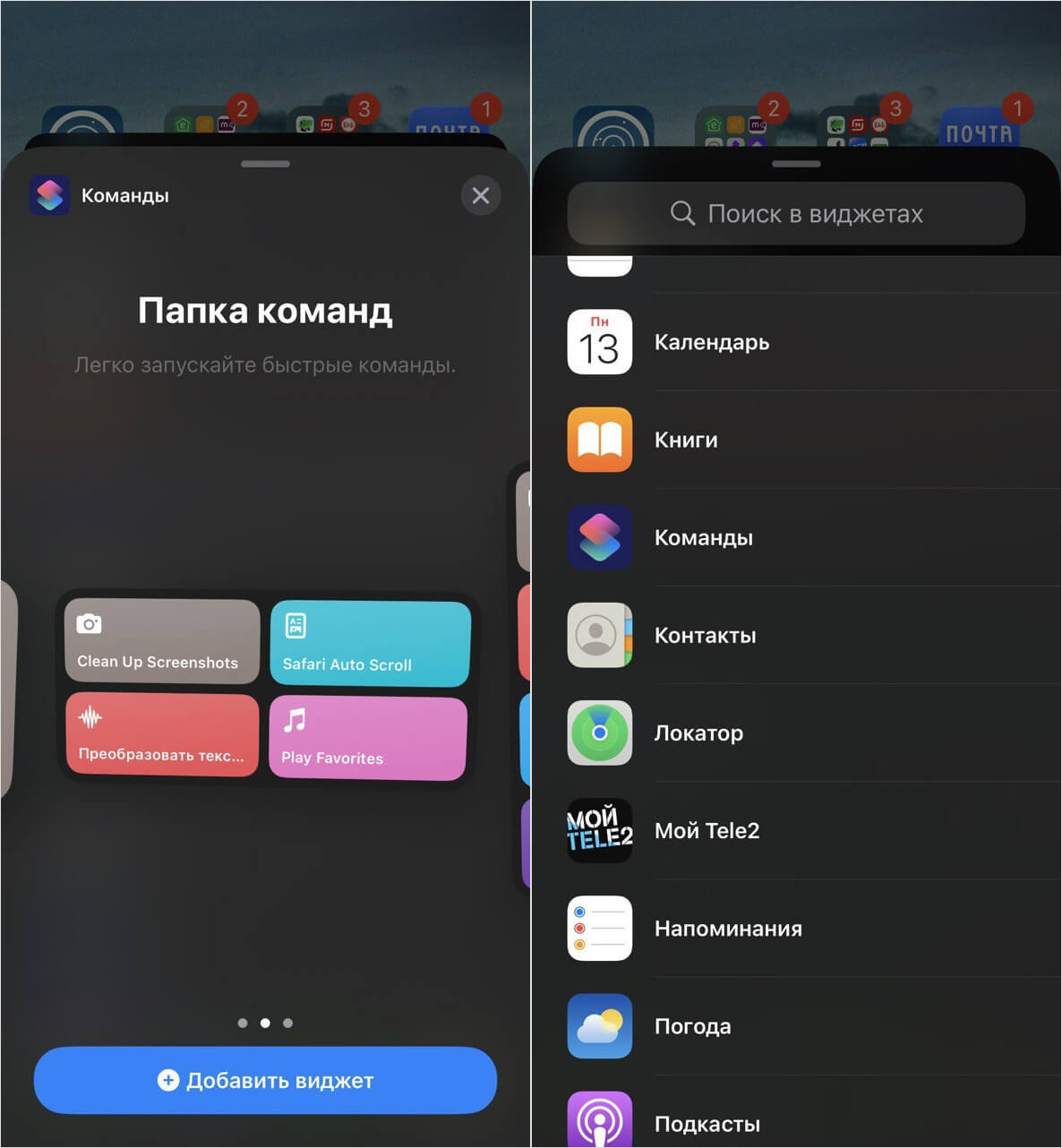
Быстрые команды в виджете очень удобны
- Зажмите экран «Домой».
- Нажмите «Добавить» в правом верхнем углу.
- Выберите «Команды», а затем — тип виджета.
- После этого удерживайте его на экране и нажмите «Изменить виджет».
У вас появится возможность выбрать, какая папка с автоматизациями будет отображаться в виджете. Предварительно их всего лишь нужно рассортировать по отдельным директориям.
Как настроить меню Поделиться на Айфоне
Если решение с виджетами лежало на поверхности, то вот способ, о котором вы точно не слышали: любую Быструю команду можно закрепить в меню «Поделиться». Это удобно не только в тех случаях, когда автоматизация каким-либо образом связана с файлом или ссылкой (скажем, при конвертации видео в GIF), но и просто так — она будет запускаться как отдельное приложение. Добавить Быструю команду в меню «Поделиться» очень просто.
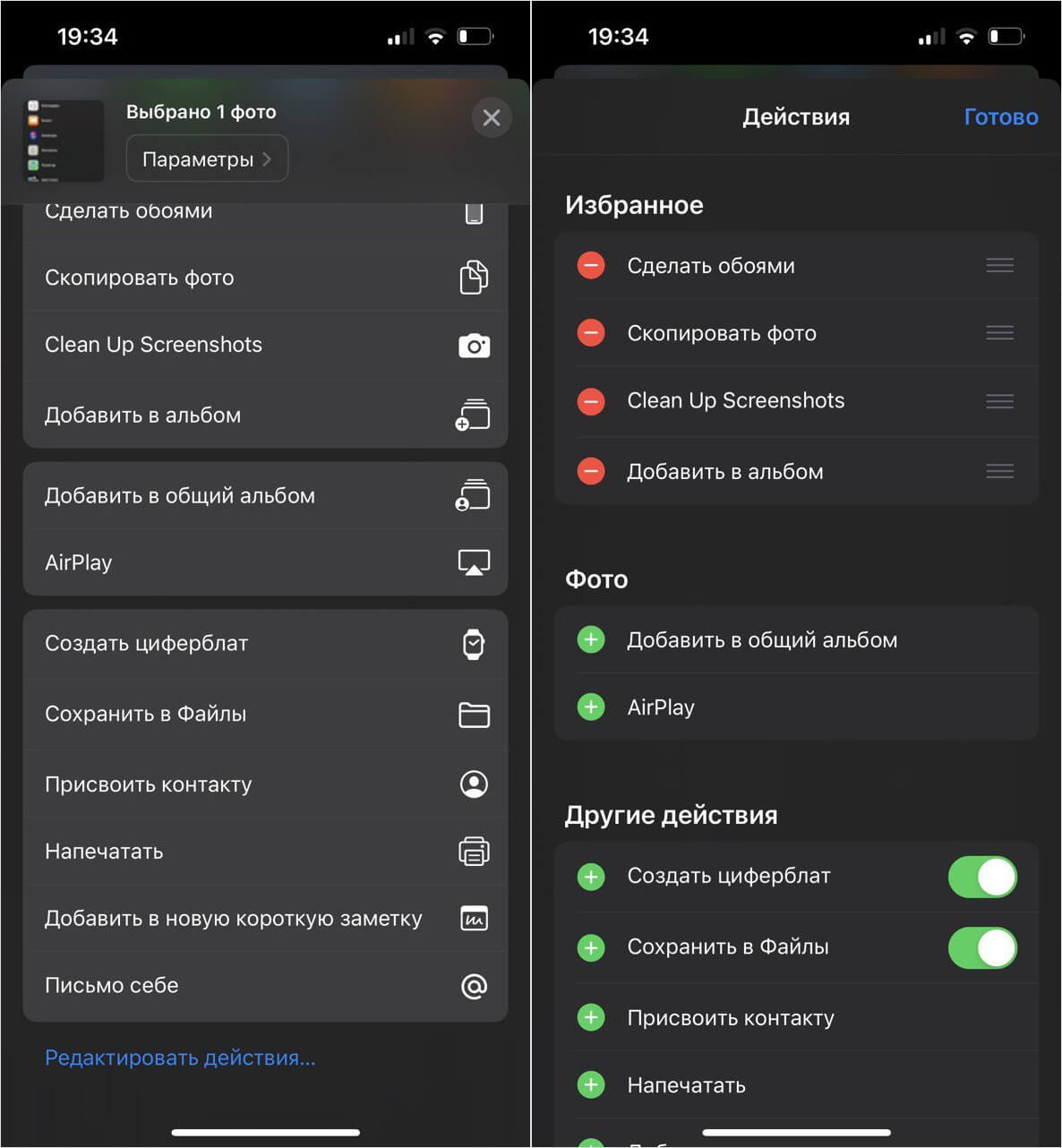
Добавив команду в меню «Поделиться», вы сможете в одно касание запускать ее
- Заходим в библиотеку автоматизаций и выбираем нужную.
- Нажимаем на три точки.
- Выбираем внизу «i» и активируем переключатель «На странице экспорта».
Теперь жмем «Поделиться» и выбираем «Редактировать действия» и в списке нажимаем «Добавить» на нужную Быструю команду. Она добавится в раздел «Избранное» и всегда будет отображаться вверху!
Касание задней панели на Айфоне
Для того, чтобы запустить Быструю команду даже не нужно пользоваться экраном — достаточно совершить двойное или тройное касание задней крышки. Способ прост и удобен, главное — не забыть, что на это действие уже назначена функция, иначе можно столкнуться с тем, что экран Айфона меняет цвет. Настроить действие очень просто.
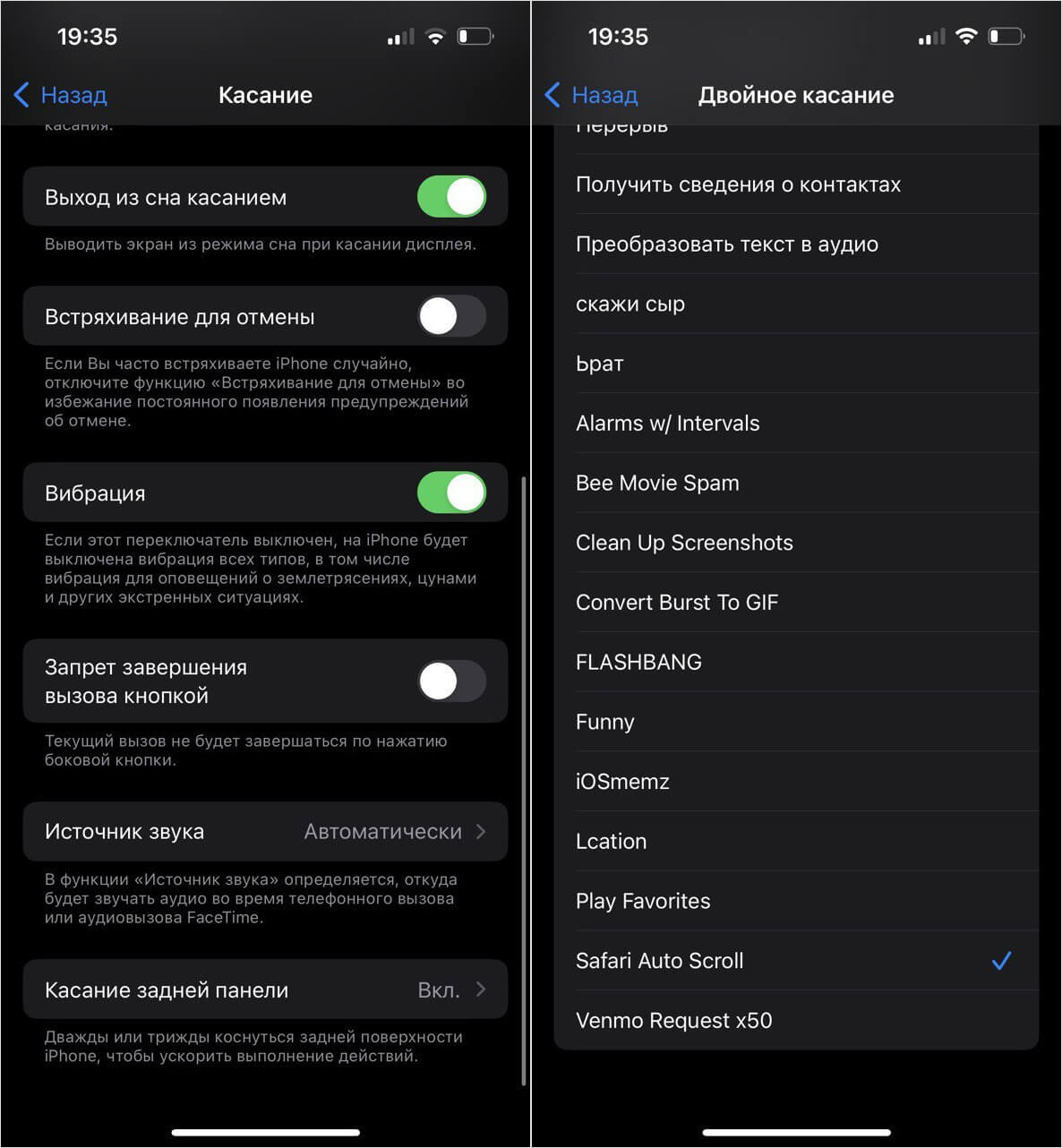
Двойным касанием по задней крышке можно запустить любую команду
- Зайдите в Настройки и выберите «Универсальный доступ».
- Зайдите в пункт «Касание» и выберите «Касание задней панели».
- Выберите двойное или тройное касание, после чего назначьте на него Быструю команду из списка.
Я назначил на двойное касание автоматическое пролистывание страницы в Сафари. Теперь при чтении длинной статьи не захожу в «Поделиться», чтобы активировать этот скрипт вручную!
Как добавить приложение на экран блокировки iPhone
В iOS 16 Apple добавила настраиваемый экран блокировки, но по умолчанию в нем нет возможности добавить Быстрые команды. Зато это можно сделать с помощью стороннего приложения. Все очень просто — запоминайте.
- Зайдите в Быстрые команды: создайте новый сценарий или используйте существующий.
- Загрузите приложение Lock Launcher и перейдите на вкладку Widgets.
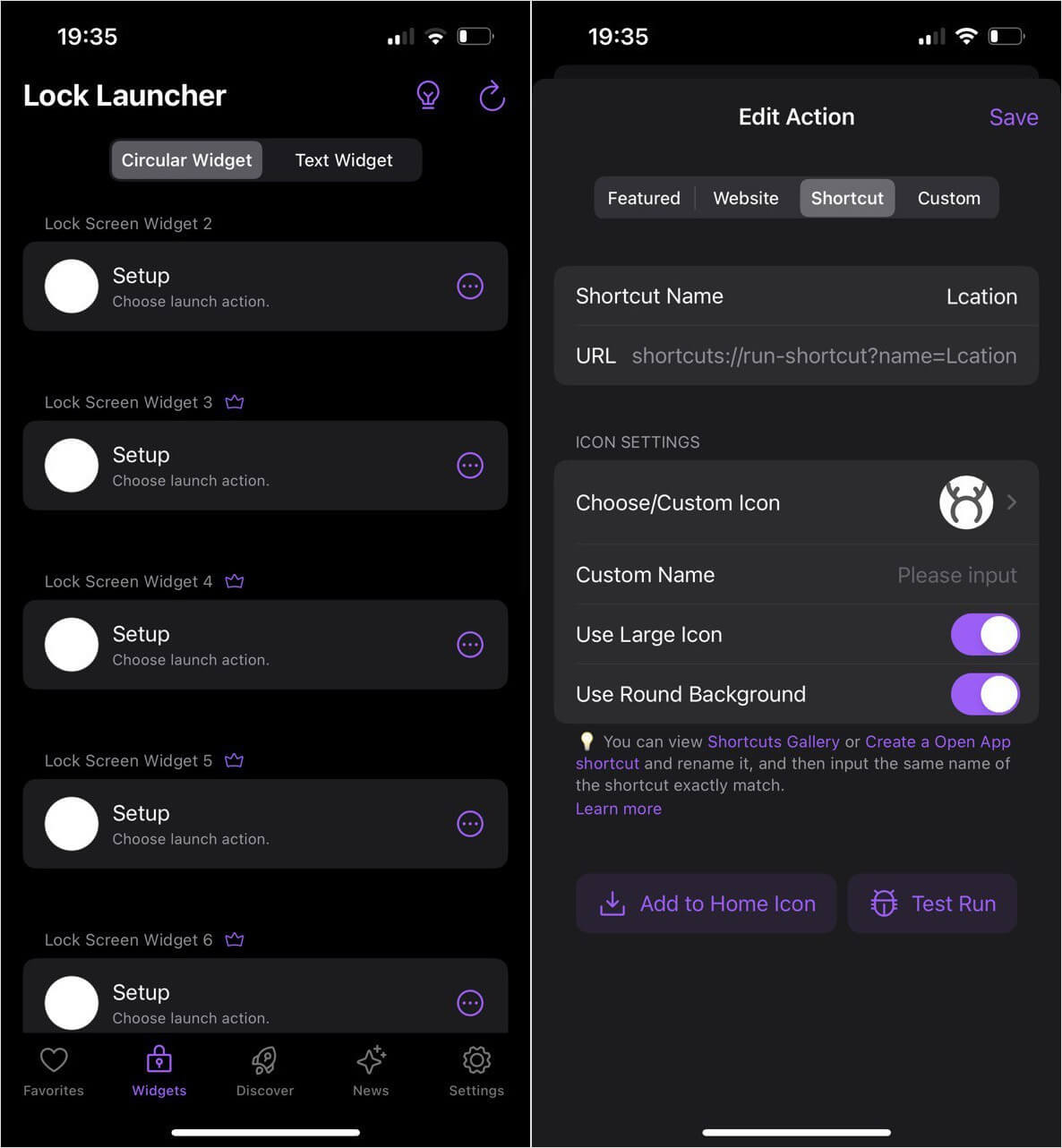
Через приложение можно вывести практический любой ярлык на экран блокировки
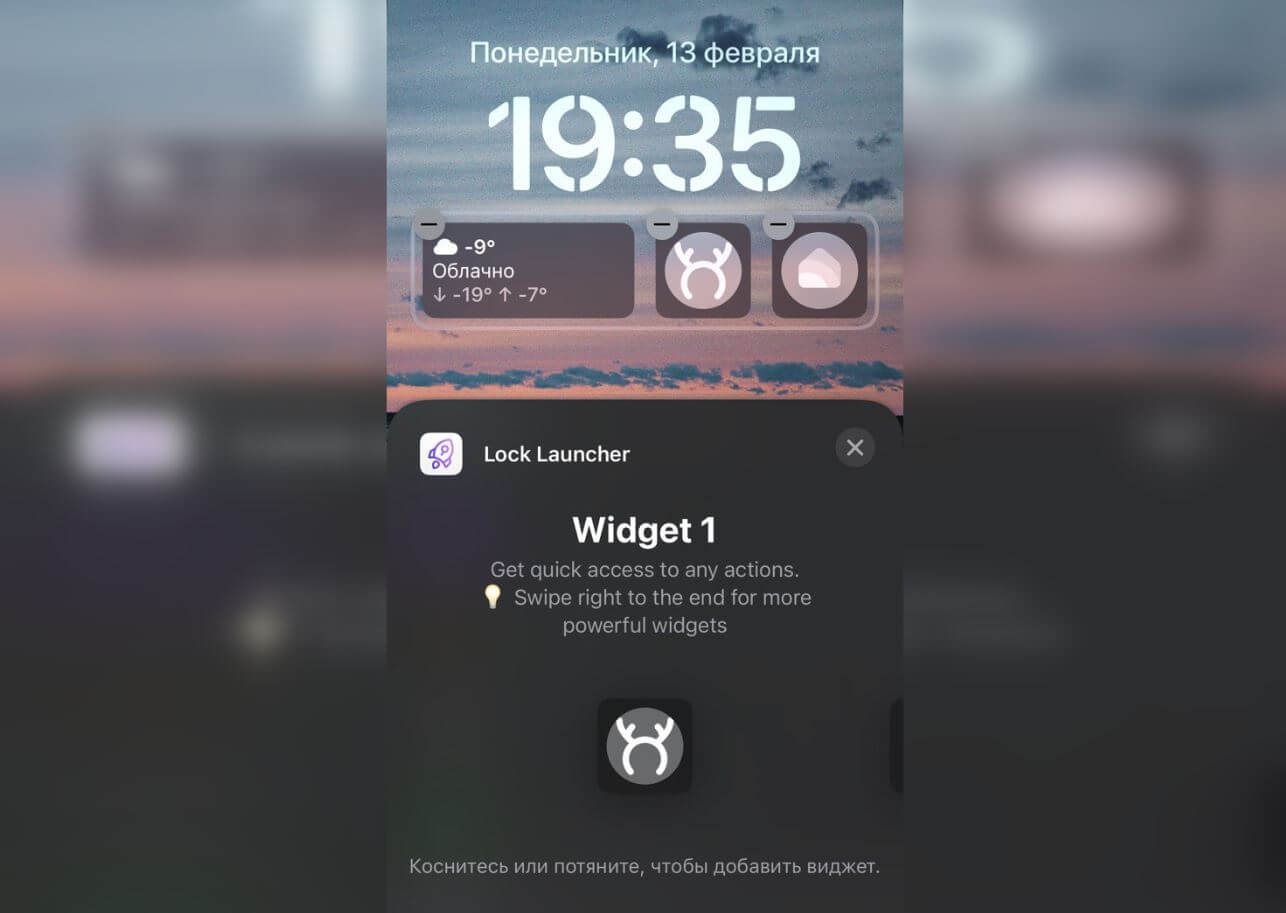
Вот так на экране блокировки будет выглядеть ваша Быстрая команда!
Теперь Быстрая команда всегда будет на вашем экране блокировки. Для включения какой-либо функции даже не понадобится лишний раз заходить в приложение или настройки Айфона. Я вывел на локскрин Быструю команду отключения геолокации, которая после разблокировки сразу перекидывает в нужный пункт настроек. Попробуйте установить свой вариант!
Автоматизация на Android не хуже быстрых команд iOS. Что это и как включить
Смартфоны оснащены огромным количеством функций, которые мы включаем и выключаем по несколько десятков или даже сотен раз в день. Это приводит к тому, что каждый из нас тратит много времени на выполнение банальных действий вроде изменения уровня яркости, активации беззвучного режима или запуска приложения для музыки после сопряжения с наушниками. Однако любой смартфон позволяет настроить автоматизацию на Андроид, которая не только экономит драгоценные минуты в течение дня, но и освобождает наши руки. Рассказываем, что она из себя представляет и при чем здесь быстрые команды для iPhone.

Автоматизация решит за вас множество задач
Как работает автоматизация на Андроид
Это тот случай, когда название функции говорит само за себя. Автоматизация на телефоне — выполнение определенных задач без вмешательства пользователя на основе события и действия. Допустим, каждый день в 8:00 вы отправляетесь на работу, где совершенно нет времени для ответа на звонки. Так почему бы не включить беззвучный режим по расписанию, чтобы лишний раз не попадать в неловкую ситуацию из-за громкого рингтона на совещании?
⚡ Подпишись на AndroidInsider в Дзене, чтобы получать новости из мира Андроид первым
В описанном примере событием выступает время, а действием — активация режима «Без звука». Но комбинация может быть самой разной. Вот лишь несколько примеров автоматизации, которые вы найдете в настройках телефона:
- автояркость экрана позволяет смартфону автоматически регулировать яркость в зависимости от окружающего освещения без участия пользователя;
- режим не беспокоить по расписанию помогает автоматически отключить звонки в определенное время, когда вы не можете ответить или не хотите лишний раз сбрасывать трубку.
- темная тема по расписанию и режим чтения работают схожим образом и настраиваются в разделе настроек «Экран», помогая снизить нагрузку на глаза, а также ускорить ваш отход ко сну;
- включение режима экономии энергии настраивается в разделе «Батарея», позволяя своевременно ограничить производительность смартфона и отказаться от использования лишних функций по расписанию или по достижении определенного уровня заряда;
- в разделе настроек «Цифровое благополучие и родительский контроль» вы можете настроить ограничения на время работу приложений, чтобы не засиживаться в телефоне.
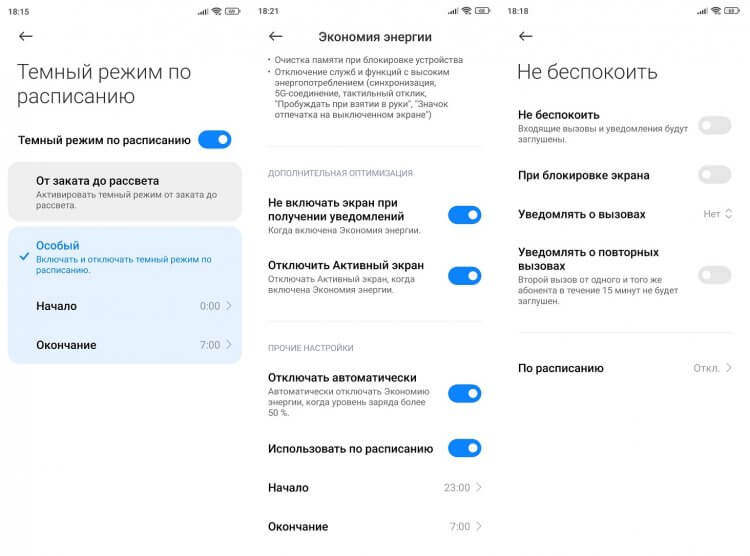
Автоматизация в чистом виде, но это далеко не все, на что способен ваш смартфон
Думаю, многие из вас вполне обоснованно сочтут эти опции слишком простыми и до боли знакомыми. Но автоматизация на смартфоне — намного более функциональная вещь, чем просто набор из нескольких настроек. Так, на Apple iPhone есть стандартное приложение «Быстрые команды» для создания собственных сценариев, которые дополняют базовые параметры.
❗ Поделись своим мнением или задай вопрос в нашем телеграм-чате
Производители Андроид-устройств подобным своих пользователей не балуют. Но это и не нужно, ведь в Google Play есть куча приложений для автоматизации, делающих то же самое, что и быстрые команды на Айфоне. Определенно лучшая в этом роде программа — MacroDroid. И о ней мы поговорим подробнее.
MacroDroid — аналог быстрых команд на Айфоне
Приложение можно скачать через Google Play и другие апсторы. Программа предназначена для создания на Андроид макроса — алгоритма, по которому выполняется действие после определенного события. К примеру, очистка фоновых приложений встряхиванием смартфона, где встряхивание — событие, а очистка — действие.
Меню приложения состоит из нескольких страниц. На главной вы можете придумать свою быструю команду на Андроид. После создания она будет помещена в раздел «Макросы», а во вкладке «Шаблоны» найдутся уже готовые алгоритмы от других пользователей.
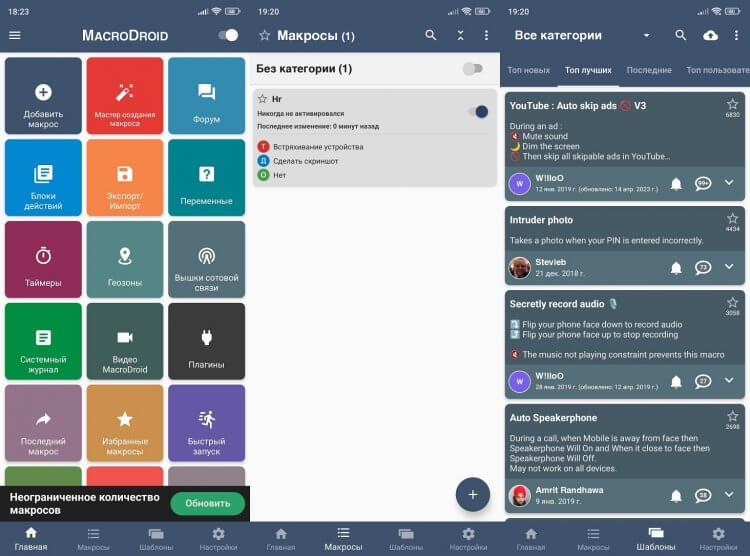
Меню приложения MacroDroid
Чтобы создать макрос на телефоне, нажмите кнопку «Добавить макрос» или «Мастер создания макроса». Далее вам понадобится:
- Выбрать триггер (событие).
- Назначить действие.
- По желанию добавить ограничения.
- Придумать имя макроса.
- Сохранить изменения.
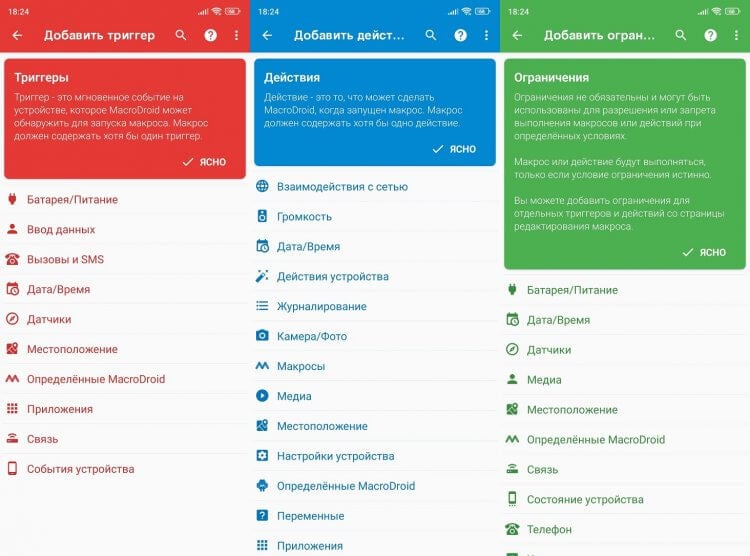
Макрос состоит из триггера и действия, а также может содержать исключения
Количество быстрых команд на Андроид, создаваемых при помощи MacroDroid, почти не ограничено. В приложении есть множество событий и действий, которые можно чередовать друг с другом. Чтобы вам было легче разобраться во всем этом многообразии, в качестве примера дам инструкцию для создания пары макросов на смартфоне.
Автоматический ответ на звонок
Допустим, вы ждете важного звонка и никак не хотите его пропустить. В таком случае можно настроить автоматический ответ на вызов, создав следующий макрос:
- При назначении триггера откройте вкладку «Вызовы и SMS» и выберите «Входящий вызов».
- Далее MacroDroid предложит выбрать, будет опция действовать на все звонки, либо на вызовы с определенного номера.
- При назначении действия откройте вкладку «Телефон», нажмите «Ответить на вызов» и при необходимости выберите время задержки.
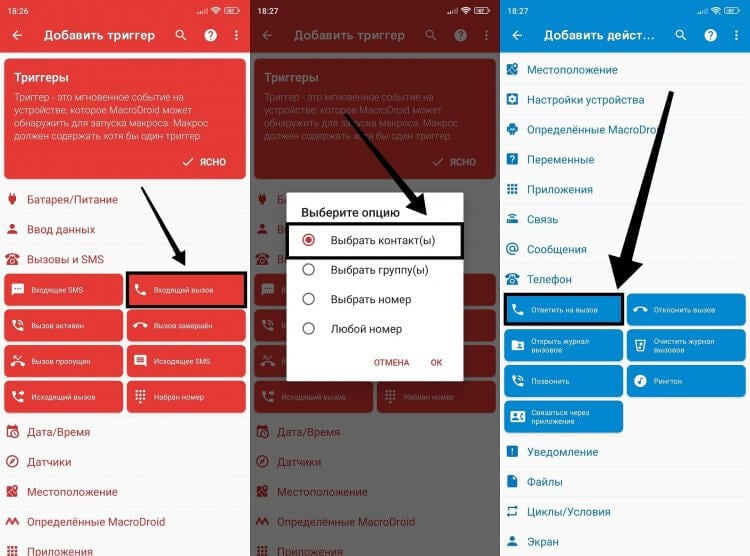
Теперь для принятия звонка не придется даже нажимать кнопку
Это максимально простой макрос, который можно дополнить другими триггерами и действиями. Хотите сыграть от обратного? Тогда в качестве действия выберите «Отклонить вызов», чтобы автоматически прерывать звонки контактов, и добавьте триггер «Дата/время», если отклонять вызов требуется по расписанию.
�� Загляни в телеграм-канал Сундук Али-Бабы, где мы собрали лучшие товары с АлиЭкспресс
Как отключить телефон от вайфая
Довольно много заряда аккумулятора тратится на поиск сетей Wi-Fi. Хорошо, если вы находитесь дома. Но во время прогулки по оживленной улице в центре города смартфон то и дело будет предлагать подключиться к какой-нибудь общедоступной сети соседней кафешки. Так почему бы не настроить автоматическое выключение Wi-Fi, когда вы покидаете? Для этого понадобится:
- При создании триггера открыть вкладку «Местоположение», а затем — «Геозона».
- Выбрать свой дом на карте и настроить радиус действия триггера.
- Для назначения действия открыть «Связь», после чего — «Настроить Wi-Fi».
- Выбрать опцию «Выключить Wi-Fi».
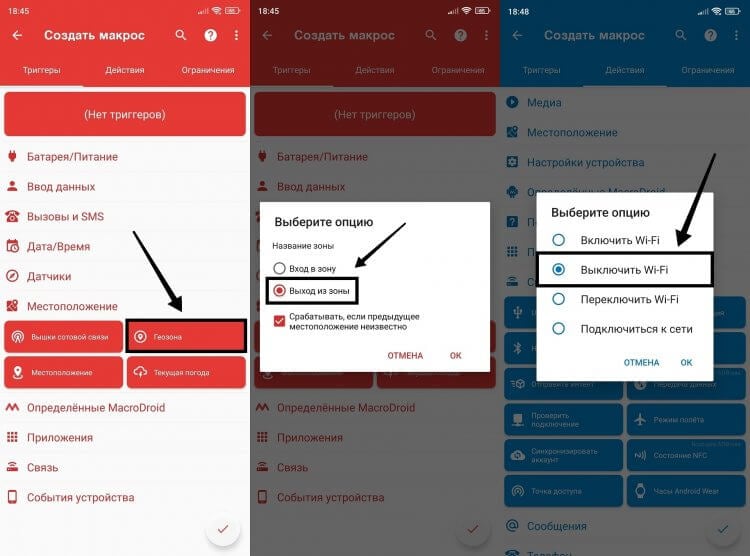
Стоит вам покинуть выбранную зону, как Wi-Fi отключится
Возможно, более удобной будет обратная команда, когда Wi-Fi включается, как только вы приходите домой. В любом случае внимательно изучите все действия и события, предлагаемые приложением MacroDroid, а также познакомьтесь с шаблонами. Тогда вы сможете использовать автоматизацию на Андроид по полной.
Приложения для автоматизации Андроид
MacroDroid — не единственное приложение для быстрых команд, пускай и самое лучшее в своей категории. Помимо него стоит попробовать другие программы, доступные в Google Play:
Главным преимуществом MacroDroid на фоне этих программ является наличие русского языка и практически полная свобода действий в бесплатной версии. Но все равно попробуйте несколько приложений, чтобы сделать автоматизацию на телефоне как можно более полезной.

Теги
- Мобильные технологии
- Новичкам в Android
- Приложения для Андроид
Команды на андроиде как в айфоне
Команды на андроиде как в айфоне — советы и пошаговая инструкция
На Андроиде есть своя система команд, которые отличаются от команд на iPhone. Вот некоторые из наиболее часто используемых команд на Андроид:
1. Открыть настройки: На главном экране телефона нажмите на значок «Настройки».
2. Открыть приложение: На главном экране телефона найдите нужное приложение и нажмите на его значок.
3. Включить/выключить Wi-Fi: На главном экране телефона нажмите на значок «Wi-Fi» и включите/выключите его.
4. Отправить сообщение: На главном экране телефона откройте приложение «Сообщения», выберите контакт и напишите сообщение.
5. Включить/выключить Bluetooth: На главном экране телефона нажмите на значок «Bluetooth» и включите/выключите его.
6. Поиск: На главном экране телефона нажмите на значок «Поиск», введите ключевые слова и нажмите «Поиск».
7. Открыть камеру: На главном экране телефона нажмите на значок «Камера», для съемки фото или видео.
8. Включить/выключить режим «В самолете»: На главном экране телефона нажмите на значок «Режим самолета» и включите/выключите его.
Для выполнения большинства команд на Андроиде не нужно запоминать специальные комбинации клавиш или использовать терминал, как в случае с iPhone. Однако, если вы знаете более продвинутые команды, можно использовать терминал или сторонние приложения для их выполнения.
На Андроиде есть еще множество других команд, которые могут быть полезны в повседневной жизни. Например, вы можете использовать команду «Открыть браузер», чтобы быстро открыть любой ваш любимый сайт. Команда «Получить местоположение» позволяет узнать, где находится ваш телефон в данный момент, что может быть полезно при поиске утерянного устройства.
Также на Андроиде есть команды для управления звуком, яркостью экрана, включения и выключения фонарика, а также для доступа к файловой системе телефона. Кроме того, вы можете использовать голосовые команды для управления устройством, например, чтобы набрать номер или отправить сообщение без использования клавиатуры.
Если вы ищете более продвинутые команды, которые позволяют получить доступ к скрытым функциям устройства, то вы можете использовать терминал или сторонние приложения. Например, с помощью терминала можно настроить различные параметры устройства, а также установить и удалить приложения, используя команды командной строки.
В целом, на Андроиде есть достаточно много команд, которые позволяют упростить использование устройства и повысить его функциональность. Хорошим подходом является изучение основных команд и их использование в повседневной жизни, чтобы быстро находить нужные функции и управлять устройством без лишних усилий.
Команды для андроид как на айфоне
Я протестировал «Быстрые команды» для Android. Это какая-то дичь
«Быстрые команды», которые появились в iOS 12, на мой взгляд, являются одним из главных преимуществ iOS над Android. Благодаря им мне удалось расширить функциональные возможности своих устройств, научив их такому, чего ни один Android-смартфон ни за что не сделает при помощи штатных инструментов. Благодаря «Быстрым командам» я научил свой iPad распаковывать архивы без стороннего софта, запускать видео из YouTube в режиме «картинка-в-картинке» и даже искать активные прокси-сервера для Telegram. У Google, к сожалению, ничего такого не было. Ну, по крайней мере, я так думал, пока не узнал о существовании приложения IFTTT (скачать), которое многие называют «Быстрыми командами» для Android.
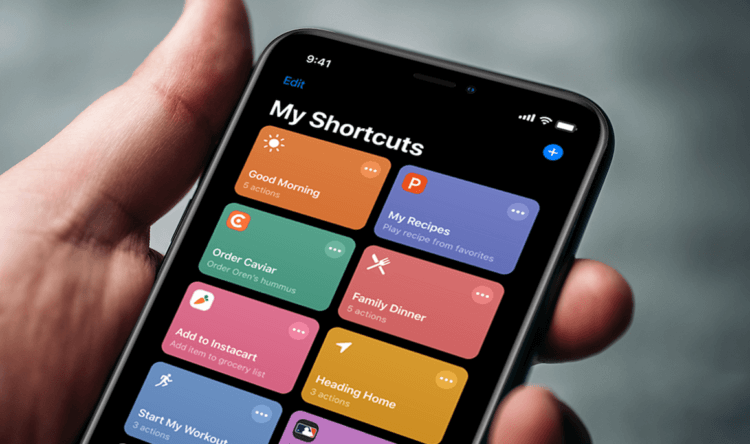
У Быстрых команд есть аналог на Android, и это IFTTT
Классные фишки iOS, которых мне остро не хватает на Android
Что такое IFTTT
IFTTT – это приложение для автоматизации на Android многих бытовых процессов, благодаря чему удаётся существенно облегчить использование смартфона и вообще расширить его возможности. Название IFTTT представляет собой аббревиатуру, которая расшифровывается, как If this then that, что в приблизительном переводе на русский язык значит «если то, тогда так». Проще говоря, это приложение, которое выполняет различные сценарии, активируясь автоматически при срабатывании какого-то триггера. Например, если температура воздуха на улице опустилась ниже 0 градусов Цельсия, оно пришлёт вам уведомление, и т.д.
Несмотря на то что IFTTT и «Быстрые команды» имеют общую природу, они устроены немного по-разному. В IFTTT все доступные сценарии, которыми можно воспользоваться, уже добавлены по умолчанию, а вот в «Быстрых командах» есть только часть из многих существующих, потому что большую часть из них создают энтузиасты. Поэтому для iOS шорткаты – так ещё называют команды – зачастую приходится искать на сторонних ресурсах, что может быть неудобно, учитывая ограничения, которые Apple устанавливает из соображений безопасности.
Как установить IFTTT
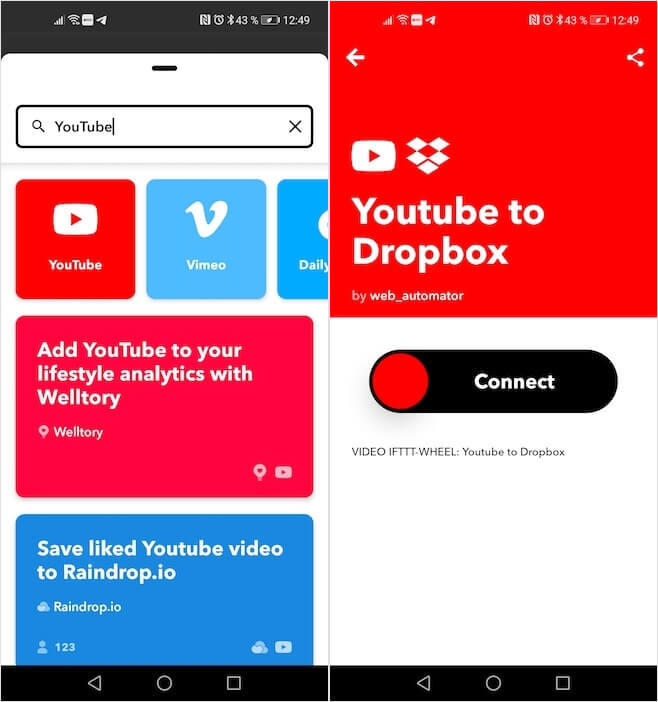
Ищете сценарии для YouTube? Так и пишите — YouTube
Честно говоря, мне подход IFTTT нравится больше, потому что возможность найти всё в одном месте для меня является преимуществом. Кроме того, для удобства пользователей в IFTTT сценарии поделены на разделы: Google, Sonos, Smart Home, Music и множество других. Я специально даю названия разделов на английском, потому что IFTTT не имеет поддержки русского языка. Впрочем, учитывая, что все ваши манипуляции с приложением будут сводиться только к добавлению команд, описание которых даётся в предельно простом виде, это не должно стать проблемой.
Установка IFTTT производится точно так же, как и у «Быстрых команд». Но если «Быстрые команды» для iOS нужно скачивать из App Store, за IFTTT для Android по понятным причинам нужно идти в Google Play. Перейдите по этой ссылке, скачайте приложение и пройдите авторизацию: это можно сделать как с помощью аккаунта Google, Facebok, так и с помощью учётной записи Apple, которая позволит скрыть ваш реальный адрес электронной почты. Я именно так и сделал.
Как пользоваться IFTTT
Признаюсь честно, я сам пока разбираюсь с IFTTT и продолжаю открывать для себя все его возможности, поэтому, возможно, о каких-то скрытых или неявных фишках ещё могу не знать. Однако того, что я уже о нём узнал, мне хватило, чтобы понять – это и близко не похоже на то, что предлагает Apple. Мало того, что изрядная часть сценариев не работает в принципе, так они ещё и не предлагают тех же возможностей, что и «Быстрые команды» на iOS.
Наши читатели, с подачи которых я решил воспользоваться IFTTT, утверждали, что на Android команды работают не хуже, чем на iOS, но это было чистой воды лукавством. Нет, конечно, я допускаю, что это я что-то сделал не так, но это никак не оправдывает IFTTT. Ведь значит, что разработчики так намудрили, что если у меня не получилось разобраться в нём, значит, не получится и у подавляющего большинства пользователей. Впрочем, не верьте мне на слово, а попробуйте сами.
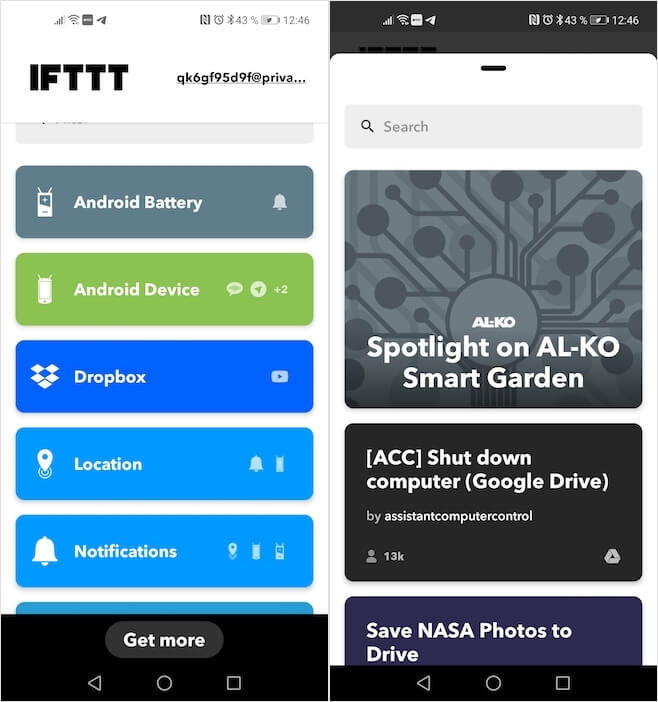
Все сценарии хранятся в библиотеке IFTTT и их не нужно искать на стороне
Запустите IFTTT, в нижней части экрана нажмите на кнопку Get more и перед вами появится окно со всеми доступными сценариями, которые вы можете установить себе. Многие из них требуют обязательной авторизации, поэтому не удивляйтесь, если при активации сценария он попросит подтвердить действие в аккаунте Google.
Что может IFTTT
IFTTT действительно предлагает большое количество вариантов автоматизации, вот только удобных среди них не так много.
- С помощью IFTTT можно создавать сценарии для управления умным домом Xiaomi, добавив себе команду Google Assistant x Yeelight;
- IFTTT позволяет настроить оповещения о полной зарядке смартфона, что довольно удобно, если вы боитесь, что аппарат проведёт у розетки слишком много времени, а его аккумулятор деградирует раньше времени;
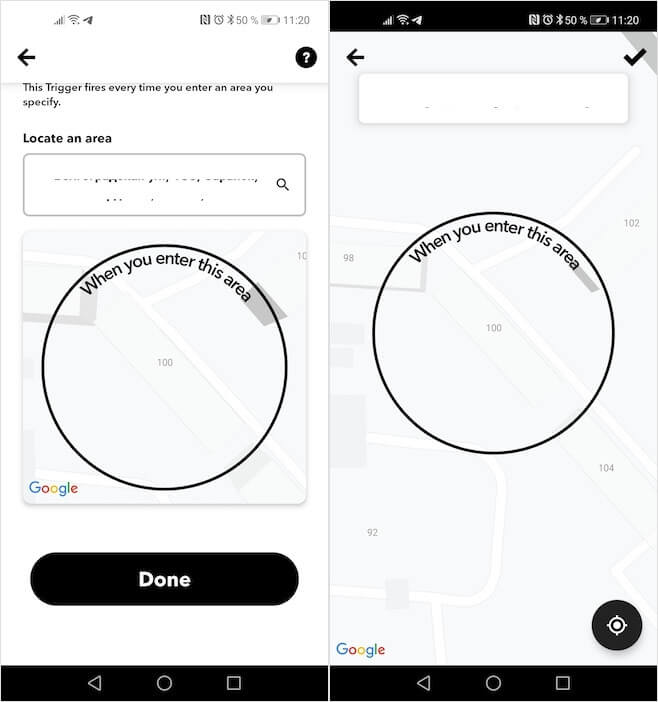
IFTTT удобен в некоторых сценариях, но слишком уж редко это происходит
- IFTTT удобен в сценариях, предполагающих работу с геолокацией. Благодаря ему я смог настроить отключение мобильных сетей при заходе домой с автоматическим включением Wi-Fi и наоборот – для экономии заряда;
- IFTTT реально удобно работает со штатными приложениями сообщений для Android, отправляя послания близким в случае, если аккумулятор смартфона вот-вот разрядится, чтобы те не переживали.
Автоматизация Android
На этом всё. Других полезных сценариев мне найти не удалось. Никакой возможности загрузки видео из YouTube, ни функции перехода в режим «картинка-в-картинке» при выходе из приложения, ни быстрого поиска прокси-серверов для Telegram, которыми я активно пользуюсь – ничего такого там нет. Нет, конечно, IFTTT позволяет сохранять ссылки на видео из YouTube в Dropbox и другие облачные хранилища, но на кой чёрт мне эти ссылки, если я хочу скачать видео и иметь возможность смотреть его прямо на смартфоне без подключения к интернету?
Apple решила подобрать для iOS 14 то, что давно выбросили из Android
В общем, скажу так: IFTTT имеет право на жизнь, если вам хочется поиграть с автоматизацией и проверить, что это такое, на себе. Это приложение может пригодиться в простейших сценариях вроде тех, что я описал выше – например, при автовключении и отключении сотового соединения и Wi-Fi, — но не более того. Для по-настоящему крутых манипуляций, которые способны расширить возможности вашего смартфона или планшета, — вам к Apple и её «Быстрым командам».
Новости, статьи и анонсы публикаций
Свободное общение и обсуждение материалов
Мы уже много раз рассказывали о бесконечном противостоянии Android и iOS. Пользователи по-прежнему принципиально недолюбливают смартфоны на разных операционных системах и, наверное, зря: «чистый» Android донельзя напоминает iOS, а различные аксессуары для телефонов на сегодняшний день можно использовать и с iOS, и с Android. Тем не менее, считается, что использовать в связке разные смартфоны практически невозможно, ведь они несовместимы друг с другом. Но и это ошибка: есть множество простых способов «подружить» iOS и Android. Рассказываем, что нужно знать и как это сделать.

На смартфонах можно пользоваться не только привычными функциями вроде мессенджеров, навигаторов или веб-серфинга, но и другими крутыми фишками, за которые нужно платить, покупая отдельные устройства. Речь, конечно же, о рациях — устройствах передачи данных для водителей и путешественников. С помощью них во время дальней дороги можно обмениваться короткими сообщениями, предупреждая друг друга о ситуации на дорогах, погодных условиях и так далее. Но как ее встроить в смартфон? Расскажем обо всех способах, как использовать смартфон в качестве рации и почему это удобно.

Если ваш смартфон поддерживает стилус или под рукой есть планшет с этим аксессуаром, наверняка вы коротаете свободное время по пути на работу, занимаясь рисованием. К слову, заняться им никогда не поздно, а для того, чтобы «набить» руку даже не нужно ходить в художественную школу — вам ее заменят специальные приложения для рисования. Их преимущество в том, что они не только помогают научиться рисовать, но и помогают поддерживать свои навыки в тонусе. Покрас Лампасом вы, наверное, не станете, зато классно проведете время. Рассказываем про приложения для рисования на Андроид.
Вся эта автоматизация в Андроиде была придумана очень давно. В 2013 году была у меня Motorola Droid RAZR Maxx, там это было в прошивке и называлось Motorola Smart Actions.
Сейчас пользуюсь Sony Xperia XZ1, в прошивке тоже есть Xperia Actions.
Вещь вроде и полезная, но практически (мною) не используемая.
на последних самсунгах тоже вроде как есть быстрые команды, там можно свои составлять и набирать целый ряд действий.
Команды Android Terminal Emulator на андроид
Какие интересные команды есть для эмулятора терминала?
Эмулятор терминала — приложение для android через которое можно использовать команды для управления системой и внесения в нее изменений. Этот механизм основан на том, что система андроид включает в себя ядро linux.
На компьютере с помощью командной строки и утилит выполняется настройка системы и подключение дополнительных модулей. Андроид унаследовал много похожих возможностей, которые можно применить для различных целей.
То есть имеются бинарные файлы, взаимодействующие непосредственно с «железом». Каждому такому файлу соответствует текстовая команда, которая запускается через эмулятор терминала.
Перед тем как начать работу с командной строкой надо отметить, что наибольший простор в модификациях будет после рутирования андроид устройства.
Кроме этого, следует поставить busybox — бинарный файл, который позволит использовать больше команд, так как встроенных часто недостаточно. Чтобы его установить надо:
- скачать из Play Market BusyBox;
- открыть и предоставить ему права суперпользователя;
- обязательно подождать пока приложения просканирует устройство;
- нажать кнопку «install busybox»;
- определить место «/system/xbin»;
- нажать «ок».
Дальше ждем пока закончится установка и закрываем. Приложение можно удалить, но лучше оставить, так как через него busybox обновляется.
После этого можно приступить к установке терминала на андроид и работе с ним. Для этого:
- из Play Market устанавливаем приложение Terminal Emulator for Android;
- открываем его, появится приглашение для ввода текста «u0_a106@android:/ $» так и должно быть;
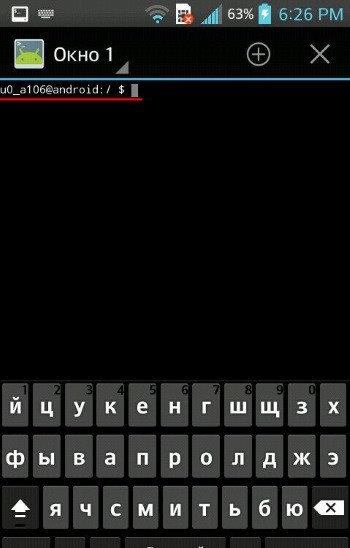
- вводим команду, например, ls и нажимаем «enter»;
- появится результат работы, в нашем случае выведется список файлов в корневой директории.
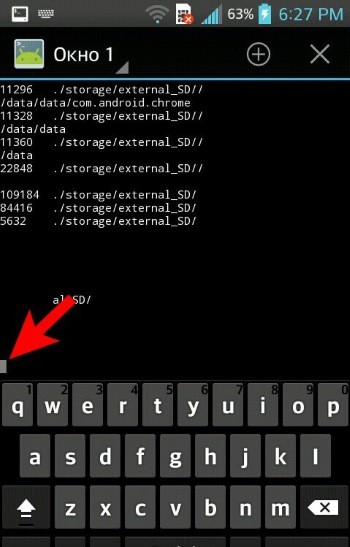
Другие команды могут выполняться долго, при этом высветится белый курсор. Если при написании была допущена ошибка, то появится надпись «/system/bin/sh: kv: not found» и приглашение для ввода. Это сообщение говорит о том, что команда kv не найдена среди имеющихся.
Закрывается терминал нажатием на крестик в верхнем правом углу, дальше появится окно в котором нажимаем «ok».
Команд очень много, чтобы посмотреть их всех нужно написать «busybox» без кавычек. В принципе, описание каждой можно посмотреть в самом терминале, для этого надо ввести команду, о которой хотим узнать и «—help». Появится информация, но на английском. При работе с терминалом надо учесть некоторые особенности:
- путь к файлам и папкам надо писать полностью после команд, например, rm /storage/sdcard0/download/file;
не должно быть ошибок и лишних пробелов; - команда запускается кнопкой «enter», то есть ввели и нажали.
Вот самые популярные команды терминала android:
- cat — чтение содержимого, cp — копирование, rm — удаление файла, rmdir — удаление папки, touch — создание файла, mkdir — создание папки, — после этих команд вводим путь к нужному объекту или месту;
- mv — перемещение, cp — копирование, — сначала пишем путь к файлу или папке потом к новому месту;
- ls — выводит содержимое текущей папки;
- cd — осуществляет переход к нужной директории;
- pwd — показывает полный путь к используемой папке;
- date — выводит настоящую дату;
- df — показывает размер объектов в указанной папке;
- du — печатает объем файла;
pm install — выполняет установку программы из apk файла; - pm list packages — показывает пакеты-файлы установленных приложений;
- service list — выводит список работающих процессов;
- pm uninstall — удаляет приложение, при этом надо указывать путь /data/app/название файла, который можно узнать командой pm list packages;
- ln — создает символьную ссылку на файл, синтаксис такой же, как у cp.
Выполнять команды эмулятора терминала, о которых расскажу дальше, надо очень осторожно, так как их применяют для модификации системы и при неправильном использовании можно серьезно навредить устройству:
- su — предоставляет полный доступ к системе на рутированных устройствах, после ее ввода строка приглашения будет выглядеть так «root@android:/ #»;
- chown и chgrp, первая для смены владельца, вторая — группы, которые указывают после команды, а затем пишут название файла;
- chmod — утилита по смене прав файла, синтаксис как у предыдущей — сначала права, потом файл;
- insmod и rmmod с помощью первой подключают модули к ядру, второй — удаляют, эти команды лучше использовать только продвинутым пользователям;
- kill — останавливает процесс по его идентификатору, который можно узнать с помощь утилиты ps — она выводит информацию обо всех активностях;
- mount, umount предназначены для монтирования и размонтирования файловых систем и разделов, использовать только после детального изучения системы.
Особые команды, которые выполняются эмулятором терминала Android:
- reboot — используется после команды su для перезагрузки устройства;
- exit — закрывает терминал, также через нее можно выйти из администратора.
То есть мы использовали su для утилит требующих рут права и дальше, чтобы случайно что-то не поменять, вводим exit, приглашение при этом снова станет таким «u0_a106@android:/ $».
Есть еще одна необычная утилита dd — она по байтам копирует один файл или раздел в другой. Синтаксис у нее такой:
dd if=/dev/block/platform/mmcblk0p1 of=/storage/external_SD/image
if= устройство, с которого копируем of= файл куда копируем. Эта команда создаст образ раздела mmcblk0p1.
У нее есть еще 2 параметра — count= фрагмент, которым будет записываться новый файл, bs= объем фрагменты в байтах. Например, команда dd if=/storage/sdcard0/file1 of=/storage/external_SD/file2 bs=500 count=7 скопирует из file1 в file2 7 кусков по 500 байт.
Короткие команды iOS: что это такое и как настроить
С выходом iOS 12 появилась возможность сократить количество наших телодвижений с помощью коротких команд из нового приложения «Команды». Теперь вы можете за одно нажатие сделать несколько действий сразу. Рассказываем, что такое «Команды» и как ими пользоваться.
Зачем нужны быстрые команды
Быстрые команды помогают автоматизировать наши повседневные задачи. Предположим, вы едете в машине, и друзья постоянно отвлекают вопросом: «Ну когда ты уже приедешь?» Чтобы каждый раз не писать сообщения в мессенджере самому, можно сделать быструю команду с коротким ответом — информацией о вашей геолокации. И это далеко не единственный сценарий использования.
С помощью «Команд» можно сделать ваши повседневные задачи проще. Но здесь стоит учитывать, что лучше всего это работает с приложениями от Apple, поэтому настроек сторонних приложений в стандартных инструментах вы можете не найти. Например, через Safari можно получить сведения о веб-странице или выполнить JavaScript, а через Chrome без геморроя только открыть страницу.
Устанавливаем приложение
Чтобы начать пользоваться командами, нужно установить специальное приложение из AppStore. Оно похоже на панель управления, где будут собраны все ваши команды. Здесь же вы и будете добавлять новые в свою библиотеку.
Как сделать простую команду
Чтобы сделать команду, зайдите в приложение «Команды» и нажмите на «Новая команда»:
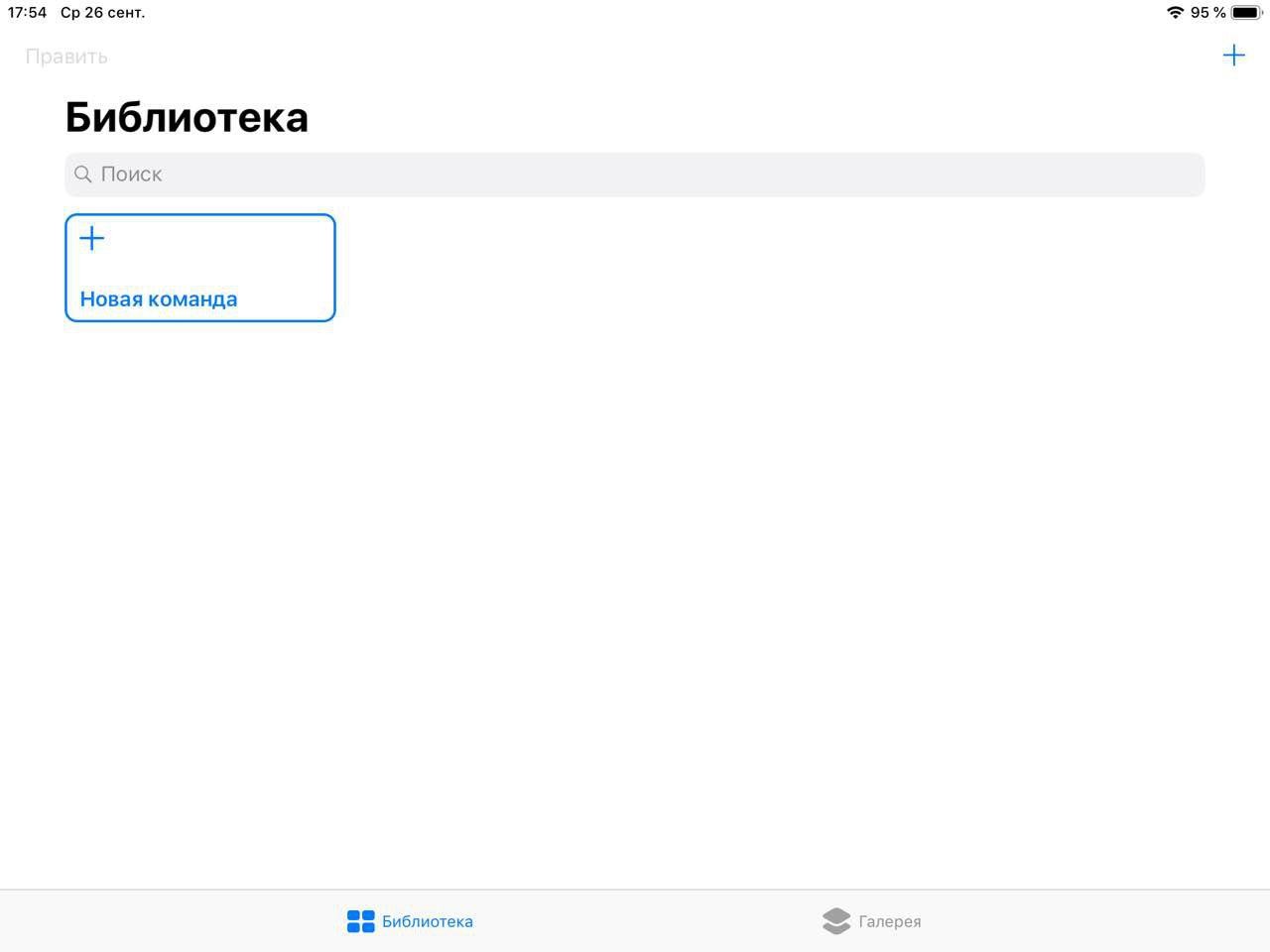
У вас откроется панель управления с категориями, где можно задавать свои команды:
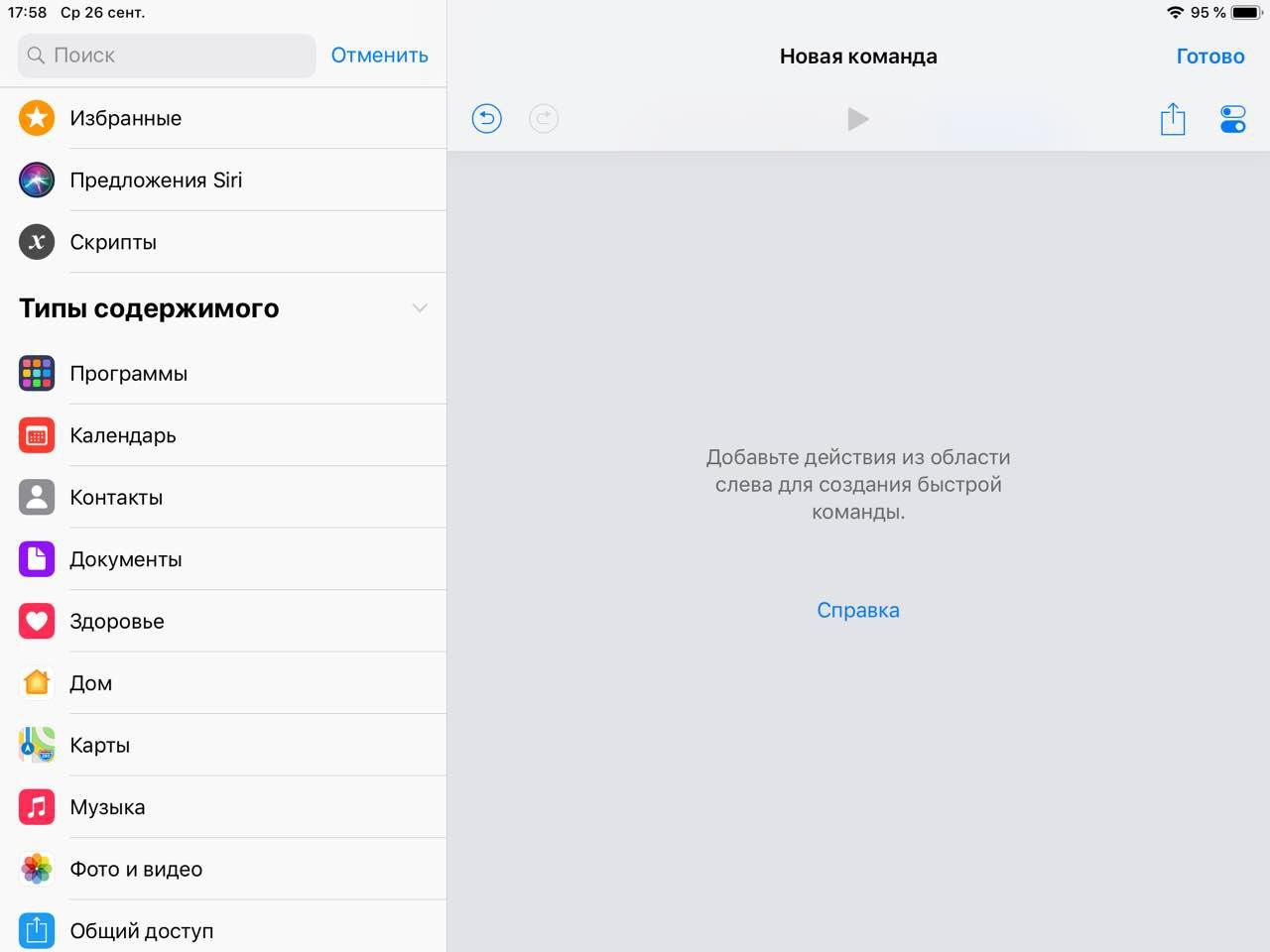
Из общего списка выбирайте нужное приложение или действие, и теперь оно будет доступно по одной кнопке или голосовой команде. Таким образом очень удобно открывать сайты или приложения через Siri.
Например, у вас есть какой-то любимый сайт, и постоянно вводить его адрес не всегда удобно. Чтобы облегчить себе жизнь, задайте простейшую команду в приложении:
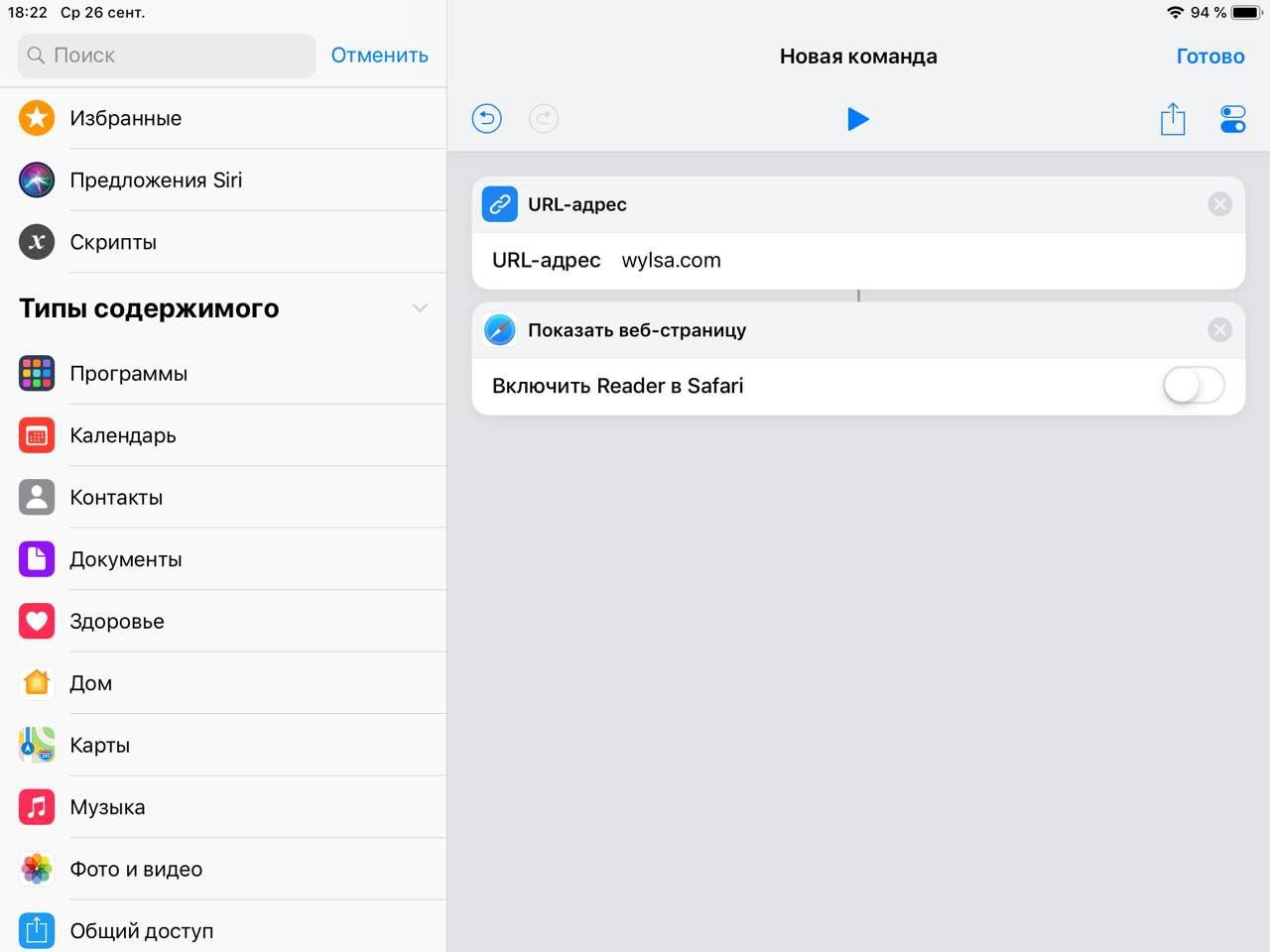
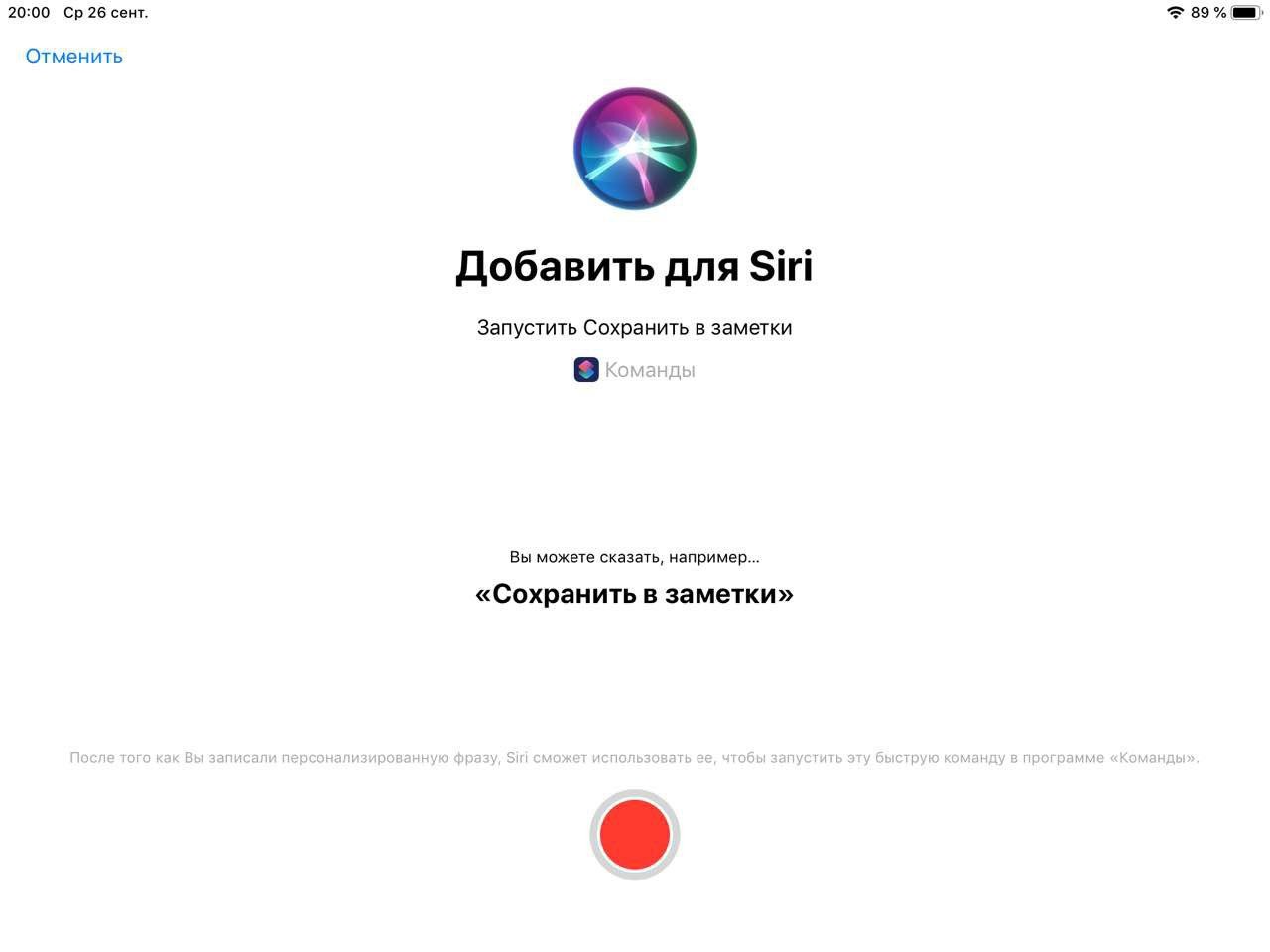
Чтобы Siri могла активировать команду, откройте настройки (иконка с двумя тумблерами) и нажмите на «Добавить для Siri». Откроется голосовой помощник и попросит придумать голосовую команду:
А посложнее есть?
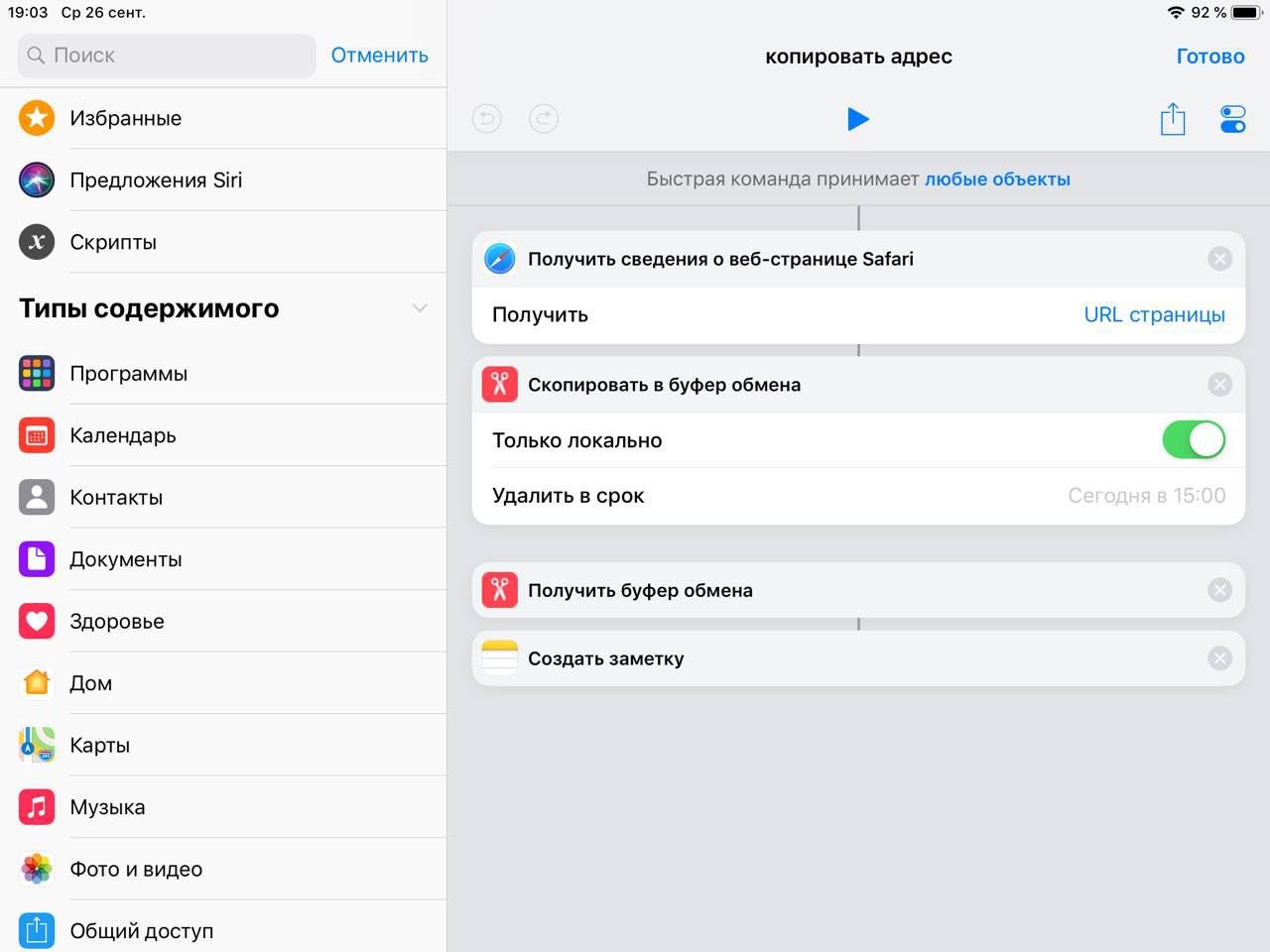
Да. В приложении можно задать скрипты — они могут быть циклами или запросами на значение переменных в приложениях. Вот, например, вставка URL сайта в «Заметки»:
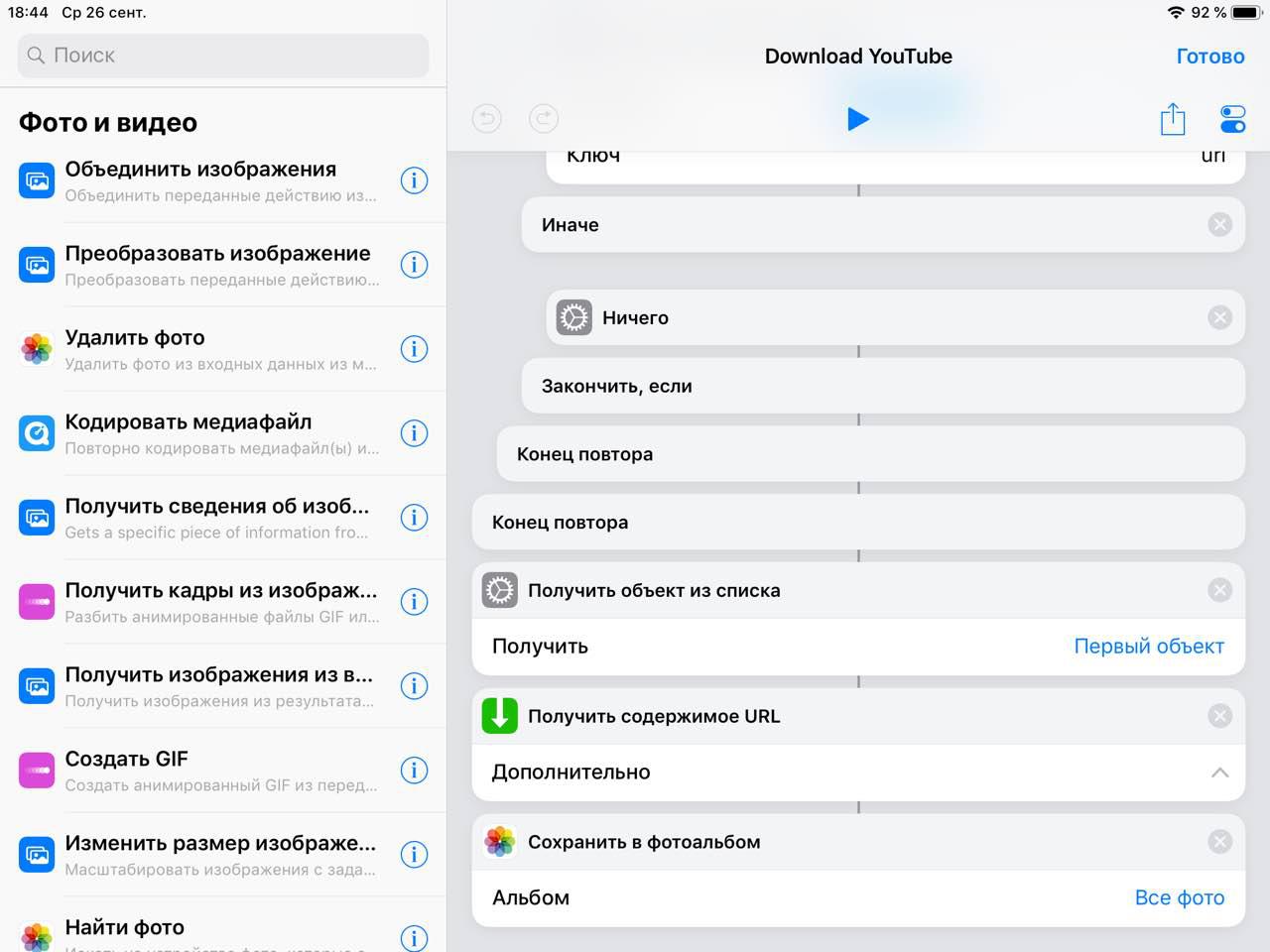
Или скрипт на скачивание видео с YouTube без премиум-аккаунта и других сторонних приложений:
Ой, это всё сложно. Есть готовое?
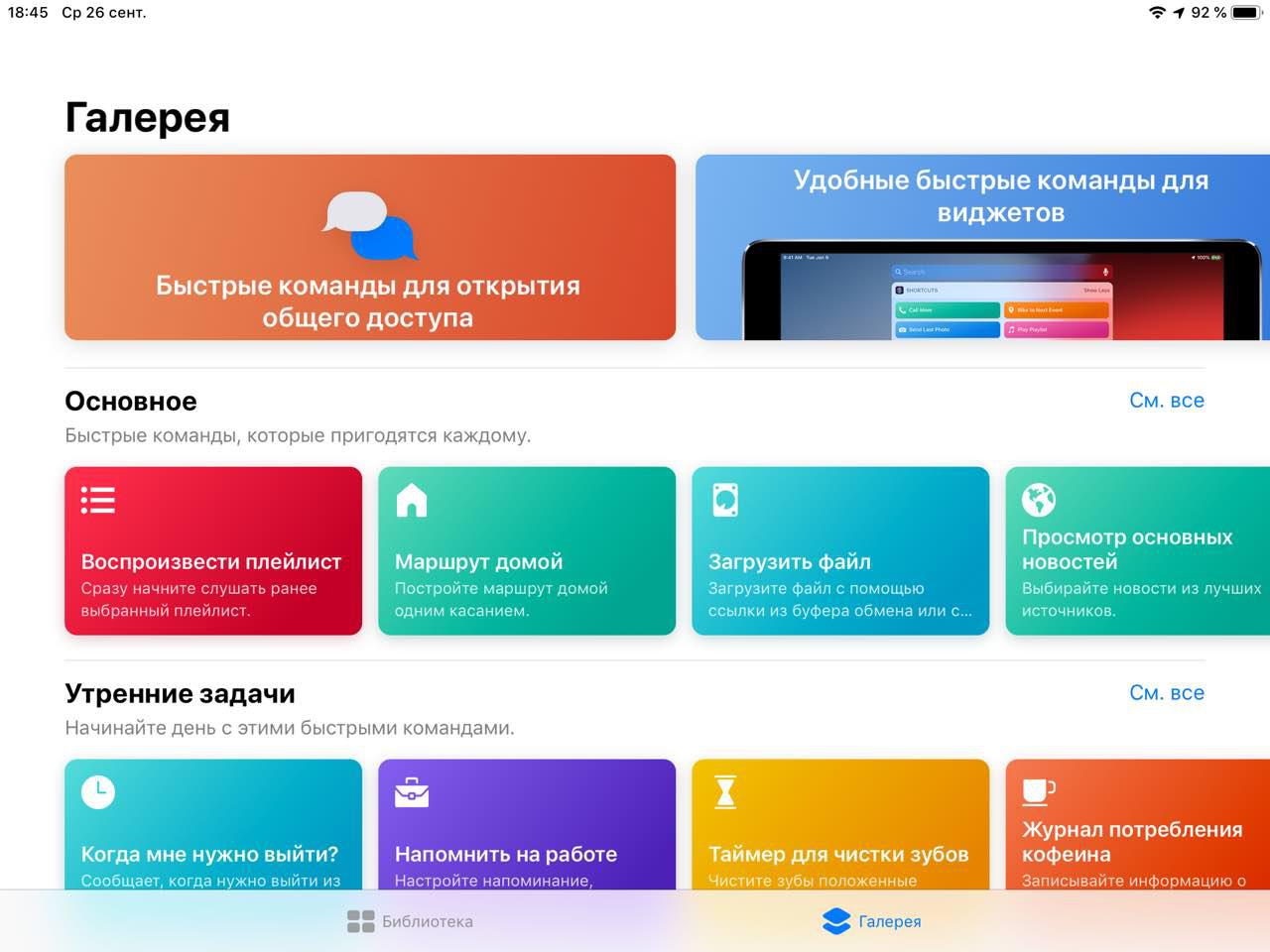
Прямо в приложении есть галерея с готовыми «рецептами» команд для Siri. У всех алгоритм работы открыт, и внутри можно всегда что-то изменить под свои нужды:
Если вам этого мало, то в Telegram есть канал, где авторы публикуют команды, созданные другими пользователями. Там, кстати, есть ссылка на скрипт для YouTube.
Все кнопки команд визуально одинаковые, помогите!
Каждую команду можно визуально кастомизировать, чтобы не запутаться в панели управления — выбрать название и значок:
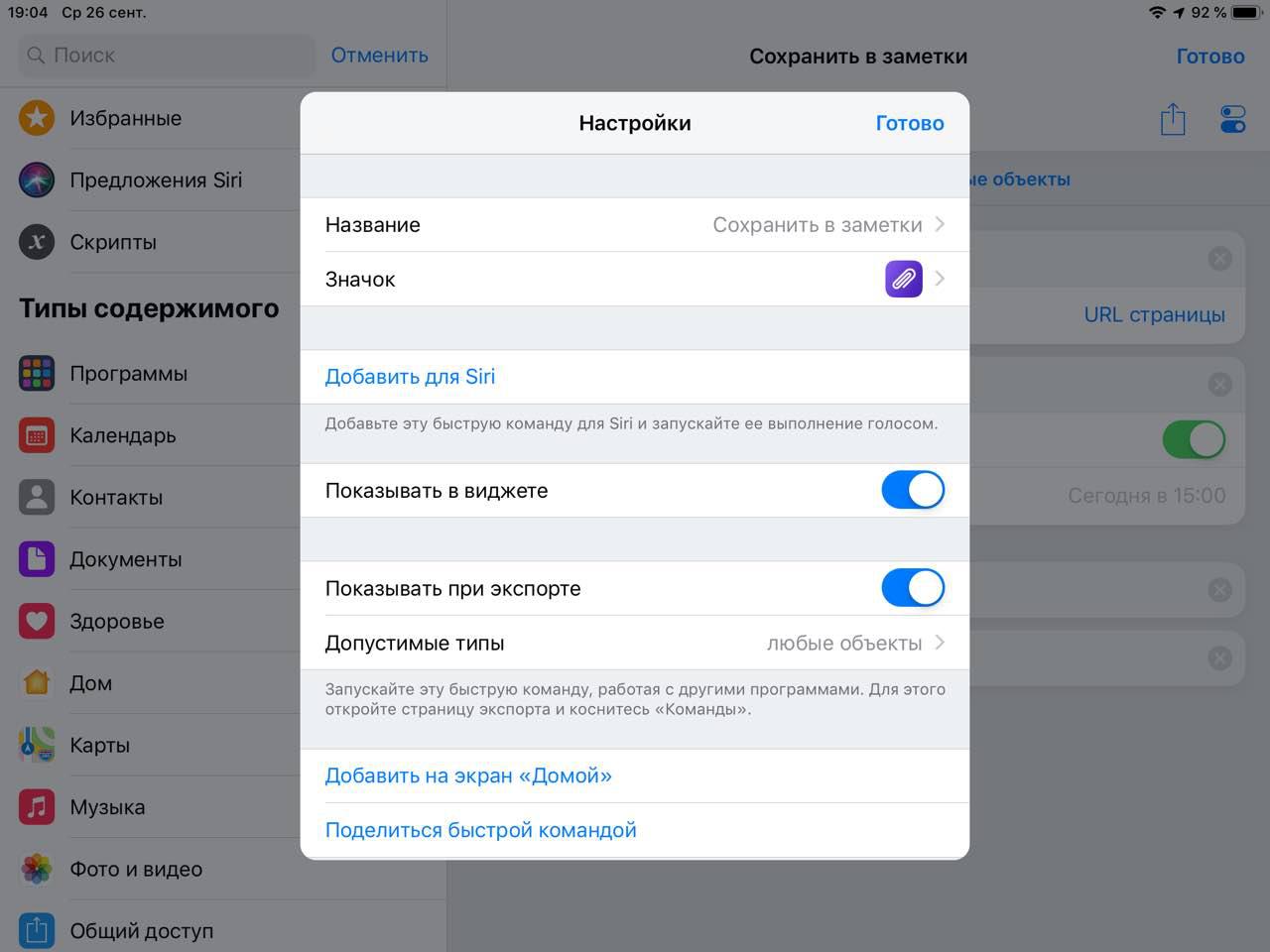
Если ваша команда будет взаимодействовать с каким-то приложением, то обязательно добавьте «Команды» в виджеты:
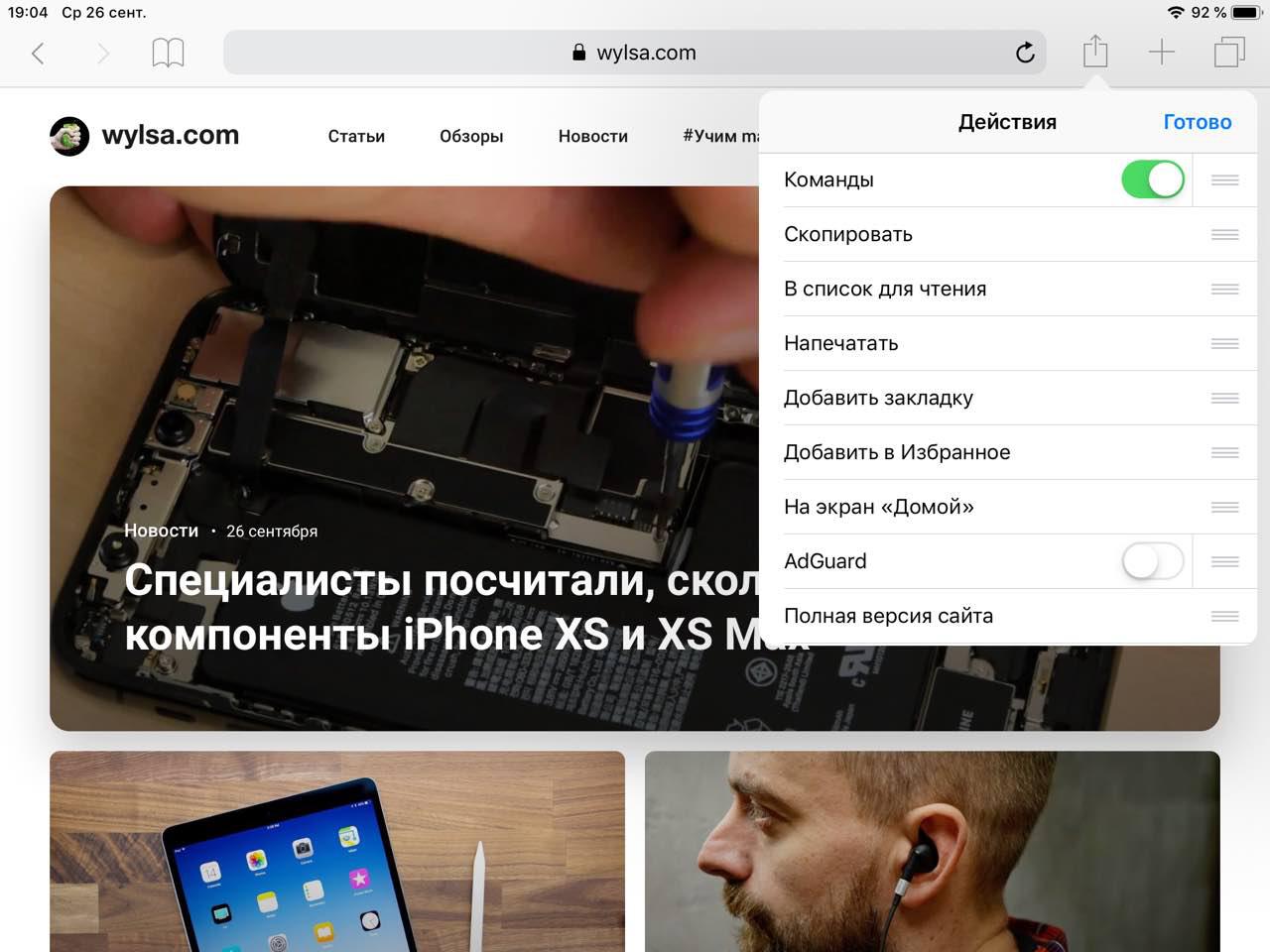
Кроме того, ваш скрипт можно добавить на домашний экран Айфона или Айпада, чтобы постоянно не залезать в приложение:
Похожие публикации:
- Как узнать есть ли ты в контактах у человека в телеграмме
- Как узнать ключ операционной системы
- Как узнать марку холодильника атлант
- Как узнать порт sql server