
Как управлять телевизором Xiaomi со смартфона?
Компания Xiaomi выпускает разную технику и делает её совместимой друг другом. Например, телевизором можно легко управлять, держа в руках смартфон. Необязательно, чтобы оба устройства были детищами «Сяоми». Смартфон должен быть Xiaomi. А ТВ – нет. Но есть нюансы, о которых будет сказано. При помощи телефона «Сяоми» можно управлять не только телевизором, но и кондиционером, вентилятором, проигрывателем и так далее. В статье речь пойдет о том, как это делается.
Содержание этой статьи скрыть
- Встроенное приложение
- Настройка
- Возможные проблемы
Встроенное приложение
В большинстве смартфонов Xiaomi есть программа, которая называется Mi Remote или «Mi пульт». Оно устанавливается еще на заводе. Если его по какой-то причине не оказалось в телефоне, то можно войти в Google Play и там скачать это приложение.
Уже по названию понятно, что это пульт. Нужно только «подружить» его с телевизором и научиться пользоваться.
Настройка
Она осуществляется таким образом:
- Включите приложение.
- Выберите в нем телевизор. Далее, нужно будет указать модель.
- Дайте знать устройству, включен ли телевизор в данный момент.
Телевизор нужно включить. На экране телефона появятся два значка: «Громкость» и «Меню». Проверьте, работают ли они. Если всё хорошо, никаких проблем нет, то нужно нажать кнопку «Да».
Останется только заполнить профиль телевизора:
- ввести название устройства;
- указать, где оно располагается в квартире или в доме.
Возможные проблемы
Как правило, всё настраивается очень быстро и без каких-либо трудностей. Но может быть так, что телевизора нет в списке. Тогда, увы, управлять им не получится.
Старые устройства тоже могут не поддерживаться. Но это проблема не Xiaomi, а, скажем так, нашего мира, где техника постоянно развивается, модели быстро устаревают. А большинство покупает телевизоры не на год и не на два – на 5 – 10 лет. Смартфоны меняют чаще. Они, к счастью, быстро дешевеют. Флагман, спустя полгода после релиза, можно уже взять за относительно небольшие деньги.
Как управлять телефоном xiaomi телевизором xiaomi

Если вы являетесь счастливым обладателем телевизора Xiaomi TV и смартфона на базе операционной системы Android, то есть возможность управлять своим телевизором с помощью мобильного телефона. В этой статье мы расскажем, как можно управлять телевизором Xiaomi с телефона через приложение, а также другими способами.
Как управлять телевизором с телефона Xiaomi?
Управление через приложение «Mi Remote»
Самый простой и удобный способ управления телевизором Xiaomi с помощью телефона — это использование приложения «Mi Remote». Это официальное приложение Xiaomi для управления различными устройствами, в том числе и телевизором.
- Скачайте и установите приложение «Mi Remote» на свой телефон.
- Запустите приложение и выберите категорию «Телевизоры».
- Выберите бренд своего телевизора, в данном случае Xiaomi.
- Подключите телефон к той же самой Wi-Fi сети, что и телевизор.
- Следуйте инструкциям в приложении, чтобы добавить свой телевизор в список устройств, которыми можно управлять через приложение.
После этого вы сможете управлять телевизором Xiaomi с помощью своего телефона, используя приложение «Mi Remote». В приложении есть много функций, таких как изменение канала, управление громкостью, переключение входов и т.д.
Управление через приложение «Xiaomi Home»
Еще один способ управления телевизором Xiaomi с помощью телефона — это использование приложения «Xiaomi Home». Это приложение позволяет управлять различными устройствами Xiaomi, включая телевизоры.
- Скачайте и установите приложение «Xiaomi Home» на свой телефон.
- Запустите приложение и выберите категорию «Устройства».
- Выберите «Телевизоры» и выберите бренд своего телевизора, в данном случае Xiaomi.
- Подключите телефон к той же самой Wi-Fi сети, что и телевизор.
- Следуйте инструкциям в приложении, чтобы добавить свой телевизор в список устройств, которыми можно управлять через приложение.
После этого вы сможете управлять телевизором Xiaomi с помощью своего телефона, используя приложение «Xiaomi Home». В приложении есть много функций, таких как изменение канала, управление громкостью, переключение входов и т.д.
Управление через Google Assistant
Если у вас есть Google Assistant на вашем телефоне, то вы можете использовать его для управления телевизором Xiaomi. Для этого вам необходимо добавить телевизор Xiaomi в приложение Google Home.
- Скачайте и установите приложение Google Home на свой телефон.
- Запустите приложение и выберите «Добавить устройство».
- Выберите «Телевизоры и звуковые панели» и выберите бренд своего телевизора, в данном случае Xiaomi.
- Следуйте инструкциям в приложении, чтобы добавить свой телевизор в список устройств, которыми можно управлять через Google Assistant.
После этого вы сможете управлять телевизором Xiaomi с помощью голосовых команд через Google Assistant на вашем телефоне.
Управление через пульт ДУ на телефоне
Если ваш телефон не поддерживает приложения «Mi Remote» или «Xiaomi Home», то вы можете использовать пульт ДУ на телефоне, который встроен в Android.
- Откройте приложение «Дистанционное управление» на вашем телефоне.
- Выберите категорию «Телевизоры».
- Выберите бренд своего телевизора, в данном случае Xiaomi.
- Подключите телефон к той же самой Wi-Fi сети, что и телевизор.
- Следуйте инструкциям в приложении, чтобы добавить свой телевизор в список устройств, которыми можно управлять через пульт ДУ на телефоне.
После этого вы сможете управлять телевизором Xiaomi с помощью пульта ДУ на вашем телефоне.

Вывод
Кроме того, некоторые приложения могут иметь дополнительные функции, такие как возможность использования телефона в качестве медиацентра или показа фотографий на телевизоре. Например, приложение «Mi Video» позволяет просматривать видео, сохраненные на вашем телефоне, на большом экране телевизора Xiaomi.
Также, если вы не желаете использовать приложения для управления телевизором, вы можете приобрести специальный пульт ДУ для телевизора Xiaomi, который подключается к вашему телефону через Bluetooth. Это позволит вам управлять телевизором с помощью физических кнопок на пульте ДУ, а не через сенсорный экран телефона.
Несмотря на то, что управление телевизором Xiaomi с помощью телефона может быть удобным и эффективным способом, есть несколько недостатков. Во-первых, вы должны иметь достаточно новый телефон с операционной системой Android и установленными соответствующими приложениями. Во-вторых, некоторые функции могут не работать или работать некорректно, особенно если телевизор и телефон находятся в разных сетях Wi-Fi.
Управление телевизором Xiaomi с помощью телефона — это простой и удобный способ управления вашим телевизором, особенно если у вас нет пульта ДУ или он вышел из строя. С помощью приложений «Mi Remote» или «Xiaomi Home», а также Google Assistant или встроенного пульта ДУ на телефоне вы можете управлять телевизором Xiaomi с легкостью, изменять каналы, управлять громкостью, выбирать входы и т.д. Выберите наиболее подходящий для вас способ управления телевизором Xiaomi с помощью телефона и наслаждайтесь удобством и функциональностью вашего телевизора.

Компания Xiaomi выпускает разную технику и делает её совместимой друг другом. Например, телевизором можно легко управлять, держа в руках смартфон. Необязательно, чтобы оба устройства были детищами «Сяоми». Смартфон должен быть Xiaomi. А ТВ – нет. Но есть нюансы, о которых будет сказано.
При помощи телефона «Сяоми» можно управлять не только телевизором, но и кондиционером, вентилятором, проигрывателем и так далее.
В статье речь пойдет о том, как это делается.
- 1.
Встроенное приложение - 2.
Настройка - 3.
Возможные проблемы
Встроенное приложение
В большинстве смартфонов Xiaomi есть программа, которая называется Mi Remote или «Mi пульт». Оно устанавливается еще на заводе. Если его по какой-то причине не оказалось в телефоне, то можно войти в Google Play и там скачать это приложение.
Уже по названию понятно, что это пульт. Нужно только «подружить» его с телевизором и научиться пользоваться.
Настройка
Она осуществляется таким образом:
- Включите приложение.
- Выберите в нем телевизор. Далее, нужно будет указать модель.
- Дайте знать устройству, включен ли телевизор в данный момент.
Телевизор нужно включить. На экране телефона появятся два значка: «Громкость» и «Меню». Проверьте, работают ли они. Если всё хорошо, никаких проблем нет, то нужно нажать кнопку «Да».
Останется только заполнить профиль телевизора:
- ввести название устройства;
- указать, где оно располагается в квартире или в доме.
Возможные проблемы
Как правило, всё настраивается очень быстро и без каких-либо трудностей. Но может быть так, что телевизора нет в списке. Тогда, увы, управлять им не получится.
Старые устройства тоже могут не поддерживаться. Но это проблема не Xiaomi, а, скажем так, нашего мира, где техника постоянно развивается, модели быстро устаревают. А большинство покупает телевизоры не на год и не на два – на 5 – 10 лет. Смартфоны меняют чаще. Они, к счастью, быстро дешевеют. Флагман, спустя полгода после релиза, можно уже взять за относительно небольшие деньги.
Перейти к содержанию
Компания Xiaomi разработала приложение Mi Remote, с помощью которого можно осуществлять управление телевизором и другой техникой.
Список доступной техники:
- Телевизоры
- Кондиционеры
- Вентиляторы
- Приставки
- AV-ресиверы
- DVD-проигрыватели
- Проекторы
- Камеры
- Mi TV/ Mi Box
Как пользоваться приложением
На смартфонах Xiaomi оно чаще всего установлено по умолчанию. Просто ищите иконку Mi Remote или Mi пульт. Если ее нет, качаем по ссылке в начале статьи через Google Play.
Запускаем приложение, жмем «Добавить пульт» и выбираем Телевизор

Далее выбираем производителя, например, Samsung и указываем, включен ли он в данный момент.

Теперь последует проверка работы кнопок громкости, вызова меню и так далее. Если телевизор реагирует, жмем «Да».

Если все в порядке, то для телевизора будет создан профиль, пишете его имя и выбираете где он находится (столовая, офис, гостиная и так далее). Открыв профиль, вы сможете управлять вашим TV.

Если устройство отсутствует в базе данных Mi Remote — управлять им не получится. Устаревшие модели также могут не поддерживаться.
( 20 оценок, среднее 3.3 из 5 )
В целях расширения возможностей своих приложение Mi Remote (является встроенным для оболочки MIUI 9 или скачивается из Плэй Маркета), которое позволяет управлять техникой посредством Wi-Fi.
Для настройки следует выполнить следующие операции:
-
Для открытия доступа достаточно сделать свайп вправо на заблокированном экране, после чего можно зайти в Mi Remote;

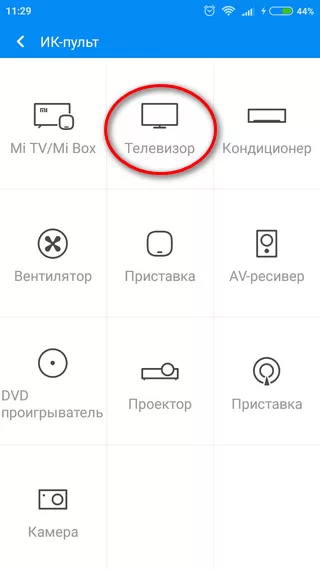


Установка смартфона Сяоми в качестве пульта для телевизора и другой бытовой техники не занимает много времени и отличается простотой. Благодаря реализации данной функции пользователь получает возможность контролировать все домашние приборы с одного устройства и при необходимости вносить изменения в режим их работы.
Одной из важных отличительных черт смартфонов Xiaomi (Redmi) является наличие ИК-порта. ИК-порт в современных телефонах используется в качестве пульта управления, хочешь, телевизором, хочешь, кондиционером, и прочей бытовой техники, список поддерживаемых устройств огромен:
- Mi tv
- Телевизор
- Приставка
- Кондиционер
- Вентилятор
- Умная приставка
- AV-ресивер
- DVD-плеер
- Проектор
- Приставка спутникового телевидения
- Камера
Компания Xiaomi разработала специальное приложение «Mi пульт», используя которое возможно настроить управление любым телевизором, хоть современным, хоть уже довольно старым. К счастью, коды управления телеком через ИК почти не меняются, что позволяет превратить смартфон Xiaomi в универсальный пульт управления.
Как создать пульт на Xiaomi для управления телевизором
Сейчас я вместе с вами создам новый профиль в программе «Mi пульт» для управления ТВ Samsung. 
Запускаем приложение, нажимаем кнопку «Добавить» . 
После этого выбираем тип устройства, которым хотим управлять, в нашем примере это телевизор Samsung. 
Кстати, я не зря делаю акцент на компании-производителе, его надо обязательно выбрать на следующем шаге настройки, чтобы приложение выбрало нужную кодировку сигнала.

На следующем этапе будет создать проверочный пульт и предложено направить телефон Xiaomi ИК-портом в сторону телевизора и попробовать его включить. Если это удаётся, переходим к следующему шагу. Тут уже предлагают настроить каналы и прочие нюансы, которые в большинстве случаев не нужны.
Удобно, что созданный пульт из программы возможно вынести на рабочий стол и активировать через нажатие на его иконку.
Для этого перейдите на главный экран приложения, выберите нужный пульт . 
Теперь в верхнем правом углу нажмите на иконку «Три точки» . 
Найдите пункт «Добавить ярлык» , и иконка для управления ТВ появится на рабочем столе Xiaomi. 
Я дома частенько пользуюсь этой возможностью, и иногда даже жалею, что нет у меня многих устройств, чтобы было возможно заменить громоздкие физические элементы управления смартфоном и не искать куда они пропали, кто последний их брал в руки и не сели ли батарейки в них. 
Телефон всегда под рукой, а это значит, что центр контроля за домашними устройствами всегда с вами.
Об авторе: MiMaster
Привет, меня зовут Тимур. Я с детства увлекался компьютерами и IT-Индустрией, мне это нравится, это моя страсть. Последние несколько лет глубоко увлёкся компанией Xiaomi: идеологией, техникой и уникальным подходом к взрывному росту бизнеса. Владею многими гаджетами Xiaomi и делюсь опытом их использования, но главное – решением проблем и казусов, возникающих при неожиданных обстоятельствах, на страницах сайта mi-check.ru
Как управлять телевизором с Xiaomi (Redmi)
Одной из важных отличительных черт смартфонов Xiaomi (Redmi) является наличие ИК-порта. ИК-порт в современных телефонах используется в качестве пульта управления, хочешь, телевизором, хочешь, кондиционером, и прочей бытовой техники, список поддерживаемых устройств огромен:
- Mi tv
- Телевизор
- Приставка
- Кондиционер
- Вентилятор
- Умная приставка
- AV-ресивер
- DVD-плеер
- Проектор
- Приставка спутникового телевидения
- Камера
Компания Xiaomi разработала специальное приложение «Mi пульт», используя которое возможно настроить управление любым телевизором, хоть современным, хоть уже довольно старым. К счастью, коды управления телеком через ИК почти не меняются, что позволяет превратить смартфон Xiaomi в универсальный пульт управления.
Как создать пульт на Xiaomi для управления телевизором
Сейчас я вместе с вами создам новый профиль в программе «Mi пульт» для управления ТВ Samsung.
Запускаем приложение, нажимаем кнопку «Добавить» .
После этого выбираем тип устройства, которым хотим управлять, в нашем примере это телевизор Samsung.
Кстати, я не зря делаю акцент на компании-производителе, его надо обязательно выбрать на следующем шаге настройки, чтобы приложение выбрало нужную кодировку сигнала.
На следующем этапе будет создать проверочный пульт и предложено направить телефон Xiaomi ИК-портом в сторону телевизора и попробовать его включить. Если это удаётся, переходим к следующему шагу. Тут уже предлагают настроить каналы и прочие нюансы, которые в большинстве случаев не нужны.
Удобно, что созданный пульт из программы возможно вынести на рабочий стол и активировать через нажатие на его иконку.
Для этого перейдите на главный экран приложения, выберите нужный пульт .
Теперь в верхнем правом углу нажмите на иконку «Три точки» .
Найдите пункт «Добавить ярлык» , и иконка для управления ТВ появится на рабочем столе Xiaomi.
Я дома частенько пользуюсь этой возможностью, и иногда даже жалею, что нет у меня многих устройств, чтобы было возможно заменить громоздкие физические элементы управления смартфоном и не искать куда они пропали, кто последний их брал в руки и не сели ли батарейки в них.
Телефон всегда под рукой, а это значит, что центр контроля за домашними устройствами всегда с вами.
Релевантная информация:
- Как включить ИК порт на смартфоне Xiaomi (Redmi) и управлять с его помощью бытовой техникой
- Как использовать ИК-порт на Xiaomi (Redmi)
- Как настроить пульт управления бытовой техникой на смартфоне Xiaomi (Redmi)
- Не работает Mi пульт на Xiaomi
- TWS – True Wireless Stereo Xiaomi
Поделиться новостью в соцсетях
Приложение на телефон чтобы управлять телевизором xiaomi
Если вы являетесь счастливым обладателем телевизора Xiaomi TV и смартфона на базе операционной системы Android, то есть возможность управлять своим телевизором с помощью мобильного телефона. В этой статье мы расскажем, как можно управлять телевизором Xiaomi с телефона через приложение, а также другими способами.
Как управлять телевизором с телефона Xiaomi?
Управление через приложение «Mi Remote»
Самый простой и удобный способ управления телевизором Xiaomi с помощью телефона — это использование приложения «Mi Remote». Это официальное приложение Xiaomi для управления различными устройствами, в том числе и телевизором.
- Скачайте и установите приложение «Mi Remote» на свой телефон.
- Запустите приложение и выберите категорию «Телевизоры».
- Выберите бренд своего телевизора, в данном случае Xiaomi.
- Подключите телефон к той же самой Wi-Fi сети, что и телевизор.
- Следуйте инструкциям в приложении, чтобы добавить свой телевизор в список устройств, которыми можно управлять через приложение.
После этого вы сможете управлять телевизором Xiaomi с помощью своего телефона, используя приложение «Mi Remote». В приложении есть много функций, таких как изменение канала, управление громкостью, переключение входов и т.д.
Управление через приложение «Xiaomi Home»
Еще один способ управления телевизором Xiaomi с помощью телефона — это использование приложения «Xiaomi Home». Это приложение позволяет управлять различными устройствами Xiaomi, включая телевизоры.
- Скачайте и установите приложение «Xiaomi Home» на свой телефон.
- Запустите приложение и выберите категорию «Устройства».
- Выберите «Телевизоры» и выберите бренд своего телевизора, в данном случае Xiaomi.
- Подключите телефон к той же самой Wi-Fi сети, что и телевизор.
- Следуйте инструкциям в приложении, чтобы добавить свой телевизор в список устройств, которыми можно управлять через приложение.
После этого вы сможете управлять телевизором Xiaomi с помощью своего телефона, используя приложение «Xiaomi Home». В приложении есть много функций, таких как изменение канала, управление громкостью, переключение входов и т.д.
Управление через Google Assistant
Если у вас есть Google Assistant на вашем телефоне, то вы можете использовать его для управления телевизором Xiaomi. Для этого вам необходимо добавить телевизор Xiaomi в приложение Google Home.
- Скачайте и установите приложение Google Home на свой телефон.
- Запустите приложение и выберите «Добавить устройство».
- Выберите «Телевизоры и звуковые панели» и выберите бренд своего телевизора, в данном случае Xiaomi.
- Следуйте инструкциям в приложении, чтобы добавить свой телевизор в список устройств, которыми можно управлять через Google Assistant.
После этого вы сможете управлять телевизором Xiaomi с помощью голосовых команд через Google Assistant на вашем телефоне.
Управление через пульт ДУ на телефоне
Если ваш телефон не поддерживает приложения «Mi Remote» или «Xiaomi Home», то вы можете использовать пульт ДУ на телефоне, который встроен в Android.
- Откройте приложение «Дистанционное управление» на вашем телефоне.
- Выберите категорию «Телевизоры».
- Выберите бренд своего телевизора, в данном случае Xiaomi.
- Подключите телефон к той же самой Wi-Fi сети, что и телевизор.
- Следуйте инструкциям в приложении, чтобы добавить свой телевизор в список устройств, которыми можно управлять через пульт ДУ на телефоне.
После этого вы сможете управлять телевизором Xiaomi с помощью пульта ДУ на вашем телефоне.
Вывод
Кроме того, некоторые приложения могут иметь дополнительные функции, такие как возможность использования телефона в качестве медиацентра или показа фотографий на телевизоре. Например, приложение «Mi Video» позволяет просматривать видео, сохраненные на вашем телефоне, на большом экране телевизора Xiaomi.
Также, если вы не желаете использовать приложения для управления телевизором, вы можете приобрести специальный пульт ДУ для телевизора Xiaomi, который подключается к вашему телефону через Bluetooth. Это позволит вам управлять телевизором с помощью физических кнопок на пульте ДУ, а не через сенсорный экран телефона.
Несмотря на то, что управление телевизором Xiaomi с помощью телефона может быть удобным и эффективным способом, есть несколько недостатков. Во-первых, вы должны иметь достаточно новый телефон с операционной системой Android и установленными соответствующими приложениями. Во-вторых, некоторые функции могут не работать или работать некорректно, особенно если телевизор и телефон находятся в разных сетях Wi-Fi.
Управление телевизором Xiaomi с помощью телефона — это простой и удобный способ управления вашим телевизором, особенно если у вас нет пульта ДУ или он вышел из строя. С помощью приложений «Mi Remote» или «Xiaomi Home», а также Google Assistant или встроенного пульта ДУ на телефоне вы можете управлять телевизором Xiaomi с легкостью, изменять каналы, управлять громкостью, выбирать входы и т.д. Выберите наиболее подходящий для вас способ управления телевизором Xiaomi с помощью телефона и наслаждайтесь удобством и функциональностью вашего телевизора.
Компания Xiaomi выпускает разную технику и делает её совместимой друг другом. Например, телевизором можно легко управлять, держа в руках смартфон. Необязательно, чтобы оба устройства были детищами «Сяоми». Смартфон должен быть Xiaomi. А ТВ – нет. Но есть нюансы, о которых будет сказано.
При помощи телефона «Сяоми» можно управлять не только телевизором, но и кондиционером, вентилятором, проигрывателем и так далее.
В статье речь пойдет о том, как это делается.
- 1.
Встроенное приложение - 2.
Настройка - 3.
Возможные проблемы
Встроенное приложение
В большинстве смартфонов Xiaomi есть программа, которая называется Mi Remote или «Mi пульт». Оно устанавливается еще на заводе. Если его по какой-то причине не оказалось в телефоне, то можно войти в Google Play и там скачать это приложение.
Уже по названию понятно, что это пульт. Нужно только «подружить» его с телевизором и научиться пользоваться.
Настройка
Она осуществляется таким образом:
- Включите приложение.
- Выберите в нем телевизор. Далее, нужно будет указать модель.
- Дайте знать устройству, включен ли телевизор в данный момент.
Телевизор нужно включить. На экране телефона появятся два значка: «Громкость» и «Меню». Проверьте, работают ли они. Если всё хорошо, никаких проблем нет, то нужно нажать кнопку «Да».
Останется только заполнить профиль телевизора:
- ввести название устройства;
- указать, где оно располагается в квартире или в доме.
Возможные проблемы
Как правило, всё настраивается очень быстро и без каких-либо трудностей. Но может быть так, что телевизора нет в списке. Тогда, увы, управлять им не получится.
Старые устройства тоже могут не поддерживаться. Но это проблема не Xiaomi, а, скажем так, нашего мира, где техника постоянно развивается, модели быстро устаревают. А большинство покупает телевизоры не на год и не на два – на 5 – 10 лет. Смартфоны меняют чаще. Они, к счастью, быстро дешевеют. Флагман, спустя полгода после релиза, можно уже взять за относительно небольшие деньги.
Скачать все приложения одной папкой здесь
Как установить приложение на проектор Xiaomi, Телевизор Xiaomi/ Leeco, проектор Xgimi?
- Программа для управления ТВ с телефона и установки приложений (пульт для проектора/ ТВ)Mi TV Assistant,Mi remote (для Android),Remote (для IOS)
- Если трансляция с телефона на устройство (ТВ, проектор) не работает по каким-либо причинам, то можно использовать AirScreen (Беспроводной дисплей, Miracast, Chromecast, Googlecast, Airplay). Установить на устройство. В телефоне включить функцию Беспроводного дисплея. Данное приложение на телефон устанавливать не требуется. Подходит, например для XGIMI H3 и конечно для других Android устройств.
- Также для трансляции с телефона на устройство можно использовать Cetus Play (есть в магазине приложений Aptoide)
- Узнать какая матрица стоит в телевизоре Xiaomi можно скачав приложение Mi Info, но приложение часто показывает Unknown в строке Display Vendor
- Приложение settings (startsettings) 3 версии для настройки времени на телевизоре здесь
- Русская клавиатура Leankey keyboard. Требуется установить 2 файла: этот и этот
- Другая русская клавиатураFire TV style keyboard , но лучше используйте клавиатуру, которая указана выше.
- Магазин приложенийAptoide TV (замена Play Market + следит за обновлениями приложений и не требует входа в аккаунт).
- Браузер для Android TV: Firefox , TV Bro , Puffin TV
- Рабочий столATV лаунчер , это лучше чем шафа лаунчер (shafa launcher). Используется для замены стандартного китайского рабочего стола на удобный.
- Файловый менеджерES Проводник пригодится для установки приложений на проекторы XGIMI и для смены обоев в ATV лаунчере
- ПроигрывательVLC , MX Player,MX Player PRO
- Программа для управления смарт устройствами Xiaomi с телефона Mi Home на русском языке (устанавливается на телефон)
- Иконка стандартного проигрывателя Mi tv video player , если Вы пользуетесь лаунчером, а не стандартным китайским рабочим столом
- Иконки входов HDMI 1,HDMI 2,HDMI 3 если Вы пользуетесь лаунчером и не можете перейти в HDMI с рабочего стола
- Переназначение клавиш пульта- buttons remapperФильмы, сериалы, записи передач
- Приложение HD VideoboxБольше не работает! Для просмотра фильмов, сериалов, записи передач из сети онлайн.
- Приложение HDrezka замена hdvideobox
- Приложение Kinopub для просмотров фильмов, сериалов, записей передач. Просмотр до 4K контента от 216 руб в месяц на 5 устройств. Как подключить устройство к kinopub: cначала с компьютера или с телефона регистрируетесь на сайте кинопаб, оплачиваете доступ, когда зайдёте в свой аккаунт на компьютере (телефоне) вверху справа будет меню (в виде белой маски), нажать, мои устройства, нажать, в строке “Активация устройства” указать код, который Вам показывает приложение на проекторе.
- Приложение Lampa -онлайн-кинотеатр и каталог торрентов для просмотра онлайн. Если нет ссылок на торренты, в настройках в разделе «Парсер» надо включить использование парсера. Также нужно установить приложение Torrserve для чтения торрент ссылок
- Приложение Kinotrend для просмотра видео с торрентов онлайн. И проигрыватель для него AceStream
- Приложение Lazy Media Deluxe для просмотра фильмов и сериалов бесплатно
- ivi, OKKO, Megogo все в одной папке на Яндекс.Диск . Работают только в full HD, на сколько нам известно. Мы сами используем только Kinopub и Hdvideobox Youtube
- SmartTube Next без рекламы, который не требует Google сервисов и не показывает рекламу (функционал и вид точно такой же как и в стандартном youtube). С заходом в свой аккаунт.
SmartYoutube (старое приложение) всё ещё может работать, но у многих оно уже глючит, так как его перестали поддерживать и перешли на SmarttubeNext, Телевидение IPTV через интернет - IPTV плеер Televizo (также есть в магазине приложений Aptoide). Скачиваете приложение, устанавливаете. В интернете ищете плейлисты с интересующими Вас каналами, прописываете ссылку на плейлист в приложении и смотрите.
- IPTV плеер OTTplay Скачиваете приложение, устанавливаете. В интернете ищете плейлисты с интересующими Вас каналами, прописываете ссылку на плейлист в приложении и смотрите.
- IPTV плеер OTTplayer (также есть в магазине приложений Aptoide). Скачиваете приложение, устанавливаете. В интернете ищете плейлисты с интересующими Вас каналами, прописываете ссылку на плейлист в приложении и смотрите.
- IPTV плеер IPTV. Также, например, есть плеер OTT Navigator и другие….
- Где брать плейлисты? Есть платные сервисы с плейлистами (чаще всего стабильно работают. Смотрите ниже), есть бесплатные (периодически блокируют). Чаще всего плейлисты в формате m3u.
- Сервис с плейлистами VipLime (0,5$ в месяц) инструкция
- Сервис с плейлистами Antifriz.tv (от 1$ в месяц). Пробный период 24 часа можно получить в личном кабинете после регистрации. Инструкция по работе приложения на устройствах Android. Цены
- Сервис с плейлистами edemtv (от 1$ в месяц). Для него нужен Ottplayer
- Сервис с плейлистами LazyIPTV для просмотра ip-телевидения/vk-видео/youtube и интернет-радио на базе m3u/xspf плейлистов. Обсуждение и плейлисты смотреть на 4PDA
- Сервис с плейлистами TV.TEAM (0,5$ в месяц). Регистрация. Инструкция как смотреть на тв и проекторе: регистрируетесь на сайте с компа или телефона, заходите в свой аккаунт, сверху вверху раздел “Помощь”, смотрите раздел “Android TV BOX”, лучше использовать приложение OTT-Play для просмотра каналов, но можете попробовать и Halva, и выберете, что в итоге понравится больше. Инструкция по получению тестового дня. Инструкции в телеграм по оплате, загрузке плейлистов и тд.
- Ломанного WINK пока больше нет.
- Приложение Wink Ultimate (Возможно уже не работает) Модификация для Android 5 и выше – приложение для просмотра телевидения через интернет
- Приложение WINK от Ростелекома (также есть в магазине приложений Aptoide). Вообще в нём есть некоторое количество бесплатных каналов + платная подписка, но можно использовать промокоды на бесплатное использование (которые можно найти в интернете). Зарегистрироваться на сайте Wink c телефона или компьютера, вписать промокод, привязать карту, потом отвязать карту. На проекторе зайти под своим логином и паролем. Обсуждение приложения Wink на 4PDA
- Приложение Peers TV (Есть в магазине приложений Aptoide),
- Приложение Parom TV (установить с флешки),
- Приложение SPB TV (установить с флешки), с рекламой бесплатно, по подписке от 99р в месяц без рекламы условия ,
- Приложение Цифровое ТВ (ЦТВ) есть в магазине приложений AptoideTV (качество не совсем хорошее)
- Приложение ИВИ (бывший IVI), есть в магазине приложений Aptoide TV, без регистрации и подписки можно смотреть 20 цифровых каналов. Нормальное качеств
Если вы хотите купить лазерный проектор для дома, то вы нашли то, что искали! Мы предлагаем лучшие проекторы, которые позволят вам создать невероятно яркое и четкое изображение на большом экране прямо у вас дома. Наш магазин гарантирует, что лучший лазерный проектор для дома у нас найдется для каждого покупателя.
Mi Пульт – это отличный инструмент для управления бытовыми приборами, такими, как телевизор, кондиционер, тюнер, проектор и другие.
Когда приходишь домой после тяжелого дня хочется развалиться на диване и просто отдохнуть за просмотром любимого фильма, передачи или сериала. Нет никакого желания проводить время в поисках пульта от телевизора или бегать постоянно что-то включать, переключать и настраивать. С помощью Mi Remote выполняйте всю эту рутину на своем гаджете, с легкостью и удобством.
Приложение поддерживает такие девайсы, как: телевизор, проектор, камера, кондиционер, dvd-проигрыватель и телеприставка. Также, все это распространяется на технику практически всех брендов. Но вся эта магия доступна, если ваш телефон оборудован ИК-бластером или если техника поддерживает Wi-Fi управление. Возьмите курс на умное будущее прямо сейчас!
Особенности приложения Mi Пульт:
- Простой и понятный интерфейс;
- Возможность дистанционного управления техникой;
- Приложение поддерживают практически все модели телефонов с ИК-бластером;
- Приложение ориентировано на огромный выбор техники и брендов;
- Возможность просмотра программы телепередач;
- Абсолютно бесплатно.