
Как управлять любым телевизором через iPhone
В закладки
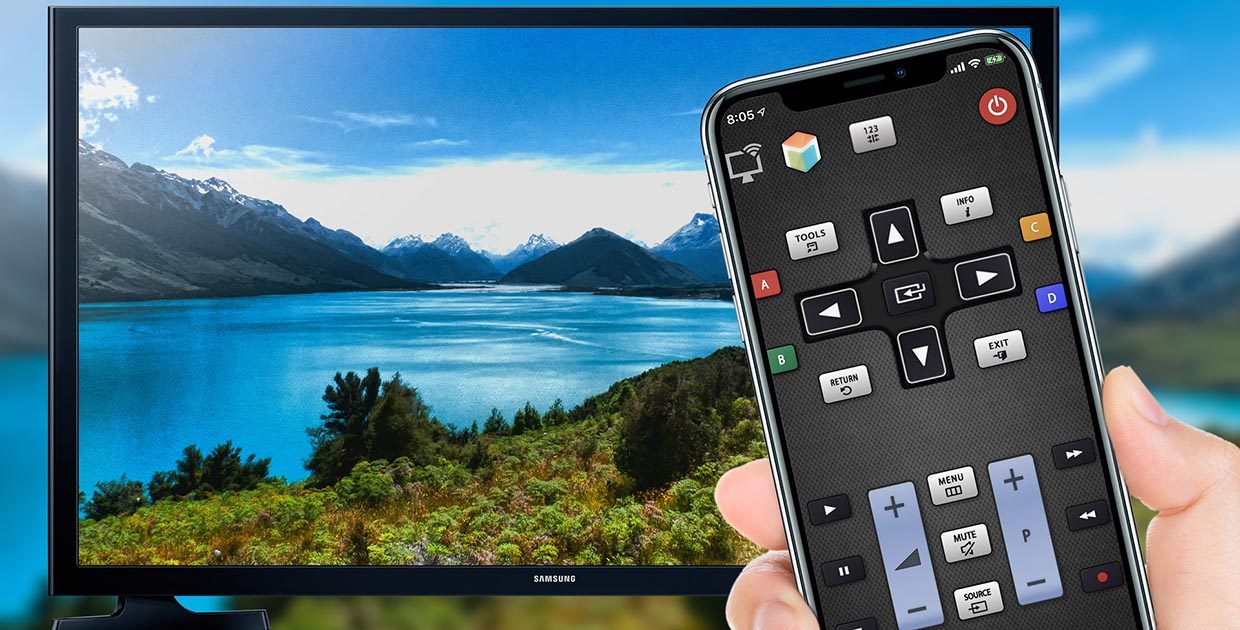
Управлять воспроизведением контента на большом экране давно можно прямо со смартфона. Нужно лишь выбрать правильное приложение и потратить пару минут на настройку.
В итоге забудете про старенький ИК-пульт навсегда.
Управляем ТВ через ИК-передатчик
Price: Бесплатно
Некоторые модели смартфонов от Xiaomi и других китайских производителей имеют встроенные ИК-передатчики для управления техникой в доме. Превратить в аналогичный пульт ДУ можно любой iPhone или iPad.
Для этого потребуется специальный модуль, который подключается через 3.5 мм разъем или Lightning и данное приложение.
Купить ИК-пульт 3.5 мм (для моделей до iPhone 6s включительно) – 241 руб.
Купить ИК-пульт Lightning – 816 руб.
Выбираем универсальный пульт для ТВ и другой техники
Price: Бесплатно
Еще один способ управлять телевизорами и медиаприставками – это внешний ИК-передатчик, который способен заменить все пульты управления в комнате.
Такая штука быстро настраивается и передает сигналы со смартфона. Для управления понадобится соответствующая программа.
Купить Broadlink RM mini 3 – от 936 руб.
Подключаемся к распространенным моделям Smart-TV
Price: Бесплатно
Можно подключаться к телевизору по Wi-Fi или Bluetooth для управления без хабов и передатчиков. Для этого подойдут как фирменные программы, так и универсальные.
Вот пара приоложений для Smart-TV от Samsung и LG.
Price: Бесплатно
Стрим через Chromecast
Price: Free +
Всем обладателям умных телевизоров под управлением операционной системы Android и аналогичных ТВ-приставок пригодится данное приложение. Оно позволяет в пару нажатий передать трансляцию видео с экрана смартфона на телевизор.
Девайс перехватывает ссылку и продолжает воспроизведение, а смартфон превращается в пульт управления.
Управляем всей медиатекой KODI
Price: Бесплатно
Данное приложение позволяет подключиться к компьютеру, телевизору или приставке, на которой запущен медиакомбайн KODI.
Со смартфона можно управлять воспроизведением, выбирать следующий фильм или сериал и изменять параметры системы.
Подключаемся к серверу Plex
Price: Бесплатно +
Полный аналог предыдущего приложения, который приспособлен для работы с другим комбайном под названием Plex.
Все возможности системы будут доступны со смартфона, пульт или внешняя клавиатура больше не потребуются.
Работаем с Apple TV без пульта
Price: Free
Обладатели телевизионной приставки от Apple могут не заморачиваться со сторонними сервисами и приложениями. Лучше всего управлять гаджетом при помощи фирменной утилиты.
Самой полезной фишкой окажется виртуальная клавиатура для ввода поисковых запросов и других данных, которые проблематично заполнять с комплектного пульта.
Вот такой набор приложений поможет управлять практически любой видеосистемой прямо со смартфона.
(22 голосов, общий рейтинг: 4.36 из 5)
�� Хочешь ещё? Читай больше в Telegram
�� Ищешь ответ на вопрос? Приходи на Форум
Забудьте про пульт раз и навсегда.
Артём Суровцев
Люблю технологии и все, что с ними связано. Верю, что величайшие открытия человечества еще впереди!
В MediaMarkt уже продаются чехлы для iPhone XR 2019
Мобильные игры мертвы. Вся надежда на Apple Arcade
�� Читайте также . Всё по теме
Что за технология RCS, которая заменит SMS. Работает ли в России
Apple добавит поддержку RCS-сообщений в 2024 году. Это полная замена SMS с реакциями, отправкой фото и видео
Microsoft выпустила приложение Windows для iOS и Mac. Это программа удалённого доступа к ПК
Полезная команда iOS. Как узнать, сколько времени осталось до полной зарядки iPhone
Полезная команда iOS. Как продуть iPhone после попадания влаги
Приложение СБПэй станет первым платежным сервисом для российской ОС «Аврора»
NASA выпустило приложение для поиска МКС в небе в дополненной реальности
Google предлагала установить своё приложение на все iPhone ещё в 2018 году. Но Apple отказалась
�� Комментарии 17
Andrey-lights 18 августа 2019
Проще купить самый дешёвый Андроид с ИК и сделать из него умный пульт на постоянной основе
e-ch 18 августа 2019
@Andrey-lights , +1, какой-нибудь салями с дальнобойным ИК-портом и фирменным софтом подхватит все железки, что есть в доме, можно даже в целлофановый пакетик его “для антуража” засунуть.
Sergey Sh 18 августа 2019
А как же Яндекс Пульт?
StrongTequila 18 августа 2019
пробовал, во первых нахер болтающийся на новом айфоне этот модуль на переходнике, не вставлять же его каждый раз
да и с андроидом, по опыту быстрее взять родной пульт и использовать нужную функцию
вот от чего я не отказался бы, так от возможности управлять с мобилы японским ресивером Denon, пульт от которого уже износился в ноль, кнопки если срабатывают то с 20го раза, чистил-перечистил уже,
усилителю более 20и лет уже, пульт огромный да с экраном ещё, другого такого я не нашёл (кстати он настраивается и на все телевизоры вменяемых брендов, ну которые существовали тогда)
KissMeFast 18 августа 2019
@StrongTequila , у новых моделей есть возможность управлять через приложение.
StrongTequila 18 августа 2019
@KissMeFast , с новыми всё ясно, но это далеко не новая модель, тогда смартфонов и в помине небыло, но своей функциональностью и качеством устраивает полностью, может для андройда найдётся нахлобучка какая для ресиверов :-/ попробую поискать
Like2MoveIt 18 августа 2019
@StrongTequila , убогое аудиофильское убожище 🙂
StrongTequila 18 августа 2019
@Like2MoveIt , да полно вам любезнейший, я не уадиофил, вся музыка в mp3 формате
усилитель 2002го года, нормальный но далеко не аудиофильский Denon avr 1800, работает хорошо и смысла менять его нет, все функции есть и на нём самом, единственно что-управлять громкостью издалека хотелось бы
Как подключить iPhone к телевизору?
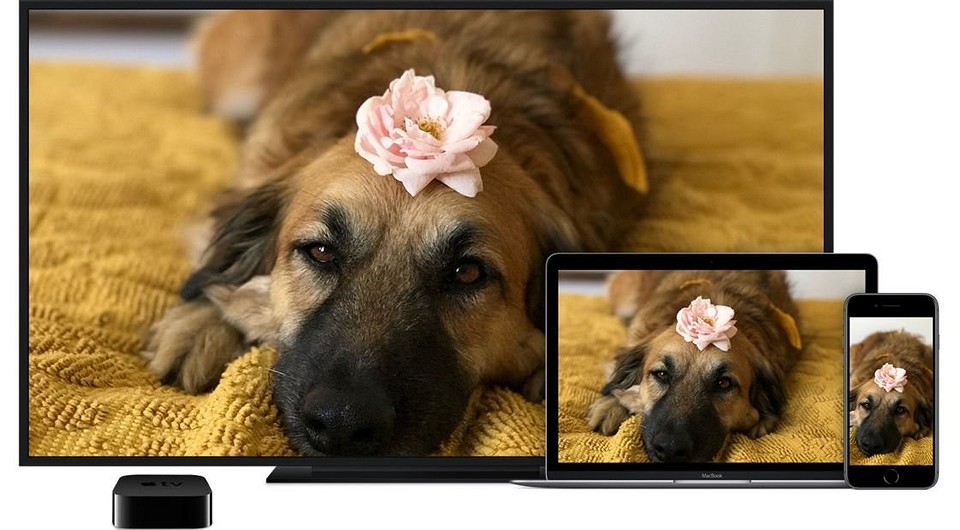

Покажем несколько способов, как подключить iPhone к телевизору, от банального кабеля до беспроводного потокового соединения. Для этого вам даже не понадобится Smart TV.
Несмотря на то, что у «яблочных» гаджетов потрясающие дисплеи, смотреть видео и разглядывать фотоснимки удобнее на большом экране. Если вы ищете способ, как подключить iPhone к телевизору, читайте несколько советов в нашей статье.
Как подключить iPhone к телевизору по кабелю?
Самый простой способ подключения гаджета к ТВ — проводное соединение. Для этого вам понадобится:
- Для iPhone 5 и выше: переходник с Lightning на ТВ (Lightning Digital AV Adapter) — продается в Apple Store по цене около 4 тысяч рублей.
- Для iPhone 4 и ниже: переходник с 30-пинового разъема Apple на ТВ (Apple 30-pin Digital AV Adapter) — продается, к примеру, у реселлеров Apple за 1500 рублей.
- Любой кабель HDMI/VGA (в зависимости от имеющихся на вашем телевизоре разъемов). Чем длиннее, тем лучше: если вы хотите сидеть достаточно далеко от телевизора, выбирайте кабель длиной 4-5 м.
Схема соединения очень простая: вставьте один конец кабеля HDMI/VGA в телевизор, а второй — в переходник для устройств Apple, а затем подключите iPhone к переходнику. Можете также подключить к второму разъему Lightning зарядку, чтобы батарейка не садилась в процессе работы.
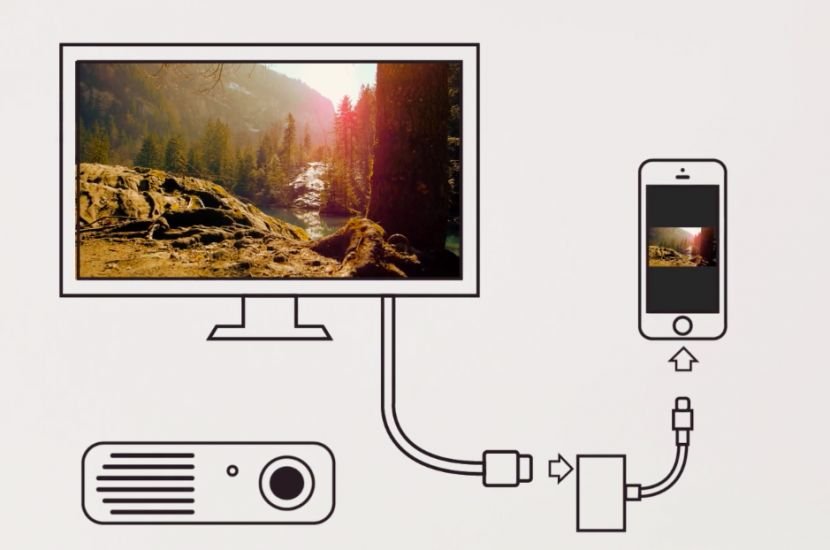
После этого зайдите в настройки вашего телевизора и выберите iPhone в качестве источника сигнала — теперь все, происходящее на экране смартфона, будет отображаться и на телевизоре.
Как подключить iPhone к телевизору через AppleTV?
Второй способ — использовать приставку AppleTV, которая продается в Apple Store по цене от 13 тысяч рублей. У нее много возможностей помимо простого проигрывания видео: в частности, доступна функция Screen Mirroring (дублирование экрана), благодаря которой можно подключить iPhone к телевизору и передавать все происходящее на экране по беспроводному протоколу AirPlay.
iPhone подключается к телевизору через Apple TV следующим образом:
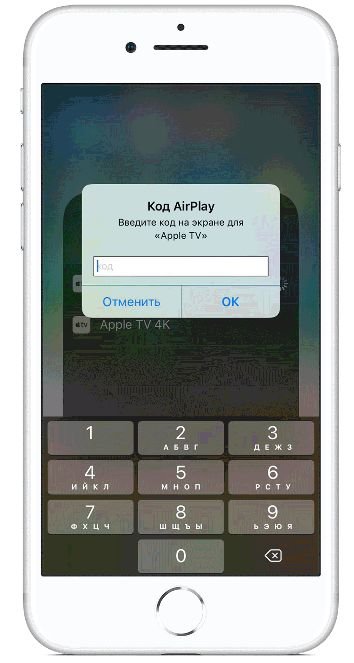
- Убедитесь, что Apple TV и iPhone подключены к одной сети Wi-Fi.
- Откройте «Пункт управления» на iPhone.
- Нажмите на кнопку «Повтор экрана».
- Выберите из списка устройств вывода свою приставку Apple TV.
- Введите четырехзначный код, который появится на экране телевизора, на вашем iPhone. Это нужно сделать всего один раз, чтобы произвести сопряжение устройств.
- Для того чтобы отключить дублирование экрана, снова выберите «Повтор экрана», а затем — «Прекратить повтор» или нажмите кнопку нажмите кнопку «Меню» на пульте от приставки Apple TV.
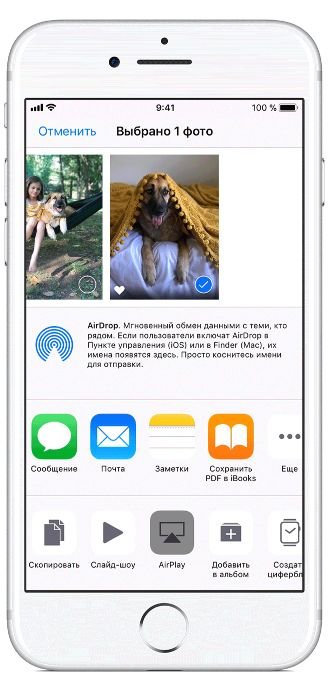
Различные приложения iPhone также могут передавать изображения, видео и звук на ТВ через приставку Apple. В таких приложениях доступен специальный значок AirPlay. Достаточно нажать на него и выбрать свою приставку, и мультимедийный поток пойдет на телевизор.
Как подключить iPhone к телевизору без аксессуаров Apple?
Третий способ настроить соединение между iPhone и телевизором заключается в использовании любых сторонних устройств и аксессуаров, поддерживающих потоковое вещание DLNA. Это, к примеру, устройства Chromecast, Amazon Fire TV, Xbox One, Xbox 360, Roku, а также различные платформы Smart TV.
Чтобы подключить iPhone к телевизору через одно из сторонних устройств, нужно установить на смартфон вспомогательное приложение. К примеру, мы рекомендуем приложение AllCast. Оно бесплатное, но покупка версии за 300 рублей навсегда избавит вас от рекламы и всплывающих окон.
Установите и запустите приложение. AllCast автоматически распознает все активные устройства потокового вещания, которые подключены к той же Wi-Fi сети, что и ваш iPhone.
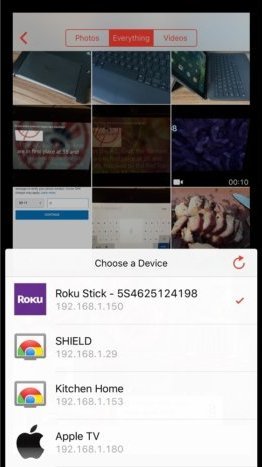
Для начала трансляции нажмите на кнопку «Cast» в левом нижнем углу, выберите устройство для проигрывания, а затем — контент, которое вы хотите проигрывать на ТВ (к примеру, видео из приложения или фотографии).
Читайте также:
- 10 способов подключить мобильный гаджет к телевизору
- Как подключить планшет к телевизору
- Как настроить универсальный пульт к телевизору со смартфона?
Фото: Apple, AllCast
Как подключить айфон к телевизору. 2 любимых способа
Думаю, что многие из пользователей хоть раз испытывали необходимость в подключении своего смартфона к телевизору. Показать фотографии из отпуска или транслировать личное видео на широкую публику. Apple давно просекла фишку и выкатила для этих целей приставку Apple TV, которая кроме вышеупомянутой функции имеет еще кучу фишек. Однако далеко не каждый хочет приобретать себе новое устройство только для того, чтобы транслировать экран айфона на телевизор. Тем более, что обычно такая необходимость возникает крайне редко. Сегодня предлагаю рассмотреть несколько способов подключения айфона к ТВ и обсудить все нюансы, которые могут возникнуть при проведении этой процедуры.
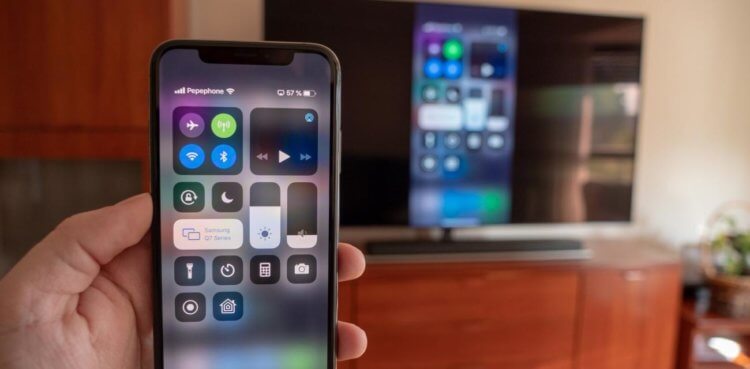
Транслировать экран айфона на телевизор не так сложно, как кажется.
Все способы подключения смартфона к телевизору делятся на две большие категории: проводные и беспроводные. Понятно, что для подключения смартфона через Wi-Fi понадобится телевизор по-новее, а через провод можно подсоединить и телевизор десятилетней давности. Мне кажется, что большинство уже давно приобрели себе Smart TV, поэтому начнем с подключения без проводов.
Как подключить айфон к телевизору через Wi-Fi
Чтобы подсоединить ваш телефон к ТВ через Wi-Fi, необходимо, чтобы телевизор поддерживал технологию Wi-Fi Direct. Перед выполнением процедуры обязательно ознакомьтесь с инструкцией к вашему телевизору. Идеально, если вы найдете конкретные указания по Wi-Fi Direct, но если ваш ТВ имеет приставку Smart, скорее всего все будет работать как надо.
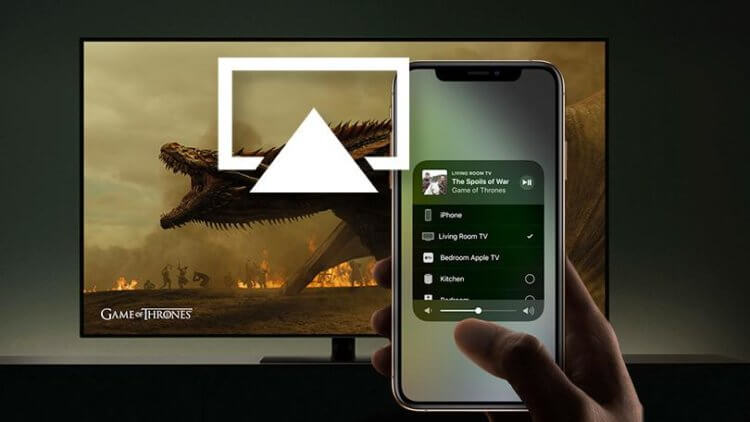
Трансляция экрана iPhone на телевизор без проводов.
Для начала необходимо подключить телевизор к домашней сети Wi-Fi. Все телевизоры разные, поэтому универсальную инструкцию дать сложно. В целом, она будет выглядеть примерно так:
- Переходим в Настройки.
- Далее кликаем на Общие настройки, сеть.
- Затем выбираем беспроводной способ подключения.
- Далее ТВ предложит выбрать сеть Wi-Fi, выберите домашнюю сеть.
- Введите пароль с помощью пульта.
- Нажмите Готово.
Далее подключаемся к той же Wi-Fi сети на iPhone и транслируем экран своего телефона на ТВ. Здесь все гораздо проще:
- Переходим в Настройки, Wi-Fi.
- Далее выбираем ту же самую сеть, что и на телевизоре (важно).
- Подключаемся к ней (вводим пароль, если это необходимо).
- Далее переходим на айфоне в пункт управления (свайп с правого верхнего угла для iPhone X и старше или свайп снизу для iPhone 8 и младше).
- Нажимаем на иконку с двумя экранами и выбираем телевизор.
- Готово.
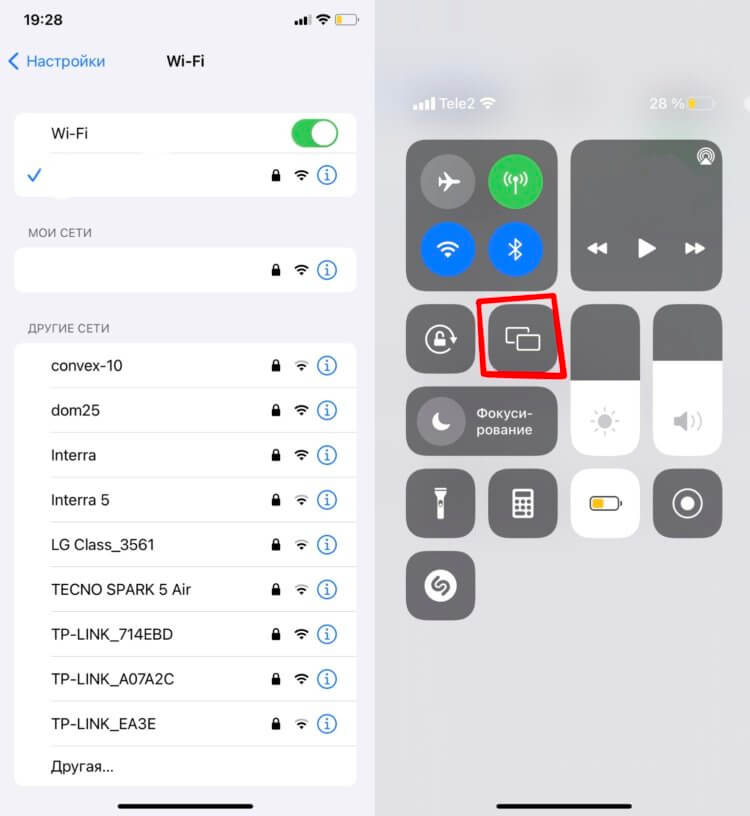
Сначала убеждаемся в том, что подключили оба устройства к одной сети, а только потом смотрим в Пункт управления.
Теперь вы можете без проблем транслировать экран своего смартфона на свой телевизор. Сценариев использования здесь не так много, но фотографии из отпуска показать — самое то! Ну и поиграть тоже можно, хотя для меня здесь гораздо удобнее кажется подключить айфон к компьютеру.
Если в окне Повтор экрана не появилось вашего телевизора, значит ТВ не поддерживает данную фишку и придется действовать по старинке. Не пугайтесь, там все просто.
Подписывайтесь на нас в Яндекс.Дзен, там вы найдете много полезной и интересной информации из мира Apple.
Как подключить айфон к старому телевизору
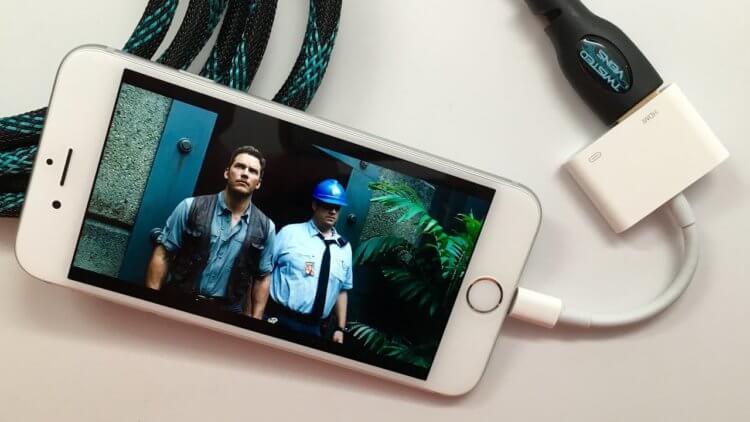
Да, HDMI проигрывает беспроводной передачи данных, но плюсы у него все же есть.
Если ваш телевизор не поддерживает Smart TV, а подключить iPhone все же хочется, у меня для вас есть один старый, но проверенный способ. Да, как вы уже, наверное, догадались, я говорю об HDMI.
Есть одно но: для реализации фишки нам понадобится специальный кабель. С одной стороны у него будет Lightning, с другой — разъем HDMI для телевизора. Приобрести такой можно где угодно, лично я остановился на этом. После того, как у вас появится кабель, все можно будет сделать в считанные секунды:
- Соедините с помощью кабеля смартфон и телевизор. Если у провода есть еще USB, воткните его в ТВ.
- Выберите источник сигнала HDMI на ТВ.
- Затем изображение автоматически появится на большом экране.
Готово. Теперь вы можете просматривать фотографии, играть в игры, смотреть YouTube прямо на своем телевизоре. Я, честно сказать, большой ненавистник Smart TV, поэтому привык работать через провод. Тем более, что транслировать айфон на ТВ приходится нечасто. Мои коллеги, например, считают иначе. Недавно у нас в офисе засветился KIVI, который ребята оценили высоко.
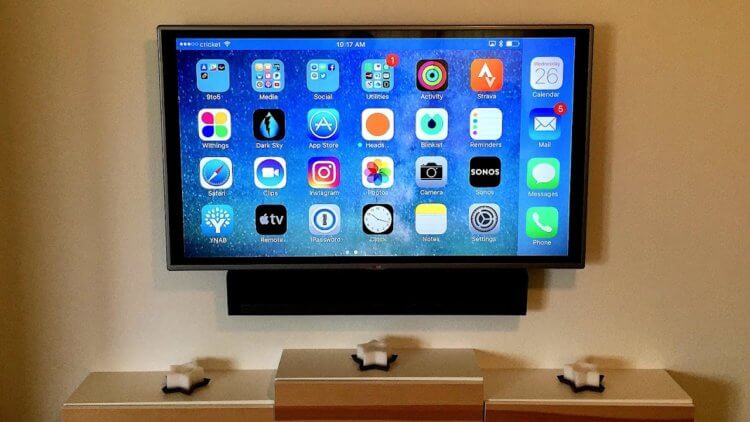
Просматривайте фото, смотрите видео, играйте в игры с помощью трансляции айфона на телевизор.
Конечно, знатоки скажут, что есть еще некоторые способы, но я категорически не рекомендую с ними связываться. Трансляция экрана через DLNA работает очень коряво, а если подключать айфон через USB, то ничего кроме накопителя вы не получите.
О своем опыте подключения айфона или айпада к телевизору прошу написать в наш Телеграм-чат или в комментарии ниже, будет интересно прочесть. Может быть здесь есть те, кто пользуется DLNA и горя не знает?
iPhone в качестве ТВ-пульта, или как управлять телевизором с айфона
Технический прогресс молниеносно добирается до всех сфер жизни и быта, и сегодня «умные» системы в офисе и дома нас уже не удивляют. С помощью наших девайсов и специальных программ и оборудования мы можем удаленно включать и выключать свет, запускать работу стиральной машины или мультиварки, управлять телевизором.
Последний пункт в сегодняшней статье мы обсудим подробнее: как именно наш iPhone может работать в качестве телевизионного пульта, какими моделями телевизоров он может управлять, что дополнительно для этого нужно и как происходит процесс.
Давайте поговорим обо всем по порядку!
Модели телевизоров, которыми можно управлять с iPhone
Итак, если Вы хотите дополнить функции своего айфона и использовать его ещё и в качестве ТВ-пульта, нужно удостовериться, что Ваш телевизор сможет поддержать эту опцию и имеет необходимые характеристики.
Почти у всех нас сегодня дома или в офисе телевизоры современные, плоские, с высоким качеством картинки и цветопередачи, — не ламповые, как в детстве или у бабушки.
Но не все из них являются так называемыми Smart TV — телевизорами с собственным wi-fi модулем, при помощи которого осуществляется взаимодействие со смартфонами и планшетами. Это и есть главное условие, необходимое для передачи Вашему айфону функций пульта.
Второе необходимое условие — на телевизоре должна присутствовать функция Wake-On-LAN, позволяющая включать его со смартфона.
Относительно данной функции нет однозначных мнений — положительных или отрицательных. Кому-то она кажется довольно бесполезной и сомнительной, поскольку не все в наше время часто смотрят ТВ. Другие подчеркивают, что опция может быть полезной в случае потери пульта или когда в нем сели батарейки. Таким образом, требования к подключению включают себя следующие моменты:
- Ваш телевизор современный (не старее 2010-2011 года)
- ТВ оснащён модулем вай-фай и функцией Wake-On-LAN
- На айфоне установлено специальное приложение
Важно: перед установкой специального приложения и настройки управления необходимо убедиться, что телевизор подключён к сети интернет — по беспроводному соединению или же по кабелю. Это необходимо для последующей синхронизации ТВ с айфоном. Если условие успешно выполнено, можем переходить непосредственно к приложениям.
Какие существуют приложения для управления ТВ
Выбор приложения, которое нам потребуется скачать на айфон из AppStore, будет главным образом зависеть от модели Вашего ТВ. Представляем небольшой список совместимых с айфонами телевизоров от популярных производителей, и ссылки на бесплатные приложения:
- Samsung. ТВ, оснащённые технологией All Share. Приложение — Samsung Remote для iOS.
- Philips. ТВ, поддерживающие Net TV, приложение — «Philips TVRemote»
- Sony. Телевизоры, оснащённые вай-фай, приложение «Smart Tv Remote for Sony»
- Panasonic. Телевизоры с функцией Vierra Connect, приложение «Panasonic TV Remote 2».
- LG. Смарт-телевизоры, приложение — «LG TV Remote»
Процесс работы айфона в качестве пульта: инструкция
Способ 1. Если мы не скачивали специальное приложение для Вашей модели на iPhone, а просто хотим синхронизировать ТВ с айфоном и отображать полностью экран девайса на тв-экране:
- Подключим айфон и телевизор к одной wi-fi сети

На телевизоре в разделе «Приложения» необходимо скачать AirPlay.

На главном экране айфона тянем вверх нижнюю шторку, вылезает нижнее меню — там нажимаем функцию «Повтор экрана». После этого, все, что есть у нас на экране iPhone, отображается на телевизоре. Можно выбирать любое видео с сайта или YouTube и смотреть на ТВ.


Способ 2. Если мы скачали в AppStore одно из указанных в прошлой главе приложений, то процесс предельно прост — следуйте инструкциям приложения.
Запускаем приложение на айфоне и следуем начальным указаниям . Часто приложения для синхронизации тв и iPhone запрашивают ввод кода, который отображен на экране телевизора (ввести его нужно в айфоне).
Способ 3. Если мы хотим транслировать видео с YouTube на айфоне через специальное приложения Ютьюба на ТВ:
- Убедимся, что iPhone и телевизор подключены к общей вай-фай сети.
- Выбираем видео для просмотра. Вверху справа над видео находим значок телевизора

- Нажимаем на значок. Теперь можно выбрать наш ТВ (если устройств для трансляции видео несколько, появится список). Нажимаем, выбираем наш телевизор — и трансляция с айфона на тв запускается

Помимо перечисленных способов, Вы можете подключить айфон к тв посредством кабеля HDMI или usb-шнура. Для этого необходимо вставить один разъём через lightening на айфон, второй — в порт на задней или боковой панели телевизора (в зависимости от модели). После этого нужно зайти в ТВ-настройки и выбрать HDMI-кабель или шнур usb в качестве основного источника сигнала.
Выводы
Надеемся, что после прочтения статьи у Вас не осталось сомнений по поводу вопросов подключения своего айфона к телевизору. Современные smart TV предлагают широкий спектр функций и удобные приложения, благодаря которым, осуществить «превращение» iPhone в тв-пульт реально даже неопытному пользователю. Также можно синхронизировать Ваш девайс с ТВ и видеть экран своего телефона на телевизоре, воспроизводя все необходимое — видео или фото.
Остаётся лишь проверить наличие подключения и скачать приложения на ТВ и айфон, а процесс настройки происходит в два счета.