
Как поменять язык в экселе на макбуке
Argument ‘Topic id’ is null or empty
Сейчас на форуме
© Николай Павлов, Planetaexcel, 2006-2023
info@planetaexcel.ru
Использование любых материалов сайта допускается строго с указанием прямой ссылки на источник, упоминанием названия сайта, имени автора и неизменности исходного текста и иллюстраций.
| ООО «Планета Эксел» ИНН 7735603520 ОГРН 1147746834949 |
ИП Павлов Николай Владимирович ИНН 633015842586 ОГРНИП 310633031600071 |
Как изменить язык приложений для macOS
Во многом таким же образом как изменить язык для iOS, вы можете изменить язык приложений для macOS. Чтобы меню и опции приложений отображались на языке, отличном от языка операционной системы.
Есть много пользователей, которые предпочитают английский язык в своих операционных системах, даже если это не их родной язык. Причина очень simдождь В прошлом столько Apple а Microfoft предлагала поддержку только английского языка, который до сих пор является основным языком операционных систем. macOS, Linux, Windows, Андроид, iOS.
С запуском iOS 13, Apple войти в операционные системы iOS / iPadOS возможность смены языка в приложениях, оставив язык операционной системы без изменений. Пользователь может настроить интерфейс приложения на язык, отличный от языка системы iOS.
И для операционных систем macOS мы можем сделать то же самое. Мы можем изменить язык, на котором отображаются меню и параметры приложений, не меняя язык операционной системы.
Как изменить язык приложений для macOS
В этом уроке вы узнаете шаг за шагом, как изменить язык приложений для macOS.
Мы берем сценарий, который у нас есть macOS Ventura установлен на английский язык, но мы хотим, чтобы приложение Numbers (переписка Excel для Windows) для отображения меню на другом языке, таком как французский, румынский, немецкий, испанский или любой другой.
Вы можете изменить язык приложений для macOS оба из » System Settings «, а также из настроек приложения.
Чтобы изменить язык, на котором отображаются меню приложения Numbers ,, необходимо выполнить следующие действия:
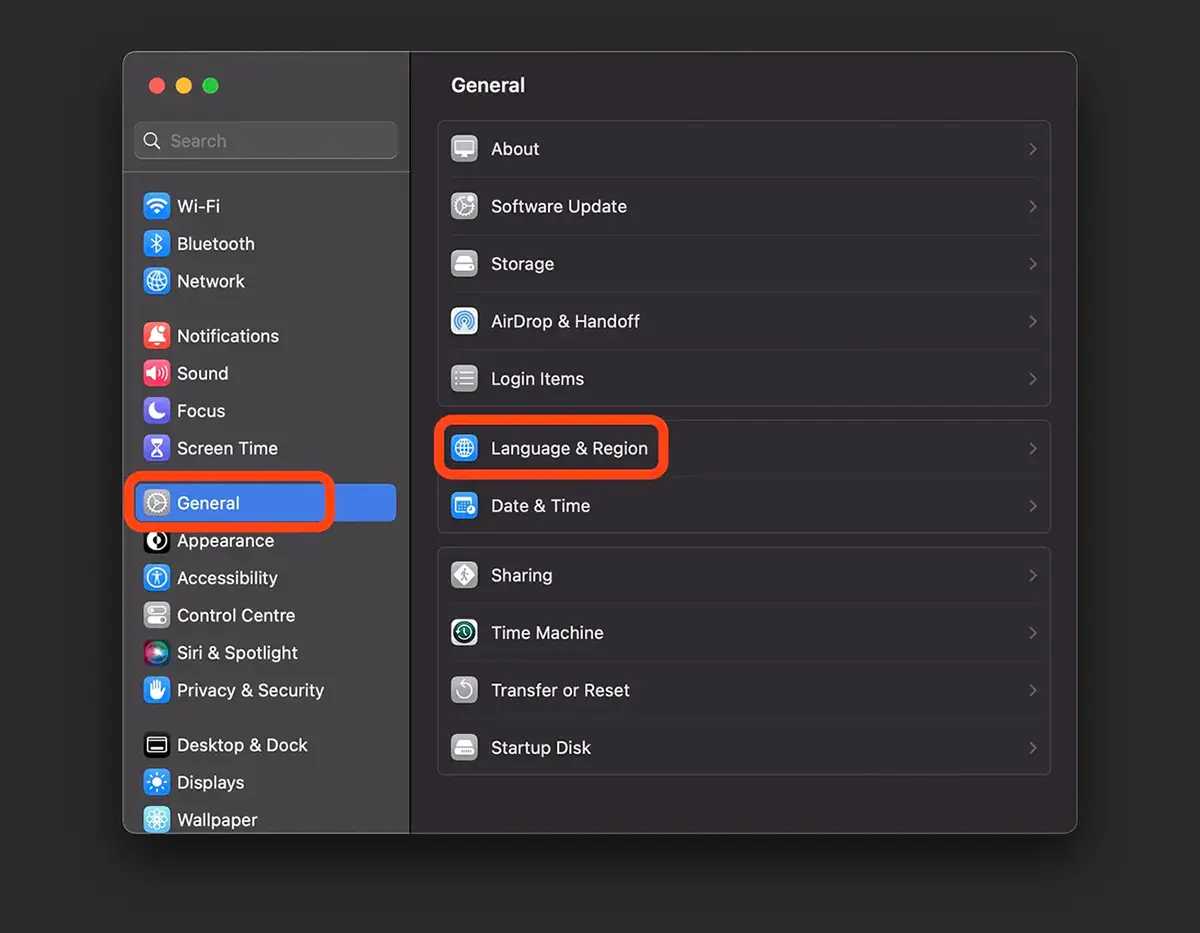
1. Вы открываете System Settings (Бывший System Preferences ) затем General → Language & Region .
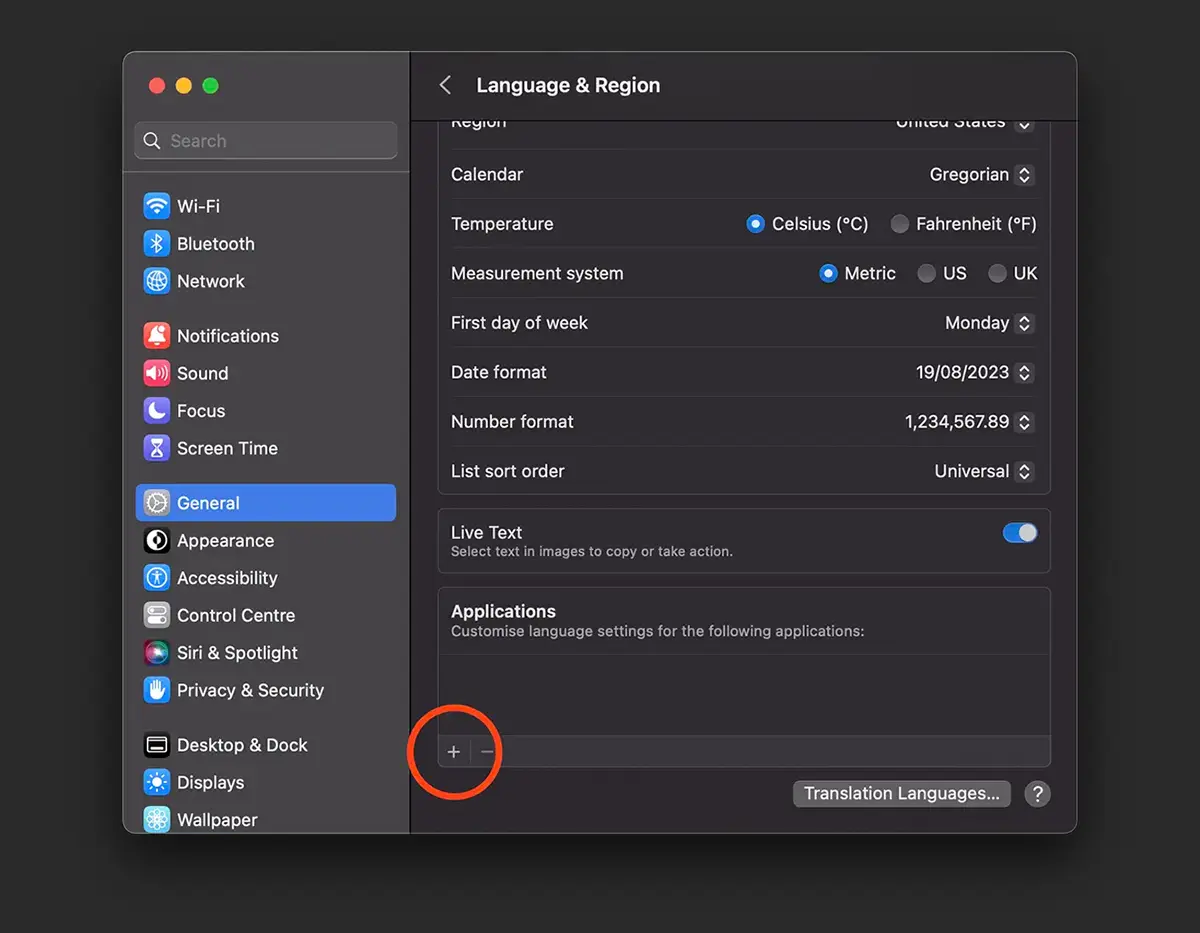
2. В настройках Language & Regions , где-то внизу под Apps , вы нажимаете на знак “+” .
3. На следующем экране вы можете выбрать приложения и язык, на котором вы хотите, чтобы они отображались.
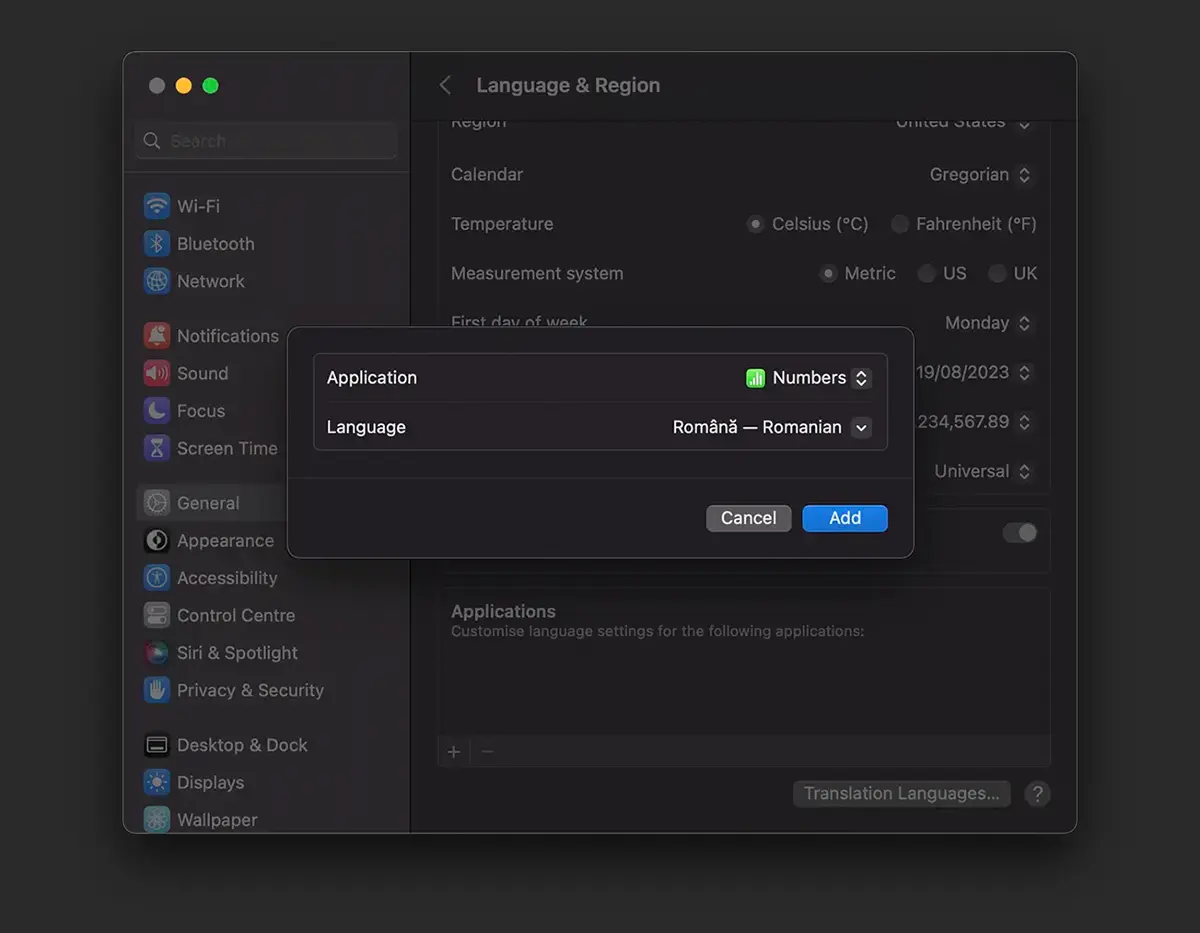
Таким образом, вы можете получить систему macOS установлен английский язык (по умолчанию в системе), но приложение Numbers вы можете установить его на румынском языке. Конечно, если вы полиглот, вы можете установить разные языки для каждого приложения.
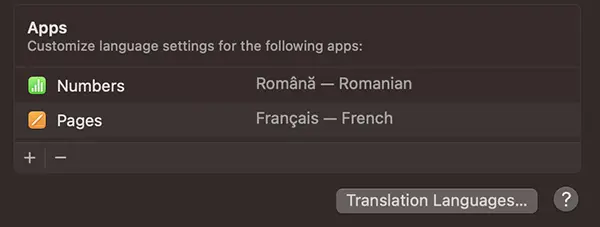
Обратите внимание на меню двух открытых приложений, Numbers & Pages . румынский и французский.
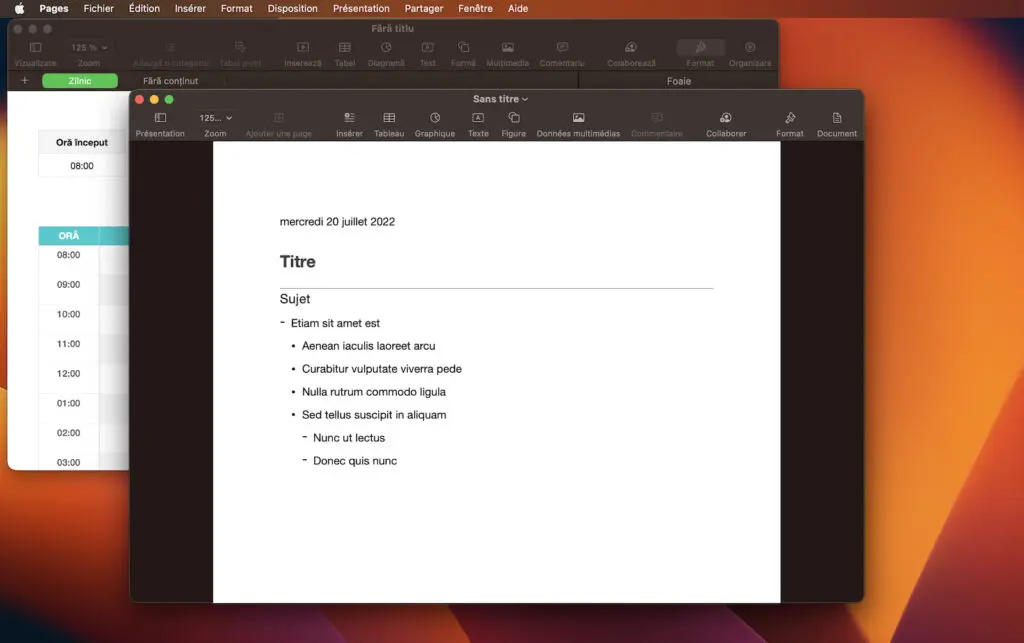
Если вы хотите вернуться к языку приложения по умолчанию, все, что вам нужно сделать, это перейти к пункту 2 выше, выбрать приложение, для которого вы выбрали другой язык, и нажать на знак “-“ .
Как изменить язык интерфейса в Microsoft Office?
Microsoft Office (Или же MS Office) – это специальный пакет приложений, созданное компанией Microsoft для операционных система IOS, Andorid, Windows и MacOS. В данный набор приложений входят инструменты для работы с текстом, базами данных, таблицами, презентациями и так далее. В MS Office входят: Word (Программа для работы с текстом), Excel (Инструмент для работы с таблицами), Outlook (Персональный планировщик задач. Включает в себя почту, календарь, записную книгу и так далее), PowerPoint (Служит для работы с презентациями). MS Office способен читать следующие форматы: XML, PTF, PTTX, DOC, PDF, классический текст и так далее.
- Как изменить язык интерфейса в Microsoft Office?
- Изменить язык Microsoft Office в параметрах приложения
- Измените язык Microsoft Office, установив языковой пакет
- Измените язык Micrsoft Office, загрузив языковой пакет для Windows 10
- Проблемы при установке пакета или смене языка интерфейса
- «Языковой пакет недоступен для интерфейса»
- Языковой пакет не обновлен
- Часто Задаваемые Вопросы
Поделись этим: ✉ FB IN PIN TWEET WAPP
Как изменить язык интерфейса в Microsoft Office?
Microsoft Office (Или же MS Office) – это специальный пакет приложений, созданное компанией Microsoft для операционных система IOS, Andorid, Windows и MacOS. В данный набор приложений входят инструменты для работы с текстом, базами данных, таблицами, презентациями и так далее. В MS Office входят: Word (Программа для работы с текстом), Excel (Инструмент для работы с таблицами), Outlook (Персональный планировщик задач. Включает в себя почту, календарь, записную книгу и так далее), PowerPoint (Служит для работы с презентациями). MS Office способен читать следующие форматы: XML, PTF, PTTX, DOC, PDF, классический текст и так далее.
Microsoft Office-это хорошо известный набор Office от Microsoft, который необходим для любого пользователя ПК. Такие программы необходимы для домашнего компьютера и профессиональной деятельности, связанной с использованием такого оборудования. Если вы столкнетесь с языковой проблемой, то есть способ изменить язык MS Office.
Иногда бывают ситуации, когда необходимо изменить язык в приложениях Microsoft Office (Word, Excel или Powerpoint). Это может произойти из-за незнакомого предустановленного языка в программе.
Переход на другой язык не требует сложных знаний и не займёт много времени.
Изменить язык Microsoft Office в параметрах приложения
Чтобы изменить язык интерфейса Microsoft Office (К примеру, на английский), нужно открыть любое приложение (Word, Excel, Powerpoint и так далее). Далее, кликнуть на кнопку «Файл» (Расположена в левом, верхнем углу).
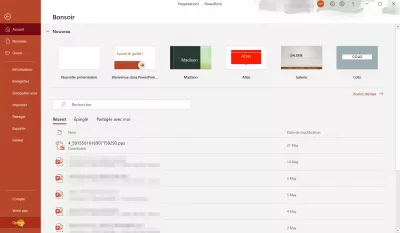
После, выбрать «Параметры» -> «Язык». На экране появится меню языковых настроек. Просто выберите нужный язык и выберите пункт «Установить по умолчанию».
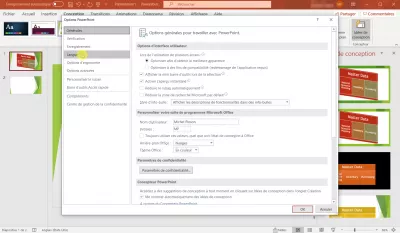
После этого, во всех приложениях Microsoft Office изменится на выбранный вами язык.
Вы можете упорядочить языки по своему усмотрению, поэтому, если язык по какой-либо причине недоступен, будет использован следующий выбор — то же самое можно сделать для языковых предпочтений для проверки грамматики.
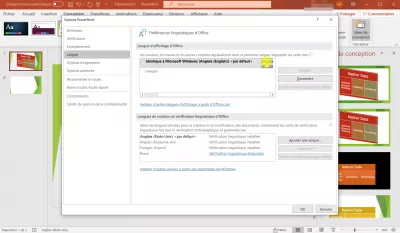
Но как изменить язык интерфейса в Microsoft Office, если нет необходимого языка? Необходимо установить языковой пакет.
Измените язык Microsoft Office, установив языковой пакет
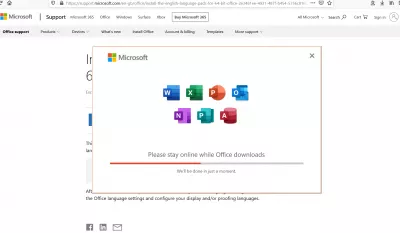
Для начала, необходимо перейти на официальный сайт Microsoft. После, в поиске на сайте набрать «Языковые пакеты для Office». Потом, выбираете нужный язык и разрядность приложений Office (64x или 32x).
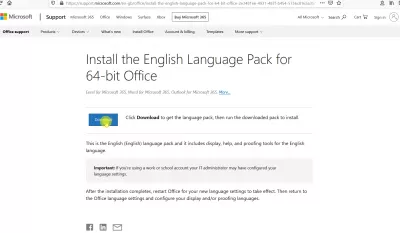
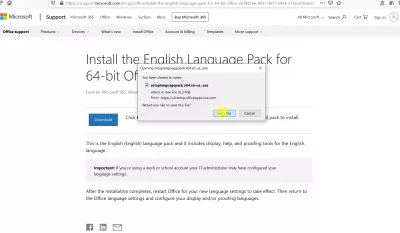
После загрузки, дважды кликните по иконке языкового пакета и установите его.
Исследуйте свой бизнес -потенциал: Откройте для себя нашего диапазона преобразующих курсов сегодня!
Раскрыть силу знаний с нашим разнообразным набором курсов, от оперативных закупок в S/4HANA до SEO Essentials. Повысьте свой опыт и успешны в своих деловых предприятиях.
После установки, измените язык интерфейса Office по приведённой выше инструкции.
Измените язык Micrsoft Office, загрузив языковой пакет для Windows 10
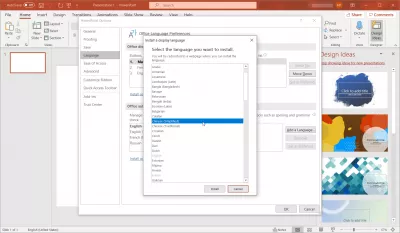
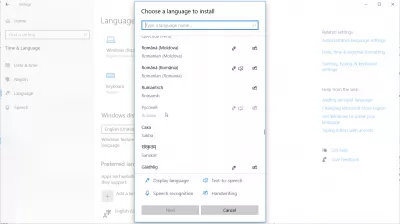
Также, есть второй способ установки языкового пакета, который подойдёт для пользователей Windows 10. Зайдите в «Параметры», затем в раздел «Время и язык». Далее, в меню слева выберите вкладку «Регион и язык», нажмите на кнопку «Добавление языка». В данном окне выберите необходимый язык. После выбора, вы снова окажетесь в разделе «Регион и язык». Наведите курсор на «Русский», нажмите на появившиеся три точки и кликните на пункт «Параметры». Затем нажмите на кнопку «Загрузить». Процесс загрузки займёт определённое количество времени (Всё зависит от вашего компьютера). Теперь, языковой пакет установлен. Достаточно перезагрузить ПК и выбрать язык в приложении от Microsoft Office.
Проблемы при установке пакета или смене языка интерфейса
«Языковой пакет недоступен для интерфейса»
Данная проблема распространена при покупке ноутбука в других регионах. Для начала, кликните правой кнопкой мыши по иконке «Мой компьютер», затем «Свойства». В открывшемся окне, у вас есть пункт Выпуск Windows (На английском Windows Edition). Если имеется надпись Windows для одного языка (Single Language), то установить другой языковой пакет не получится. Решить это можно полной переустановкой Windows.
Если этой надписи нет, то попробуйте установить все доступные обновления. Также, если компьютер был активирован в регионе покупки (К примеру, в США), попробуйте отвязать все аккаунты Microsoft и активировать русскоязычный аккаунт.
Языковой пакет не обновлен
Стоит отметить, что языковые пакеты лучше обновлять. Чтобы это сделать, откройте «Центр обновления Windows» (Для Windows 7). После, нажмите на ссылку «обновления для языковых пакетов», а потом «Проверить обновления». Если они есть, то следуйте инструкциям на экране и устанавливайте обновления.
Для владельцев Windows 10 всё ещё проще. Зайдите в «Параметры», затем «Обновления и безопасность». Здесь, нас интересует пункт «Центр обновления Windows». Если появятся обновления для языковых пакетов, то они автоматически загрузятся и установятся.
Также, можно выполнить обновление принудительно. Для этого, зайдите на сайт «Microsoft», выберите интересующий язык и скачайте данный языковой пакет последней версии. После, просто установите его. Так, вы обновите уже имеющийся языковой пакет.
Часто Задаваемые Вопросы
Как изменить язык Microsoft Office с русского на английский? Чтобы изменить язык интерфейса Microsoft Office, вы должны открыть желаемое приложение. Далее нажмите кнопку «Файл». Затем выберите «Параметры» -> Язык. Меню настройки языка появится на экране. Просто выберите нужный язык и выберите «Установить по умолчанию».
Исследуйте свой бизнес -потенциал: Откройте для себя нашего диапазона преобразующих курсов сегодня!
Раскрыть силу знаний с нашим разнообразным набором курсов, от оперативных закупок в S/4HANA до SEO Essentials. Повысьте свой опыт и успешны в своих деловых предприятиях.
Сменить кодировку файла на UTF-8 в Excel
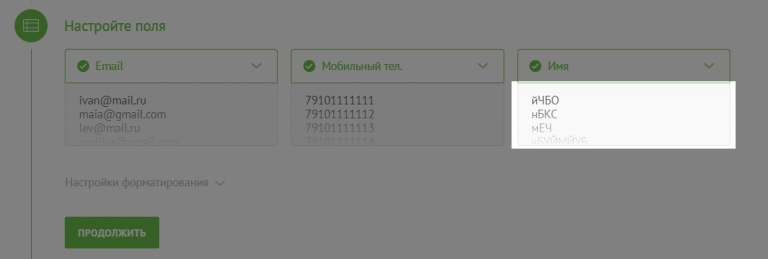
Если при импорте контактов вы видите нечитаемые символы, как на скриншоте, это значит, что кодировка файла не подходит для импорта в Unisender. Файл нужно перекодировать в UTF-8. Далее мы расскажем, как это сделать в Excel.
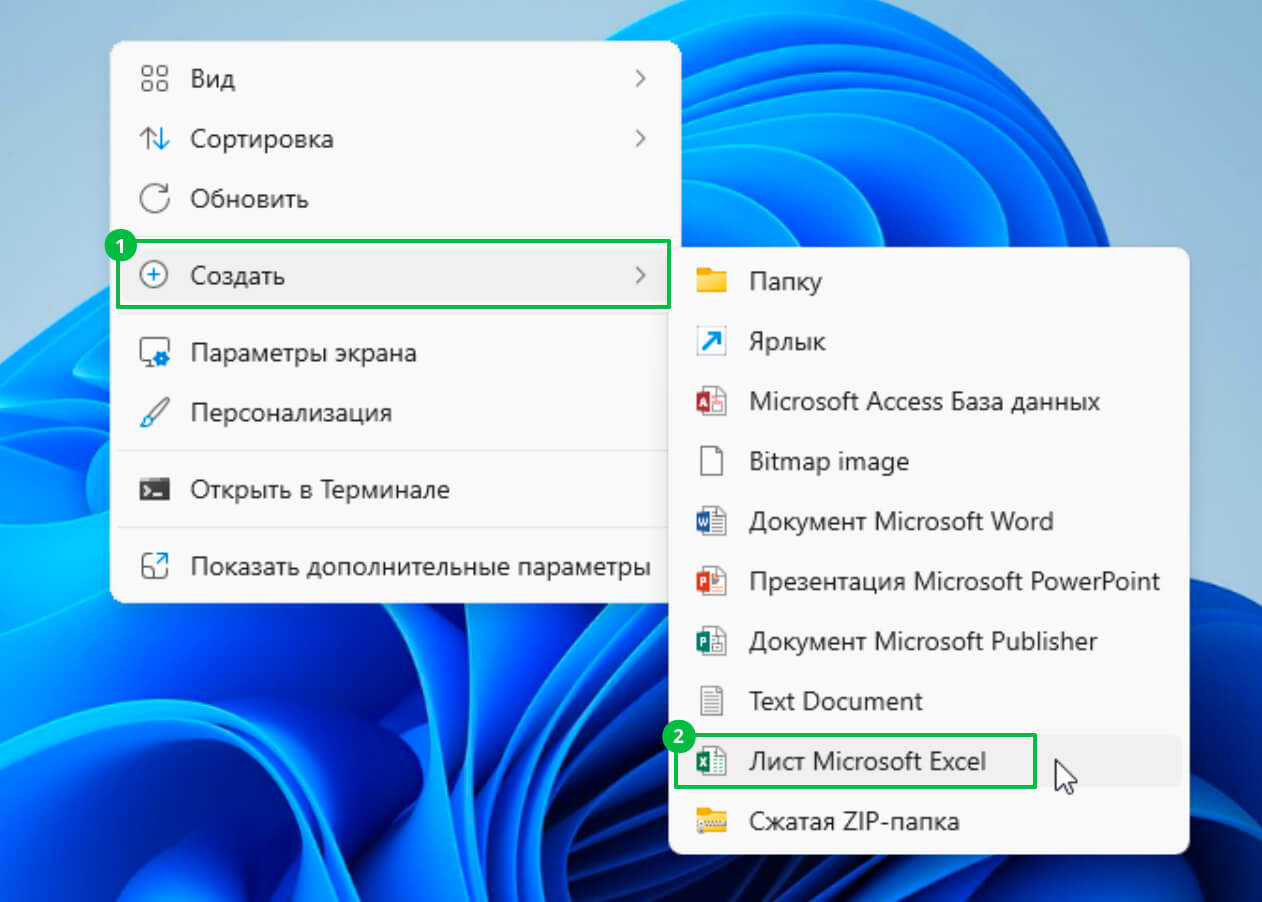
Создаем и открываем новый Excel файл.
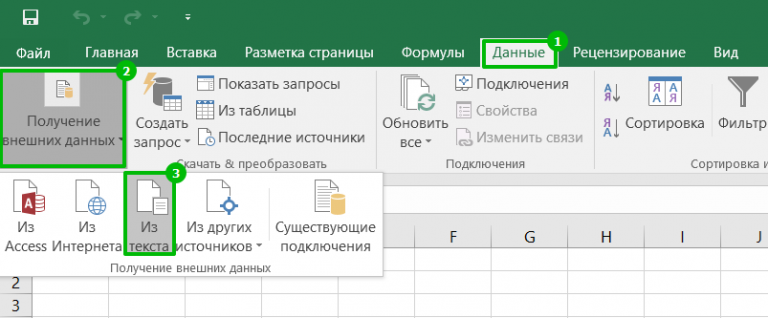
Переходим на вкладку «Данные», выбираем «Получение внешних данных», а далее — «Из текста».
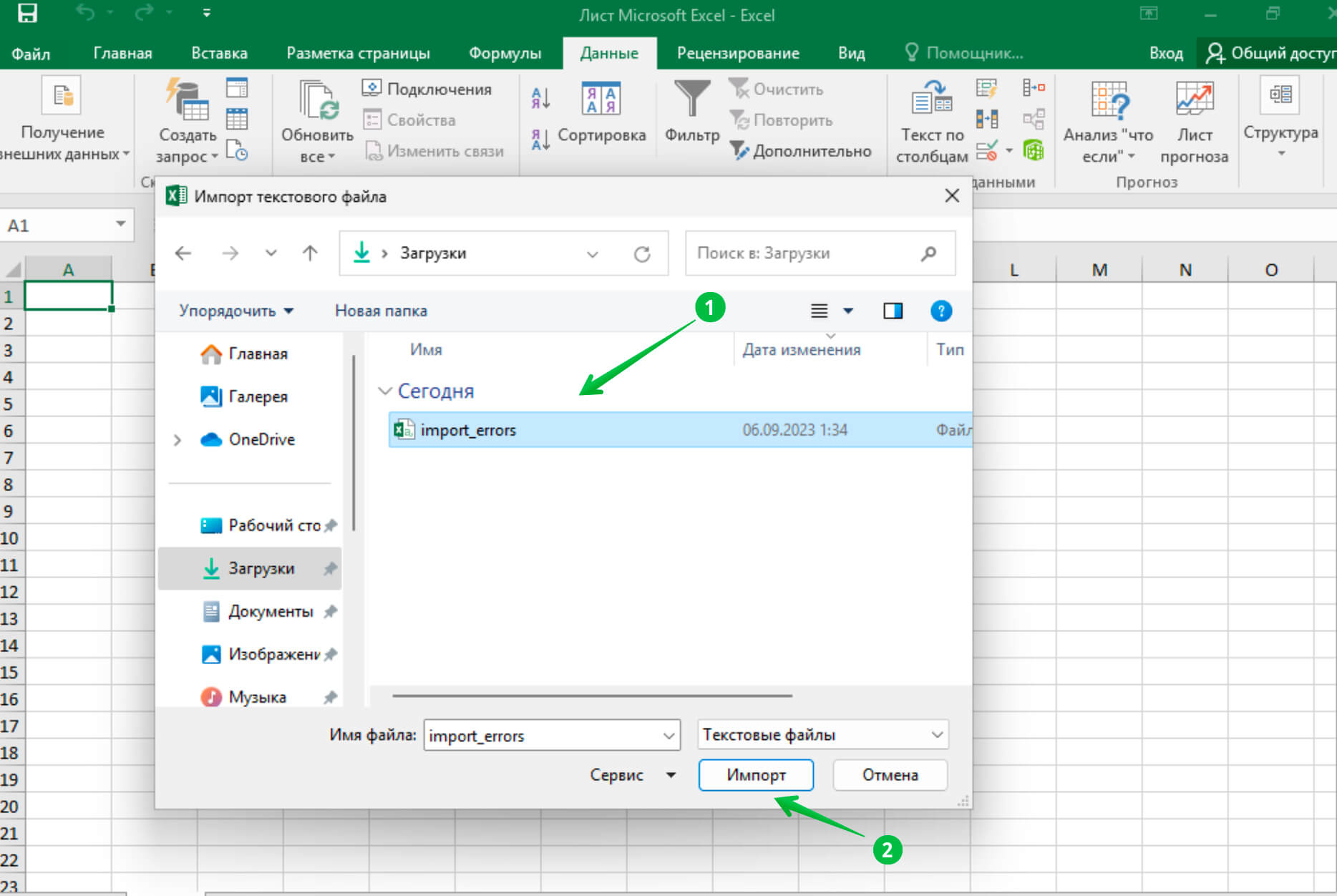
В окне для импорта текстового файла выбираем файл с неверной кодировкой и нажимаем кнопку «Импорт».
Открывается мастер импорта текста.
С текущей кодировкой содержимое файла нечитабельное.
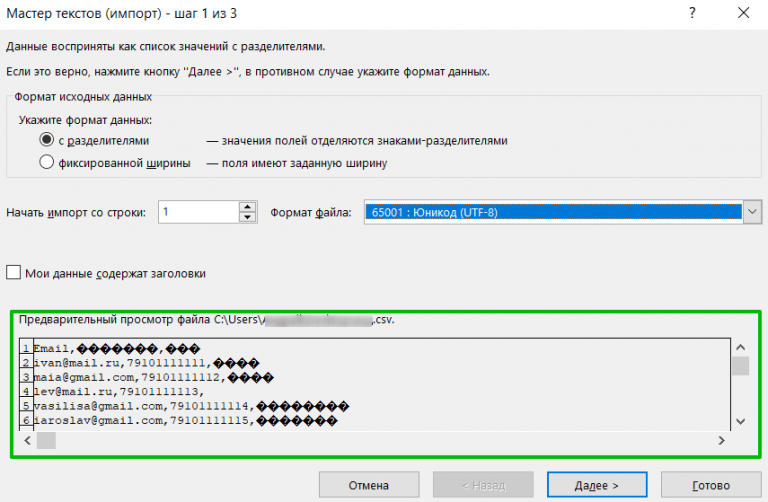
В поле «Формат файла» перебираем кодировки, пока не найдём ту, в которой текст отображается правильно. Вариантов много, поэтому можно начать с форматов, которые начинаются со слова «Кириллица». Находим нужный формат, нажимаем «Далее».
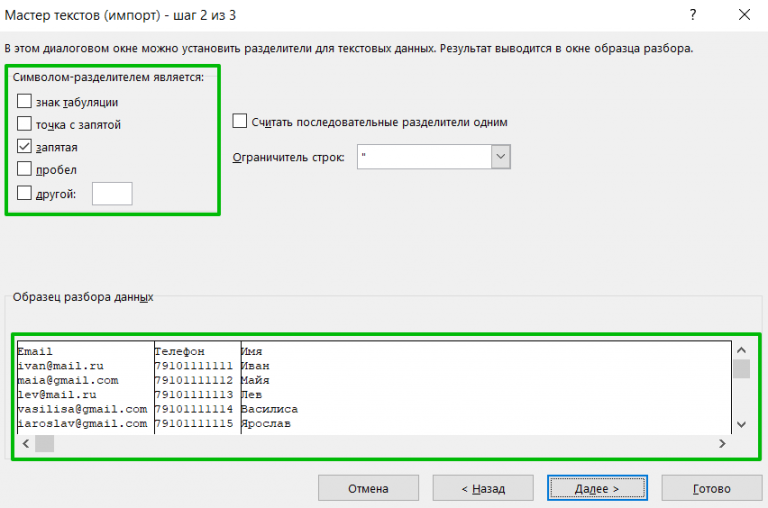
Выбираем символы-разделители. В нашем случае это запятая.
Нажимаем «Далее» — «Готово» — «OK»
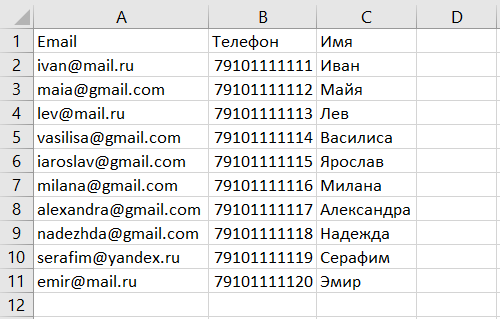
Так выглядит импортированный текст в Excel.
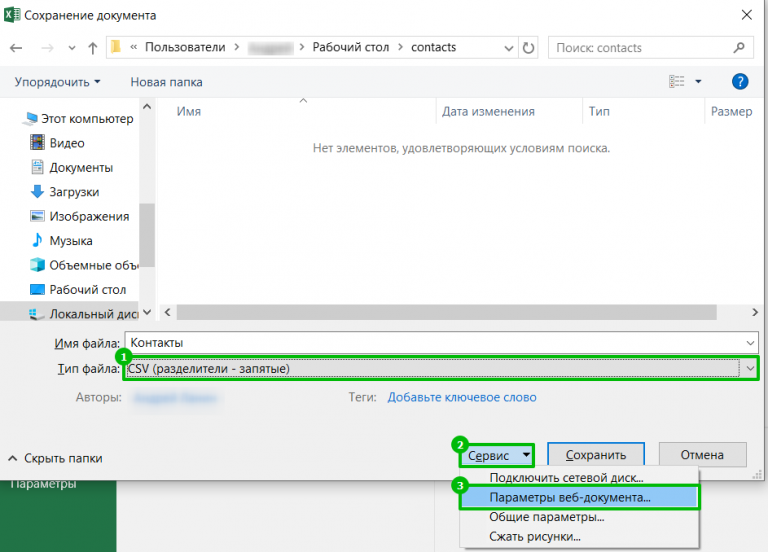
Теперь нажимаем «Файл» — «Сохранить как».
Выбираем место, где будет храниться файл. Вводим название файла, тип файла выбираем CSV, ниже нажимаем «Сервис» — «Параметры веб-документа».
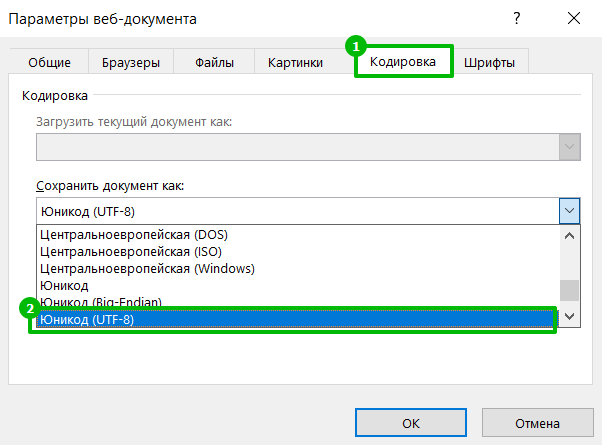
Переходим на вкладку «Кодировка», выбираем «Юникод UTF-8» и нажимаем «OK».
Теперь импортируем его и видим, что текст отображается корректно.