
Как сделать яндекс навигатор русским Как
Яндекс.Карты и Транспорт — поиск мест и навигатор ↗ навител навигатор Ищите нужные адреса или лучшие места поблизости даже без интернета. Яндекс.Карты расскажут подробности об организациях, помогут добраться .
Звуковое сопровождение — Яндекс.Навигатор. Справка ↗ Выберите пункт → Расширенные настройки → Звуки и оповещения → Язык. Выберите Язык подсказок: английский;. русский;.
Как в Яндекс навигаторе поменять голос, язык и стрелку ↗ По умолчанию в Яндекс навигаторе установлен русский язык, но при желании его можно изменить на английский, украинский, турецкий и французский.
Как восстановить русский язык на навигаторе . ↗ Как восстановить русский язык на навигаторе garmin 64st? Навигаторы+2. Владимир М. 22 октября 2019 · 3,2 K. На Кью задали 1 похожий вопрос.
Как изменить язык в яндекс навигаторе ↗
В Яндекс навигаторе, пользователь может установить любой из пяти языков интерфейса: Английский, Русский, Украинский, Турецкий и .
Как поменять язык интерфейса в гугл картах на . ↗
У меня всё нормально: карты русские, названия русские, меню на русском. . Яндекс навигатор в Авто загружает заставку и выкидывает на . Воспользуйтесь официальной инструкцией Гугла о том как это сделать .
Как поменять язык на навигаторе digma ds501bn? ↗
Если куплено в стиме, то пкм по игре в библиотеке, затем свойства и выбрать русский язык в списке. Если игра приобретена где-то еще 😉 .
Как сделать яндекс навигатор русским
Как сменить язык приложения
Откройте настройки телефона → Основные → Язык и регион.
Нажмите Изменить.
В списке Предпочитаемый порядок языков нажмите значок и перетащите нужный язык в начало списка.
Нажмите Готово → Дальше. Если в списке нет нужного языка, на экране Язык и регион нажмите ссылку Добавить язык.
Как сменить язык приложения — Такси. Помощь — Яндексwww.yandex.ru › support › taxi › lang
www.yandex.ru › support › taxi › lang
Настройки движения по маршруту — Мобильные Яндекс . ↗ Навигаторе (для этого приложение Яндекс.Навигатор должно быть установлено на вашем устройстве):. Нажмите кнопку Меню . Выберите пункт .
Язык — Настройка Яндекса ↗ Русский, Українська, Қазақша, Беларуская, Татарча, English. Настройка будет работать во всех сервисах Яндекса, поддерживающих выбранный язык.
Как изменить язык навигации в Яндекс Картах на Андроид
Яндекс Карты популярное решение для работы с картами и навигацией. С их помощью можно быстро получать различные уведомления о превышении скорости, дорожной обстановки и другой полезной информации. При этом, получать информацию вы будете на том языке, который сейчас у вас установлен в системе.
Язык навигации и интерфейса в Яндекс Картах напрямую зависит от настроек языка в самом телефоне, но его можно поменять. В этой статье расскажу, как это сделать.
Вам так же может быть интересно:
- Как использовать Яндекс Карты офлайн (без интернета)
- Как изменить голос в Яндекс Картах и в Яндекс Навигаторе на Андроид
- Получаем координаты в Яндекс Картах
- Как убрать оповещение об оценке организаций и рекомендации мест в Яндекс Картах
- Как в Яндекс Навигаторе указать карту памяти для загрузки карт
Смена языка навигации и интерфейса в Яндекс Картах
Язык навигации в Яндекс Картах зависит от того, какой выставлен язык интерфейса программы. Т.е. если у вас Яндекс Карты на английском языке, то и язык навигации у вас на Английском. Если приложение на русском, то язык навигации вы тоже можете выбрать только из русского списка.
Поэтому, если вы хотите изменить язык навигатора, то нужно изменить язык интерфейса. К счастью, в отличии от Google Maps, здесь не нужно менять язык всей системы, чтобы поменять язык приложения (зато в Google Maps можно без лишних телодвижений поменять язык навигатора).
Для примера, я буду менять язык Яндекс Навигатора с русского на английский. Если вы хотели бы переключится с английского на русский, то все будет точно также, по картинкам будет все понятно.
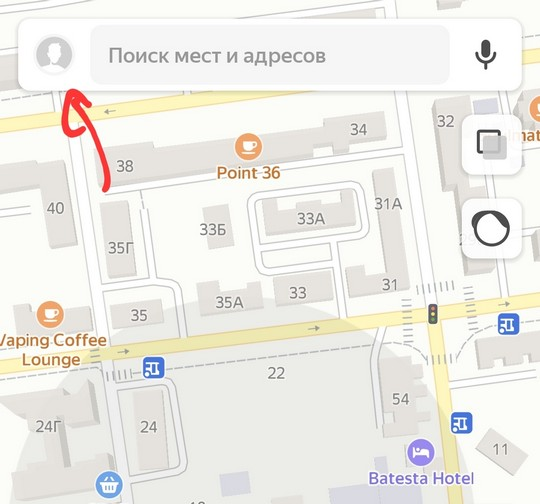
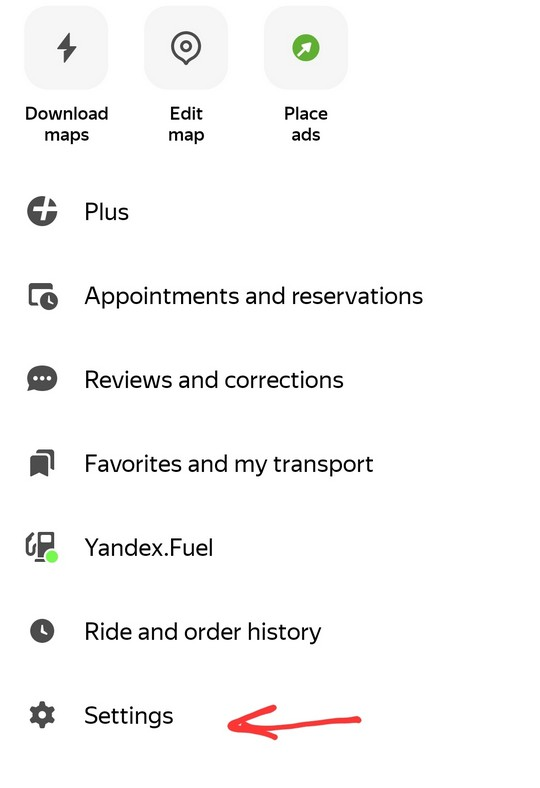
1. Открываем приложение и тапаем по своей аватарке.
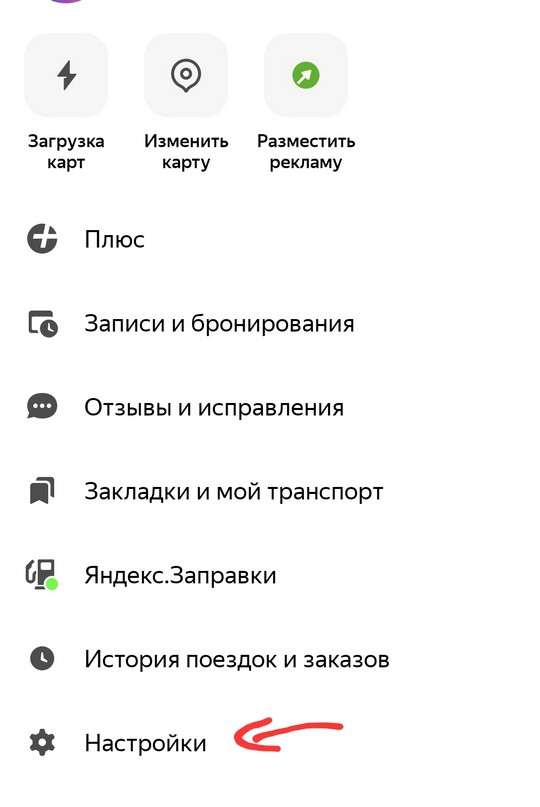
2. Далее Настройки (Settings).
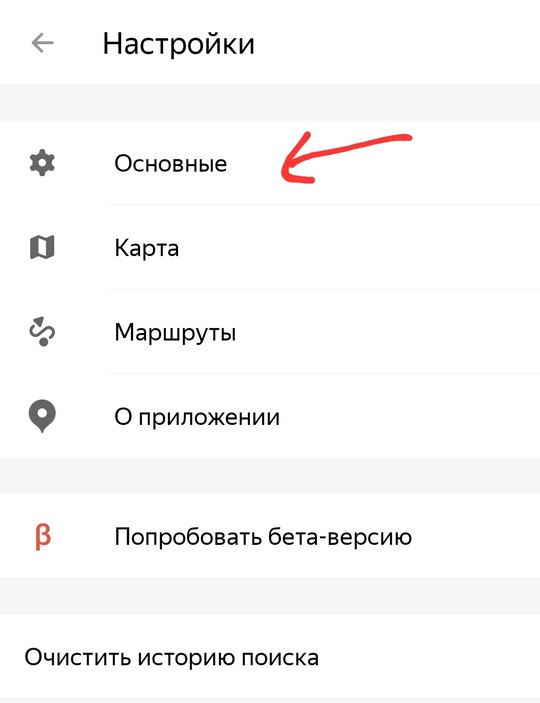
3. Основные (General)
4. Язык (Language)
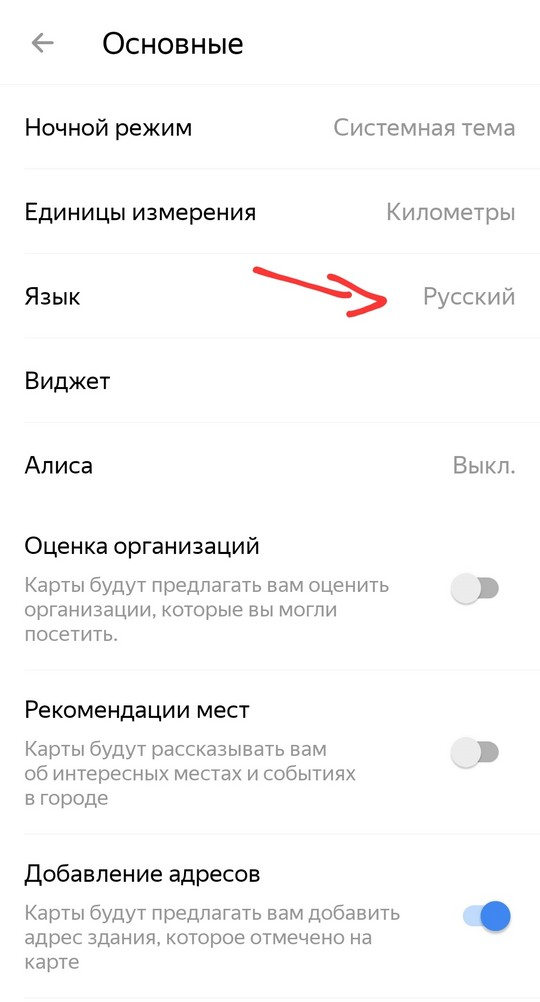
5. Устанавливаем тот язык, на котором должен говорить навигатор в Яндекс Картах.
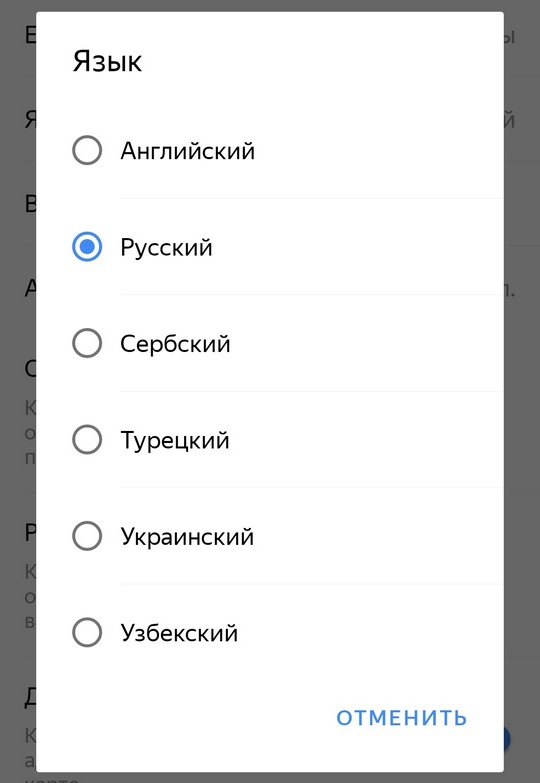
Приложение перезапустится на том языке, который вы выбрали. Если выбрали Английский, то навигатор автоматически уже будет настроен на английский.
6. Чтобы в этом убедится, опять тапаем по своей аватарке и выбираем Settings (Настройки)
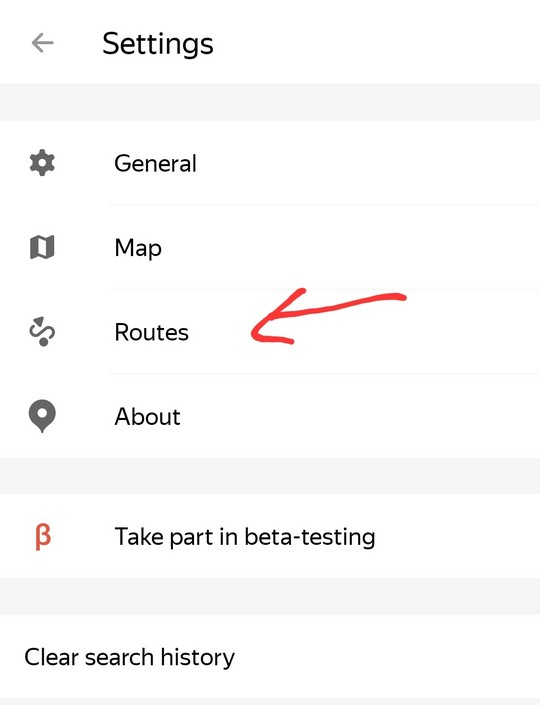
7. Routes (маршруты)
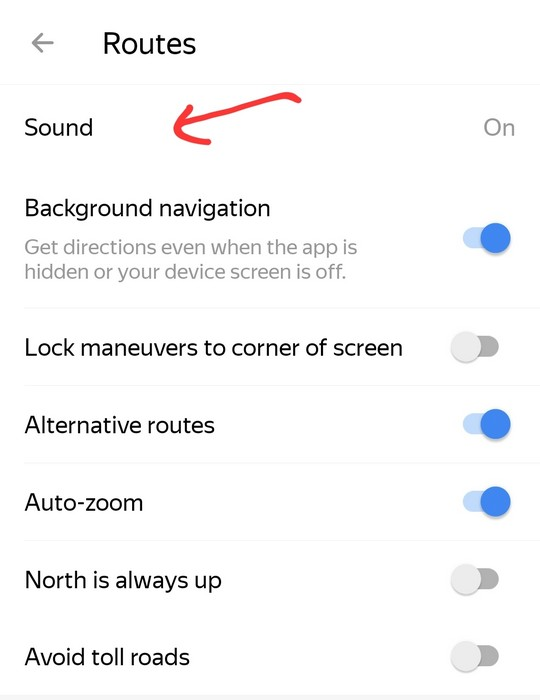
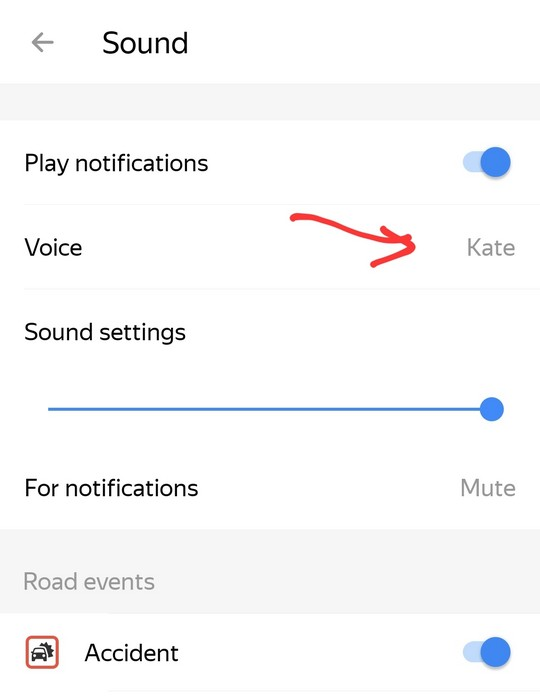
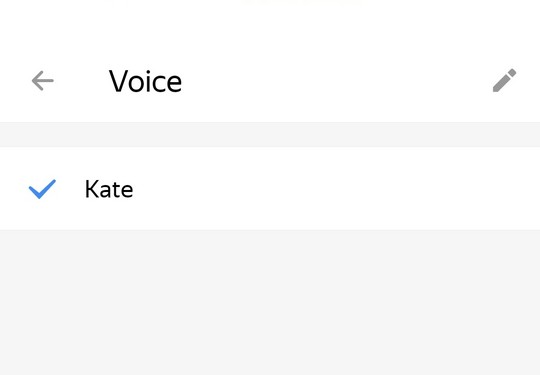
Если вы выбрали английский язык, то все варианты озвучки будут на английском.
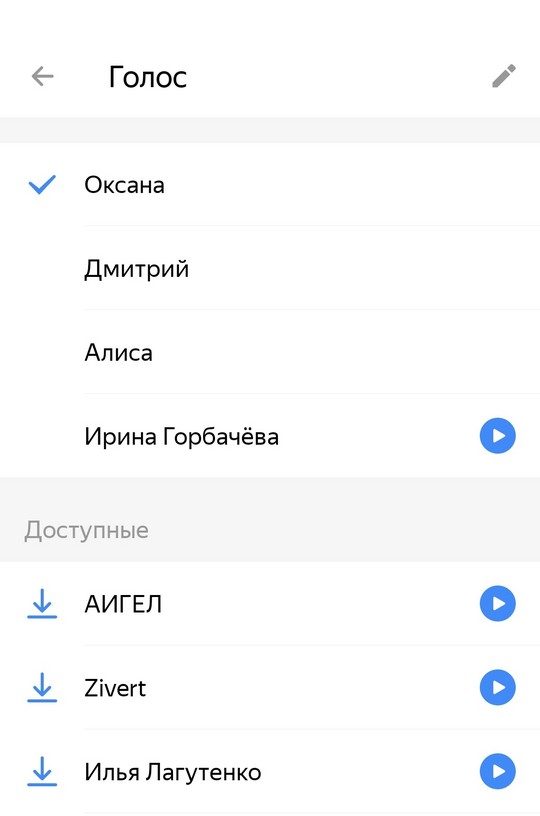
На русском языке вариантов озвучки намного больше.
Только таким образом можно изменить язык навигации в Яндекс Картах. Можно ли изменить язык навигатора не меняя язык приложения? К сожалению, пока нет.
Как интегрировать Яндекс Карты в приложение на Flutter
Hey! Меня зовут Дмитрий Лёвочкин, я Flutter разработчик в Friflex и автор блога Дневник Flutter разработчика. Мы в Friflex занимаемся разработкой мобильных приложений, и одна из наших ключевых отраслей – ритейл. Сложно представить мобильное приложение крупного ритейлера без карты внутри. В этой статье я расскажу, какие преимущества есть у Яндекс Карт и как быстро интегрировать их в ваше приложение.

Статья состоит из двух частей:
- Теоретическая. Плюсы и минусы использования Яндекс Карт.
- Практическая. Напишем приложение, в котором отобразим текущее местоположение пользователя. В случае ошибки будем выводить Москву как город по умолчанию.
Если вы занимаетесь написанием приложений на Flutter, то, скорее всего, знаете, что для интеграции карт в ваше приложение есть несколько основных пакетов:
- Google Maps (google_maps_flutter)
- Yandex Maps (yandex_mapkit)
В контексте ситуации, сложившейся в нашей стране, у Яндекс карт есть ряд преимуществ:
- Если вы планируете публиковать приложение в AppGallery, вам не нужно писать разделение для GMS (Google Mobile Services) и HMS (Huawei Mobile Services) сервисов. Яндекс Карты без проблем работают с Huawei. Если вы будете использовать Google Карты, вам потребуется разделить сервисы, так как ваше приложение не может одновременно поддерживать HMS и GMS сервисы (согласно политике Google Play).
- В случае возникновения проблем с работой сервисов Google в РФ, ваше приложение будет стабильно работать с картами Яндекса.
- По регионам России информация точнее, чем у Google Карт.
- Более знакомый интерфейс для русскоязычного пользователя.
- Не возникнет проблем с оплатой сервиса, если вы решите перейти на платный тариф.
Вы можете разделить сервисы, использовать Google Карты для публикации приложения в App Store и Google Play, а Яндекс Карты для публикации в AppGallery. Но это добавит проблем при сборке. Нужно будет каждый раз менять карты.
Минусы при работе с Яндекс Картами:
- Значительно увеличивает размер APK. Для нативной разработки есть две версии пакета – full и lite. Lite решает эту проблему, но во Flutter она не работает. Issue здесь: https://github.com/Unact/yandex_mapkit/issues/194
- Всегда работает только с одним языком. Из-за нативных ограничений после запуска приложения язык нельзя изменить.
- Документация не адаптирована под Flutter и сейчас она только для нативной разработки: https://yandex.com/dev/maps/mapkit/doc/intro/concepts/about.html
К счастью, во Flutter библиотеке хорошо описан процесс подключения, а на github можно найти множество примеров использования.
В Telegram есть чат разработчиков по yandex_mapkit, там можно получить ответы на вопросы.
С теоретической частью закончили, теперь давайте перейдем к практике.
Интеграция Яндекс Карт во Flutter
Задача – интегрировать Яндекс Карты, отобразить текущее местоположение пользователя.
Для подключения карт нам потребуется пакет yandex_mapkit
Для определения местоположения будем использовать geolocator (имеет Flutter Favorite).
Вы можете использовать любой другой сервис, но нужно иметь в виду, что geolocator использует сервисы Google на Android, и качество геолокации может быть значительно ниже для Huawei. Чтобы избежать такой проблемы, для HMS лучше отдельно использовать их плагин huawei_location
Добавляем оба плагина в pubspec.yaml файл нашего Flutter Android проекта:
yandex_mapkit: ^3.2.0 geolocator: ^9.0.2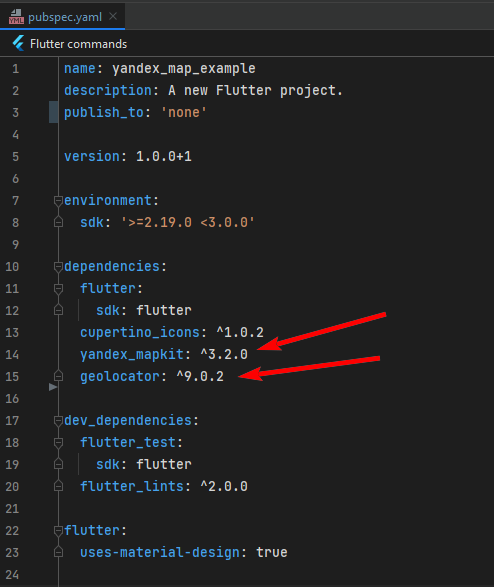
Местоположение определяется по текущей широте и долготе.
У геолокатора и у Яндекс Карт есть свой класс для широты и долготы. Но у одного одни модели, а у другого – другие. Нам нужна своя модель без завязки на реализации сторонних сервисов.
Для этого создадим класс AppLatLong со значениями типа double. Также создадим класс MoscowLocation с координатами Москвы (будем выводить Москву, если не получится определить текущее местоположение):
class AppLatLong < final double lat; final double long; const AppLatLong(< required this.lat, required this.long, >); > class MoscowLocation extends AppLatLong < const MoscowLocation(< super.lat = 55.7522200, super.long = 37.6155600, >); >Создаем новый файл app_location.dart, в котором создаем абстрактный класс AppLocation с тремя методами:
abstract class AppLocation < FuturegetCurrentLocation(); Future requestPermission(); Future checkPermission(); >Далее создаем сервис LocationService, в котором реализовываем интерфейс AppLocation. Этот сервис будет отвечать за получение текущего местоположения пользователя. Создадим переменную defLocation с дефолтными координатами.
Расписываем его методы:
class LocationService implements AppLocation
У geolocator есть свои методы, которые мы здесь используем:
- getCurrentPosition() – для определения текущей геопозиции (широта и долгота);
- requestPermission() – для запроса на разрешение использования сервиса местоположения;
- checkPermission() проверяет, разрешил ли пользователь доступ к геопозиции устройства.
В методе getCurrentLocation() в случае успешного определения местоположения, мы вернем текущие широту и долготу. В случае ошибки вернем широту и долготу Москвы. Координаты нужны, чтобы дальше можно было отобразить их на карте.
@override Future getCurrentLocation() async < return Geolocator.getCurrentPosition().then((value) < return AppLatLong(lat: value.latitude, long: value.longitude); >).catchError( (_) => defLocation, ); >В методе requestPermission() мы делаем повторный запрос на доступ к сервису геопозиции. Если пользователь разрешил доступ к геопозиции, вернем true. В случае ошибки вернем false.
@override Future requestPermission() < return Geolocator.requestPermission() .then((value) =>value == LocationPermission.always || value == LocationPermission.whileInUse) .catchError((_) => false); >Метод checkPermission() практически копирует предыдущий метод и возвращает булевое значение в зависимости от того, предоставил ли пользователь доступ к определению геопозиции.
@override Future checkPermission() < return Geolocator.checkPermission() .then((value) =>value == LocationPermission.always || value == LocationPermission.whileInUse) .catchError((_) => false); >Сервис для определения геопозиции готов! Создаем новый файл map_screen.dart и StatefulWidget в нем – MapScreen:
class MapScreen extends StatefulWidget < const MapScreen() : super(key: key); @override State createState() => _MapScreenState(); > class _MapScreenState extends State
Подключаем пакет yandex_mapkit:
Вначале нам нужно получить MapKit mobile SDK key. Для этого идем https://developer.tech.yandex.com/ , выбираем MapKit mobile SDK key и заполняем простую форму (бесплатный тариф). После успешного заполнения копируем наш ключ:
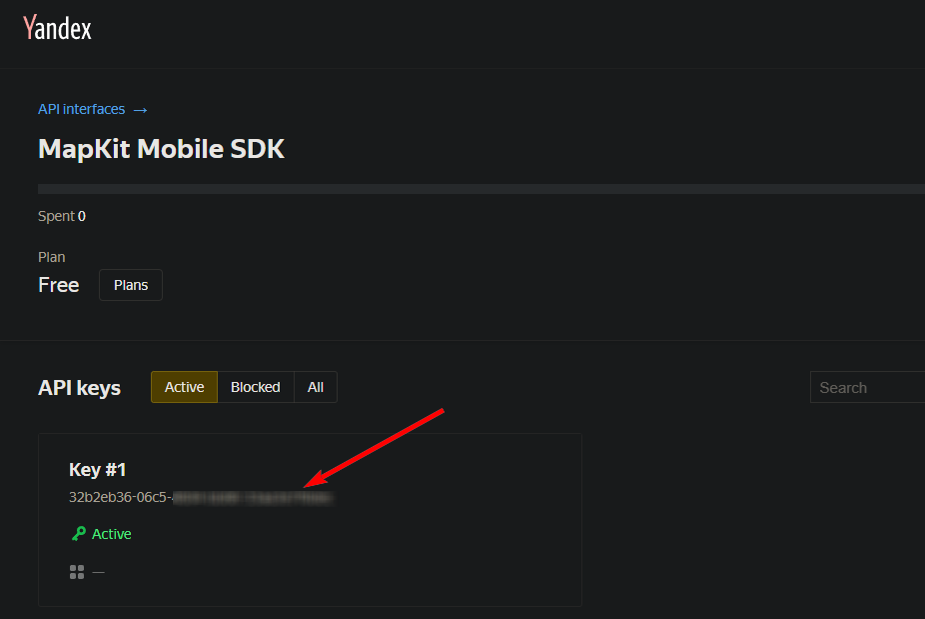
Для подключения Android:
Идем в android > app > build.gradle и добавляем:
implementation 'com.yandex.android:maps.mobile:4.2.2-full'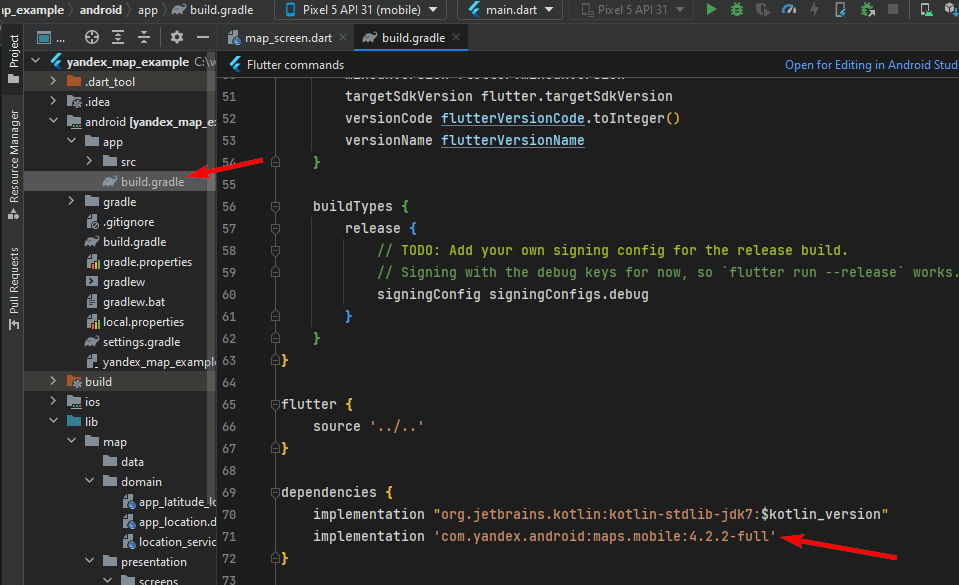
Идем в android > app > src > main > AndroidManifest.xml и добавляем два разрешения:

Идем в файл android > app > src > main > kotlin или java у вас > MainActivity.kt и добавляем код (берем в readme https://pub.dev/packages/yandex_mapkit) в зависимости от того java у вас или kotlin. Добавляем наш ключ, который получили выше, в 11 строку. Не пугаемся подчеркиваний и ошибок, просто закрываем файл:

Не забудьте добавить первую строку с названием.
Для подключения iOS:
Идем в iOS> Runner > AppDelegate.swift и добавляем вначале импорт:
import YandexMapsMobileYMKMapKit.setApiKey("YOUR_API_KEY")Не забудьте добавить ваш ApiKey, который получили ранее.
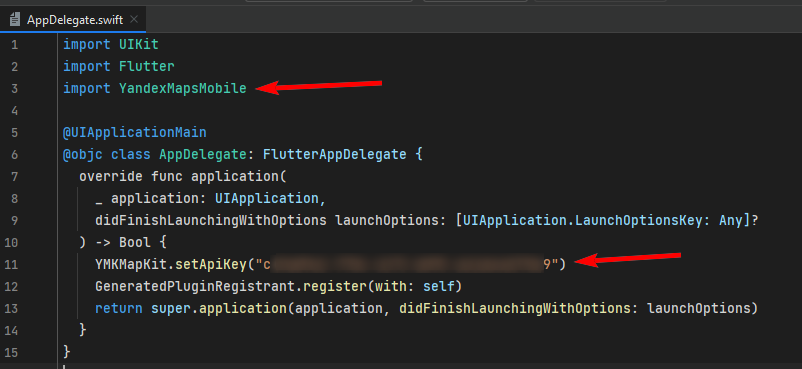
В iOS > podfile добавляем
platform :ios, '12.0': 
platform :ios, ‘12.0’: В iOS > Runner > Info.plist обязательно нужно добавить:
NSLocationWhenInUseUsageDescription Доступ к геолокации пользователя необходим для отображения текущей геопозиции Это требование Apple, им нужно описание. Необходимо добавить в описание, для чего запрашиваем геопозицию. Иначе можно не пройти проверку в App Store.
yandex_mapkit для Android и iOS подключили.
Создаем новый файл map_screen.dart и StatefulWidget в нем – MapScreen:
class MapScreen extends StatefulWidget < const MapScreen() : super(key: key); @override State createState() => _MapScreenState(); > class _MapScreenState extends State < final mapControllerCompleter = Completer(); @override Widget build(BuildContext context) < return Scaffold( appBar: AppBar( title: const Text('Текущее местоположение'), ), body: YandexMap( onMapCreated: (controller) < mapControllerCompleter.complete(controller); >, ), ); > >Добавляем контроллер через Completer, который будем заполнять дальше, в onMapCreated
Используем методы из LocationService:
Future _initPermission() async < if (!await LocationService().checkPermission()) < await LocationService().requestPermission(); >await _fetchCurrentLocation(); > Future _fetchCurrentLocation() async < AppLatLong location; const defLocation = MoscowLocation(); try < location = await LocationService().getCurrentLocation(); >catch (_) < location = defLocation; >_moveToCurrentLocation(location); >Метод _initPermission() проверяет, предоставил ли пользователь разрешения на определение геопозиции. Если не предоставил, то делаем запрос на разрешение доступа к геопозиции. После этого вызываем метод _fetchCurrentLocation() для установки координат.
Метод _fetchCurrentLocation() получает необходимые координаты для метода _moveToCurrentPosition(). В случае ошибки, или если он не сможет определить текущее местоположение, вернет координаты Москвы.
Напишем метод _moveToCurrentPosition(). Это основной метод, который и будет показывать местоположение пользователя на карте:
Future _moveToCurrentLocation( AppLatLong appLatLong, ) async
Метод принимает координаты высоты и широты, которые мы получили выше.
Ждем получения mapControllerCompleter и далее, используя методы .moveCamera() и .newCameraPosition(), по полученным координатам анимированно переносим фокус на текущее местоположение.
Параметр zoom: 12 задает отдаление ближе/дальше, так можно отобразить более точные координаты местоположения.
Осталось только добавить метод _initPermission().ignore() для запроса разрешений и установления координат в initState() MapScreen, и реализация готова.
.ignore() нужен здесь для безопасной обработки и игнорирования Future метода _initPermission()
@override void initState()
Отлично, задача выполнена! Мы получили текущее местоположение пользователя:)
Мы интегрировали Яндекс Карты в приложение и научились определять текущее местоположение пользователя. В следующей части статьи добавим маркер для более точных координат текущего местоположения и покажем необходимые объекты рядом, например, магазины.
Если у вас остались вопросы по интеграции Яндекс Карт во Flutter, оставляйте их в комментариях!
Код проекта доступен по ссылке.
- flutter
- yandex карты
- google карты
- flutter mobile development
- Блог компании Friflex
- Flutter
Яндекс запустил сервис для редактирования карт на армянском языке
С его помощью жители Армении могут создавать точные и актуальные карты армянских городов и сел вместе с командой Яндекса. Это поможет также улучшить сервисы, которые работают на их основе.
Редактировать карты может любой желающий. В основе сервиса лежат спутниковые снимки, на которых можно отмечать десятки типов объектов: дороги и скверы, дома и подъезды, магазины, светофоры и дорожные камеры. Владельцы бизнесов могут добавлять адреса своих компаний или их время работы. После проверки эти данные будут доступны миллионам людей. Они появятся не только на Яндекс.Картах, но и в поиске, в приложениях Яндекс.Такси и Навигатор. Это значит, что пользователям будет проще найти нужный адрес или недавно открывшееся кафе, спланировать поездку или вызвать такси прямо к подъезду.
«В России редактор Яндекс.Карт работает уже несколько лет. За это время сложилось целое сообщество людей, для которых картография — это не только способ обновления карт, но и хобби. Мы видим большой интерес к созданию карт и со стороны жителей Армении, поэтому локализовали для них сервис», — сказал Николай Калашников, руководитель группы геоинформационного контента Яндекса.
С помощью русскоязычной версии сервиса пользователи уже дополнили карты Гюмри, Арени, Горис и других городов и сёл, а также уточнили схему Еревана. За последний год они внесли на карту Армении более 400 тысяч уточнений. По количеству уточнений Армения занимает четвёртое место среди стран СНГ. Чаще всего люди отмечали дороги, здания и указывали адреса. Эти данные уже доступны на сервисах Яндекса.
Карты армянских городов появились на Яндексе в 2015 году. Они позволяют искать адреса и организации на армянском языке, а также строить автомобильные маршруты. В прошлом году на сервис были добавлены панорамы Еревана, на которых можно увидеть все основные улицы и достопримечательности города.