
Как сохранить скриншот на карту памяти Samsung galaxy s3
Максим Лебедев samsung club › Galaxy S3
01.08.2017
Как сохранить скриншот на карту памяти Samsung galaxy s3

Nutk
01.08.2017
В галерее удерживай фото и нажми переместить

Влад Сергеев
01.08.2017
Никак! По умолчанию он на память устройства сохраняется…, разве что открой файловый менеджер и перенеси на карту памяти вручную…

Гость
07.10.2022
Уменя старенький самсунг GT-s7562 сделано во въетнаме пользовался лет 5, и щас работает И относительно новый которым уже 3 года пользуюсь самсунг М30s сделано в Индии Ни на один нариканий нет, думаю и разницы страны производителя нет, ведь их качество под контролем
Гость
07.10.2022
Уменя старенький самсунг GT-s7562 сделано во въетнаме пользовался лет 5, и щас работает И относительно новый которым уже 3 года пользуюсь самсунг М30s сделано в Индии Ни на один нариканий нет, думаю и разницы страны производителя нет, ведь их качество под контролем
Гость
07.10.2022
Уменя старенький самсунг GT-s7562 сделано во въетнаме пользовался лет 5, и щас работает И относительно новый которым уже 3 года пользуюсь самсунг М30s сделано в Индии Ни на один нариканий нет, думаю и разницы страны производителя нет, ведь их качество под контролем
- Карта памяти как перенести приложения с памяти телефона на карту памяти Samsung galaxy S2 plus Карта памяти Подскажите пожалуйста как перенести приложения с памяти телефона на карту памяти Samsung galaxy S2 plus
- Как сохранить номер телефона на SIM-карту в Android 6.0? В Android 4 понятно куда жать: Добавить контакт — Контакт SIM, а шестом как? Не хочу чтоб контакты были в памяти телефона, хочу чтоб в SIM-карте были.
- Как сохранить новый номер на сим карту в Samsung GT GALAXY Mini? При сохранении номера выходит выбор сохранений либо на телефон, либо на аккаунт google, в настройках копался ничего не нашел, может кто знает? Может какая прога есть, так как по умолчанию ничего. нужно не на телефон, а именно на сим карту
- Как сделать скриншот на самсунг галакси J7 как сделать скриншот на самсунг галакси J7? Как сделать скриншот на самсунг галакси J7 Подскажите как сделать скриншот на самсунг галакси J7? Не получается
Как сделать чтоб все получаемые файлы на Android шли на карту памяти, а не в память телефона
Если ваш Андроид смартфон или планшет поддерживает карту памяти, то вы можете настроить чтоб все получаемые файлы сохранялись на карте памяти а не в памяти телефона.
Для тех, у кого на телефоне мало родной памяти, но есть возможность расширения с помощью SD-карты могут сделать так, чтоб все получаемые файлы сразу шли на карту памяти. На этой странице мы покажем, как на Android 10 чистая версия выбрать место для хранения получаемых файлов карту памяти, а не в родную память телефона. Надеюсь, информация будет актуальна и на других версиях Андроид.
Как на Андроиде сделать чтоб все получаемые файлы сохранялись на карте памяти:
— Открываем на телефоне приложение «Files» (Files — это файловый менеджер).
— В открывшемся окне приложения раскрываем «Меню»  кнопка в виде трех полосок.
— В меню переходим в «Настройки»  .
.
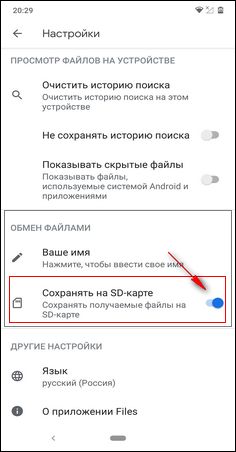
— В настройках в разделе «ОБМЕН ФАЙЛАМИ» включаем пункт «Сохранять на SD-карту» (Сохранять получаемые файлы на SD-карте).
Смотрите на прикрепленные ниже скриншоты где выделены нужные пункты.
Надеюсь, информация как в Андроид изменить место хранения на карту памяти оказалась полезной. Не забудьте оставить отзыв и указать модель устройства и версию Андроид на котором подошла или нет инфа из статьи, чтоб и другим осталась от вас полезная информация. Спасибо за отзывчивость!
Автор статьи Иванов Максим. Размещена 11.06.2020г.
Отзывы об изменении места хранения получаемых файлов в Андроиде на SD-карту
Добавить отзыв или поделиться полезной информацией по теме страницы.

Смартфоны с самой лучшей камерой 2023. В рейтинге предоставлены телефоны с самой лучшей камерой на сегодняшний день.

Бесплатно телефон по акции. Бесплатные телефоны, смартфоны сенсорные и кнопочные как брендовых производителей Samsung, iPhone так и малоизвестных.
Оставляя отзывы, Вы помогаете
другим сделать правильный выбор.
ВАШЕ МНЕНИЕ ИМЕЕТ ЗНАЧЕНИЕ.
- Копирование материалов и иной информации с сайта для дальнейшего размещения на других ресурсах разрешена только при наличии прямой (активной) и индексируемой ссылки на сайт www.telefoniy.ru или ссылки на страницу где взята информация!
Спасибо за понимание и удачи вам в ваших делах! - Связаться с администратором сайта
- Владелец сайта telefoniy.ru
- Правила пользования сайтом
- Сайт работает с 2011 по 2023 г.
Как сделать так, чтобы все сохранялось на карту памяти
Память на смартфонах нерезиновая, несмотря на то огромное количество информации, которое многие из нас на них хранят. Именно поэтому некоторые производители по сей день не отказываются от возможности расширения встроенной памяти при помощи карт MicroSD.
Нынешние флагманы поддерживают карты объёмом вплоть до двух терабайт, что многократно увеличивает внутренние резервы смартфонов. Однако, это не решает другой проблемы – все приложения автоматически устанавливаются во внутреннюю память, а её количество расширить нельзя. В связи с этим мы решили написать статью о том, как сделать так, чтобы всё сохранялось на карту памяти. В ней предложены сразу несколько способов для владельцев разных устройств – начиная от бюджетных моделей, в которые встроено 4-8 ГБ и заканчивая флагманами на последних версиях операционной системы Андроид.
Сохраняем приложения на карту памяти стандартными средствами
- Заходим в меню «Настройки»;
- Находим там пункт «Приложения». В некоторых разделах он может именоваться как «Диспетчер приложений»;
- Выбираем там нужное нам приложение. В нашем случае – игра «CSR Гонки»;
- Информация в окне обновляется. Теперь Вам нужно тапнуть по кнопке «Переместить на SD-карту»;
- Спустя несколько секунду надпись на кнопке изменится на «Перенести на устройство», что говорит нам об успешном переносе приложения и освобождении внутренней памяти.
Используем Clean Master для переноса данных на карту памяти
- Загрузите приложение. В Play Маркете оно распространяется абсолютно бесплатно;
- Запустите его;
- Тапните по иконке «App Manager»;


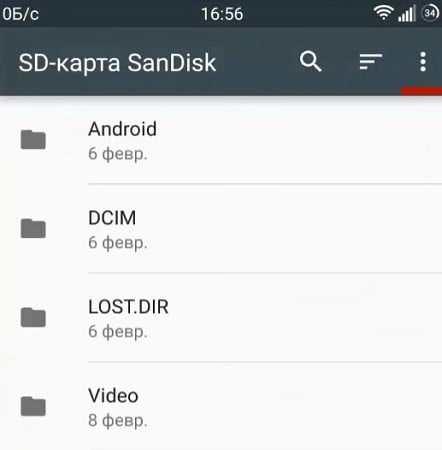
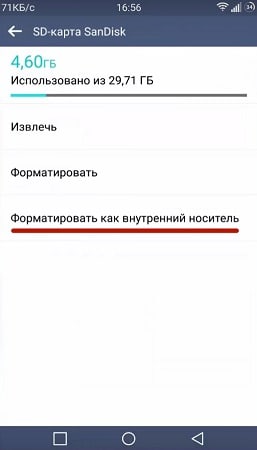
Соединяем карту памяти с внутренней памятью
- Переходим в меню «Настройки»;
- Далее включаем вкладку «Общие» (на некоторых оболочках может не быть разделения на вкладки);
- Тапаем на пункт «Хранилище данных и USB»;


Меняем местами внутреннюю память Android с картой памяти (требуется Root)
-
Запустите Root Explorer;
Как автоматически сохранять фотографии на карту памяти в Xiaomi?
SD-карты с нами с самых первых простых смартфонов. Их использование было широким, и благодаря им до недавнего времени мы могли расширить относительно небольшое хранилище на несколько дополнительных гигабайтов. Если вам повезло, и ваш смартфон Xiaomi, Redmi или POCO имеет слот для карты памяти, в этой статье мы покажем вам, как в системе MIUI настроить хранение отснятых фотографий и видео непосредственно на карте microSD.
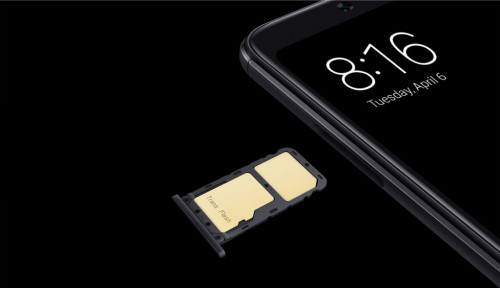
Конечно, чтобы начать хранить новые данные на переносной карте памяти, вы должны иметь ее. Мы рекомендуем оригинальную карту microSD Xiaomi. Первый шаг — вставить карту microSD в указанное место (обычно в выдвижной слот напротив SIM-карты).
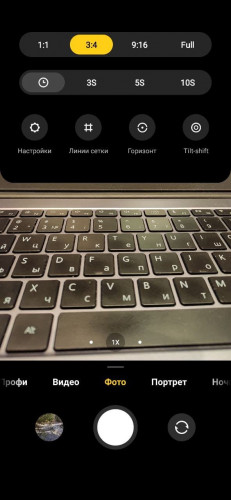
Процедура создания хранилища фотографий на SD-карте очень проста. После открытия приложения «Камера» коснитесь трех параллельных горизонтальных линий в правом верхнем углу, чтобы зайти в «Настройки».
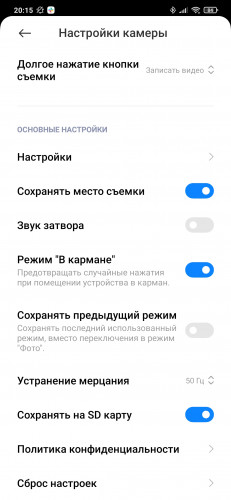
Откроются настройки камеры. Просто включите там опцию «Сохранить на SD-карту».
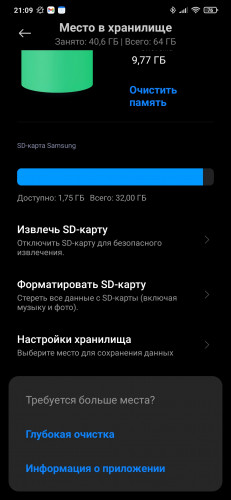
На этом процедура почти завершена. Но сначала для окончательной настройки хранения фото и видео на карте microSD вам придется настроить само хранилище. Для этого следует пройти по цепочке: «Настройки»—> «О телефоне»—> «Настройки хранилища». После нажатия на «Настройки хранилища» вы попадете в небольшое меню.
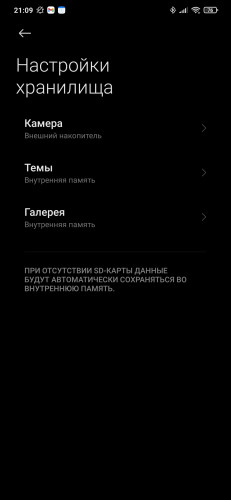
Там нужно еще раз настроить хранение данных с камеры на внешнем носителе. Вы можете применить аналогичную процедуру к приложению «Галерея» или к другим популярным разделам. Мы надеемся, что вы справитесь с этим процессом, и теперь можете с удовольствием делать фотографии и отправлять их в большое хранилище.
Большим преимуществом хранения фото и видео на внешнем носителе, в данном случае на карте microSD, является резервное копирование. Если с вашим телефоном что-то непреднамеренно случится, нет ничего проще, чем вынуть карту и загрузить ценные фотографии в безопасное место.