
Как сбросить памперс на кэнон 2540s
Автор: Миронюк Юлия Анатолиевна
Не могу сбросить счетчик чернил и»памперс» на Canon MG 2540. Перепробовали все озвученные варианты,после вкл.лампочки (в,с)мигают более 20 раз,в диалоговом окошке-пустые картриджи(в реале они полные,но принт.не печатает),кнопку сброс/отмена держал и 10 и 20 сек,не помогло!Как быть?заранее спасибо!
Ответ:
Есть специальная программа Service tool v3400, которая решает эту проблему для всех принтеров Canon, выпущенных в 2011 и 2012 году. Она подходит для MG2140, MG2240, MG2245, MG3140, MP280, MP230, другие модели не тестировались. Поскольку программа все время совершенствуется разработчиками, возможно, она поможет и Вашему устройству.
Скачав ее на компьютер, запустите принтер в сервисном режиме. Для этого выключите МФУ и удерживайте кнопку «Отмена», затем нажмите «Питание» (лампочка светится зеленым) и отпустите первую кнопку. Удерживая «Питание», нажмите пять раз подряд «Отмену» (при первом нажатии лампочка засветится оранжевым, при втором затухает и т.д.). Теперь отпустите кнопку «Питание» – сервисный режим включен. Подтверждением этому будет соответствующая надпись на экране принтера (если не появится, выключайте принтер и запускайте сервисный режим с начала).
На компьютере запустите Service tool v3400, появится программное окошко. Если там ни одна из кнопок не является активной, это следствие того, что программа не распознала принтер. Нужно установить драйвера и на всякий случай по возможности освободить USB-порты компьютера.
Когда кнопки активные, в меню Mainвыберите команду Set в пунктах Clear Ink Counter и InkAbsorberCounter. Теперь поместите несколько листов бумаги в лоток и нажмите кнопку EEPROM (в самом верху программного окошка) – Вы увидите, что счетчики на нуле.
Выключите принтер (кнопкой, не из розетки). Теперь снова включите – и пользуйтесь на здоровье!
Пользователи сообщают, что MG2540 может не захотеть сбрасывать счетчики, если в лотке нет бумаги, поскольку принтер запрограммирован таким образом, чтобы сразу же провести тест.
- of your page —>
Ремонт Canon MG2540S
Комплэйс выполняет ремонт Canon MG2540S, устраняет ошибки, в том числе переполнение счетчика абсорбера, проблемы с бумагой и сканером. Рано или поздно, но каждый владелец МФУ Canon MG2540S столкнется с ошибкой принтера. Лампочки питания и молнии мигают по очереди 7 раз. Затем небольшая пауза и опять повторяются 7 миганий. И так бесконечно. Требуется произвести сброс абсорбера (памперса, впитывающей прокладки). Часто люди сталкиваются с ошибками сканера и захвата бумаги.
Сброс памперса прошивкой платы управления
Canon MG2540S мигает 7 раз — это означает переполнение абсорбера. Абсорбер — это впитывающая прокладка для поглощения чернил во время чистки печатающих головок. Сброс абсорбера фирма Canon для этого аппарата не предусмотрела. Фактически Canon считает, что МФУ нужно выбрасывать.
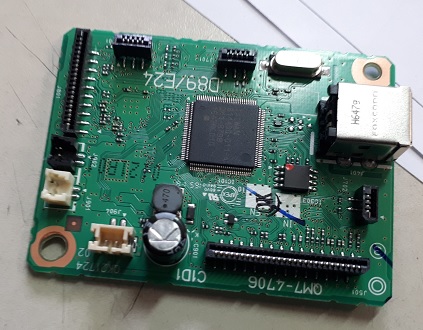
Однако есть способ обойти эту неисправность. Можно выполнить сброс памперса прошивкой платы управления на программаторе. На плате есть микросхема памяти EEPROM, в которой хранится вся информация о состоянии и настройках принтера. Если в эту микросхему занести данные нового принтера, то он забудет о переполнении и будет работать, как новый. Это прошивка МФУ дампом, считанным с нового устройства. Т.е. возврат к заводской прошивке.
Для этого разбираем МФУ Canon MG2540S, вынимаем плату управления.
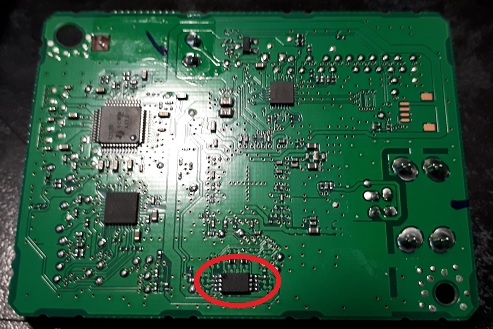
С обратной стороны платы выпаиваем микросхему платы.
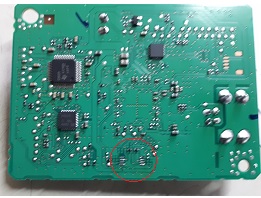
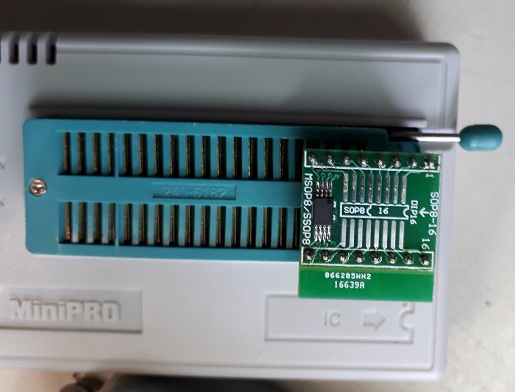
Прошиваем микросхему памяти на программаторе дампом с нового МФУ.
Впаиваем память обратно, собираем МФУ.
Цена сброса памперса Canon MG2540S 2000 руб.
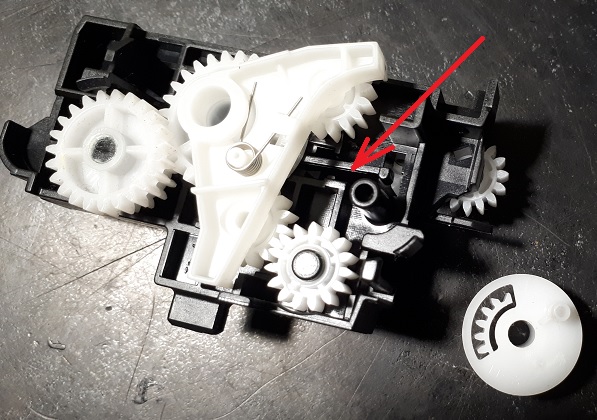
MG2540s не захватывает бумагу
Как проявляется неисправность? МФУ стучит, пытается несколько раз захватить бумагу, но захвата не происходит.
Проблема в неисправности редуктора. Сломался фиксатор шестерни.
Не выходит в готовность
Canon MG2540s мигает 22 раза. Это ошибка сканера — МФУ не может найти начальное положение сканера.
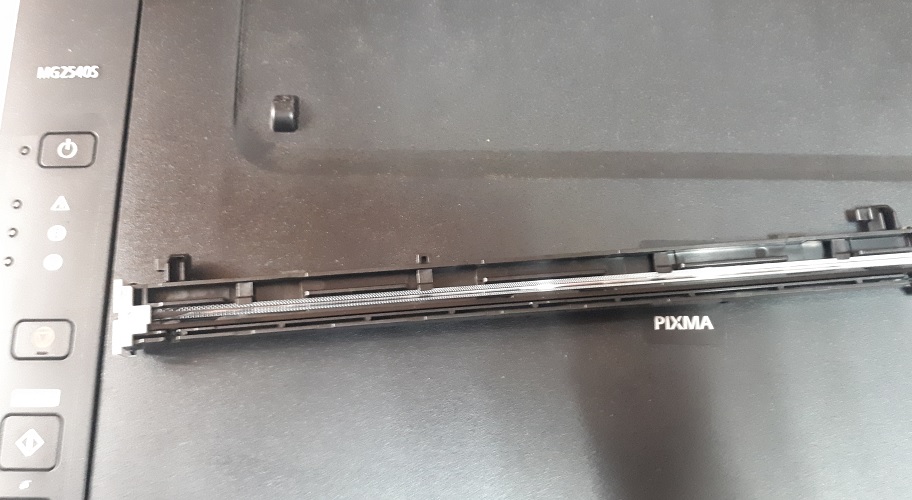
Ремонт заключается в замене сканирующей линейки. Стоимость 1500 руб.
Цены на ремонт Canon MG2540S
Что еще делаем для Canon MG2540S:
- заправка картриджей MG2540S — 300 руб. черный, 400 рублей цветной;
- восстановление картриджей 100-200 рублей;
- устранение двоения изображения 1500 руб.
- не захватывает бумагу, застревает бумага 2000 рублей.
- сброс абсорбера 2000 руб.
Добавить страницу в Закладки ctrl+D
Сброс настроек принтера Canon — как сделать и зачем нужно?
Как и любое электромеханическое оборудование, принтеры нуждаются в проведении периодического обслуживания. В комплекс профилактических работ входит прочистка печатающей головки и каналов подачи чернил, удаление всевозможных загрязнений с поверхностей внутренних деталей, замена абсорбирующего материала (памперса) и т.д.
В ходе профилактики также может выполняться сброс аппаратных настроек, счетчиков чернильниц и абсорбента. Что это такое, зачем нужно и сделать? Ответим на эти вопросы и дадим сопутствующие советы.

Что такое сброс принтера?
Все современные модели принтеров и МФУ Canon имеют свою собственную операционную систему (прошивку), центральный процессор (основной контроллер), память ОЗУ и ПЗУ, интерфейсы ввода-вывода информации и прочие комплектующие, присущие любому компьютеру.
Все это говорит о том, что современные печатающие машины способны хранить различную информацию. Это и пользовательские настройки, и различные системные данные:
- состояние датчиков, подсчитывающих уровень тонера в картриджах;
- наполненность памперса — устройства, впитывающего чернила, которые сбрасываются с поверхности печатающей головки после завершения очередного цикла печати.
- пользовательские настройки.
Показания датчиков на принтерах Canon можно сбросить, т.е. вернуть к заводским значениям или обнулить. Причин сброса настроек и/или показаний датчиков картриджей и памперса может быть несколько.
Сброс аппаратных настроек
Обнуление аппаратных/программных настроек обычно выполняется при возникновении каких-либо неполадок в работе принтера или одной из функций МФУ — копирование, сканирование, дуплексная печать и т.д. По мере эксплуатации в память устройства заносятся различные системные и пользовательские данные. Как и в случае с любым компьютером, хранимая в ПЗУ принтера информация может быть повреждена или утеряна, вследствие чего возникают всевозможные ошибки в работе печатающей машины.
Функция обнуления настроек помогает решить различные неисправности, связанные с программной составляющей принтера. Благодаря сбросу конфигурации также устраняются неполадки интерфейсов связи, отвечающие за подключение печатающей машины к компьютеру и к компьютерной сети по проводному и беспроводному соединению.

Сброс счетчика картриджей
Любой современный принтер оснащается различными датчиками, помогающими осуществлять все функции печатающей машины. Среди них и датчики, отвечающие за измерение оставшегося уровня тонера в картриджах и передачу полученных данных на основной контроллер устройства. При окончании чернил операционная система автоматически блокирует функцию печати, т.к. работа печатающей головки в холостом режиме может привести к ее преждевременному износу.
При установке новых, замене или дозаправке установленных чернильниц принтер обычно самостоятельно распознает факт выполнения пользователем данных процедур, а затем сбрасывает счетчик уровня чернил. Но по различным причинам этого может не произойти. Именно в этих случаях и помогает функция сброса, которая позволит обнулить показания датчика уровня чернил, благодаря чему снимется блокировка принтера и он сможет продолжить свою работу.
Подробная инструкция по сбросу счетчика картриджей на принтерах Canon есть на нашем сайте.
Сброс счетчика памперса
Абсорбирующий материал или памперс по мере эксплуатации принтера заполняется отработанными чернилами. Уровень их наполненности также считывается специальным датчиком. При полном заполнении памперса печатающая машина блокируется, работа с ним становится невозможной. Как несложно догадаться, функция сброса абсорбента снимает эту блокировку.

Определить наполненности памперса гораздо сложнее, чем уровень чернил, поэтому датчик абсорбента нередко дает «ложные показания». Именно для этого и служит функция сброса уровня заполнения абсорбирующего материала.
Следует отметить, что счетчик памперс допустимо сбрасывать лишь 2-3 раза. При чрезмерном заполнении абсорбента чернила начнут вытекать из корпуса принтера или, что еще хуже, скапливаться внутри, из-за чего могут возникнуть различные неисправности вплоть до перегорания материнской платы.
Как сделать сброс принтера Canon?
Каждая из трех перечисленных выше функций сброса запускается по-разному. Также следует иметь в виду, что у разных моделей принтеров и МФУ Canon обнуление настроек и сброс показаний датчиков выполняется по-своему. Пойдем по порядку.
Сброс настроек
Вернуть программные/аппаратные настройки к заводским значениям можно двумя способами — запустить сброс с лицевой панели принтера или с компьютера. Первый способ предполагает сброс путем запуска требуемой функции из LCD-экрана принтера либо при помощи нажатия в определенной последовательности функциональных кнопок. Причем на разных моделях печатающих машин Canon это выполняется по-разному. Например, на большинстве моделей МФУ Canon серии i-SENSYS (MF4450, MF4410, MF4580 и т.д.) это делается следующим образом:
- Нажмите кнопку «*» (выглядит в виде головы в профиль), затем кнопку «2» и «8».
- Принтер перейдет в сервисный режим работы.
- Далее последовательно нажмите на кнопки «Copier», «Clear» и «Clear All».
- Настройки вернутся к заводским значениям.
Это же действие для многих моделей принтеров Canon модельного ряда PIXMA:
- Выключите принтер нажатием на кнопку питания.
- Нажмите на кнопку «STOP/RESET» и, не отпуская ее, нажмите на кнопку питания.
- Принтер должен включиться, о чем будет свидетельствовать загоревшийся индикатор питания.
- Отпустите обе кнопки.
- Далее нажмите «STOP/RESET» два раза и удерживайте ее после второго нажатия, затем вновь нажмите кнопку питания. Отпустите обе кнопки — принтер перейдет в сервисный режим работы.
- Для сброса конфигурации, по сути, нужно очистить память EEPROM, в которой и хранятся настройки. Для этого нажмите на кнопку «STOP/RESET» 2 раза.
- Выключите принтер путем нажатия кнопки питания также два раза.
- Настройки будут сброшены.

Подробную инструкцию по сбросу настроек на конкретном принтере можно найти в технической документации к устройству и инструкциях по эксплуатации.
Для сброса конфигурации печатающей машины с компьютера проще всего выполнить переустановку драйвера. Для этого потребуется поставляемый в комплекте с принтером диск или бесплатная автоматическая программа DriverHub .
Сброс счетчика чернил
Процедура сброса счетчика также зависит от конкретной модели принтера Canon. В большинстве случаев для этого достаточно нажать и удерживать кнопку «STOP/RESET» (для многофункциональных устройство) или «Resume/Cancel» (для обычных принтеров) в течение 10-30 секунд. Нажимать кнопку следует сразу после того, как на экран компьютера и/или лицевую панель печатающей машины будет выведено сообщение об окончании чернил в одном из картриджей. Если чернильниц несколько — данную процедуру нужно будет повторять для каждой из них (только после окончания тонера).
В современных многофункциональных устройствах Canon серии PIXMA сброс показаний датчика можно выполнить из сервисного меню:
- Выполните шаги с 1 до 5 из инструкции по сбросу настроек принтеров Canon PIXMA для входа в сервисный режим работы.
- Нажмите кнопку «STOP/RESET» 4 раза.
- Два раза нажмите на кнопку питания.
- Счетчик будет сброшен.
Как и в предыдущем случае, точную инструкцию по сбросу уровня чернил следует искать в технической документации и инструкциях по эксплуатации к имеющейся модели принтера Canon.

Сброс памперса
Процедура обнуления показаний счетчика памперса также зависит от модели принтера Canon. Например, во многих моделях МФУ линейки МРС (МРС400, МРС600 и т.д.) сброс абсорбера можно выполнить из меню LCD-дисплея:
- Переведите принтер в сервисный режим работы, выбрав последовательно в меню пункты — «Menu», «Copy», «#». Если на экране отобразится сообщение в виде «#1 SSSW», значит принтер вошел в сервисный режим.
- Выберите пункт «7. Printer» при помощи кнопок со стрелками на лицевой панели устройства и нажмите «ОК».
- Далее выберите пункт «5. Ink abs capa», нажмите «ОК».
- Принтером будет предложено ввести числовое значение.
- Введите «0», затем нажмите «ОК» и выключите принтер.
Подробная инструкция по сбросу памперса на струйных принтерах Canon.
Универсальный способ сброса датчиков памперса
Многие современные модели принтеров и МФУ Canon поддерживают программный способ сброса абсорбента. Для этого существуют специальные сервисные программы, как Service Tool и General Tool. Рассмотрим процедуру сброса системных счетчиков с помощью утилиты Service Tool:
- Переведите принтер в сервисный режим работы одним из вышеописанных способов либо согласно инструкции к имеющейся модели принтера/МФУ Canon.
- Скачайте и запустите программу Service Tool.
- В первой же вкладке «Main» основного окна утилиты найдите раздел «Clear Ink Counter».
- Напротив элемента «Absorber» в выпадающем списке выберите значение «All».
- Нажмите на кнопку «Set» напротив выпадающего меню.
- При успешном выполнении команды откроется диалоговое окно с сообщение «A function was finished».
- Нажмите кнопку «ОК».
- Счетчик будет сброшен.
Не рекомендуется выполнять процедуру сброса счетчика памперса больше двух раз.
Промывка и сброс памперса на бытовых принтерах Canon PIXMA G1400, G2400, G3400, G4400, G1410, G2410, G3410, G4410, G1411, G2411, G3411, G4411
Каждый струйный принтер, включая бытовые Canon PIXMA, должен иметь специальный отсек в котором скапливаются отработанные чернила (памперс), использованные для прочистки печатающей головки или не попавшие на носитель в процессе безрамочной печати. Слитая краска поглощается специальным наполнителем (абсорбером), который имеет свой физический ресурс работы, то есть может впитать какой-то ограниченный объём чернил (впрочем, довольно большой). Чтобы принтер не затопило красителем, в прошивке стоит программное ограничение, блокирующее печать после определённого количества прочисток и слитой отработки – появляется распространённая ошибка 5B00.
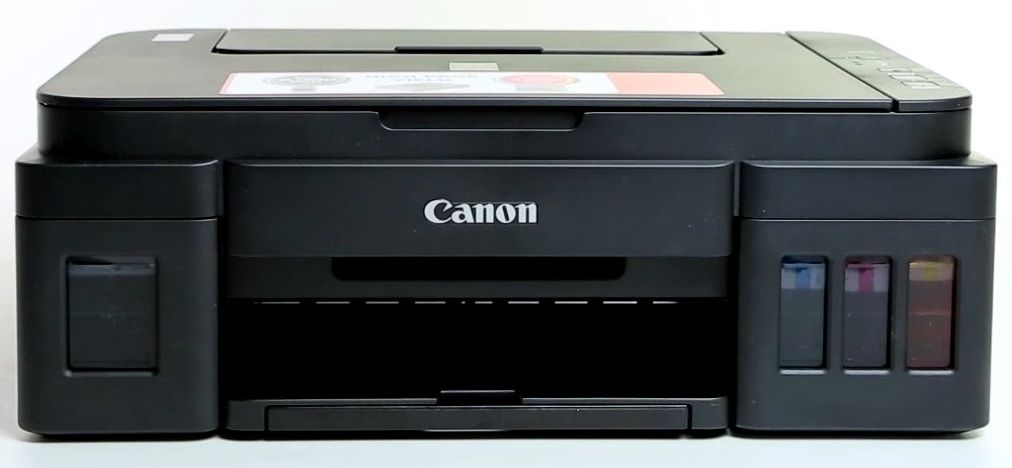
Специфика отработки на принтерах Canon
Термоструйные печатающие головы на бытовых принтерах Canon отличаются сравнительно невысоким сроком службы, если работают на потоке. При этом физическая ёмкость абсорбера и его ресурс по цифровому счётчику довольно высоки, в отличие от моделей Epson, которые дорогие, с долго живущими печатающими головами, но невысоким ресурсом счётчика отработки. Таким образом, далеко не каждый владелец бытовых устройств PIXMA вообще столкнётся с ошибкой 5B00 и необходимостью что-то делать с памперсом.
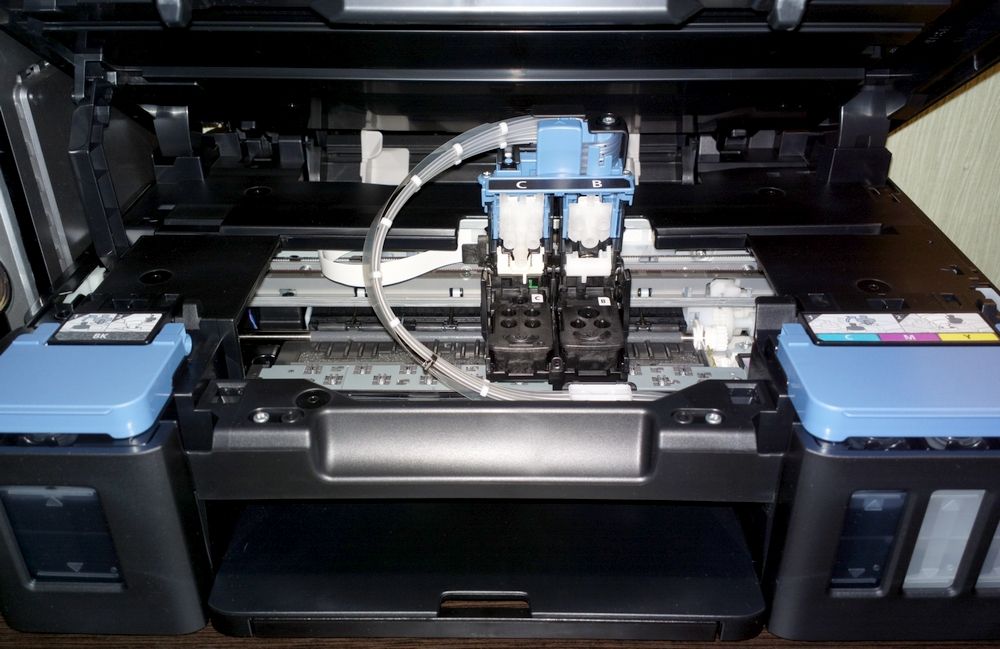
Тем не менее, печатающие готовы для устройств с СНПЧ серии Canon G, во-первых, имеют достаточно высокий ресурс, во-вторых, сравнительно легко найти им замену через официальные сервисные центры, а в-третьих, поменять их не сложнее, чем обычные картриджи. Так что даже у простого пользователя есть все шансы дождаться не только блокировки печати, но и физического переполнения картриджа. Но проблема решаема.
Ошибка 5B00 и программный сброс для Canon PIXMA G
Программная блокировка сработает раньше (если до этого принтер ещё не сбрасывался), так что сперва следует решать именно эту проблему. Для сброса счётчика памперса следует скачать программу Service Tool, запустить принтер в сервисном режиме, после чего обнулить уровень заполнения.
Важно! Следует озаботиться сбросом ДО ВОЗНИКНОВЕНИЯ ОШИБКИ 5B00. После срабатывания ошибки и блокировки печати сброс может не произойти.
Для входа в сервисный режим:
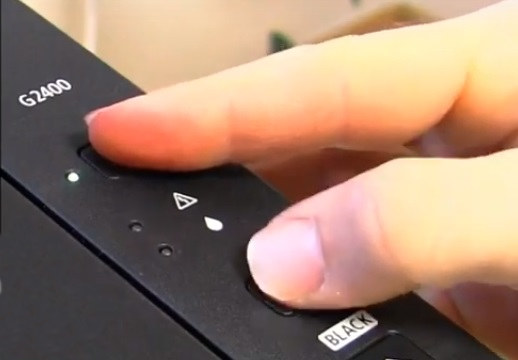
- Выдернуть шнур питания из устройства.
- При выдернутом шнуре нажать кнопку «Включить», чтобы ЖК-экран моргнул (это попытка включения на заряде блока питания обнуляет память аппарата).
- Вставляем шнур питания обратно.
- Зажимаем клавишу «Отмена».
- Не отпуская зажатой клавиши «Отмена», нажмите кнопку «Включить».
- Не отпуская «Включить», отпустите «Отмену» и нажмите на неё 5 раз. Индикатор устройства должен реагировать на нажатия сменой цвета с зелёного на жёлтый, а затем обратно на зелёный.
- Отпустите обе кнопки. Индикатор должен несколько раз мигнуть зелёным и затем загореться окончательно. Это означает, что печатающее устройство вошло в сервисный режим. Если индикатор мигает или горит жёлтым — возникла другая ошибка, которую требуется исправить или вы что-то делаете не правильно.
Для сброса памперса посредством Service Tool:
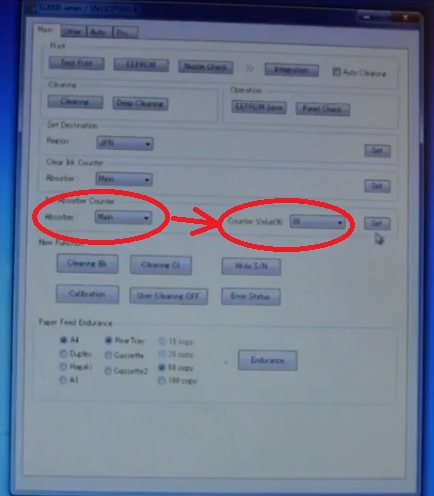
- После включения сервисного режима принтера запустите программу ServiceTool. Если программа не видит принтер, убедитесь, что он подключен к компьютеру. Если подключено больше одного печатающего устройства — выберете нужное.
- Во вкладке «Main» программы есть пункт «Print» с кнопками «Test Print», «EEPROM» и «Nozzle Check». Распечатайте тестовую страницу, чтобы убедится, что программа правильно определила устройство.
- В секции «Ink Absorber Counter» есть графа «Counter Value» в процентном соотношении отображающая заполненность “памперса”. В графе «Clear Ink Counter» нажмите клавишу «Main», чтобы значение в «Counter Value» стало равно нулю. Если значение не обнулилось, попробуйте также нажать «Platen».
- Сбросив счётчик, закройте Service Tool. Из папки «Принтеры и факсы» удалите копию устройства, установившегося в сервисном режиме.
Промывка абсорбера в Canon PIXMA G
Чтобы не допустить физического переполнения памперса, рано или поздно потребуется его извлечь и промыть. На моделях Canon PIXMA G это делается сравнительно легко – разбирать принтер целиком, чтобы добраться до абсорбера, не придётся.
Последовательность действий для промывки:
- С помощью крестовой отвёртки выкручиваем 2 болта на оборотной стороне устройства.
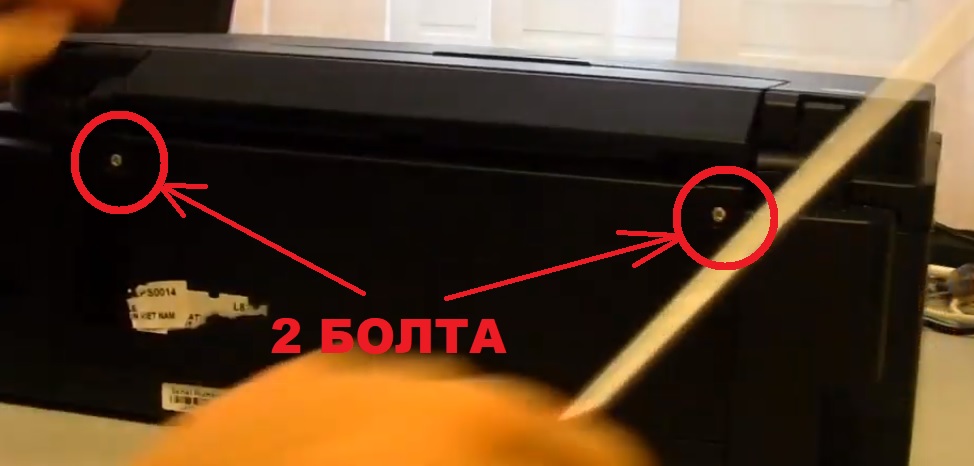
- Снимаем заднюю крышку.
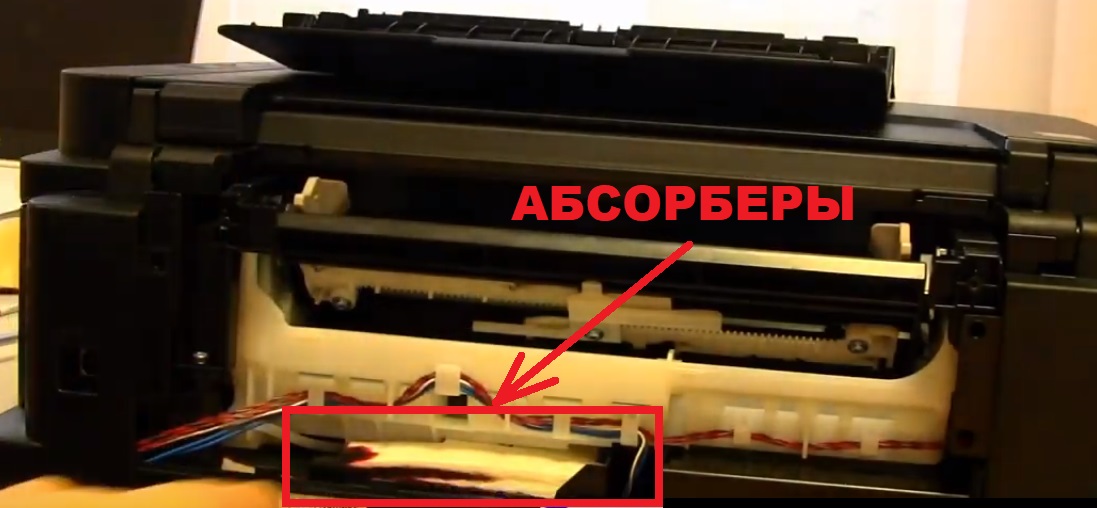
- У самого дна устройства можно увидеть ёмкость с отработкой, в которой уложены 4 отдельных абсорбера. Следует их аккуратно извлечь (желательно использовать пинцет и что-нибудь подстелить, чтобы ничего не запачкать).
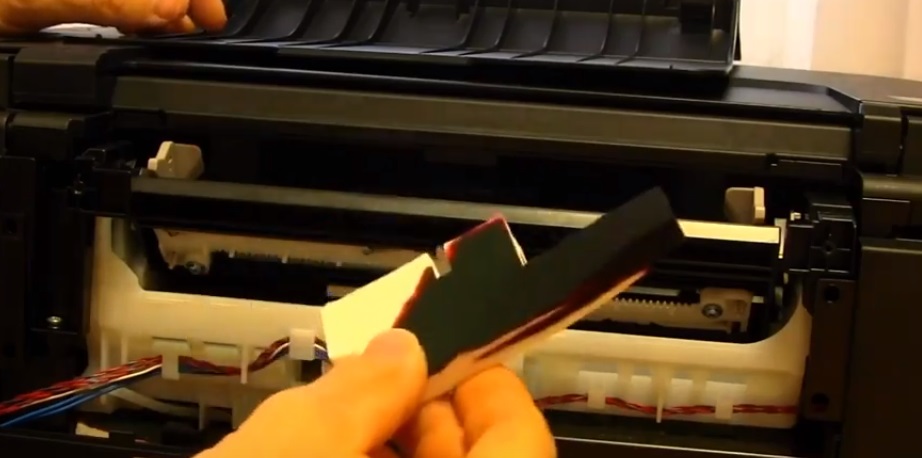
- Промываем абсорберы водой (лучше не делать этого над белыми раковинами – замучаетесь потом оттирать чёрный пигмент). В запущенных случаях может помочь сервисная жидкость.
- Ждём пока чистые абсорберы высохнут и аккуратно возвращаем их на место.
- Ставим обратно заднюю крышку и фиксируем её болтами.
С каждой промывкой абсорбер начинает приходить в негодность и терять свои впитывающие качества. Вероятно, со временем, его придётся заменить новым. Впитывающий материал схож у большинства современных принтеров, так что замену будет найти не сложно.
Вывод отработки
Радикальным решением проблемы физического загрязнения памперса является вывод отработанных чернил через трубки в отдельную ёмкость. Для этого потребуется разбирать принтер и частично выламывать пластик на стенках. Не рекомендуется делать этого без соответствующего опыта в разборке и сборке печатных устройств.
Связаны со статьей
Чернила для G1400, G2400, G3400, G4400, G1410, G2410, G3410, G4410, G1411, G2411, G3411, G4411, 4х100 мл
Наполнитель памперса для G1410, G2410, G3410, G4410
Чернила черные для G1400, G2400, G3400, G4400, G1410, G2410, G3410, G4410, G1411, G2411, G3411, G4411, Black, 100 мл
Чернила пурпурные для G1400, G2400, G3400, G4400, G1410, G2410, G3410, G4410, G1411, G2411, G3411, G4411, Magenta, 100 мл
Чернила голубые для G1400, G2400, G3400, G4400, G1410, G2410, G3410, G4410, G1411, G2411, G3411, G4411, Cyan, 100 мл