
Штрихкоды в 1С:Розница 8.3 версия 2.2
В программе 1С используется система штрихкодов номенклатуры. Штрихкодирование товара это удобный механизм, который позволяет производить быстрый подбор товаров и работу в режиме РМК так и множество других очень полезных и удобных функций.
Основными видами штрихкодов с которыми работает программа 1С:Розница это: CODE128, CODE39, EAN128, EAN13, EAN8 и ITF14. Но самыми распространенными являются всего 2 кода CODE39 и EAN13.

При использовании Штрихкодов довольно проблематично вводить их руками, особенно если это EAN13 и длинна такого кода 13 цифр. По этому потребуется дополнительное оборудование — сканер штрихкодов. Сканер упрощает ввод штрихкодов, некоторые сканеры работают по радиоканалу и могут мобильно использоваться в магазине, к примеру для инвентаризации на складе. Большинство сканеров, даже самые простые модели умеют работать почти со всеми видами штрихкодов, принципиальное отличие в скорости работы и точности считывания кодов.
Большинство производителей уже маркируют свои товары штрихкодами которые можно использовать в работе в своем магазине. Так же вы можете ввести свою систему кодирования в магазине, это позволит вам настроить более гибкую работу с характеристиками номенклатуры и вводом серий товаров. Не кто не запрещает вам использовать часть штрихкодов производителей и часть своих, но это может создать некоторую путаницу.
Основной принцип штрихкодирования товаров в магазине на базу 1С:Розница 2.2 это назначение одного или нескольких штрихкодов позиции номенклатуры. Список номенклатуры можно посмотреть в справочнике НСИ — Номенклатура.

В этом списке мы видим список вашей номенклатуры, которой мы в последующем будем назначать штрихкоды. Заходим в карточку номенклатуры.

Теперь мы можем перейти в Регистр сведений — Штрихкоды. Именно в нем хранятся все данные по штрихкодам.

У данной позиции номенклатуры Дырокол маленький Expert уже есть назначенный штрихкод он записан в базу 1С:Розница.

Если вы используете в работе Характеристики номенклатуры, то вам просто необходимо знать!
При использовании Характеристик штрихкод задается не Номенклатуре, а конкретной Характеристике номенклатуры!
Как видно, что каждой Характеристике позиции номенклатуры Маркер назначен штрихкод! Это сделано для того, что бы кассиру не приходилось искать отличия в характеристиках, а пробивать на кассе конкретный товар. Это помогает избежать Пересортицы при работе с характеристиками номенклатуры.

При заполнении нового штрихкода, мы вводим
1. Номенклатуру для которой формируем штрихкод
2. Характеристику к которой он будет привязан (если не используете, то это поле будет недоступно)
4. Тип кода определяется автоматически.
Если вы вводите свое штрихкодирование, то просто можно нажать клавишу Новый штрихкод и он будет сгенерирован. Программа генерирует коды только в формате EAN13 (с проверкой контрольного соотношения). Хоть данные штрихкоды и являются подлинными EAN13, они лежать в диапазоне который не используется производителями товаров.

Так же в программе заложена функция настроек работы с штрихкодами 1С:Розница. То есть порядки генерации Штрихкодов и Весового товара. Заходим в настройки Администрирование — Настройки номенклатуры.

Теперь рассмотрим более детально настройки раздела Штрихкодирование.
Использовать неуникальные штрихкоды товаров — эта функция отключает контроль уникальности штрихкода, можно вводить позиции с одинаковыми кодами. При считывание неуникального штрихкода программа покажет все позиции одинаковыми кодами и предложит выбрать вам подходящий.
Префикс внутреннего штрихкода штучного товара(H) — это 2я цифра штрихкода, номенклатуры. Например, если стоит 5, то штрихкод начинается с 25.
Префикс Штрихкода узла РИБ — используется для уникальности штрихкодов для каждого узла РИБа.
Префикс штрихкода весового товара (2X) — служит для штрихкодирования весового товара, строка кодирует вес товара. Данная функция работает с Offline оборудованием. К примеру когда покупатель самостоятельно взвешивает товар, а по штрихкоду на кассе его пробивают без взвешивания.
Префикс штучного фасованного товара (2Y) — тоже что и для весового товара, только вместо веса колличество.
Важно! Данные диапазоны штрихкодов не должны пересекаться с вашими штрихкодами карт покупателя. Иначе программа будет считать бонусную, скидочную или иную карту весовым товаром!

Основным местом применения штрихкодов в 1С:Розница является Рабочее Место Кассира (РМК), при считывании штрихкода программа автоматически подбирает и добавляет товар в список. Так же можно использовать в других местах, карты покупателей, поступление товаров и услуг(например товарная накладная с штрихкодом, очень удобна!), инвентаризация, подарочные сертификаты, карты покупателей, дисконтные программы . в общем везде где есть подбор товаров можно пользоваться сканером.

Вы можете самостоятельно напечатать ценники или этикетки с вашими штрихкодами! Это не составляет особого труда, да без принтера этикеток.

Такие простые настройки позволят вам быстро настроить программу 1С:Розница для работы с штрихкодами. Это позволит вам избегать ошибок при продаже товаров, махинаций со стороны продавцов, а так же существенно снизить время обслуживания клиента, время на обработку товаров, проведения инвентаризаций. Любая автоматизация розничной торговой точки не обходится без внедрения системы внутреннего штрихкодирования.
Комментарии ( )
Викория 07 июня 2017, 07:27 # ↓ 0
Добрый день. Подскажите пожалуйста почему перестали создаваться штрихкоды? Открываешь окно для создание штрихкода и окно зависает и нечего не сделать, приходится перезапускать 1С
Администратор сайта 13 июня 2017, 07:19 # ↑ ↓ 0
Попробуйте прогнать базу на ошибки. Скорее всего есть какие то повреждения базы данных. Но обязательно сделайте резервную копию.
Дмитрий 14 июня 2017, 10:20 # ↓ 0
Здравствуйте! Хочу узнать возможно ли, настроить чтобы штрихкод автоматически подставлялся к товару?
Администратор сайта 22 июня 2017, 13:29 # ↑ ↓ 0
Добрый день, на каком этапе и как вы себе это представляете, опишите более подробнее.
Владислав 25 февраля 2019, 07:05 # ↑ ↓ 0
Допустим, Пришел весовой товар, который должен продаваться поштучно. На этом товаре нет своего штрихкода. Нужно придумывать и прописывать вручную эти штрихкоды, чтобы пробить через кассу потом?

Павел Максименко 26 июня 2017, 11:14 # ↓ 0
День добрый!
Вопрос такого плана, есть две Розницы базовые, в одной из них создаю штрихкоды для номенклатуры, а после синхронизации, через универсальный обмен данных, в другой базе эти штрихкода не показываются? Как настроить синхронизацию, чтобы у в другой розницы они появились?
Администратор сайта 29 июня 2017, 06:25 # ↑ ↓ 0
Добрый день Павел,
Вам надо смотреть в правила обмена, возможно в них нету переноса штрихкодов.
Павел Максименко 30 июня 2017, 04:08 # ↑ ↓ 0
День добрый!
Понятно, что надо смотреть в правилах обмена. Это универсальный обмен данных. Я задал конкретный вопрос «Как настроить синхронизацию, чтобы и в другой рознице штрихкода появились?», а ответа вообще не получил.
Администратор сайта 14 июля 2017, 06:53 # ↑ ↓ 0
Вы пишите, что вы используете 2 Базовых версии, потом, пишите про Универсальный обмен данными, то есть используете правила переноса и конвертации объектов(я без понятия, версий программы, откуда вы вообще взяли эти правила, рабочие ли они) и после этого вы мне предлагаете, открыть ваши правила в конвертации
данных, проверить и дописать их, а потом рассказать как я это сделал?
SergK 16 октября 2017, 08:36 # ↑ ↓ 0
Добрый день. Мы также столкнулись с выше написанной проблемой, Универсальный обмен данными присутствует в Рознице 2.2 вер 2.2.6.30. Проблема также в синхронизации штрихкода. Вообще имеется решение данной проблемы 1С-го маркетингового хода, может кто решал? Будем очень признательны.
Администратор сайта 16 октября 2017, 16:24 # ↑ ↓ 0
Добрый день, если вы готовы проработать этот момент и потом оплатить результат, по созданию правил обмена, то можете написать на почту и мы вам поможем. Для начала скажите, где вы взяли правила обмена(типовых правил обмена между одинаковыми конфигурациями нету)?
Если вас интересует как это делается, то берутся типовые правила обмена, открываются в программе Конвертация Данных, потом дописываются связи и поиск, сохраняются в файл и потом эти правила используются Универсальным обменом данных в формате XML.
Как сделать штрих код на товар самостоятельно в 1с
Дата публикации 06.04.2023
Использован релиз 3.0.134
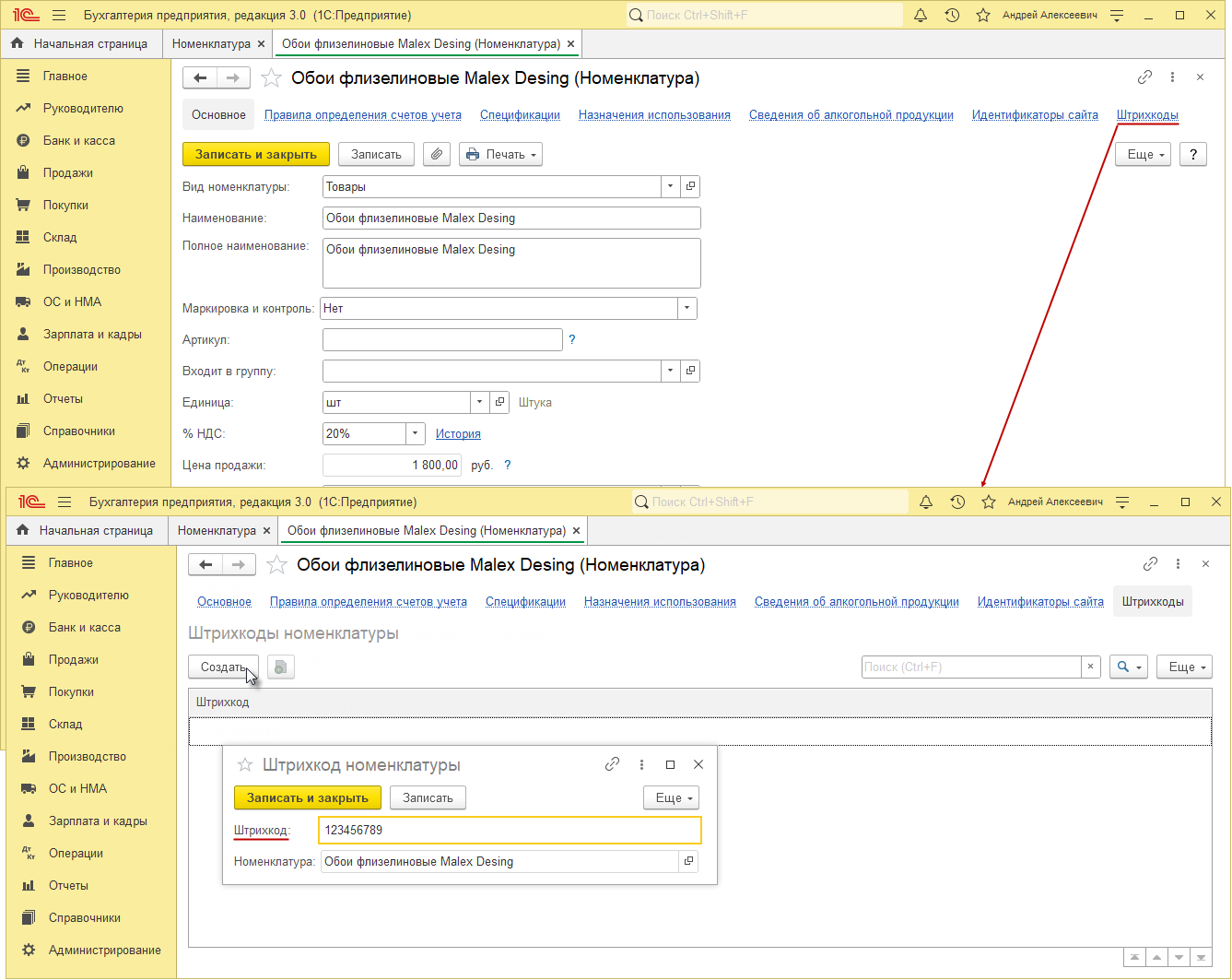
- Раздел: Справочники – Номенклатура.
- Откройте карточку номенклатурной позиции, по которой необходимо установить штрихкод.
- Перейдите по ссылке «Штрихкоды».
- По кнопке «Создать» откройте форму «Штрихкод номенклатуры» и заполните поле «Штрихкод». Для одной номенклатурной позиции можно задать несколько штрихкодов.
- Кнопка «Записать и закрыть».
- В дальнейшем штрихкод можно использовать для подбора номенклатуры в документ «Чек (продажа)».
Смотрите также
Подпишитесь на новости
Не пропускайте последние новости — подпишитесь
на бесплатную рассылку сайта:
- десятки экспертов ежедневно мониторят изменения законодательства и судебную практику;
- рассылка бесплатная, независимо от наличия договора 1С:ИТС;
- ваш e-mail не передается третьим лицам;
Как присвоить штрихкод товару в 1С
Здравствуйте, устроился на фирму по продаже оборудования для строительства. Здесь установлена программа «1С: Розница 2.1» для платформы «1С: Предприятие 8». Сейчас пытаюсь разобраться, как присвоить штрихкод товару в 1С. Нужно заносить штрих код производителя или присваивать свой собственный штрих код? По идее это важно.
Натали 28 июля 2017 14:54
Боря, разные организации работают со штрих кодами по-разному. Одни присваивают товарам штрих коды производителей, присваивая собственные штрих коды только тем товарам, у которых их нет. Другие применяют только собственные штрих коды. Третьи указывают заводской и собственный штрих коды. Мы на нашей фирме применяем второй вариант. Как у вас – не знаю, надо спрашивать у сотрудников, почему вам не объяснили – не понятно. Собственные штрих коды я не рекомендую присваивать без крайней необходимости, так как это приведет к тому, что многие позиции номенклатуры будут продублированы и у вас будет в учете полная неразбериха.
Чтобы ввести штрих код в 1С нужно зайти в карточку номенклатуры в базе в раздел «Штрих коды». Для добавления нужно нажать кнопку «Создать». У вас появится окошко, которое нужно заполнить вашими данными: группа товаров, наименование, ставка НДС, наименование для печати, вид и тип номенклатуры характеристики.
Если вы решили создать собственный штрих код, то нужно нажать на кнопку «Новый штрих код» и сохранить полученный результат. Если же вы хотите сохранить в базу штрих код производителя, то вы его считываете сканером штрих кода и нужные цифры у вас отразятся в соответствующем поле. Если нет сканера или штрих код поврежден, то вы можете ввести его вручную.
Поле «Характеристика» у вас будет неактивным, если вы будете добавлять штрих код для позиции номенклатуры, не имеющей характеристик. Но если вы попробуете добавить штрих код товару с характеристиками, то штрих код присвоится именно характеристике, а не самому товару.
Конфигурация «1С: Розница» оснащена функцией контроля уникальности штрих кодов. Она не даст вам повторно занести в программу один и тот же штрих код. Но я советую данную функцию отключить. На практике вы редко встретите товары с одинаковыми штрих кодами. В основном это бывает, когда производитель присваивает один и тот же штрих код на один товар, имеющий разные характеристики. Например, в нашем магазине бытовой техники есть одинаковые наушники, они абсолютно идентичны, но одни белые, а другие черные. По идее производитель должен был присвоить им разные штрих коды, но не сделал этого. Если вы не отключите контроль уникальности, то программа даст вам занести только одни наушники под этим штрих кодом. Тогда вам нужно будет либо объединить данные наименования либо одному из них (обоим) присвоить новый штрих код.
Но мне кажется, что объединять товар будет неправильно, так как вам нужно отличать наушники черные и белые, хотя бы для того, чтобы увидеть, какие из них заканчиваются, чтобы заказать их у поставщика. А если вы будете использовать штрих коды, не учитывая маркировку производителя, то вы можете запутаться. Если же штрих коды в базе будут дублироваться, то в этом нет ничего страшного. Ведь все равно это будут разные товары с разными характеристиками.
Если вы отключите контроль уникальности, то вы во время считывания сканером задублированного штрих кода увидите на экране список номенклатурных наименований с таким штрих кодом. Вам только нужно будет выбрать из списка нужную позицию. Как по мне, то проблем никаких.
Контроль уникальности вы можете отключить на вкладке «Администрирование» — «Настройки номенклатуры» — «Штрихкодирование». Вам нужно будет поставить галочку «Использовать неуникальные штрих коды товаров».
Но вообще на практике я чаще сталкивалась с ситуацией, когда одинаковые товары имеют разные штрих коды. Но это также не страшно. Любой товар и любая характеристика может иметь несколько штрих кодов. Вы можете сразу все эти штрих коды занести в базу, прикрепив их к одной записи. Тогда вам всегда будет выдаваться нужный товар.
Печать штрихкодов в 1С 8.3
В настоящее время все популярнее становятся технологии автоматической идентификации с использованием компьютерной техники. Целью подобных технологий является повышение эффективности работы и уменьшение стоимости труда.
Штриховой код — это информационный знак, целью использования которого является автоматизированная идентификация и учет информации о продукте, которая кодируется в виде цифр и штрихов.
Функции штрихового кода:
- Для идентификации продукции необходимы специализированные устройства;
- Автоматизированный процесс учета и контроля продукции;
- Упрощенный контроль движением товара;
- Обслуживание клиентов происходит с повышенной скоростью;
- Покупателям предоставляется необходимая им информация.
Наличие штрихкода на упаковке продукции является обязательным условием ее вывоза в соответствии с условиями совершения внешнеторговых сделок.
Раздел 1С Печать штрихкодов
Часто пользователям приходится сталкиваться с ситуацией, когда им нужно отобразить штрихкод на печатной форме 1С 8.3, определенном документе или бирке. В программах 1С 8.3 можно найти систему штрих-кодов для номенклатуры, которая значительно уменьшает время на подбор продукции и на другие действия. Чтобы отобразить его в распечатанном виде, необходимо найти объект «1С: Печать штрихкодов». Данный элемент управления предназначен для формирования штрихкодов следующих форматов:
EAN8, EAN13, EAN13 AddOn 2, EAN13 AddOn 5, ITF14, RSS14, EAN128, Code39, Code39 Full ASCII, Code93, Code128, Code16k, Industrial 2 of 5, Interleaved 2 of 5, CodaBar, PDF417.
Здесь доступна функция автоматического определения штрих-кода и можно отправлять значения символов штрихкода с контрольным символом или без него. Есть возможность отключить отображение контрольного кода штрих-кода на конечном изображении штрихового кода.
При отсутствии установленного элемента, компьютер отклонит все попытки печати и выдаст ошибку с сообщением: «Компонента печать штрихкодов 1С не установлена на данном компьютере». То есть нужно совершить установку компонента.
В процессе печати могут появляться и другие ошибки, такие как: «Ошибка внешней компоненты» – 1CBarCode: некорректное значение свойства «Шрифт». Устранить проблему можно путем загрузки компонентов «1С:Печать штрихкодов» – «1CBarCode.exe» текущей версии.
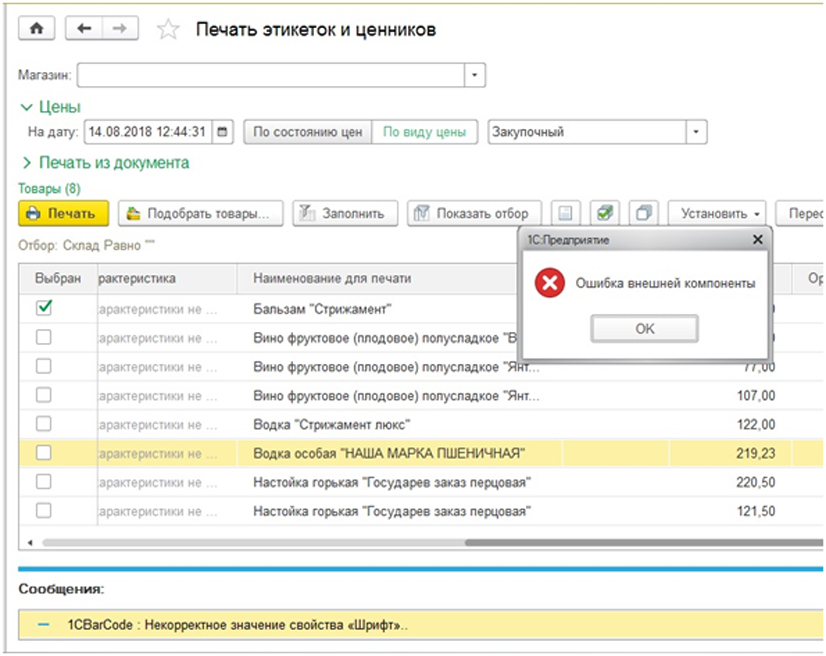
Для получения доступа к печати на компьютере, вам понадобится установка компонента «1CBarCode.exe». Найти и загрузить его можно на сайте.
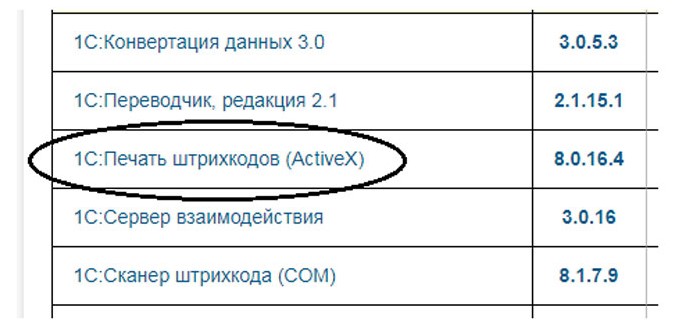
Этим драйвером пользуются в системах, которые не содержат «1С:Библиотека подключаемого оборудования».
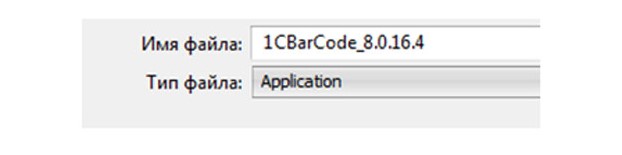
После скачивания файла его необходимо установить.
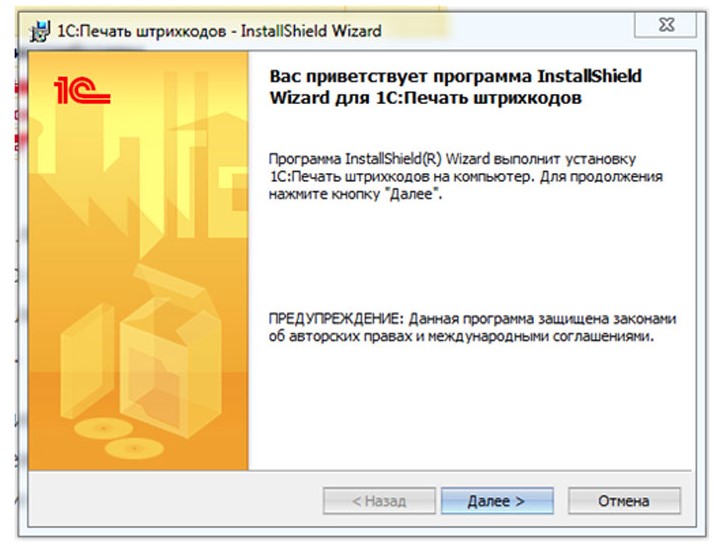
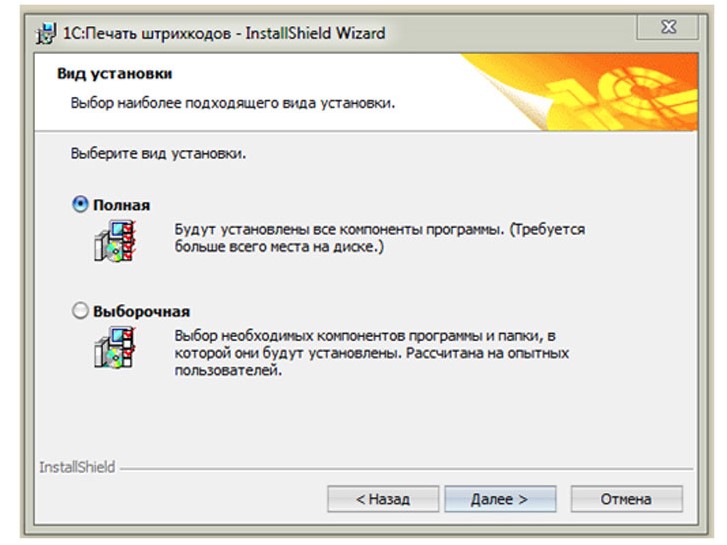
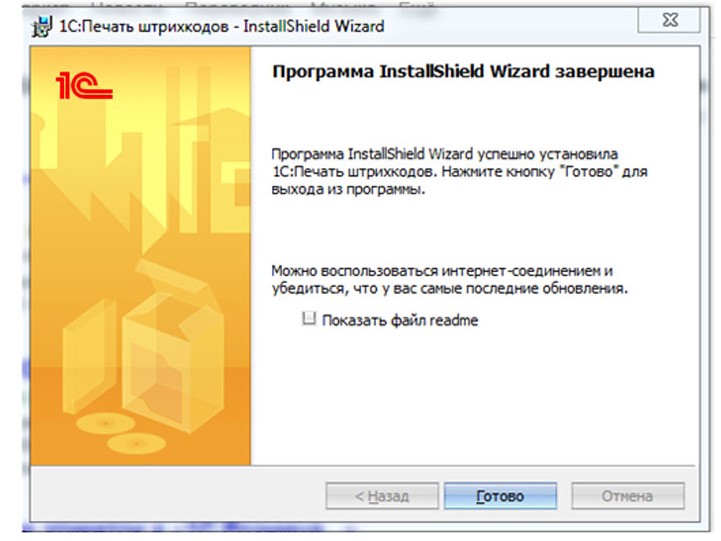
После того, как компоненты загружены в компьютер, ошибки при создании штрихкодов больше не должны возникать. Также важно знать, что при использовании версии 1С: Управление торговлей 11.4 и более поздних версий на последней платформе загружать компоненты не нужно, так как они уже изначально имеются в системе.
Проведение печати ценников с штрихкодом
Для примера печати штрихкода возьмем «1С:Розница». Зайдем в раздел «Цены номенклатуры» и просмотрим вывод на печать ценников товаров, чья цена уже установлена.
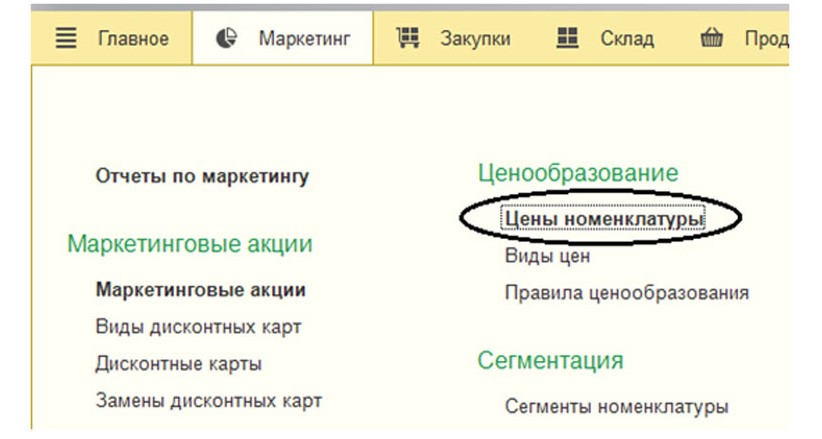
Нужная нам функция печати бирок и ценников доступна в документе «Установка цены номенклатуры». Начать операцию необходимо кнопкой «Печать».
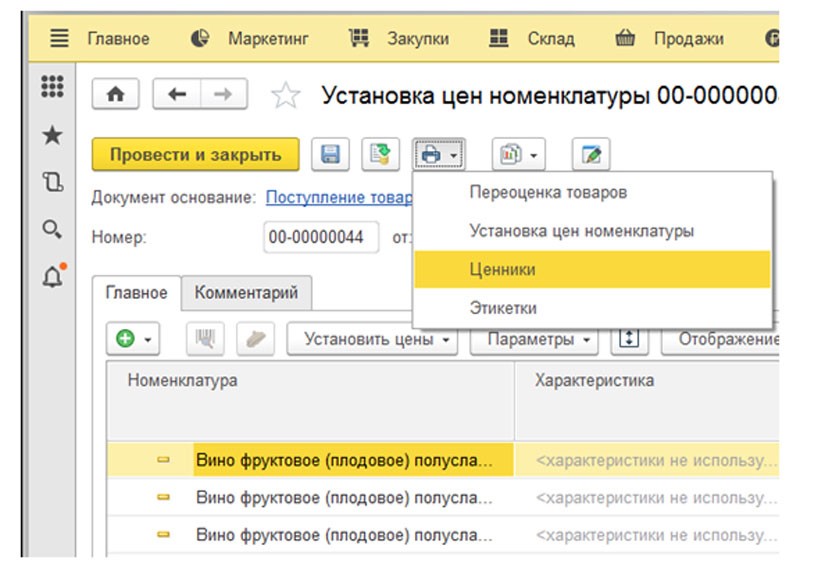
Необходимо выбрать опцию «Шаблон ценника», так как в этом случае в обработке уже будут отмечены все товары. Если такая функция отсутствует, то её можно запросто создать самостоятельно.
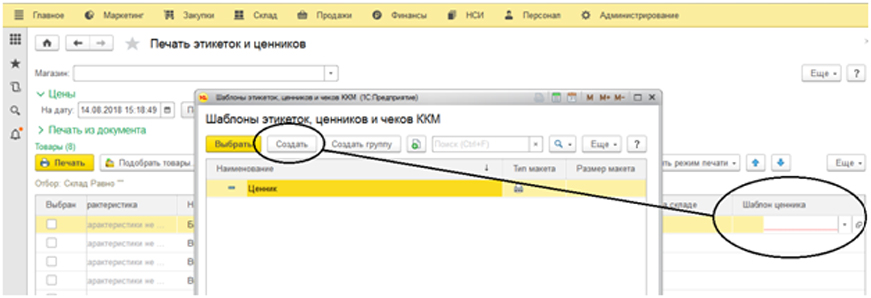
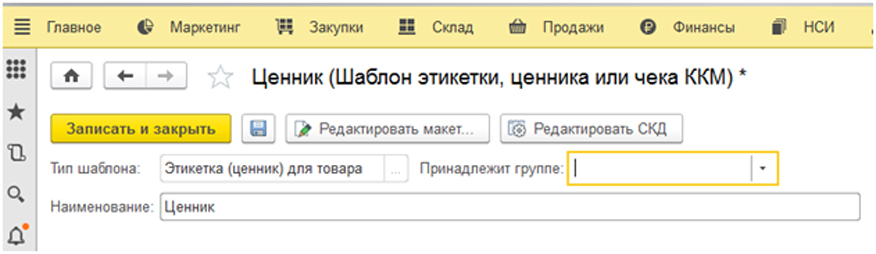
Нажмите на опцию «Редактировать макет», перейдите в редактор шаблонов и выберите «Загрузить шаблон по умолчанию».
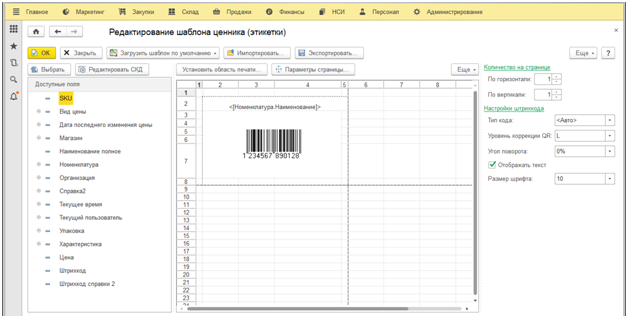
Готовый шаблон позволит создавать собственную вариацию дизайна. С его помощью можно изменять шрифт, цвет, интегрировать логотип. Также можно использовать интеграцию шаблона ценника, если у вас есть готовая к использованию версия. В левом краю экрана можно заметить открытые к доступу поля. Тут интерес необходимо сконцентрировать на поле «Штрихкод».
Отметьте свой шаблон, а также желаемые товары и нажимайте на «Печать».

Вы вывели штрихкод на печать.
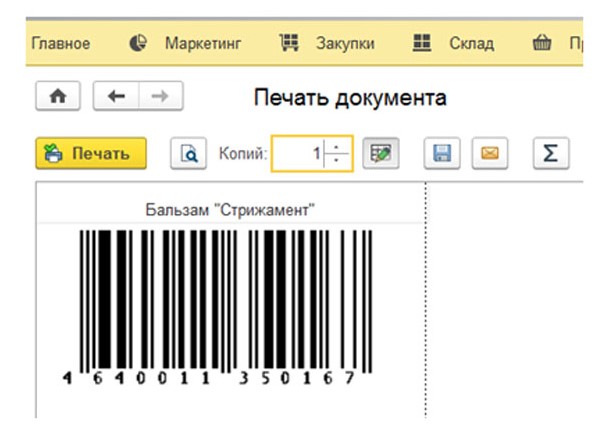
Вставка штрихкода в шаблон печатной формы 1С
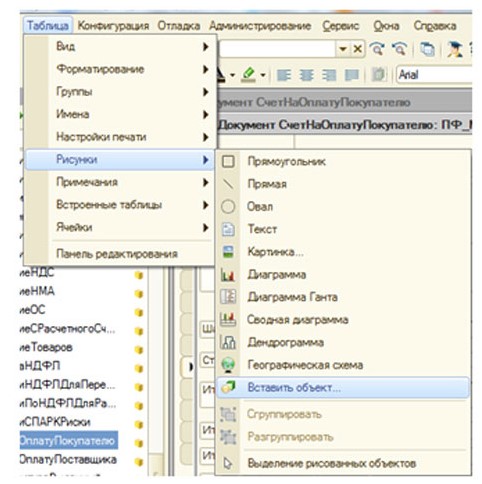
Мы разобрали возможности встроенных функций программы, но также можно самостоятельно создавать шаблоны печатных форм с помощью штрихкода. Для этого в конфигураторе следует открыть шаблон печатной формы желаемого документа и перейти в разделы «Таблица — Рисунок — Вставить объект».
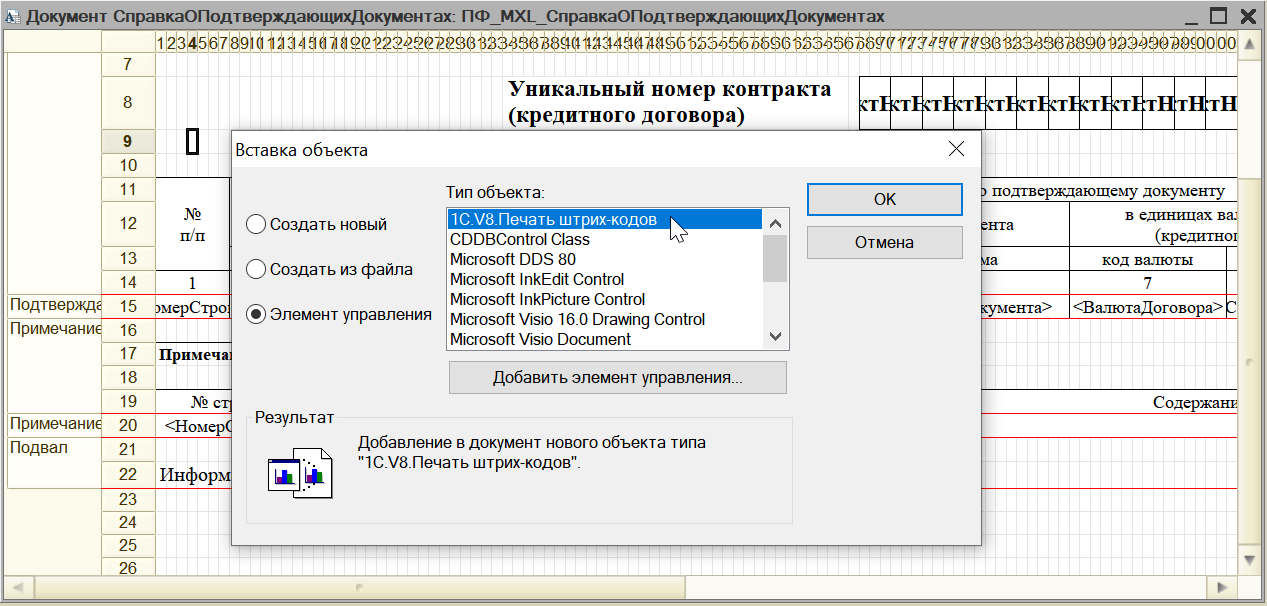
В открывшемся окне переключите указатель на позицию «Элемент управления». Затем вы увидите объект с наименованием «1С.V8. Печать штрих-кодов».
Мы разобрали шаги по добавлению штрихкода в готовые шаблоны, а также разобрали создание собственных макетов печатных форм.
Сервисы, помогающие в работе бухгалтера, вы можете приобрести здесь.
Хотите получать подобные статьи по четвергам?
Быть в курсе изменений в законодательстве?
Подпишитесь на рассылку