
Как создать векторную штриховку в иллюстраторе
Share this.


Сегодня мы разберем как можно создать векторную штриховку. А так же покажем как применить ее на практике.
Шаг 1.
Рисуем прямую линию, удерживая клавишу Alt тянем линию в сторону. Тем самым мы получаем дубликат нашей линии. Что бы размножить ее несколько раз нажимаем сочетание клавиш Crtl+D.

Этот быстрый, но не практичный способ создавать штриховку. Если вам нужно указать число копий через определенный интервал вам потребуется много времени что бы все правильно сделать.
Шаг 2.
Рисуем две параллельные прямые используя технику описанную в первом шаге.

В меню объекта выбираем пункт переход и нажимаем создать. Снова заходим в меню перехода, но на этот раз выбираем параметры перехода. В меню можно выбрать количество переходов или интервал перехода.

Опишем еще один простой способ создания штриховки. Для этого рисуем прямую. Не снимая выделение переходим во вкладку эффектов. Исказить и трансформировать, пункт трансформировать, в открывшемся меню настроек можно установить множество параметров с помощью которых и будет создана штриховка.

Вот так быстро Вы научились создавать штриховку. Давайте разберем где и как можно ее применить.
Шаг 3.
Научившись создавать давайте научимся применять нашу штриховку к разным фигурам.
Рисуем любую фигуру и перемещаем ее поверх нашей штриховки.

Затем создаем обтравочную маску по контуру нашей фигуры. Сперва выделяем все объекты после используя сочетание клавиш Ctrl+7 создаем маску.

Шаг 4.
Еще один из вариантов разнообразить нашу штриховку это эффект Зиг Заг. Для этого в эффектах выбираем исказить и трансформировать пункт Зигзаг.

Изменяя настройки мы можем добиться желаемого результата.
Вот так за короткое время мы научились создавать и применять различные штриховки.


Share this.
как в Illustrator залить область штрихами
Здравствуйте!
Мне нужно оформить статью, и в рисунке залить область штрихами в Illustrator. Пожалуйста подскажите как это сделать, если можно подробно, не одним словом.
Я пересмотрел все swatches, не нашел что либо похожее на штриховку.
Спасибо!
rpv
Участник
Сообщения 328 Реакции 1
Ответ: как в Illustrator залить область штрихами
artkul сказал(а):
Здравствуйте!
Мне нужно оформить статью, и в рисунке залить область штрихами в Illustrator. Пожалуйста подскажите как это сделать, если можно подробно, не одним словом.
Я пересмотрел все swatches, не нашел что либо похожее на штриховку.
Спасибо!
Можно самому создать pattern а затем заливать сколь хошь и чего хошь, в swathes заноситься простым перетаскиванием
Развернуть подпись
artkul
Участник
Топикстартер
Сообщения 6 Реакции 0
Ответ: как в Illustrator залить область штрихами
Спасибо rpv за оперативный ответ!
Я создаю несколько параллельный линий, выделяю их и перетаскиваю в swatches. Когда я делаю заливку получается что они прерываются, т.е. получаются не непрерывные штрихи а просто разбросанные полосы.
Я делаю их длинее, чтобы они покрывали всю длину объекта, но тогда появляются всего несколько полос, ровно столько сколько я нарисовал т.е. в этом случае мне проше взять и в ручную залепить эти полосы и потом обрезать, но ведь это наверняка не так. Что я делаю неправильно?
Вот что в лучшем случае имею:
Вложения
1.7 КБ · Просм.: 15 208
NecroZoider
инопланетный разум
15 лет на форуме
Сообщения 1 337 Реакции 485
Ответ: как в Illustrator залить область штрихами
Лучше назначить цвет неиспользуемого пантона, чтобы дальше было лучше выделить полученную заливку и обрезать по клип маске, и далее склеивать в один объект.
P.S. Заготовь несколько заливок с разным шагом и толщиной.
P.P.S. Для сложных заливок каждый край должен точно стыковаться с противоположным.
Вложения
Make_pattern.gif
7.5 КБ · Просм.: 4 508
artkul
Участник
Топикстартер
Сообщения 6 Реакции 0
Ответ: как в Illustrator залить область штрихами
Гениально! Спасибо огромное, NecroZoider.
vd
Участник
Сообщения 128 Реакции 0
Ответ: как в Illustrator залить область штрихами
можно еще так:
рисуешь 2 горизонтальные паралельные линии (вторую просто с alt+shift перетягиваешь) одна нужного цвета (для удобства делашь глобал), вторая безцветная. объединяешь в группу, тянешь в swatches. это твой pattern. затем необходимый объект заливаешь этим паттерном. выбираешь Rotate Tool, зажимаешь на клаве тильду (~) и крутишь объект, это угол поворота твоего pattern. также ожно использовать Scale Tool и т.д
зы: делать нужно в режиме англицкой раскладки.
ззы: stroke должен иметь окончания типа Butt Cap
@diz@
отечеств. про
15 лет на форуме
Сообщения 4 220 Реакции 1 914
Ответ: как в Illustrator залить область штрихами
Может я чего не понял. А как во фрихе иллюстратор до сих пор не умеет разве делать пользовательскую заливку не паттерном, а линиями??
Там прикольное превью, правда, получается, но выводится без проблем.
А так, пожалуйста, хоть параллельно, хоть сеточкой.
Я тоже когда-то искал, не нашел, делал такие элементы во FH.
Вот пример пары епсов, вставленных в индез.
Вложения
fh_hatch.jpg
64.7 КБ · Просм.: 3 134
hatch_eps.jpg
104.6 КБ · Просм.: 3 336
Развернуть подпись
artkul
Участник
Топикстартер
Сообщения 6 Реакции 0
Ответ: как в Illustrator залить область штрихами
Vd, спасибо Вам. Я понял Ваш принцип, он даже более прост чем предыдущий. У меня вопрос — я вращаю объект — штрихи не вращаются, т.е. можно подобрать угол любой и не надо заботиться о стыковке линий. Можно ли потом вернуть объект в начальной положение но с привязанным углом заливки?
vd
Участник
Сообщения 128 Реакции 0
Ответ: как в Illustrator залить область штрихами
artkul сказал(а):
Vd, спасибо Вам. Я понял Ваш принцип, он даже более прост чем предыдущий. У меня вопрос — я вращаю объект — штрихи не вращаются, т.е. можно подобрать угол любой и не надо заботиться о стыковке линий. Можно ли потом вернуть объект в начальной положение но с привязанным углом заливки?
не совсем понял проблему.
вращая, зажав тильду будет вращаться только паттерн.
чтобы вращать и паттерн и объект, в окне Transform по стрелочке выбираем Transform Both.
artkul
Участник
Топикстартер
Сообщения 6 Реакции 0
Ответ: как в Illustrator залить область штрихами
Проблема в том что у меня нет «тильды» — клавиатура шведская, чтобы тильду эту вставить мне нужно жать спец кнопку «Alt Gr», такой на наших даже нет. т.е. у меня не работает она так по нажатию.
Зашел в меню, rotate, там есть действительно есть rotate pattern — все работает просто супер.
У меня последний вопрос, у не касается темы и не хочется выносить в отдельный топик — у меня не работает zoom in по ctrl++
Причем в 10 Illustrator работает, а в новом нет. zoom out по ctrl+- работает на обоих версиях. Вы не встречались с такой проблемой?
Еще раз спасибо за помощь.
vd
Участник
Сообщения 128 Реакции 0
Ответ: как в Illustrator залить область штрихами
Edit > Keyboard Shortcuts
вообще все твои вопросы есть в help`е. не поленись, почитай.
artkul
Участник
Топикстартер
Сообщения 6 Реакции 0
Ответ: как в Illustrator залить область штрихами
Честно искал в helpe ответы, по поводу скажем шрихов «dashed»
выдает только как линию сделать штриховой.
по поводу keyboard shortcuts
да я нашел их но не догадался что надо было сменить закладку с tools на menu commands.
Все профискил, :thumbs_up спасибо и извините за глупые вопросы — работаю с программой третий день. :embarasse
hfcfkmutnb
Участник
Сообщения 3 Реакции 0
Ответ: как в Illustrator залить область штрихами
Действительно, во Freehand это делается на раз-два. А есть ли хоть что-нибудь похожее в Иллюстраторе?
Конкретно: допустим, надо сгенерить бесшовный паттерн диагональными линиями под углом 60 градусов, толщина линий 0.5 pt, расстояние между линиями 2.5 pt. Можно ли в Иллюстраторе сделать это быстро и без особых заморочек? Пробовал по методу vd, но файл получается большого размера.
@diz@
отечеств. про
15 лет на форуме
Сообщения 4 220 Реакции 1 914
Ответ: как в Illustrator залить область штрихами
Единственное, что я нашёл, это в меню палитры Swatches->Open Swatch Library->Patterns->Basic Graphics->Basic Graphics Lines
Открывается слегка непривычное (хм. ) множество шаблонов. В нём можно разобраться, но после стакана. Выбираем шаблон и он применяется к нашему объекту. Линии горизонтальные, вертикальные и «в клеточку». Если же нужно повернуть на требуемый угол, вызываем диалог Rotate и ставим галку только на Pattern. Хитроугольную штриховку можно делать через кнопку Copy в том же диалоге Rotate.
Расстояние между линиями и их толщину можно менять аналогично через диалог команды Scale.
Наверное примитивно объясняю, но вроде это работает.
После фрихэнда кажется, что из Москвы в Питер через Антарктиду. Может знатоки подскажут более лёгкий путь?
Развернуть подпись
MAO_the_Doom
15 лет на форуме
Сообщения 2 393 Реакции 224
Ответ: как в Illustrator залить область штрихами
В Иллюстраторе почему-то убрали такую штуку как штриховку. По-моему начиная с CS её нету.
Можно попробовать вот что: Effect -> Stylise -> Scribble
Покрутив настройки можно почти достичь подобия штриховки.
Да, еще не только по поути Swatches->Open Swatch Library->Patterns->BasicGraphics->Basic Graphics Lines открываются всякие паттерны, но и по Swatches->Open Swatch Library->Patterns->Basic Graphics->Basic Graphics Textures — а там есть и штриховочка и под наклончик и ромбиками. Я так понимаю что можно даже свою штриховочку сделать, разобравшись как образцы сделаны..
hfcfkmutnb
Участник
Сообщения 3 Реакции 0
Ответ: как в Illustrator залить область штрихами
MAO_the_Doom сказал(а):
В Иллюстраторе почему-то убрали такую штуку как штриховку. По-моему начиная с CS её нету.
Можно попробовать вот что: Effect -> Stylise -> Scribble
Покрутив настройки можно почти достичь подобия штриховки.
Да, еще не только по поути Swatches->Open Swatch Library->Patterns->BasicGraphics->Basic Graphics Lines открываются всякие паттерны, но и по Swatches->Open Swatch Library->Patterns->Basic Graphics->Basic Graphics Textures — а там есть и штриховочка и под наклончик и ромбиками. Я так понимаю что можно даже свою штриховочку сделать, разобравшись как образцы сделаны..
Пробовал. Есть-то эти шаблоны есть, и на их основе действительно можно сделать требуемый паттерн, только у меня это вышло с 8-й попытки и заняло минут 20, а во фрихэнде всего-то и надо, что 4 числа вбить. А если таких заливок надо много, проще повеситься (т.к. поворот и масштабирование далеко не всегда приводят к генерации именно бесшовной текстуры). Действительно, как из Москвы в Питер через Антарктиду. Может, какие плагины есть на этот счет?
Штриховка изображений в Adobe Illustrator
Штриховка является одним из самых распространенных способов закрашивания рисунков, и чаще всего ею пользуются для оформительских целей. Выполняется штриховка путем нанесения штрихов разной толщины и разной силы нажима, а также степени затемнения на том или ином расстоянии друг от друга. Штрихи могут быть прямыми и кривыми, короткими и длинными, могут накладываться друг на друга в несколько слоев и создавать замысловатые узоры.
Давно прошли те времена, когда штриховать иллюстрации приходилось вручную. Сегодня для этой цели используются разнообразные фильтры как встроенные, так и от независимых производителей. В программе Illustrator для этого в первую очередь предназначен встроенный векторный фильтр Hatch Effects (Эффекты штриховки) в меню Filter=>Pen&Ink (Фильтр=>Перо и тушь), который имитирует рисунок пером и тушью и служит для создания вариантов различных штриховок, начиная от обычной, в виде параллельных линий, и заканчивая различными вариантами, напоминающими треснутое стекло, волокнистые структуры, деревянную поверхность, точечную гравировку и пр. (рис. 1). Получаемая в результате штриховка представляет собой совокупность векторных объектов, которые в дальнейшем могут редактироваться средствами программы и для которых контур выделенного объекта является маской (рис. 2).
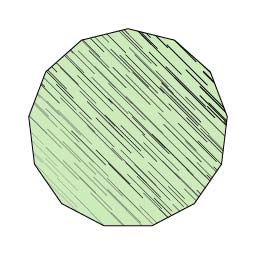
Рис. 1. Многоугольник со штриховкой
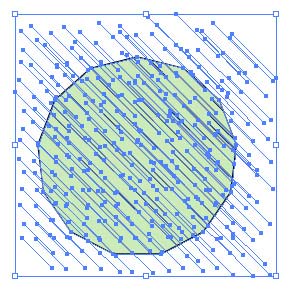
Рис. 2. Внутреннее строение заштрихованного объекта штриховка состоит из множества векторных объектов
Выбор варианта штриховки требует настройки большого количества параметров (рис. 3), и изменение любого из них будет отображаться в окне предварительного просмотра при установке флажка Preview (Просмотр). В раскрывающемся списке Hatch Effect (Эффекты штриховки) можно выбрать один из штриховых эффектов: треснутого стекла, волокна, деревянной поверхности и пр. Параметр Hatch (Штрихи) определяет тип штриховки: крестообразная, точечная, угловая и др. Интервал между элементами штриховки задается в поле Dispersion (Разброс), толщина обводки штриховых линий в поле Thickness (Толщина), размер штрихов в поле Scale, угол наклона в поле Rotation (Поворот), а плотность штриховки определяется параметром Density (Плотность). Поле Fade (Переход) обеспечивает выбор характера и направления изменения цвета штриховки и позволяет создавать своеобразную градиентную штриховку, когда цвет штрихов плавно изменяется от черного к белому. Градиентная штриховка применяется на имеющих линейную градиентную заливку векторных объектах, а тональность штрихов в этом случае устанавливается с учетом градиентного перехода заливки.
В окне настроек фильтра Hatch Effects (Эффекты штриховки) имеются два флажка, влияющие на взаимоотношение цвета штриховки и цвета заливки:
• Match Object’s Color (Соответствовать цвету объекта) обеспечивает использование цвета его заливки для штриховки объекта;
• Keep Objects Fill Color (Сохранить цвет заливки объекта) предназначен для сохранения цвета заливки, а штриховка наносится поверх заливки (однако, несмотря на наличие данной возможности, во многих случаях удобнее наносить штриховку на отдельный слой, чтобы она не мешала прочим эффектам).
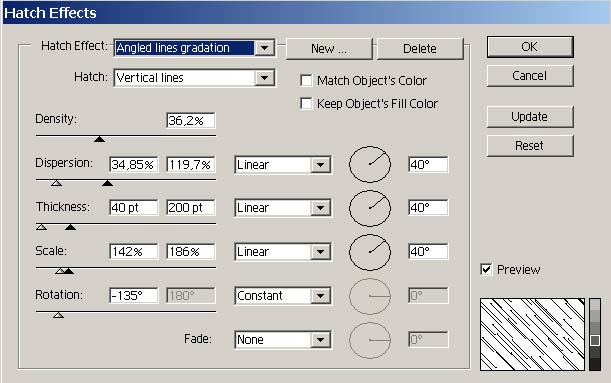
Рис. 3. Окно Hatch Effects
Все вышесказанное относится к векторным рисункам, а для штриховки растровых изображений в программе Illustrator предусмотрен другой фильтр Photo Crosshatch (Штриховка фотографий), расположенный в том же меню Filter=>Pen&Ink (Фильтр=>Перо и тушь) и имеющий следующие настройки (рис. 4):
• Density (Плотность) определяет насыщенность элементами штриховки;
• Dispersion Noise (Случайное распределение) задает диапазон интервалов между элементами штриховки;
• Thickness (Толщина) определяет толщину элементов штриховки;
• Max. Line Length (Максимальная длина линии) служит для определения максимальной длины штриха;
• Rotation Noise (Случайное вращение) задает диапазон интервалов при вращении элементов штриховки;
• Rotation Variance (Вариации вращения) определяет максимальную величину отклонения при вращении элементов штриховки;
• Top Angle (Угол вращения верхнего слоя) устанавливает угол вращения для самого верхнего слоя штриховки;
• Hatch Layers (Количество слоев штриховки) каждому уровню ставится в соответствие определенный тоновый диапазон, для чего служат черточки под гистограммой.
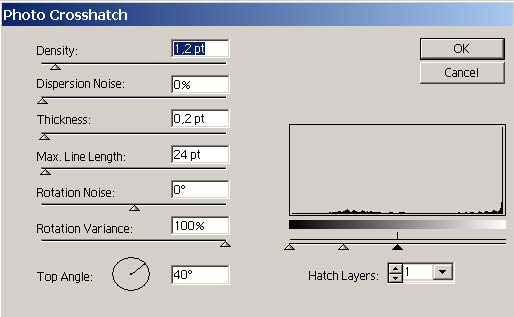
Рис. 4. Окно Photo Crosshatch
Кроме того, необходимо иметь в виду следующее. Во-первых, конкретные значения параметров того или иного фильтра штриховки зависят от конкретного изображения и стоящей задачи и подбираются только опытным путем. Во-вторых, достаточно сложный рисунок в совокупности с замысловатой штриховкой может включать значительное количество объектов, вследствие чего создаваемые файлы имеют большой размер и любая дальнейшая обработка заштрихованных объектов может потребовать немало времени, поэтому лучше применять штриховку на последней стадии обработки изображений.
Штриховка векторных изображений
Простая диагональная штриховка
При оформлении чертежей принято использовать обычную диагональную штриховку с равными расстояниями между линиями и полностью заполненным контуром. На практике, конечно, диагональные штриховки, применяемые в чертежах, бывают разные: линии могут проводиться под разными углами, да и сами углы могут определяться по отношению к линии контура, к оси или к рамке чертежа. Но мы сейчас рассмотрим некий усредненный вариант, который затем будет несложно настроить под конкретную ситуацию.
Хотя фильтр Hatch Effects вроде бы не предоставляет возможности создания такой диагональной штриховки, так как, несмотря на выбор в полях Hatch (Штрихи) и Hatch Effect (Эффекты штриховки) одного из вариантов линейной штриховки, линии не стыкуются и имеют разную толщину, однако добиться нужного варианта штриховки не слишком сложно.
Попробуем создать такой вариант штриховки на примере простого чертежа (рис. 5). Выделите на открытом чертеже контур, в который требуется добавить штриховку. Откройте окно фильтра Hatch Effects (команда Filter=>Pen&Ink=>Hatch Effects Фильтр=>Перо и тушь=>Эффекты штриховки) и настройте его параметры в полном соответствии с рис. 6. Для того чтобы линии находились на одинаковом расстоянии друг от друга, в поле Dispersion (Разброс) должно стоять значение 0% и должен быть установлен вариант Constant (Равномерно), обеспечивающий одинаковое значение параметра по всему контуру подвергаемого штриховке объекта. Кроме того, следует отказаться от обводки элементов штриховки, установив в поле Thickness (Толщина) вариант None (Не применять), это обеспечит штриховку тонкими линиями толщиной в 1 пиксел. Если требуется штриховка более толстыми линиями, то нужно выбрать вариант Constant (Равномерно) и настроить значение толщины. Все остальные варианты настройки параметра Thickness (Толщина) приведут к появлению штрихов разной толщины. Что касается значения в поле Scale (Размер), то его следует найти эмпирическим путем, исходя из того, что длина линий должна превышать длину диагонали заштриховываемого контура. Полученный в итоге результат представлен на рис. 7.
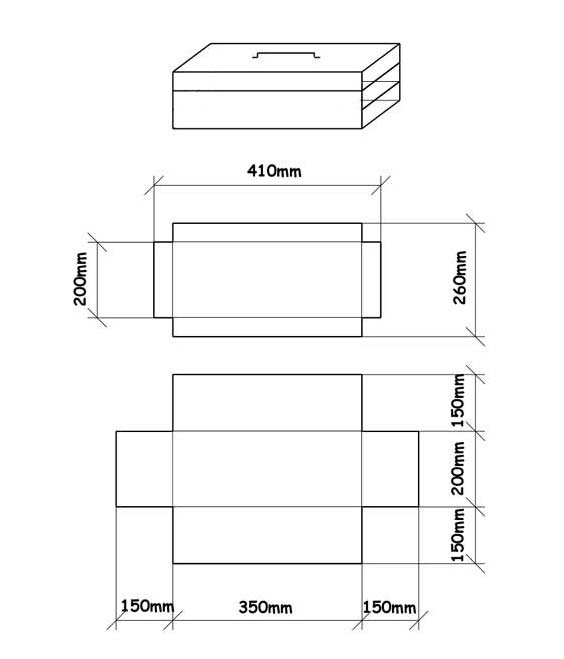
Рис. 5. Исходный чертеж
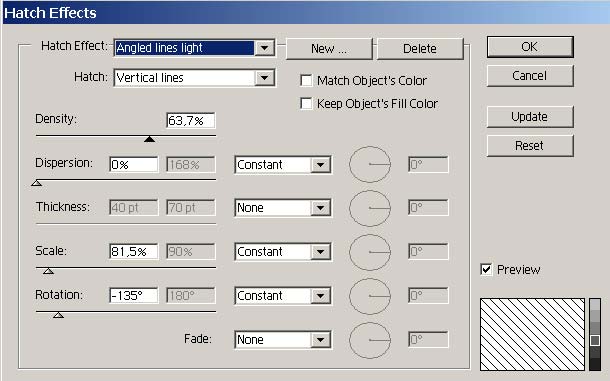
Рис. 6. Настройка параметров фильтра Hatch Effects
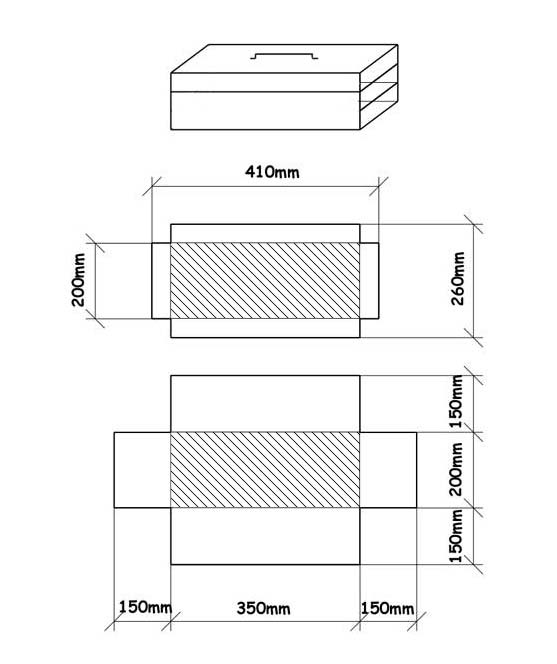
Рис. 7. Чертеж после добавления простой диагональной штриховки к двум контурам
Текстурный текст
Текстурный текст в программе Illustrator создать очень просто, если залить буквы подходящей текстурой из палитры Swatches, но, правда, вариантов тут совсем немного. Намного больше возможностей появляется при использовании слой-маски, наложение которой позволит вырезать текст из произвольной загруженной текстуры или из любой фотографии. Есть и третий способ своеобразные варианты текстурного текста можно получить путем его штриховки; рассмотрим это на конкретном примере.
В качестве исходного текста возьмем текст, представленный на рис. 8. Создайте копию векторного слоя с текстом, выбрав команду Duplicate Layer (Дублировать слой) из всплывающего меню палитры Layers. Выделите все векторные объекты на дублирующем слое и воспользуйтесь командой Filter=>Pen&Ink=>Hatch Effects (Фильтр=>Перо и тушь=>Эффекты штриховки) при параметрах, указанных на рис. 9. Следует обратить внимание не только на выбор штрихового эффекта и его настройки, но и на включение флажка Keep Object’s Fill Color (Сохранить цвет заливки объекта) это обеспечит нанесение штриховки поверх заливки, что в результате позволит сохранить эффект пересечения букв, ранее сымитированный в тексте при помощи отсекающей маски. Полученный текст представлен на рис. 10, и, конечно, можно оставить его и в таком виде, но лучше изменить цвет штрихов. Для этого выделите на палитре Layers слой со штриховкой и измените цвет границы в окне Stroke (Граница) на светло-голубой. Изображение станет напоминать рис. 11.

Рис. 8. Исходный текст
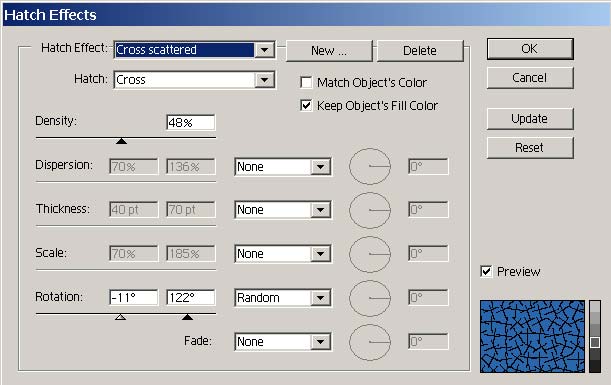
Рис. 9. Настройка параметров фильтра Hatch Effects
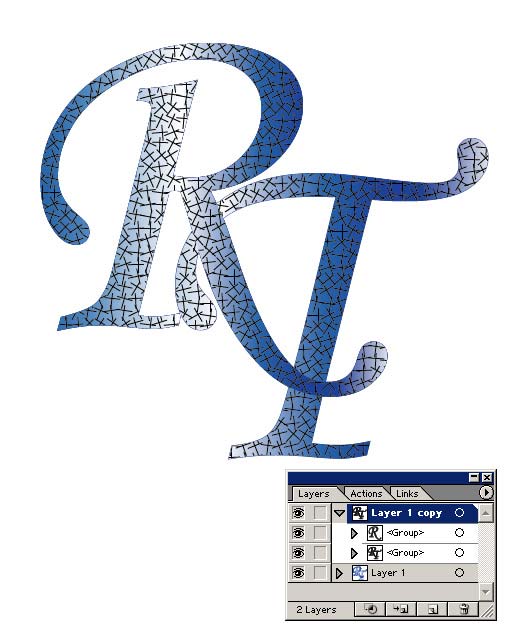
Рис. 10. Текстурный текст после наложения фильтра Hatch Effects вместе с палитрой Layers

Рис. 11. Окончательный вид текстурного текста
Имитация чеканки
Попробуем воспользоваться фильтром Hatch Effects для имитации чеканки. Выделите исходное векторное изображение (рис. 12) и примените команду Filter=>Pen&Ink=>Hatch Effects (Фильтр=>Перо и тушь=>Эффекты штриховки) при параметрах, данных на рис. 13. В результате граница у векторного контура исчезнет, а сам он покроется выбранным вариантом штриховки (рис. 14). Вновь выделите все изображение и добавьте к нему черную границу и черно-белую радиальную градиентную заливку. Возможно, что результат будет напоминать рис. 15.
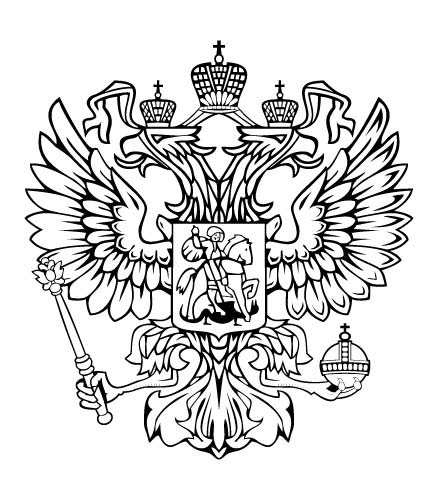
Рис. 12. Исходное изображение
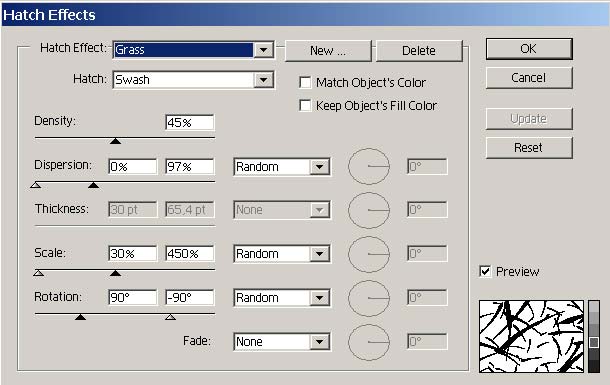
Рис. 13. Настройка параметров фильтра Hatch Effects
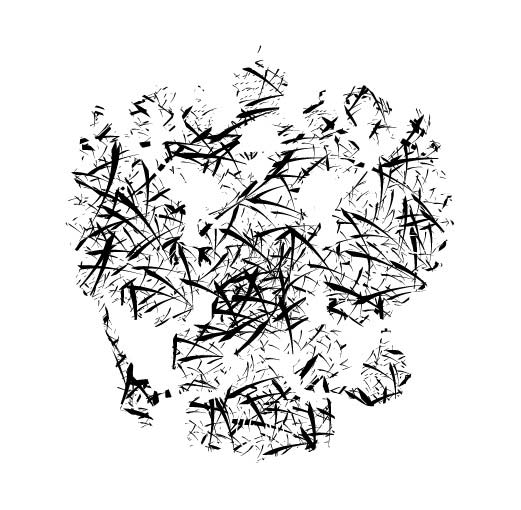
Рис. 14. Изображение после наложения фильтра Hatch Effects
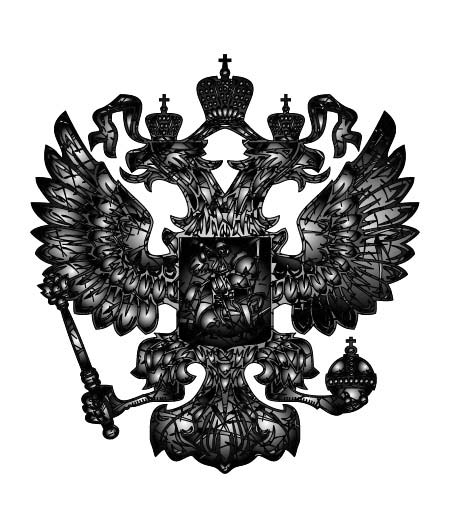
Рис. 15. Окончательный вид изображения, сделанного в технике чеканки
Состаривание изображения
Фильтр Hatch Effects вполне подходит для искусственного состаривания изображений, и с его помощью из обычного векторного рисунка можно получить нечто вроде старой фрески. Возьмем в качестве исходного изображения рис. 16. Наша задача состоит в том, чтобы поверхность изображения покрылась трещинами и лишилась четких границ. Вначале создайте копию векторного слоя, выбрав команду Duplicate Layer (Дублировать слой) из всплывающего меню палитры Layers.
Рис. 16. Исходное изображение
Выделите все векторные объекты на дублирующем слое и воспользуйтесь командой Filter=>Pen&Ink=>Hatch Effects (Фильтр=>Перо и тушь=>Эффекты штриховки) при параметрах, представленных на рис. 17, вследствие чего изображение станет напоминать рис. 18. Выделите все элементы штриховки, щелкнув на соответствующем слое в палитре Layers (рис. 19), и измените цвет границы в окне Stroke (Граница) на светло-серый с небольшой примесью желтизны (рис. 20). После этого в палитре Layers одновременно выделите слой с изображением и слой со штриховкой и слегка размойте по Гауссу с коэффициентом размытия в 0,5 пиксела (команда Effect=>Blur=>Gaussian Blur Эффект=>Размытие=>Размытие по Гауссу) результат показан на рис. 21. И наконец, для большей убедительности на слой со штриховкой наложите эффект Crosshatch (Перекрестная штриховка) из меню Effect=>Brush Strokes (Эффект=>Штрихи кисти) с примерно такими параметрами, как на рис. 22. Полученное изображение представлено на рис. 23.
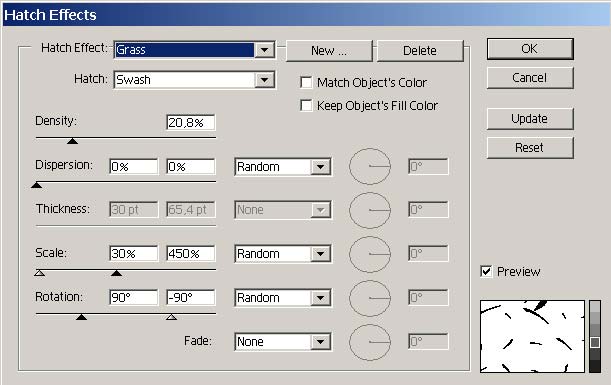
Рис. 17. Настройка параметров фильтра Hatch Effects
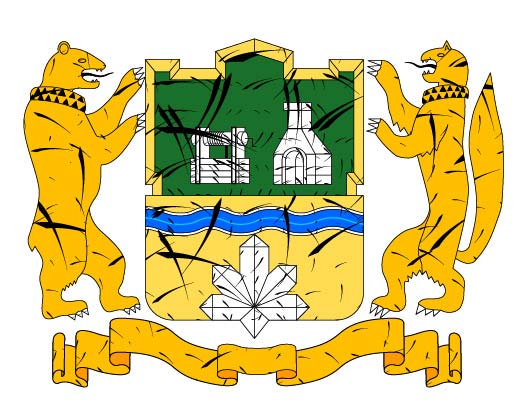
Рис. 18. Изображение после наложения фильтра Hatch Effects
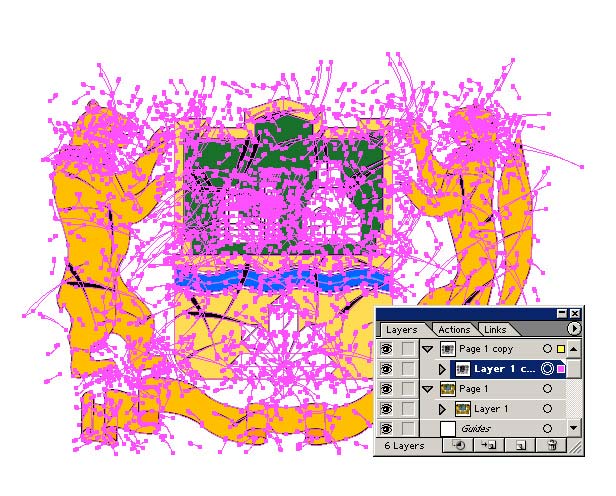
Рис. 19. Выделение слоя со штриховкой (внешний вид выделенного изображения и окно палитры Layers)
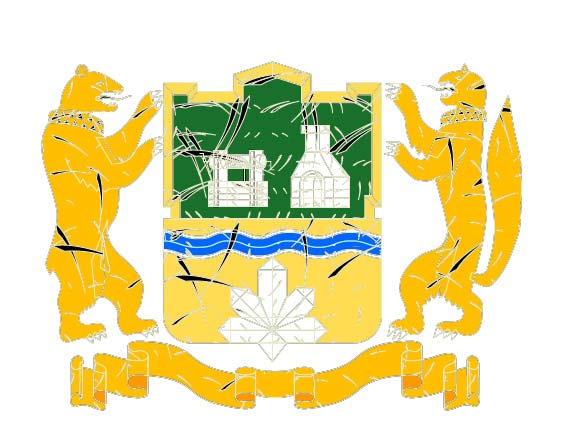
Рис. 20. Результат изменения цвета элементов штриховки
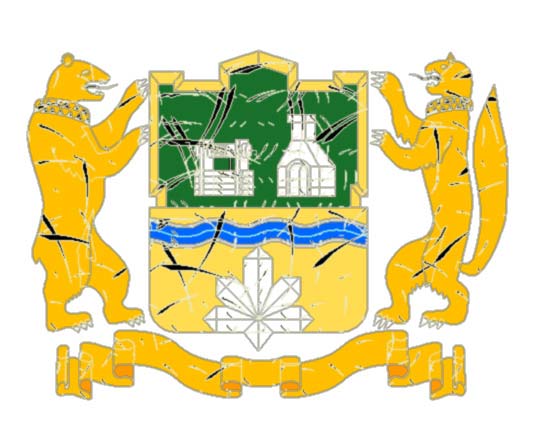
Рис. 21. Изображение после размытия по Гауссу
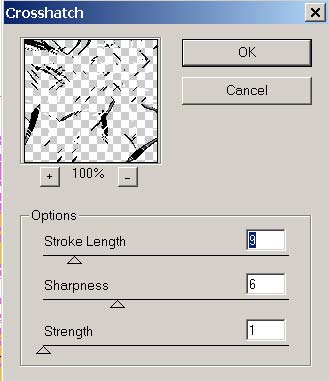
Рис. 22. Настройка параметров фильтра Crosshatch
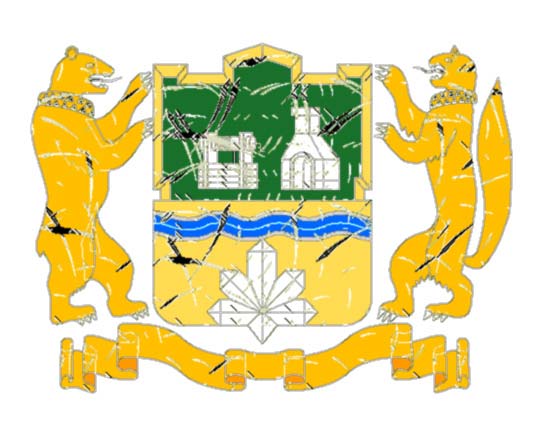
Рис. 23. Окончательный вид имитации старой фрески
Штриховка растровых изображений
Штриховка иллюстраций
Штриховка растровых изображений выполняется совершенно иначе, чем векторных. Для примера откройте растровое изображение (рис. 24), выделите его и примените команду Filter=>Pen&Ink=>Photo Crosshatch (Фильтр=>Перо и тушь=>Штриховка фотографий) при параметрах как на рис. 25 и получите изображение как на рис. 26. При желании затем можно вновь выделить изображение и изменить цвет заливки и (или) цвет границы штрихов, например как на рис. 27. Обратите внимание, что в данном случае мы ограничились одним уровнем штриховки, из-за чего изображение получилось однотонным и были утрачены все тональные переходы.
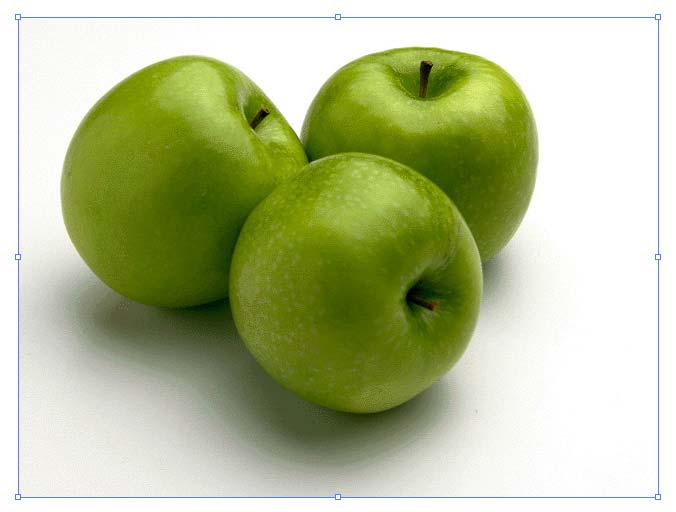
Рис. 24. Исходное изображение
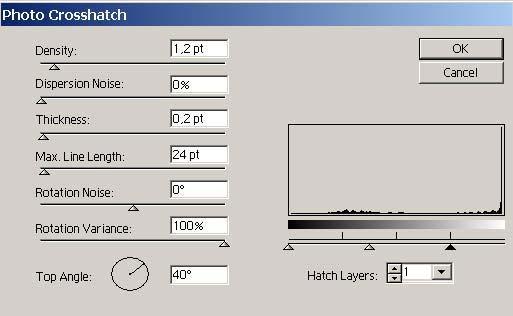
Рис. 25. Настройка параметров фильтра Photo Crosshatch
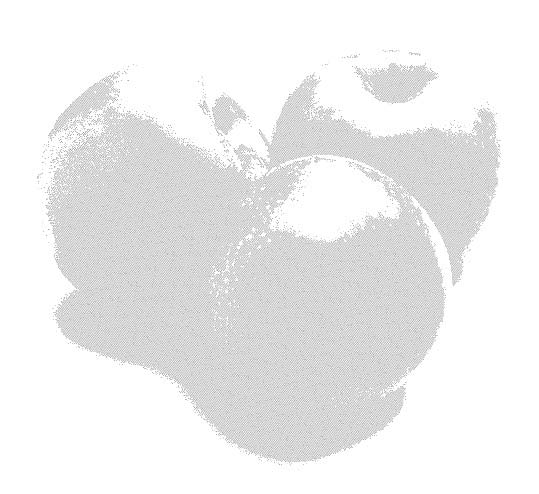
Рис. 26. Изображение после наложения фильтра Photo Crosshatch
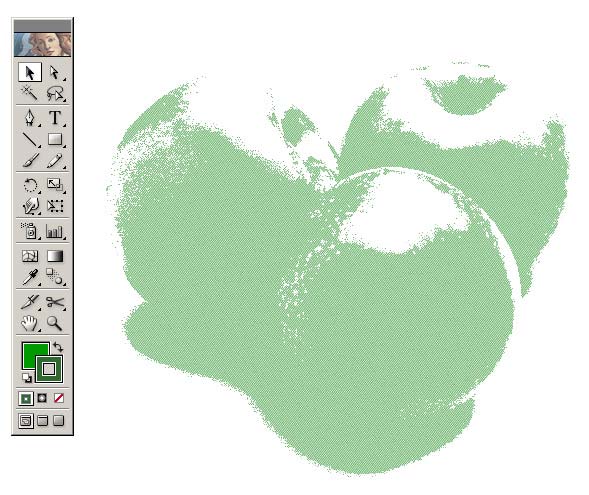
Рис. 27. Результат изменения изображения после корректировки цвета заливки и цвета границы
Результат штриховки может быть и совершенно иным: например, при штриховке можно сохранить имеющуюся на фотографии цветовую гамму. Способов такой штриховки два либо штриховать дублирующий слой с копией изображения, либо штриховать изображение после его постеризации. В первом случае конечное изображение будет по-прежнему напоминать фотографию, а во втором станет походить на плакат.
Вначале на примере того же рис. 24 рассмотрим первый вариант. Создайте копию исходного слоя, выбрав команду Duplicate Layer (Дублировать слой) из всплывающего меню палитры Layers. Выделите в палитре Layers дублирующий слой и воспользуйтесь командой Filter=>Pen&Ink=>Photo Crosshatch (Фильтр=>Перо и тушь=>Штриховка фотографий) при параметрах, указанных на рис. 28. В данном случае мы взяли довольно большое значение плотности штриховки (Density), ограничились одним уровнем штриховки и исключили светлые области изображения, соответствующим образом настроив параметры гистограммы. Результат представлен на рис. 29.
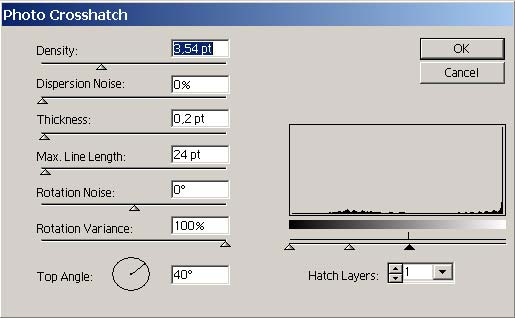
Рис. 28. Настройка параметров фильтра Photo Crosshatch
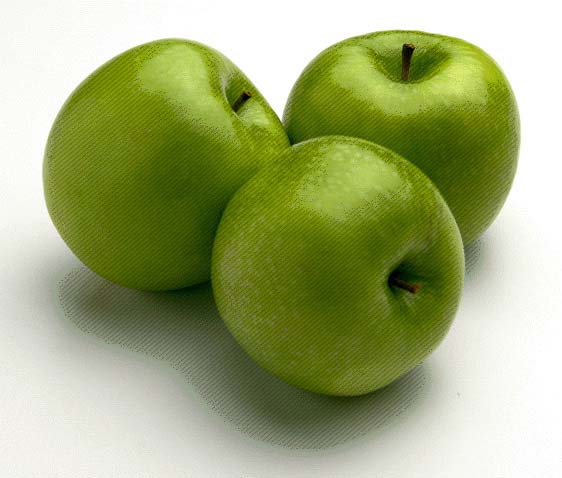
Рис. 29. Изображение после штриховки дублирующего слоя
А теперь второй. Откройте все то же исходное изображение (см. рис. 24) в программе Adobe Photoshop, установите цветовую модель CMYK (команда Image=>Mode=>CMYK Color Изображение=>Режим=>CMYK). Придайте изображению вид плаката при помощи команды Image=>Adjustmens=>Posterize (Изображение=>Настройки=>Оконтуривание). При включенной опции Preview (Предварительный просмотр) попробуйте разные варианты оконтуривания изображения в данном примере был выбран вариант с 10 уровнями (рис. 30). Стоит иметь в виду, что разные изображения требуют различных параметров и число уровней каждый раз определяется по визуальному восприятию. Сохраните файл в формате Photoshop.
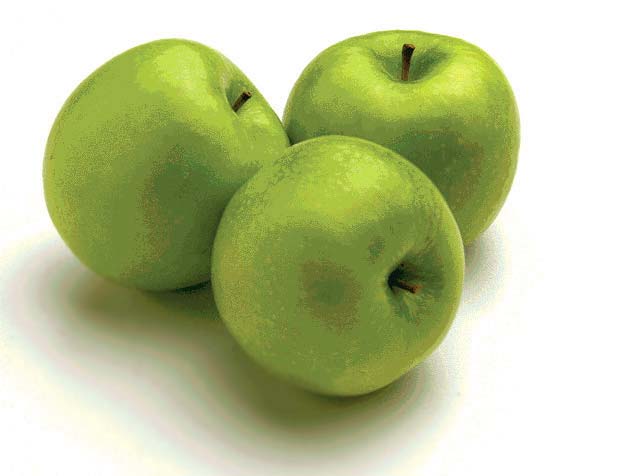
Рис. 30. Изображение после оконтуривания
Откройте созданное изображение в программе Illustrator. Создайте копию слоя с изображением, затем выделите изображение на дублирующем слое и воспользуйтесь командой Filter=>Pen&Ink=>Photo Crosshatch (Фильтр=>Перо и тушь=>Штриховка фотографий) при параметрах, показанных на рис. 31. Обратите внимание, что при постеризации в поле Hatch Layers (Количество слоев штриховки) было выбрано три уровня штриховки в соответствии с количеством базовых цветовых уровней в изображении. Полученное изображение будет напоминать рис. 32. Если вам покажется, что черная штриховка смотрится несколько грубовато, то, выделив слой со штриховкой, можно изменить цвет штрихов в окне Stroke (рис. 33).
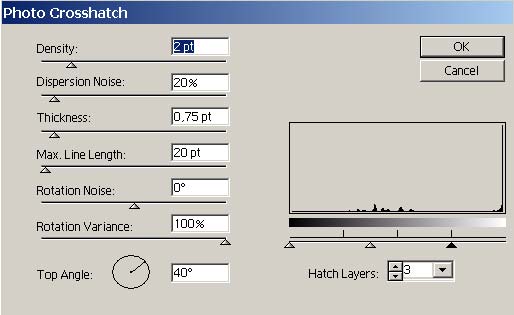
Рис. 31. Настройка параметров фильтра Photo Crosshatch
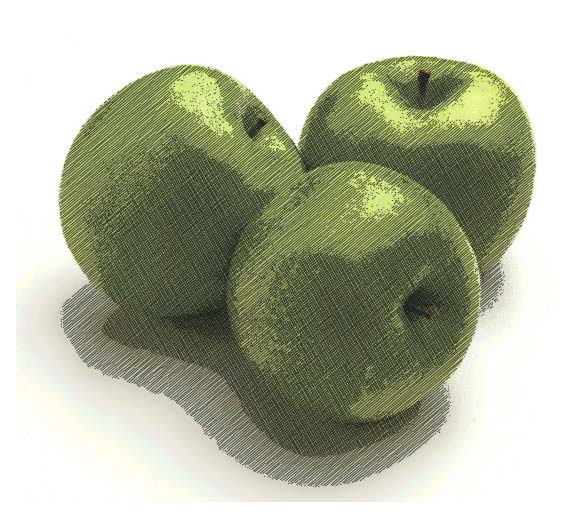
Рис. 32. Изображение после наложения фильтра Photo Crosshatch
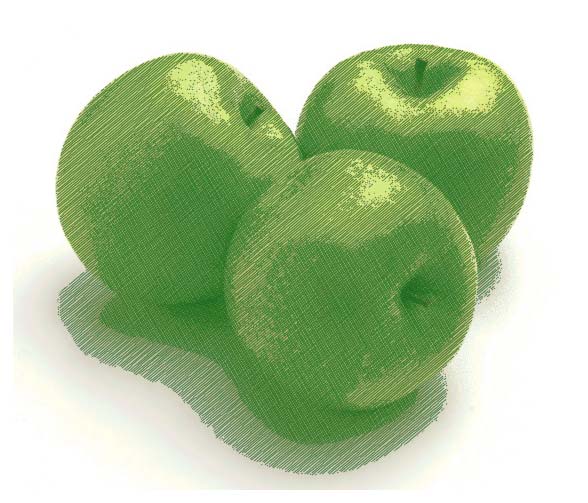
Рис. 33. Окончательный вид растрового изображения со штриховкой
Имитация рисунка одноцветным карандашом
Помимо обычной штриховки фильтр Photo Crosshatch можно применять и для иных целей, например для создания имитации рисунка одноцветным карандашом на основе фотографии. Напомним, что для имитации рисунка, выполненного цветными карандашами, предназначен специальный фильтр Colored Pencil (Цветные карандаши) из группы Artistic (Художественные).
Попробуйте создать карандашный рисунок при помощи фильтра Photo Crosshatch для растрового изображения, представленного на рис. 34. Откройте окно Photo Crosshatch (Штриховка фотографий) из меню Filter=>Pen&Ink (Фильтр=>Перо и тушь) и настройте параметры фильтра примерно так, как на рис. 35. Результат представлен на рис. 36.
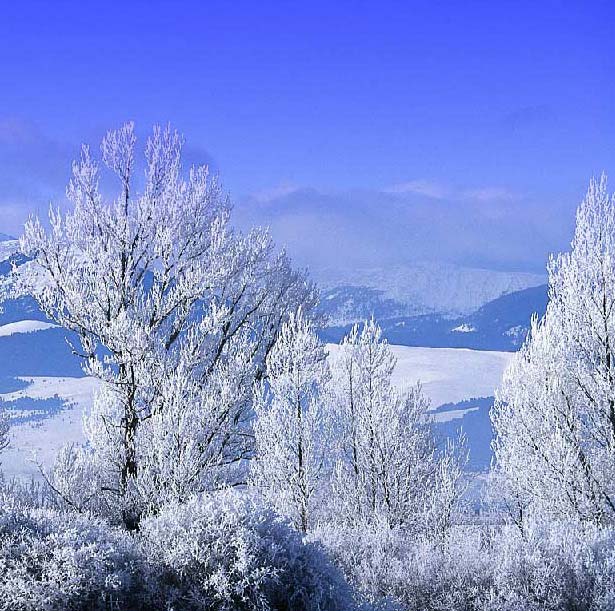
Рис. 34. Исходное изображение
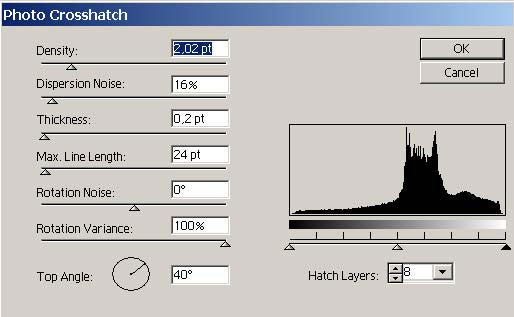
Рис. 35. Настройка параметров фильтра Photo Crosshatch
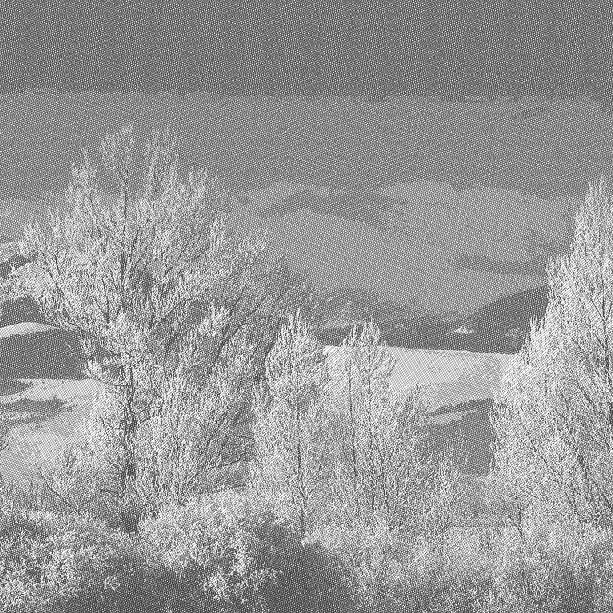
Рис. 36. Карандашный рисунок, сделанный из фотографии
Следует отметить, что в каждом конкретном случае параметры будут разные, вследствие чего совсем непросто добиться хорошего результата. При этом обращать внимание следует не только на настройку основных значений параметров, но и еще на два важных момента.
Во-первых, количество слоев штриховки (Hatch Layers) желательно взять максимально возможным в этом случае наилучшим образом будут отражены области разной тональности. Дело в том, что при использовании в карандашных рисунках техники штриховки светлый тон получается в случае, когда проводится последовательность коротких параллельных линий. Для более темного тона поверх первого ряда линий проводится второй (обычно под прямым углом) это называется перекрестной штриховкой. Еще более темный тон можно получить, добавляя новый ряд штрихов под другим углом, и т.д. В итоге светотеневое отражение объектов достигается за счет нескольких слоев штриховки, а значит, и нескольких уровней в настройках фильтра.
Во-вторых, необходимо контролировать, чтобы на гистограмме каждому уровню был поставлен в соответствие определенный тоновый диапазон и чтобы все диапазоны были охвачены (о том, что тональный диапазон задействован, свидетельствуют черточки под гистограммой) в противном случае не все области снимка будут заменены штриховкой карандашном, а следовательно, имитации карандашного рисунка не получится.
Создание новых элементов штриховки
При желании можно самостоятельно создать новый эффект векторной штриховки. В дальнейшем это позволит при необходимости нанесения данного вида штриховки обойтись без настройки параметров достаточно будет просто выбирать нужный эффект из списка.
Для примера сохраните в базе штриховых эффектов вариант обычной диагональной штриховки. Выделите заштриховываемое изображение, воспользуйтесь командой Filter=>Pen&Ink=>Hatch Effects (Фильтр=>Перо и тушь=>Эффекты штриховки) и настройте параметры нужным образом. Затем в том же окне Hatch Effects щелкните на кнопке New (Новый) и введите имя нового штрихового эффекта (рис. 37). В результате созданный эффект появится в списке штриховых эффектов (рис. 38).
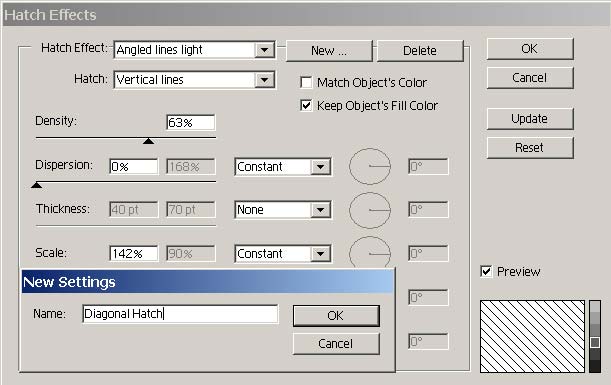
Рис. 37. Создание нового эффекта штриховки
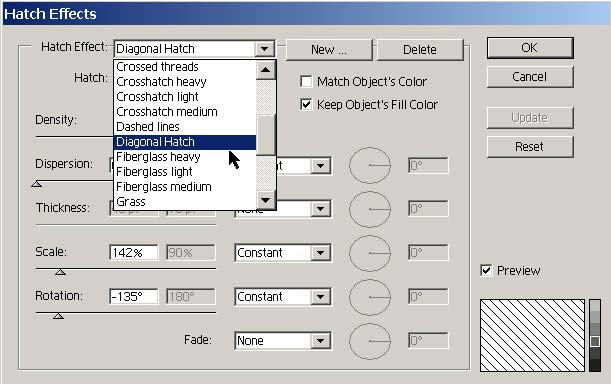
Рис. 38. Появление нового эффекта штриховки в списке Hatch Effects
Кроме того, для реализации своих творческих замыслов вы можете создавать новые виды штрихов или штриховые стили на основании отрезков или дуг, которым соответствует список Hatch (Штрихи) эффекта Hatch Effects (Эффекты штриховки). Для этой цели предназначена команда New Hatch (Новая штриховка) из меню Filter=>Pen&Ink (Фильтр=>Перо и тушь). Вначале необходимо вручную создать новый вид штрихов, например как на рис. 39. Затем воспользуйтесь командой Filter=>Pen&Ink=>New Hatch (Фильтр=>Перо и тушь=>Новая штриховка), щелкните на кнопке New (Новый) и введите имя нового штрихового стиля, который сразу же появится в окне предварительного просмотра (рис. 40).
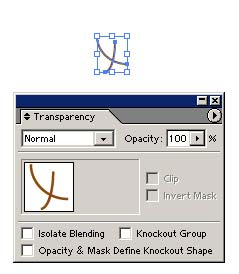
Рис. 39. Исходное изображение для нового штрихового стиля
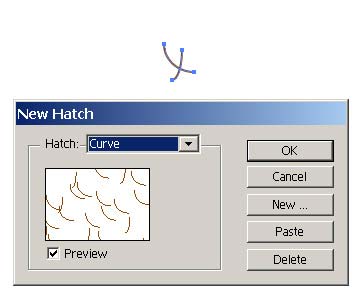
Рис. 40. Создание нового стиля штриховки
А теперь попробуем воспользоваться созданным штриховым стилем, применив его к изображению на рис. 41. Выделите все векторные объекты рисунка и примените команду Filter=>Pen&Ink=>Hatch Effects (Фильтр=>Перо и тушь=>Эффекты штриховки) при параметрах, например как на рис. 42. Изображение станет напоминать рис. 43, то есть его пока нельзя назвать привлекательным. Поэтому измените цвета заливки и границы изображения; возможно, в итоге изображение будет похоже на рис. 44.

Рис. 41. Исходное изображение
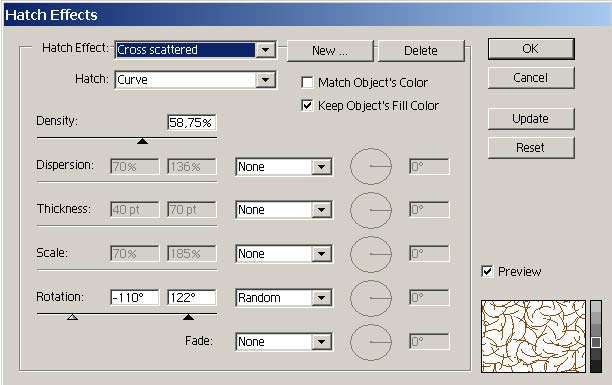
Рис. 42. Настройка параметров фильтра Hatch Effects
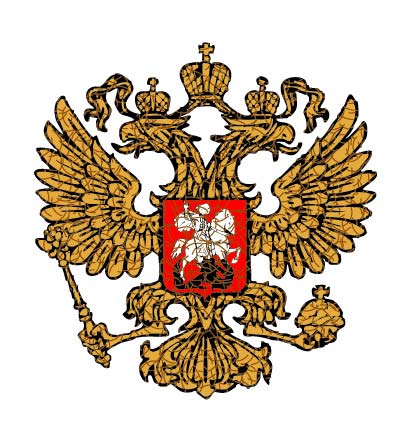
Рис. 43. Изображение после наложения фильтра Hatch Effects
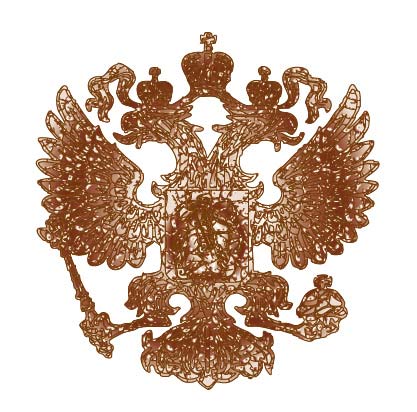
Рис. 44. Окончательный вид изображения
По умолчанию все созданные штриховые элементы сохраняются в файле Pen And Ink.aip, находящемся в папке \Plug-ins\Illustrator Filters\Pen and Ink. Это удобно, если число используемых вами индивидуальных штриховок невелико, но в случае большого количества вариантов штриховых элементов, применяемых в разных проектах, лучше сохранять отдельные наборы штриховок в разных библиотеках в соответствии с целями их использования.
Сохранение набора штриховок в качестве библиотеки осуществляется командой Library Save As (Сохранить библиотеку) из меню Filter=>Pen&Ink (Фильтр=>Перо и тушь), а открытие библиотеки командой Filter=>Pen&Ink=>Library Open (Фильтр=>Перо и тушь=>Открыть библиотеку).
- ПК и комплектующие
- Настольные ПК и моноблоки
- Портативные ПК
- Серверы
- Материнские платы
- Корпуса
- Блоки питания
- Оперативная память
- Процессоры
- Графические адаптеры
- Жесткие диски и SSD
- Оптические приводы и носители
- Звуковые карты
- ТВ-тюнеры
- Контроллеры
- Системы охлаждения ПК
- Моддинг
- Аксессуары для ноутбуков
- Принтеры, сканеры, МФУ
- Мониторы и проекторы
- Устройства ввода
- Внешние накопители
- Акустические системы, гарнитуры, наушники
- ИБП
- Веб-камеры
- KVM-оборудование
- Сетевые медиаплееры
- HTPC и мини-компьютеры
- ТВ и системы домашнего кинотеатра
- Технология DLNA
- Средства управления домашней техникой
- Планшеты
- Смартфоны
- Портативные накопители
- Электронные ридеры
- Портативные медиаплееры
- GPS-навигаторы и трекеры
- Носимые гаджеты
- Автомобильные информационно-развлекательные системы
- Зарядные устройства
- Аксессуары для мобильных устройств
- Цифровые фотоаппараты и оптика
- Видеокамеры
- Фотоаксессуары
- Обработка фотографий
- Монтаж видео
- Операционные системы
- Средства разработки
- Офисные программы
- Средства тестирования, мониторинга и диагностики
- Полезные утилиты
- Графические редакторы
- Средства 3D-моделирования
- Веб-браузеры
- Поисковые системы
- Социальные сети
- «Облачные» сервисы
- Сервисы для обмена сообщениями и конференц-связи
- Разработка веб-сайтов
- Мобильный интернет
- Полезные инструменты
- Средства защиты от вредоносного ПО
- Средства управления доступом
- Защита данных
- Проводные сети
- Беспроводные сети
- Сетевая инфраструктура
- Сотовая связь
- IP-телефония
- NAS-накопители
- Средства управления сетями
- Средства удаленного доступа
- Системная интеграция
- Проекты в области образования
- Электронный документооборот
- «Облачные» сервисы для бизнеса
- Технологии виртуализации
1999 1 2 3 4 5 6 7 8 9 10 11 12 2000 1 2 3 4 5 6 7 8 9 10 11 12 2001 1 2 3 4 5 6 7 8 9 10 11 12 2002 1 2 3 4 5 6 7 8 9 10 11 12 2003 1 2 3 4 5 6 7 8 9 10 11 12 2004 1 2 3 4 5 6 7 8 9 10 11 12 2005 1 2 3 4 5 6 7 8 9 10 11 12 2006 1 2 3 4 5 6 7 8 9 10 11 12 2007 1 2 3 4 5 6 7 8 9 10 11 12 2008 1 2 3 4 5 6 7 8 9 10 11 12 2009 1 2 3 4 5 6 7 8 9 10 11 12 2010 1 2 3 4 5 6 7 8 9 10 11 12 2011 1 2 3 4 5 6 7 8 9 10 11 12 2012 1 2 3 4 5 6 7 8 9 10 11 12 2013 1 2 3 4 5 6 7 8 9 10 11 12 vectorboom
В этом уроке мы рассмотрим несколько способов создания штриховки в иллюстраторе, которые включают в себя обрезку штриховки по заданному контуру. Затем мы применим полученные знания для создания объемного узора, который состоит только из путей. Читать полностью.
LJ Video
3 comments — :
( 3 comments — Leave a comment )
Вы любитель разрешать неразрешимое:) Иллюстратор отличная программа, всех возможностей которой, думается, не знают даже разработчики. А возможности дотошного пользователя не только безграничны, но и неопределённы:) Одни только кисти — это ого-го что такое! Но, всё же, желается ещё больше.
Предлагаю усложнить рельеф: часть элементов выпуклые с осветлением, часть — впуклые с затемнением. Богато смотрится.