
Что содержит строка состояния
Режим построения прямоугольных изометрических проекций.

Отображение толщин (веса) линий.

Отображение штриховок, заливок фигур и широких полилиний.
При отключении режима заливки широкие полилинии, закрашенные многоугольники, градиентные заливки и штриховки отображаются в виде контуров, что повышает производительность программы.
Кнопки управления режимами и масштабами в графической области:


Многофункциональная кнопка переключения между пространством модели и пространством листа:
· при работе в пространстве модели — переключение в пространство последнего активного листа.
· при работе в пространстве листа — переход в пространство модели видового экрана.


Кнопка блокировки масштаба выбранного видового экрана в пространстве листа.
Блокирование видового экрана используется для того, чтобы ранее заданный масштаб видового экрана оставался неизменным (зуммирование внутри видового экрана не влияло на масштаб видового экрана).
Кнопка может находиться в четырех состояниях:
· нет выбранных видовых экранов;
· масштаб выбранного видового экрана доступен для изменения (не разблокирован);
· масштаб выбранного видового экрана недоступен для изменения (заблокирован);
· в пространстве листа выбраны несколько видовых экранов с разными параметрами блокирования.

Просмотр и задание масштаба выбранного видового экрана в пространстве листа.
Изменение масштаба невозможно, если видовой экран заблокирован: .


Кнопка переключения режима выбора объектов на заблокированных слоях.


Стандарты САПР: настройка стандартов, проверка на соответствие стандартам, оповещение о несоответствии стандартов.


Кнопка блокировки/разблокировки элементов интерфейса.
Зафиксировать от случайного перемещения можно следующие элементы интерфейса:
· закрепленные панели инструментов;
· перемещаемые панели инструментов;
Для временного разблокирования — нажать и удерживать клавишу Ctrl .

Кнопка индикатора наличия в чертеже внешних ссылок.
При наведении курсора, появляется всплывающее сообщение об отсутствии или наличии внешних ссылок.
Контекстное меню кнопки содержит команды:
Внешние ссылки – вызов диалогового окна;
Обновить внешние ссылки .

Кнопка включения/отключения полноэкранного режима.

Включение/Отключение режима отображения строки состояния осуществляется командой Строка состояния , расположенной в меню Вид и на ленте — вкладка Настройки – группа Адаптация
Настройка отображения элементов строки состояния производится в контекстном меню Настройка строки состояния :
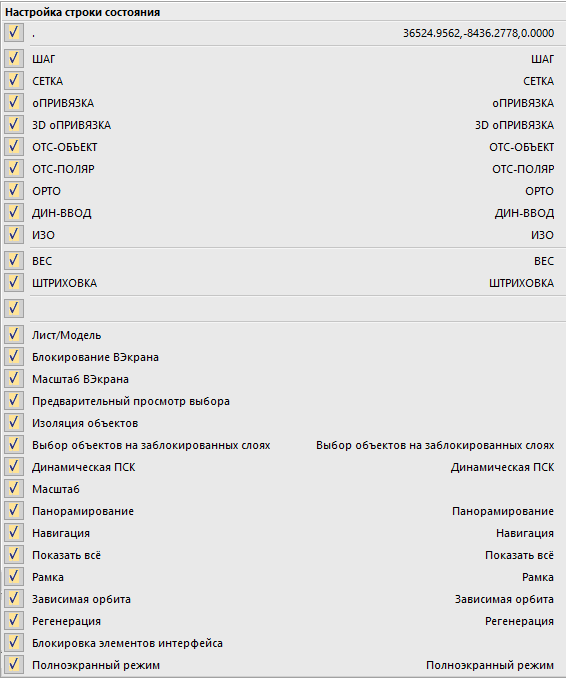
Для вызова контекстного меню:
1. Щёлкнуть правой кнопкой мыши над свободным пространством строки состояния.
2. Установить/Снять флажки для отображения/скрытия нужных элементов.
Столбцы состояния (основы проектирования)
Это руководство по проектированию было создано для Windows 7 и не обновлялось для более новых версий Windows. Большая часть руководства по-прежнему применяется в принципе, но презентация и примеры не отражают наше текущее руководство по проектированию.
Строка состояния — это область в нижней части основного окна, в которой отображаются сведения о состоянии текущего окна (например, что просматривается и как), фоновые задачи (например, печать, сканирование и форматирование) или другие контекстные сведения (например, выбор и состояние клавиатуры).
Строки состояния обычно указывают состояние с помощью текста и значков, но они также могут содержать индикаторы хода выполнения, а также меню для команд и параметров, связанных с состоянием.
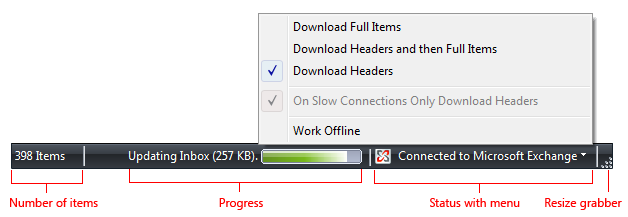
Типичная строка состояния.
Рекомендации, связанные с областью уведомлений , представлены в отдельной статье.
Это правильный пользовательский интерфейс?
Чтобы определиться, ответьте на вопросы:

- Является ли состояние актуальным, когда пользователи активно используют другие программы? Если да, используйте значки области уведомлений.
- Нужно ли отображать уведомления в элементе состояния? В этом случае необходимо использовать значок области уведомлений.
- Является ли окно основным окном? В противном случае не используйте строку состояния. Диалоговые окна, мастера, панели управления и листы свойств не должны содержать строки состояния.
- Является ли информация в первую очередь состоянием? В противном случае не используйте строку состояния. Строки состояния не должны использоваться в качестве дополнительной строки меню или панели инструментов.
- Содержатся ли сведения о том, как использовать выбранный элемент управления? Если это так, отобразите сведения рядом со связанным элементом управления с помощью дополнительного объяснения или метки инструкции.
- Является ли состояние полезным и актуальным? То есть, могут ли пользователи изменить свое поведение в результате этой информации? В противном случае не отображайте состояние или поместите его в файл журнала.
- Является ли состояние критическим? Требуются ли немедленные действия? Если это так, отобразите информацию в форме, требующей внимания и которая не может быть легко проигнорирована, например в диалоговом окне или в самом основном окне. Красная адресная строка в Windows Internet Обозреватель.
- Предназначена ли программа в первую очередь для начинающих пользователей? Неопытные пользователи, как правило, не знают о строках состояния, поэтому пересмотрите использование строк состояния в этом случае.
Принципы проектирования
Строки состояния — это отличный способ предоставления сведений о состоянии, не прерывая работу пользователей и не нарушая их поток. Тем не менее, строки состояния легко заметить. Настолько просто, что многие пользователи вообще не замечают строк состояния.
Решение этой проблемы заключается не в том, чтобы требовать внимания пользователя с помощью значков, анимации или мигания, а в разработке для этого ограничения. Выполнить это можно следующим образом:
- Убедитесь, что сведения о состоянии полезны и актуальны. В противном случае не указывайте строку состояния.
- Не используйте строки состояния для получения важных сведений. Пользователям никогда не нужно знать, что находится в строке состояния. Если пользователи должны видеть его, не помещайте его в строку состояния.
Если вы делаете только одно.
Убедитесь, что сведения в строке состояния полезны и актуальны, но не важны.
Варианты использования
В строках состояния есть несколько шаблонов использования:
| Использование | Пример |
|---|---|
| Текущее состояние окна Отображение источника отображаемого содержимого вместе с любыми режимами представления |
 В этом примере в строке состояния отображается путь к документу. |
| Ход выполнения Отображение хода выполнения фоновых задач с помощью определенного индикатора выполнения или анимации. |
 В этом примере строка состояния содержит индикатор выполнения, отображающий загрузку веб-страницы в окно интернет-Обозреватель. |
| контекстные сведения. Отображение контекстной информации о том, что пользователь в настоящее время делает. |
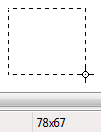 В этом примере Microsoft Paint показывает размер выделенного фрагмента в пикселях. |
Рекомендации
Общие сведения
- Рассмотрите возможность предоставления команды Просмотр строки состояния, если только некоторым пользователям потребуется информация о строке состояния. Скройте строку состояния по умолчанию, если она не нужна большинству пользователей.
- Не используйте строку состояния для объяснения пунктов строки меню. Этот шаблон справки недоступен для обнаружения.
Уровень представления
- Отключите модальное состояние, которое не применяется. Модальное состояние включает состояния клавиатуры и документа.
- Удалите немодальное состояние, которое не применяется.
- Представить сведения о состоянии в следующем порядке: текущее состояние окна; Прогресс; и контекстно-информативная информация.
Значки
- Выберите легко узнаваемые макеты значков состояния. Предпочитать значки с уникальными контурами вместо значков квадратной или прямоугольной формы.
- Используйте полоски чисто красного, желтого и зеленого только для передачи сведений о состоянии. В противном случае такие значки запутывают. Правильно:
 Неправильно:
  В неправильном примере красный значок непреднамеренно указывает на ошибку, что создает путаницу.
 - Используйте варианты значков или наложения, чтобы указать состояние или изменения состояния. Используйте варианты значков для отображения изменений в количествах или сильных сторонах. Для других типов состояния используйте следующие стандартные наложения:
Наложение Состояние 
Предупреждение 
Ошибка 
Отключено или отключено 
Заблокировано или в автономном режиме - Не изменяйте состояние слишком часто. Значки строки состояния не должны выглядеть шумно, нестабильно или требовать внимания. Глаз чувствителен к изменениям в периферийном поле зрения, поэтому изменения состояния должны быть тонкими.
- Для значков, предоставляющих важные сведения о состоянии, рекомендуется использовать метки на месте.
- Значки строки состояния без метки должны содержать подсказки.
Дополнительные сведения см. в разделе Значки.
Взаимодействие
- Сделайте область строки состояния интерактивной, чтобы разрешить пользователям прямой доступ к связанным командам и параметрам.
- Используйте элемент управления, который выглядит и ведет себя как кнопка меню или разделенная кнопка. Эти области строки состояния должны иметь стрелку раскрывающегося списка, чтобы указать, что они доступны для щелчка.
- Отображение меню при щелчке левой кнопкой мыши вниз, а не вверх.
- Не поддерживается щелчок правой кнопкой мыши или двойной щелчок. Пользователи не ожидают таких взаимодействий в строке состояния, поэтому они вряд ли будут пытаться их выполнить.
Текст
- Как правило, используйте краткие метки. Вырезать любой текст, который можно исключить.
- Предпочитать фрагменты предложений без прекращения пунктуации. Используйте полные предложения (с завершающей пунктуацией) только в том случае, если фрагменты предложений не являются значительно короче.
- Для необязательных меток хода выполнения укажите, что делает операция, с помощью метки, которая начинается с глагола (форма gerund) и заканчивается многоточием. Например: «Копирование. «. Эта метка может динамически изменяться, если операция состоит из нескольких шагов или обрабатывает несколько объектов.
- Не используйте цвет, полужирный шрифт или курсив для выделения текста строки состояния.
- Рекомендации по созданию выражений с подсказками см. в разделе Подсказки и подсказки.
Документация
Строки состояния называются строками состояния, а не строками состояния или другими вариантами. Пример: «Текущий номер страницы отображается в строке состояния».
Обратная связь
Были ли сведения на этой странице полезными?
Строка состояния
В нижней части окна находится строка состояния (рис. 1.39). Это еще один элемент интерфейса, который в Word 2007 подвергся изменению и доработке.
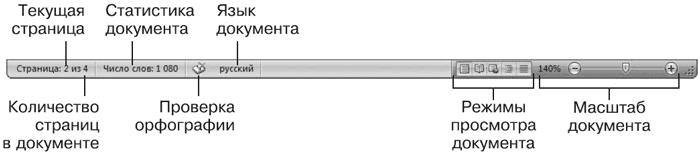
Рис. 1.39. Строка состояния
Кроме традиционных данных о документе (общего количества страниц в документе и номера текущей страницы) в Word 2007 на строке состояния появились новые элементы.
Практически все информационные блоки на строке состояния являются кнопками, предназначенными для быстрого вызова команд. При щелчке на кнопке с количеством страниц открывается окно Найти и заменить, позволяющее быстро перейти к другой странице документа. Щелчок на кнопке с количеством слов открывает окно статистики документа, которое показывает количество строк, абзацев, знаков без пробелов и с пробелами. Это очень полезно при написании статей и рефератов. В предыдущих версиях Word вызывать окно статистики было гораздо менее удобно.
Если Word не обнаружил орфографических ошибок в документе, то значок проверки орфографии называется Ошибки правописания не найдены и имеет вид раскрытой книги с зеленой «птичкой». Если Word считает какие-то слова в документе ошибочными, то этот значок принимает вид книги с красным крестиком и его название изменяется на Найдены ошибки правописания, щелкните для исправления. При щелчках на этом значке Word последовательно выделяет в тексте слова с ошибками и выводит на экран контекстное меню, содержащее варианты действий с этим словом (рис. 1.40). Если в словаре Word есть похожие слова, то они отображаются в данном меню. Если щелкнуть на слове в меню, то оно будет вставлено вместо ошибочного. С помощью этого меню также можно пропустить текущее ошибочное слово и перейти к следующему, пропустить все аналогичные ошибочные слова или добавить слово в словарь программы. Это очень полезная возможность, так как словарь Word хоть и достаточно обширный, но в нем зачастую нет вполне распространенных слов. Особенно эта функция актуальна, если вы часто работаете со специализированными текстами, например медицинскими или техническими. После добавления слова в словарь оно не будет считаться ошибочным.
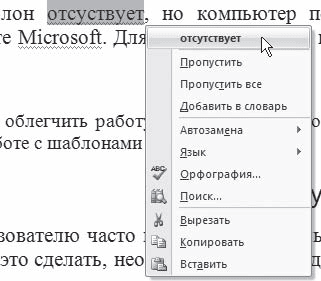
Рис. 1.40. Контекстное меню для ошибочного слова
Если щелкнуть на кнопке, на которой показан текущий язык документа, откроется окно выбора языка в текущем документе, для которого будет проверяться орфография (рис. 1.41).
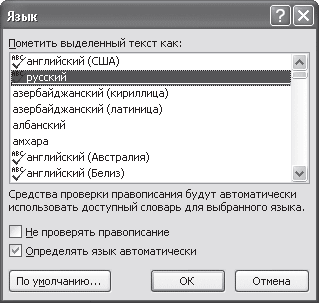
Рис. 1.41. Окно выбора языка
В Word 2007 кнопки переключения режимов просмотра документа переместились на строку состояния (в предыдущих версиях Word они находились слева от полосы прокрутки) (см. рис. 1.39). Эти кнопки позволяют выбрать режим просмотра документа: Разметка страницы, Режим чтения, Веб-документ, Структура и Черновик. Различные режимы отображения документа служат для изменения способа восприятия информации пользователем. Подробнее эти режимы описаны в разд. 2.4.
На строке состояния Word 2007 теперь есть средства для изменения масштаба отображения документа. Если щелкнуть на изображении текущего масштаба документа, то откроется диалоговое окно, в котором можно будет выбрать нужный масштаб из предложенных значений или указать произвольный. Кроме того, масштаб можно изменять с помощью ползунка, перетягивая его влево или вправо и тем самым уменьшая или увеличивая масштаб или щелкая на круглых кнопках с изображением минуса или плюса. При этом масштаб будет уменьшаться или увеличиваться на 10%.
Если вам кажется неудобным изменение масштаба при помощи ползунка или вы никогда не пользуетесь кнопкой для проверки орфографии, вы можете убрать эти блоки со строки состояния. В Word 2007 можно настраивать команды, вынесенные на нее. Для этого щелкните на ней правой кнопкой мыши. В появившемся меню можно не только отключить отображение ненужных команд, но и включить те, которые неактивны по умолчанию, но, возможно, для вас будут полезны (рис. 1.42). Например, вы можете включить отображение номера строки, раздела, столбца, нажатия клавиши Caps Lock и т. д.
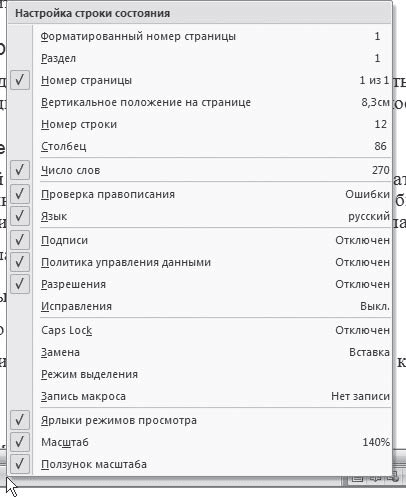
Рис. 1.42. Меню настройки строки состояния
Совет
Если у вас возникли вопросы, которые касаются рассмотренных в этой главе тем, обратитесь к разд. 11.3 – возможно, вы найдете ответ на интересующий вас вопрос.
Данный текст является ознакомительным фрагментом.
Продолжение на ЛитРес
Читайте также
Командная строка
Командная строка Рядовые пользователи нечасто пользуются данной программой, это, скорее, инструмент для специалистов и системных администраторов. Режим командной строки – это прямой потомок операционных систем DOS (рис. 6.32). Во времена данных систем пользователям
Командная строка
Командная строка Основой командного интерфейса является командная строка, начинающаяся с приглашения для ввода. Далее он будет обозначаться милым сердцу россиянина символом длинного зеленого друга — $, если речь идёт о сеансе обычного пользователя, или символом
Адресная строка
Адресная строка Первый шаг мы с вами уже сделали, запустив браузер. Теперь остается просто вписать адрес нужного вам сайта или странички (этот адрес еще называют URL) в адресную строчку, которая вальяжно разлеглась в верхней части экрана. Затем нажать Enter – и дело в шляпе.
Поисковая строка
Поисковая строка Ну хорошо, если мы знаем адрес нужной странички – проблем нет. Ну а как быть, если мы просто хотим попасть на сайт. ну, допустим, о кошках. Или собаках. Да хоть о ежиках! И совершенно не имеем понятия, где эти самые ежики живут!На этот случай в Интернете есть
Строка состояния
Строка состояния Строка состояния (рис. 2.13) расположена в нижней части рабочего стола. Рис. 2.13. Строка состоянияОна содержит текущие координаты курсора, а также кнопки включения/выключения режимов черчения: Snap Mode – включение и выключение шаговой привязки курсора; Grid
Командная строка
Командная строка Командная строка (рис. 1.16) расположена ниже графической области программы и позволяет вводить команды с клавиатуры. В ранних версиях AutoCAD она была основным инструментом диалога пользователя и программы, однако с выходом новых релизов значение данного
Строка состояния
Строка состояния Как уже говорилось выше, в нижней части окна программы AutoCAD расположена строка состояния (рис. 1.18). Рис. 1.18. Строка состоянияОна содержит текущие координаты указателя мыши, а также кнопки включения/выключения режимов черчения. Кратко рассмотрим
Строка формул
Строка формул Строкой формул называется специальная строка, расположенная над заголовками столбцов и предназначенная для ввода и редактирования формул и иной информации. Фрагмент строки формул представлен на рис. 3.6. Рис. 3.6. Строка формулСтроку формул можно убрать из
Строка состояния
Строка состояния Строка состояния (рис. 2.10) расположена в нижней части рабочего стола. Рис. 2.10. Строка состоянияОна содержит текущие координаты курсора, а также кнопки включения/выключения режимов черчения: • SNAP – Snap Mode, включение и выключение шаговой привязки
Строка состояния
Строка состояния Строка состояния (рис. 2.13) расположена в нижней части рабочего стола. Рис. 2.13. Строка состоянияОна содержит текущие координаты курсора, а также кнопки включения/выключения режимов черчения: Snap Mode – включение и выключение шаговой привязки курсора; Grid
Командная строка
Командная строка Командная строка (рис. 1.14) расположена ниже графического экрана программы и позволяет пользователю вводить команды с клавиатуры. В ранних версиях она была основным инструментом диалога пользователя и программы, однако с выходом новых версий программы
Строка состояния
Строка состояния В самой нижней части рабочей области программы расположена строка состояния (рис. 1.16). Рис. 1.16. Строка состоянияОна содержит текущие координаты курсора, а также кнопки включения/выключения режимов черчения. Коротко рассмотрим назначение кнопок. Snap Mode
Строка состояния
Строка состояния Строка состояния (рис. 2.7) расположена в нижней части рабочего стола. Рис. 2.7. Строка состоянияОна содержит текущие координаты курсора, а также кнопки включения/выключения режимов черчения: Snap Mode – включение и выключение шаговой привязки курсора; Grid Display
Строка состояния
Строка состояния Этот элемент имеет информативное значение. Многие пользователи пренебрегают строкой состояния, что совершенно неправильно – использование строки состояния почти всегда делает работу более простой и наглядной.На первый взгляд строка состояния несет в
5.3 Мониторинг состояния системы, устранение ошибок, восстановление утерянных файлов и защита данных Анализ состояния аппаратной части системы
Введение Как и всякая техника, персональный компьютер нуждается в техническом обслуживании, настройке и наладке. Небрежное отношение к своей машине приводит к тому, что работа компьютера становится нестабильной и не эффективной. А потом происходит сбой, и компьютер
Строка состояния
Строка состояния содержит различные справки, прогресс и информационные элементы изображения, которое открыто в окне редактирования.

Когда выбран инструмент, левая часть Строки состояния будет содержать подсказки, которые помогут объяснить функцию инструмента. После запуска или использования инструмента подсказки могут быть заменены информацией о состоянии использования инструмента.

При использовании команд из разделов меню «Эффекты» или «Коррекции» на этом месте отображается прогресс процесса преобразования.

Размер изображения/Размещение курсора/Единицы измерения
Размеры текущего активного изображения (ширина и высота) отображаются с использованием текущих единиц измерения.

Справа от размера изображения отображается текущее местоположение курсора. Местоположение курсора отсчитывается от верхнего левого угла изображения, которое находится в позиции (0,0). Отрицательное значение местоположения курсора указывает, что курсор находится или слева или сверху-слева от левого верхнего угла изображения.
Инструмент для установки единиц измерения (в пикселях, дюймах или сантиметрах) расположен справа от позиции курсора. Другие варианты — дюймы и сантиметры. Доступ к этим параметрам осуществляется с помощью маленькой стрелки, которая открывает подменю.
Масштабирование
Справа в Строке состояния находятся три элемента управления для установки размера изображения.

Первый элемент управления масштабированием — это небольшое текстовое поле, содержащее процентное значение. Это текущий размер изображения. Щелкните процентное значение, чтобы активировать его, и появится текстовое поле, содержащее этот рисунок. Введите новый процентный показатель и нажмите Enter для фиксации.
Значок быстрого размера переключает размер изображения между 100% и максимальным в окне редактирования. Щелкните значок, чтобы переключиться между этими двумя состояниями.
Ползунок масштабирования используется для быстрого изменения размера изображения. Нажмите и перетащите ползунок, чтобы изменить масштаб. Фактический масштаб отображается в текстовом поле масштаба рядом с пиктограммой быстрого размера.