
Программа Word
В этом уроке я расскажу о программе Microsoft Word (ворд). Что это за приложение, как его открыть на компьютере. Как пользоваться программой: печатать текст и работать с документами.
Что такое Word
Microsoft Word – это программа для печати. В ней можно набрать текст любого типа: статью, документ, реферат, курсовую, диплом и даже книгу. Также в Ворде можно оформить текст: изменить шрифт, размер букв, добавить таблицу, фотографию и многое другое. И вывести на бумагу – распечатать на принтере.
Программа представляет собой белый лист бумаги, на котором, используя клавиатуру, печатают текст. Также на нем располагают другие элементы: таблицы, картинки и прочее.
Если нужно напечатать много текста и на один лист он не поместится, программа автоматически добавит еще страницы.

Набранный текст можно отредактировать: изменить размер букв, шрифт, начертание и многое другое. Для этого в Ворде есть специальная панель в верхней части. На ней находятся кнопки редактирования.

Но это не все кнопки. Остальные расположены на других вкладках.

Как открыть программу
Приложение Word запускается через вот такую иконку на Рабочем столе компьютера:

Если значка нет, ищите его среди всех программ в Пуске.
На заметку . Чтобы вынести иконку на экран, зажмите ее левой кнопкой мыши и перетяните на Рабочий стол. Или щелкните по ней правой кнопкой мыши, выберите «Отправить» – «Рабочий стол (создать ярлык)».

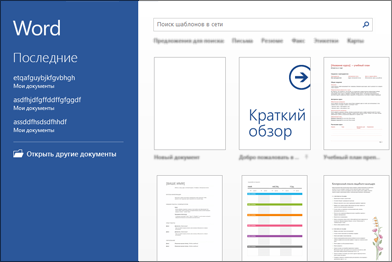
Вот как выглядит приложение Microsoft Word 2016-2019. Для начала работы нажмите на пункт «Новый документ».

Откроется пустой лист. Он как будто обрезан, но это из-за того, что страница не поместилась на экран. Чтобы ее увидеть целиком, покрутите колесико на мышке или подвиньте ползунок с правой стороны.

На сегодняшний день это последняя версия программы. Есть более ранняя 2010-2013 года — выглядит она примерно так же. Еще часто можно встретить версию 2007 года. Она выглядит немного иначе, но имеет все необходимые инструменты.

На некоторых старых компьютерах можно встретить и версию 2003 года. У нее другой дизайн, меньше функций. Но с основными задачами программа справляется.

Основы работы в Ворде
Печать текста
Рабочая область приложения – белый лист, на котором мигает палочка. Этим мигающим курсором отмечено то место, где будет набираться текст.

По умолчанию он установлен в начале листа, в левом верхнем углу. Но не в самом верху страницы, так как у нее есть поля – пустые области с каждой стороны.
Без полей с документом работать неудобно, да и при распечатке часть слов обрежется. Поэтому пустое поле должно быть с каждой стороны: сверху, снизу, слева и справа.
Изменить масштаб страницы, то есть приблизить или отдалить ее, можно через ползунок в правом нижнем углу. Но учтите, что таким образом поменяется только отображение листа, но не него реальный размер.

Для печати текста установите нужную раскладку (язык) на панели задач – в правом нижнем углу экрана. Это можно сделать мышкой или через сочетание клавиш Shift и Alt.

- Для печати большой буквы нажмите Shift и, не отпуская, кнопку с буквой.
- Для печати знака в верхнем ряду клавиш (там, где цифры) также зажимайте Shift.
- Для удаления используйте клавишу Backspace. Обычно она находится после кнопки = в верхнем ряду и на ней нарисована стрелка влево.
- Для перехода на новую строку используйте клавишу Enter. А для удаления строки – Backspace.
- Промежутки между словами делайте пробелом – самой длинной кнопкой в нижней части. Между словами должен быть только один пробел (ни два, ни три).
- Точка в русской раскладке находится в нижнем ряду клавиш – после буквы Ю.
- Запятая в русской раскладке – это так же кнопка, что и точка, но нажимать ее нужно вместе с Shift.

О значении каждой клавиши на клавиатуре и их сочетаниях читайте в этом уроке.
Сохранение
Набранный текст не будет зафиксирован до тех пор, пока вы его не сохраните. Можно набрать хоть сто страниц, но они не останутся в компьютере.
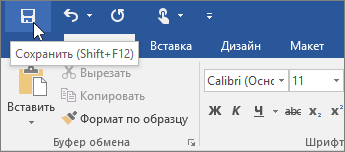
Для сохранения используйте кнопку с изображением дискеты в верхнем левом углу программы. Или «Файл» — «Сохранить как…».

Если документ еще ни разу не записывался, то появится окно с выбором места, куда его отправить. Нажмите «Обзор».

Выскочит окошко сохранения. Перейдите через него в нужную папку, напечатайте название и нажмите «Сохранить». Документ запишется в файл. Найти его можно будет в указанном при сохранении месте.

А если документ уже был записан, то при нажатии на иконку дискеты окошко не появится. Новый документ автоматически перезапишется вместо старого файла (обновится).
Чтобы узнать, куда именно он был записан, нажмите «Файл» — «Сохранить как…». Появится окошко записи, где будет указана папка, в которой находится этот файл.
Редактирование текста
Для изменения внешнего вида текста используйте вкладку «Главная» на панели инструментов вверху. Здесь можно настроить шрифт, выравнивание, начертание и другие параметры.

Если необходимо изменить уже напечатанный текст, то сначала его нужно выделить. Для этого поставить курсор в самое начало (перед первой буквой), зажать левую кнопку мыши и обвести текст. Он обозначится другим цветом.

Затем выбрать нужные параметры во вкладке «Главная» в верхней части. Все изменения затронут только выделенную часть.

Для отмены используйте кнопку со стрелкой в верхнем левом углу программы.

Основные инструменты редактирования текста:
 – шрифт: внешний вид букв.
 – размер шрифта.
 – начертание: полужирный, курсив, подчеркнутый.
 – выравнивание: по левому краю, по центру, по правому краю, по ширине.
 – интервал: расстояние между строками и абзацами.
 – маркированный список.
При наведении курсора на любую из кнопок на панели инструментов, появится всплывающая подсказка с описанием.

Оформление
Если составляете документ исключительно для себя, то оформляйте его так, как вам удобнее. Но если нужно отправить файл другим людям, лучше следовать определенным правилам:
- В начале предложения первая буква печатается прописной (большой), остальные – строчными (маленькими).
- Заголовок набирается с большой буквы. После него точка не ставится.
- После знаков препинания ставится один пробел. Перед ними пробел не ставится. Например, цвет: белый, синий, красный .
- После кавычек и скобок пробел не ставится. Например, « Преступление и наказание ».
- Тире отделяется пробелами с двух сторон. Дефис не отделяется ни одним пробелом.
- Текст должен быть структурированным: разбит на абзацы, иметь заголовки разных уровней. Желательно использовать маркированные и нумерованные списки.
Что касается требований к шрифту, они зависят от типа документа. Если речь идет о реферате, курсовой или дипломной работе, то обычно требования указываются отдельно. А официальные документы должны быть оформлены по ГОСТу.
Универсальные правила оформления:
- Вид шрифта: Times New Roman или Arial.
- Размер шрифта: основной текст – 12 или 14, заголовки – 16, подзаголовки – 14, таблицы – 10 или 12.
- Выравнивание: основной текст – по ширине, заголовки – по центру.
- Междустрочный интервал – 1,5.
- Поля: левое — не менее 30 мм, правое — не менее 10 мм, верхнее и нижнее — не менее 20 мм.
Другие возможности программы Word
Добавить таблицу, изображение, фигуру . Делается это через вкладку «Вставка». Еще через нее можно вставить символ, диаграмму, титульный лист, сделать разрыв. А также добавить номера страниц.

Настроить поля, размер страниц, ориентацию . Эти инструменты находятся во вкладке «Макет». Также здесь можно настроить отступы и интервалы, выполнить автоматическую расстановку переносов.

Линейка и масштаб . Через вкладку «Вид» можно показать или скрыть линейку, настроить масштаб и визуальное представление страниц.

Вывод на печать . Для распечатки на принтере нажмите на «Файл» и выберите «Печать». Сделайте необходимые настройки и нажмите на кнопку «Печать».
В версии 2016-2021 для возврата к редактированию документа, щелкните по кнопке со стрелкой в верхнем левом углу.
Как работает Word 2020: подробное руководство и основные функции

Microsoft Word 2020 — это один из наиболее популярных текстовых редакторов в мире. Он входит в пакет программ Microsoft Office и предоставляет широкий набор функций для создания и форматирования документов. В этой статье мы рассмотрим основные возможности и особенности программы, а также поделимся несколькими полезными советами, которые помогут вам использовать Microsoft Word 2020 более эффективно.
Одной из главных функций Microsoft Word является создание и редактирование текстовых документов. Вы можете легко вводить текст на клавиатуре и отформатировать его в соответствии с вашими потребностями. Программа предлагает множество инструментов для изменения размера шрифта, стиля текста, цвета и других параметров форматирования.
Кроме того, Microsoft Word предоставляет возможность вставки различных элементов в документы, таких как графика, изображения, таблицы, схемы. Это позволяет создавать профессионально выглядящие документы с помощью набора инструментов, которые быстро и легко доступны в интерфейсе программы.
Одной из ключевых особенностей Microsoft Word является также возможность совместной работы над документами. Вы можете пригласить других пользователей для совместного редактирования и комментирования документов, что делает работу в команде более эффективной и удобной. Кроме того, программа автоматически сохраняет историю изменений, что позволяет отслеживать все внесенные правки и вернуться к предыдущей версии документа в случае необходимости.
Если вы хотите максимально эффективно использовать Microsoft Word 2020, рекомендуется ознакомиться с горячими клавишами программы. Они позволяют выполнять множество операций без необходимости использования мыши. Например, вы можете быстро выделить текст, скопировать его, выполнить поиск и замену, изменить форматирование и многое другое. Использование горячих клавиш значительно увеличивает производительность и экономит время.
В заключение, Microsoft Word 2020 предоставляет обширные возможности для создания, редактирования и форматирования текстовых документов. Он легко настраивается под индивидуальные потребности пользователя и обеспечивает удобный интерфейс для работы. Надеемся, что эта статья поможет вам лучше разобраться в функциях программы и использовать их на практике.
Как работает Microsoft Word 2020
Основная цель Microsoft Word 2020 — обеспечить пользователю удобство и эффективность в работе с документами. Программа имеет простой и интуитивно понятный интерфейс, что позволяет новичкам быстро освоиться с программой.
Word 2020 обладает мощным набором инструментов для форматирования текста. Пользователи могут изменять шрифты, размеры и цвета текста, применять стили, выравнивание и межстрочный интервал. Кроме того, программа поддерживает настройку отступов, переносы и орфографическую проверку.
Microsoft Word 2020 также предоставляет возможности для создания и редактирования графических элементов. Пользователи могут вставлять изображения, формы, графики и диаграммы в свои документы. Программа позволяет настроить размеры и расположение объектов, а также применять стили и эффекты.
Программа предлагает широкие возможности для создания и форматирования таблиц. Пользователи могут добавлять и удалять строки и столбцы, объединять ячейки, выравнивать данные, добавлять формулы и выполнять другие операции для управления содержимым таблицы.
Microsoft Word 2020 позволяет сохранять документы в различных форматах, включая .docx, .pdf, .rtf и другие. Также программа предоставляет возможность публикации документов в Интернете и совместной работы над ними с другими пользователями.
В заключение, Microsoft Word 2020 представляет собой мощный и удобный инструмент для работы с текстовыми документами. Программа обладает широкими возможностями для создания, редактирования и форматирования текста, таблиц и графических элементов, что делает ее незаменимым инструментом в повседневной работе пользователей.
Основные функции текстового редактора
Microsoft Word 2020 предоставляет широкий набор функций и инструментов для работы с текстом. Ниже перечислены основные функции текстового редактора:
- Создание и форматирование текста.
- Выравнивание текста по левому, правому, центру и по ширине.
- Использование различных шрифтов, стилей и размеров текста.
- Добавление списков и нумерованных списков.
- Вставка таблиц и графиков для отображения данных.
- Использование стилей форматирования для быстрого изменения вида текста.
- Вставка изображений и других мультимедийных элементов.
- Использование гиперссылок для добавления ссылок на веб-страницы и другие документы.
- Добавление примечаний и комментариев для совместной работы.
- Использование автозамены для автоматической замены текста или создания сокращений.
Это лишь небольшая часть функций, которые предоставляет Microsoft Word 2020. Благодаря этому текстовому редактору вы можете создавать профессионально оформленные документы любого типа — от простых заметок и писем до сложных отчетов и презентаций.
Краткий обзор средств Microsoft Office
Microsoft Office – это популярный набор офисных приложений и программного обеспечения, разработанный компанией Microsoft. Он включает в себя различные приложения, такие как Microsoft Word (для обработки текстовых документов), Microsoft Excel (для работы с таблицами и данных), Microsoft PowerPoint (для создания презентаций), Microsoft Outlook (для управления электронной почтой и задачами). Такие программы Майкрософт нужны для домашнего компьютера и профессиональной деятельности, предполагающей использования такой техники. Рассмотрим основные программы, входящие в пакет Microsoft Office.
Лицензионный ключ Microsoft Office
Microsoft Word
Это знаменитый редактор, который используется для создания, просмотра и редактирование текстовых файлов. Современные пользователи ПК не могут представить свою жизнь без Word. Программа стала отличной альтернативой пишущей машинке. Microsoft Word используют школьники и студенты, преподаватели, журналисты, менеджеры, руководители и многие другие.
Microsoft Excel
Программа предназначена для работы с электронными таблицами. Она применяется для обычных вычислений и экономических расчетов. Excel отлично подходит для хранения данных. Приложение позволяет легко и быстро производить расчеты. За счет своей простоты, эффективности и удобному функционалу, Microsoft Excel является одной из самых популярных программ в мире.
Microsoft PowerPoint
Приложение предназначено для создания и проведения презентаций. Его можно использовать в сфере бизнеса, в преподавательской деятельности, а также во время учебы. Программа позволяет создавать отличные презентации для рекламы, проведения тренингов, семинаров, лекций. PowerPoint станет помощником для менеджеров, предпринимателей, учителей, учащихся и студентов. Презентации создаются в виде слайдов. Функционал позволяет менять их дизайн и оформление.
Microsoft Outlook
Приложение выполняет роль персонального менеджера. В Outlook предусмотрена функция, благодаря которой пользователь может работать с электронной почтой. Помимо этого, программа представляет собой полноценный органайзер с множеством функций. Это календарь, планировщик задач, записная книжка, менеджер контактов. Microsoft Outlook – очень удобная и практичная программа.
Microsoft Access
Это настольная система, обеспечивающая управление базами данных. Она может работать с файлами текстового типа, электронными таблицами и базами данных популярных форматов. Благодаря Microsoft Access обеспечивается корректная обработка данных. Для программы характерна гибкость настройки и автоматизация в применении большинства функций. Access – достаточно эффективное средство обработки данных.
Microsoft Publisher
Программа рассчитана на бизнес-пользователей и представляет собой набор дизайнерских инструментов и средств публикации. Приложение предлагает более 2000 шаблонов. Publisher подойдет желающим самостоятельно выпускать профессиональные рекламные и информационные печатные материалы. Это могут быть каталоги, буклеты и прочая продукция.
Microsoft OneNote
Приложение представляет собой персональный электронный блокнот, который используется для создания различных заметок. Это могут быть текстовые записи, а также быстрые заметки в формате аудио или видео. OneNote – отличная записная книжка цифрового типа.
Microsoft Project
Программа рассчитана на менеджеров, помогает разрабатывать проекты и осуществлять эффективное управление связанными с этим процессами. С помощью Microsoft Project менеджер может разрабатывать планы, распределять задачи, отслеживать процесс и анализировать объем работ.
Microsoft InfoPath
Приложение рассчитано на опытных пользователей. InfoPath является мощным инструментом для обработки XML, благодаря чему процесс взаимодействия с данными заметно облегчается. Программа позволяет создавать, просматривать и редактировать документы с XML-схемой.
Microsoft Visio
Это векторный графический редактор Windows. Он также позволяет редактировать диаграммы и блок-схемы. Возможности приложения зависят от конкретного пакета. Обычная версия программы предусматривает просмотр и печать диаграмм. Полнофункциональная версия, помимо этого, позволяет создавать и редактировать диаграммы и монограммы.
Включение тех или иных средств в перечень программ Microsoft Office зависит от конкретного пакета. Если какая-то программа не включена в него, вы можете приобрести приложение отдельно или скачать бесплатно на нашем сайте.
Microsoft Office скачать отдельные программы можно тут ➡️
Основные задачи в Word
Word 2016 предназначен для создания профессионально оформленных документов. Он также помогает эффективно создавать документы и систематизировать их.
При создании документа в Word вы можете выбрать пустой документ или шаблон. В любом случае создание документов и предоставление общего доступа к ним выполняется одинаково. Эффективные средства редактирования и рецензирования Word помогают совместно работать над улучшением документа.
Совет: Чтобы узнать о новых функциях, см. статью Новые возможности Word 2016.
Создание документа
Как правило, документы удобнее создавать на основе шаблона, а не пустой страницы. Шаблоны Word содержат уже настроенные темы и стили и готовы к использованию. Остается только добавить в них содержимое.
При каждом запуске Word вы можете выбрать шаблон из коллекции, посмотреть дополнительные шаблоны в соответствующей категории или поискать их в Интернете.
Чтобы подробнее изучить шаблон, щелкните его для предварительного просмотра в увеличенном масштабе.
Если вы не хотите использовать шаблон, нажмите кнопку » Пустой документ».
Открытие документа
При каждом запуске Word в левом столбце отображается список последних открытых документов. Если в нем нет нужного документа, нажмите кнопку Открыть другие документы.
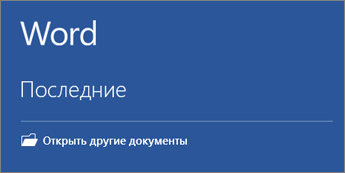
Если Word уже запущен, на вкладке Файл выберите команду Открыть и выберите расположение файла.
При открытии документа, созданного в более ранней версии Word, в строке заголовка окна документа отображается надпись «Режим ограниченной функциональности». Вы можете работать в этом режиме или обновить документ, чтобы использовать все возможности Word 2016.
Сохранение документа
Чтобы сохранить документ в первый раз, сделайте следующее:
- На вкладке Файл выберите команду Сохранить как.
- Выберите нужную папку для сохранения документа.
Примечание: Чтобы сохранить документ на компьютере, выберите папку в разделе Этот компьютер или нажмите кнопку Обзор. Чтобы сохранить документ в Интернете, выберите расположение в Интернете в разделе Сохранить как или щелкните Добавление места. Если файлы размещены в Интернете, вы можете делиться ими, отправлять отзывы о них и совместно работать над ними в режиме реального времени.
Примечание: По умолчанию Word сохраняет файлы в формате DOCX. Чтобы сохранить документ в другом формате, откройте список Тип файла и выберите нужный вариант.
Чтобы сохранить документ в процессе работы, нажмите кнопку Сохранить на панели быстрого доступа.
Чтение документов
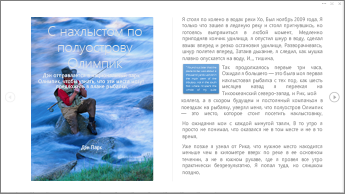
Документ можно открыть в режиме чтения, скрыв большинство кнопок и инструментов, которые могут отвлекать от чтения.
-
Откройте нужный документ.
Примечание: Некоторые файлы, например защищенные документы или вложения, автоматически открываются в режиме чтения.
- Щелкните стрелку в левой или правой части страницы.
- Нажимайте клавиши Page Down и Page Up или ПРОБЕЛ и Backspace. Также можно использовать клавиши со стрелками или колесо прокрутки мыши.
- На устройствах с сенсорными экранами поведите пальцем влево или вправо.
Совет: Нажмите Вид, а затем — Редактировать документ, чтобы снова внести изменения в документ.
Регистрация изменений
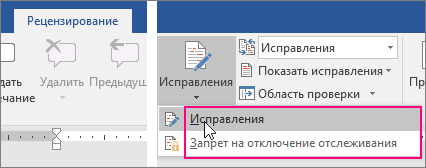
При совместной работе с документом или самостоятельном редактировании можно включить отслеживание изменений. Word отметит все добавленные, удаленные и перемещенные элементы, а также изменения форматирования.
- Откройте нужный документ.
- На вкладке Рецензирование нажмите кнопку Исправления и выберите пункт Исправления.
Дополнительные сведения см. в записи отслеживания изменений.
Печать документа
На вкладке «Печать» можно предварительно просмотреть документ, изменить параметры печати и распечатать документ.
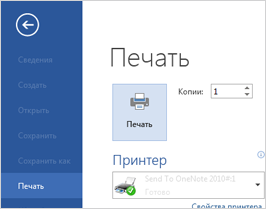
- На вкладке Файл нажмите кнопку Печать.
- Сделайте следующее:
- В разделе Печать в поле Копии укажите число копий для печати.
- В разделе Принтер убедитесь, что выбран нужный принтер.
- В разделе Настройка выбраны параметры, заданные по умолчанию для указанного принтера. Чтобы изменить какой-либо параметр, щелкните его и выберите нужное значение.
- После установки нужных параметров нажмите кнопку Печать.
Дополнительные сведения см. в статье Печать документа.
Более сложные действия
Дополнительные сведения об основах работы в Word см. в статье Новые возможности Word 2016.
Используя Word в Интернете, вы используете веб-браузер для создания, просмотра и редактирования личных документов, которые хранятся в OneDrive. Если у вашей организации или учебы есть планMicrosoft 365 или SharePoint, начните использовать Word в Интернете, создав или храня документы в библиотеках на сайте. Сохранение изменений
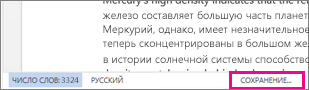
Word автоматически сохраняет изменения. Просмотрите строку состояния в левом нижнем углу Word в Интернете. В ней будет надпись Сохранено или Сохранение.
Совместный доступ к документам через Интернет
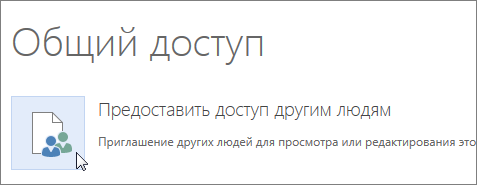
Так как документ находится в Интернете, вы можете предоставить общий доступ к нему, отправив ссылку вместо почтового вложения. Другие пользователи могут просмотреть его в браузере или на мобильном устройстве.
Выберите пункты Файл > Общий доступ > Предоставить доступ другим людям.
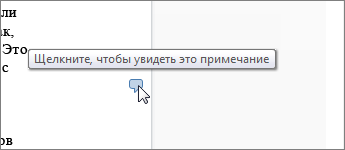
Создание комментариев в браузере
Выноска показывает, куда в документе добавлены комментарии.
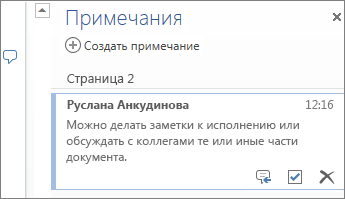
Вы можете отвечать на примечания и помечать просмотренные элементы галочкой.
Редактирование в браузере
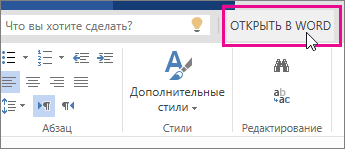
Если при попытке написать что-то в документе ничего не происходит, то, вероятно, выбран режим чтения. Переключитесь в режим правки: нажмите кнопку « Изменить документ> Изменить в Word в Интернете.

После этого можно ввести и отформатировать текст, добавить изображения, настроить макет страницы и т. д. Для доступа к расширенным возможностям редактирования выберите команду Открыть в Word.
Совместная работа над документом
Для совместной работы в Word в Интернете вы редактируем документ, как обычно. Если другие разработчики также редактирует его, Word в Интернете оповещение о присутствии. Вы можете узнать, кто работает над документом, щелкнув ленту.
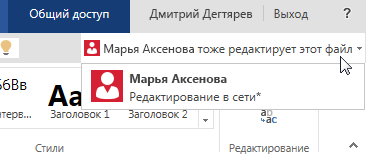
Если щелкнуть имя автора, будет показана часть документа, которую он изменяет. Изменения можно просматривать по мере внесения. Они могут работать в Word в Интернете, Word 2010 или более поздней версии или Word для Mac 2011.
Добавление колонтитулов
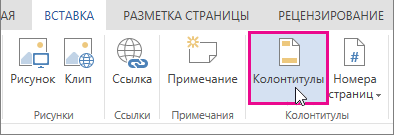
Чтобы добавить в документ колонтитулы, щелкните Вставка > Колонтитулы.
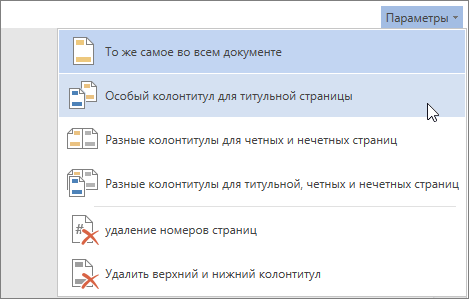
Нажмите кнопку Параметры, чтобы настроить параметры их отображения.
Добавление номеров страниц
Щелкните Вставка > Номера страниц и затем выберите из коллекции вариант отображения номеров страниц.
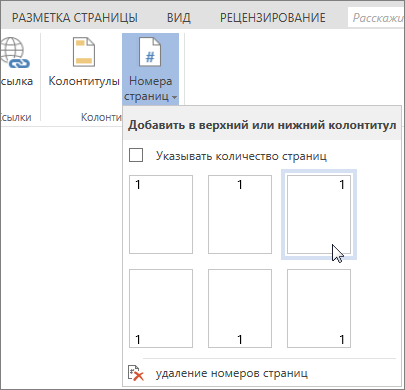
Выберите Включить количество страниц, чтобы отображались как номер текущей страницы, так и общее число страниц (страница X из Y).
Поиск и замена текста
Чтобы быстро найти все вхождения определенного слова или фразы в документе, щелкните Главная > Найти (или нажмите клавиши CTRL+F). Результаты выводятся рядом с документом, так что вы можете просмотреть их в контексте. Если щелкнуть результат поиска, будет выполнен переход к этому вхождению.
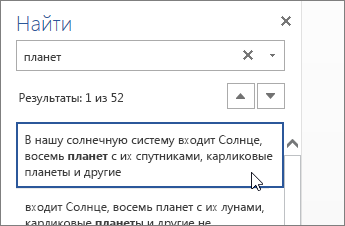
Для поиска и замены текста нажмите кнопку Заменить (или нажмите клавиши CTRL+H).
Печать в Word в Интернете
Щелкните Файл > Печать. Word в Интернете создает предварительный просмотр документа в формате PDF, который сохраняет весь макет и форматирование документа. Отправьте PDF-файл на печать, и он будет распечатан в необходимом виде.
Microsoft Word 2013 — это текстовый редактор, предназначенный для создания профессионально оформленных документов. Он помогает легко и эффективно создавать документы и систематизировать их.
Первым делом при создании документа в Word 2013 нужно выбрать пустой документ или шаблон. Дальнейшие действия по созданию документов и предоставлению общего доступа к ним остались без изменений. Эффективные средства редактирования и рецензирования помогают совместно работать над улучшением документа.
Совет: Чтобы попрактиковаться в создании своего первого документа, см. статью Создание первого документа в Word 2013. Подробнее о новых функциях Word 2013 см. в статье Новые возможности Word 2013.
Выбор шаблона
Как правило, документы удобнее создавать на основе шаблона, а не пустой страницы. Шаблоны Word содержат темы и стили и готовы к использованию. Остается только добавить в них содержимое.
При каждом запуске Word 2013 можно выбрать шаблон из коллекции, щелкнув категорию для просмотра ее шаблонов или загрузив шаблоны из Интернета. Если использовать шаблон не требуется, просто выберите пункт Новый документ.
Чтобы подробнее изучить шаблон, щелкните его для предварительного просмотра в увеличенном масштабе.
Открытие документа
При каждом запуске Word в левом столбце отображается список последних открытых документов. Если в нем нет нужного документа, нажмите кнопку Открыть другие документы.
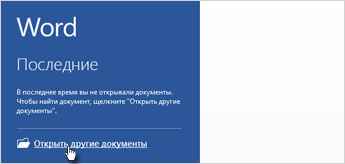
Если Word уже запущен, на вкладке Файл выберите команду Открыть и выберите расположение файла.
При открытии документа, созданного в более ранней версии Word, в строке заголовка окна документа отображается надпись «Режим ограниченной функциональности». Можно работать в этом режиме или обновить документ для использования новых и улучшенных возможностей Word 2013.
Сохранение документа
Чтобы сохранить документ в первый раз, сделайте следующее:
- Откройте вкладку Файл.
- Нажмите кнопку Сохранить как.
- Выберите нужную папку для файла.
Примечание: Чтобы сохранить документ на компьютере, выберите папку в группе Компьютер или нажмите кнопку Обзор. Чтобы сохранить документ в Интернете, выберите расположение в группе Окружение или Добавление места. Если файлы размещены в Интернете, ими можно обмениваться, оставлять комментарии и совместно работать с документами в реальном времени.
Примечание: По умолчанию Word сохраняет файлы в формате DOCX. Чтобы сохранить документ в другом формате, откройте список Тип файла и выберите нужный вариант.
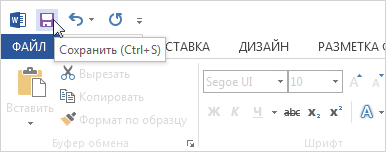
Чтобы сохранить документ в процессе работы, нажмите кнопку Сохранить на панели быстрого доступа.
Чтение документов
Откройте документ в приложении « Чтение Mode«, чтобы скрыть большинство кнопок и инструментов, чтобы не отвлекаясь на чтение.
-
Откройте нужный документ.
Примечание: Некоторые файлы, например защищенные документы или вложения, автоматически открываются в режиме чтения.
- Щелкните стрелку в левой или правой части страницы.
- Нажимайте клавиши Page Down и Page Up или ПРОБЕЛ и Backspace. Также можно использовать клавиши со стрелками или колесо прокрутки мыши.
- На устройствах с сенсорными экранами поведите пальцем влево или вправо.
Совет: Нажмите Вид, а затем — Редактировать документ, чтобы снова внести изменения в документ.
Регистрация изменений
При совместной работе с документом или самостоятельном редактировании можно включить отслеживание изменений. Word отметит все добавленные, удаленные и перемещенные элементы, а также изменения форматирования.
- Откройте нужный документ.
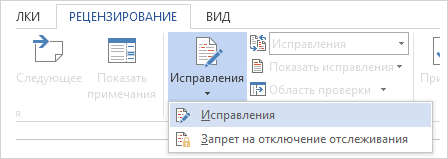
- На вкладке Рецензирование нажмите кнопку Исправления и выберите пункт Исправления.
Дополнительные сведения см. в записи отслеживания изменений.
Печать документа
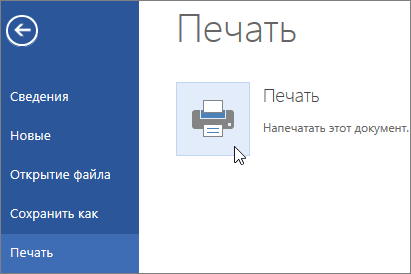
На вкладке «Печать» можно предварительно просмотреть документ, изменить параметры печати и распечатать документ.
- Откройте вкладку Файл и нажмите кнопку Печать.
- Сделайте следующее:
- В разделе Печать в поле Копии укажите число копий для печати.
- В разделе Принтер убедитесь, что выбран нужный принтер.
- В разделе Настройка выбраны параметры, заданные по умолчанию для указанного принтера. Чтобы изменить какой-либо параметр, щелкните его и выберите нужное значение.
- После установки нужных параметров нажмите кнопку Печать.
Более сложные действия
Выйдите за рамки основных сведений о документах, создав оглавлевую таблицу или сохранив документ в качестве шаблона.
Важно: Office 2010 больше не поддерживается. Перейдите на Microsoft 365, чтобы работать удаленно с любого устройства и продолжать получать поддержку.
В этой статье
- Что такое Word?
- Поиск и применение шаблона
- Создание нового документа
- Открытие документа
- Сохранение документа
- Чтение документов
- Отслеживание изменений и вставка примечаний
- Печать документа
Что такое Word?
Microsoft Word 2010 — это программа word-обработки, предназначенная для создания профессиональных документов. Благодаря средствам форматирования документов Word помогает эффективнее упорядочивать и писать документы. Word также включает мощные средства редактирования и редактирования, чтобы вы могли легко взаимодействовать с другими пользователями.
Поиск и применение шаблона
Word 2010 позволяет применять встроенные шаблоны, применять собственные настраиваемые шаблоны и выполнять поиск по различным шаблонам, доступным в Интернете.
Чтобы найти и применить шаблон в Word, выполните следующие действия.
- На вкладке Файл нажмите кнопку Создать.
- В разделе «Доступные шаблоны» выполните одно из следующих действий:
- Чтобы использовать один из встроенных шаблонов, щелкните «Примеры шаблонов «, выберите нужный шаблон и нажмите кнопку «Создать».
- Чтобы повторно использовать шаблон, который вы недавно использовали, щелкните «Последние шаблоны», выберите нужный шаблон и нажмите кнопку «Создать».
- Чтобы использовать созданный ранее шаблон, щелкните «Мои шаблоны», выберите нужный шаблон и нажмите кнопку «ОК «.
- Чтобы найти шаблон на сайте Office.com, в разделе Office.com Templates щелкните требуемую категорию шаблона, выберите нужный шаблон и нажмите кнопку «Скачать», чтобы скачать шаблон с сайта Office.com на компьютер.
Примечание: Вы также можете искать шаблоны на сайте Office.com в Word. В поле поиска Office.com введите один или несколько условий поиска, а затем нажмите кнопку со стрелкой для поиска.
Создание нового документа
- Откройте вкладку « Файл» и нажмите кнопку » Создать».
- В разделе «Доступные шаблоны» щелкните «Пустой документ».
- Щелкните Создать.
Дополнительные сведения о создании документа см. в разделе «Создание документа».
Открытие документа
- Откройте вкладку Файл и нажмите кнопку Открыть.
- В левой области диалогового окна « Открыть» щелкните диск или папку, содержащую документ.
- В правой области диалогового окна « Открыть» откройте папку, содержащую нужный документ.
- Щелкните документ и нажмите кнопку » Открыть».
Сохранение документа
Чтобы сохранить документ в формате, используемом Word 2010 и Word 2007, сделайте следующее:
- Откройте вкладку Файл.
- Выберите команду Сохранить как.
- В поле «Имя файла » введите имя документа.
- Нажмите кнопку Сохранить.
Чтобы сохранить документ, чтобы он был совместим с Word 2003 или более ранней версии, выполните следующие действия.
- Откройте документ, который вы хотите использовать в Word 2003 или более ранней версии.
- Откройте вкладку Файл.
- Нажмите кнопку Сохранить как.
- В списке Тип файла выберите значение Документ Word 97–2003. Формат файла будет изменен на DOC.
- В поле Имя файла введите имя документа.
- Нажмите кнопку Сохранить.
Дополнительные сведения о создании документа, совместимого с Word 2003 или более ранними версиями, см. в статье «Создание документа для использования в предыдущих версиях Word».
Чтение документов
- Откройте документ, который вы хотите прочитать.
- На вкладке « Вид» в группе » Представления документов» щелкните «Полноэкранный режим чтения»
- Перемещаться по страницам документа можно одним из следующих способов:
- Щелкните стрелки в нижних углах страниц.
- На клавиатуре нажмите клавиши PAGE DOWN, PAGE UP или SPACEBAR и BACKSPACE.
- Щелкните стрелки навигации в верхней части экрана.
Совет: Щелкните «Параметры просмотра», а затем выберите команду «Показать » для просмотра двух страниц или экранов за раз.
Дополнительные сведения о просмотре документов см. в статье » Чтение документов в Word».
Отслеживание изменений и вставка примечаний
- Чтобы включить отслеживание изменений, на вкладке «Рецензию» в группе «Отслеживание » нажмите кнопку «Отслеживать изменения».
- Чтобы вставить комментарий, на вкладке «Рецензию» в группе » Примечания » нажмите кнопку «Создать примечание».
Дополнительные сведения о том, как отслеживать изменения, внесенные при изменении, см. в разделе «Отслеживание изменений и вставка примечаний».
Печать документа
- Откройте вкладку Файл и нажмите кнопку Печать.
- Сделайте следующее:
- В разделе «Печать» в поле « Копии» введите количество копий, которые нужно распечатать.
- В разделе «Принтер» убедитесь, что выбран нужный принтер.
- В разделе Настройка выбраны параметры, заданные по умолчанию для указанного принтера. Если вы хотите изменить параметр, щелкните нужный параметр, а затем выберите нужный параметр.
- Когда параметры будут удовлетворены, нажмите кнопку » Печать».
Дополнительные сведения о том, как распечатать файл, см. в разделе «Предварительный просмотр и печать файла».