
Создаём расширения для Google Chrome
Можно не только устанавливать готовые расширения для браузера Chrome, но и создавать собственные.
Список установленных расширений можно увидеть по адресу chrome://extensions/. Если вы забудете адрес, то можно открыть эту страницу через меню More tools | Extensions (в англ. версии).
Домашняя страница для подписанных расширений — https://chrome.google.com/webstore/category/extensions
При создании расширения используются технологии HTML, CSS, JavaScript, а также иногда JSON.
Создание первого расширения
На основе книги Introduction to Google Chrome Extensions.
Создадим первое собственное расширение ShowTime, которое добавит кнопку (Browser-Action button) на панель браузера. При щелчке откроется всплывающее окно, в котором будет отображаться текущее время и дата.
Для начала нужно создать папку с любым именем с вложенными файлами. Среди всех прочих файлов обязательно должен содержаться файл manifest.json, остальные файлы могут иметь любые имена.
Для первого примера понадобятся файлы popup.html, popup_script.js, icon.png (несколько версий), manifest.json.
Внутри файла manifest.json размещаются обязательные и необязательные параметры.
К числу обязательных относятся параметры manifest_version, name, version.
Параметр manifest_version указывает на версию манифеста и должно содержать целочисленное значение больше 0. На данный момент актуальной считается версия 2. Параметр name указывает на имя расширения в виде строки. К параметру name можно добавить дополнительный атрибут description для описания расширения. Параметр version указывает на версию расширения в виде строки, которая должна содержать число.
Если мы хотим добавить кнопку на панель браузера, то в манифесте следует прописать данное поведение. Кнопка имеет название Browser-Action и в манифесте прописывается как browser_action с необходимыми атрибутами.
Пропишем данные в манифесте.
< "manifest_version" : 2, "name" : "ShowTime", "description" : "Extension to show the current time and date", "version" : "1.2", "browser_action" : < "default_title" : "ShowTime", // в т.ч. подсказка при наведении мыши "default_icon" : "icon.png", // значок на панели "default_popup" : "popup.html" >, "icons" : < "16" : "icon16.png", //Used as the favicon for an extension's pages "48" : "icon48.png", //Used on the extension management page "128" : "icon128.png" //Used during installation & in the Chrome Web Store >>
С манифестом разобрались. Теперь можно написать код для расширения. Для этого используется стандартный JavaScript. Откроем файл popup_script.js и добавим код.
//region var timeId = "time"; var dateId = "date"; var days = ["Sun", "Mon", "Tue", "Wed", "Thu", "Fri", "Sat"]; var months = ["Jan", "Feb", "Mar", "Apr", "May", "Jun", "Jul", "Aug", "Sep", "Oct","Nov", "Dec"]; var consoleGreeting = "Hello World! - from popup_script.js"; function setTimeAndDate(timeElement,dateElement) < var date = new Date(); var minutes = (date.getMinutes() < 10 ? '0' : '') + date.getMinutes(); var time = date.getHours() + ":" + minutes; //In "date.getMonth", 0 indicates the first month of the year //In "date.getDay", 0 represents Sunday var date = days[date.getDay()] + ", " + months[date.getMonth()] + " " + date.getDate() + " " + date.getFullYear(); timeElement.innerHTML = time; dateElement.innerHTML = date; >//end-region //region console.log(consoleGreeting); document.addEventListener("DOMContentLoaded",function(dcle) < var timeElement = document.getElementById(timeId); var dateElement = document.getElementById(dateId); setTimeAndDate(timeElement,dateElement); >); //end-region
Теперь создадим страницу popup.html.
ShowTime (Custom) // Inline scripts are not allowed alert('Hello World'); --> body < padding:0px; margin:0px; width:300px; height:200px; >div < height:100%; width:100%; display:table; font-family:"Tahoma","Verdana"; font-size:15px; font-weight:bold; text-shadow:0px 0px 1px #000000; background-color:#555; color:#fff; >h1,h2 < display:table-row; vertical-align:middle; text-align:center; >h2 < background-color:#777; >.unselectable Путь к скрипту всегда должен быть относительным. Можно создать несколько js-файлов, если скрипты сложные и требуется разделение по логике поведения. CSS-свойства также можно вынести в отдельный файл.
Приготовления закончены. Можно загрузить расширение в браузер и протестировать его. Откройте страницу chrome://extensions и включите режим разработчика Developer mode. В этом режиме будут доступны кнопки LOAD UNPACKED, PACK EXTENSION, UPDATE.
Щёлкните по кнопке LOAD UNPACKED и загрузите своё первое расширение. Оно появится в списке расширений, а также появится значок на панели. Щёлкните по значку, чтобы увидеть работу расширения в действии.
Вы можете использовать DevTools для отладки и тестирования как для обычных страниц и скриптов. Один из примеров для вывода в лог специфичных функций расширений (режим Инкогнито).
chrome.extension.isAllowedIncognitoAccess(function(isAllowed) < console.log(isAllowed); >);
Распространение расширения
Можно разместить своё расширение в специальном магазине расширений. Для этого заходим на страницу https://chrome.google.com/webstore/developer/dashboard. При первом заходе вам будет предложено войти в свою учётную запись и оплатить регистрацию (5$). После оплаты вам будет доступен весь функционал. Вам нужно будет упаковать свою папку в zip-файл и загрузить его на сервер. В успешном случае вы подтверждаете публикацию и ваше расширение будет доступно в магазине.
Компоненты расширений
В первом примере мы познакомились с компонентом Browser-Action. Доступны и другие компоненты.
- Browser-Action
- Page-Action
- Shortcut-Key
- Context-Menu-Item
- Omnibox-Input
- Content-UI
- Popup (доступен из Browser-Action и Page-Action)
Также доступны скриптовые компоненты со своими областями видимости.
- Event scripts (Background scripts)
- Popup scripts
- Content scripts
Как сделать расширение для Google Chrome и немного улучшить UX на главной странице почты
В этой инструкции я покажу, как создать расширение для браузера Google Chrome и при желании опубликовать его в открытом доступе.
12 показов
36K открытий
Расширение или плагин для Chrome – это приложение, которое добавляет новые возможности браузеру. В магазине Chrome порядка 200 тысяч расширений для разработчиков, маркетологов, дизайнеров и других пользователей браузера.
Больше года назад я заметил, что ссылки «Входящие» и «Написать письмо» на главной странице почты, которой я часто пользуюсь, стали открываться в новом окне. По ответу эксперта стало понятно, что придется привыкать к этому спорному нововведению.
Я привыкнуть не смог: каждый раз возвращаться и закрывать вкладку браузера неудобно. Так появилась идея простого расширения для Chrome, которое вернет прежнее поведение при открытии Входящих и написании нового письма.
SimilarWeb показывает 1,141 млрд посещений главной страницы за август. Если хотя бы 10% из них приходится на десктопный браузер и целевое действие, то это 141 млн открытых вкладок в месяц. На возврат и закрытие вкладки уходит не меньше секунды. Получается, мы собираемся сэкономить 31,5 тысячи человеко-часов в месяц.
Шаг 1. Подготовка расширения
Приготовим минимальный стартовый набор.
1. Создайте папку проекта. Назовите ее именем вашего расширения.
2. Создайте javascript-файл, в котором будет реализована логика приложения. Я назвал его app.js.
3. Добавьте в созданный файл команду для тестирования: вывод строки в консоль или в диалоговое окно браузера.
alert(‘Hello from my extension!’);
4. Создайте manifest.json – служебный файл, который должен быть в каждом расширении.
< "manifest_version": 2, "name": "Mail link healer", "version": "1.0", "description": "Ссылка «Входящие» и «Написать письмо» снова открываются в той же вкладке!", "icons": < "128": "128.png" >, «content_scripts»: [ < "matches": [ "
Обязательные параметры, должны быть в каждом manifest.json:
- manifest_version – целое число, обозначает версию формата манифеста. Для современных версий браузера значение равно 2;
- name – название расширения, до 45 символов. К названию стоит подойти ответственно – оно отображается в магазине, при установке и на странице управления расширениями (chrome://extensions); version – строка с версией расширения. Содержит до четырех чисел, разделенных точками, например 2.19.7.0.
- description – простой текст, до 132 символов. Отображается в магазине и на странице управления расширениями;
- icons – список из иконок расширения;
- content_scripts – скрипты, которые загружает приложение. Мы прописали запуск app.js на всех веб-страницах. Позже мы изменим этот параметр, чтобы запускать скрипт только на целевой странице. Строго говоря, в нашем случае content_scripts – обязательный параметр. Если его не задать, расширение не сделает ничего полезного.
5. Подготовьте иконку в формате png размером 128х128 пикселей и положите ее в папку проекта. Эта версия отображается при установке и в магазине расширений. Рекомендуют также добавить иконку размером 48х48 пикселей – она отображается на странице управления расширениями. И можно добавить версию 16х16 пикселей, которая будет использоваться как фавикон.
К этому моменту в нашем проекте есть иконка расширения, manifest.json со служебной информацией и app.js, в котором позже появится код приложения.
. ├── 128.png ├── app.js ├── manifest.json
Примечание: расширение может состоять из нескольких JS-файлов, HTML-верстки и CSS-стилей.
Теперь можно проверить, что мы выполнили минимальные требования к расширению.
Шаг 2. Промежуточное тестирование
1. Войдите в свой аккаунт в браузере Chrome.
2. Перейдете на страницу chrome://extensions.
3. В правом верхнем углу включите Режим разработчика.
4. Нажмите Загрузить распакованное расширение и выберите папку проекта. В результате вы увидите похожую картинку:
Расширение после загрузки в браузер.
5. В новой вкладке браузера откройте любую веб-страницу. Отлично, работает!
alert из app.js сработал. Можно двигаться дальше.
Теперь мы готовы добавить полезное действие.
Шаг 3. Код приложения
Проверим код ссылок «Входящие» и «Написать письмо» на странице почты с помощью инструментов разработчика браузера. Нажимаем правую кнопку на ссылке и выбираем Посмотреть код. Видно, что ссылки открываются в новой вкладке из-за атрибута target=”_blank”.
Кусочек кода в этой рамке доставляет столько неудобств. Избавимся от него!
Получается, с помощью javascript нам нужно выбрать две ссылки и удалить этот атрибут.
1. В app.js сохраните ссылки в переменные:
const inboxLink = document.getElementById(‘mailbox:unreadEmails:link’); // ссылка на Входящие const composeLink = document.getElementById(‘mailbox:write_letter’); // ссылка «Написать письмо»
Здесь мы выбираем элементы по их идентификатору (id).
2. Если такие ссылки найдены, удалите у них атрибут target.
if (inboxLink && composeLink) < // если ссылки есть на странице // удаляем у них атрибут 'target' inboxLink.removeAttribute('target'); composeLink.removeAttribute('target'); >
Похоже, этого кода достаточно для решения проблемы.
Заодно давайте пропишем в manifest.json правило, по которому расширение будет запускать наш скрипт только на целевой странице. Для этого в параметре content_scripts в ключе matches пропишем конкретный URL:
«content_scripts»: [ < "matches": [ "https://mail.ru/*" ], "js": [ "app.js" ] >]
Звездочку в конце URL я поставил, чтобы скрипт срабатывал на всех страницах, начинающихся с https://mail.ru/.
Кстати, после обновления расширения стоит обновить версию и в manifest.json:
«version»: «1.1»,
После внесения правок важно обновить расширение в браузере. Для этого нажмите на стрелку на странице управления расширениями (chrome://extensions/).
Быстрый способ обновить расширение.
Готово! Проверим расширение в боевых условиях.
Шаг 4. Финальное тестирование
Открываем целевую страницу и переходим по ссылкам «Входящие» и «Написать письмо». Победа! Ссылки открываются в той же вкладке, как в старые добрые времена.
Шаг 5. Публикация расширения
Этот шаг необязательный. Во-первых, возможно, вы не хотите делать доступным для всех свое расширение. А во-вторых, возможно, не захотите платить за это $5. Такой регистрационный сбор должен оплатить разработчик Chrome Web Store.
- Создайте zip-архив с файлами проекта.
- Зарегистрируйтесь как разработчик Chrome Web Store. Для этого войдите в консоль разработчика под своим аккаунтом Chrome, примите условия соглашения и Политику конфиденциальности.
- Оплатите регистрационный сбор $5. Оплатить можно картой, как в обычных интернет-магазинах.
- На дашборде разработчика в разделе Аккаунт добавьте адрес электронной почты. Без этого не получится отправить расширение на проверку.
- В личном кабинет разработчика нажмите Добавить продукт и загрузите zip-архив проекта.
- В разделе Описание продукта заполните описание расширения, выберите категорию и язык. Добавьте хотя бы один скриншот расширения.
- В разделе Конфиденциальность коротко опишите единственное назначение расширения, обоснование для использования разрешения и отметьте, что не используете разрешение «удаленный код».
- В разделе Цель и распространение задайте, кому будет доступно расширение.
- Нажмите Отправить на проверку в правом верхнем углу.
Это всё. Остается ждать результат проверки, которая может занять несколько недель.
Я отправил расширение на проверку параллельно с публикацией статьи. Как только получу ответ, добавлю комментарий со ссылкой на опубликованное расширение.
Надеюсь, эта инструкция была вам полезной. Буду рад обсудить детали в комментариях.
8 комментариев
Написать комментарий.
UPD. Расширение опубликовано в Chrome Web Store. На почту никакое уведомление не приходило, поэтому сложно сказать, сколько времени заняла проверка.
Ссылка «Входящие» и «Написать письмо» снова открываются в той же вкладке!
chrome.google.com
Развернуть ветку
Ага, примерно так я первое расширение для Pyrus написал в 2013 году )))
Развернуть ветку
И всё это ради 5 (3) строк кода?
По поводу самой идеи, а не инструкции по написанию расширений:
Чтобы не создавать каждый раз новое расширение для незначительных правок для каждого сайта, на котором Вам что-то захочется подправить под себя, достаточно один раз установить расширение Tampermonkey и делать это для сотни сайтов быстро и удобно в три клика (открыть меню -> создать скрипт -> сохранить).
Развернуть ветку
И всё это ради 5 (3) строк кода?
Всё это ради решения проблемы. В данном случае получилось решить её с помощью нескольких строк кода.
один раз установить расширение Tampermonkey
Вы правы, это можно делать и так. Или можно было просто написать сниппет и сохранить его в браузере. Подозреваю, что есть еще несколько вариантов. Но мне хотелось самому написать расширение для браузера и показать в инструкции, как это сделать. Писать под эту задачу сложное приложение, кажется, излишне.
Развернуть ветку
мне хотелось самому написать расширение
Вот это уже другой вопрос. Поэтому я сознательно опустил тему непосредственно написания расширений, а комментарий относился именно к самой идеи/мотивации (читать: проблеме) и описал максимально быстрый и эффективный способ решения таких проблем (создание правок для сайтов).
Развернуть ветку
Да, понимаю.
Кстати, если бы вы описывали пошагово создание расширения, какую задачу выбрали бы для иллюстрации?
У меня было несколько идей, в итоге победила та, что связана с реальной «болью» и не требует долгих объяснений, чтобы не раздувать инструкцию.
Развернуть ветку
Скорее всего я бы выбрал вариант автономного приложения с использованием сетевого API бесплатных сервисов (чтобы это смог повторить каждый), либо просто парсинга, с информативной иконкой с числовым показателем и уведомлениями (Notifications API).
Идеальным вариантом для демонстрации, как мне кажется, было бы расширение для мониторинга конкретной информации (входящие e-mail, доступные билеты, баланс на счёте, начало трансляций и так далее) с информативными image/text-уведомлениями.
Это не требует много кода, но функционал используемых API очень показателен и информативен, который в последствии можно универсально применить под свои нужды.
Развернуть ветку
Спасибо
Хорошая инструкция
Просто и доступно
До этого перелопатил 5 других инструкций по этой теме, и только здесь мне дошло что и как
Спасибо ��
Как создать расширение для Chrome
У вас в браузере наверняка есть хотя бы одно расширение. Если вам интересно узнать, как они делаются, читайте наш материал по написанию самого простого плагина для Google Chrome.
Расширения и плагины — полезные дополнения к уже существующим функциям на сайте и в браузере. С их помощью можно записывать аудио и видео с экрана, включать поиск ошибок, а также многое другое.
В этой статье мы рассмотрим создание самого простого расширения — запускатора избранных сайтов. Хотя приложение и будет примитивным, оно всё-таки раскроет процесс создания и загрузки расширения для google Chrome.
Желательно знать HTML, CSS и JS (если придётся расширить набор функций) на самом базовом уровне, чтобы понимать материал лучше, но в любом случае мы будем объяснять код.
В каждом расширении для Chrome должен быть файл manifest.json . Он служит только для описания функций приложения, общего описания, номера версии и разрешений. Более подробно вы сможете ознакомиться с этим файлом в блоге команды разработчиков Chrome.
Давайте же внесём свой вклад в развитие web
Здесь всё очень просто:
< "manifest_version": 2, "name": "Tproger Launcher", "description": "Запускатор представительств Tproger", "version": "1.0.0", "icons": , "browser_action": < "default_icon": "icon.png", "default_popup": "popup.html" >, "permissions": ["activeTab"] > После того как мы описали наше расширение в файле manifest.json , можно благополучно переходить к следующему этапу, а именно к разметке.
Для начала давайте напишем базовый HTML-код:
Делаем своё расширение для браузера за 10 минут
В конце 2020 года мы делали проект со снежинками — писали специальный скрипт, который запускал падающий снег на сайтах. Если бы мы хотели сделать такой снег на любом своём сайте, это не составило бы труда: добавляешь скрипт в код страницы, и готово.
А вот на чужих сайтах была проблема. Скрипт нужно было вставлять через консоль. А если на сайте была настроена политика безопасности, которая запрещает запуск внешних скриптов, то магия не срабатывала.
Сегодня мы это исправим — сделаем расширение для браузера, которое может запускать любой скрипт на любой странице. Мы охватим принцип, на основе которого вы сможете сделать собственные расширения, в том числе намного более сложные.
�� Что такое расширение
Расширение для Chrome — это небольшая программа, которая выполняется внутри браузера и помогает расширить возможности сайтов. Сила расширения в том, что оно может выполняться прямо из меню браузера и не зависит от политик безопасности.
Примеры того, что может сделать расширение:
- Сохранить ваши пароли и другие личные данные,
- Выдрать из страницы скрытые данные (например, ссылку на скачивание музыки).
- Менять что-то на странице, например, отключать рекламу, переводить текст, удалять ненужное.
- Собирать статистику вашей работы в интернете.
- Подключаться к другим сервисам (почте, чатам, файлообменникам) и взаимодействовать с ними из браузера.
В этой статье
Мы сделаем самое простое расширение для браузера Chrome, которое позволит запускать скрипт со снежинками на любом сайте, независимо от настроенной политики безопасности. Для этого воспользуемся официальным руководством Google по созданию расширений.
Манифест
В каждом расширении для браузера должен быть манифест — документ, в котором написано:
- как называется расширение;
- к чему расширение может получить доступ;
- какие скрипты будут работать в фоне;
- как должна выглядеть иконка расширения;
- что показать или что выполнить, когда пользователь нажмёт на иконку расширения.
Манифест задаёт общие правила для всего расширения, поэтому манифест — единственный обязательный компонент. Можно обойтись без иконок и скриптов, но манифест обязательно должен быть.Каждый манифест хранится в файле manifest.json — создадим пустой файл с таким именем и напишем внутри такое:
«name»: «Запускаем снежинки на любом сайте»,
«description»: «Проект журнала Код»,
«version»: «1.0»,
«manifest_version»: 3
>
Первые две строчки — это название и подробное описание расширения. Третья отвечает за номер версии расширения, а последняя говорит браузеру, какая версия манифеста используется в описании. На момент выхода статьи в феврале 2021 года используется третья версия.
Сохраняем файл и всё, расширение готово. Оно ничего не умеет, ничего не делает, зато мы уже можем добавить его в браузер. Для этого запускаем Хром и в адресной строке пишем:
Мы попадаем на страницу, которая нам покажет все установленные расширения:
Чтобы добавить своё расширение, в правом верхнем углу включаем режим разработчика, а затем нажимаем «Загрузить распакованное расширение»:
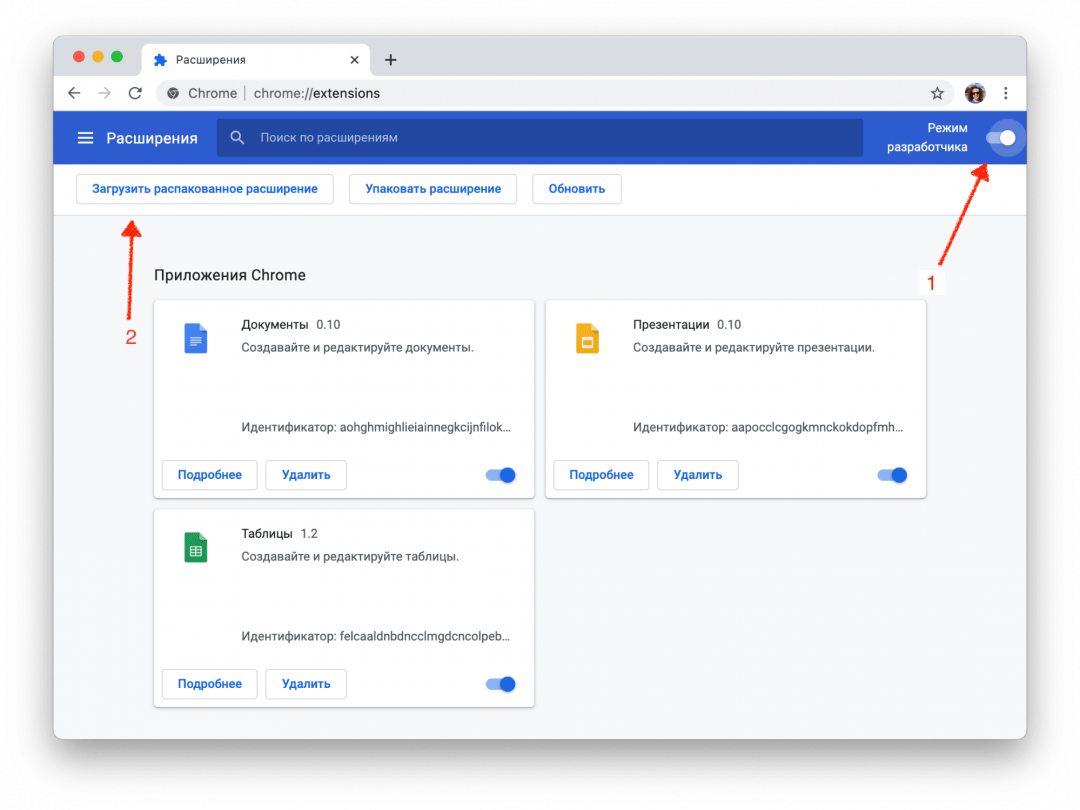
Теперь выбираем папку, в которой лежит наш манифест:
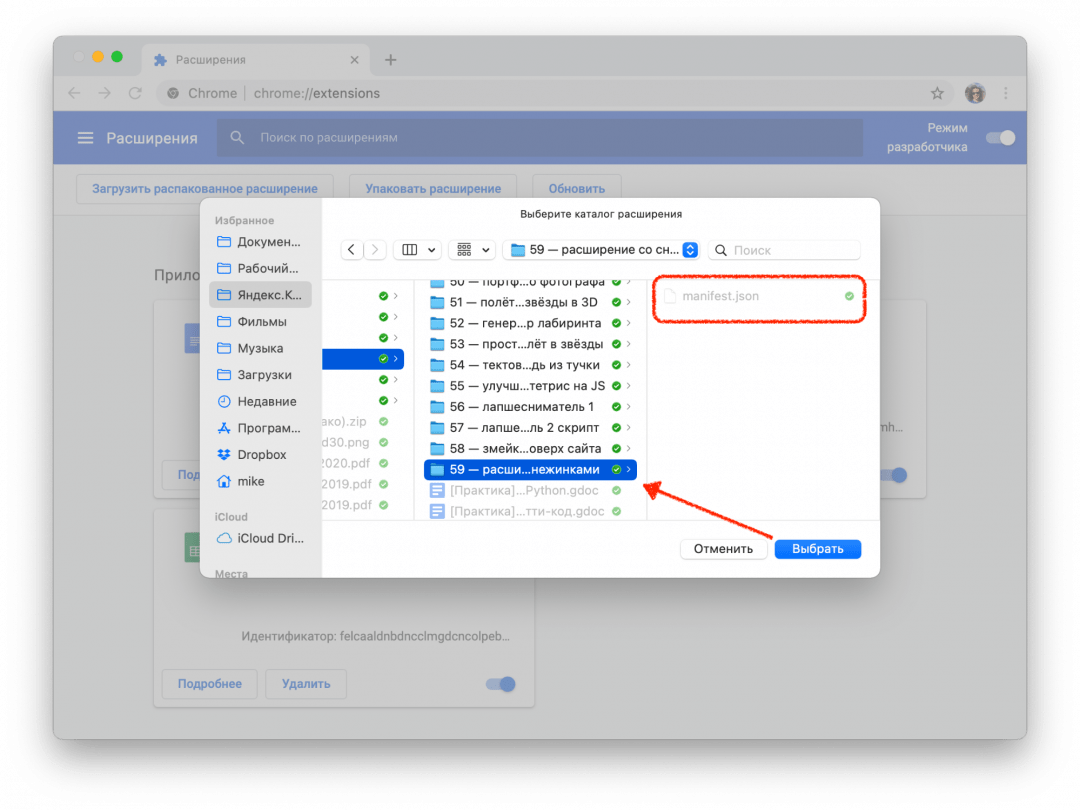
Отлично, мы только что добавили в браузер новое расширение:
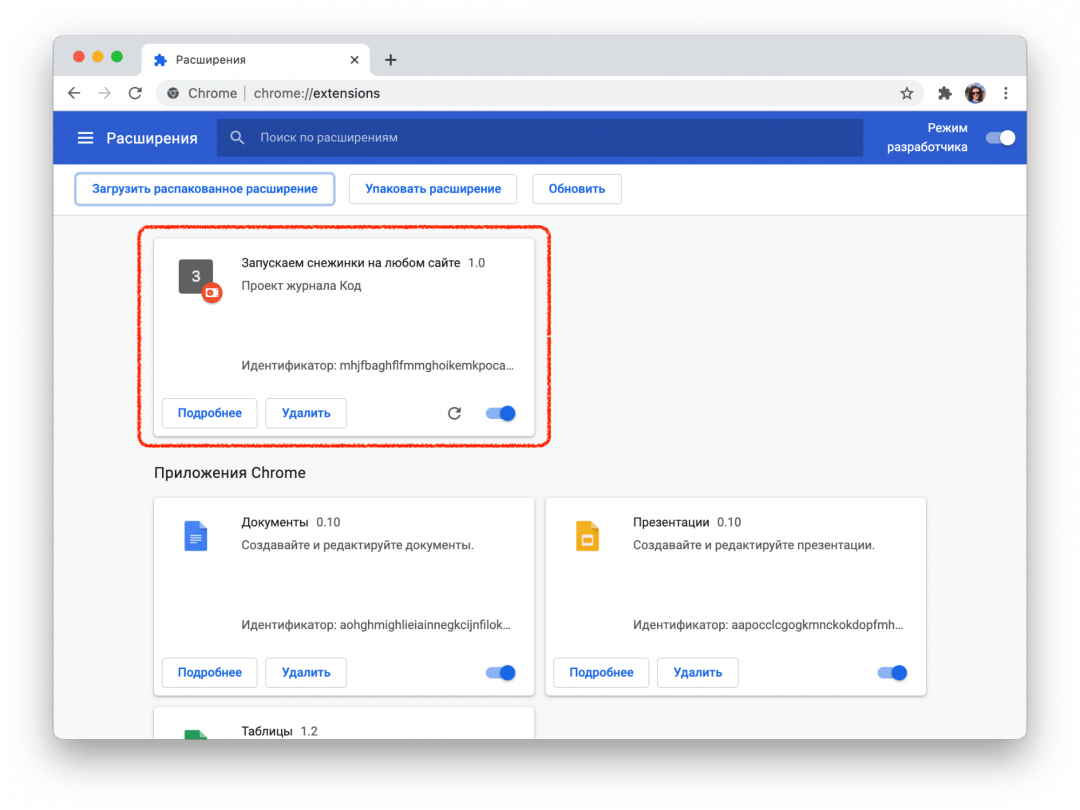
Теперь мы можем обновлять наш манифест, класть в ту же папку дополнительные файлы, а для обновления в браузере достаточно будет нажать на круглую стрелку на карточке расширения.
Чтобы было проще работать и тестировать расширение, закрепим его на панели браузера:
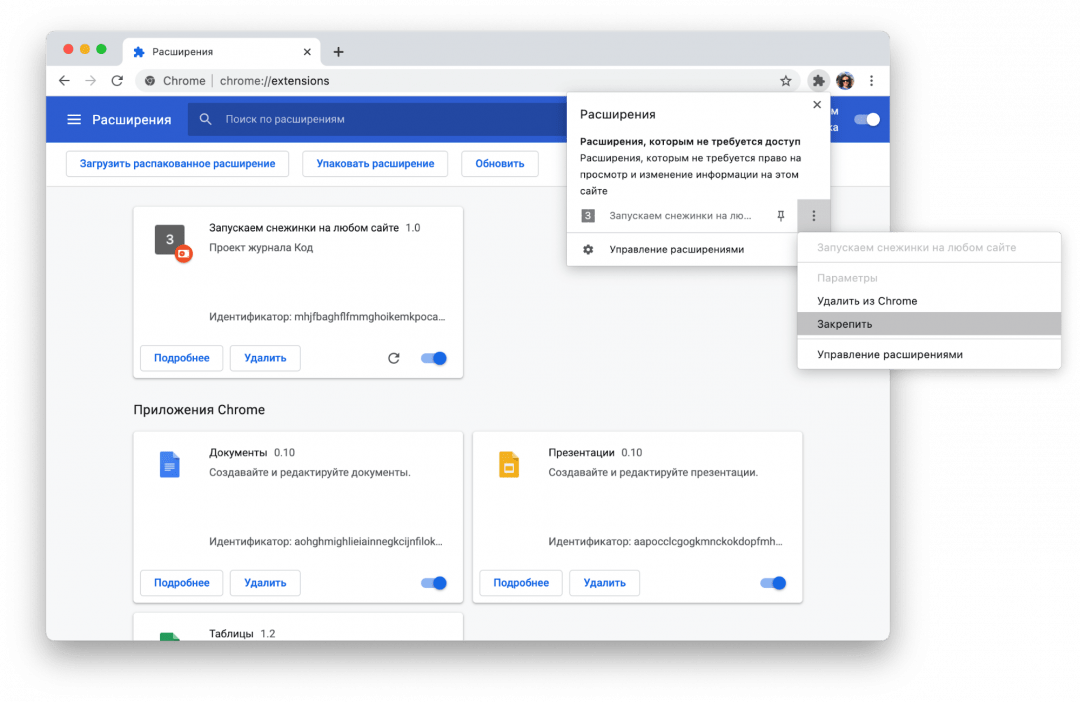
Иконки
У расширения есть две иконки, которыми мы можем управлять:
- Картинка в карточке расширения на странице настроек.
- Иконка на панели браузера.
Чтобы не рисовать всё с нуля, скачаем папку с иконками из того же руководства Google и положим её в ту же папку, что и манифест:
Теперь добавим иконки в манифест. За картинку в карточке отвечает блок icon, а за иконку на панели — блок action. Разные размеры картинки нужны для того, чтобы на разных мониторах с любой плотностью пикселей иконки выглядели хорошо:
< "name": "Запускаем снежинки на любом сайте", "description": "Проект журнала Код", "version": "1.0", "manifest_version": 3, "action": < "default_icon": < "16": "/images/get_started16.png", "32": "/images/get_started32.png", "48": "/images/get_started48.png", "128": "/images/get_started128.png" >>, "icons": < "16": "/images/get_started16.png", "32": "/images/get_started32.png", "48": "/images/get_started48.png", "128": "/images/get_started128.png" >>Сохраняем манифест, обновляем расширение на странице настроек и смотрим результат:
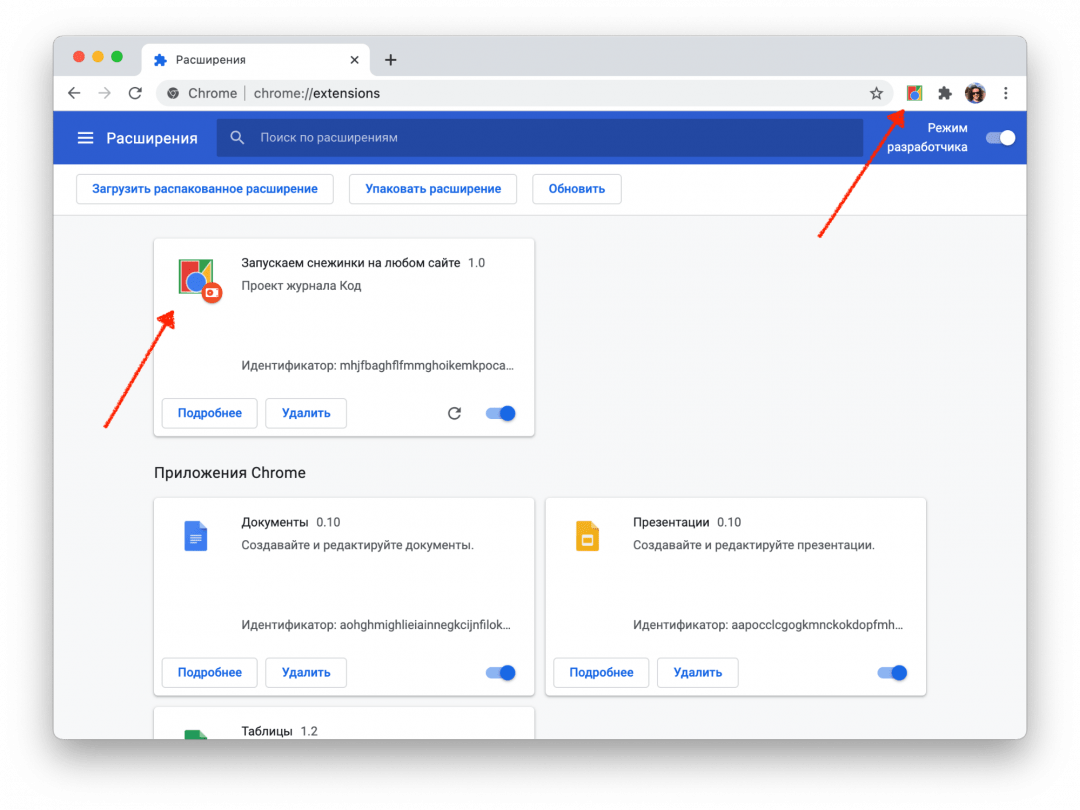
Настраиваем разрешения
Разрешения — это то, что браузер позволяет делать расширению со страницами и с их содержимым. Для запуска снежинок нам нужно сделать две вещи:
- Понять, какая вкладка сейчас активная, чтобы запустить снежинки именно на ней.
- Запустить наш скрипт со снежинками.
Чтобы получить доступ к активной вкладке и к запуску скриптов, добавим в манифест такую строку:
«permissions»: [«activeTab», «scripting»],
Показываем меню
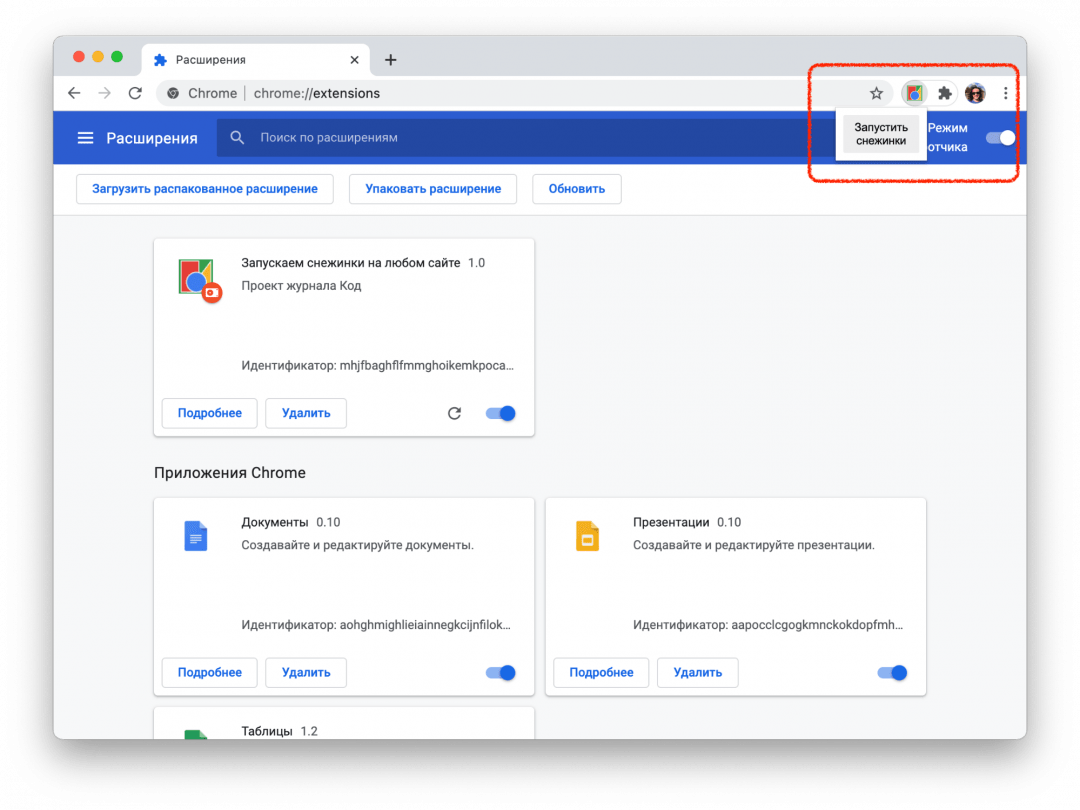
Если мы сейчас нажмём на иконку расширения на панели браузера, то ничего не призойдёт, потому что мы ничего не запрограммировали. Исправим это — сделаем так, чтобы при нажатии расширение показывало кнопку запуска. Когда расширение будет уметь больше, вместо одной кнопки можно будет показать целое меню.
Чтобы сделать всплывающее меню, добавим в манифест в раздел action такую строку:
Она означает, что при нажатии на иконку мы увидим рядом с ней мини-страничку, на которой что-то будет.Создадим в той же папке расширения файл popup.html и добавим в него такой код:
/* задаём размеры кнопки и размер текста на кнопке */ button Чтобы браузер не ругался, что у нас нет файла popup.js , создадим пустой файл с таким названием и положим его в ту же папку:
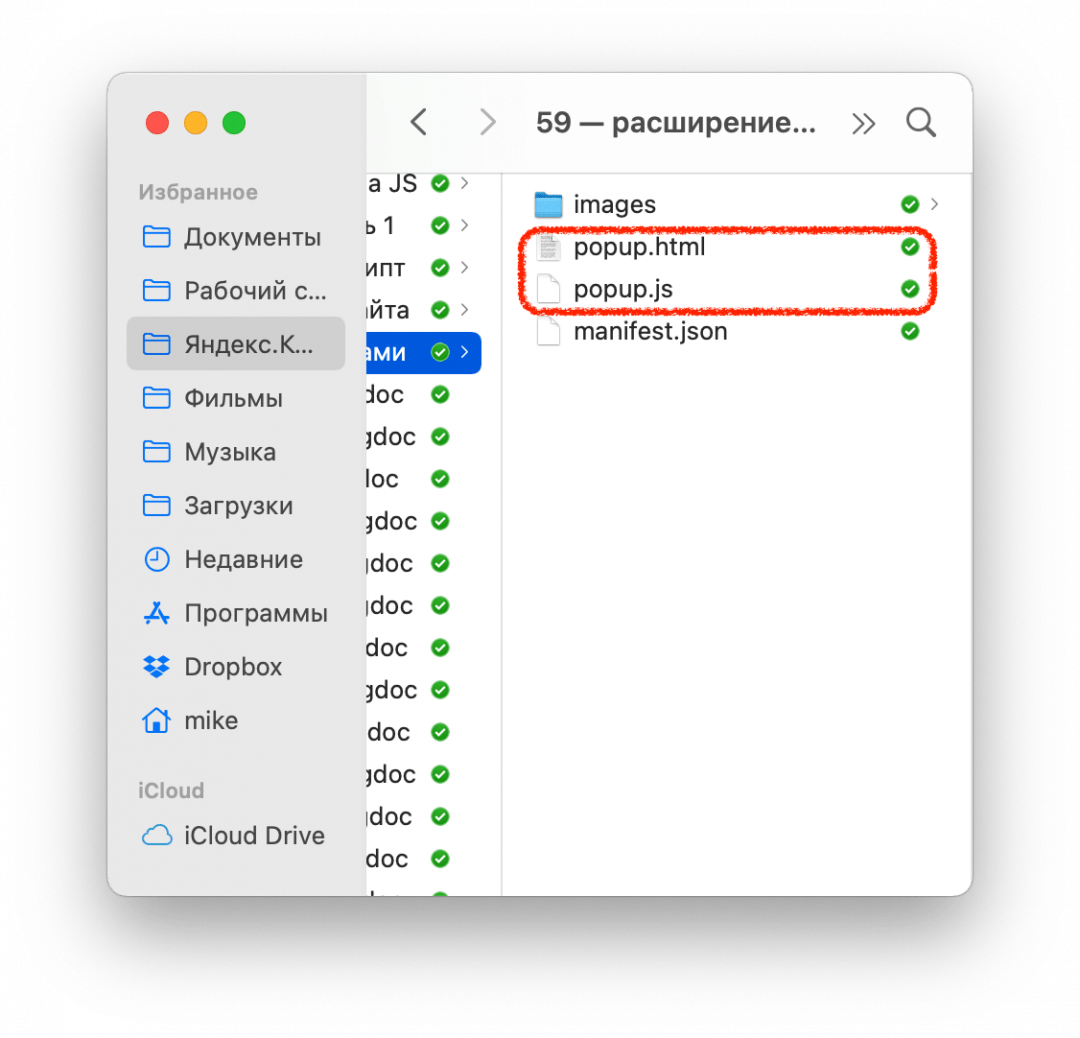
Сохраняем манифест, обновляем его на странице настроек и видим, что у нашего расширения появилось меню с кнопкой:
Запускаем снежинки
Вся магия будет происходить в файле popup.js — откроем его и добавим такой код:
// получаем доступ к кнопке let snow = document.getElementById("snow"); // когда кнопка нажата — находим активную вкладку и запускаем нужную функцию snow.addEventListener("click", async () => < // получаем доступ к активной вкладке let [tab] = await chrome.tabs.query(< active: true, currentWindow: true >); // выполняем скрипт chrome.scripting.executeScript(< // скрипт будет выполняться во вкладке, которую нашли на предыдущем этапе target: < tabId: tab.id >, // вызываем функцию, в которой лежит запуск снежинок function: snowFall, >); >); // запускаем снег function snowFall()
Последнее, что нам осталось сделать, — положить в функцию snowFall() полный код скрипта из проекта со снежинками и сохранить файл.
Проверка
В прошлый раз мы не смогли запустить скрипт на любой странице Яндекса — мешала политика безопасности. Теперь всё работает:
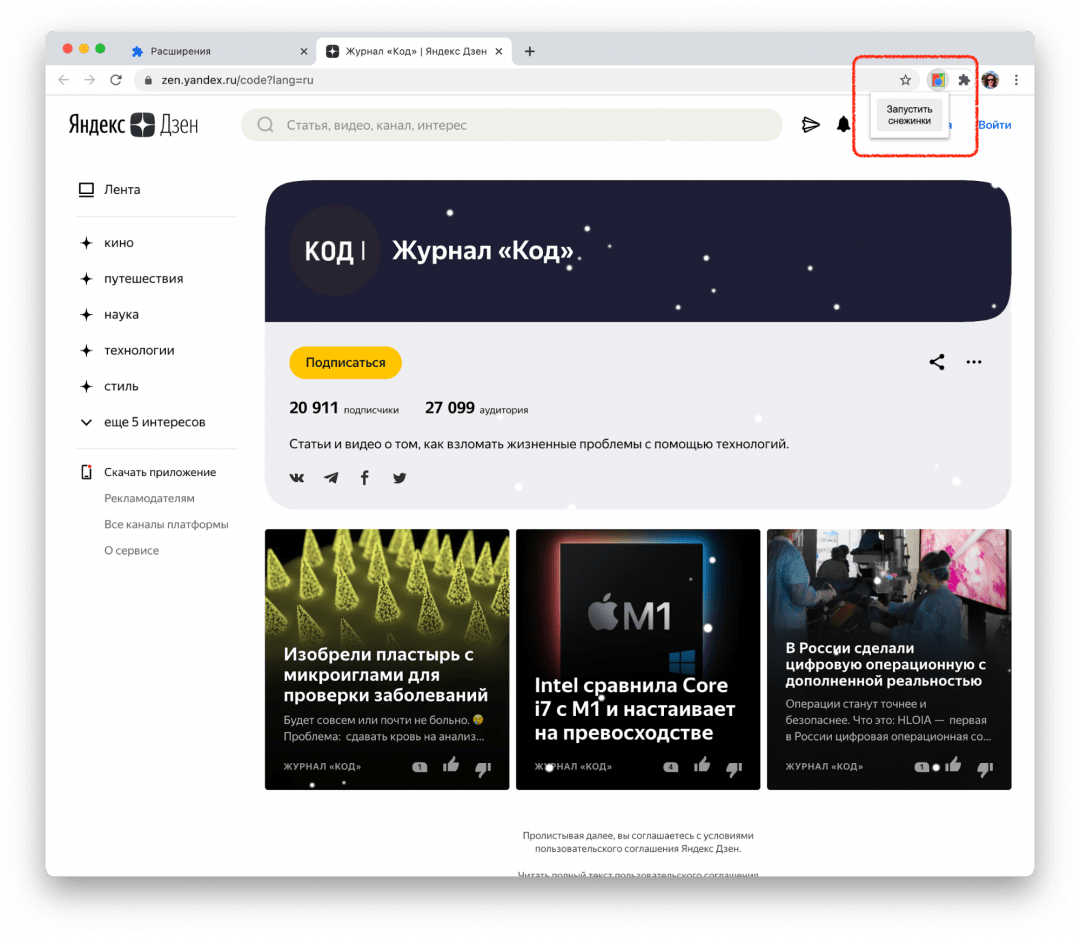
Скачать упакованное расширение. Перед установкой его нужно распаковать в любую папку.