
Как изменить цвет фона сайта html
Передайте смысл с помощью background-color и добавьте украшения с помощью градиентов.
На этой странице
Фоновый цвет
Подобно классам цвета контекстного текста, установите фон элемента для любого контекстного класса. Фоновые утилиты не устанавливают color , поэтому в некоторых случаях Вы захотите использовать .text-* утилиты цвета.
.bg-secondary
.bg-transparent
div class="p-3 mb-2 bg-primary text-white">.bg-primarydiv> div class="p-3 mb-2 bg-secondary text-white">.bg-secondarydiv> div class="p-3 mb-2 bg-success text-white">.bg-successdiv> div class="p-3 mb-2 bg-danger text-white">.bg-dangerdiv> div class="p-3 mb-2 bg-warning text-dark">.bg-warningdiv> div class="p-3 mb-2 bg-info text-dark">.bg-infodiv> div class="p-3 mb-2 bg-light text-dark">.bg-lightdiv> div class="p-3 mb-2 bg-dark text-white">.bg-darkdiv> div class="p-3 mb-2 bg-body text-dark">.bg-bodydiv> div class="p-3 mb-2 bg-white text-dark">.bg-whitediv> div class="p-3 mb-2 bg-transparent text-dark">.bg-transparentdiv>Фоновый градиент
При добавлении класса .bg-gradient , линейный градиент добавляется как фоновое изображение к фону. Этот градиент начинается с полупрозрачного белого цвета, который постепенно исчезает к низу.
Вам нужен градиент в вашем собственном CSS? Просто добавьте background-image: var(—bs-gradient); .
.bg-primary.bg-gradient
.bg-secondary.bg-gradient
.bg-success.bg-gradient
.bg-danger.bg-gradient
.bg-warning.bg-gradient
.bg-info.bg-gradient
.bg-light.bg-gradient
.bg-dark.bg-gradient
Sass
В дополнение к следующей функциональности Sass, рассмотрите возможность чтения о наших включенных настраиваемых свойствах CSS (также известных как переменные CSS) для цветов и многого другого.
Переменные
Большинство утилит background-color генерируются цветами нашей темы, переназначенными из переменных нашей общей цветовой палитры.
$blue: #0d6efd; $indigo: #6610f2; $purple: #6f42c1; $pink: #d63384; $red: #dc3545; $orange: #fd7e14; $yellow: #ffc107; $green: #198754; $teal: #20c997; $cyan: #0dcaf0; $primary: $blue; $secondary: $gray-600; $success: $green; $info: $cyan; $warning: $yellow; $danger: $red; $light: $gray-100; $dark: $gray-900; $gradient: linear-gradient(180deg, rgba($white, .15), rgba($white, 0)); Также доступны оттенки серого, но для создания каких-либо утилит используется только подмножество.
$white: #fff; $gray-100: #f8f9fa; $gray-200: #e9ecef; $gray-300: #dee2e6; $gray-400: #ced4da; $gray-500: #adb5bd; $gray-600: #6c757d; $gray-700: #495057; $gray-800: #343a40; $gray-900: #212529; $black: #000; Карта
Затем цвета темы помещаются в карту Sass, чтобы мы могли перебирать их, чтобы сгенерировать наши утилиты, модификаторы компонентов и многое другое.
$theme-colors: ( "primary": $primary, "secondary": $secondary, "success": $success, "info": $info, "warning": $warning, "danger": $danger, "light": $light, "dark": $dark ); Цвета в градациях серого также доступны в виде карты Sass. Эта карта не используется для создания каких-либо утилит.
$grays: ( "100": $gray-100, "200": $gray-200, "300": $gray-300, "400": $gray-400, "500": $gray-500, "600": $gray-600, "700": $gray-700, "800": $gray-800, "900": $gray-900 ); Миксины
Никакие миксины не используются для создания наших фоновых утилит, но у нас есть некоторые дополнительные миксины для других ситуаций, когда Вы хотите создать свои собственные градиенты.
@mixin gradient-bg($color: null) background-color: $color; @if $enable-gradients background-image: var(--#$variable-prefix>gradient); > > // Horizontal gradient, from left to right // // Creates two color stops, start and end, by specifying a color and position for each color stop. @mixin gradient-x($start-color: $gray-700, $end-color: $gray-800, $start-percent: 0%, $end-percent: 100%) background-image: linear-gradient(to right, $start-color $start-percent, $end-color $end-percent); > // Vertical gradient, from top to bottom // // Creates two color stops, start and end, by specifying a color and position for each color stop. @mixin gradient-y($start-color: $gray-700, $end-color: $gray-800, $start-percent: null, $end-percent: null) background-image: linear-gradient(to bottom, $start-color $start-percent, $end-color $end-percent); > @mixin gradient-directional($start-color: $gray-700, $end-color: $gray-800, $deg: 45deg) background-image: linear-gradient($deg, $start-color, $end-color); > @mixin gradient-x-three-colors($start-color: $blue, $mid-color: $purple, $color-stop: 50%, $end-color: $red) background-image: linear-gradient(to right, $start-color, $mid-color $color-stop, $end-color); > @mixin gradient-y-three-colors($start-color: $blue, $mid-color: $purple, $color-stop: 50%, $end-color: $red) background-image: linear-gradient($start-color, $mid-color $color-stop, $end-color); > @mixin gradient-radial($inner-color: $gray-700, $outer-color: $gray-800) background-image: radial-gradient(circle, $inner-color, $outer-color); > @mixin gradient-striped($color: rgba($white, .15), $angle: 45deg) background-image: linear-gradient($angle, $color 25%, transparent 25%, transparent 50%, $color 50%, $color 75%, transparent 75%, transparent); > Утилиты API
Фоновые утилиты объявлены в нашем API утилит в scss/_utilities.scss . Узнайте, как использовать утилиты API.
"background-color": ( property: background-color, class: bg, values: map-merge( $theme-colors, ( "body": $body-bg, "white": $white, "transparent": transparent ) ) ),
- Разработан и построен с любовью в мире командой Bootstrap с помощью наших участников.
- Код под лицензией MIT, документация CC BY 3.0.
- Текущая версия v5.0.2.
Редактор Wix: изменение цвета фона страницы
Цвета, которые вы выбираете для фона сайта, играют важную роль в том, как посетители воспринимают ваш сайт. При разработке сайта помните о том, как цвета взаимодействуют друг с другом — цвета могут гармонировать или контрастировать друг с другом.
Выберите из предустановленных цветовых тем или добавьте свои собственные цвета. Вы можете изменить цвет фона для каждой страницы сайта или применить выбранный цвет ко всем страницам в один клик.
Чтобы выбрать цвет фона:
- Перейдите на соответствующую страницу в редакторе.
- Нажмите Дизайн сайта в левой части редактора.
- Наведите курсор на фон страницы и нажмите Настроить.
- Нажмите Цвет.
- Выберите вариант из цветов стиля сайта или добавьте собственный цвет в разделе Мои цвета.
Совет:
Нажмите Применить к другим страницам в нижней части панели, чтобы добавить фон к другим страницам сайта.
Как задавать цвет фона HTML документа
В уроке Основы HTML мы рассмотрели самые главные html теги, которые являются обязательными и присутствуют в любом html документе.
В данном уроке мы рассмотрим, как с помощью одного из этих тегов задать цвет фона html документа.
Материалы по теме:
- 4 подхода к созданию фона HTML страницы
- Как вставлять картинки и производить их позиционирование в html
- Как сделать ссылку в HTML — виды ссылок — изображение ссылка
Вероятно, вы уже не раз видели, что цвет фона на html страничках не всегда бывает белым. Белый цвет это цвет фона, который устанавливается браузером по умолчанию, если не указан какой ни, будь другой цвет.
Цвет фона всего html документа, задается в теге . Теперь сделаем фон нашего документа, например желтым. Для этого в теге необходимо прописать атрибут bgcolor=»#FFFF99″. Прописывается данный атрибут следующим образом: . Таким образом, код нашей html странички с желтым фоном будет выглядеть так:
Моя первая страница Вот вы и создали свою первую web страницу.
Создайте html страничку, содержащую код, приведенный выше, и посмотрите в браузере, какой она будет иметь цвет фона. Для этого откройте ваш текстовый редактор блокнот скопируйте туда код представленный выше. Затем сохраните текстовый документ с расширением .html, как это сделать мы рассматривали в уроке основы html.
После этого запустите созданный html документ при помощи браузера, и вы увидите, что фон страницы стал бледно желтым. Атрибут bgcolor=»», который задает цвет фона, содержит в кавычках значение «#FFFF99» — это код цвета, который мы хотим задать в качестве фона, полный список таких кодов вы можете посмотреть в таблице html цветов.
Впереди этого кода всегда идет знак решетка “#”, а затем сочетание букв и цифр соответствующее определенному цвету или оттенку. Если вам понадобится узнать значение какого либо цвета или оттенка которого нет в таблице html цветов то это вы можете например сделать с помощью того же графического редактора Photoshop.
 Для этого запустите Photoshop и в панели инструментов щелкните по значку выбор цвета (смотрите рисунок
  ), затем появится палитра цветов в которой с помощью ползунков вы можете выбрать тот или иной цвет, а его код будет отображен в низу, на рисунке оно обведено красным квадратом.
Скопировав это значение и вставив его в кавычки, вы измените цвет фона вашей странички. Только помните, что впереди значений должен находиться знак решетка #, например #dce8ff. Кроме этого цвет фона html документа можно устанавливать просто словами, например если в нашем атрибуте bgcolor вместо «#FFFF99» прописать «red» т. е. то цвет фона будет красным. Буквенное написание цветов вы также сможете найти в таблице htm кодов цветов.
Материал подготовлен порталом: webmastermix.ru
Рекомендуем ознакомиться:
- Заголовок в HTML
- Параграфы и выравнивание текста в HTML
- HTML цвета
- Как изменять цвет текста в html документе
- Фон в CSS
Фон в конструкторе Tilda: как изменить?

04.02.2021

Сложность: новичок

5 мин.

16 135

Фон или бэкграунд (background – англ. задний план) – это элемент оформления, который дополняет и оттеняет основные элементы, делая целостной концепцию дизайна. Кроме того, бэкграунд добавляет индивидуальность и подчеркивает тематику проекта. К примеру, в магазине кожаных изделий в виде фона можно использовать текстуру кожи, которая вызывает прямые ассоциации с товаром.
Посетители сайта, как правило, не заостряют внимание на этом элементе дизайна и не замечают его. Но, тем не менее, фоновое изображение нужно для формирования впечатления при посещении ресурса. Удачно подобранный фон для сайта вызывает положительные впечатления у посетителя, а неудачный вариант, наоборот, будет смотреться неуместно и визуально мешать, не вписываясь в дизайн посадочной страницы.
ResearchGate провели исследование на тему того, насколько сильно доверяют посетители демонстрируемому сайту. Выяснилось, что 94% элементов сайта, которые вызывают недоверие, связаны именно с дизайном. Первое впечатление о странице будет зависеть от ряда нюансов, таких как выбор цвета, объем текста, подбор шрифтов и расположения объектов на странице. А фон – это всегда первое, что видит посетитель, попадая на страницу.
Подобрать фон для сайта можно, воспользовавшись услугами дизайнера, либо можно использовать сайты с бесплатными текстурами.
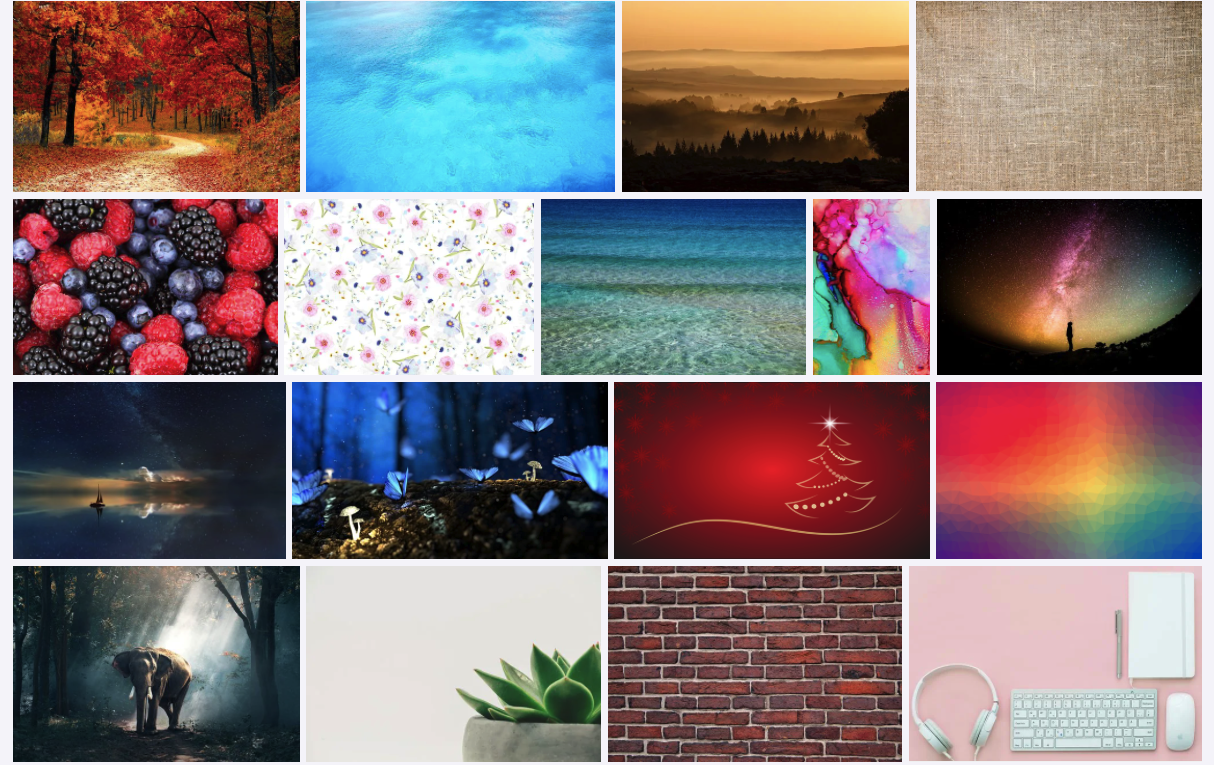
Рис. 1. Примеры фона со стоков.
В конструкторе Тильда при добавлении новых блоков вы увидите, что большинство из них идут с готовым цветным фоном или фоновым изображением, но с функцией редактирования. Поменяйте цвет или замените изображение в зависимости от тематики своего сайта на Tilda.
Если вместо заливки цветом фона, вы хотите разместить изображение, то перейдите в категорию «Другое» и добавьте блок ⟶ T674. Либо найдите его с помощью поисковика, безошибочно определяемого характерной иконкой в виде увеличительного стекла. Этот модификатор добавляет выбранный фон для всей страницы.
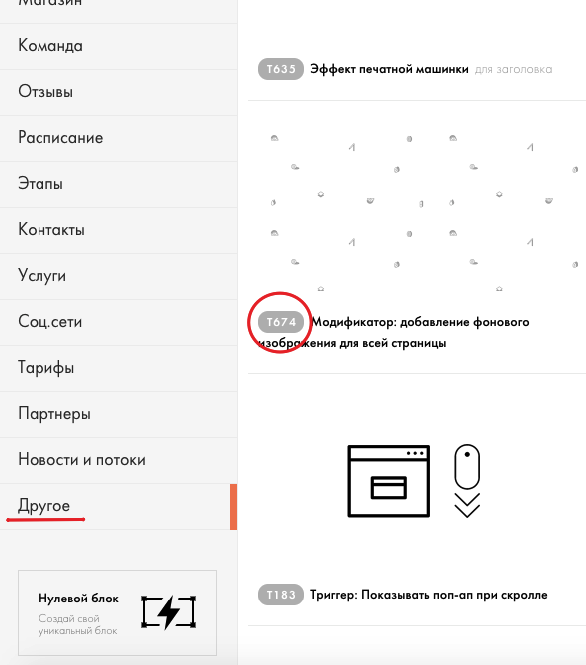
Рис.2. Добавляем фон на Тильде.
Для добавления собственного изображения перейдите во вкладку «Контент» и нажмите кнопку «Загрузить файл». Затем выберите нужное изображение с жесткого диска компьютера. После добавления нужного файла не забудьте сохранить результат. В итоге добавленное в блок изображение будет размещено на фоне страницы. Встроенный в Тильде редактор изменяет размер, обрезает изображение или добавляет фильтры.

Обратите внимание: если у блока задан цвет фона, тогда он накладывается на добавленное фоновое изображение. Исправить это можно таким способом: перейдите в меню «Настройки», после этого удалите значения из поля «Цвет фона для всего блока». После этого цвет фона станет прозрачным. Потом нажмите кнопку «Сохранить» и изменения вступят в силу.
Если нужно, чтобы при скролле фон оставался на месте, а не двигался вместе с текстом, то для этого заходим в меню «Настройки» и переходим в раздел «Эффект при скролле» и выбираем пункт «С фиксацией». Так мы сможем использовать знаменитый параллакс-эффект на странице.
В конструкторе Тильда для создания или изменения фона специальных навыков не требуется. Но пренебрегать возможностями изменять стандартные фоны под свой проект не стоит, ведь фон – это важный элемент дизайна страницы, правильно выбранный бэкграунд влияет на общее позитивное или негативное мнение посетителей о сайте.
Помимо стандартных блоков, в конструкторе Tilda также имеются пустые, так называемые Zero Block, инструменты. Zero Block, или нулевой блок, позволяет не пользоваться шаблонными решениями, а создавать индивидуальный дизайн страницы сайта. Разберем, как изменить или добавить фон, работая с нулевым блоком конструктора Тильда.
Первое, что нужно сделать, – добавить сам блок на рабочую страницу. Сделать это можно двумя способами:
1. На рабочей области нажимаем на кнопку «Добавить блок», листаем в самый низ и выбираем Zero Block.
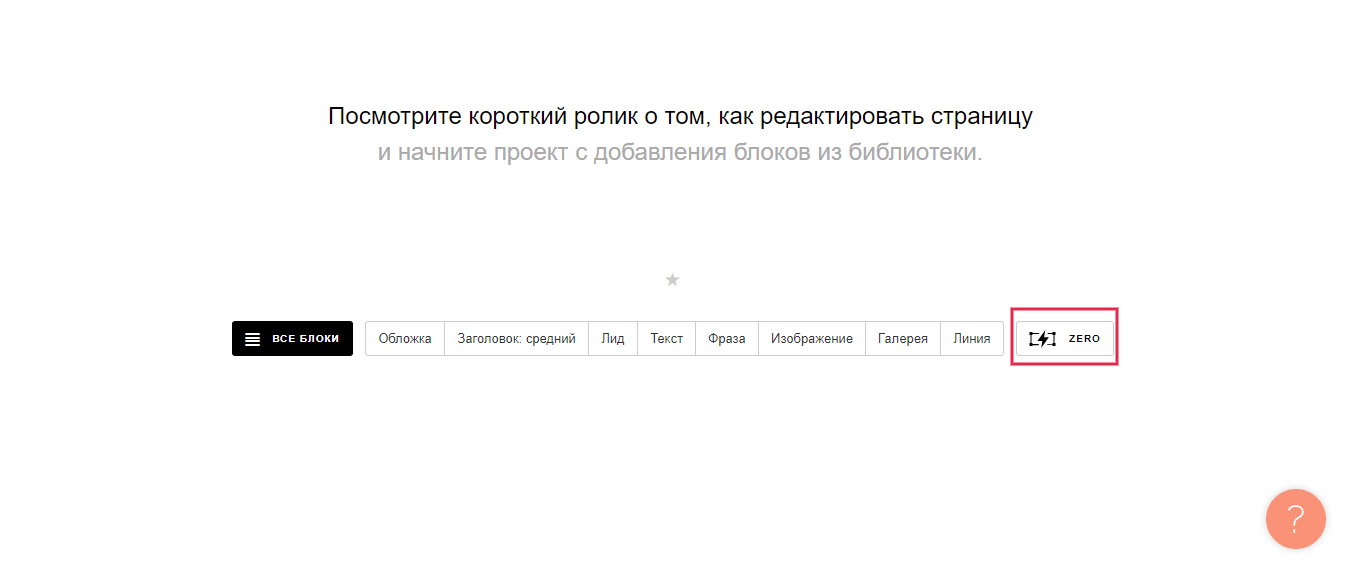
2. Кликая по кнопке «Все блоки», вызываем меню-бар слева. Также пролистываем до самого конца и выбираем Zero Block.
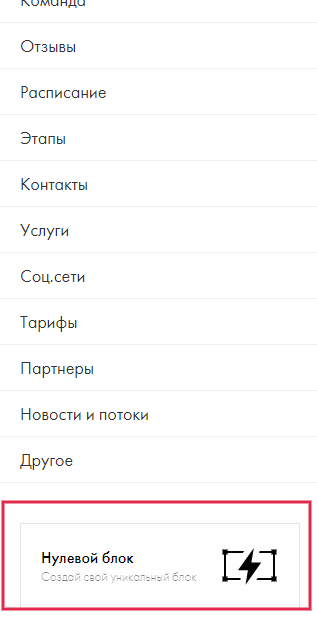
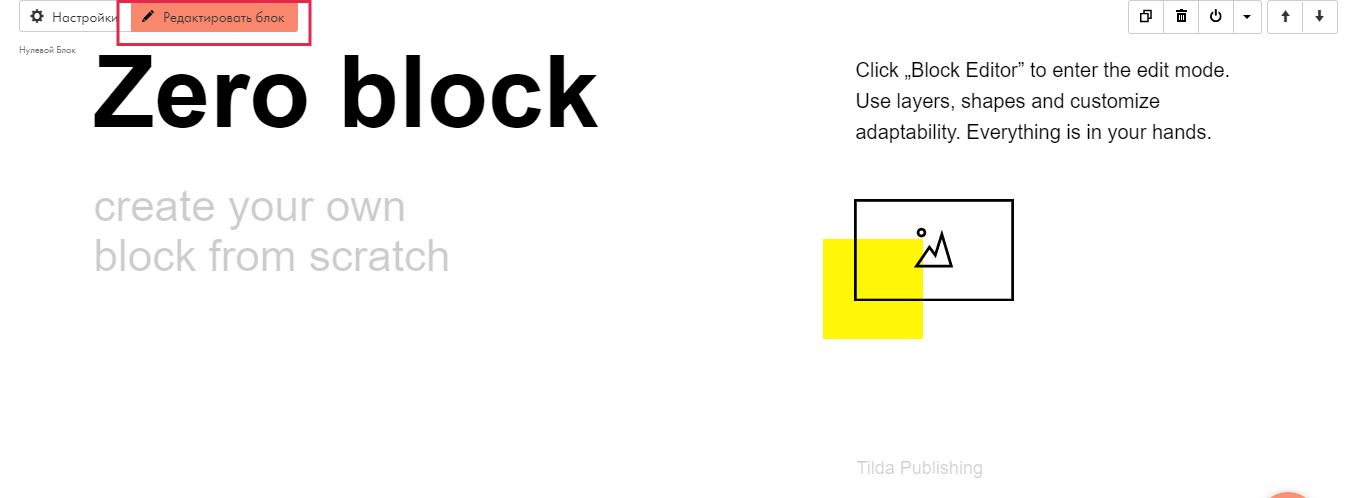
После появления Нулевого Блока нажимаем на «Редактировать блок» в левом верхнем углу, попадаем в редактор, выделяем и удаляем все элементы, содержащиеся в блоке. Готово, у нас получился пустой блок, с которым можно делать все, что мы хотим.
К добавлению фона в Нулевой Блок мы вернемся ниже, сначала поможем разобраться с базовым принципом работы в нем. В Zero block есть две рабочие области или два «контейнера». Область сетки, Grid Container и Window Container, используется для условного обозначения границ экрана.
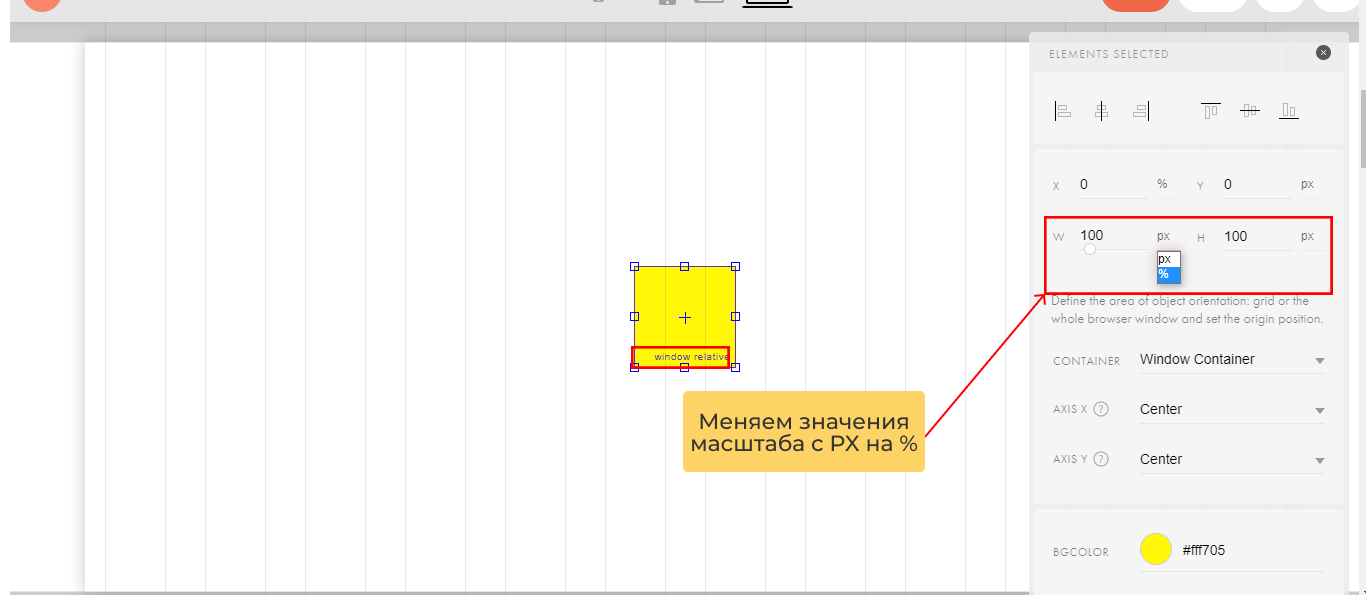
Фоновые и выносные элементы мы прикрепляем к разным рабочим областям и выставляем разные варианты масштабирования: для фона в процентах (%), для выносных элементов в пикселях (px).
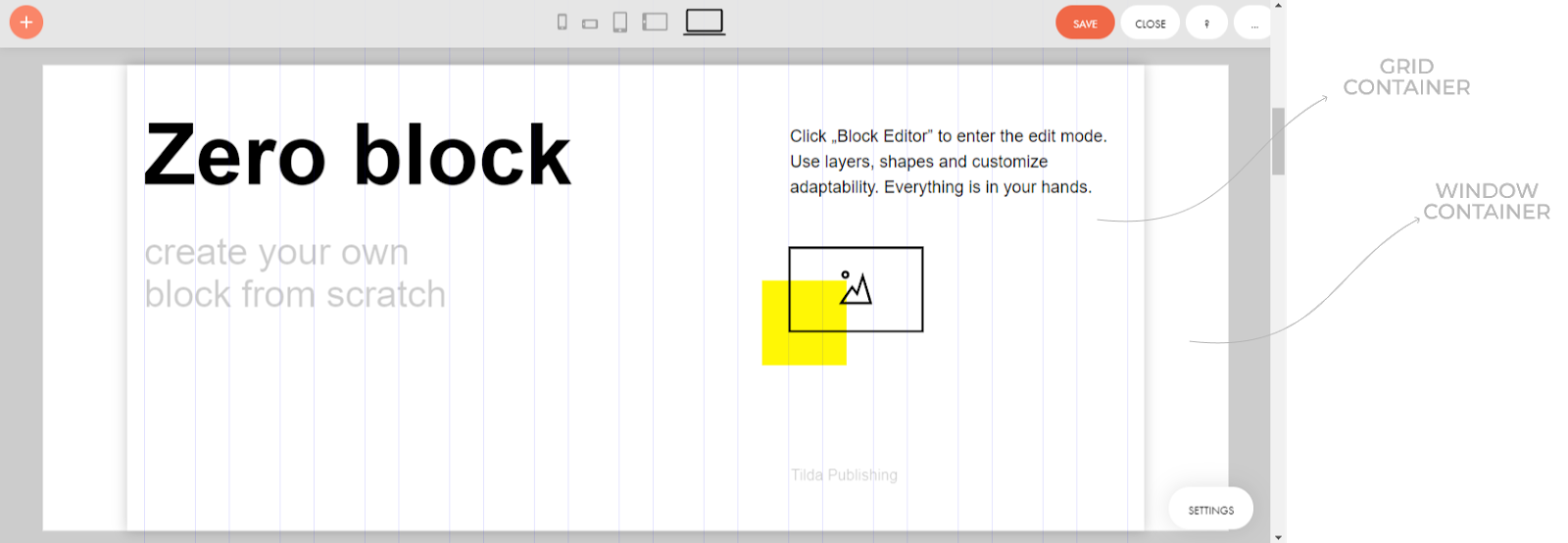
Все выносные элементы (кнопки, формы, логотипы и картинки) нужно размещать в зеро-блок таким образом, чтобы они не выходили за границы Grid Container. О полноценной работе с Zero Block мы расскажем позднее, т.к. это тема отдельной статьи, сейчас сосредоточимся на добавлении фона.
Чтобы разместить фоновый элемент, который будет зафиксирован в границах экрана устройства и сможет подстраиваться под разные разрешения, нужно:
1. Выбрать в панели элементов элемент «Shape»:
- Нажимаем на «Плюсик» в верхнем левом углу экрана;
- Выбираем «Add Shape». Здесь также можно выбрать «Add Image», чтобы сразу загрузить готовую фотографию, но тогда есть шанс, что при адаптивной верстке фотография будет отображаться некорректно;
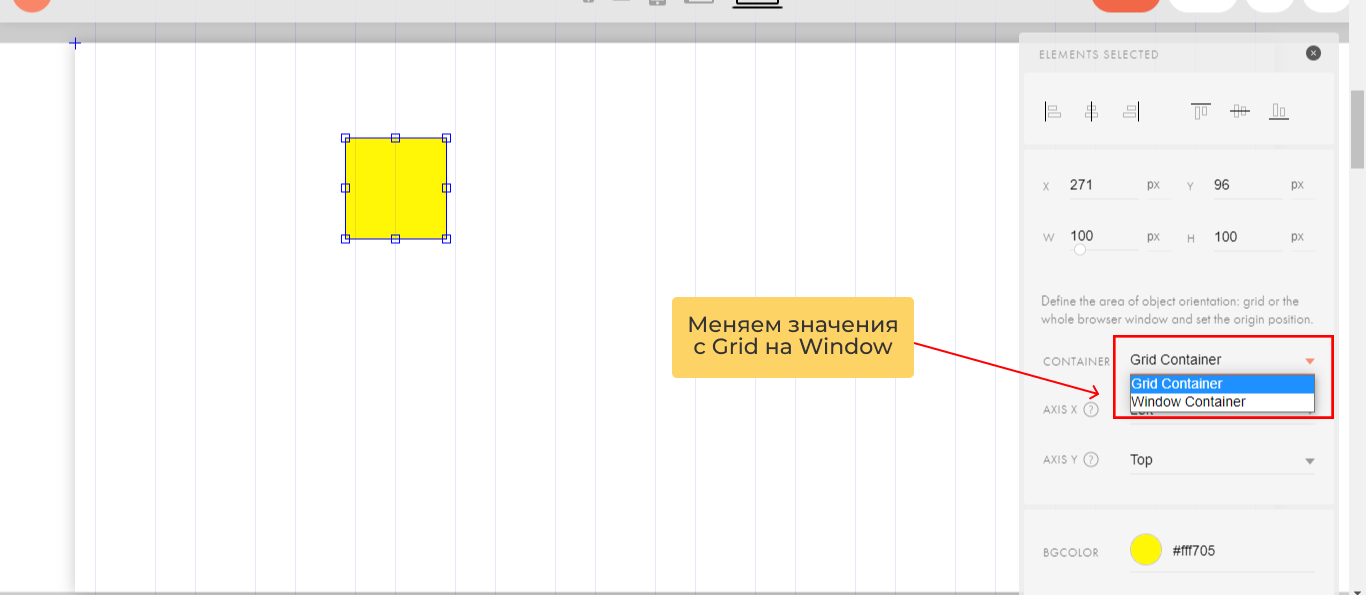
- На нашей рабочей поверхности появится желтый квадрат, как в примере ниже:
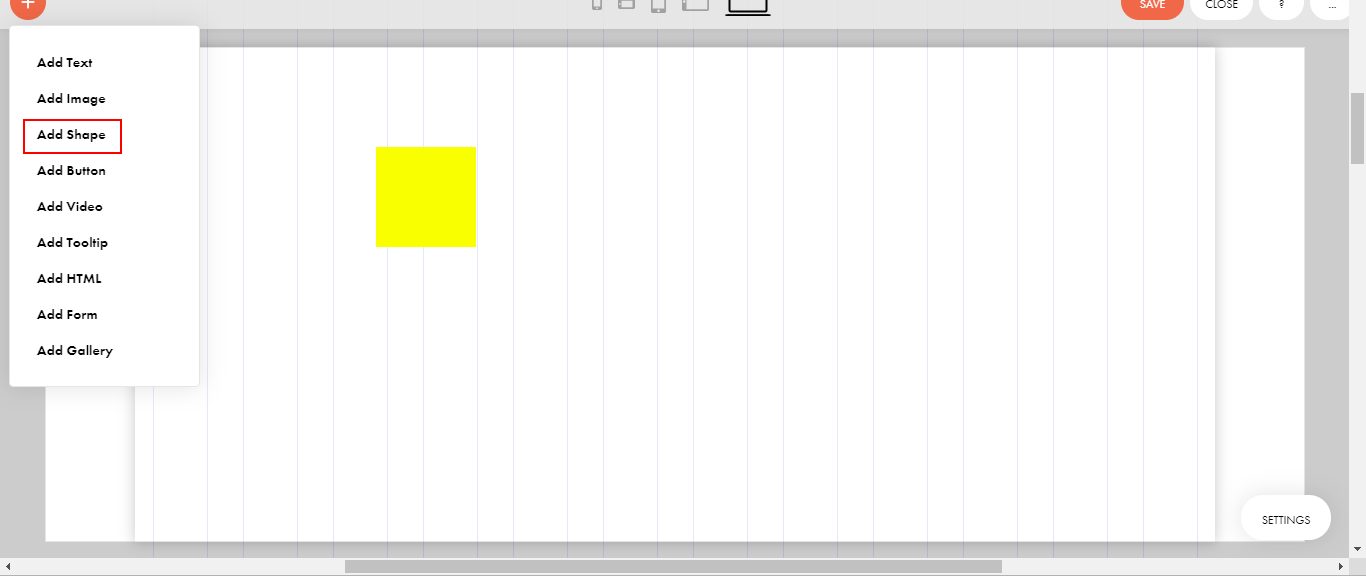
Этим желтым квадратом нам и предстоит дальше работать.
2. Настраиваем расположение шейпа в Window Container:
- Кликаем левой кнопкой мыши по элементу, после чего переходим в настройки элемента в нижнем правом углу;
- Переходим в настройки и открываем раздел Container;
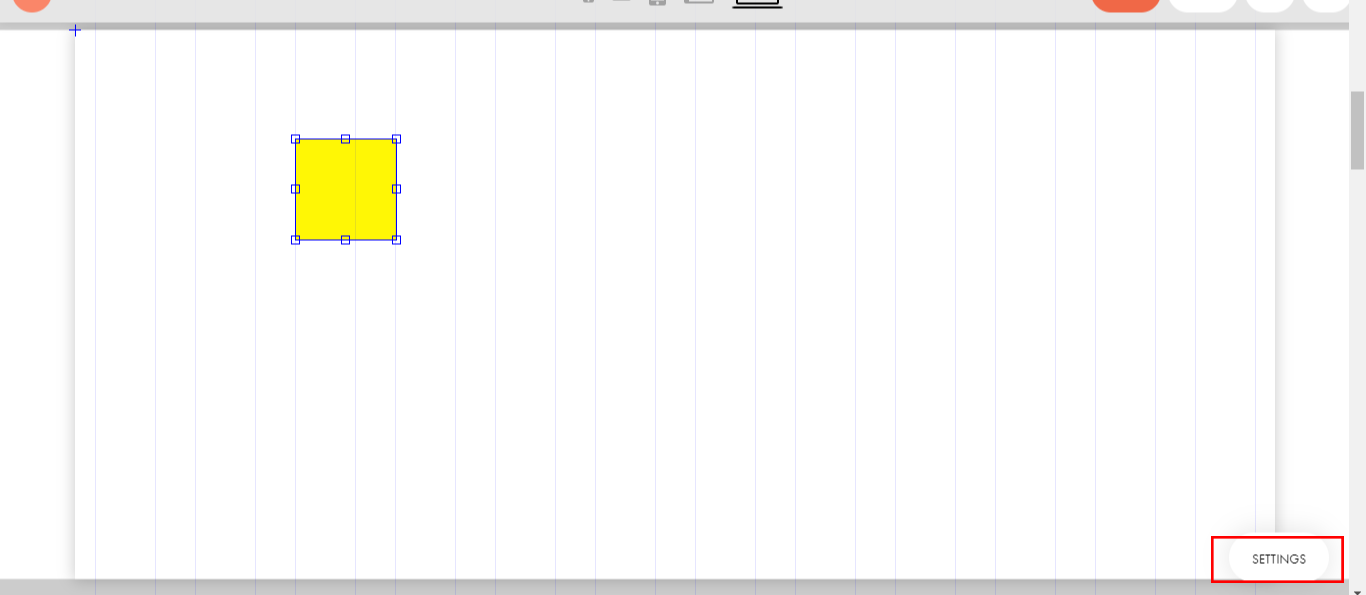
Привязываем нашу фигуру к Window Container:
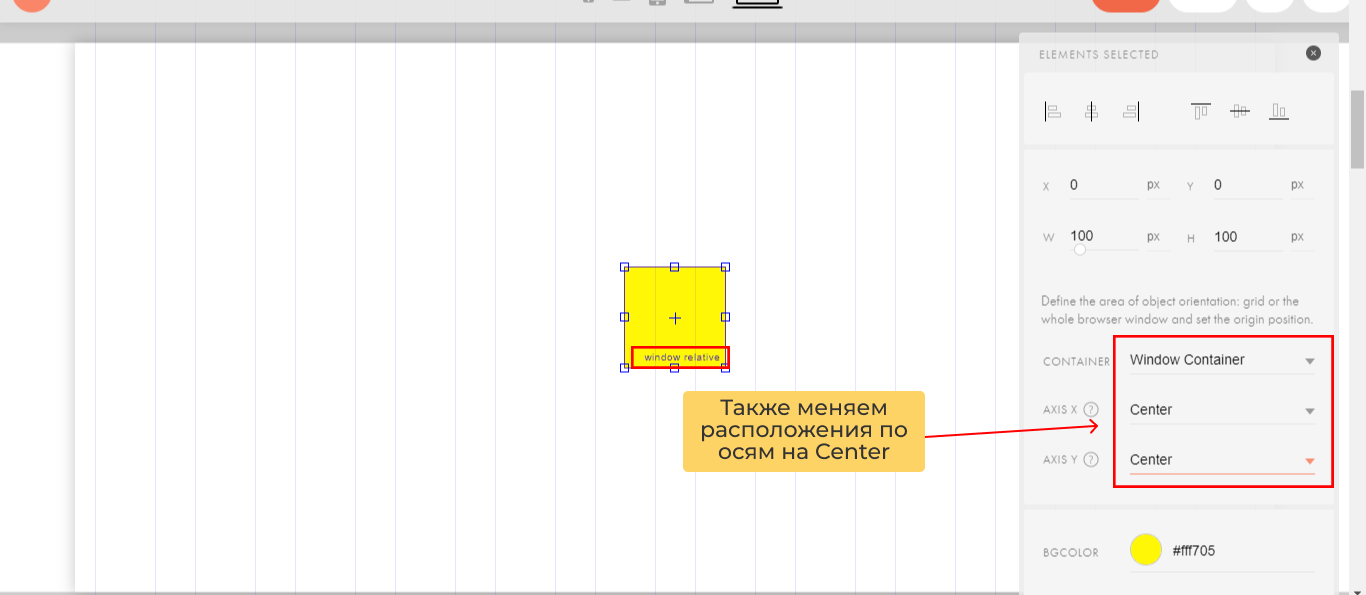
Выставляем расположения по осям – фигура должна переместиться в центр экрана:
Далее меняем значения масштабирования элемента на процентное значение, после этого shape должен растянуться по всей рабочей области:
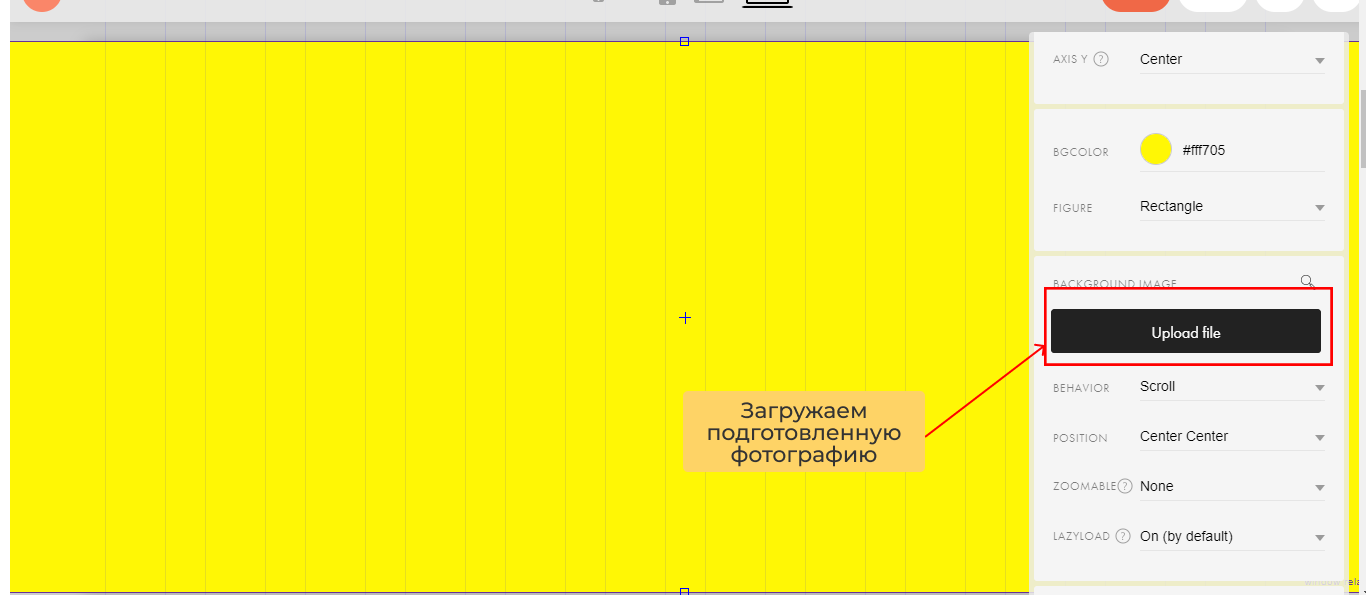
Финальным штрихом будет загрузка подготовленного изображения. Для этого прокручиваем меню настроек ниже, где находим кнопку «Upload File». Кликаем по этой кнопке, выбираем изображение с компьютера и загружаем.
После всех действий сохраняем результат и выходим из редактора блока или продолжаем работу дальше.
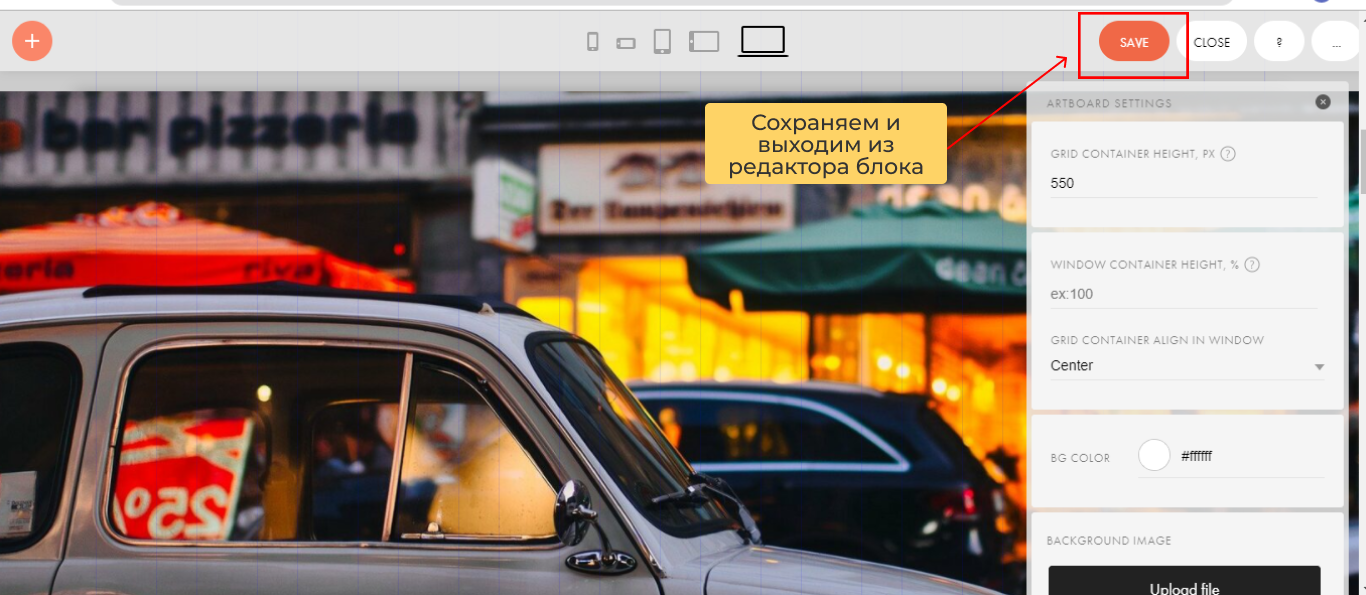
Готово. Проведя все эти манипуляции, мы получаем фон для блока, который будет растягиваться и сжиматься в зависимости от размера и типа устройства, с которого пользователь просматривает страницу.
Вариантов работы с фоновыми изображениями в Zero Block множество. Нулевой Блок позволяет максимально индивидуализировать вашу страницу и отстроиться от конкурентов. При работе зиро-блок у вас нет почти никаких творческих ограничений. О том, что еще можно делать с помощью этого инструмента, мы расскажем в следующих статьях о работе в конструкторе сайтов Tilda.