
Включение антивирусной программы в Microsoft Defender для получения доступа к ресурсам компании
Чтобы обеспечить безопасность устройства при доступе к рабочим ресурсам, вашей организации может потребоваться использовать Microsoft Defender антивирусную программу и другие функции Безопасность Windows. Антивирусная программа в Microsoft Defender — это антивирусное программное обеспечение, включенное в Windows, которое помогает защитить устройство от вирусов и других вредоносных программ и угроз.
В этой статье описывается, как обновить параметры устройства в соответствии с требованиями вашей организации к антивирусной программе и устранить проблемы с доступом на зарегистрированном устройстве.
Включение антивирусной программ «Защитник Windows»
Чтобы включить антивирусную программу в Microsoft Defender на устройстве, выполните следующие действия.
- Выберите меню Пуск.
- В поисковой строке введите групповая политика. Затем выберите Изменить групповую политику из списка результатов. Откроется локальный редактор групповая политика.
- Выберите Конфигурация компьютера>Административные шаблоны>Компоненты Windows>Антивирусная программа в Microsoft Defender.
- Прокрутите список до конца и выберите Отключить антивирусную программу в Microsoft Defender.
- Выберите Отключено или Не задано. Выбор этих параметров может показаться нелогичным, так как имена указывают на то, что вы отключаете Microsoft Defender антивирусную программу. Но на самом деле такой выбор гарантирует ее включение.
- Нажмите Применить>OK.
Включение облачной защиты в реальном времени
Выполните следующие действия, чтобы включить облачную защиту в реальном времени. Вместе эти антивирусные функции защищают вас от программ-шпионов и могут предоставлять исправления для проблем с вредоносными программами через облако.
- Откройте приложение Безопасность Windows.
- Выберите Защита & от вирусов.
- В разделе Параметры защиты от вирусов выберите Управление параметрами.&
- Переведите каждый переключатель в разделе Защита в реальном времени и Облачная защита в положение «Включено».
Если эти параметры не отображаются на экране, они могут быть скрыты. Выполните следующие действия, чтобы сделать их видимыми.
- Выберите меню Пуск.
- В поисковой строке введите групповая политика. Затем выберите Изменить групповую политику из списка результатов. Откроется локальный редактор групповая политика.
- Выберите Конфигурация компьютера>Административные шаблоны>Компоненты Windows>Безопасность Windows>Защита от вирусов и угроз.
- Выберите Скрыть область «Защита от вирусов и угроз».
- Выберите Отключено>Применить>ОК.
Обновление определений для антивирусного ПО
Выполните следующие действия, чтобы обновить определения для антивирусного ПО.
- Откройте приложение Безопасность Windows.
- Выберите Защита & от вирусов.
- В разделе Обновления & защиты от вирусов выберите Обновления защиты.
- Выберите Проверить наличие обновлений. Если этот параметр не отображается на экране, выполните первый набор действий в разделе Включение защиты в режиме реального времени и облачной защиты. Затем снова попробуйте проверить наличие обновлений.
Дальнейшие действия
Требуется дополнительная помощь? Обратитесь к специалисту службы поддержки. Чтобы получить контактные данные службы поддержки вашей организации, войдите на веб-сайт Корпоративного портала.
антивирусная программа Microsoft Defender в приложении Безопасность Windows
Начиная с Windows 10 версии 1703 и более поздних версий, параметры антивирусной программы Microsoft Defender отображаются в приложении Безопасность Windows. Дополнительные сведения о функциях безопасности и параметрах, встроенных в Windows, см. в Безопасность Windows.
При отключении приложения Безопасность Windows не отключается антивирусная программа Microsoft Defender или брандмауэр Защитника Windows. Эти возможности отключаются или переключаются в пассивный режим, если на устройстве установлено антивирусное или антивредоносное ПРОГРАММНОЕ ОБЕСПЕЧЕНИЕ сторонних разработчиков. Если вы отключите приложение Безопасность Windows или настроите связанные с ним параметры групповая политика, чтобы предотвратить его запуск или запуск, приложение Безопасность Windows может отображать устаревшие или неточные сведения о любых антивирусных программах или продуктах брандмауэра, установленных на устройстве. Это также может помешать повторному включению антивирусной программы Microsoft Defender при удалении любого антивирусного или антивредоносного программного обеспечения сторонних разработчиков. Отключение приложения Безопасность Windows может значительно снизить уровень защиты устройства и привести к заражению вредоносными программами.
Просмотр параметров защиты от вирусов и угроз в приложении Безопасность Windows
- Откройте приложение Безопасность Windows, выполнив поиск Безопасность Windows в меню «Пуск».
- Выберите Защита & от вирусов.
- Используйте один или несколько последующих разделов для выполнения задач с помощью приложения Безопасность Windows.
Если эти параметры настроены и развернуты с помощью групповая политика, параметры, описанные в этом разделе, будут неактивными и недоступны для использования на отдельных конечных точках. Изменения, внесенные с помощью объекта групповой политики, необходимо сначала развернуть на отдельных конечных точках, прежде чем параметр будет обновлен в настройках Windows. В разделе Настройка взаимодействия конечных пользователей с Microsoft Defender антивирусной программы описывается настройка параметров переопределения локальной политики.
Запуск проверки с помощью приложения Безопасность Windows
- Откройте приложение Безопасность Windows, выполнив поиск в меню «Пуск» по запросу Безопасность и выбрав Безопасность Windows.
- Выберите плитку Защита & от вирусов (или значок щита в левой строке меню).
- Выберите Быстрая проверка. Или, чтобы выполнить полную проверку, выберите Параметры сканирования, а затем выберите параметр, например Полная проверка.
Просмотрите версию обновления аналитики безопасности и скачайте последние обновления в приложении Безопасность Windows.
- Откройте приложение Безопасность Windows, выполнив поиск в меню «Пуск» по запросу Безопасность и выбрав Безопасность Windows.
- Выберите плитку Защита & от вирусов (или значок щита в левой строке меню).
- Выберите Обновления & защиты от вирусов. Текущая установленная версия отображается вместе с некоторыми сведениями о том, когда она была загружена. Вы можете проверка текущую версию, доступную для скачивания вручную, или просмотреть журнал изменений для этой версии. См. статью Обновления аналитики безопасности для Microsoft Defender антивирусной программы и других антивредоносных программ Майкрософт.
- Выберите Проверить наличие обновлений, чтобы скачать новые обновления защиты (если таковые имеются).
Убедитесь, что в приложении Безопасность Windows включена антивирусная программа Microsoft Defender
- Откройте приложение Безопасность Windows, выполнив поиск в меню «Пуск» по запросу Безопасность и выбрав Безопасность Windows.
- Выберите плитку Защита & от вирусов (или значок щита в левой строке меню).
- Выберите Параметры & защиты от вирусов.
- Переключите переключатель защиты в режиме реального времени в положение Вкл.
Примечание. Если отключить защиту в режиме реального времени , она автоматически включится после короткой задержки. Это позволяет обеспечить защиту от вредоносных программ и угроз. При установке другого антивирусного продукта Microsoft Defender антивирусная программа автоматически отключается и отображается как таковая в приложении Безопасность Windows. Появится параметр, позволяющий включить ограниченное периодическое сканирование.
Добавление исключений для антивирусной программы Microsoft Defender в приложение Безопасность Windows
- Откройте приложение Безопасность Windows, выполнив поиск в меню «Пуск» по запросу Безопасность и выбрав Безопасность Windows.
- Выберите плитку Защита & от вирусов (или значок щита в левой строке меню).
- В разделе Параметры защиты от вирусов выберите Управление параметрами.&
- В разделе Исключения выберите Добавить или удалить исключения.
- Щелкните значок «плюс» (+), чтобы выбрать тип и задать параметры для каждого исключения.
В следующей таблице перечислены типы исключений и то, что происходит:
| Тип исключения | Определяется | Что происходит |
|---|---|---|
| Файл | Расположение Пример: c:\sample\sample.test |
Конкретный файл пропускается антивирусной программой Microsoft Defender. |
| Folder | Расположение Пример: c:\test\sample |
Все элементы в указанной папке пропускаются Microsoft Defender антивирусной программой. |
| Тип файла | Расширение файла Пример: .test |
Все файлы с расширением в .test любом месте устройства пропускаются Microsoft Defender антивирусной программой. |
| Процесс | Путь к исполняемому файлу Пример: c:\test\process.exe |
Конкретный процесс и все файлы, открытые этим процессом, пропускаются Microsoft Defender антивирусной программой. |
Для получения дополнительных сведений ознакомьтесь с приведенными ниже ресурсами.
- Настройка и проверка исключений на основе расширения файла и расположения папки
- Настройка исключений для файлов, открытых процессами
Просмотр журнала обнаружения угроз в приложении «Защитник Windows для облака»
- Откройте приложение Безопасность Windows, выполнив поиск в меню «Пуск» по запросу Безопасность и выбрав Безопасность Windows.
- Выберите плитку Защита & от вирусов (или значок щита в левой строке меню).
- Выберите Журнал защиты. Перечислены все последние элементы.
Настройка параметров защиты от программ-шантажистов и восстановления
- Откройте приложение Безопасность Windows, выполнив поиск в меню «Пуск» по запросу Безопасность и выбрав Безопасность Windows.
- Выберите плитку Защита & от вирусов (или значок щита в левой строке меню).
- В разделе Защита от программ-шантажистов выберите Управление защитой от программ-шантажистов.
- Сведения об изменении параметров управляемого доступа к папкам см. в статье Защита важных папок с помощью управляемого доступа к папкам.
- Чтобы настроить параметры восстановления программ-шантажистов, выберите Настроить в разделе Восстановление данных программы-шантажиста и следуйте инструкциям по связыванию или настройке учетной записи OneDrive, чтобы легко восстановиться после атаки программы-шантажиста.
См. также
Хотите узнать больше? Обратитесь к сообществу Майкрософт по безопасности в нашем техническом сообществе: Microsoft Defender для конечной точки технического сообщества.
Отключение антивирусной защиты в Защитнике Windows на панели «Безопасность Windows»
Выполните следующие действия, чтобы временно отключить антивирусную защиту Microsoft Defender в режиме реального времени в системе «Безопасность Windows». Однако имейте в виду, что в этом случае устройство может стать уязвимым для угроз.
- Выберите Начните и введите «Безопасность Windows», чтобы найти это приложение.
- Выберите приложение Безопасность Windows в результатах поиска, перейдите в & защиты от вирусов и в & защиты от вирусов выберите Управление настройками.
- Выберите для параметра Защита в режиме реального времени значение Выкл. Обратите внимание, что запланированные проверки будут выполняться. Тем не менее, файлы, которые загружены или установлены, не будут проверяться до следующей плановой проверки.
- Если вы просто хотите исключить один файл или папку из проверки антивирусной программы, вы можете сделать это, добавив исключение. Это безопаснее, чем отключать всю антивирусную защиту. См. статью Добавление исключения для Безопасность Windows.
- Если вы установите совместимую антивирусную программу Microsoft Defender, автоматически отключится.
- Если она включена, вам потребуется отключить ее, прежде чем вы сможете отключить защиту в режиме реального времени.
Защита компьютера с помощью автономного Microsoft Defender
Автономный Microsoft Defender — это мощный автономный инструмент проверки, который можно запустить из доверенной среды без загрузки ОС.
В каких случаях следует использовать автономный Microsoft Defender?
Запустите автономный Microsoft Defender, если:
- Безопасность Windows (также называемый центром безопасности Защитник Windows в предыдущих версиях Windows) обнаруживает наборы rootkit или другие высокоохраняемые вредоносные программы на компьютере и рекомендует использовать автономный Microsoft Defender.
- Вы подозреваете, что на компьютере могут скрываться вредоносные программы, но ваше программное обеспечение безопасности ничего не обнаруживает.
Разделы справки использовать автономный Microsoft Defender
- Сохраните все открытые файлы и закройте все приложения и программы.
- Нажмите кнопку Пуск и выберите Параметры >Обновление и безопасность >Безопасность Windows >Защита от вирусов и угроз .
- На экране «Защита от вирусов и угроз» выполните одно из следующих действий:
- В последней версии Windows 10 или Windows 11: в разделе «Текущие угрозы» выберитепараметры сканирования.
- В более старых версиях Windows 10: в журнале Threat выберите «Выполнить новую расширенную проверку».
- Выберите Проверка автономного Microsoft Defender, а затем — Проверить сейчас.
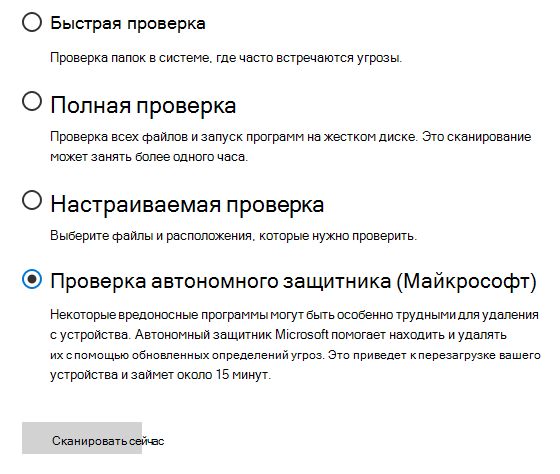
Вам будет предложено выйти из Windows. После этого компьютер должен выполнить перезапуск. Загрузится автономный Microsoft Defender, и он выполнит быструю проверку компьютера в среде восстановления. После завершения проверки (как правило, она занимает около 15 минут) компьютер автоматически выполнит перезапуск.
- Обычно требуются права администратора на компьютере, на котором планируется запустить автономный Microsoft Defender.
- Если при запуске автономной проверки на синем экране возникает ошибка остановки, перезапустите устройство и попробуйте автономный Microsoft Defender проверку. Если ошибка синего экрана возникает снова, обратитесь к служба поддержки Майкрософт.
Где найти результаты проверки?
Чтобы просмотреть результаты проверки автономного Microsoft Defender:
- Нажмите кнопку «Пуск», а затем Параметры >update & Security >Безопасность Windows >защиты & вирусов .
- На экране защиты & вирусов в Windows 10 в разделе «Текущие угрозы» выберите параметры сканирования, а затем выберите журнал защиты (в предыдущих версиях Windows это может быть журнал угроз).
Использование автономного Защитника Windows в Windows 7 и Windows 8.1
Примечание: В более ранних версиях Windows автономный Microsoft Defender по-прежнему вызывается по старому имени: Защитник Windows в автономном режиме.
Если вы используете автономный Защитник Windows в Windows 7 или Windows 8.1, выполните эти четыре простых действия.
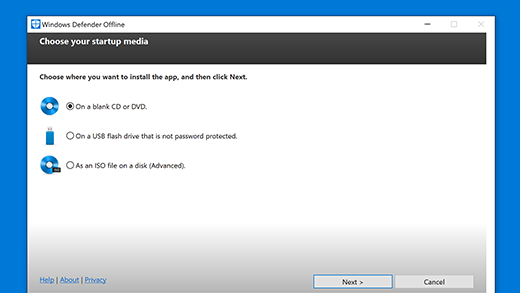
-
Скачайте автономный Защитник Windows и установите его на компакт-диск, DVD-диск или USB-устройство флэш-памяти. Чтобы приступить к работе, найдите пустой компакт-диск, DVD-диск или USB-устройство флэш-памяти с объемом свободного места не менее 250 МБ, а затем запустите средство. Вам будут предложены подробные указания для создания съемного носителя.
Примечание: Рекомендуется скачивать автономный Защитник Windows и создавать компакт-диск, DVD-диск или USB-устройство флэш-памяти на компьютере, который не заражен вредоносными программами, поскольку они могут препятствовать созданию носителя.