
Как открыть службы Windows 11 и Windows 10
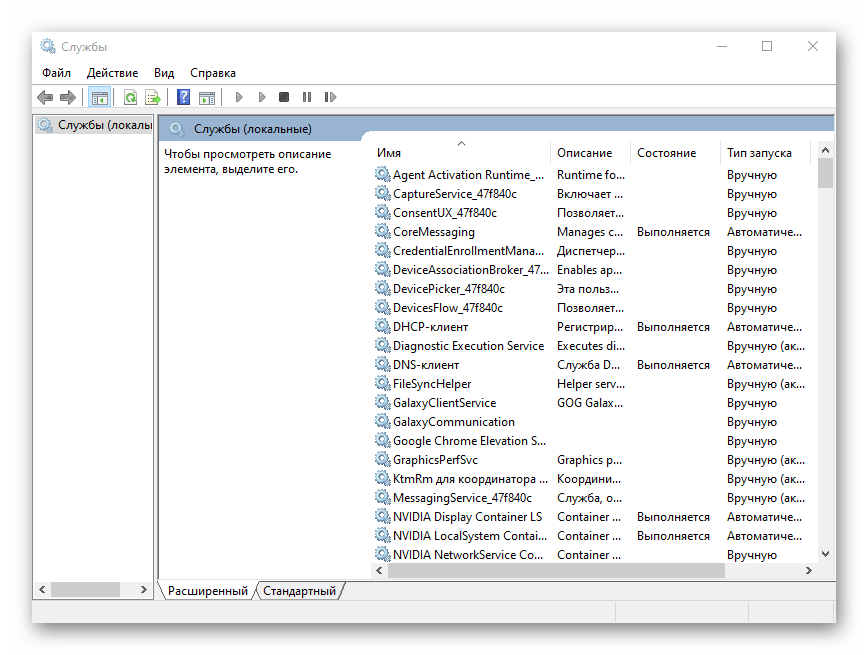
Окно «Службы» в Windows представляет собой оснастку консоли управления (MMC) для просмотра списка и статуса служб, их остановки и запуска, изменения типа запуска службы.
В этой инструкции для начинающих способы открыть службы в Windows 11 и Windows 10 (почти все методы подойдут и для предыдущих версий системы).
Способы открыть «Службы»
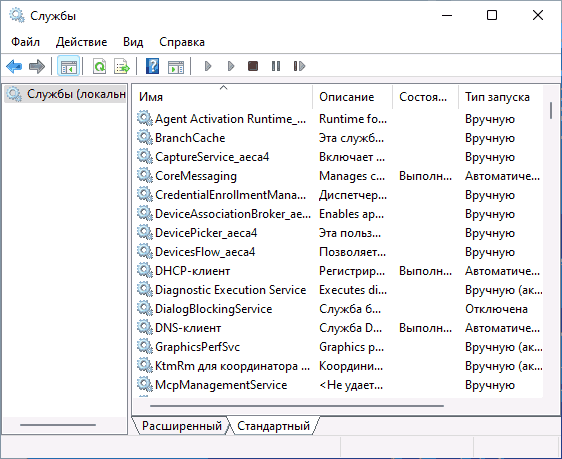
Прежде всего, если вы не знаете, как запустить какой-либо системный элемент в Windows 11 или Windows 10, попробуйте использовать поиск в панели задач, с большой вероятностью он поможет. Во всяком случае, открыть службы через него получится:
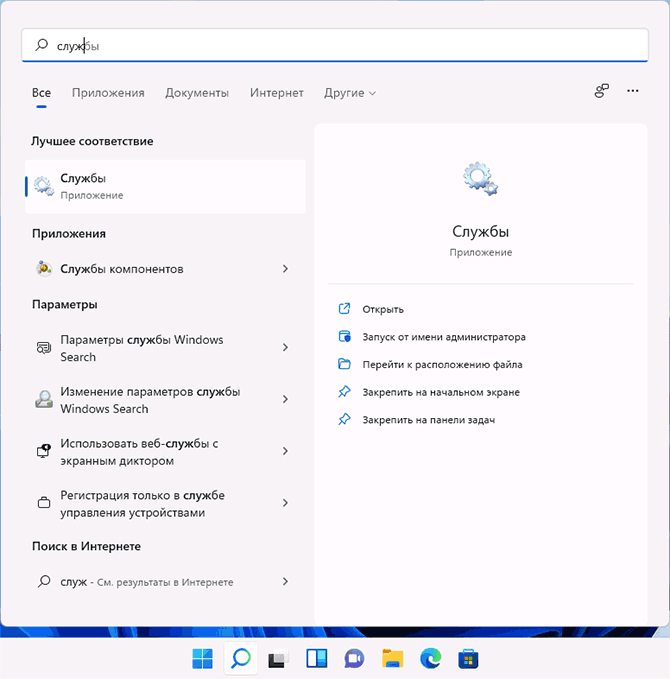
Если этот метод по какой-то причине вам не подходит, можно использовать следующие варианты:
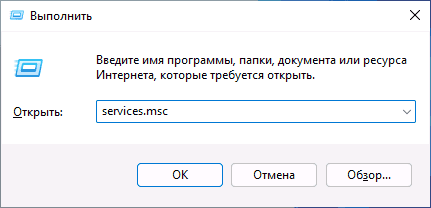
- Нажмите клавиши Win+R на клавиатуре (или нажмите правой кнопкой мыши по кнопке «Пуск» и выберите пункт «Выполнить»), введите services.msc в окно «Выполнить» и нажмите Ok или Enter.
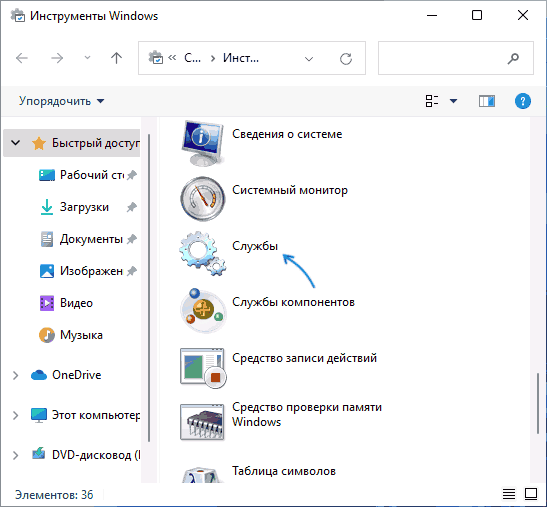
- В Windows 11 вы можете открыть список «Все приложения» в меню Пуск, выбрать пункт «Инструменты Windows» (его также можно найти в панели управления) и запустить службы оттуда.
- Есть возможность зайти в папку C:\Windows\System32\ и запустить файл services.msc оттуда — это также откроет службы.

- Если открыть консоль «Управление компьютером» (через поиск или Win+R — compmgmt.msc), в разделе «Службы и приложения» — «Службы» вы также получите доступ к оснастке управления службами.

Кроме этого вы можете найти упрощенный вариант интерфейса для отключения некоторых служб в окне «Конфигурация системы» на вкладке «Службы», как на изображении ниже.

Для открытия окна «Конфигурация системы», нажмите клавиши Win+R на клавиатуре, введите msconfig и нажмите Enter.
Надеюсь, предложенных способов будет достаточно. Если же остаются вопросы на тему — задавайте их в комментариях, я постараюсь ответить.
А вдруг и это будет интересно:
- Лучшие бесплатные программы для Windows
- Тормозит мышь в Windows — варианты решения
- Как удалить пользователя Windows 11
- В манифесте указана неизвестная структура в Microsoft Store — варианты решения
- Как добавить комментарии, теги и рейтинги к папке Windows
- Не удается войти в учетную запись Windows — как исправить?
- Windows 11
- Windows 10
- Android
- Загрузочная флешка
- Лечение вирусов
- Восстановление данных
- Установка с флешки
- Настройка роутера
- Всё про Windows
- В контакте
- Одноклассники
-
Axel 06.02.2022 в 13:56
8 способов открыть диспетчер служб Windows в Windows 10
За вашим эстетически привлекательным экраном компьютера и бесконечным списком вещей, которые вы можете делать на нем, скрывается несколько фоновых процессов и служб, которые делают все возможным. Обычному пользователю процессы и службы могут казаться одним и тем же, хотя это не так. Процесс — это экземпляр программы, который вы запускаете вручную, а служба — это процесс, который запускается операционной системой и тихо работает в фоновом режиме. Сервисы также не взаимодействуют с рабочим столом (поскольку Виндоус виста ), то есть у них нет пользовательского интерфейса.
Службы обычно не требуют каких-либо действий со стороны конечного пользователя и автоматически управляются операционной системой. Однако в том редком случае, когда вам нужно настроить конкретную службу (например, изменить ее тип запуска или полностью отключить), в Windows есть встроенное приложение-менеджер служб. Можно также запускать или останавливать службы из диспетчера задач, командной строки и PowerShell, но визуальный интерфейс диспетчера служб упрощает задачу.
Как и во всем остальном в Windows, существует несколько способов запуска приложения «Службы», и в этой статье мы перечислим их все.
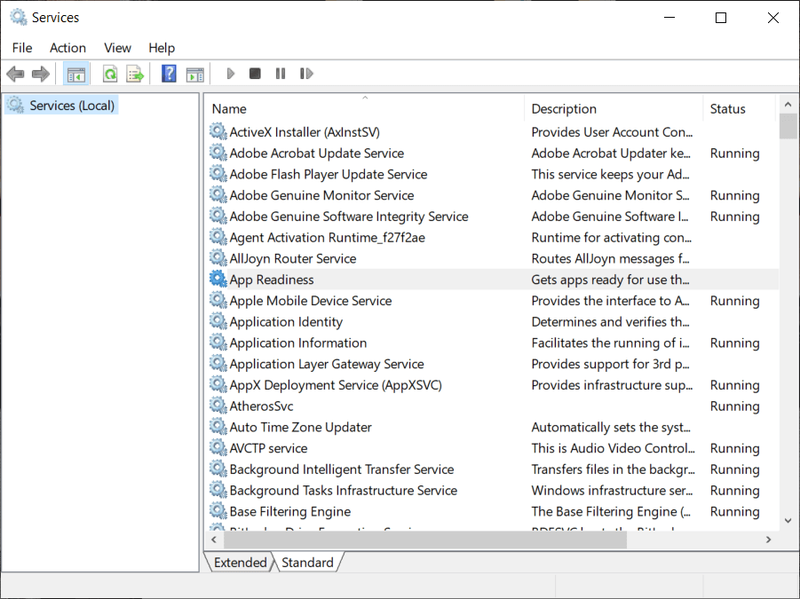
8 способов открыть диспетчер служб Windows
Существует множество способов, с помощью которых можно открыть встроенный Диспетчер служб в Windows . По нашему мнению, самый простой и наименее трудоемкий способ — это поиск служб непосредственно в строке поиска Cortana, а самый неэффективный способ открыть их — найти services.msc файл в проводнике Windows, а затем дважды щелкните его. Тем не менее, вы можете выбрать предпочтительный способ из списка всех возможных способов запуска приложения «Службы» ниже.
Способ 1: используйте список запуска приложений
Меню «Пуск» было одной из тех вещей, которые были полностью переработаны в Windows 10, и это правильно. Подобно ящику приложений на наших телефонах, в меню «Пуск» отображаются все установленные на компьютере приложения, и с его помощью можно легко открыть любое из них.
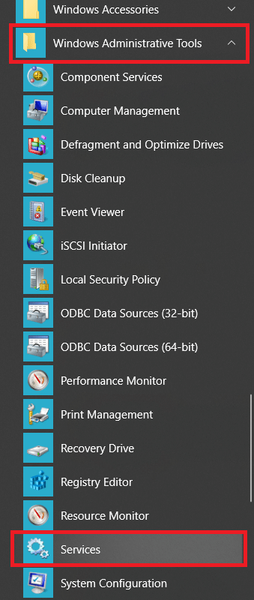
1. Нажмите на Кнопка Пуск или нажмите Ключ Windows для вызова стартового меню.
2. Прокрутите список установленных приложений, чтобы найти папку «Средства администрирования Windows». Нажмите на заголовок любого алфавита, чтобы открыть обзорное меню, и нажмите W, чтобы перейти туда.
3. Разверните Инструмент администрирования Windows папку и нажмите на Услуги чтобы открыть его.
Способ 2: Поиск служб
Это не только самый простой способ запустить Службы, но и любое другое приложение (среди прочего), установленное на вашем персональном компьютере. Панель поиска Cortana, также известная как панель поиска «Пуск», также может использоваться для поиска файлов и папок в проводнике.
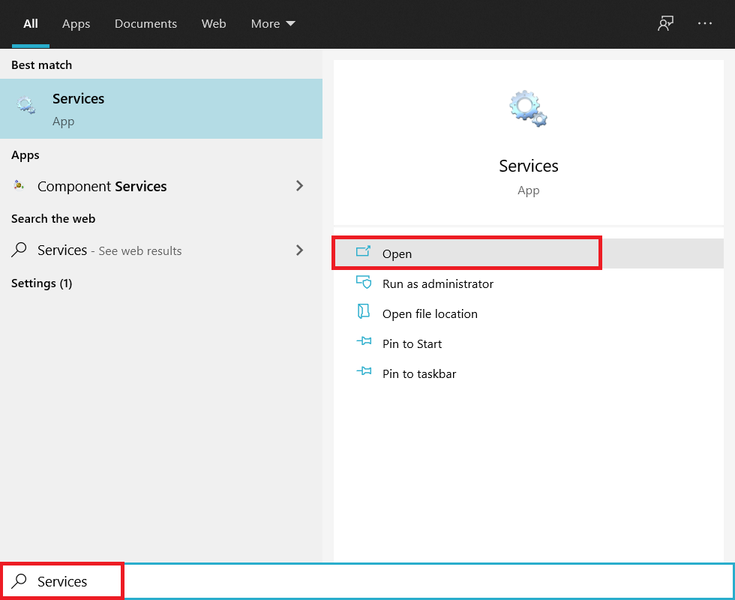
1. Нажмите клавишу Windows + S, чтобы активировать Панель поиска Кортаны .
2. Тип Услуги , а когда появится результат поиска, нажмите «Открыть» на правой панели или нажмите «Ввод», чтобы открыть приложение.
Способ 3: используйте окно команды «Выполнить»
Подобно строке поиска Cortana, окно команды запуска можно использовать для открытия любого приложения (хотя должны быть известны соответствующие команды) или любого файла, путь к которому известен.
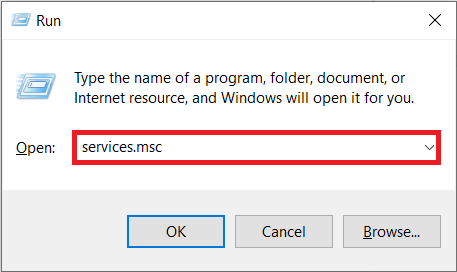
1. Нажмите клавишу Windows + R, чтобы откройте окно команды «Выполнить» или просто найдите «Выполнить» в строке поиска «Пуск» и нажмите «Ввод».
2. Команда запуска для открытия услуги .msc поэтому внимательно введите это и нажмите «ОК», чтобы открыть.
Способ 4: из командной строки и Powershell
Командная строка и PowerShell — два очень мощных интерпретатора командной строки, встроенных в ОС Windows. Оба они могут использоваться для выполнения различных задач, включая открытие приложений. Отдельными службами также можно управлять (запускать, останавливать, включать или отключать) с помощью любой из них.
1. Откройте командную строку с помощью любого один из перечисленных здесь способов .
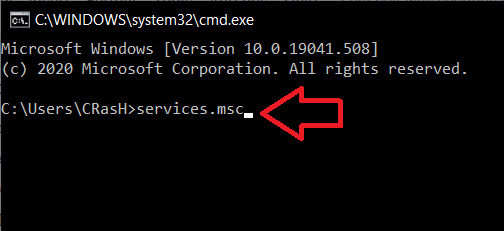
2. Тип с services.msc в окне с повышенными привилегиями и нажмите Enter, чтобы выполнить команду.
Способ 5: из панели управления
Приложение служб по сути является административным инструментом, к которому также можно получить доступ из Панель управления .
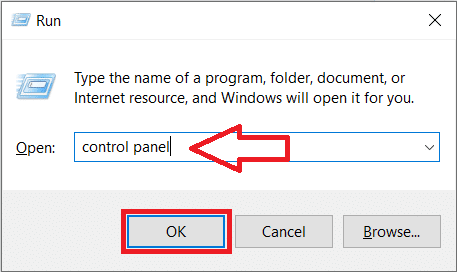
1. Тип Панель управления или панель управления либо в поле команды запуска, либо в строке поиска и нажмите Enter, чтобы открыть.
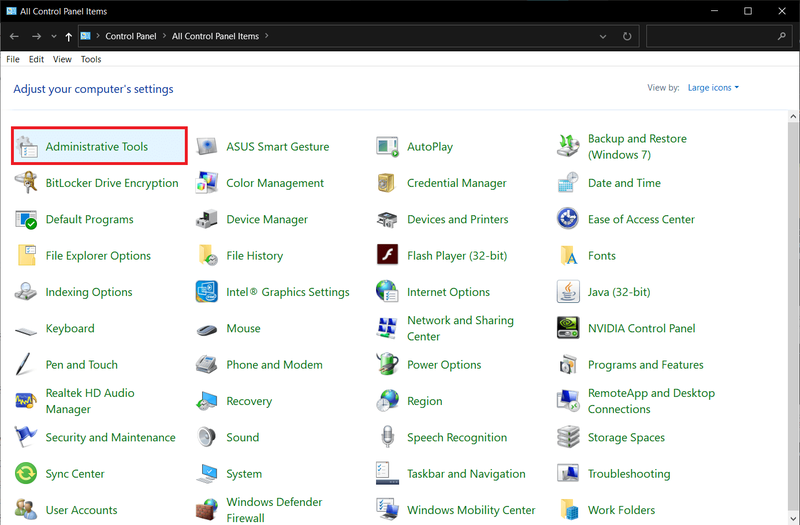
2. Нажмите Инструменты управления (самый первый пункт панели управления).
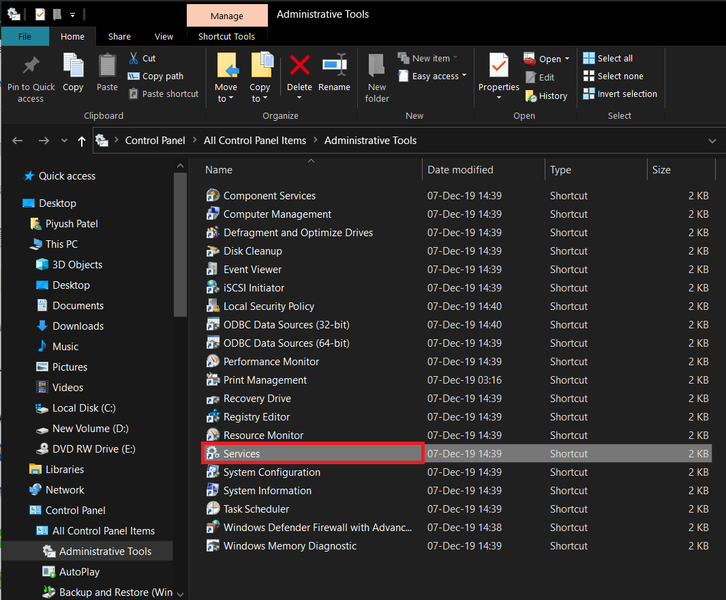
3. В следующем Окно Проводника , дважды щелкните Услуги запустить его.
Способ 6: из диспетчера задач
Пользователи обычно открывают Диспетчер задач чтобы посмотреть на все фоновые процессы, производительность оборудования, завершить задачу и т. д., но очень немногие знают, что диспетчер задач также можно использовать для запуска новой задачи.
1. К открыть диспетчер задач , щелкните правой кнопкой мыши таскба r в нижней части экрана и выберите Диспетчер задач из последующего меню. Комбинация горячих клавиш для открытия диспетчера задач — Ctrl + Shift + Esc.
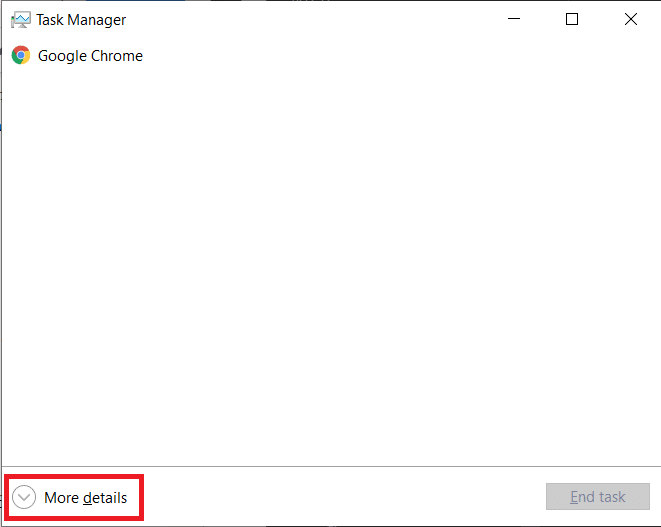
2. Во-первых, разверните Диспетчер задач, нажав Подробнее .
3. Нажмите Файл вверху и выберите Запустить новую задачу .
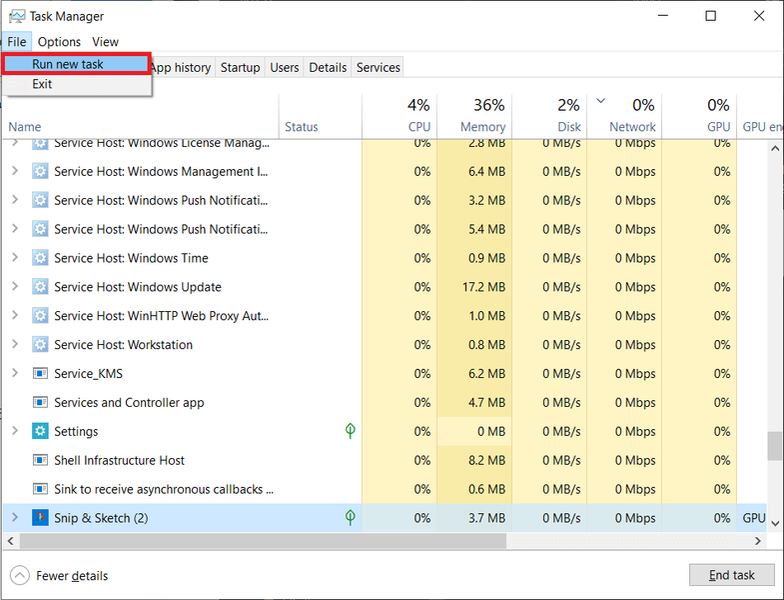
4. В текстовом поле Открыть введите services.msc и нажмите на В порядке или нажмите Enter, чтобы запустить приложение.
Способ 7: из проводника
С каждым приложением связан исполняемый файл. Найдите исполняемый файл приложения в проводнике и запустите его, чтобы запустить нужное приложение.
один. Дважды щелкните значок ярлыка Проводника. на рабочем столе, чтобы открыть его.
2. Откройте диск, на котором установлена Windows. (По умолчанию Windows устанавливается на диск C.)
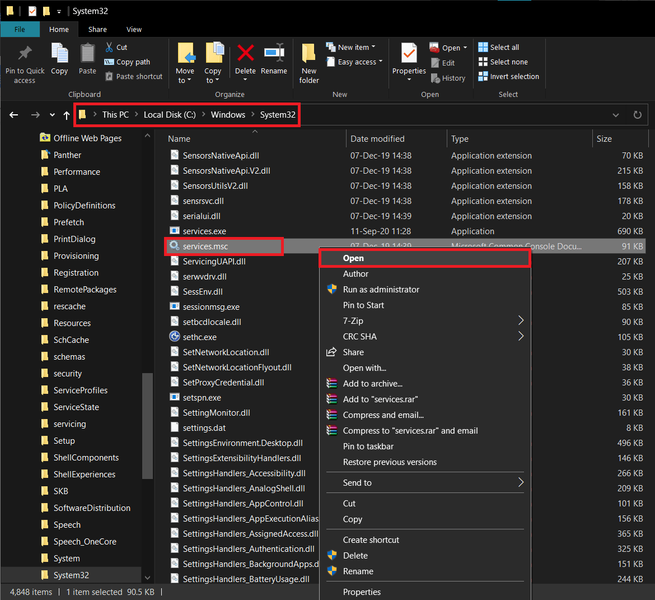
3. Откройте Окна папка, а затем Система32 подпапка.
4. Найдите файл services.msc (возможно, вы захотите использовать параметр поиска в правом верхнем углу, поскольку папка System32 содержит тысячи элементов), щелкните правой кнопкой мыши на нем и выберите Открытым из появившегося контекстного меню.
Способ 8. Создайте ярлык служб на рабочем столе.
Хотя открытие Служб любым из вышеперечисленных способов не занимает больше одной минуты, вы можете захотеть создать ярлык на рабочем столе для диспетчера служб, если вам нужно регулярно возиться со службами Windows.
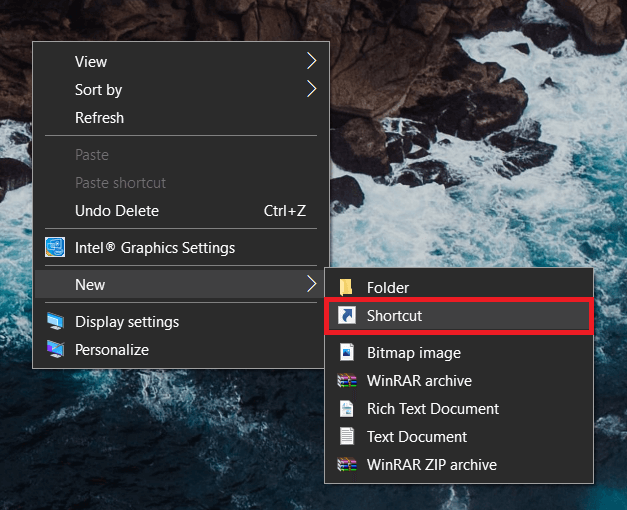
1. Щелкните правой кнопкой мыши любую пустую область на рабочем столе и выберите Новый с последующим Ярлык из меню опций.
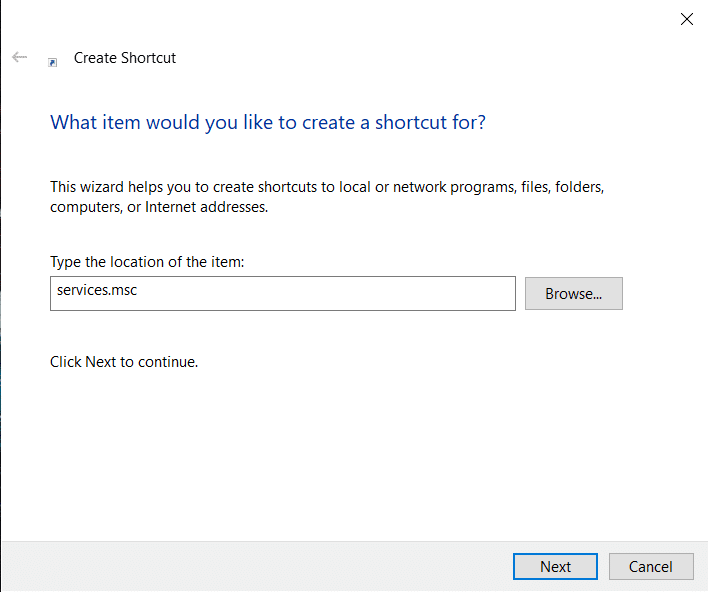
2. Либо нажмите кнопку «Обзор» и вручную найдите следующее местоположение C:WindowsSystem32services.msc, либо напрямую введите services.msc в текстовом поле «Введите местоположение элемента» и нажмите Следующий продолжать.
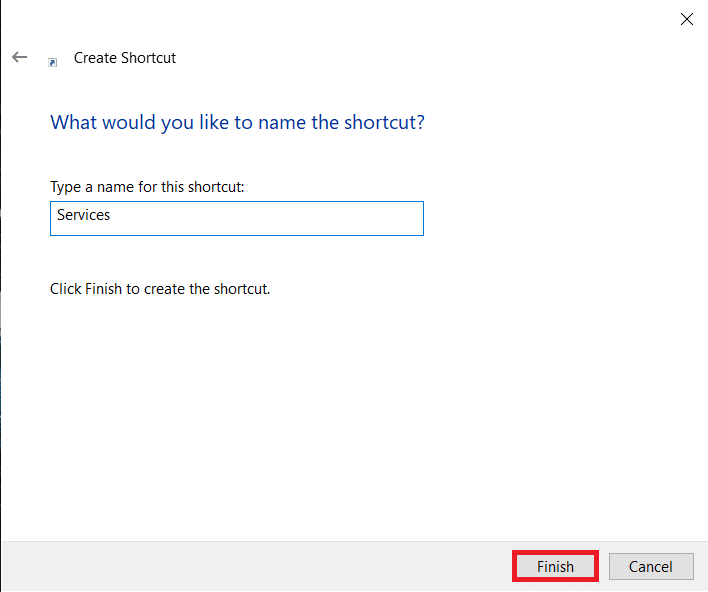
3. Введите пользовательское имя для ярлыка или оставьте как есть и нажмите на Заканчивать .
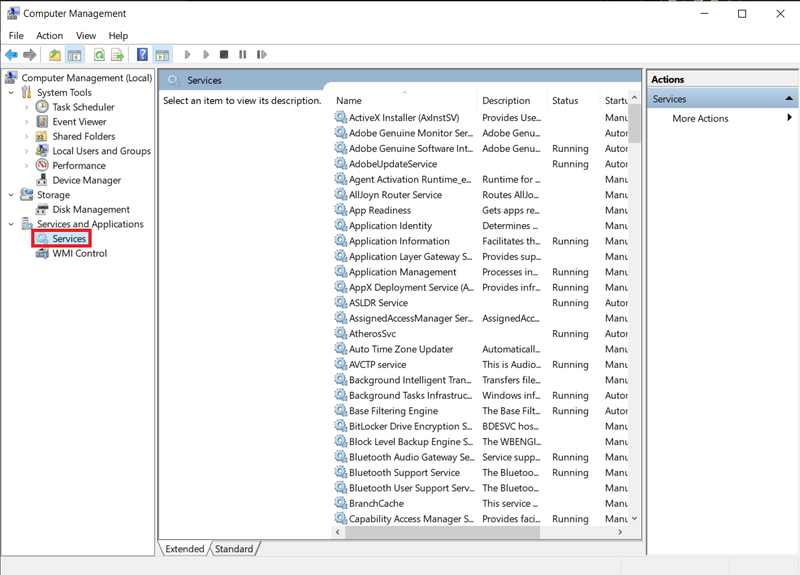
4. Еще один способ открыть Услуги это открыть Первое приложение для управления компьютером т, а затем нажмите на Услуги на левой панели.
Как использовать диспетчер служб Windows?
Теперь, когда вы знаете все способы открыть диспетчер служб, вам также следует ознакомиться с приложением и его функциями. Как упоминалось ранее, приложение перечисляет все службы на вашем компьютере с дополнительной информацией о каждой. На расширенной вкладке вы можете выбрать любой сервис и прочитать его описание/использование. Столбец состояния показывает, запущена ли в данный момент конкретная служба, а столбец типа запуска рядом с ним сообщает, запускается ли служба автоматически при загрузке или ее необходимо инициировать вручную.
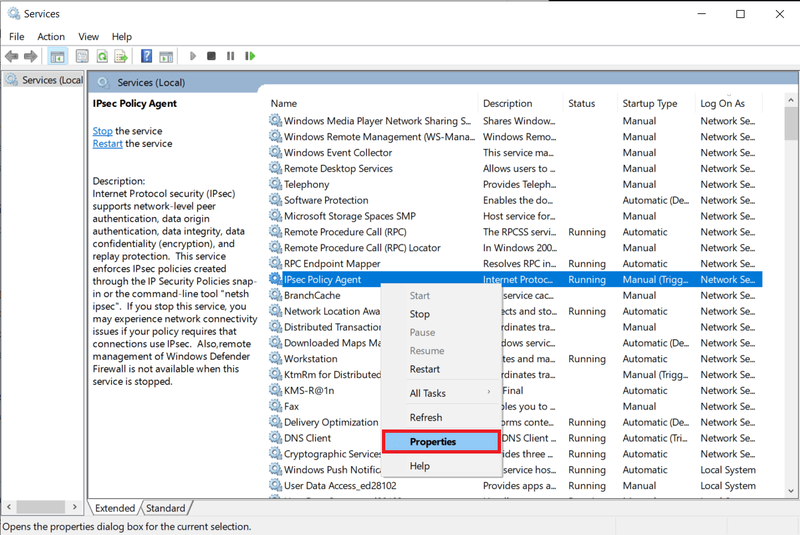
1. Чтобы изменить услугу, щелкните правой кнопкой мыши на нем и выберите Характеристики из контекстного меню. Вы также можете дважды щелкнуть сервис, чтобы открыть окно его свойств.
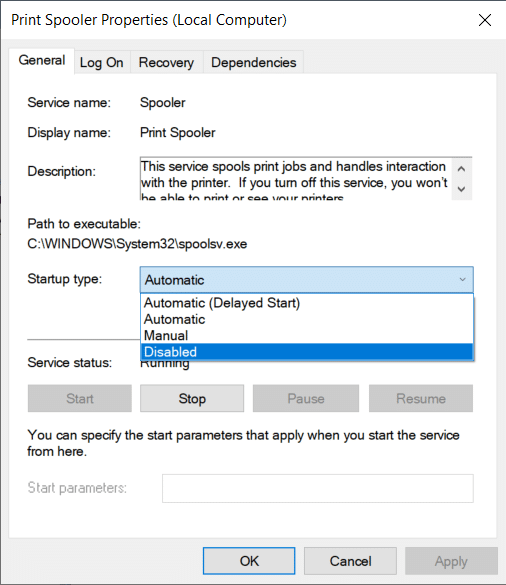
2. Окно свойств каждой службы имеет четыре разные вкладки. Вкладка «Общие», наряду с предоставлением описания и пути проводника к исполняемому файлу службы, также позволяет пользователю изменить тип запуска и запустить, остановить или временно приостановить службу. Если вы хотите отключить определенную службу, измените ее тип запуска отключен .
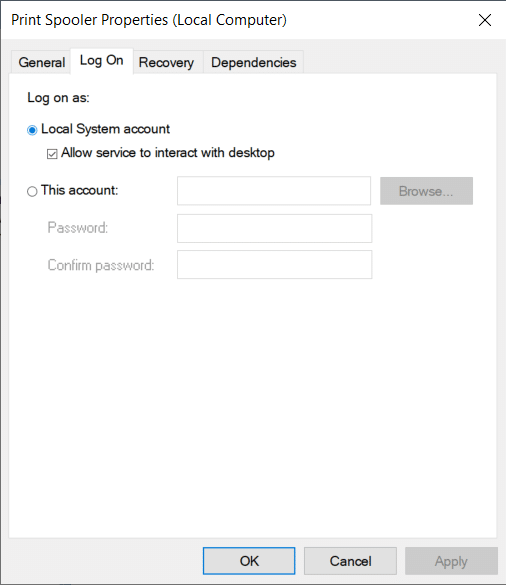
3. войти в систему вкладка используется для изменения способа предоставления услуги залогинился ваш компьютер (локальная учетная запись или определенная). Это особенно полезно, если имеется несколько учетных записей, и все они имеют разный доступ к ресурсам и уровни разрешений.
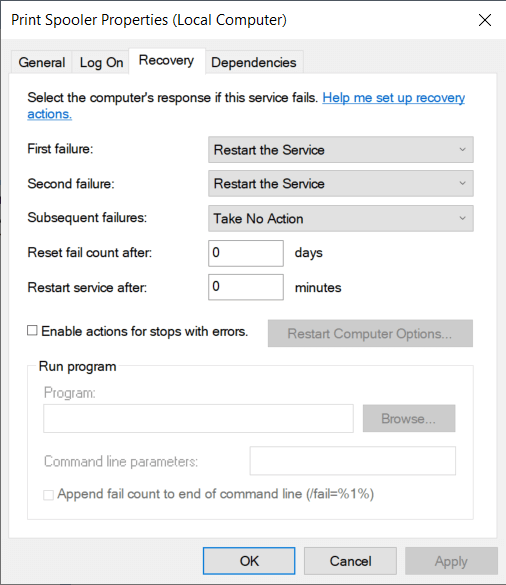
4. Далее вкладка восстановления позволяет вам установить действия, которые будут автоматически выполняется в случае сбоя службы. Действия, которые вы можете установить, включают: перезапуск службы, запуск определенной программы или полную перезагрузку компьютера. Вы также можете установить различные действия для каждого сбоя службы.
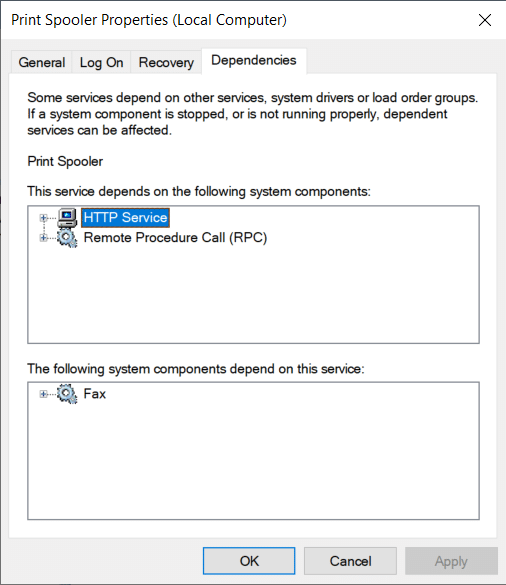
5. Наконец, вкладка зависимостей перечисляет все другие службы и драйверы, от которых зависит нормальное функционирование конкретной службы, а также программы и службы, которые зависят от нее.
Рекомендуемые:
- 5 способов открыть редактор локальной групповой политики в Windows 10
- Где находится БЛОКНОТ в Windows 10? 6 способов открыть его!
Так что это были все методы откройте диспетчер служб в Windows 10 и базовое пошаговое руководство по использованию приложения. Дайте нам знать, если мы пропустили какие-либо методы и тот, который вы лично используете для запуска Сервисов.

Илон Декер
Элон — технический писатель в Cyber S. Он пишет практические руководства уже около 6 лет и затронул множество тем. Он любит освещать темы, связанные с Windows, Android, а также последние хитрости и советы.
Запуск оснастки «Службы» в ОС Windows 10
В среде операционной системы от Майкрософт функционируют не только стандартные и сторонние программы и компоненты, но и многие службы. Одни из них всегда активны и работают в фоне, другие включаются по запросу, а третьи по умолчанию или по желанию пользователя отключены. Для того чтобы получить доступ ко всем этим процессам и возможности управления ими, необходимо знать, как открыть оснастку «Службы», и сегодня мы расскажем, как это сделать на компьютере с Windows 10.
Вход в «Службы» на ПК с Виндовс 10
Практически любой стандартный компонент ОС Windows может быть запущен несколькими способами. Рассматриваемые нами сегодня «Службы» — не исключение. Далее вы узнаете обо всех возможных вариантах запуска этой оснастки, после чего сможете выбрать наиболее подходящий для себя.
Способ 1: Поиск по системе
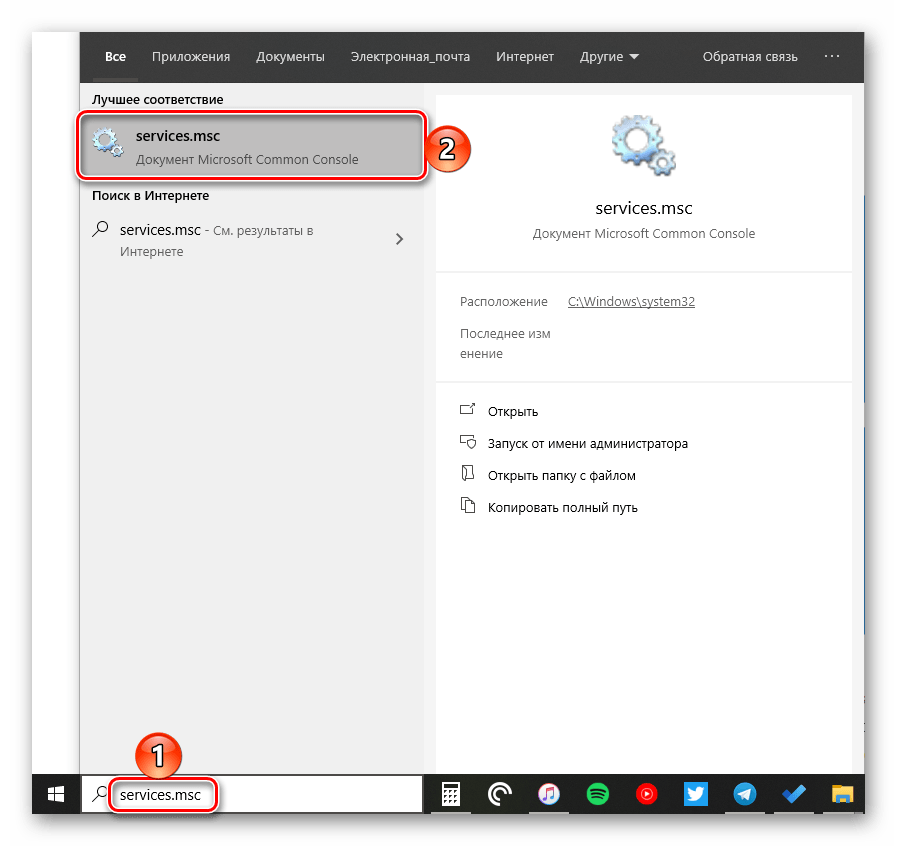
Самым простым, но все еще не очевидным для многих пользователей способом запуска какого-либо стандартного компонента Виндовс 10 является его поиск по системе. Для этого следует воспользоваться стандартной функцией, вызвать которую можно с панели задач (по умолчанию необходимая кнопка находится справа от меню «Пуск») либо горячими клавишами «WIN+S».
Любым из обозначенных выше способов откройте окно поиска и просто начните вводить в него наименование искомой оснастки – Службы. Как только вы увидите ее в результатах выдачи, кликните левой кнопкой мышки (ЛКМ) по найденному элементу или воспользуйтесь появившимся пунктом «Открыть». Дополнительно имеется возможность запуска с правами администратора (подчеркнуто на скриншоте ниже).

Способ 2: Меню «Пуск»
Несмотря на то что стартовое меню в десятой версии Виндовс было существенно переработано, многие стандартные для операционной системы программы и компоненты все еще можно в нем отыскать.
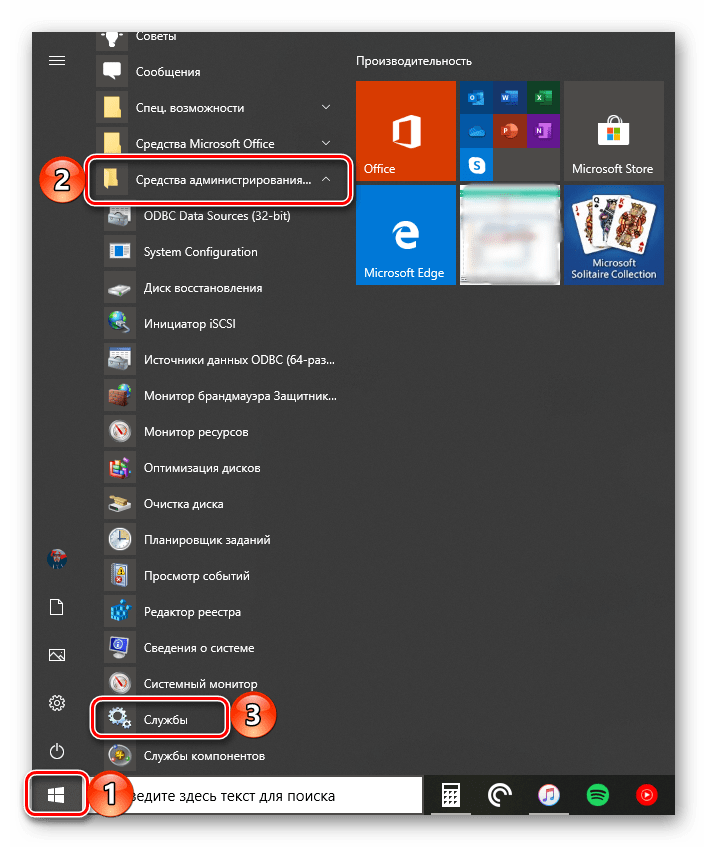
Вызовите «Пуск», нажав по его кнопке на панели задач или воспользовавшись клавишей с логотипом Windows на клавиатуре. Пролистайте список доступных опций вниз, вплоть до папки «Средства администрирования». Откройте ее нажатием ЛКМ, среди представленных элементов найдите «Службы» и запустите их.
Способ 3: «Управление компьютером»
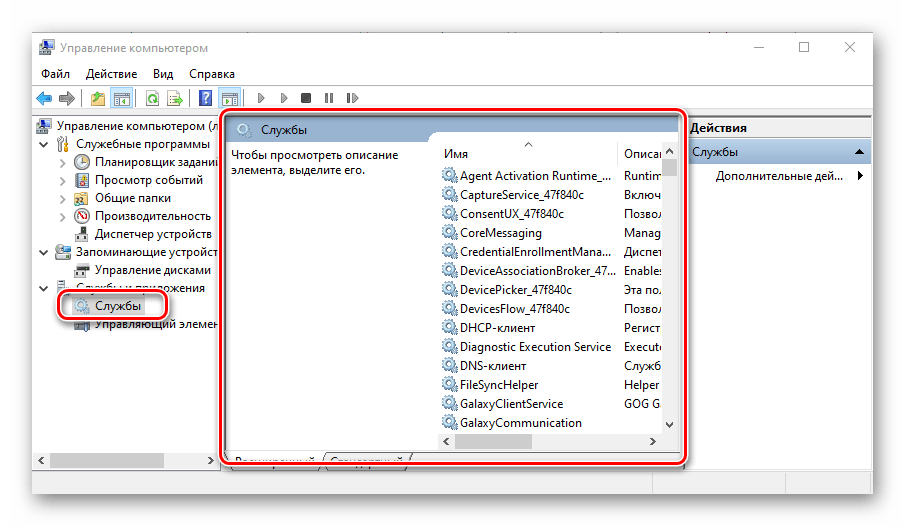
«Службы» — это один из компонентов материнской оснастки «Управление компьютером», поэтому неудивительно, что через нее тоже можно попасть в интересующий нас сегодня раздел.
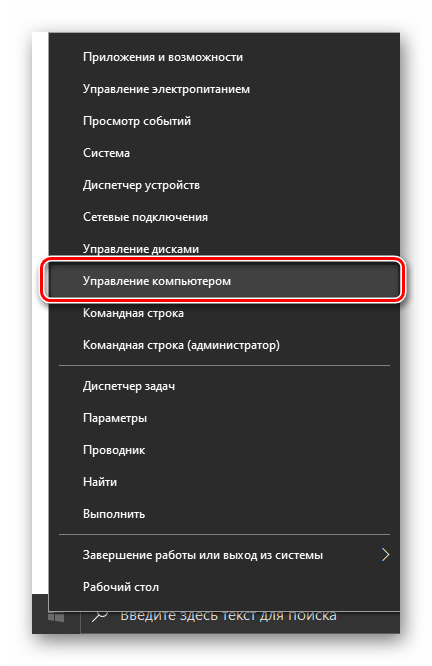
- Любым удобным способом откройте «Управление компьютером», например, нажав правой кнопкой мышки (ПКМ) по меню «Пуск» и выбрав там соответствующий пункт.
- На боковой панели (левой) разверните последний пункт в списке – «Службы и приложения», внутри которого и содержится искомый компонент.
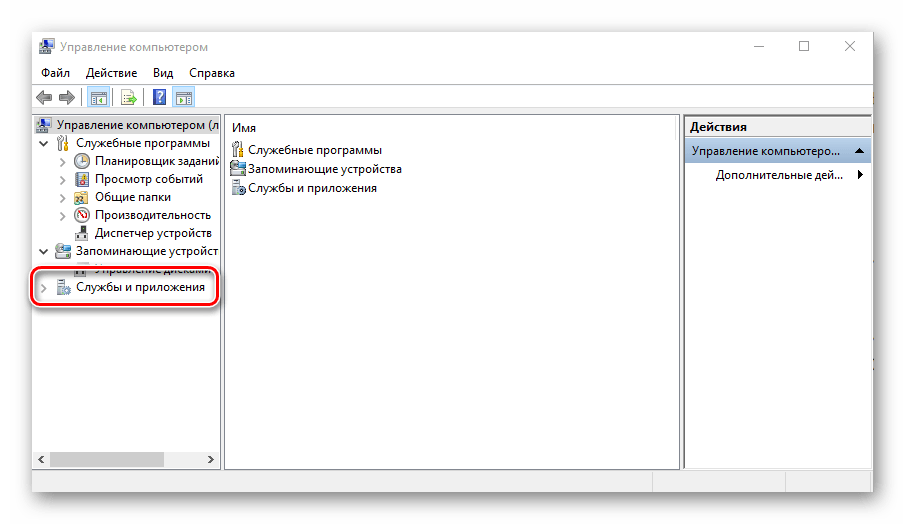
- Нажатие ЛКМ по этому наименованию откроет «Службы» в окне материнской оснастки.
Способ 4: «Конфигурация системы»
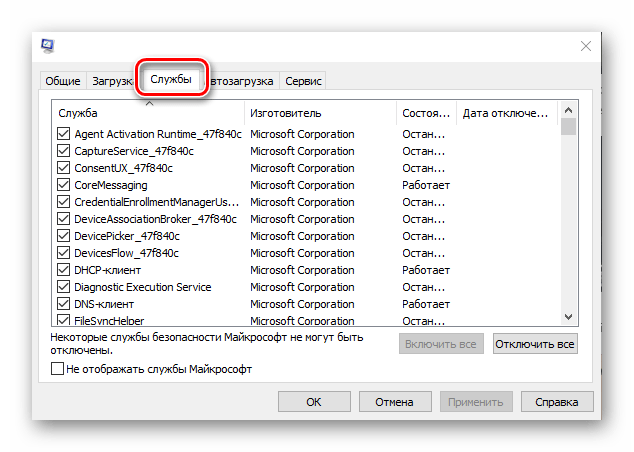
Это один из важных разделов операционной системы, предоставляющий возможность настройки ее поведения и запуска. Обратившись к нему, можно легко открыть «Службы», правда, в несколько ином и функционально ограниченном виде – это будет не отдельная оснастка и не часть таковой, как в предыдущем способе, а вкладка в окне, из которой можно только включать и отключать процессы, но не управлять ими.
Откройте раздел «Конфигурация системы», например, воспользовавшись поиском и введя в него указанную выше команду. В окне, которое появится после вашего нажатия ЛКМ по найденному компоненту, перейдите во вкладку «Службы» — ее содержимое от привычной оснастки будет отличаться лишь визуально, однако, как и было сказано выше, возможности управления этими элементами весьма ограничены.
Способ 5: «Панель управления»
Представленные в стандартной для Виндовс «Панели управления» средства в десятой версии ОС постепенно «переезжают» в «Параметры», но те, с помощью которых можно зайти в «Службы», все еще остались на своем прежнем месте.
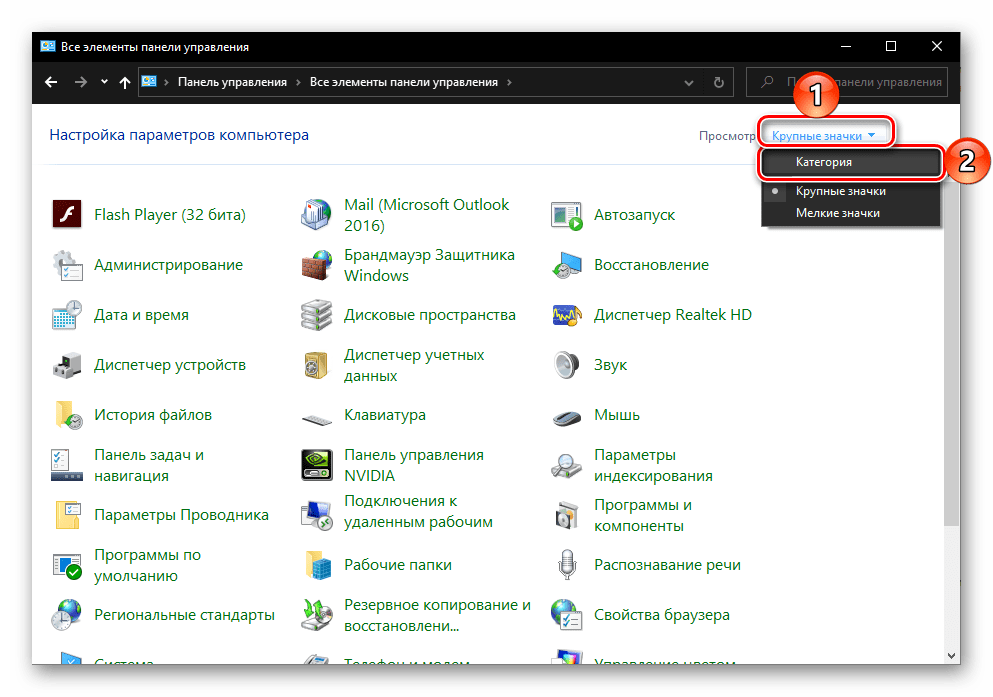
- Вызовите «Панель управления» (например, путем ввода этого наименования в поисковую строку), переключите режим просмотра на «Категории».
- Далее кликните ЛКМ по разделу «Система и безопасность».
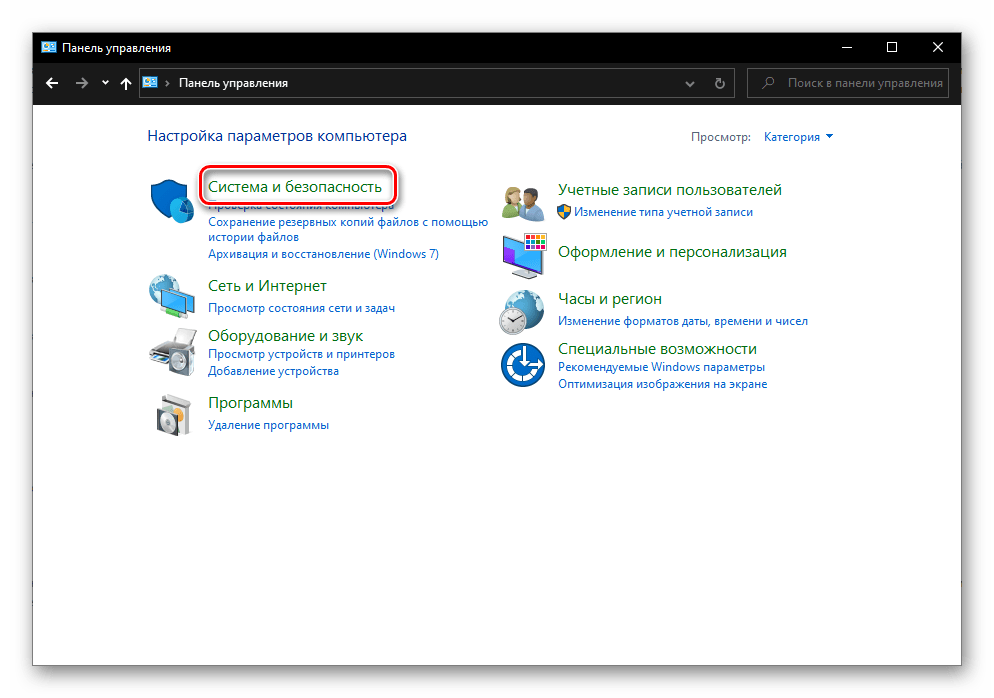
- В следующем окне нажмите на «Администрирование» — это действие откроет папку с системными компонентами,
 из которой и можно запустить «Службы».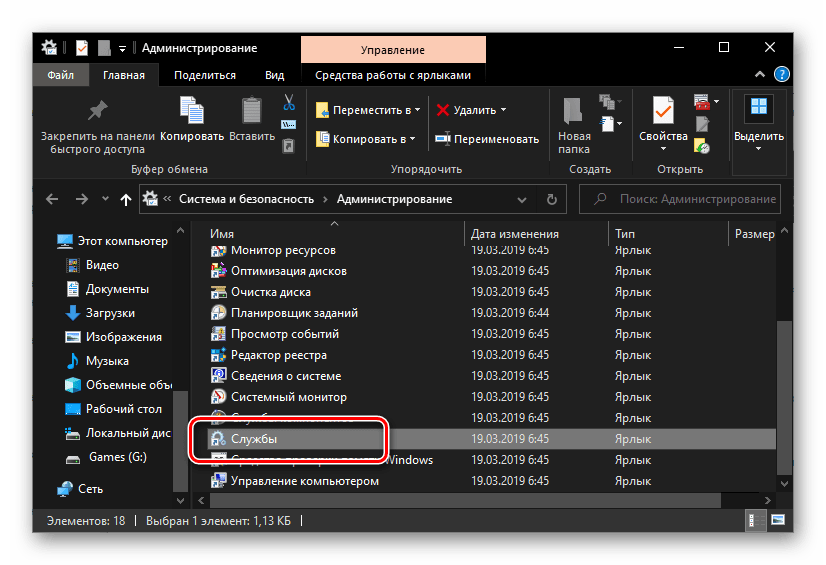
Способ 6: Ввод команды
Абсолютное большинство стандартных для Виндовс программ можно запускать с помощью специальных команд, и для этого важно знать не только синтаксис (обозначение), но и то, куда следует их вводить. Команда, с помощью которой можно быстро открыть «Службы», указана ниже, далее кратко пройдемся по элементам ОС, где ее можно применить.
Поиск по системе
О том, как воспользоваться поиском, мы написали в первом способе настоящей статьи. Вызовите эту функцию, введите в нее указанную выше команду, и запустите найденный компонент.
«Выполнить»
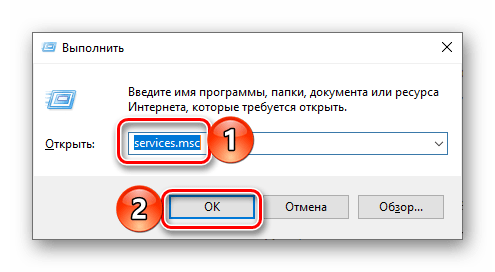
Основным назначением этой оснастки является быстрый запуск компонентов операционной системы и/или переход в директории на системном диске. Нас интересует первое. Нажмите клавиши «WIN+R», введите в появившемся окне уже знакомую команду и нажмите «ОК» или «ENTER» для запуска «Служб».
«Командная строка»
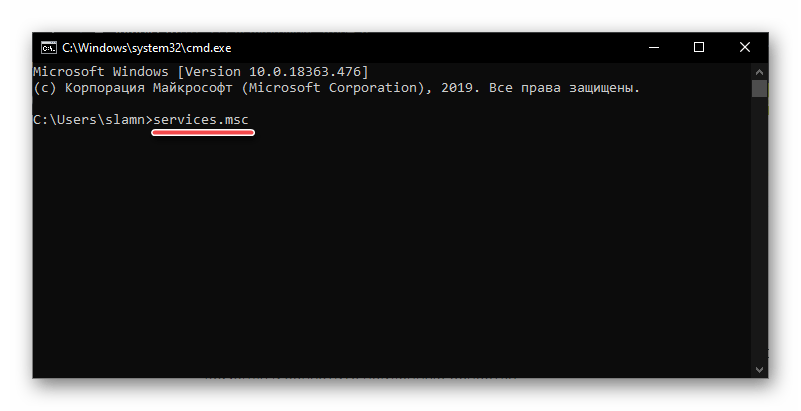
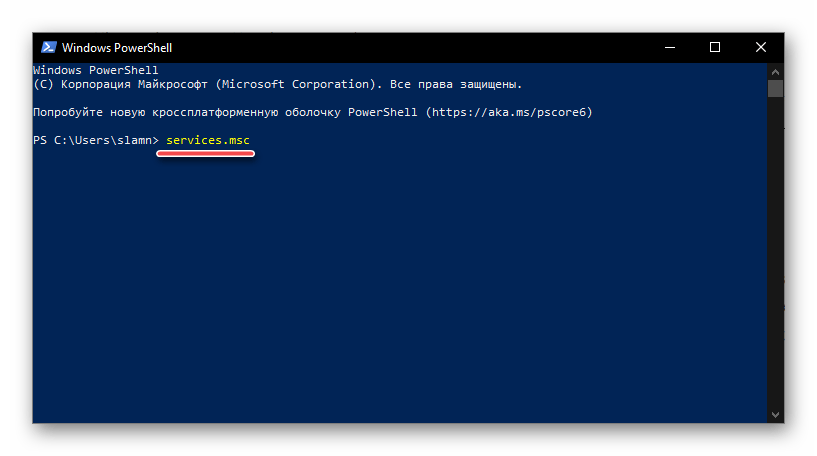
Встроенную в Виндовс 10 консоль можно использовать не только для продвинутой работы с операционной системой и ее тонкой настройки, но и для быстрого запуска приложений, аналогично тому, как это делается в оснастке «Выполнить». С помощью поиска или любым другим способом откройте «Командную строку», введите в нее команду для вызова «Служб» и нажмите «ENTER» для ее выполнения.
PowerShell
Это более функционально богатый аналог консоли, который работает по тому же принципу. Открыть данную оболочку поможет поиск, а о том, что делать дальше, вы уже знаете – вводите команду и инициируете ее запуск.
«Диспетчер задач»
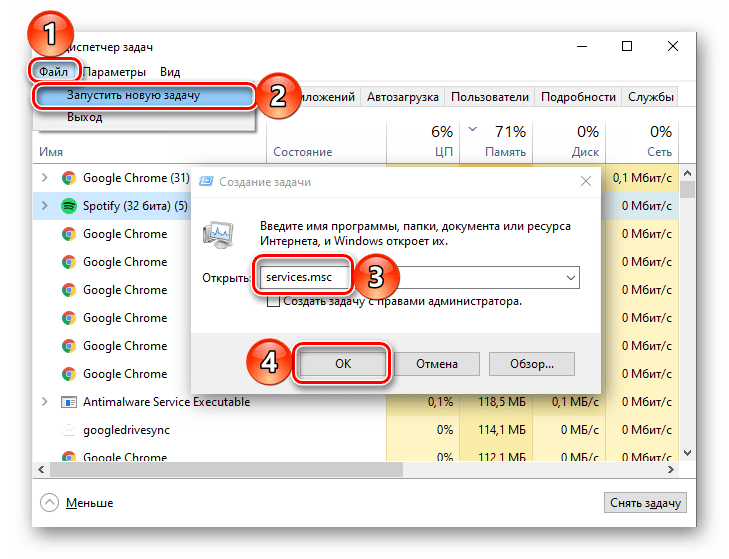
Все привыкли использовать данный компонент операционной системы для отслеживания ее состояния и принудительной остановки работы программ, однако с его помощью можно решать и противоположные задачи – запускать компоненты ОС. Вызовите «Диспетчер задач», нажав «CTRL+SHIFT+ESC», откройте в нем меню «Файл» и выберите пункт «Запустить новую задачу». В открывшемся окошке, которое визуально напоминает окно «Выполнить», введите команду-запрос для вызова «Служб» и нажмите «ОК» или «ENTER».
Способ 7: Папка на диске
«Службы» по своей природе ничем не отличаются от любого другого приложения – у данной оснастки тоже есть свое место на системном диске и ярлык, который и можно использовать для запуска.
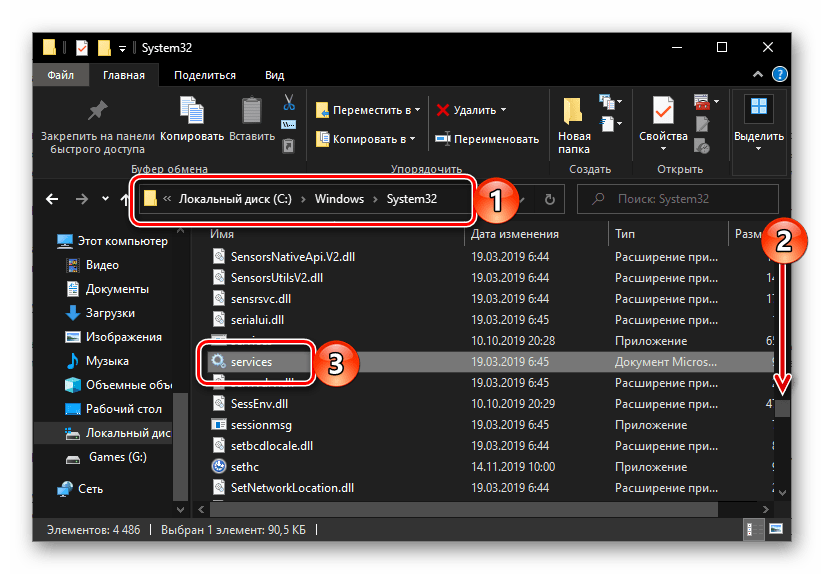
Скопируйте указанный выше адрес, вызовите «Проводник» (например, клавишами «WIN+E»), вставьте в его адресную строку содержимое буфера обмена и нажмите «ENTER» для перехода. Далее прокрутите перечень элементов в открывшейся папке вниз (где-то на 2/3), найдите там элемент с названием services и уже хорошо знакомым вам значком, и запустите его.
Отключение ненужных служб в Виндовс 10
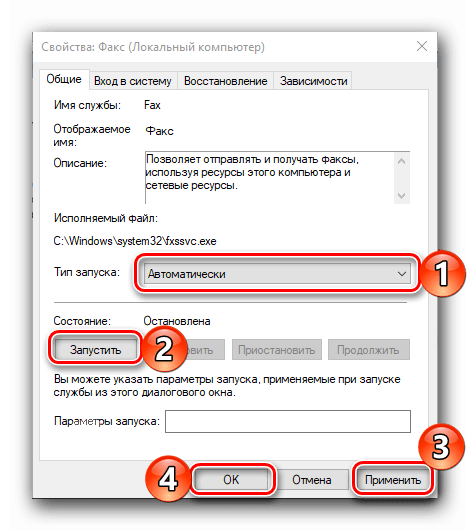
Открыв любым из рассмотренных выше способов оснастку «Службы», вы сможете увидеть большой перечень важных для операционной системы компонентов. Как уже было сказано во вступлении данной статьи, многие из них выполняются в фоновом режиме, однако это не значит, что абсолютно все они нужны для корректного и стабильного функционирования Windows 10. Более того, некоторые из них не только являются бесполезными, но и оказывают негативное влияние на общую производительность, а потому могут быть отключены без каких-либо негативных последствий. Узнать, работу каких фоновых процессов можно остановить, поможет наше подробное руководство по первой из представленных ниже ссылок. Во втором рассказывается о том, как это сделать.
Заключение
Ознакомившись с этой статьей, вы узнали не только обо всех возможных вариантах запуска оснастки «Службы» в Windows 10, но и о том, какие из ее компонентов можно, а иногда даже нужно отключить.
Как включить и сбросить все службы на ОС Windows 10 по умолчанию
В десятой версии операционной системы Windows есть функции, которых не было раньше. Например, восстановление ОС до состояния, предусмотренного первоначальной установкой. Чтобы осуществить подобный откат, необходимо знать, как включить все службы компьютера по умолчанию на Windows 10. Существует несколько способов осуществить операцию, но следует учитывать некоторые нюансы.
Что такое Службы в Windows 10
Службы операционной системы Windows 10 – это дополнительные по значению приложения, которые работают независимо от пользователя (называется «фоновый режим») для обеспечения корректной работы других программ. Чаще употребляют другое, более распространенное название – драйверы. Применяются для корректной взаимосвязи периферийных устройств и «железа» компьютера.  Например, для принтеров создана специальная служба «Диспетчер очереди печати». За внутренние процессы принтера эта система не отвечает, но позволяет произвести печать после нажатия соответствующей кнопки и передачи сигнала на периферийное устройство. Внимание! Данный принцип взаимосвязи программ типа Services и Drivers одинаково применяется во всех частях аппаратного блока персонального компьютера. Однако некоторые из элементов не требуют постоянного включения. Такие приложения можно удалять или отключать в зависимости от текущей потребности пользователя. Отдельные программы взаимодействуют с интернет-пространством, что дает возможность злоумышленникам получить доступ к данным устройства.
Как восстановить все службы по умолчанию в Windows 10
Пользователь в любой момент может самостоятельно настроить работу встроенных приложений операционной системы Windows 10, вернуть, обновить или удалить скачанные драйверы.
Внимание! Чтобы выполнять операции с внутренними сервисами персонального компьютера в любой ОС, необходим статус «Администратора».
Данные открываются и формируются через редактор реестра. Путь для изменения данных служб Windows 10 – HKEY_LOCAL_MACHINE, затем раздел «SYSTEM», пункт «Current Control», вкладка «Services». Другой способ:
- на клавиатуре одновременно зажать сочетание горячих клавиш «Windows + R» (на кнопке изображен символ операционки);
- откроется диалоговое окно, в строку поиска которого вводят «services.msc»;
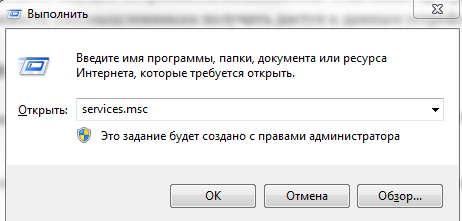
- затем нужно нажать «ОК» или «Enter».
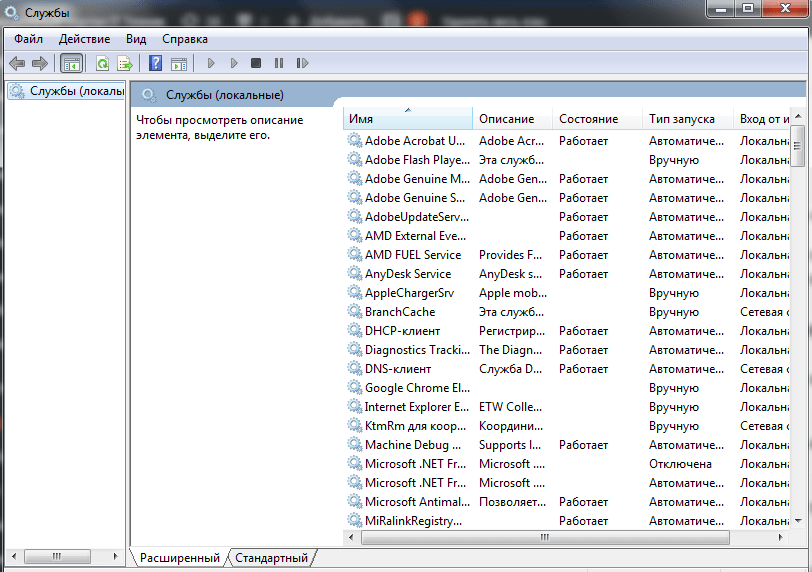
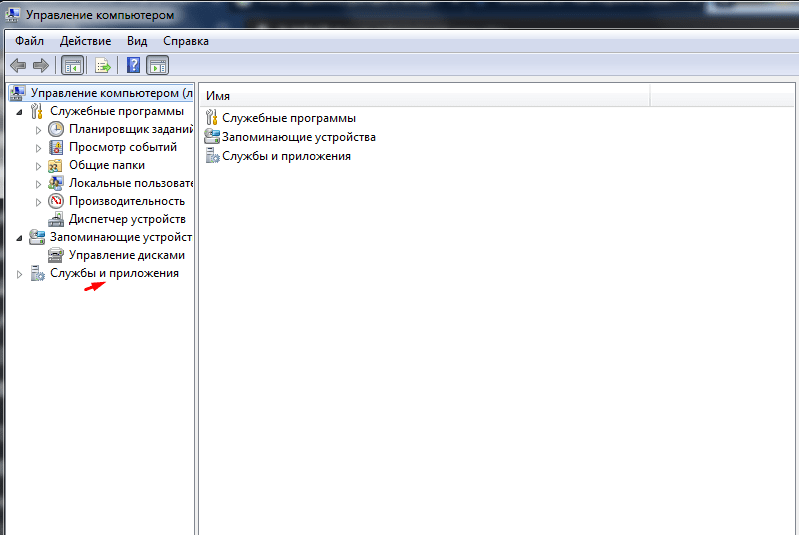
Третий способ – правой кнопкой мыши кликнуть по значку «Пуск» на мониторе, в контекстном меню выбрать «Управление компьютером», затем найти пункт «Службы».
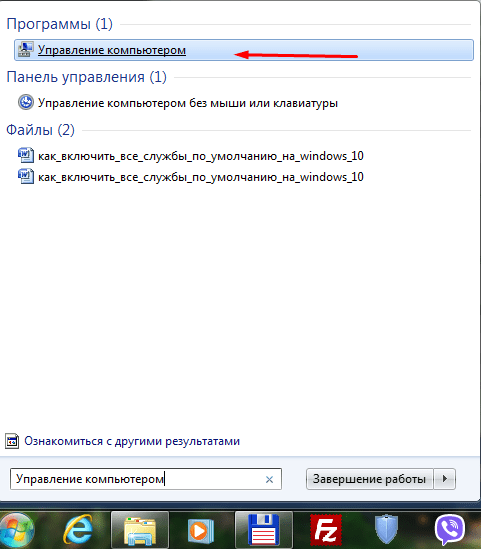
Откроется окно редактора реестра с перечисленными службами – список, состояние, некоторые другие данные.
Внимание! Чтобы внесенные в операционную систему изменения сохранились, необходимо перезагрузить устройство (ноутбук, ПК).
Таблица служб по умолчанию
После открытия редактора можно увидеть список включенных приложений, состояние которых можно изменить или запустить.
(в 32-битной версии)
Кроме указанных, существует еще около 50 разновидностей внутренних служб, восстановление которых можно осуществить вручную.

Отключение ненужных служб
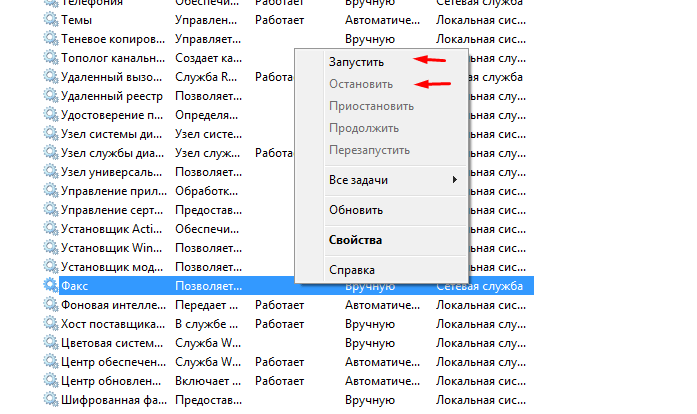
Некоторые сервисы могут быть отключены без ущерба для работы компьютера и взаимодействия с периферийными механизмами. Например:
- папки рабочего назначения, удостоверяющие файлы;
- шифрование дисков;

- поддержка контакта Bluetooth;
- обмен данными, завершение сеанса в качестве гостя;
- сервис пульса;
- датчики и наблюдение за ними;
- биометрическая служба;
- печать и другие.
Перед отключением программных приложений важно убедиться, что ни одно из них не требуется для корректной работы. Например, если к ПК не подключен принтер, значит, сервис «Диспетчер очереди печати» можно сбросить.
Сервисы – это специальные встроенные приложения, которые обеспечивают правильное взаимодействие ПК с периферийными механизмами. Настройки можно изменять с помощью редактора реестра сервисных приложений – отключать, восстанавливать, приводить в состояние «по умолчанию».