
Как включить JavaScript в вашем веб-браузере
В настоящее время почти все веб-страницы используют JavaScript, скриптовый язык программирования, который работает на веб-браузере посетителя. Это делает веб-страницы более функциональными, а если по каким-либо причинам JavaScript отключен, содержание или функциональность веб-страницы может быть ограничена или вовсе не возможна. Здесь вы можете найти инструкции о том, как включить (активировать) JavaScript в пяти наиболее распространенных веб-браузерах.
Если вы веб-разработчик, посмотрите инструкции о том как использовать тег в коде вашей интернет-страницы.
Google Chrome
- В меню браузера нажмите кнопку «Customize and control Google Chrome» и выберите пункт «Settings».
- На странице «Settings» нажмите ссылку «Show advanced settings. «
- Под пунктом «Privacy» нажмите на кнопку «Content settings. «.
- Когда диалоговое окно откроется, посмотрите на секцию «JavaScript» и поставьте галочку «Allow all sites to run JavaScript (recommended)».
- Нажмите кнопку «OK», чтобы закрыть окно.
- Закройте вкладку «Settings».
- Нажмите на кнопку «Reload this page» для обновления страницы.
- 1.
- 2.
- 3.
- 4.
- 5.
- 6.
- 7.
Mozilla Firefox
- В адресной строке введите about:config и нажмите Enter.
- Нажмите «Я буду осторожен, обещаю», если появится предупреждающее сообщение.
- В поле поиска найдите javascript.enabled.
- Переключите настройку «javascript.enabled» (щелкните правой кнопкой мыши и выберите «Переключить» или дважды щелкните настройку), чтобы изменить значение с «false» на «true».
- Нажмите кнопку «Обновить текущую страницу» в веб-браузере, чтобы обновить страницу.
- 1.
- 2.
- 3.
- 4.
- 5.
Apple Safari
- В меню веб-браузера нажмите на кнопку «Edit» и выберите «Preferences».
- В окне «Preferences» выберите вкладку «Security».
- На вкладке «Security» в разделе «Web content» поставьте галочку «Enable JavaScript».
- Нажмите на кнопку «Reload the current page» в веб-браузере, что бы обновить страницу.
- 1.
- 2.
- 3.
- 4.
Opera
- 1. Нажмите на значок Opera «Меню», а затем «Настройки».
- 2. Нажмите «Веб-сайты», а затем выберите «Разрешить всем сайтам запускать JavaScript (рекомендуется)».
- 3. Нажмите кнопку «Обновить» в веб-браузере, чтобы обновить страницу.
1. 2. 3.
Internet Explorer
- В меню веб-браузера нажмите «Tools» и выберите пункт «Internet Options».
- В разделе «Internet Options» выберите вкладку «Security».
- На вкладке «Security» нажмите кнопку «Custom level. «.
- После открытия диалогового окна «Security Settings — Internet Zone», посмотрите раздел «Scripting».
- В разделе «Active Scripting» выберите пункт «Enable».
- После появления всплывающего окна «Warning!» в котором спрашивается «Are you sure you want to change the settings for this zone?» нажмите кнопку «Yes».
- В окне «Internet Options» нажмите кнопку «OK», что бы закрыть его.
- Нажмите на кнопку «Refresh» в веб-браузере, чтобы обновить страницу.
- 1.
- 2.
- 3.
- 4.
- 5.
- 6.
- 7.
- 8.
Инструкции для разработчиков
Вы можете использовать ссылку на этот сайт, что бы рассказать пользователям у которых отключен Javascript о том, как включить Javascript в пяти наиболее распространенных веб-браузерах. Вы можете использовать приведенный ниже код и изменить его в соответствии с вашими нуждами.
- Инструкции для вашего браузера помещаются в верхнюю часть страницы
- Все изображения кликабельны, для удобства просмотра в натуральном размере
- Инструкции для разработчиков размещены в самом низу страницы и не мешают обычным пользователям.
О проекте
Программирование, проектирование, тестирование, получение обратной связи с пользователями и написание материалов для этого сайта сделали Тони Подманиски, Пол Ирландских и Джереми Хилл. Мы хотели бы поблагодарить всех тех, кто помогал и содействовал нам любым способом. Надеемся эта страница окажется полезной для вас и ваших пользователей.
Как включить Javascript на Андроид?
На языке программирования Javascript написаны многие элементы сайтов и сервисов в интернете. И чтобы все сайта работали и отображались правильно, Javascript надо включить. Как это сделать?
Javascript в стандартном браузере
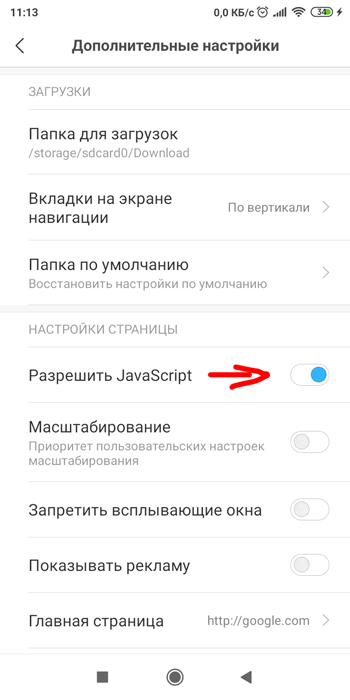
Открываем стандартный предустановленный браузер в телефоне, идем в настройки. Обычно вызов настроек через значок сверху справа или слева.

Выбираем пункт “Настройки” или значок шестеренки -> Дополнительные настройки -> Настройки контента (настройки страницы). И включаем пункт “Разрешить JavaScript”.
Javascript в браузере Chrome
Аналогично включить яваскрипт можно в браузере Хром. Открываем браузер и заходим в настройки (в правом верхнем углу).
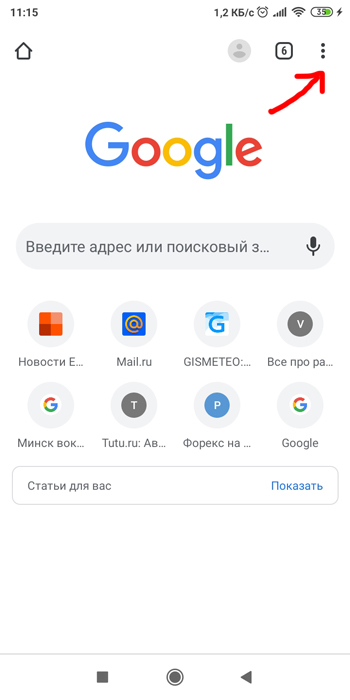
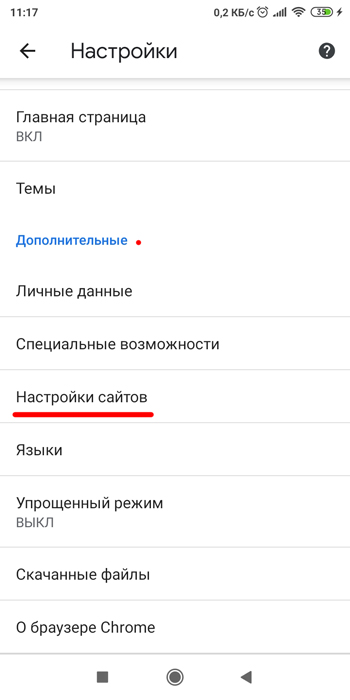
Выбираем “Настройки” -> Дополнительные -> Настройки сайтов.
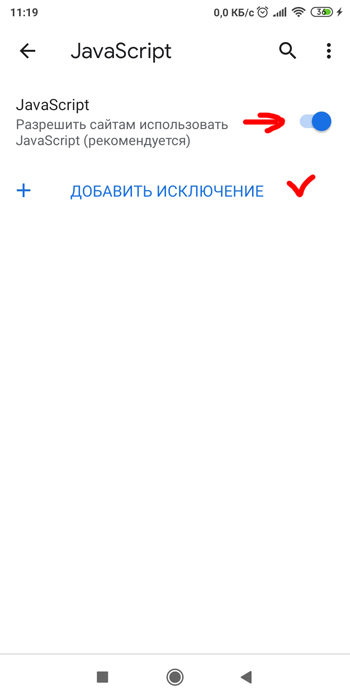
И ищем пункт “JavaScript”. Выбираем “Разрешить сайтам использовать JavaScript”. Здесь же можно добавить некоторые сайты в исключение, т.е. на них Java не будет работать.
Javascript в браузере Firefox
Запускаем браузер, в строке поиска вбиваем: “about:config“.
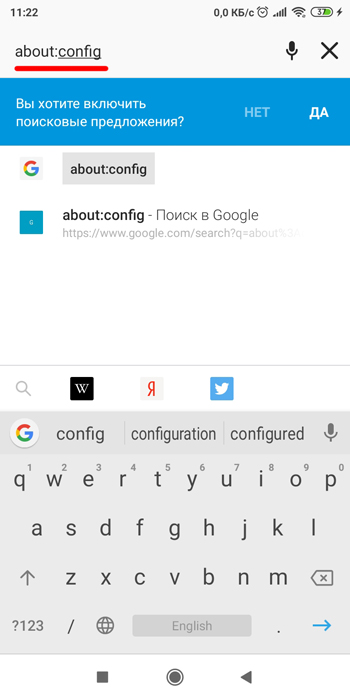
Откроется страницы с расширенными настройками конфигурации браузера. Чтобы не потеряться во всех этих настройка, в окне поиска по настройкам (чуть ниже строки поиска) пишем: “javascript“. Автоматически будет найдена соответствующая настройка.
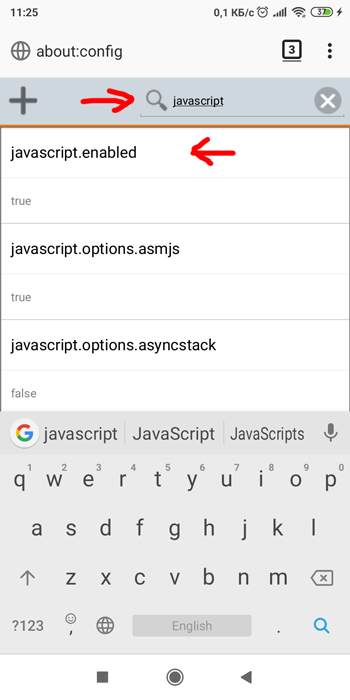
Выбираем соответствующий пункт и нажимаем “переключить”. Можно вернуть настройки по умолчанию, нажав “сбросить”.
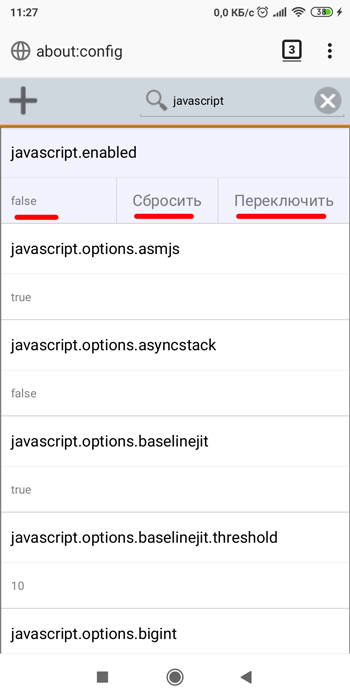
- Значение “true” – JavaScript включен.
- Значение “false” – JavaScript отключен.
Настраивать JavaScript в браузере рекомендую, если какие-то сайты отображаются неправильно на экране вашего мобильного устройства.
- Как установить домашнюю страницу на Андроид?
- Как блокировать всплывающие окна в браузере Андроид?
- Как выбрать браузер по умолчанию на Андроид?
- Куда скачиваются файлы в телефон на Андроид?
- Как заблокировать контент для взрослых на Андроид?
О JavaScript — Как включить JavaScript в веб-браузере


- Нажмите на опцию «apps» на вашем телефоне. Выберите «Browser» вариант.
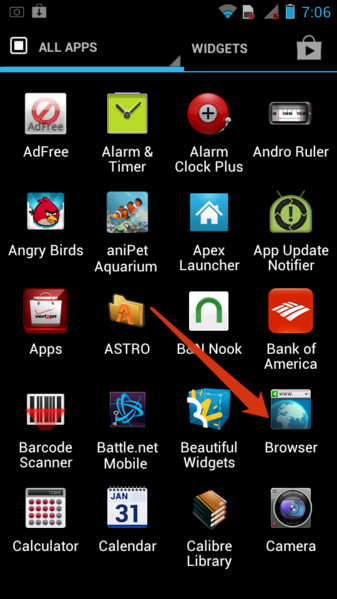
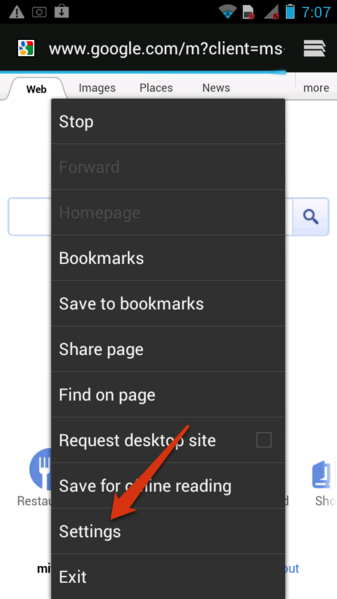
- Нажмите кнопку меню в браузере. Выбрать «Settings» (расположен в нижней части экрана меню).
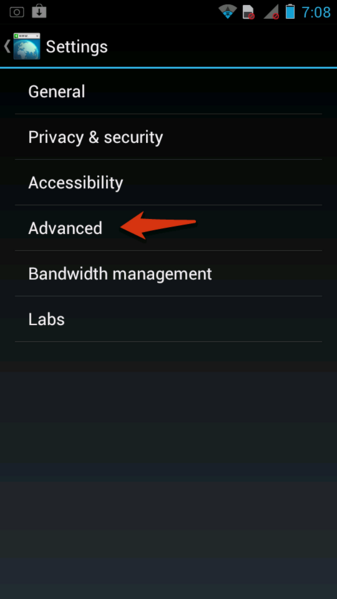
- Выберите «Advanced» от параметров экрана.
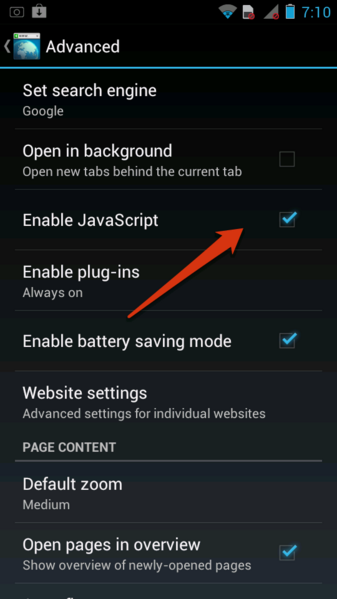
- Установите флажок рядом с «Enable Javascript» для включения опции.
© AboutJavaScript.com — All about JavaScript and learn how to enable JavaScript in your web browser — Go to top
Chords Up
Как включить javascript в Яндексе браузере
На данный момент сложно представить сайт, который не использует интерактивные, специфичные и анимированные картинки, видеофайлы и даже игры. Именно за эти функции отвечают такие языки программирования как JavaScript и Java. В этой статье мы поговорим лишь о джава скрип. JavaScript отвечает за правильность введенного логина и пароля, за отображение времени песни при наведении курсора и даже за рекламу. Рассмотрим ниже как включить JavaScript на различных устройствах в яндекс браузере.
Как включить джава скрипт
Изначально ява скрипт автоматически включен во всех браузерах, которые вы скачиваете, но бывают случаи, когда javascript выключен. Разберемся ниже как можно активировать javascript на компьютере.
На компьютере
- Открываем яндекс браузер с рабочего стола и переходим в настройки.

- Далее в левой части экрана находим строку «Сайты» и нажимаем на нее.

- Затем в правой части настроек кликаем на «Расширенные настройки сайтов».

- После появляется новое меню настроек, в котором вы можете полностью изменить разрешения, доступные на сайтах. Здесь же вы можете включить функцию JavaScript, которая расположена в самом низу браузера. Убедитесь, что функция находится на стадии «Разрешен», только после этого джава скрипт будет включен.

На телефоне

Если вы хотите настроить или активировать джава скрипт на телефное, то вы сделать этого не сможете никак. Разработчик приложения яндекс браузер на платформе iOS и Android включил ява скрипт по умолчанию приложение без каких-либо изменений. Также стоит сказать, что на телефоне отсутствуют какие-либо настройки сайтов в яндекс браузере.
Теперь вы знаете как быстро можно включить JavaScript в яндекс браузере. Для этого необходимо перейти в настройки сайтов и выбрать пункт «Расширенные настройки сайтов», внутри которого и находится расширение JavaScript. 1