
Пропал App Store на Айфоне. Что делать
Как вы знаете, единственным официальным способом установки приложений на Айфон и Айпад является фирменный магазин приложений Apple App Store. Именно там можно найти весь необходимый софт и установить его в пару касаний. Именно поэтому неожиданное исчезновение App Store с рабочего стола Айфона может поставить в ступор даже самого продвинутого пользователя. Просто представьте: вам срочно надо скачать какое-то приложение, а единственного места, откуда это можно сделать, нет.
Пропажа App Store в самый ответственный момент может, мягко говоря, шокировать.
❗️ЕЩЕ БОЛЬШЕ СТАТЕЙ ОБ APPLE ИЩИТЕ В НАШЕМ ДЗЕНЕ СОВЕРШЕННО БЕСПЛАТНО
Скорее всего, обнаружив это, вы как минимум впадете в ступор, а как максимум за паникуете. Но у этой проблемы есть вполне объяснимые причины и простые способы решения. Разбираемся, из-за чего может пропасть App Store с Айфона и как его вернуть.
Библиотека приложений на Айфоне
После того как в iOS 14 появилась Библиотека приложений, то пропадать с рабочих столов разные программы стали значительно чаще. Если раньше удалить приложение можно было только со смартфона насовсем, то теперь доступно еще и просто удаление ярлыка с рабочего стола. Таким образом, программа остается на смартфоне, и открыть ее можно только через поиск или Библиотеку приложений. Поэтому исчезновение App Store с любого устройства следует связывать в первую очередь со случайным удалением ярлыка. Для его восстановления сделайте следующее:
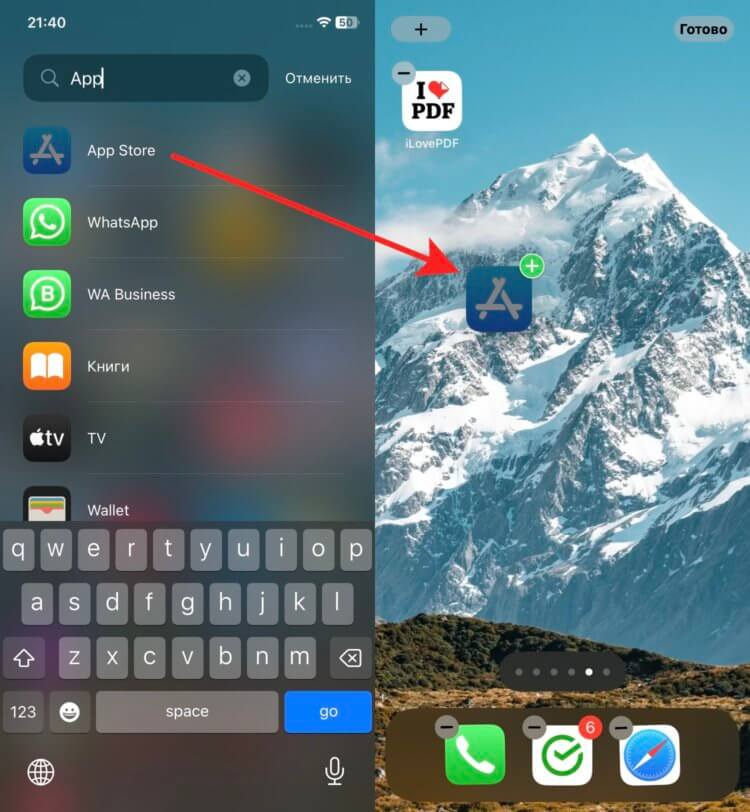
Просто перетяните приложение из Библиотеки.
- Разблокируйте iPhone.
- Пролистайте справа налево все рабочие столы, пока не откроется Библиотека приложений.
- Введите в поиске App Store и просто вытяните иконку на нужный вам рабочий стол.
❗️ПОДПИШИСЬ НА НАШ ПУЛЬС. БУДЕШЬ УЗНАВАТЬ ВСЕ НОВОЕ САМЫМ ПЕРВЫМ
Я таким образом терял парочку программ на рабочем столе, когда случайно ладошкой их оттуда удалял. Благо, что восстановить ярлык можно достаточно быстро. Поэтому, когда поймете, что что-то пропало, в первую очередь проверьте Библиотеку. Скорее всего, приложение никуда не делось, а просто удалилась иконка.
Поиск на экране Айфона
Если после разблокировки вашего Айфона вы обнаружили пропажу App Store, то обязательно попробуйте найти приложение не только в Библиотеке, но и с помощью поиска Spotlight. Только перед этим убедитесь, что оно доступно для поиска. Сделать это можно следующим образом:
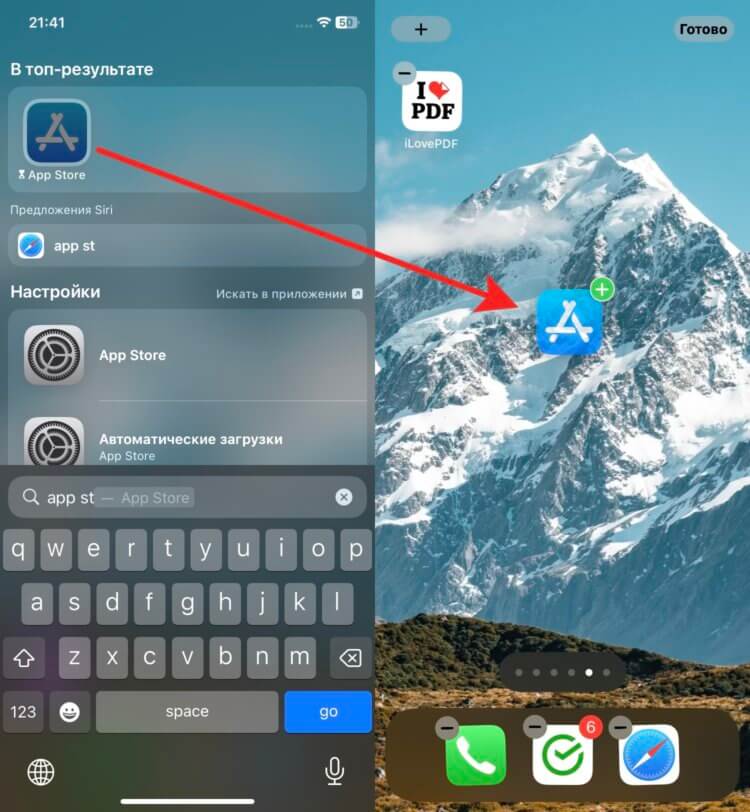
Spotlight тоже позволяет добавлять приложения на экран “Домой”.
- Откройте настройки и перейдите в раздел “Siri и Поиск”.
- Пролистайте до App Store.
- Активируйте переключатель “Приложение при поиске”.
- Выйдете на рабочий стол и свайпом от центра экрана вниз запустите Spotlight.
- Введите в поиске App Store и вытяните ярлык приложения на рабочий стол.
❗️ПОДПИШИСЬ НА НАШ ЧАТИК В ТЕЛЕГРАМЕ. ТАМ ТЕБЕ ОТВЕТЯТ НА ЛЮБЫЕ ВОПРОСЫ
Это тоже удобный вариант, чтобы быстро отыскать нужную программу в недрах Айфона и вернуть ее иконку на экран “Домой”. Обязательно проверяйте все варианты, ведь удалить App Store с iPhone невозможно. Поэтому это либо какой-то глюк, либо вы удалили ярлык сами и просто не заметили.
Как отключить приложение на Айфоне
Но еще обязательно надо вспомнить, давали ли вы кому-то свой разблокированный Айфон. Возможно, что над вами кто-то решил подшутить и просто отключил возможность установки новых программ на смартфон. Делается это через Экранное время и чаще всего используется для детей. Но вы же знаете, сколько шутников вокруг, которые любят так посмеяться. Активировать App Store в настройках экранного времени можно следующим образом:
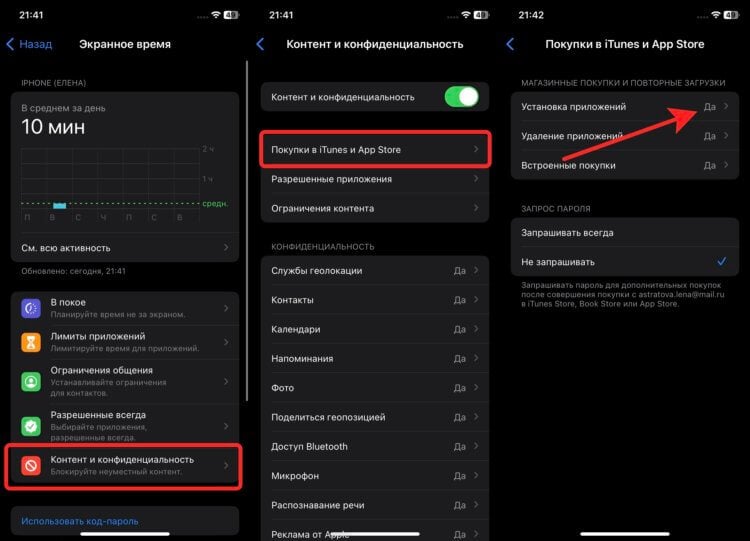
Обычно этой настройкой ограничивают доступ детям к App Store, но кто-нибудь может над вами подшутить.
- Откройте настройки.
- Перейдите в раздел “Экранное время”.
- Выберите пункт “Контент и конфиденциальность”.
- Нажмите на “Покупки в iTunes и App Store” и переключите установку приложений на “Да”.
❗️ПОДПИСЫВАЙСЯ НА ТЕЛЕГРАМ-КАНАЛ СУНДУК АЛИБАБЫ, ЧТОБЫ ПОКУПАТЬ ТОЛЬКО ЛУЧШИЕ ТОВАРЫ С АЛИЭКСПРЕСС
Если было включено именно это ограничение, то после этого иконка приложения должна появиться на том месте, на котором вы привыкли ее видеть.
Не открывается App Store
Но Экранное время позволяет не только скрыть иконку с рабочего стола, но и заблокировать ее открытие. App Store становится серым и неактивным. Возможно, что вы столкнулись с такой ситуацией. Это говорит о том, что на использование установлен лимит времени в течение которого его можно держать запущенным. Как только он заканчивается, приложение блокируется. И App Store не открывается. Снять блокировку можно так:
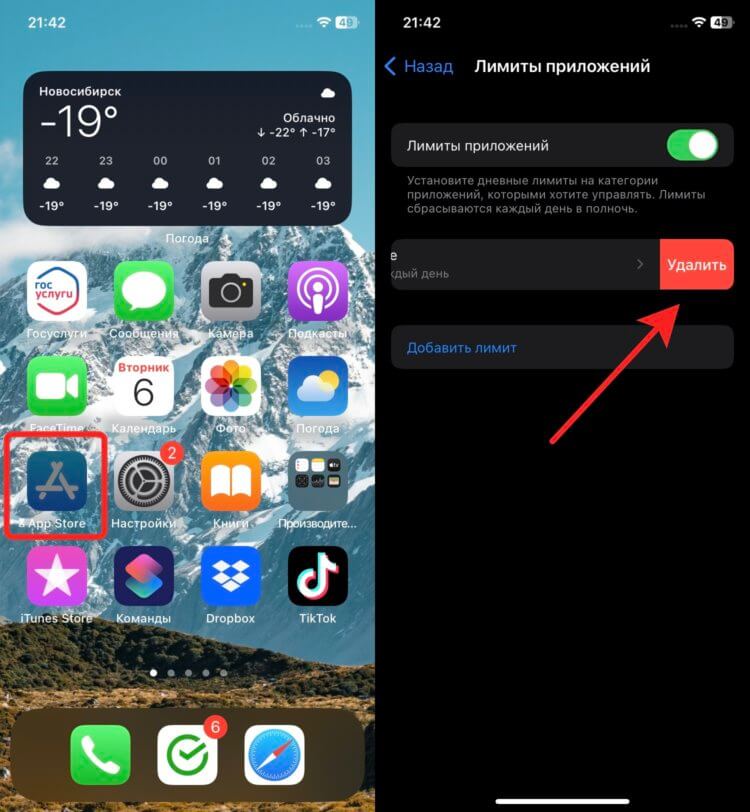
Песочные часы на иконке означают исчерпанный лимит использования.
- Откройте настройки и перейдите в раздел “Экранное время”.
- Выберите пункт “Лимиты приложений”.
- Проведите справа налево по нужному лимиту и нажмите кнопку “Удалить”.
После этих действий временное ограничение пропадет, и App Store сразу же станет активным. Можно будет спокойно заходить в него и загружать все, что надо.
Сброс Айфона до заводских настроек
Но все эти способы могут и не принести никакого результата. Тогда остается только прибегнуть к самому кардинальному способу решения софтовых проблем — сбросу до заводских настроек. С помощью него можно решить практически все, что связано с программным обеспечением. Делается сброс следующим образом:
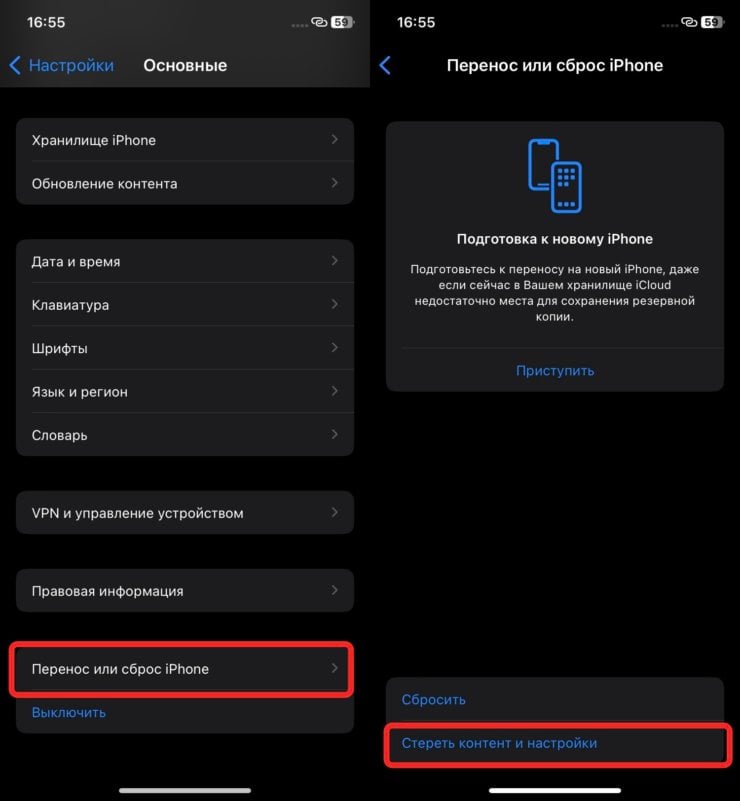
Сброс до заводских настроек — всегда самый крайний способ софтового решения проблем с Айфоном.
- Откройте настройки и перейдите в раздел “Основные”.
- Пролистайте до пункта “Перенос и сброс iPhone”.
- Выберите “Стереть контент и настройки” и следуйте инструкциям на экране Айфона.
После сброса настройте Айфон как новый, чтобы исключить повторного появления ошибки. К сожалению, все приложения придется настраивать вручную. Зато App Store будет на месте.
Как действовать, если пропал значок App Store

Не так часто, но иногда происходит ситуация, когда на устройствах Apple под управлением iOS после обновления прошивки на актуальную, пропадает значок App Store. Приложение становится практически недоступным для пользователя, даже в случаи его поиска в Spotlight.

Как ни странно, но такого рода ошибка уже известна пользователям очень давно. Невзирая на это, способ решения такого рода неисправности не поменялся со течением долгих лет.
Что же всё-таки делать?
Шаг 1
Идём сюда: «Настройки» -> «Основные» -> «Ограничения».
Шаг 2
Тут нужно будет ввести пароль безопасности, установленный на устройстве.
Шаг 3
Теперь ищем функцию «Установка программ» и активируем её.
Ну вот и все манипуляции, требующиеся для возврата иконки App Store и возвращения приложения к работе.
Как восстановить удалённые стандартные приложения на iPhone или iPad
С iPhone и iPad можно удалять стандартные приложения, и очень важно знать, как устанавливать их заново. Это можно делать с любым стандартным приложением, включая Календарь, Калькулятор, Компас, Контакты, FaceTime, Файлы, Почта, Карты, Музыка, Заметки, Погода и т.д.

Восстанавливать стандартные приложения так же легко, как и любые другие. Их нужно просто скачать из App Store.
Если хотите попробовать сами, можете удалить любое стандартное приложение со своего iPhone или iPad, а затем следовать инструкции ниже.
Как восстановить стандартное приложение iOS
- Откройте App Store.
- Перейдите на вкладку Поиск и введите название нужного приложения.

- Найдите в списке результатов стандартное приложение и скачайте его.

- Повторите то же самое со всеми стандартными приложениями, которые хотите восстановить.
Все установленные приложения как обычно появятся на главном экране. В нашем примере это было приложение Калькулятор.

Удалять стандартные приложения можно так же, как и обычные, но функция появилась относительно недавно.
*Проверьте, что вы качаете именно стандартное приложение, поскольку теперь в начале списка результатов App Store помещает рекламу. Кроме того, среди результатов могут быть сторонние приложения с похожими иконками и названиями. Разработчиком стандартных приложений будет указана Apple.
Ссылки на скачивание стандартных приложений
Только вы решаете, нужны ли вам стандартные приложения. К примеру, удалить приложение Музыка можно для того, чтобы избавиться от автовоспроизведения песен в машине или чтобы установить альтернативу, как Spotify.
Есть несколько приложений, которые невозможно восстановить, но и удалить их тоже нельзя. К ним относятся Настройки, App Store и Safari.
Восстановление удаленных приложений на iPhone
Как восстановить удаленное приложение на Айфоне, если вы случайно деинсталлировали его вместе со всеми данными? Повторное скачивание программы из App Store и синхронизация с iTunes.
Условия восстановления
Единственное требование — вы должны быть авторизованы под тем Apple ID, с которого скачивали приложение первый раз. Если вы загружали программу под одной учетной запись, удалили ее, и теперь хотите восстанавливать в другом аккаунте, то ничего не получится. Если условие выполняется, то восстановить получится любые приложения вместе с данными — то есть прогресс в играх или информация в программе тоже вернется. Еще пара приятных моментов:
- Если удаленные приложения были платными, за них не придется платить повторно.
- Если приложения удалены из App Store и больше не доступны для первого скачивания, их все равно можно вернуть.
Получается, что вы можете деинсталлировать программу хоть 5, хоть 6 раз — она всегда будет доступна для восстановления. С условиями разобрались, теперь посмотрим самое интересное — как восстановить случайно удаленное приложение на Айфоне.
Скачивание из App Store
Самый простой способ вернуть удаленные приложения на iPhone — установить их заново в App Store.
- Запустите магазин приложений Apple на iPhone.
- Нажмите на иконку «Обновления» на нижней панели.
- Откройте раздел «Покупки».
- На вкладке «Все» найдите удаленные приложения.
- Нажмите на облако рядом с названием программы, чтобы установить ее на телефон.

В разделе «Покупки» есть еще одна полезная вкладка, которая называется «Не на этом iPhone/iPad». В ней вы найдете приложения, которые установлены на другом устройстве с тем же Apple ID. Если вы хотите перенести какое-то приложения с другого устройства, то используйте ту же кнопку в виде облака.
Обход ограничения на размер
Если вы используете для скачивания приложения из облака мобильный интернет, то можете столкнуться с ограничением размера. В iOS 11 нельзя скачать объект, размер которого превышает 150 Мб, а в предыдущих версиях ограничение еще более жесткое — 100 Мб. Чтобы обойти запрет:

- Запустите скачивание приложения.
- Когда появится табличка о превышении размера и необходимости подключиться к Wi-Fi нажмите «Ок».
- Включите авиарежим.
- Перезагрузите устройство.
- Выключите авиарежим.
Загрузка приложения начнется автоматически при условии, что мобильный интернет останется включенным.
Синхронизация с iTunes
Как восстановить удаленные приложения, если на телефоне нет доступа в интернет? Вариант со скачиваем из облака не поможет, так что нужен другой способ — например, загрузка из iTunes.
- Подключите iPhone, откройте iTunes.
- Выберите устройство в окне программу. Убедитесь, что вы авторизованы в iTunes под подходящим Apple ID.
- Откройте раздел с покупками.
- Выберите приложение и нажмите на него, чтобы запустить скачивание.

- Откройте страничку устройства.
- Выберите раздел «Программы».
- Найдите скачанное приложение и нажмите «Установить».
- Кликните «Синхронизировать» для переноса программы на iPhone.

После отключения смартфона от компьютера убедитесь, что приложение установлено и работает. Весь прогресс будет потерян, но и его можно восстановить.
Восстановление данных
Данные приложений могут храниться в двух местах:
Если данные программы или игры хранятся на серверах разработчиков, то для возврата игрового процесса вам достаточно ввести логин и пароль учетной записи, которая использовалась ранее. Данные, которые хранились в iCloud, автоматически подтянутся после восстановления приложения. Если это не происходит, то причины может быть две:
- Программа не поддерживает хранение данных в iCloud.
- Вы запретили хранение информации в облаке при первом запуске приложения.
Чтобы данные сохранялись, откройте свойства Хранилища в настройках и передвиньте ползунок нужной программы в активное положение.
Использование резервных копий

Еще один работающий способ вернуть удаленные приложения и другие данные — восстановить iPhone из резервной копии в iCloud или iTunes.
Минус этого способа в том, что вы вернете к предыдущему состоянию не только приложение, но и систему со всей информацией. То есть все фотографии, видео, программы, появившиеся после создания резервной копии, будут удалены.
Как скрыть или восстановить App Store, если он был удален с iPhone
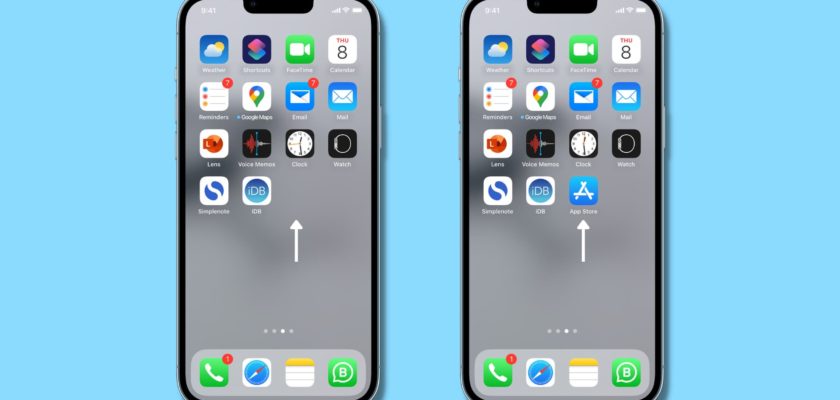
App Store — одно из приложений, которое нельзя удалить из приложений домашнего экрана на iPhone, но вы можете потерять его по той или иной причине, так что же делать, чтобы восстановить его? В этой статье мы объясним все возможные способы вернуть приложение App Store, также вы можете использовать тот же метод, чтобы заблокировать и скрыть приложение от вашего детского устройства.
Причины удалить магазин приложений с iPhone?
Некоторые могут подумать, что приложение было удалено по ошибке. Но, как упоминалось выше, приложение App Store является неотъемлемой частью iOS, и его невозможно удалить вручную.
Приложение может быть только ограниченным, поэтому вы думаете, что оно было удалено с iPhone, или значок приложения мог быть удален только с главного экрана.
Как открыть потерянный магазин приложений и восстановить его на главном экране iPhone
Вот все решения для восстановления значка магазина приложений на iPhone или iPad.
Разблокировать App Store в настройках iPhone
С помощью функции «Экранное время» вы можете ограничить приложения возрастной категорией «4+, 9+, 12+, 17+» или даже заблокировать установку всех новых приложений.
Когда вы решите заблокировать загрузку новых приложений, iOS автоматически удалит приложение App Store отовсюду. В результате вы не можете использовать его снова или даже вызвать его с помощью Siri, и вы не найдете его нигде на главном экране, в библиотеке приложений, в поиске или где-либо еще, пока не переустановите приложения.
Вот как восстановить App Store на iPhone:
◉ Откройте «Настройки» и нажмите «Экранное время».
◉ Нажмите «Контент и ограничения конфиденциальности».
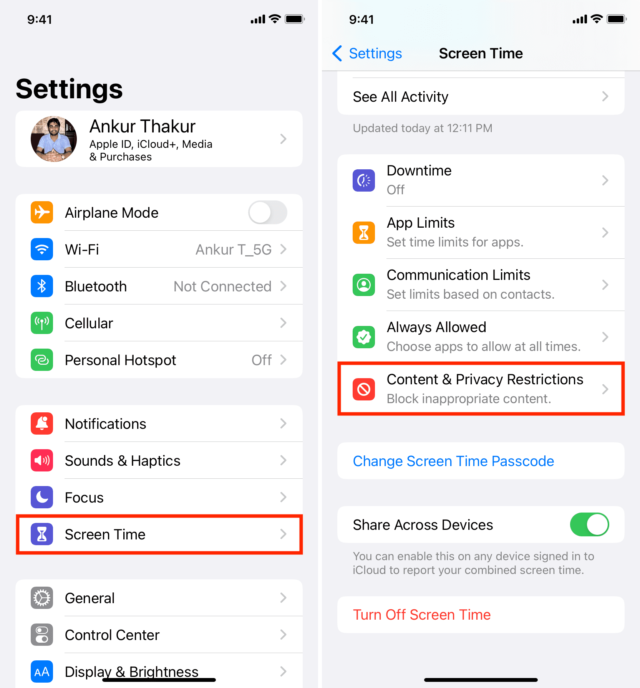
◉ Выберите «Покупки в iTunes и App Store» и введите пароль «Экранное время», если будет предложено.
◉ Нажмите «Установить приложения» и выберите «Разрешить».
◉ При этом вы снова увидите значок App Store на главном экране. Если вы не можете найти его, найдите его в поиске Spotlight.
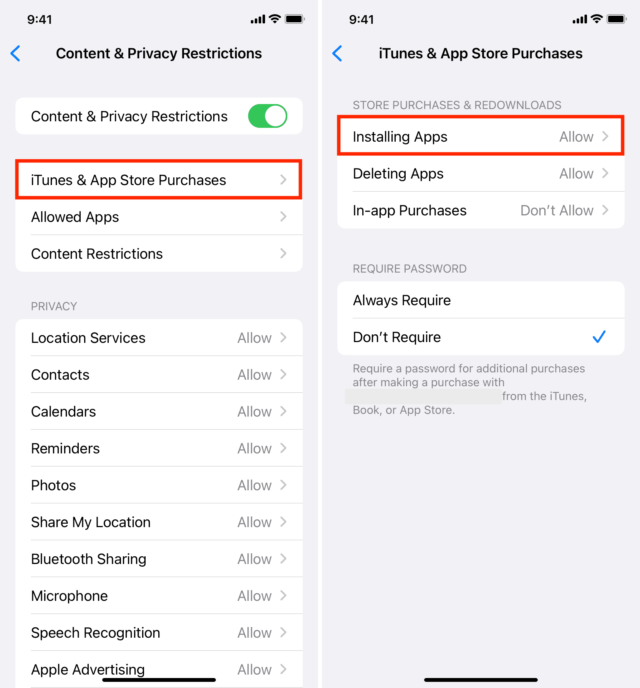
уведомление: Если вы видите, что Экранное время не включено с самого начала, это означает, что Ограничения Экранного времени не включены, и вы можете пропустить все вышеперечисленные шаги. Точно так же вы можете пропустить оставшиеся шаги, если ограничения контента и конфиденциальности не включены.
Отображает ли App Store значок простоя?
Родитель также может ограничивать приложения и ограничивать их использование в течение ограниченного времени. В основном родители используют ограничения приложений для коммуникационных приложений и мультимедийных приложений, таких как WhatsApp, YouTube, Snapchat, Facebook и т. д. Но если они решат ограничить все приложения, это также будет включать App Store, поэтому вы не сможете загружать или обновить приложения. В этом случае вы увидите небольшой значок песочных часов рядом с App Store, а когда вы откроете приложение, вы увидите ограничение по времени.
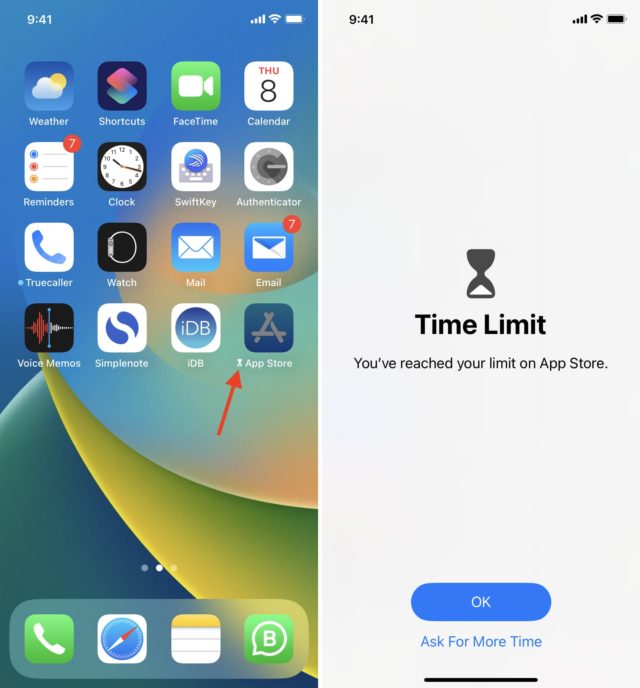
Если вы видите значок песочных часов, приложение заблокировано до полуночи, 12:XNUMX. Вы можете нажать «Запросить больше времени» или, если вы знаете код доступа «Экранное время», и делать все, что хотите.
уведомление: код доступа к экранному времени или время использования устройства отличается от кода доступа iPhone.
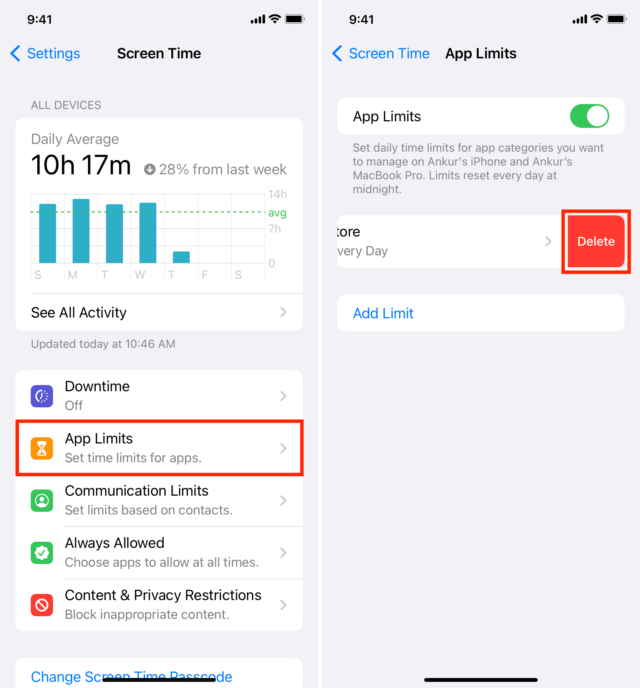
Чтобы навсегда удалить лимит приложений, перейдите в «Настройки» > «Экранное время» > «Ограничения приложений» и отключите их или проведите пальцем влево в App Store и удалите.
Используйте поиск Spotlight для восстановления App Store
Вы можете найти и восстановить потерянный App Store, просто выполнив поиск. Вы можете включить его и использовать или добавить на главный экран. Вот как:
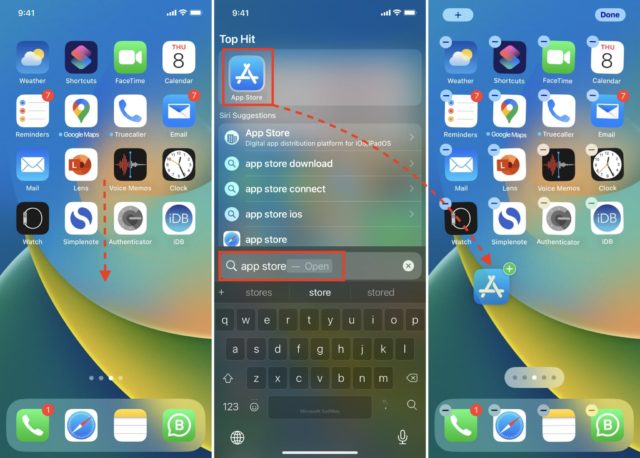
◉ На главном экране проведите вниз, чтобы открыть поиск Spotlight.
◉ Введите App Store.
◉ В результатах поиска коснитесь приложения App Store, чтобы открыть его.
◉ Или нажмите и перетащите вниз значок приложения App Store на главном экране, чтобы добавить его на него.
Найдите App Store в библиотеке приложений
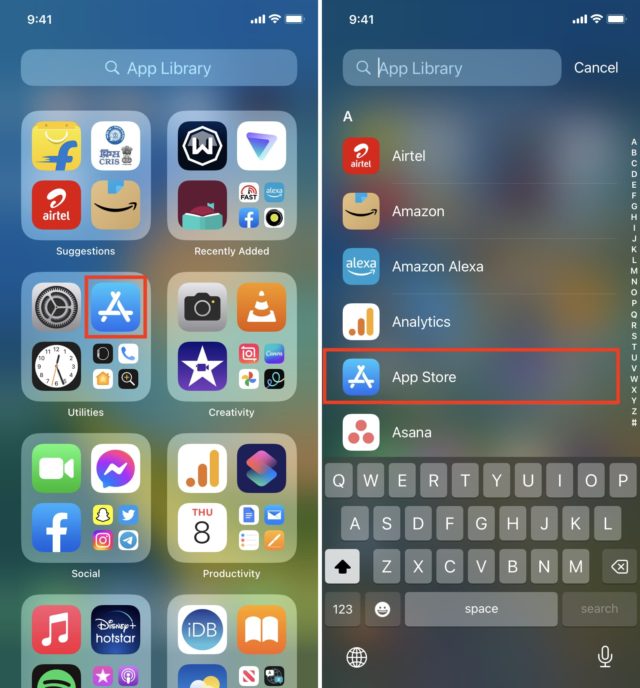
Вы также можете найти App Store в библиотеке приложений, проведя пальцем влево до последней страницы на главном экране в папке «Виджеты».
Или вы можете прокрутить вниз экран библиотеки приложений, чтобы увидеть все приложения в алфавитном порядке. А так как App Store начинается на букву А, то он и будет вверху.
Вы можете нажать и перетащить значок приложения влево, чтобы добавить его на главный экран.
Выполнив приведенные выше решения, вы должны были восстановить App Store на своем iPhone. Если вы не найдете его, выполните следующие действия:
◉ Обновите iPhone через «Настройки» > «Основные» > «Обновление ПО».
◉ Сброс макета приложения на главном экране, который реорганизует все ваши приложения на главном экране в порядке по умолчанию, а магазин приложений будет на первой домашней странице.
◉ Если ни один из предыдущих шагов не помог, восстановите iPhone через компьютер или Mac.
Сталкивались ли вы с проблемой исчезновения одного из неудаляемых стандартных приложений Apple? И что вы сделали, чтобы вернуть его? Сообщите нам в комментариях.
المصدر:
Поделитесь этой темой:
- Нажмите, чтобы поделиться в Facebook (открывается в новом окне)
- Нажмите, чтобы поделиться в Твиттере (открывается в новом окне)
- Нажмите, чтобы поделиться в Telegram (открывается в новом окне)
- Нажмите, чтобы поделиться в WhatsApp (открывается в новом окне)
- Нажмите, чтобы отправить ссылку другу по электронной почте (открывается в новом окне)
- Нажмите, чтобы поделиться на Reddit (открывается в новом окне)
Apple-хак: как вернуть на iPhone удаленные из App Store приложения
iOS-разработчик заявил, что Apple оставила возможность восстановить приложения банков
Pexels
Восстановить удаленные со смартфона и из App Store приложения оказалось возможным. Для этого необходимо установить программу на компьютер и подсоединить к нему iPhone. iOS-разработчик Иван Вавилов объяснил «Газете.Ru», что такой способ восстановления приложений создала сама Apple для пользователей. О том, как переустановить на iPhone официальные приложения российских банков вне App Store, — в материале «Газеты.Ru».
Возвращение из небытия
Обход ограничений Apple стал возможен и для банковских приложений, которые удалили из App Store. Для способа, который позволяет вернуть официальные версии мобильных программ, потребуются компьютер, кабель с разъемом Lightning и программа iMazing, пишет портал iphones.ru.
По заверениям разработчиков iMazing, из небытия можно вернуть все приложения, которые когда-либо были установлены с Apple ID пользователя.
Это касается и приложений российских банков, и стримингового сервиса Spotify, и любых других приложений, которые в настоящее время недоступны в App Store.
Установка приложений проводится на смартфон через iMazing. Создавать резервную копию и через нее восстанавливаться не нужно. Главное требование — приложения должны присутствовать в аккаунте Apple ID, то есть они устанавливались пользователем в прошлом.
Программу iMazing необходимо загрузить и установить с официального сайта. Для проведения нужных операций с удаленными приложениями хватит и бесплатного функционала программы.
Затем нужно подключить iPhone к компьютеру с помощью кабеля и разблокировать мобильное устройство, чтобы оно подключилось к ПК или ноутбуку. Следующие шаги проводятся уже внутри программы iMazing. Сначала нужно открыть вкладку «Управление приложениями» и перейти в раздел «Медиатека». Пользователю нужно ввести название нужного приложения в нижней части программы, в специальной строке.
Если оно когда-либо было установлено с Apple ID, который действует на айфоне в настоящее время, то в результатах поиска появится нужное приложение.
Остается только выбрать пункт «Установить на устройство», для этого нужно нажать правой кнопкой мыши по приложению. Для установки может потребоваться перезайти в Apple ID, указав почтовый адрес и пароль.
Даже в случае успешной установки для приложения сохраняются все ограничения, наложенные Apple. Например, обновления на него приходить не будут. Однако есть и огромный плюс — это полноценное приложение с полным функционалом, а не веб-версия, у которой не работают push-уведомления.
Проверенный способ
iOS-разработчик Иван Вавилов рассказал «Газете.Ru», что программа iMazing использует вариант бэкапа, которая создала сама Apple.
«Подобный способ существует и в iTunes. Там была функция «Перенести покупки с iPhone». iTunes брал приложения, архивировал в файл и переносил на компьютер. Собственно, iMazing примерно то же самое делает», — отметил он.
По словам специалиста, для этого создается полная резервная копия. «Можно перенести только настройки, это будет занимать мало места и произойдет быстро. Либо полная — это когда все настройки и сами приложения переносятся на компьютер», — добавил он.
Вавилов уточнил, что iMazing может переустановить файлы приложений и на другой iPhone с тем же Apple ID. Раньше бэкап содержимого смартфона на компьютер был популярен, сейчас же пользователи почти всегда применяют облачное хранилище iCloud для этих целей, продолжил он.
«iMazing не первый год существует, там имеется платный функционал. Эта программа не то чтобы популярная. Ее стандартных функций хватит для задачи восстановления приложений», — заметил разработчик.
Восстановление разных приложений происходит неодинаково, а в зависимости от того, какие ограничения выставила Apple.
«Когда Spotify ограничили на регион, там поменялась страна магазина. То есть вы не найдете его в российской версии и не скачаете, но оно есть в магазине других стран. И теоретически можно скачать оттуда, с Apple ID другого региона», — пояснил специалист.
Если говорить про приложения российских банков, то там проблема куда серьезнее.
«Там удаляют приложение или блокируют прямо в кабинете разработчика. То есть авторы не могут зайти даже в настройки приложения, чтобы перенести его в другой аккаунт разработчика. Apple сделала такие приложения недоступными ни в каких магазинах — ни в СНГ, ни за границей», — констатировал Вавилов.
Разработчики банковских продуктов заверяют, что если приложение установлено на смартфон, то оно продолжит работу без ограничений. Клиентам банков без приложения посоветовали управлять деньгами и счетами в веб-версии или интернет-банке, который работает как на компьютере, так и на смартфоне.
Премьер России Михаил Мишустин уже поручил создать российский аналог магазинов приложений App Store и Google Play для iPhone и смартфонов на ОС Android до 1 июня 2022 года. Глава кабмина опасается, что App Store и Google Play могут ограничить российским пользователям возможность скачивать приложения.
«Газета.Ru» писала о том, каким будет российский аналог App Store. По словам разработчиков, из-за особенностей iOS создание альтернативы будет затруднено, но существуют определенные обходные пути.