
Подключение сетевого диска в Mac OS
Откройте Finder. Нажмите клавиши Command+K, чтобы открыть окно «Подключение к серверу». Введите путь к сетевому диску, к которому вы хотите подключиться.
Путь должен быть в следующем формате: протокол//имя компьютера (или ip). Протокол в начале можно не указывать.
После ввода пароля, если он требуется, ОС предложит указать папку подключения.
Для непонятливых предлагаю посмотреть видео:
Чтобы сетевой диск был доступен при включении компьютера, его необходимо добавить в «Объекты входа«.
Нажмите на меню Apple, выберите «Системные настройки«:

затем — «Пользователи и группы».
Откройте «Объекты входа», затем кликните на кнопку “+”, чтобы добавить сетевой диск.

Выберите диск и нажмите «Добавить».
Есть диск не отображается, то откройте Finder, настройки (нажав Command+).
Выберите вкладку «Общие» и поставьте галочку для «Подключенные сервера». Теперь ваш диск должен появиться.

Категория: Администрирование
Восстановление диска с помощью Дисковой утилиты на Mac

Можно восстановить том из другого тома. При восстановлении одного тома из другого тома создается точная копия исходного тома.
ПРЕДУПРЕЖДЕНИЕ. При восстановлении одного тома в другой все файлы, находящиеся в целевом томе, стираются. Перед восстановлением тома скопируйте нужные Вам файлы из целевого тома в другой том.
- В приложении «Дисковая утилита» на компьютере Mac выберите пункт меню «Вид» > «Показывать все устройства». Если Дисковая утилита еще не открыта, нажмите значок Launchpad
 в панели Dock, введите «Дисковая утилита» в поле поиска, затем нажмите значок Дисковой утилиты .
 - В боковой панели выберите том, который нужно восстановить, затем нажмите кнопку восстановления
 . Этот том стирается и становится точной копией.
 - Нажмите всплывающее меню «Восстановить», затем выберите том, который хотите скопировать.
- Нажмите «Восстановить», затем нажмите «Готово».
Для восстановления тома также можно воспользоваться Дисковой утилитой из Утилиты восстановления macOS Recovery. См. статью службы поддержки Apple Не удается выполнить запуск из раздела восстановления macOS.
Использование удаленного диска для обмена CD / DVD-приводом между компьютерами Mac
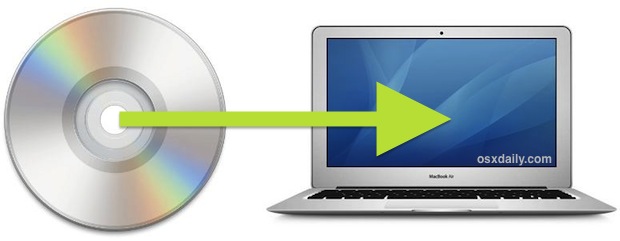
Теперь, когда Mac Mini, iMac, MacBook Air и Retina MacBook Pro отказались от использования внутренних SuperDrive, владельцы этих новых компьютеров Mac, возможно, получат больше возможностей использовать функцию удаленного диска, чем когда-либо прежде. Для тех, кто не знаком, Remote Disc делает примерно то, на что похоже, позволяя одному Mac совместно использовать и получать доступ к другому DVD / CD-приводу Mac, как если бы он был их собственным. Фактически, Remote Disc позволяет компьютерам Mac без дисководов использовать другой дисководустанавливать программное обеспечение с DVD-дисков, импортировать компакт-диски в iTunes, копировать DVD-диски и даже записывать компакт-диски и DVD-диски. Это отличная особенность.
Remote Disc прост и удобен и работает с широким спектром версий Mac OS X. Например, новый MacBook Air или Retina MacBook Pro с последней версией macOS High Sierra, Sierra, OS X El Capitan, Yosemite, Mavericks, Mountain Lion может получить доступ к SuperDrive гораздо более старого Mac с Snow Leopard, как мы это сделаем. продемонстрировать в пошаговом руководстве, описанном ниже.
Как включить удаленный диск на Mac с помощью CD / DVD SuperDrive
- Откройте Системные настройки и выберите «Поделиться».
- Установите флажок рядом с «Удаленный диск», чтобы включить службу (обратите внимание, что Mac OS X 10.6 пометит его как «Общий доступ к DVD или CD»)
- Вставьте CD или DVD в привод, который должен быть доступен с другого Mac.
Программы для Windows, мобильные приложения, игры — ВСЁ БЕСПЛАТНО, в нашем закрытом телеграмм канале — Подписывайтесь:)
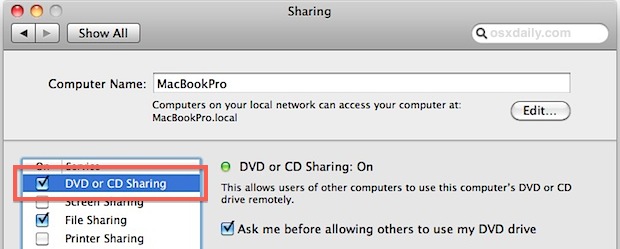
Теперь, когда разрешено совместное использование удаленного диска, к удаленному DVD или компакт-диску можно обращаться, как если бы это был внутренний супердиск. Если в настройках Mac разрешено отображение дисков на рабочем столе, DVD будет сразу виден там.
Как получить доступ к удаленному приводу CD / DVD на Mac без Superdrive
- Если компакт-диски и DVD-диски настроены на отображение на рабочем столе, посмотрите там, чтобы сразу найти общий диск … в противном случае …
- В Mac OS X Finder откройте любое окно и перейдите в корневой каталог, чтобы найти «Удаленный диск» или само имя DVD / CD.
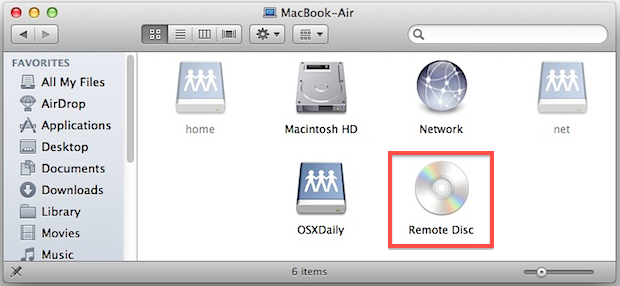
Когда запрашивается удаленный диск, доступ должен быть предоставлен удаленным компьютером по умолчанию, хотя этот параметр может быть отключен на Mac с супердиском. После этого диск монтируется и становится доступным, как если бы у Mac был собственный DVD-привод.
Это фантастическая функция, и она лучше, чем платить за внешний SuperDrive, если у вас все равно есть старый Mac с DVD / CD-приводом. Это также отличный способ решить проблемы с Mac, которые вышли из строя или неисправны DVD-приводы.
Впечатляет, что Remote Disc также позволяет Mac заимствовать DVD-привод с ПК с Windows почти так же, как Mac для обмена файлами с Windows, хотя это будет темой для другой статьи.
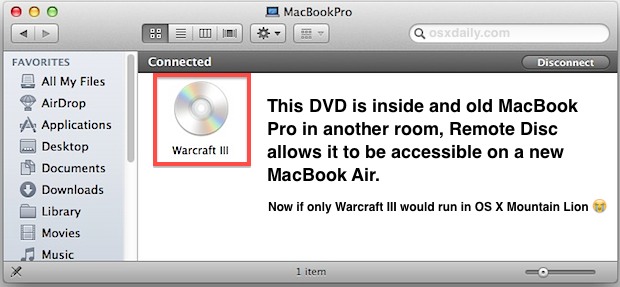
Это, вероятно, самый простой способ поделиться CD или DVD с одного Mac на другой, но если вы знаете другой подход, поделитесь им с нами в комментариях ниже!
Программы для Windows, мобильные приложения, игры — ВСЁ БЕСПЛАТНО, в нашем закрытом телеграмм канале — Подписывайтесь:)
Как восстановить случайно удаленный Macintosh HD?

Александр Кокин Updated on 2023-11-13 21:38:06 to Mac восстановление решения
“Помогите! Я в отчаянии!! Поэтому я пошел очистить свои данные, чтобы продать свой MacBook Pro, и вместо этого удалил внутренний жесткий диск Macintosh с помощью Disk Utility.” — Из обсуждений Apple
Это просто облом! Случайное удаление нескольких файлов с вашего Macbook или iMac по-прежнему нормально, поскольку восстановить такие традиционные файлы гораздо проще. Однако, когда кто-то в конечном итоге удаляет весь жесткий диск Macintosh HD, все может пойти наперекосяк в мгновение ока. Для читателей, которые не знают, Macintosh — это основная папка, содержащая файлы macOS, а также другие данные, присутствующие в вашей системе. Короче говоря, он действует как центральный концентратор для всех других файлов, доступных на Macbook / iMac. Итак, когда вы удаляете жесткий диск Macintosh, все (включая macOS) стирается с устройства, и оно восстанавливается до заводских настроек, при этом на экране мигает только Disk Utility. Но хорошей новостью является то, что можно восстановить случайно удаленный Macintosh HD на Macbook или iMac. В этом руководстве вы подробно ознакомитесь с процедурой использования программы Disk Utility для восстановления Macintosh HD, если вы случайно удалили её.
Часть 1: Что произойдет, если я случайно удалю Macintosh HD с помощью Disk Utility?
Как мы упоминали ранее, в тот момент, когда вы удаляете Macintosh из своей системы, все мгновенно стирается, и устройство восстанавливается до заводских настроек без какой-либо операционной системы вообще. Имейте в виду, что удаление Macintosh HD отличается от удаления внешних жестких дисков, поскольку последние все еще можно восстановить. Однако, когда вы удалили Macintosh HD, успешное восстановление всех ваших файлов и операционной системы может оказаться несколько затруднительным.
Часть 2: Как восстановить случайно удаленный Macintosh HD?
Итак, как вы можете восстановить случайно удаленный жесткий диск Macintosh HD в вашей системе? Что ж, самый простой способ выполнить эту работу — использовать функции Disk utility, учитывая, что это будет единственное, к чему вы сможете получить доступ на устройстве. Вот пошаговая инструкция по восстановлению случайно удаленного Macintosh HD с помощью дисковых утилит.
Откройте приложение Disk Utility на вашем Mac и выберите там Вид > Показать все устройства.
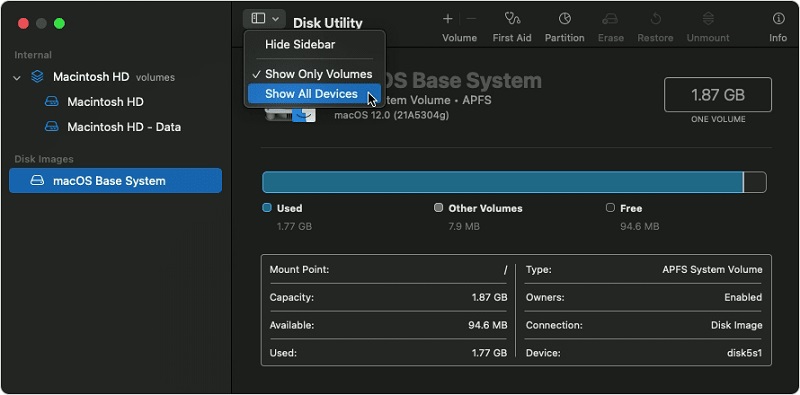
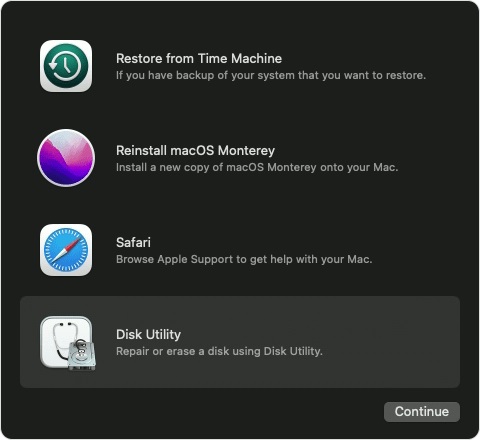
Примечание: Если ваш Mac не может нормально запуститься, вам необходимо получить доступ к дисковой утилите из macOS Recovery. Чтобы сделать это:
- Для Mac с Apple Silicon: Включите Mac, а затем нажмите и удерживайте кнопку питания до тех пор, пока не появится окно параметров запуска. Затем щелкните значок шестеренки и нажмите Продолжить.
- Для Mac с процессором Intel: Включите Mac, а затем нажмите и удерживайте клавиши Command и R до тех пор, пока на экране не появится мигающий логотип Apple.
- Вас могут попросить выбрать пользователя. Выберите пользователя, пароль для которого вам известен, нажмите кнопку Далее и введите пароль администратора.
- В окне утилит macOS Recovery выберите Disk Utility и нажмите Продолжить.
Теперь выберите том, который вы хотите восстановить, и нажмите на опцию “Восстановить”. Том будет удален, чтобы стать точной копией.
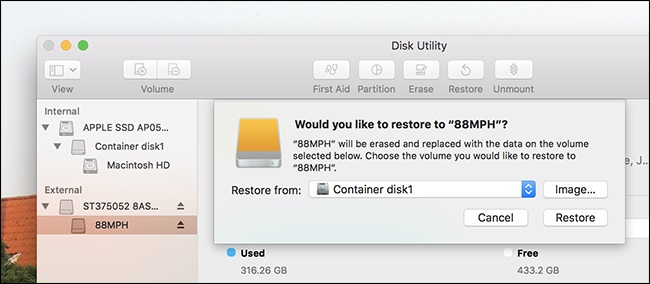
Теперь нажмите на всплывающее меню “Восстановить” и выберите том, который вы хотите скопировать. Нажмите на кнопку “Восстановить”, чтобы завершить процесс.
Вот и все; Macintosh HD будет восстановлен, и вы сможете загружать свой Macbook без каких-либо перерывов.
Часть 3: Как восстановить данные со стертого жесткого диска на Mac
Теперь есть несколько ситуаций, когда пользователи удалили не весь жесткий диск Macintosh, а только несколько выбранных файлов из папки. Это не ограничит ваш доступ к устройству, но может повлиять на общую производительность. В этой ситуации вы могли бы захотеть восстановить эти случайно удаленные файлы и восстановить их на вашем MacBook. В идеале существует два различных способа восстановления удаленных данных на macOS или macOS Ventura. Вы можете либо воспользоваться резервной копией Time Machine, либо восстановить данные с помощью профессионального инструмента восстановления данных. Давайте познакомим вас с обоими этими решениями, чтобы вы могли восстановить удаленные файлы Macintosh без каких-либо проблем.
1. Восстановите файлы со стертого жесткого диска без Time Machine
Самый простой способ восстановить файлы со стертого жесткого диска Macintosh, особенно если у вас нет резервной копии Time machine, — это использовать профессиональное программное обеспечение для восстановления данных, такое как 4DDiG Mac Data Recovery. Это эксклюзивный инструмент для восстановления данных для macOS, который вы можете использовать для извлечения удаленных файлов из вашей системы в различных ситуациях. Не имеет значения, удалили ли вы файлы случайно или потеряли их из-за сбоя системы, 4DDiG Mac Data Recovery позволит вам восстановить их в течение нескольких нажатий на экран. И, поскольку инструмент поддерживает практически все форматы файлов, вы можете использовать его для восстановления всего, включая изображения, документы, GIF-файлы, видео, песни и т.д.