
Как сделать титульный лист в автокаде
- Главная
- Вопросы и ответы по САПР
- Как создать лист в AutoCAD
САПР
- Что такое САПР?
- Статьи САПР
- Описание САПР
- Тяжелые САПР
- Средние САПР
- Легкие САПР
- Бесплатные САПР
- Приложения и утилиты
Графика и дизайн
- Описание программ
- Графические редакторы
- Анимация
- Просмотрщики
- Графические утилиты
Строительство
- Статьи по строительству
- Автоматизация
- Промышленное оборудование
- Советы
- Строительные материалы
- Проектирование
- Дизайн
- Технологии строительства
- Ремонт
- Интересное
Разное
- Справочник
- Единицы измерения СИ
- Международные форматы бумаги
- Форматы файлов
Как создать лист в AutoCAD
Для создания листа в AutoCAD необходимо выполнить следующие шаги:
- Откройте новый чертеж AutoCAD.
- Выберите вкладку «Layout» (Разметка) внизу экрана.
- Нажмите на кнопку «Insert Layout» (Вставить разметку) на панели инструментов «Layout».
- Выберите нужный размер листа из списка доступных размеров листа или настройте свой собственный размер листа.
- При необходимости настройте масштаб чертежа, используя команду «Zoom» (Масштабировать).
- Добавьте необходимые элементы на лист, такие как заголовки, рамки и т.д.
- Добавьте чертеж на лист, переключившись во вкладку «Model» (Модель) и выбрав элементы, которые нужно добавить на лист. Нажмите правой кнопкой мыши и выберите «Add Selected Objects» (Добавить выбранные объекты).
- Перетащите элементы на лист и настройте их расположение и размер с помощью команды «Move» (Переместить) и «Scale» (Масштабировать).
- При необходимости настройте параметры печати, такие как формат бумаги, ориентацию и т.д.
- Нажмите на кнопку «Print» (Печать) на панели инструментов «Layout» и выберите параметры печати, такие как принтер, кол-во копий и т.д.
Таким образом, вы сможете создать лист в AutoCAD.
Как сделать титульный лист в автокаде
Примечание При редактировании листа подшивка, в которую он входит, должна быть открыта в Диспетчере подшивок. Это обеспечит обновление всех данных, связанных с листом.
Примечание Поле «Подробности», расположенное внизу вкладки «Список листов» позволяет быстро узнать, находится ли лист в ожидаемой папке. Если выбранный лист не найден по ожидаемому пути, то информация об ожидаемой и реальной папке отобразится в поле «Подробности».
Примечание После создания именованного вида пространства модели и сохранения чертежа вид добавляется на вкладку «Виды моделей». Нажмите «Обновить» на вкладке «Чертежи с ресурсами» для обновления области структуры Диспетчера подшивок.
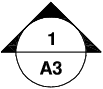
Примечание При размещении на листе блока-идентификатора с полями или видом следует убедиться, что текущий слой разблокирован.
-
Создание титульного листа и оглавления. Первым листом в подшивке обычно является титульный лист, содержащий описание подшивки и таблицу с перечнем всех листов подшивки. Пользователь может создать такую таблицу, называемую ведомостью листов, на открытом листе. В ведомость автоматически включаются все листы подшивки. Создать ведомость листов с помощью контекстного меню подшивки можно только при открытом листе. После создания ведомости листов подшивки можно использовать опции для изменения, обновления или удаления содержимого ячеек ведомости.
Примечание Для доступа к контекстным меню в области рисования, необходимым для операций с перечнем списком листов, в диалоговом окне «Параметры» на вкладке «Пользовательские» необходимо установить флажок «Контекстные меню в области рисования».
Создание блоков-идентификаторов и блоков меток (дополнительно)
При создании блока, который будет использоваться как блок-идентификатор или блок метки, можно использовать поле заменителя для отображения такой информации, как название вида или номер листа. Блок-идентификатор или блок метки необходимо определить в файле DWG или DWT, указанном в диалоговом окне «Свойства подшивки». В дальнейшем блок-идентификатор или блок метки можно вставить с помощью контекстных меню на вкладке «Виды листов» Диспетчера подшивок.
Для отображения в поле правильной информации о виде или листах, на которых в дальнейшем оно будет размещено, при определении блока поле должно быть включено в атрибут блока, а не в текст. Для определения атрибута блока вставить в качестве значения поле заменитель, выберите параметр «Установленный» и задать метку.
Примечание При создании пользовательских меток и блоков-идентификаторов во избежание выдачи запросов при размещении этих блоков на чертеже, в описании атрибутов необходимо установить стандартные параметры.
Дополнительную информацию о полях см. в разделе Вставка полей .
Размещение вида на листе (дополнительно)
Диспетчер подшивок автоматизирует и облегчает процесс добавления видов на листы подшивки. Вид на листе, называемый видом листа, состоит из нескольких согласованных объектов: внешней ссылки или геометрического объекта в пространстве модели, видового экрана листа и именованного вида в пространстве листа.
-
Вид листа может представлять пространство модели из внешнего файла чертежа. В этом случае внешний чертеж вставляется в текущий как файл с внешней ссылкой. Слои файла внешнего чертежа отображаются только в создаваемом виде листа.
Примечание Внешняя ссылка подключается с использованием относительного пути. Если требуется замена пути на полностью заданный (абсолютный) путь, используйте палитру «Внешние ссылки».
При помещении вида листа на лист все слои текущего чертежа (включая слой 0) замораживаются в новом видовом экране, созданном видом. Слои отображаются в замороженном виде в столбце «Замороженный на ВЭ» Диспетчера свойств слоев.
Для удаления вида листа из листа подшивки можно удалить видовой экран листа. Однако для удаления всех неиспользуемых элементов необходимо отсоединить внешнюю ссылку и удалить именованный вид пространства листа.
Примечание Проще всего удалить вид листа сразу же после его размещения с помощью команды ОТМЕНИТЬ.
- Добавление дополнительных сведений для листов и подшивок
- Организация подшивки
Рамки для Автокада. Форматы. Штамп
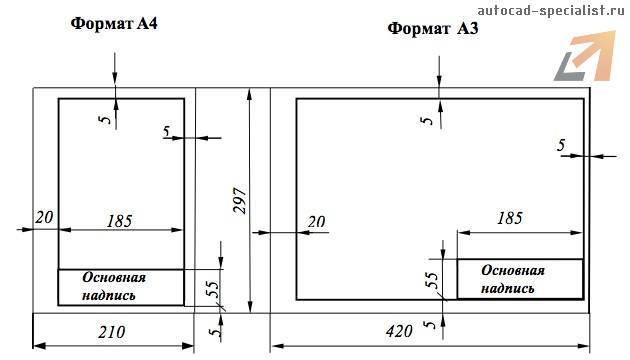
Форматы листов чертежей должны соответствовать ГОСТ 2.301-68. Размер любого чертежа определяется параметрами внешней рамки. В таблице приведены обозначения и размеры стандартных форматов листа в Автокаде, так называемые шаблоны рамок Автокад (Аutocad).
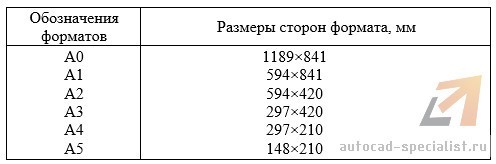
Чтобы создать чертеж в AutoCAD в соответствии с требованиями, нужно начертить штамп и рамку для Аutocad самостоятельно, либо использовать шаблоны рамок Автокад.
Как сделать рамку в Автокаде
Существует несколько подходов создания рамки для AutoCAD:
1. Начертить рамку для Аutocad и штамп в соответствии с размерами нужного формата листа, используя команду «Отрезок» или «Полилиния».
ПРИМЕЧАНИЕ: Самый быстрый способ построения рамки для autocad и штампа – с помощью динамического ввода, путем указания направления отрезка и задания его длины. При этом удобно подключить режим «ОРТО».
2. Вставить штамп и рамку в чертеж, используя модуль СПДС Автокад. Это самый быстрый способ.
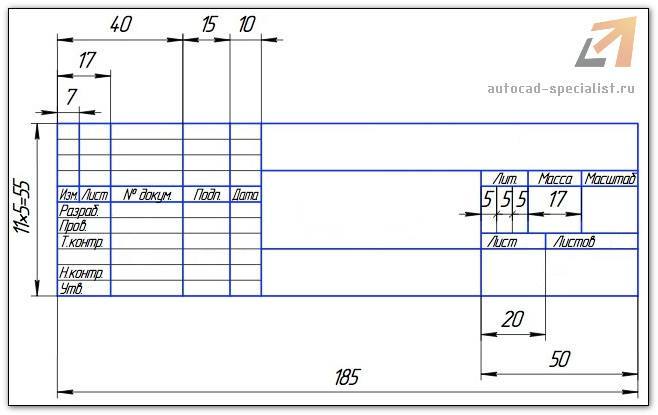
4. Один раз сделать или скачать штамп и рамки разных форматов листа в Автокаде, а затем из них создать собственную библиотеку блоков.
Как в Автокаде вставить рамку и штамп с помощью модуля СПДС?
Рассмотрим самый быстрый способ создания штампа и рамки для AutoCAD. Для этого воспользуемся модулем СПДС.
На вкладке СПДС есть панель «Форматы», где следует выбрать команду «Формат».
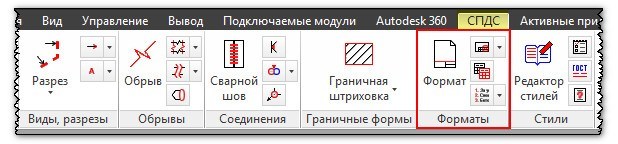
Далее откроется диалоговое окно «Шаблоны листов», в котором необходимо выбрать нужный формат листа в Автокаде. Например, рамка а1 Автокад. Затем следует указать точку вставки данного объекта. После проделанных действий в графическом пространстве появится рамка а1 для Автокада.
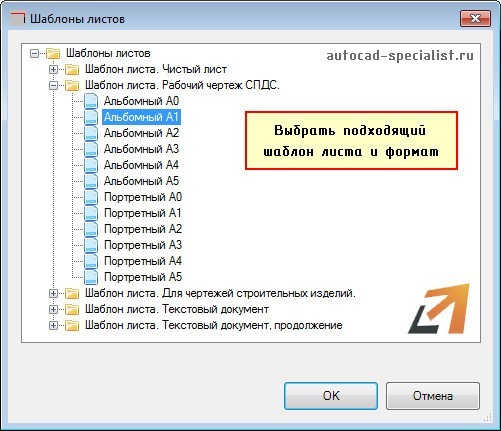
Используя модуль СПДС, можно буквально в два щелчка мыши создать штамп и рамку для Аutocad нужного формата в соответствии с ГОСТ, изменить формат листа в Автокаде, оформить чертеж на листе, а также вывести проект на печать.
Освойте профессию проектировщика
Научитесь быстрому черчению, освоите прикладное 3D, автоматизируете создание ведомостей и спецификаций.
Autocad
Люди, помогите, мне очень нужно сделать титульный лист через автокад. Изображение титульника у меня есть. Только недавно начал изучение автокада, поэтому многое чего не понимаю. Кто может помочь, то напишите
Голосование за лучший ответ
Создание титульного листа
Можно создать титульный лист с ведомостью листов, динамически связанной со всеми листами проекта. Если в титульный лист добавляется ведомость листов, то в ней автоматически появляются имена и номера всех листов, составляющих подшивку. По мере добавления, переупорядочивания или удаления листов из подшивки можно автоматически обновлять ведомость листов.
На панели быстрого доступа нажмите кнопку «Диспетчер структуры проекта» . На вкладке «Листы» окна «Диспетчер структуры проекта» создайте новый лист (см. раздел Создание листа). Откройте новый лист. При необходимости перейдите от вкладки «Листы» к диалоговому окну «Вид подшивки».Щелкните правой кнопкой мыши на имени проекта, которое находится над каталогами подшивок и выберите «Вставить список листов».В диалоговом окне «Вставка ведомости листов» задайте параметры ведомости листов и щелкните «OK».При появлении предупреждения о ручном редактировании ведомости листов нажмите «OK».Задайте местоположение ведомости листов на титульном листе. Откройте лист с ведомостью листов. Выберите внешнюю границу ведомости листов. Щелкните правой кнопкой мыши и выберите «Обновить ведомость листов».Сергей БуцукинЗнаток (395) 9 лет назад
Мне это не особо помогает. Я даже шрифт не знаю как поставить. Поможешь? Я заплачу.
какой есть. Просветленный (29527) не. я занят готовлю к экзаменам одного придурка тупого
Похожие вопросы