
Поддерживаемые Excel форматы файлов
Файл Excel можно сохранить в другом формате, щелкнув файл > Сохранить как. Форматы файлов, доступные в диалоговом окне Сохранить как, зависят от типа активного листа (листа, листа диаграммы или другого типа листа).
Примечание: Когда вы сохраняете файл в другом формате, часть форматирования, данных и функций может быть потеряна.
Чтобы открыть файл, созданный в другом формате (в более ранней версии Excel или в другой программе), выберите файл > Открыть. Если открыть книгу Excel 97–2003, она автоматически откроется в режиме совместимости. Чтобы воспользоваться новыми возможностями Excel 2010, сохраните книгу в формате Excel 2010 файла. Однако вы также можете продолжать работать в режиме совместимости, при этом исходный формат файла сохраняется для обратной совместимости.
Форматы файлов Excel
Стандартный формат файлов Excel 2010 и Excel 2007, основанный на языке XML. В этом формате нельзя сохранять код макросов Microsoft Visual Basic для приложений (VBA) и листы макросов Microsoft Office Excel 4.0 (XLM).
Книга Macro-Enabled Excel (код)
Формат файлов файлов на основе XML и с поддержкой макроса для Excel 2016, Excel 2013, Excel 2010 и Excel 2007. В этом формате можно сохранять код макросов VBA и листы макросов Excel 4.0 (XLM).
Двоичная книга Excel
Формат двоичных файлов (BIFF12) для Excel 2010 и Excel 2007.
Формат файлов по умолчанию для шаблонов Excel для Excel 2010 и Excel 2007. Не позволяет сохранять код макросов VBA, а также листы макросов Microsoft Excel 4.0 (XLM).
Формат файлов с поддержкой макроса для шаблонов Excel Excel 2010 и Excel 2007. В этом формате можно сохранять код макросов VBA и листы макросов Excel 4.0 (XLM).
Книга Excel 97—2003
Формат двоичных файлов Excel 97 — Excel 2003 (BIFF8).
Шаблон Excel 97- Excel 2003
Формат двоичных файлов Excel 97 — Excel 2003 (BIFF8) для хранения шаблонов Excel.
Книга Microsoft Excel 5.0/95
Формат двоичных файлов Excel 5.0/95 (BIFF5).
Таблица XML 2003
Формат файлов XML-таблиц 2003 (XMLSS).
Данные XML Data
Формат данных XML.
Надстройка Microsoft Excel
Формат файлов надстроек Excel 2010 и Excel 2007 на основе XML с поддержкой макросов. Надстройка — это программа, обеспечивающая возможность выполнения дополнительного кода. Позволяет использовать проекты VBA и листы макросов Excel 4.0 (XLM).
Надстройка Excel 97—2003
Надстройка Excel 97-2003, дополнительная программа, предназначенная для выполнения дополнительного кода. Поддерживает использование проектов VBA.
Формат файла Excel 4.0, в котором сохраняются только обычные листы, листы диаграмм и макросов. Книгу в этом формате можно открыть в Excel 2010, но сохранить файл Excel в этом формате нельзя.
Works 6.0-9.0 spreadsheet
Таблица, сохраненная в Microsoft Works 6.0–9.0.
Примечание: Этот формат поддерживается только Excel Starter формате.
Форматы текстовых файлов
Форматированный текст (разделители — пробелы)
Формат для Lotus, с разделителями — пробелами. Сохраняет только активный лист
Текст (разделители — знаки табуляции)
Сохраняет книгу в виде текстового файла, разделенного знаками табуляции, — для использования в другой операционной системе Microsoft Windows — и гарантирует, что символы табуляции, разрывы строк и другие символы будут интерпретироваться правильно. Сохраняет только активный лист.
Сохраняет книгу в виде текстового файла, разделенного знаками табуляции, — для использования в операционной системе Макинтош — и гарантирует, что символы табуляции, разрывы строк и другие символы будут интерпретироваться правильно. Сохраняет только активный лист.
Сохраняет книгу в виде текстового файла, разделенного знаками табуляции, — для использования в операционной системе MS-DOS — и гарантирует, что символы табуляции, разрывы строк и другие символы будут интерпретироваться правильно. Сохраняет только активный лист.
Текст в кодировке Unicode
Сохраняет книгу в виде текста в кодировке Unicode, стандартной кодировке символов, разработанном Unicode Consortium.
CSV (разделители — запятые)
Сохраняет книгу в виде текстового файла, разделенного знаками запятой, — для использования в другой операционной системе Windows — и гарантирует, что символы табуляции, разрывы строк и другие символы будут интерпретироваться правильно. Сохраняет только активный лист.
Сохраняет книгу в виде текстового файла, разделенного знаками запятой, — для использования в операционной системе Макинтош — и гарантирует, что символы табуляции, разрывы строк и другие символы будут интерпретироваться правильно. Сохраняет только активный лист.
Сохраняет книгу в виде текстового файла, разделенного знаками запятой, — для использования в операционной системе MS-DOS — и гарантирует, что символы табуляции, разрывы строк и другие символы будут интерпретироваться правильно. Сохраняет только активный лист.
Формат обмена данными. Сохраняет только активный лист.
Формат Symbolic Link. Сохраняется только активный лист.
Примечание: Если вы сохраните книгу в любом текстовом формате, будут потеряны все элементы форматирования.
Другие форматы файлов
dBase III и IV. Файлы этого формата можно открывать в Microsoft Excel, но сохранять файлы Microsoft Excel в формате dBase нельзя.
Таблица OpenDocument. Вы можете сохранять Excel 2010, чтобы их можно было открывать в приложениях для работы с электронными таблицами в формате OpenDocument Spreadsheet, таких как Google Docs и OpenOffice.org Calc. Электронные таблицы в формате ODS также можно открывать в Excel 2010. При сохранении и открытии ODS-файлов может быть потеряно форматирование.
Portable Document Format (PDF). Этот формат файла сохраняет форматирование документов и позволяет делиться файлами. При просмотре PDF-файла в Интернете и выводе его на печать сохраняется его исходное представление. Данные в файле нельзя легко изменить. Формат PDF также полезен для документов, которые будут воспроизводиться с помощью промышленной печати.
Примечание: Этот формат не поддерживается в Excel 2007.
Спецификация XML-бумаги (XPS). Этот формат файла сохраняет форматирование документов и позволяет делиться файлами. При просмотре или печати XPS-файла сохраняется именно тот формат, который вы хотите использовать, и данные в нем нельзя легко изменить.
Примечание: Этот формат не поддерживается в Excel 2007.
Форматы файлов, которые используют буфер обмена
Данные из буфера обмена Microsoft Office можно вкрепить в Excel с помощью команды Специальная вклейка(вкладкаГлавная, группа Буфер обмена, кнопка Вклеить), если данные буфера обмена Office имеет один из следующих форматов:
Идентификаторы типа буфера обмена
Рисунки в формате Windows Metafile (WMF) или Windows Enhanced Metafile (EMF).
Примечание. Если вы скопируете метафайл Windows (WMF) из другой программы, Microsoft Excel вставит рисунок в виде расширенного метафайла (EMF).
Рисунки, сохраненные в растровом формате (BMP).
Форматы файлов Microsoft Excel
Форматы двоичных файлов для Excel 5.0/95 (BIFF5), Excel 97–2003 (BIFF8) и Excel 2010 (BIFF12).
Формат Symbolic Link.
Формат обмена данными.
Текст (разделители — знаки табуляции)
Текстовый формат со знаками табуляции в качестве разделителей.
CSV (разделители — запятые)
Формат с разделителями-запятыми
Форматированный текст (разделители — пробелы)
RTF. Только из Excel.
GIF, JPG, DOC, XLS или BMP
Объекты Microsoft Excel, объекты из правильно зарегистрированных программ, которые поддерживают OLE 2.0 (OwnerLink ), Рисунок или другой формат презентации.
GIF, JPG, DOC, XLS или BMP
OwnerLink, ObjectLink, Ссылка, Рисунок или другой формат.
Формат рисованного объекта Office или Picture (EMF)
Отображаемый текст, текст OEM
Веб-страница в одном файле
Веб-страница в одном файле (MHT или MHTML). Этот формат файла объединяет встроенные рисунки, приложения, связанные документы и другие вспомогательные элементы, на которые есть ссылки в документе.
Примечание: Этот формат не поддерживается в Excel 2007.
Примечание: Если вы скопируете текст из другой программы, Microsoft Excel вставит этот текст в формате HTML независимо от формата исходного текста.
Форматы файлов, не поддерживаемые в Excel
Следующие форматы файлов больше не поддерживаются в Excel 2016, Excel 2013, Excel 2010, Excel Starter и Excel 2007. Открывать и сохранять файлы в этих форматах нельзя.
Идентификаторы типа буфера обмена
Форматы файлов Excel 2.0, 3.0 и 2.x
WK1, FMT, WK2, WK3, FM3, WK4
.WK1, .WK2, .WK3, .WK4, .WKS
Форматы файлов Lotus 1-2-3 (все версии)
Формат файлов Microsoft Works (все версии)
Формат файла DBASE II
Формат файла Quattro Pro для MS-DOS
Quattro Pro 5.0 и 7.0 для Windows.
Форматы файлов, не поддерживаемые в Excel Starter
Кроме того, следующие форматы файлов больше не поддерживаются в Excel Starter. Открывать и сохранять файлы в этих форматах нельзя.
Надстройка Excel 97—2003
Надстройка Microsoft Excel
Имя источника данных
База данных Access MDE
Подключение к данным Office
Файл ссылки на данные
Открытие и просмотр файлов в неподдерживаемых форматах
Если нужный формат файла не поддерживается в Excel, попробуйте сделать следующее:
- Найщите в Интернете компанию, которая создает конвертеры файлов для форматов файлов, которые не поддерживаются в Excel.
- Сохраните файл в формате, который поддерживает другая программа, а затем экспортировать его из этой программы в формат, поддерживаемый Excel.
Дополнительные сведения
Вы всегда можете задать вопрос специалисту Excel Tech Community, попросить помощи в сообществе Answers community, а также предложить новую функцию или улучшение на веб-сайте Excel User Voice.
Глоссарий Microsoft Excel
Excel для Microsoft 365 Excel для Microsoft 365 для Mac Excel для Интернета Excel 2021 Excel 2021 для Mac Excel 2019 Excel 2019 для Mac Excel 2016 Excel 2016 для Mac Excel 2013 Excel для iPad Excel для iPhone Excel для планшетов с Android Excel 2010 Excel 2007 Excel для Mac 2011 Excel для телефонов с Android Excel Mobile Еще. Меньше
3-D reference
Ссылка на диапазон, охватывающий несколько книг.
Трехсъемные стены и пол
Области, окружающие много типов трехмерных диаграмм, которые придают ей размеры и границы. В области участка отображаются два стены и один этаж.
Чтобы сделать лист диаграммы или лист активным или выбранным, лист. Активируемая таблица определяет, какие вкладки отображаются. Чтобы активировать лист, щелкните явку листа в книге.
Выбранная ячейка, в которую вводить данные при вводе. Одновременно активна только одна ячейка. Активная ячейка ограничена крупной границей.
Ctivesheet
Лист, над который вы работаете в книге. Имя на вкладке активного листа является полужирным.
Путь к объекту, документу, файлу, странице или другому объекту назначения. Адресом может быть URL-адрес (веб-адрес) или UNC-путь (сетевой адрес), а также определенное расположение в файле, например закладка Word или Excel диапазон ячеок.
Lternatestartup folder
В дополнение к папке XLStart, которая содержит книги или другие файлы, которые нужно открывать автоматически при запуске Excel шаблонов, которые должны быть доступны при создании новых книг.
Lternatestartup folder
В дополнение к папке XLStart, которая содержит книги или другие файлы, которые нужно открывать автоматически при запуске Excel шаблонов, которые должны быть доступны при создании новых книг.
Значения, которые функция использует для выполнения операций или вычислений. Тип аргумента, который используется функцией, заявит о функции. Распространенные аргументы, используемые в функциях, включают числа, текст, ссылки на ячейки и имена.
Используется для создания одной формулы, которая дает несколько результатов или работает с группой аргументов, расположенных в строках и столбцах. Диапазон массива содержит общую формулу; Константа массива — это группа констант, используемая в качестве аргумента.
Формулаrray
Формула, которая выполняет несколько вычислений с одним или несколькими наборами значений, а затем возвращает один или несколько результатов. Формулы массива заключены в скобки < >и вводиться с помощью нажатия CTRL+SHIFT+ВВОД.
Советнаята, которая поставляет исходные данные в сводная диаграмма. Она создается автоматически при создании нового сводная диаграмма. При изменении макета одного из отчетов изменяется и другой.
Встроенная коллекция форматов ячеок (таких как размер шрифта, узоры и выравнивание), которые можно применять к диапазону данных. Excel определяет уровни сводки и детализации в выбранном диапазоне и соответствующим образом применяет форматы.
Линия, граничная с областью диаграммы, используемой в качестве рамки ссылки для измерения. Ось Y обычно является вертикальной и содержит данные. Ось x обычно является горизонтальной и содержит категории.
Base address
Относительный путь, Excel адрес назначения при вставке гиперссылки. Это может быть URL-адрес, путь к папке на жестком диске или путь к папке в сети.
Декоративные линии, которые можно применять к ячейкам или объектам на этом сайте, например диаграммам, рисункам или текстовым полям. Границы различают, подчеркивают или группирует элементы.
Alculatedcolumn
В Excel вычисляемом столбце используется одна формула, которая настраивается для каждой строки. Она автоматически расширяется, включая в нее дополнительные строки, и формула сразу же распространяется на эти строки.
Alculatedfield (database)
Поле в результатах запроса, отображающий результат выражения, а не данные из базы данных.
Alculatedfield (PivotTable)
Поле в pivotTable или сводная диаграмма с формулой, которую вы создаете. Вычисляемые поля могут выполнять вычисления с использованием содержимого других полей в сводная диаграмма.
Alculateditem
Элемент в поле или поле сводная диаграмма с формулой, которую вы создаете. Вычисляемые объекты могут выполнять вычисления с использованием содержимого других элементов в том же поле в сводная диаграмма.
Осьатегория C
Ось диаграммы, которая представляет категорию для каждой точки данных. Отображаются произвольные текстовые значения, такие как «Кв1», «Кв2» и «Кв3»; в нем не могут отображаться масштабные числические значения.
Поле Category
Поле, которое отображается в области категорий сводная диаграмма. Элементы в поле категории отображаются в качестве подписей на оси категорий.
Поле, сформированное на пересечении строки и столбца на этом или в таблице, в которые введите данные.
C:ссылка на ell
Набор координат, занимаемого ячейкой на сайте. Например, ссылка на ячейку, которая отображается на пересечении столбца B и строки 3, — это B3.
Центрсертификации C
Коммерческая организация или группа в организации, использующая такие инструменты, как Microsoft Certificate Server, для предоставления цифровых сертификатов, которые разработчики программного обеспечения могут использовать для подписания макроса, а пользователи — для подписания документов.
Change history
В общей книге сохраняются сведения об изменениях, внесенных в прошлые сеансы редактирования. Эти сведения включают имя человека, который внося каждое изменение, когда было внося изменение и какие данные были изменены.
Диаграмма целиком и все ее элементы.
Лист книги, который содержит только диаграмму. Лист диаграммы полезен, если вы хотите просмотреть диаграмму или диаграмму сводная диаграмма отдельно от данных листа или таблицы.
Поле Column
Поле, назначенное ориентации столбцов в pivotTable. Элементы, связанные с полем столбца, отображаются в качестве подписей столбцов.
Заголовок OLUMN
Затененные области в верхней части каждого столбца области данных, который содержит имя поля.
Заголовок OLUMN
Серая область с буквами или номерами в верхней части каждого столбца. Щелкните заголовок столбца, чтобы выбрать весь столбец. Чтобы увеличить или уменьшить ширину столбца, перетащите линию вправо от заголовка столбца.
Comparison criteria
Набор условий поиска, используемых для поиска данных. Условия сравнения могут быть такими знаками, как «Northwind Traders» или выражением, например «>300».
Оператор Comparison
Знак, используемый в критерии сравнения для сравнения двух значений. Шесть стандартов : равно, > больше, < меньше, >= Больше или равно, Не равно.
Onditionalformat C
Формат, например затенение ячеек или цвет шрифта, Excel применяется к ячейкам, если заданное условие истинно.
Таблицаonsolidation C
Таблица объединенных результатов, которая отображается в конечной области. Excel создает таблицу консолидации, применяя итоговую функцию, выбранную к за выбранным значениям исходных области.
Значение, которое не вычисляется. Например, число 210 и текст «Квартальный доход» являются константами. Выражение или значение, результатом чего является выражение, не является константой.
Constraints
Ограничения, накладываемые на проблему над решением. Ограничения можно применять к настраиваемым ячейкам, целевым или другим ячейкам, которые прямо или косвенно связаны с целевой ячейкой.
Ячейки, которые вы копируете, чтобы вкопировать данные в другое место. После копирования ячеек вокруг них появится движущиеся границы, которые указывают на то, что они были скопированные.
Условия, определяемого для ограничения записей, включенных в набор результатов запроса. Например, по следующему критерию выбираются записи, для которых значение поля «Сумма заказа» превышает 30 000: сумма заказа > 30 000.
C-panriapane
Область окна с условиями, используемыми для ограничения записей, включенных в набор результатов запроса.
Current region
Блок заполненных ячеек, который содержит выбранную ячейку или ячейки. Область распространяется во всех направлениях до первой пустой строки или первого столбца.
Вычисление Custom
Метод обобщения значений в области данных в области данных, используя значения из других ячеек в области данных. Для создания настраиваемых вычислений используйте список Показать данные как в диалоговом оке поля pivotttable.
Форма Data
Диалоговое окно с одной полной записью за раз. Формы данных можно использовать для добавления, изменения, поиска и удаления записей.
Data label
Метка, которая содержит дополнительные сведения о маркере данных, который представляет одну точку данных или значение, происходят из ячейки таблицы.
Data marker
Отрезок, область, точка, срез или другой символ диаграммы, который представляет одну точку данных или значение, происходят из ячейки таблицы. Связанные маркеры данных на диаграмме образуют ряд данных.
Область окна с набором результатов запроса.
Data points
Отдельные значения, отсвещенные на диаграмме. Связанные точки данных составляют ряд данных. Точки данных представлены в столбцах, столбцах, линиях, срезах, точках и других фигурах. Эти фигуры называются маркерами данных.
Data region
Диапазон ячеек, который содержит данные и ограничен пустыми ячейками или границами таблицы.
Data series
Связанные точки данных, которые отсортированы на диаграмме и происходят из строк или столбцов таблицы. Каждый ряд данных на диаграмме имеет уникальный цвет или узор. Один или несколько рядов данных можно отсвеять на диаграмме. Круговая диаграмма состоит только из одного ряда данных.
Data source
Сохраненный набор исходных данных, используемых для подключения к базе данных. Источник данных может включать имя и расположение сервера базы данных, имя драйвера базы данных и сведения, необходимые для входа в базу данных.
Data source driver
Программный файл, используемый для подключения к определенной базе данных. Для каждой программы или системы управления базами данных требуется другой драйвер.
Data table
Диапазон ячеек, отображающий результаты замены различных значений в одной или несколько формул. Существует два типа таблиц данных: одну входную и двух входную таблицы.
Таблица Data в диаграммах
Сетка, которая может быть добавлена в некоторые диаграммы и содержит числовую информацию, используемую для создания диаграммы. Таблица данных обычно прикреплена к горизонтальной оси диаграммы и заменяет подписи галочки на горизонтальной оси.
ПроверкаATA
Функция Excel, с помощью которую можно определить ограничения на то, какие данные можно или нужно вводить в ячейку, а также отображать сообщения с запросом на ввод правильных записей и уведомлениями пользователей о неверных записях.
Набор данных, связанных с определенной темой или назначением. В базе данных сведения об определенном объекте, например о сотруднике или заказе, классифицируются по таблицам, записям и полям.
DDe conversation
Взаимодействие между двумя приложениями, которые взаимодействуют и обмениваются данными с помощью специальных функций и кода, известного как динамический обмен данными (DDE).
Запуск книги Default
Новая несберегаемая книга, которая отображается при запуске Excel. Книга для запуска по умолчанию отображается только в том случае, если вы не включили другие книги в папку XLStart.
Шаблон книги Default
Шаблон Book.xlt, который создается для изменения формата по умолчанию для новых книг. Excel шаблон создает пустую книгу при запуске Excel или создании новой книги без указания шаблона.
Шаблон таблицы Default
Шаблон Sheet.xlt, который создается для изменения формата по умолчанию для новых листов. Excel шаблон создает пустой лист при добавлении нового листа в книгу.
Dependents
Ячейки, содержащие формулы, которые ссылаются на другие ячейки. Например, если ячейка D10 содержит формулу =B5, ячейка D10 является зависимой от ячейки B5.
Destination area
Диапазон ячеек, выбранный для удержания сводимых данных в консолидации. Destination area can be on the same worksheet as the source data or on a different worksheet. На одном из них может быть только одна консолидация.
Detail data
Для автоматических суммарных итогов и структур таблицы — это строки и столбцы для подстановки итогов. Подробные данные обычно смежные с итогами и сверху или слева от них.
На графиках и диаграммах с областью линии, которые вытянулись от точки данных до оси категорий (x). На диаграммах с районами поясняется, где заканчивается один маркер данных, а начинается следующий.
Drop-down list box
A control on a menu, toolbar, or dialog box that displays a list of options when you click the small arrow next to the list box.
Mbeddedchart
Диаграмма, помещенная на лист, а не на отдельный лист диаграммы. Внедренные диаграммы полезны, если вы хотите просмотреть или распечатать диаграмму или диаграмму сводная диаграмма исходными данными или другими сведениями на этом сайте.
Полосы Error
Обычно используются в статистических или научных данных, гистистическая погрешность показывает потенциальную ошибку или степень неопределенности относительно каждого маркера данных в ряду.
Надстройка Excel
Компоненты, которые можно установить на компьютере для добавления команд и функций в Excel. Эти надстройки специфи Excel. Другие надстройки, доступные для Excel или Office, являются надстройки COM.
Таблица Excel
Ранее известный как Excel, вы можете создавать, форматизировать и расширять таблицы Excel для у систематизировать данные на листе.
Сочетание операторов, имен полей, функций, литералов и констант, которое оценивается как одно значение. Выражения могут указывать условия (например, Сумма заказа>10000) или выполнять вычисления со значениями полей (например, Цена*Количество).
Xternal data (Xternal E)
Данные, хранимые в базе данных, например Access, dBASE или SQL Server, не отделены от запроса и программы, с которой вы запустили Запрос.
Xternal data (Xternal E)
Данные, хранимые за пределами Excel. Примерами могут быть базы данных, созданные в Access, dBASE, SQL Server или на веб-сервере.
External data range
Диапазон данных, которые были доставлены на таблицу, но происходят за Excel, например в базе данных или текстовом файле. В Excel можно форматирование данных или их использование в вычислениях, как и любые другие данные.
Xternalreference E
Ссылка на ячейку или диапазон на листе другой Excel или ссылка на определенное имя в другой книге.
Field (база данных)
Категория данных, например фамилия или сумма заказа, которая хранится в таблице. Если в области Данных запроса отображается набор результатов, поле представлено в качестве столбца.
Field (pivotTable)
В сводная диаграмма или сводная диаграмма категории данных, полученных из поля в исходных данных. В стеблях есть поля строк, столбцов, страниц и данных. Систетки имеют поля рядов, категорий, страниц и данных.
Маленький черный квадрат в правом нижнем углу области выделения. Когда вы направите указатель на его, он изменяется на черный крест.
Чтобы в списке отображались только строки, которые удовлетворяют за условиям. Для отображения строк, которые соответствуют одному или несколько определенным значениям, вычисляемой величине или условиям, используется команда Автофильм.
Графический элемент, примененный к числу, символам и буквам. Также называется типом или шрифтом. Примеры шрифтов: Arial и Courier New. Шрифты обычно имеют разные размеры, например 10 точки, и различные стили, например полужирный шрифт.
Последовательность значений, ссылок на ячейки, имен, функций или операторов в ячейке, которая вместе создает новое значение. Формула всегда начинается со знака равно (=).
С помощью панели в верхней части окна Excel введите или отредактируете значения или формулы в ячейках или диаграммах. Отображает константы или формулы, хранимые в активной ячейке.
F-палитраormula
Инструмент, который помогает создавать и редактировать формулы, а также предоставляет сведения о функциях и их аргументах.
Function (Microsoft Query)
Выражение, которое возвращает значение, основанное на результатах вычисления. В запросе предполагается, что источники данных поддерживают функции Avg, Count, Max, Min и Sum. Некоторые источники данных могут не поддерживать все эти функции или поддерживать дополнительные функции.
Function (Office Excel)
Формула, которая принимает значение или значения, выполняет операцию и возвращает значение или значения. С помощью функций можно упростить и сократить формулы на сайте, особенно те, которые выполняют длинные или сложные вычисления.
Поиск Goal
Метод поиска определенного значения для ячейки путем изменения значения другой ячейки. При поиске Excel изменяется значение в ячейке, пока формула, зависимая от этой ячейки, не возвратит нужный результат.
Набор пересекающихся линий, используемых для выравнивания объектов.
G-линиина диаграммах
Линии, которые можно добавить на диаграмму, упрощают просмотр и оценку данных. Линии сетки вытянулись от тикеров на оси в области графики.
В структуре или сводной строке или столбце, которые являются смежными и подчиненными строкам или столбцам итогов.
High-low lines
На двухстроковых графиках линии, которые расширяют от максимального к наименьшему значению в каждой категории. Высоко-низкие линии часто используются в биржевых диаграммах.
Отдельный лист, на котором перечислены изменения, которые отслеживаются в общей книге, включая имя человека, который внес изменения, время и место его внесения, какие данные были удалены или заменены и как разрешены конфликты.
Identifier
Имя поля, используемая в выражении. Например, «Сумма заказа» — это идентификатор (имя поля) для поля с суммами заказа. В качестве идентификатора можно использовать выражение (например, Цена*Количество).
Пересечениеmplicit
Ссылка на диапазон ячеек, а не на одну ячейку, вычисляемую как одна ячейка. Если ячейка C10 содержит формулу =B5:B15*5, Excel умножает значение в ячейке B10 на 5, так как ячейки B10 и C10 находятся в одной строке.
Компонент базы данных, ускоряющие поиск данных. Если таблица имеет индекс, данные в ней можно найти, посмотрев их в индексе.
Inner join
В поле Запрос по умолчанию выбран тип связи между двумя таблицами, в которых выбраны только записи с одинаковыми значениями в полях. Две совпадающие записи из каждой таблицы объединяются и отображаются в качестве одной записи в наборе результатов.
Ячейка СNPUT
Ячейка, в которой заменяется каждое входные значения из таблицы данных. Любая ячейка на этом сайте может быть входной. Хотя ячейка ввода не обязательно должна быть частью таблицы данных, формулы в таблицах данных должны ссылаться на ячейку ввода.
Insert row
В Excel данных есть специальная строка, которая упрощает ввод данных. Строка Вставка обозначена звездочкой.
Internet Explorer
Веб-браузер, который интерпретирует HTML-файлы, форматирует их на веб-страницы и отображает их для пользователя. Вы можете скачать Internet Explorer с веб-сайта Майкрософт на веб-сайте http://www.microsoft.com.
Подкатегория поля в сводных и сводныхтах. Например, поле «Месяц» может иметь такие элементы, как «Январь», «Февраль» и так далее.
Повторяемая вычисление на отдельном числовом условии.
Соединение между несколькими таблицами, где объединяются записи из связанных полей, которые соединяются и выобщаются как одна запись. Записи, которые не совпадают, могут быть включены или исключены в зависимости от типа присоединиться.
В поле Запрос линия, соединяющая поля между двумя таблицами и отображает запрос на связи данных. Тип связи указывает, какие записи выбраны для набора результатов запроса.
В поле Запрос линия, соединяющая поля между двумя таблицами и отображает связь между данными. Тип связи указывает, какие записи выбраны для набора результатов запроса.
Настройка интервалов по горизонтали для выравнивания текста по левой и правой полям. При этом сглаживая граница текста создается на обеих сторонах.
Поле, которое определяет узоры или цвета, которые назначены рядам или категориям данных на диаграмме.
Lклавиши для нажатия клавиш
Символы в легендах, которые показывают узоры и цвета, которые назначены ряду данных (или категориям) на диаграмме. Ключи легенды отображаются слева от записей легенды. Форматирование ключа легенды также форматирование маркера данных, связанного с ним.
Locked field or record
Условие записи, поля или другого объекта в базе данных, которое позволяет просматривать запись, но не менять (только для чтения) в запросе.
Mapped range
Диапазон в XML-списке, связанный с элементом карты XML.
Прямоугольный массив значений или диапазон ячеек, объединенный с другими массивами или диапазонами для получения нескольких сумм или товаров. Excel есть предопределены матричные функции, которые могут создавать суммы или продукты.
Ячейкас слиянием
Одна ячейка, созданная путем объединения двух или более выбранных ячеек. Ссылка на объединенную ячейку является левой верхней ячейкой в исходном выбранном диапазоне.
Microsoft Excel control
Это Excel, кроме ActiveX управления.
Microsoft Visual Basic help
Чтобы получить справку по Visual Basic в Excel, на вкладке Разработчик в группе Код нажмите кнопку Visual Basic ,а затем в меню Справка выберите Microsoft Visual Basic Справка.
Moving average
Последовательность средних значения, вычисленных из частей ряда данных. На диаграмме скользящая среднее сглаживает колебания данных, более четко показывая закономерность или тенденцию.
Moving border
Вырезанная или скопированная анимированная граница вокруг вырезанного или скопированного диапазона. Чтобы отменить перемещение границы, нажмите клавишу ESC.
Multiple-level category labels
Подписи категорий на диаграмме, которая на основе данных на этом графике автоматически отображается на более чем одной строке в иерархии. Например, заголовок Продукты может отображаться над строкой с заголовками Tofu, Apples и Pears.
Слово или строка символов, которые представляют ячейку, диапазон ячеек, формулу или константное значение. Используйте понятные имена, такие как Products, чтобы ссылаться на диапазоны, которые сложно понять, например «Продажи». C20:C30.
Поле в левой части панели формул, которое определяет выбранную ячейку, элемент диаграммы или объект-рисунок. Чтобы назвать ячейку или диапазон, введите его в поле Имя и нажмите ввод. Чтобы перейти к именоваемой ячейке и выбрать ее, щелкните ее имя в поле Имя.
Nonadjacent selection
Выделение двух или более ячеек или диапазонов, которые не касаются друг друга. При отрезке несмещающихся фигур на диаграмме убедитесь, что объединенные выделения образуют прямоугольную фигуру.
Nисходных данных в OLAP
Базовая информация для данных в сводная диаграмма данных, полученных из источника, который не является базой данных OLAP. К таким источникам относятся реляционные базы данных, таблицы Excel и текстовые файлы.
ObjectLink
Формат данных OLE, описывающий связанный объект, определяющий класс, имя документа и имя объекта. Каждый из этих элементов данных является строкой, заканчиваемой NULL.
Offline cube file
Файл, который вы создаете на жестком диске или в сетевой папке для хранения исходных данных OLAP для сводная диаграмма. Файлы автономных кубов позволяют продолжать работу, если вы не подключены к OLAP-серверу.
Технология базы данных, оптимизированная для запросов и отчетов, а не для обработки транзакций. Данные OLAP организованы в иерархически и хранятся в кубах, а не в таблицах.
OПоставщик lap
Набор программного обеспечения, который обеспечивает доступ к определенному типу базы данных OLAP. Это программное обеспечение может включать драйвер источника данных и другое клиентское программное обеспечение, необходимое для подключения к базе данных.
Элементы с обеих сторон оператора в формуле. В Excel операндами могут быть значения, ссылки на ячейки, имена, метки и функции.
Знак или символ, который определяет тип вычисления, выполняемого в выражении. Существуют математические, логические операторы, а также операторы сравнения и ссылок.
Outer join
В query (Запрос) — это объединить, в котором выбраны все записи из одной таблицы, даже если в другой таблице нет совпадающих записей. Записи, которые соединяются и выкажутся как один. Записи, которые не имеют совпадений в другой таблице, будут пустыми.
Outer join
Присоединитесь, в котором будут выбраны все записи из одной таблицы, даже если в другой таблице нет совпадающих записей. Записи, которые соединяются и выкажутся как один. Записи, которые не имеют совпадений в другой таблице, будут показаны пустыми.
Данные на котором сгруппировали строки или столбцы с подробными данными, чтобы можно было создавать сводные отчеты. В структуре можно обобщить весь или только его часть.
Outline data
Данные, содержащиеся в структуре. Данные в структуре включают как итоги, так и строки с подробными данными или столбцы.
СимволыO utline
Символы, которые используются для изменения вида на структуре. Подробные данные можно показать или скрыть, нажав знак «плюс», «минус» и числа 1, 2, 3 или 4, указывающие уровень структуры.
Формат данных OLE, описывающий внедренный объект, определяющий класс, имя документа и имя объекта. Каждый из этих элементов данных является строкой, заканчиваемой NULL.
Page break
Разделитель, который разбивает лист на отдельные страницы для печати. Excel вставляет автоматические разрывы страниц в зависимости от размера бумаги, параметров полей, параметров масштабирования и позиций вставленных вручную разрывов страниц.
Page break preview
Представление «Лист» с областями для печати и расположением разрывов страниц. Область для печати отображается белым цветом, автоматические разрывы страниц отображаются пунктирными линиями, а вручную — сплошными линиями.
В Excel можно добавить, изменить или удалить параметры, чтобы указать ячейки, редактируемые на службы Excel. При этом изменения автоматически отражаются на сервере.
Parameter query
Тип запроса, который при его запуске запрашивает значения (условия) для выбора записей для набора результатов, чтобы один и тот же запрос можно было использовать для получения различных наборов результатов.
Способ защиты книги или книги. При защите элементов книги или электронной таблицы паролем очень важно запомнить его. Без нее невозможно отвяжеть книгу или книгу. Всегда следует использовать надежные пароли, в том числе буквы верхнего и нижнего регистра, цифры и символы. В ненадежных паролях не используются сочетания таких элементов. Надежный пароль: Y6dh!et5. Ненадежный пароль: House27. Используйте надежный пароль, который можно запомнить, чтобы вам не нужно было его записывать.
Paste area
Целевое назначение данных, вырезанных или скопированные с помощью буфера Office буфера обмена.
Pivot area
Область, в которую вы перетаскивать таблицу или сводная диаграмма, чтобы изменить макет отчета. В новом отчете синие пунктирные контуры указывают на сетовую область на этом отчете.
Поле категории PIVOTChart
Поле с ориентацией категории в сводная диаграмма. На диаграмме категории обычно отображаются на оси X или горизонтальной оси диаграммы.
PIVOTChart
Диаграмма, которая предоставляет интерактивный анализ данных, например с помощью таблицы. Вы можете изменять представления данных, видеть разные уровни детализации или изменять макет диаграммы путем перетаскиванием полей, а также путем демонстрации или скрытия элементов в полях.
Поле ряда PIVOTChart
Поле с ориентацией ряда в поле сводная диаграмма. На диаграмме ряды представлены в легенде.
PIVOTTable data
В pivotTable выводятся итоговые данные, вычисляемые на 2010 г. из полей данных в списке или таблице источника.
Общиеитоги по P IVOTTable
Итоговые значения для всех ячеек в строке или всех ячеек в столбце. Значения в строке или столбце общего итога вычисляются с помощью той же функции сведения, которая используется в области данных сводной сводной строки.
Список PIVOTTable
Веб-Microsoft Office, позволяющий создать структуру, похожую на структуру Excel. Пользователи могут просматривать список сноской в веб-браузере и изменять его макет так же, как Excel в Excel.
PIVOTTable
Интерактивный отчет с перекрестными Excel, в который подводятся и анализируются данные, например записи базы данных, из различных источников, включая внешние Excel.
PivotTable subtotal
Строка или столбец, использующий итоговую функцию для отображения итогов элементов подробных элементов в поле сводной строки.
Область Plot
На объемной диаграмме область, ограниченная осями, включая все ряды данных. На объемной диаграмме область, ограниченная осями, включая ряды данных, названия категорий, подписи делеков и названия осей.
Единица измерения, равная 1/72 дюйма.
Precedents
Ячейки, на которые ссылается формула в другой ячейке. Например, если в ячейке D10 хранится формула =B5, ячейка B5 является влияющей на ячейку D10.
Primary key
Одно или несколько полей, однозначно определяют каждую запись в таблице. Точно так же, как номер лицензионного номера определяет автомобиль, первичный ключ однозначно определяет запись.
Область rint
Один или несколько диапазонов ячеек, которые вы назначаете для печати, если не хотите печатать весь таблицу. Если на нем есть область печати, печатается только область печати.
Названия rint
Метки строк или столбцов, которые печатаются в верхней или левой части каждой страницы на печатном листе.
Независимые атрибуты, связанные с элементами или элементами, в кубе OLAP. Например, если у элементов города есть свойства размера и численности населения, сохраненные в серверном кубе, то в с помощью этой ветви можно отобразить размер и численность населения каждого города.
Настройка параметров, предотвращающих просмотр или получение пользователями доступа к указанным элементам.
В запросе или Access можно найти записи, которые отвечают на определенный вопрос о данных, хранимых в базе данных.
Query Channel
Канал запроса используется в беседе DDE между приложением и конкретным запросом (например, Запрос1) в запросе. Чтобы использовать канал запроса, необходимо открыть окно запроса с помощью системного канала.
Query design
Все элементы, включенные в окно запроса, такие как таблицы, условия, порядок упорядочения полей и так далее. В конструкторе также указывается, включена ли автоматическая запроса и можно ли изменять исходные данные.
Несколько ячеек на листе. Ячейки в диапазоне могут быть смежными или несмежными.
Параметр, позволяющий читать и копировать файл, но не менять и не сохранить его.
Набор сведений об определенном человеке, месте, событии или событии. Когда Запрос отображает набор результатов в области Данные, запись представлена в строке.
EFRESH(диапазон внешних данных)
Обновление данных из внешнего источника данных. При каждом обновлении данных в базе данных вы увидите их последние версии, включая изменения, внесенные в данные.
Refresh (PivotTable)
Чтобы обновить содержимое стебли или сводная диаграмма в соответствии с исходными данными. Если отчет основан на внешних данных, при этом выполняется запрос на извлечение новых или измененных данных.
R-анализрегрессии
Форма статистического анализа, используемого для прогнозирования. Регрессивный анализ оценивает связь между переменными, чтобы можно было предсказать данную переменную с учетом одной или двух других переменных.
Уотивтивнаяссылка
В формуле адрес ячейки, основанной на относительном расположении ячейки, содержаной формулу, и ячейки, на которые она ссылается. Если скопировать формулу, ссылка будет автоматически скорректироваться. Относительная ссылка принимает форму A1.
Ссылка наR-эмот
Ссылка на данные, хранимые в документе из другой программы.
ФильтрR-портов
Поле, используемое для фильтрации подмножество данных в одной или сводная диаграмма на одну страницу для дальнейшего макета и анализа. Вы можете отобразить сводку по всем элементам в фильтре отчета или по одному элементу за раз, чтобы отфильтровать данные для всех остальных элементов.
ШаблонR-портов
Шаблон Excel (XLT-файл), который содержит один или несколько запросов или стеблей, основанных на внешних данных. Когда вы сохраняете шаблон отчета, Excel сохраняет определение запроса, но не сохраняет запросы в шаблоне.
Набор Result
Набор записей, возвращаемого при запуске запроса. Вы можете увидеть набор результатов запроса в запросе или вернуть его на Excel для дальнейшего анализа.
Заголовок Row
Серая область с номерами слева от каждой строки. Щелкните заголовок строки, чтобы выбрать всю строку. Чтобы увеличить или уменьшить высоту строки, перетащите линию под заголовком строки.
Поле, назначенное ориентации строк в pivotTable.
R-squared value
Число от 0 до 1, которое показывает, насколько близко предполагаемые значения для линии тренда соответствуют фактическим данным. Линия тренда является наиболее надежной, если ее величина R-квадрат находится вблизи 1. Коэффициент определения.
Именуемая набор входных значений, которую можно заменить в модели.
Scroll lock
Если включена блокировка прокрутки, клавиши со стрелками прокручивают активный лист, а не делают другую ячейку активной. Чтобы отключить или включить блокировку прокрутки, нажмите клавишу SCROLL LOCK.
Любое сочетание таблиц, представлений и сценариев, которые вы выбираете при создании отчета. Отчет может содержать несколько разделов.
Выделение ячейки или диапазона ячеек на сайте. На выбранные ячейки влияет следующая команда или действие.
Кнопка «Выбратьвсе»
Серый прямоугольник в левом верхнем углу таблицы, где встречаются заголовки строк и столбцов. Нажмите эту кнопку, чтобы выбрать все ячейки в таблице.
Ось eries S
Ось диаграммы, представляюв измерение глубины в настоящей трехмерной диаграмме. Имена рядов отображаются как произвольные текстовые значения. в нем не могут отображаться масштабные числические значения.
Поле Series
Поле, которое отображается в области ряда сводная диаграмма. Элементы в поле ряда перечисляются в легенде и предоставляют имена отдельных рядов данных.
Series lines
На двухмерных линирограммах и гограммах с столбцами линии, соединяющие маркеры данных в каждом ряду данных, используются для акцента на различии в измерениях между рядами.
Книга, настроенная таким образом, что несколько пользователей в сети могут просматривать и вносить изменения одновременно. Каждый пользователь, который сохраняет книгу, видит изменения, внесенные другими пользователями.
Single-mapped cell
Ячейка, связанная с неповторяющимися элементами карты XML.
ПорядокS-окна
Способ у упорядоки данных на основе значений или типа данных. Данные можно сортировать по алфавиту, по числу или по дате. Порядок сортировки используется в порядке возрастания (от 1 до 9, от А до Я) или от 9 до 1, от Я до А.
Source areas
Диапазоны ячеок, консолидировать которые вы консолидируете в за указанной области назначения. Исходные области могут быть на любом из книг, в других открытых и закрытых книгах, а также на остальных или 1-2-3-х.
Source data
Список или таблица, используемая для создания таблицы или сводная диаграмма. Исходные данные можно получить из Excel или диапазона, внешней базы данных или куба или другой таблицы.
Язык, используемый для получения, обновления данных и управления ими. При создании запроса Запрос использует SQL для создания соответствующей SQL SELECT. Если вы SQL, вы можете просмотреть или изменить SQL SELECT.
Tandardfont
Шрифт текста, за который по умолчанию работают эти таблицы. Стандартный шрифт определяет шрифт по умолчанию для стиля ячейки Обычный.
Summary data
Для автоматических подытов и контуров таблицы все строки или столбцы, которые суммируют подробные данные. Сводные данные обычно находятся рядом с подробными данными и под ним.
Функция Summary
Тип вычисления, объединяющего исходные данные в таблице или таблице консолидации либо при вставке автоматических подытогов в список или базу данных. Примерами суммарных функций являются Sum, Count и Average.
System Channel
Используется в беседе DDE между приложениями для получения сведений о системе, таких как текущие подключения, открытые запросы и состояние конечного приложения.
Table pane
Область окна запроса, в которую отображаются таблицы в запросе. В каждой таблице отображаются поля, из которых можно извлечь данные.
Книга, которую вы создаете и используете в качестве основы для других похожих книг. Вы можете создавать шаблоны для книг и книг. Шаблон по умолчанию для книг называется Book.xlt. Шаблон по умолчанию для листов называется Sheet.xlt.
Прямоугольный объект на графике или диаграмме, в который можно ввести текст.
Tick marks and tick-mark labels
Деления — это небольшие строки измерения, похожие на деления на линейке, пересекающей ось. Метки деленов определяют категории, значения или ряды на диаграмме.
Titles in charts
Описательный текст, автоматически выровненный по оси или выровненный по центру в верхней части диаграммы.
Строка «Total»
Специальная строка в Excel, которая содержит набор агрегатных функций, полезных для работы с числными данными.
Один из пяти типов вычислений: Sum, Avg, Count, Min и Max.
Tarrowr arrows
Стрелки, которые показывают связь между активной ячейкой и связанными с ней ячейками. Стрелки зависимости синими, если они указывают на ячейку, которая предоставляет данные, на другую ячейку, и красными, если ячейка содержит значение ошибки, например #DIV/0!.
Графическое представление тенденций в рядах данных, например линия наклона вверх, чтобы представить рост продаж за период месяцев. Линии тренда используются для изучения проблем прогноза, также называемых регрессионным анализом.
Trendline label
Необязательный текст для линии тренда, включая уравнение регрессии или величину квадрата R или оба значения. Метка линии тренда может быть отформатирована и перемещена; размер не может быть засмеяна.
Up-down bars
На графиках с несколькими рядами данных полосы, которые показывают разницу между точками данных в первом и последнем рядах.
Текст, дата, число или логический вход, который завершает условие, которое должно соответствовать полю для поиска или фильтрации. Например, поле Author с условием равно должно включать значение, например John, чтобы завершить.
Value axis
Ось диаграммы, на которую отображаются масштабные числические значения.
Поле Value
Поле из списка источников, таблицы или базы данных, которое содержит данные, обобщаемые в таблице или сводная диаграмма. Поле значения обычно содержит числовые данные, например статистику или объемы продаж.
ОбластьV-alues
Часть сводной сводной, которая содержит сводные данные. Значения в каждой ячейке области значений представляют собой сводку данных из исходных записей или строк.
Черные, квадратные, перетаскиваемые точки, которые отображаются на концах и пересечениях линий или кривых в некоторых автофайлах (например, с бесплатными формами, криваями и кривыми) при редактировании точек на автозаписи.
Черные, квадратные, перетаскиваемые точки, которые отображаются на концах и пересечениях линий или кривых в некоторых автофайлах, таких как freeforms, scribbles и curves.
Набор параметров отображения и печати, которые можно назвать и применить к книге. Вы можете создать несколько представлений одной книги без сохранения отдельных копий книги.
Запрос Web
Запрос, который извлекает данные, хранимые в интрасети или в Интернете.
Wветвь-если анализа
Процесс изменения значений в ячейках для того, чтобы увидеть, как эти изменения влияют на результаты формул на этом сайте. Например, изменение процентной ставки, используемой в таблице амортизации для определения суммы платежей.
Файл программы для электронных таблиц, который вы создаете в Excel. Книга содержит таблицы строк и столбцов, в которых можно вводить и вычислять данные.
Основной документ, который используется в Excel для хранения данных и работы с ними. Также называется электронным таблицой. Таблица состоит из ячеек, организованных по столбцам и строкам. Книга всегда хранится в книге.
Workspace file
Файл, который сохраняет сведения об открытых книгах, чтобы позднее можно было возобновить работу с одинаковыми размерами окна, областями печати, увеличением экрана и настройками отображения. Файл рабочей области не содержит сами книги.
World Wide Web
Система для навигации в Интернете или через коллекцию книг и других документов Office, подключенных по гиперссылкам и расположенных в сетевой, интрасети организации или в Интернете. При использовании веб-браузера Веб-сайт отображается в виде коллекции текста, изображений, звуков и цифровых фильмов.
Чтобы автоматически разбить строку текста на полях или объектах и продолжить текст в новой строке, в тексте.
XML-язык: сжатая форма стандартного языка общих разметок (SGML), которая позволяет разработчикам создавать настраиваемые теги, которые обеспечивают гибкость при организации и представить информацию.
Файл который создается в программе microsoft excel называется
Электронные таблицы. Организация расчетов и построение диаграмм
Электронной таблицей (табличным процессором) называют программное обеспечение, основными задачами которого являются создание, изменение, сохранение и визуализация данных, представленных в табличной форме.
Современные электронные таблицы выпускаются и поддерживаются разными коммерческими производителями, а также открытыми сообществами разработчиков, но основные функциональные возможности этих продуктов, представленные на первом рисунке, схожи.
Рисунок 1 – Основные функции электронных таблиц
Как правило, электронные таблицы предназначены для решения следующих задач:
— хранение разнородных данных в электронном виде в табличной форме;
— организация вычислений, выполняемых в автоматическом режиме;
— статистический анализ данных и поиск управленческих решений;
— построение графиков и диаграмм для наглядного представления данных;
— создание отчетов в форматах, удобных для последующей печати или распространения в сети.
Рабочий лист и книга, ячейка и ее адрес, диапазон ячеек
Электронные таблицы представляют собой строгую иерархическую конструкцию из книг, содержащих листы, каждый из которых разделен на пронумерованные строки и столбцы, по аналогии с архивными записями или бухгалтерскими книгами прошлого века, для замены которых была придумана этап программа. Далее работу с электронными таблицами мы будем рассматривать на примере Microsoft Excel.
Книгой в среде Excel называют файл, содержащий один или несколько листов с данными, часто объединенных по какому-то признаку, например, расписания занятий на каждый день недели.
Рабочий лист электронной таблицы – это базовый элемент Excel, представляющий собой отдельную таблицу, имеющую свое имя (заголовок), и свою внутреннюю адресацию. Именно на листах хранятся и редактируются данные, задаются формулы для расчетов и выводятся графики.
Адресация рабочего листа Excel задается в двумерной системе координат, где первой координатой является столбец листа, а второй – строка.
Ячейка Excel – это хранилище одного элемента данных таблицы, доступ к которому осуществляется по адресу ячейки – номерам столбца и строки, на пересечении которых находится ячейка. Например, ячейка, расположенная в столбце «B» строки «6», будет иметь адрес «B6».
Диапазоном ячеек называют прямоугольную область, охватывающую стразу несколько строк и/или столбцов. Такие области имеют составную адресацию. Например, диапазон, охватывающий столбцы от «A» до «E» и строки от «4» до «9» включительно, будет иметь адрес «A4:E9».
Интерфейс MS Excel: строка заголовка, строка меню, панель инструментов
Интерфейс электронной таблицы Excel видоизменяется с каждым выпуском, следуя общему стилю и функциональности всего пакета MS Office. Тем не менее некоторые ключевые элементы, такие как строка заголовка, меню и панель инструментов присутствуют в каждой версии.
Строка заголовка, помимо стандартных кнопок сворачивания/разворачивания/закрытия, присущих большинству программных окон, содержит название текущей открытой книги, что позволяет идентифицировать ее среди множества других открытых книг.
Рисунок 2 – Строка заголовка Excel
Под строкой заголовка располагается меню, в состав которого в стандартном режиме работы входят следующие разделы:
Рисунок 3 – Строка меню
При выполнении определенных задач состав меню может динамически видоизменяться, дополняясь новыми пунктами. Например, при редактировании диаграмм добавляются «Конструктор диаграмм» и «Формат».
Рисунок 4 – Динамически добавляемые пункты меню
На панели инструментов Excel, находящейся непосредственно под строкой меню, размещаются элементы управления, относящиеся к данному разделу. Пример содержимого панели приведен на рисунке.
Рисунок 5 – Фрагмент панели инструментов для пункта меню «Главная»
Типы данных в Excel
Мы уже выяснили, что в таблицах можно хранить разнородные данные, но, чтобы Excel мог их правильно отображать, сортировать и корректно обрабатывать в функциях, каждому элементу данных должен быть сопоставлен его тип.
Тип данных – это формальное соглашение о том, какой объем памяти будет занимать элемент данных, как он будет храниться, обрабатываться в формулах и преобразовываться в другие типы.
Основные типы данных Excel:
В большинстве случаев тип данных определяется автоматически, но бывают ситуации, когда Excel «не понимает» что имел в виду пользователь, тогда формат данных (включающий тип и способ его представления) указывают вручную. Это можно сделать как для отдельных ячеек, так и для целых столбцов, строк или диапазонов. Функция выбора формата доступна из контекстного меню.
Рисунок 6 – Команда контекстного меню для выбора формата данных
В появившемся окне «Формат ячеек», в первой его вкладке «Число», можно указать формат данных.
Рисунок 7 – Окно «формат ячеек»
Не все форматы отвечают за разные типы данных. Например, форматы «Числовой», «Денежный» и «Финансовый» – это просто разные представления числового типа, определяющие количество знаков после запятой, правила вывода отрицательных чисел, разделители разрядов и пр.
Виды ссылок: абсолютные и относительные
Поскольку каждая ячейка, строка, столбец или диапазон имеют свой адрес, при составлении формул и выражений мы можем ссылаться на эти элементы.
Ссылка в Excel – это адрес элемента или группы элементов данных, заданный в абсолютном или относительном виде.
Относительная ссылка – это простой адрес вида «столбец, строка», используемый в качестве аргумента в формуле. Относительной она называется потому, что Excel запоминает расположение адресуемой ячейки относительно ячейки с формулой, и при изменении положения формулы на листе будет меняться и ссылка.
Примеры относительных ссылок: «B3», «F2», «AP34».
Абсолютная ссылка – это адрес вида «$столбец, $строка», ссылающийся на ячейку, позиция которой остается неизменной при перемещении ячейки с формулой. Допускается отдельно «фиксировать» столбец или строку, указывая перед ними знак «$».
Примеры абсолютных ссылок:
— на ячейку E32: «$E$32»;
— на столбец F: «$F2»;
Порядок создания формулы в Excel
Рассмотрим шаги создания формулы на примере произведения чисел.
При правильном выполнении всех шагов, в ячейке C1 отобразится произведение чисел из ячеек A1 и B1. Более того, это произведение будет автоматически изменяться при изменении множителей.
Ошибки при вводе формул
При вводе новой формулы в ячейку, перед ее выполнением Excel осуществляет синтаксический анализ выражения и контроль входящих в него ссылок. Несоответствия приводят к выводу ошибки, которую необходимо устранить, прежде чем формула будет вычисляться.
Самые распространенные ошибки при вводе формул:
«#ДЕЛ/0!» – произошло деление на ноль или на пустую ячейку;
«#Н/Д» – один из аргументов функции в данный момент недоступен;
«#ИМЯ?» – некорректно задано название функции или аргумента;
«#ПУСТО!» – указанный диапазон не содержит ячеек;
«#ЧИСЛО!» – ячейка содержит значение, которое нельзя преобразовать в число;
«#ССЫЛКА!» – ссылка некорректна;
«#ЗНАЧ!» – один или несколько аргументов функции принимают недопустимые значения.
Встроенные функции и их использование
Программный пакет Excel не был бы таким эффективным и удобным инструментом, если бы не огромное количество встроенных функций, позволяющих пользователям, не являющимся ни программистами, ни математиками, решать задачи анализа данных разной степени сложности, приложив минимум усилий.
В списке встроенных представлены математические, логические, статистические и финансовые функции, операции обработки текста, дат и времени, процедуры взаимодействия с базами данных.
Для использования встроенных функций откройте раздел меню «Формулы». На панели инструментов появятся кнопка «Вставить функцию», а также библиотека функций с удобными рубрикаторами по типам решаемых задач.
Рисунок 13 – Библиотека функций на панели инструментов
Рассмотрим использование встроенных функций на конкретном примере.
Пример вычисления математической функции
Допустим, перед нами стоит задача определения среднего балла ученика по имеющемуся списку оценок.
Шаг 1. На пустом листе в столбце B создайте список дисциплин, а в столбце C – соответствующих им оценок. Под списком дисциплин разместите ячейку с текстом «Средний балл».
Шаг 2. Поместите курсор в ячейку столбца C, расположенную напротив ячейки с текстом «Средний балл». В меню выберите пункт «Формулы» и нажмите на панели инструментов кнопку «Вставить функцию».
Шаг 3. Из списка функций выберите «СРЗНАЧ» — вычисление среднего значения, и нажмите кнопку «ОК». Появится окно заполнения аргументов функции, в которое Excel уже автоматически вписал столбец оценок.
Шаг 4. Если автоматически выбранный диапазон вас не устраивает, его можно скорректировать вручную. В нашем случае в диапазон попала ячейка с адресом C9, в которой никаких оценок нет. Ограничьте диапазон строками с третьей по восьмую, просто выделив его мышью.
Шаг 5. Подтвердите выбор, нажав кнопку «ОК». В ячейке C10 при этом появится среднее значение.
Шаг 6. Выводимое значение получилось не очень красивым, ограничим его одним знаком после запятой. Для этого щелкните правой кнопкой мыши по ячейке и в контекстном меню выберите «Формат ячеек…»
Шаг 7. В появившемся окне выберите формат «Числовой», число десятичных знаков – 1.
Теперь расчет и отображение среднего балла работают как нам нужно.
Диаграмма. Виды и порядок построения диаграммы
Диаграмма в excel – это форма наглядного графического представления набора данных.
Доступ к панели инструментов «Диаграммы» осуществляется через меню «Вставка».
В Excel имеется множество шаблонов диаграмм, объединенных в группы, самые популярные среди которых:
Рассмотрим пошаговый порядок построения диаграммы успеваемости по четвертям учебного года. В качестве наиболее подходящего вида диаграммы определим столбчатую (гистограмму).
Шаг 1. Дополните таблицу из предыдущего примера тремя столбцами оценок, сформировав тем самым аттестацию за четыре четверти. Над оценками проставьте номера соответствующих четвертей.
Шаг 2. Выделите на листе область, охватывающую все введенные данные и подписи.
Шаг 3. В меню «Вставка» — «Диаграммы» выберите первый элемент – «Гистограмма».
Шаг 4. Проверьте корректность создания диаграммы, при необходимости отмените шаги 2,3 и выделите диапазон заново.
Шаг 5. Измените название диаграммы. Щелкнув по нему мышью, введите «Успеваемость по четвертям».
Шаг 6. Слева на оси оценок мы видим значения 0 и 6. Таких оценок не бывает, поэтому исправим формат вывода. Наведите курсор мыши на ось оценок, нажмите правую кнопку и выберите «Формат оси…».
Шаг 7. В открывшемся окне параметров введите минимум – 1, максимум – 5, основные и промежуточные деления – 1.
Шаг 8. Добавьте к диаграмме таблицу оценок, нажав кнопку «+» в правом верхнем углу диаграммы и выбрав «Таблица данных».
Если вы все сделали правильно, то диаграмма будет выглядеть как на рисунке.
Поздравляем! Вы научились основам ввода, обработки и визуализации данных в программе Microsoft Excel.
Тема 3.3. Общие сведения об электронных таблицах Excel, создание и форматирование таблиц (а.Н. Голубев)
Решение: группа программ, предназначенных для создания и работы с таблицами, называется «Электронные таблицы».
Правильный ответ: 1.
Литература: Симонович С.В. Информатика. Базовый курс: Учебник для вузов. — 3-е изд. Стандарт третьего поколения. — СПб.: Питер, 2011. — 640с.: ил. – стр. 335.
ОСНОВНЫМ НАЗНАЧЕНИЕМ ЭЛЕКТРОННЫХ ТАБЛИЦ (ТАБЛИЧНЫХ ПРОЦЕССОРОВ) ЯВЛЯЕТСЯ…
1) работа с упорядоченными числовыми данными, выполнение относительно несложных расчетов и подготовка диаграмм
2) это единственное средство проведения сложных расчетов и статистического анализа результатов научных исследований
3) создание деловой документации
Решение: основным назначением электронных таблиц (табличных процессоров) является работа с упорядоченными числовыми данными, выполнение относительно несложных расчетов и подготовка диаграмм.
Правильный ответ: 1.
Литература: Симонович С.В. Информатика. Базовый курс: Учебник для вузов. — 3-е изд. Стандарт третьего поколения. — СПб.: Питер, 2011. — 640с.: ил. – стр. 334.
Программа Microsoft EXCEL – это …
1) табличный редактор
2) текстовый редактор
3) графический редактор
Решение: программа Microsoft Excel является табличным редактором.
Правильный ответ: 1.
Литература: Симонович С.В. Информатика. Базовый курс: Учебник для вузов. — 3-е изд. Стандарт третьего поколения. — СПб.: Питер, 2011. — 640с.: ил. – стр. 335.
ПРЕИМУЩЕСТВАМИ EXCEL, ПО СРАВНЕНИЮ С АНАЛОГИЧНЫМИ ПРОГРАММАМИ, ЯВЛЯЮТСЯ:
1) богатые графические возможности
2) интерфейс на русском языке
3) использование в различных версиях операционных систем
Решение: преимуществами Excel, по сравнению с аналогичными программами, являются: богатые графические возможности, а также интерфейс на русском языке.
Правильный ответ: 1, 2.
Литература: Сабанов В.И. Медицинская информатика и автоматизированные системы управления в здравоохранении. Учебно-методическое пособие к практическим занятиям / В.И. Сабанов, А.Н. Голубев, Е.Р. Комина. – Волгоград: Изд-во ВолГМУ, 2006.– стр. 54.
ПАКЕТ ПРИКЛАДНЫХ ПРОГРАММ, В СОСТАВ КОТОРОГО ВХОДИТ ТАБЛИЧНЫЙ РЕДАКТОР EXCEL, НАЗЫВАЕТСЯ…
2) Microsoft Office
Решение: пакет прикладных программ, в состав которого входит табличный редактор Excel, называется Microsoft Office.
Правильный ответ: 2.
Литература: Сабанов В.И. Медицинская информатика и автоматизированные системы управления в здравоохранении. Учебно-методическое пособие к практическим занятиям / В.И. Сабанов, А.Н. Голубев, Е.Р. Комина. – Волгоград: Изд-во ВолГМУ, 2006.– стр. 54.
https://amdy.su/wp-admin/options-general.php?page=ad-inserter.php#tab-8
ИМЕНЕМ НОВОГО ДОКУМЕНТА, КОТОРОЕ ПО УМОЛЧАНИЮ ПРИСВАИВАЕТСЯ ТАБЛИЦЕ ПРИ ЗАПУСКЕ ПРОГРАММЫ EXCEL И ОТОБРАЖАЕТСЯ В ЗАГОЛОВКЕ ОКНА, ЯВЛЯЕТСЯ…
Решение: документ, создаваемый программой Excel, называется «Книгой», поэтому именем нового документа, которое по умолчанию присваивается табличному файлу при запуске программы и отображается в заголовке окна, является «Книга1».
Правильный ответ: 2.
Литература: Симонович С.В. Информатика. Базовый курс: Учебник для вузов. — 3-е изд. Стандарт третьего поколения. — СПб.: Питер, 2011. — 640с.: ил. – стр. 335.
файлы табличных документов программы Microsoft Excel обозначаются расширением …
Решение: именем табличные документы, создаваемые в программе Excel, обозначаются расширением «xls» (для версий до 2007) или «xlsx» (для версий 2007 и 2010).
Правильный ответ: 1.
Литература: Симонович С.В. Информатика. Базовый курс: Учебник для вузов. — 3-е изд. Стандарт третьего поколения. — СПб.: Питер, 2011. — 640с.: ил. – стр. 349.
ПЕРЕНОС ТАБЛИЦ И РИСУНКОВ ДИАГРАММ ИЗ ПРОГРАММЫ EXCEL В ДЕЛОВЫЕ ДОКУМЕНТЫ, СОЗДАВАЕМЫЕ ПРОГРАММОЙ WORD, …
1) возможен, но с потерей данных
3) возможен без ограничений
4) возможен, но с ограничением размера таблицы
Решение: перенос таблиц и рисунков диаграмм из программы Excel в деловые документы, создаваемые программой Word, возможен без ограничений.
Правильный ответ: 3.
Литература: Сабанов В.И. Медицинская информатика и автоматизированные системы управления в здравоохранении. Учебно-методическое пособие к практическим занятиям / В.И. Сабанов, А.Н. Голубев, Е.Р. Комина. – Волгоград: Изд-во ВолГМУ, 2006.– стр. 54.
ЭЛЕМЕНТ ПРОГРАММЫ EXCEL, НАЗЫВАЕМЫЙ «РАБОЧИЙ ЛИСТ» – ЭТО…
1) сетка ячеек, предназначенных для ввода и отображения информации
2) место размещения кнопок для выполнения команд
3) строка ввода математических выражений для выполнения вычислений
4) диалоговое окно выполнения команды
Решение: элемент программы Excel, называемый рабочим листом – это сетка ячеек, предназначенных для ввода и отображения информации.
Правильный ответ: 1.
Литература: Сабанов В.И. Медицинская информатика и автоматизированные системы управления в здравоохранении. Учебно-методическое пособие к практическим занятиям / В.И. Сабанов, А.Н. Голубев, Е.Р. Комина. – Волгоград: Изд-во ВолГМУ, 2006.– стр. 54.
Имя рабочего листа в программе excel отображается …
1) на панели инструментов
2) на ярлычке листа
3) в панели задач
4) в заголовке окна
Решение: в программе Excel имя рабочего листа отображается на ярлычке листа в нижней части окна.
Правильный ответ: 2.
Литература: Симонович С.В. Информатика. Базовый курс: Учебник для вузов. — 3-е изд. Стандарт третьего поколения. — СПб.: Питер, 2011. — 640с.: ил. – стр. 335.
Совокупность листов EXCEL составляет:
1) рабочую книгу
2) рабочую область
3) рабочую страницу
4) рабочую ячейку
Решение: в программе Excel имя рабочего листа отображается на ярлычке в нижней части окна.
Правильный ответ: 1.
Литература: Симонович С.В. Информатика. Базовый курс: Учебник для вузов. — 3-е изд. Стандарт третьего поколения. — СПб.: Питер, 2011. — 640с.: ил. – стр. 335.
переключение к следующему листу рабочей книги Excel производится…
1) щелчком левой клавиши мыши в строке формул
2) протаскиванием движка в горизонтальной полосе прокрутки
3) щелчком левой клавиши мыши на ярлычке листа
4) щелчком правой клавиши мыши на ярлычке листа
Решение: переключение к следующему листу рабочей книги Excel производится щелчком левой клавиши мыши на ярлычке листа.
Правильный ответ: 3.
Литература: Симонович С.В. Информатика. Базовый курс: Учебник для вузов. — 3-е изд. Стандарт третьего поколения. — СПб.: Питер, 2011. — 640с.: ил. – стр. 335.
В ПРОГРАММЕ EXCEL ДЛЯ ОБОЗНАЧЕНИЯ СТОЛБЦОВ ТАБЛИЦЫ, КАК ПРАВИЛО, ПРИМЕНЯЮТСЯ …
1) римские цифры
2) английские буквы и их сочетание
3) специальные символы
4) русские символы и их сочетание
Решение: в программе Excel для обозначения столбцов таблицы, как правило, применяются английские буквы и их сочетание.
Правильный ответ: 2.
Литература: Симонович С.В. Информатика. Базовый курс: Учебник для вузов. — 3-е изд. Стандарт третьего поколения. — СПб.: Питер, 2011. — 640с.: ил. – стр. 336.
В ПРОГРАММЕ EXCEL ДЛЯ ОБОЗНАЧЕНИЯ СТРОК ТАБЛИЦЫ ИСПОЛЬЗУЮТСЯ …
1) арабские цифры
2) английские символы и их сочетание
3) римские цифры
4) русские символы и их сочетание
Решение: в программе Excel для обозначения строк таблицы используются арабские цифры.
Правильный ответ: 1.
Литература: Симонович С.В. Информатика. Базовый курс: Учебник для вузов. — 3-е изд. Стандарт третьего поколения. — СПб.: Питер, 2011. — 640с.: ил. – стр. 336.
МАКСИМАЛЬНО ВОЗМОЖНЫЙ РАЗМЕР ТАБЛИЦЫ НА ОДНОМ ЛИСТЕ ДОКУМЕНТА EXCEL СОСТАВЛЯЕТ…
1) 10 столбцов и 256 строк
2) 256 столбцов и 65,5 тысяч строк
3) 65,5 тысяч столбцов и 256 тысяч строк
4) 65,5 тысяч столбцов и 65,5 тысяч строк
Решение: в программе Excel максимально возможный размер таблицы на одном листе составляет 256 столбцов и 65,5 тысяч строк.
Правильный ответ: 2.
Литература: Симонович С.В. Информатика. Базовый курс: Учебник для вузов. — 3-е изд. Стандарт третьего поколения. — СПб.: Питер, 2011. — 640с.: ил. – стр. 336.
МАКСИМАЛЬНЫЙ ДИАПАЗОН ОБОЗНАЧЕНИЙ СТОЛБЦОВ В ПРОГРАММЕ EXCEL
Решение: в программе Excel столбцы таблицы обозначаются английскими символами начиная с буквы «A», а максимальное число столбцов на одном листе составляет 256, поэтому последним возможным обозначением столбца является сочетание «IV».
Правильный ответ: 3.
Литература: Симонович С.В. Информатика. Базовый курс: Учебник для вузов. — 3-е изд. Стандарт третьего поколения. — СПб.: Питер, 2011. — 640с.: ил. – стр. 336.
ЯЧЕЙКА ТАБЛИЦЫ В ПРОГРАММЕ EXCEL – ЭТО …
1) кнопка панели инструментов программы
2) место пересечения столбцов и строк в рабочей области экрана
Решение: в программе Excel ячейка таблицы – это место пересечения столбцов и строк в рабочей области экрана.
Правильный ответ: 2.
Литература: Симонович С.В. Информатика. Базовый курс: Учебник для вузов. — 3-е изд. Стандарт третьего поколения. — СПб.: Питер, 2011. — 640с.: ил. – стр. 336.
АДРЕС ЯЧЕЙКИ ТАБЛИЦЫ В ПРОГРАММЕ EXCEL СОСТОИТ ИЗ …
1) имени файла и даты его создания
2) имени владельца документа
3) буквы, обозначающей столбец, и цифры, обозначающей строку
4) формулы вычисления
Решение: адрес ячейки таблицы в программе Excel состоит из буквы, обозначающей столбец, и цифры, обозначающей строку.
Правильный ответ: 3.
Литература: Симонович С.В. Информатика. Базовый курс: Учебник для вузов. — 3-е изд. Стандарт третьего поколения. — СПб.: Питер, 2011. — 640с.: ил. – стр. 336.
АКТИВНАЯ ЯЧЕЙКА ТАБЛИЦЫ В ПРОГРАММЕ EXCEL ОБОЗНАЧАЕТСЯ …
1) табличным курсором – черным прямоугольником на ячейке
2) изменением размера ячейки
3) цветом текста в ячейке
4) диапазоном адресов
Решение: активная ячейка таблицы в программе Excel обозначается табличным курсором – черным прямоугольником на ячейке.
Правильный ответ: 1.
Литература: Симонович С.В. Информатика. Базовый курс: Учебник для вузов. — 3-е изд. Стандарт третьего поколения. — СПб.: Питер, 2011. — 640с.: ил. – стр. 336.
СПОСОБАМИ ПЕРЕМЕЩЕНИЯ ТАБЛИЧНОГО КУРСОРА В ПРОГРАММЕ EXCEL ЯВЛЯЮТСЯ:
1) клавиши управления курсором (стрелки) клавиатуры
2) щелчок левой клавиши мыши на требуемой ячейке
3) применение клавиши Shift клавиатуры
4) протаскивание курсора мыши
Решение: способами перемещения табличного курсора в программе Excel являются клавиши управления курсором (стрелки) клавиатуры и щелчок левой клавиши мыши на ячейке.
Правильный ответ: 1, 2.
Литература: Симонович С.В. Информатика. Базовый курс: Учебник для вузов. — 3-е изд. Стандарт третьего поколения. — СПб.: Питер, 2011. — 640с.: ил. – стр. 336.
КОМАНДАМИ ЗАВЕРШЕНИЯ ВВОДА ДАННЫХ В ЯЧЕЙКУ B2 ТАБЛИЦЫ EXCEL (СМ. РИСУНОК) ЯВЛЯЮТСЯ:
1) клавиша Enter клавиатуры
2) комбинация клавиш клавиатуры «Alt + Shift»
Решение: командами завершения ввода данных в ячейку B2 таблицы Excel (см.рисунок) являются клавиша Enter клавиатуры и кнопка 2.
Правильный ответ: 1, 4.
Литература: Симонович С.В. Информатика. Базовый курс: Учебник для вузов. — 3-е изд. Стандарт третьего поколения. — СПб.: Питер, 2011. — 640с.: ил. – стр. 336.
В ПРОГРАММЕ EXCEL ДРОБНАЯ ЧАСТЬ ЧИСЛА (ДЕСЯТИЧНЫЕ ЗНАКИ) ОТДЕЛЯЕТСЯ ОТ ЦЕЛОЙ ЧАСТИ …
Решение: в программе Excel дробная часть числа (десятичные знаки) отделяется от целой части запятой.
Правильный ответ: 3.
Литература: Сабанов В.И. Медицинская информатика и автоматизированные системы управления в здравоохранении. Учебно-методическое пособие к практическим занятиям / В.И. Сабанов, А.Н. Голубев, Е.Р. Комина. – Волгоград: Изд-во ВолГМУ, 2006.– стр. 58.
в таблице EXCEL Некоторое количество ячеек, обозначенных прямоугольной областью выделения, называют …
1) диапазоном ячеек
2) группой ячеек
3) множеством ячеек
4) рабочей ячейкой
Решение: в программе Excel некоторое количество ячеек, обозначенных прямоугольной областью выделения, называется диапазоном ячеек и обозначается начальным и конечным адресами, разделенными двоеточием.
Правильный ответ: 1.
Литература: Симонович С.В. Информатика. Базовый курс: Учебник для вузов. — 3-е изд. Стандарт третьего поколения. — СПб.: Питер, 2011. — 640с.: ил. – стр. 336.
В ПРОГРАММЕ EXCEL ВЫДЕЛЕНИЕ ДИАПАЗОНА АДРЕСОВ ТАБЛИЦЫ А1:С16 (СМ. РИСУНОК) ВЫПОЛНЯЕТСЯ СЛЕДУЮЩИМИ ДЕЙСТВИЯМИ:

1) указать курсором мыши на границу ячейки А1, нажать на левую клавишу мыши и, не отпуская ее, довести указатель мыши до ячейки С16
2) указать курсором мыши в центр ячейки А1, нажать на левую клавишу мыши и, не отпуская ее, довести указатель мыши до ячейки С16
3) щелкнуть левой клавишей мыши по ячейке А1, затем при нажатой клавише клавиатуры Ctrl щелкнуть левой клавишей мыши по ячейке С16
4) щелкнуть левой клавишей мыши по ячейке А1, затем при нажатой клавише клавиатуры Shift щелкнуть левой клавишей мыши по ячейке С16
Решение: в программе Excel выделение диапазона адресов таблицы A1:C16 (см. рисунок) выполняется следующими действиями: указать курсором мыши в центр ячейки А1, нажать на левую клавишу мыши и, не отпуская ее, довести указатель мыши до ячейки С16; или щелкнуть левой клавишей мыши по ячейке А1, затем при нажатой клавише клавиатуры Shift щелкнуть левой клавишей мыши по ячейке С16.
Правильный ответ: 2, 4.
Литература: Сабанов В.И. Медицинская информатика и автоматизированные системы управления в здравоохранении. Учебно-методическое пособие к практическим занятиям / В.И. Сабанов, А.Н. Голубев, Е.Р. Комина. – Волгоград: Изд-во ВолГМУ, 2006.– стр. 58.
Выделен диапазон ячеек A1:D3 электронной таблицы Excel, ОН ВКЛЮЧАЕТ…
Решение: в программе Excel диапазон ячеек обозначается начальным и конечным адресом, разделенным знаком двоеточия, поэтому обозначенный диапазон A1:D3 включает 4 столбца и 3 строки, то есть 12 ячеек.
Правильный ответ: 4.
Литература: Симонович С.В. Информатика. Базовый курс: Учебник для вузов. — 3-е изд. Стандарт третьего поколения. — СПб.: Питер, 2011. — 640с.: ил. – стр. 336.
ДЛЯ ОТОБРАЖЕНИЯ ТЕКСТА В ЯЧЕЙКЕ А1 ПО ЦЕНТРУ ДИАПАЗОНА ЯЧЕЕК А1:D1 (СМ. РИСУНОК) НЕОБХОДИМО ВОСПОЛЬЗОВАТЬСЯ КНОПКОЙ …
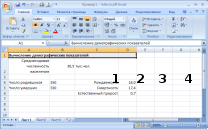
Решение: для отображения текста в ячейке A1 по центру диапазона ячеек A1:D1 (см.рисунок) необходимо воспользоваться кнопкой 2 (объединить и поместить в центре).
Правильный ответ: 2.
Литература: Симонович С.В. Информатика. Базовый курс: Учебник для вузов. — 3-е изд. Стандарт третьего поколения. — СПб.: Питер, 2011. — 640с.: ил. – стр. 336.
ЕСЛИ ЯЧЕЙКА ТАБЛИЦЫ ПЕРЕТАСКИВАЕТСЯ МЫШЬЮ В ЯЧЕЙКУ, СОДЕРЖАЩУЮ ДАННЫЕ, ТО ПРОИСХОДИТ …
1) зависание программы
2) появление предупреждения о замене данных
3) замена старых данных на новые без предупреждения
4) вставляемая информация добавится к существующей
Решение: если ячейка таблицы перетаскивается мышью в ячейку, содержащую данные, то происходит появление предупреждения о замене данных.
Правильный ответ: 2.
Литература: Симонович С.В. Информатика. Базовый курс: Учебник для вузов. — 3-е изд. Стандарт третьего поколения. — СПб.: Питер, 2011. — 640с.: ил. – стр. 336.
УКАЗАННАЯ КНОПКА ПАНЕЛИ ИНСТРУМЕНТОВ EXCEL (СМ. РИСУНОК) ИСПОЛЬЗУЕТСЯ ДЛЯ …

1) округления числа до одного знака после запятой
2) увеличения числа знаков, отображаемых после запятой
3) деления числа на 10
4) умножения числа на 10
Решение: указанная кнопка панели инструментов Excel (см.рисунок) используется для увеличения числа знаков, отображаемых после запятой.
Правильный ответ: 2.
Литература: Симонович С.В. Информатика. Базовый курс: Учебник для вузов. — 3-е изд. Стандарт третьего поколения. — СПб.: Питер, 2011. — 640с.: ил. – стр. 336.
СПОСОБАМИ ПЕРЕМЕЩЕНИЯ ДАННЫХ ИЗ ЯЧЕЙКИ А1 В ЯЧЕЙКУ D3 (СМ. РИСУНОК) ЯВЛЯЮТСЯ:

1) протаскивание контура ячейки А1 левой клавишей мыши в ячейку D3
2) протаскивание контура ячейки А1 левой клавишей мыши при нажатой клавише клавиатуры Ctrl в ячейку D3
3) протаскивание левой клавишей мыши маркера в правом нижнем углу ячейки А1 до ячейки D3
4) выполнением команд «Вырезать» и «Вставить»
Решение: способами перемещения данных из ячейки а1 в ячейку D3 (см.рисунок) являются: протаскивание контура ячейки А1 левой клавишей мыши в ячейку D3; выполнением команд «Вырезать» и «Вставить».
Правильный ответ: 1, 4.
Литература: Симонович С.В. Информатика. Базовый курс: Учебник для вузов. — 3-е изд. Стандарт третьего поколения. — СПб.: Питер, 2011. — 640с.: ил. – стр. 339.
в программе excel при очистке содержимого ячеек клавишей delete …
1) удаляется содержимое ячеек и их формат
2) удаляется содержимое ячеек, а формат ячейки сохраняется
3) из таблицы удаляется рабочая ячейка с помещением в нее данных из ячейки расположенной справа
4) из таблицы удаляется рабочая ячейка с помещением в нее данных из ячейки расположенной слева
Решение: в программе Excel при удалении данных из ячейки ее формат не изменяется.
Правильный ответ: 2.
Литература: Симонович С.В. Информатика. Базовый курс: Учебник для вузов. — 3-е изд. Стандарт третьего поколения. — СПб.: Питер, 2011. — 640с.: ил. – стр. 337.
Как называется Файл в Microsoft Excel по умолчанию?
Набор микрофонов realtek audio шумоподавление, не могу избавиться от шумов на Windows 11. Какая лучшая видеокарта? (2060). Показать больше · Лидеры категории.
Как называется документ в MS Excel по умолчанию?
Ответ или решение1. Документ в Excel по умолчанию называется Книга1. Все потому, что Excel состоит из листов с таблицами, которые образуют целую книгу.
Как называется файл в Excel?
Файл, созданный в Excel, называется рабочей книгой. Книга содержит рабочие листы.
Как сделать Excel программой по умолчанию?
В меню Пуск выберите пункт Параметры. Щелкните Приложения > Приложения по умолчанию. Щелкните приложение, которое вы хотите изменить, а затем выберите его из списка.
Как называется документ в электронных таблицах Excel?
Документ Excel называется рабочей книгой. Рабочая книга представляет собой набор рабочих листов, каждый из которых имеет табличную структуру и может содержать одну или несколько таблиц.
Чем открыть файл XLS?
Файлы XLS могут быть открыты в любой версии Microsoft Excel. Вы можете открывать файлы XLS без Microsoft Excel, используя бесплатную программу Microsoft Excel Viewer, которая поддерживает открытие и печать файлов XLS, а также копирование данных из них.
В каком формате сохранять таблицу Excel?
Если вы хотите сохранить книгу в текущем формате книги Excel, выберите Книга Excel (*. xlsx). Если вы хотите сохранить книгу в новом двоичном формате файла, выберите Двоичная книга Excel (*. xlsb).
Что такое формат XLSX?
Что такое файл XLSX. Формат XLSX являются частью программы Microsoft Excel, которая входит в состав пакета приложений Microsoft Office 2007. Этот формат представляет собой мощный инструмент, позволяющий создавать и форматировать электронные таблицы, графики, а также выполнять математические и др.
Как открывать файлы по умолчанию?
В меню Пуск выберите Параметры > приложения> приложения по умолчанию. Выберите параметр по умолчанию, затем выберите приложение. Также можно найти новые приложения в Microsoft Store. Чтобы выбрать приложения по умолчанию, их сначала нужно установить.
Как называется электронная таблица?
spreadsheet)— компьютерная программа, позволяющая проводить вычисления с данными, представленными в виде двумерных массивов, имитирующих бумажные таблицы. Некоторые программы организуют данные в «листы», предлагая, таким образом, третье измерение.
Как по умолчанию выравнивается текст?
По умолчанию любой текст, введенный на рабочий лист Excel, выравнивается по левому нижнему краю ячейки, а числа по правому нижнему краю.
Как называется Файл в Microsoft Excel по умолчанию? Ответы пользователей
Файл Excel можно сохранить в другом формате, щелкнув файл > Сохранить как. . Формат файлов по умолчанию для шаблонов Excel для Excel 2010 и Excel 2007.
Вот как это сделать. Выберите Файл > Параметры. Щелкните Центр управлениядоверием и в Microsoft Office Excel центреуправления Параметры . Выберите пункт .
Чтобы открывать ту же книгу при каждом запуске Excel, в меню «Файл» выберите пункт > «Сохранить как > Компьютер», перейдите к папке XLSTART.
Это формат по умолчанию для файлов Microsoft Works версии с 6.0 по 9.0. XML, XML-документ Word 2003, Формат XML, поддерживаемый в Office Word .
Книга содержит даты в формате календаря, не поддерживаемого выбранным форматом файла. Эти даты следует изменять как даты григорианского календаря. Что это .
Чтобы создать книгу Microsoft Excel, щелкните правой кнопкой мыши папку и выберите команду » > Создать лист Microsoft Excel«. В Microsoft 365 .
Сохранение данных Excel на статической веб-странице. На вкладке Файл(Microsoft Office кнопка Изображение кнопки Office в Excel 2007) нажмите кнопку Сохранить .
Microsoft Excel (также иногда называется Microsoft Office Excel [4] ) — программа для . а расширение файлов по умолчанию в Excel — .xls.
Microsoft Office Excel — это программа, предназначенная для работы с . Формат файлов по умолчанию для шаблонов Excel в приложениях Excel 2010 и Excel 2007 .
Как называется Файл в Microsoft Excel по умолчанию? Видео-ответы
Список файлов из заданной папки в Excel
3 способа получить список файлов из заданной папки (и подпапок) в Microsoft Excel. Скачать пример .
Microsoft Office. Приложение по умолчанию для офисных файлов.
Как установить приложение по умолчанию для определённых типов файлов. Пример на офисном пакете Microsoft Office.
Защита паролем файла Microsoft Excel
В видео покажу как поставить пароль на открытие файла excel и как поставить пароль на изменение файла Excel.
Word, Excel. Как правильно сохранять файлы
Самые важные моменты сохранения файлов в программах Microsoft Word и microsoft Excel.
Microsoft Excel 2019. Урок 1. Интерфейс
И зачем это называется книга по ходу потому что каждый файл excel состоит из определенных листов по ходу дела если .
Похожие публикации:
- Как в chrome добавить сайт в надежные узлы
- Как настроить папки в аутлуке
- Как поставить квадратные скобки в ворде
- Как поставить пароль на диск д
Табличный процессор Excel
Табличный процессор есть, в сущности, совмещение текстового редактора с электронным калькулятором.
Его можно применять как большой математический калькулятор, когда нужно быстро обсчитать табличные данные по некоторым формулам.
Он позволяет составить таблицу, включить в нее формулы для обсчета табличных данных, произвести вычисления по этим формулам, записать полученную таблицу на диск и использовать затем многократно, изменяя лишь данные.
Современные табличные процессоры обеспечивают представление табличных данных в графической форме – в виде графиков и диаграмм. Причем позволяют оформлять их, как и таблицы, весьма профессионально и красочно, не затрачивая особых усилий. В этом отношении они не заменимы.
Но следует отметить, что табличный процессор не является универсальным вычислительным средством, как считают многие. Он способен решать довольно ограниченный круг стандартных задач, в основном экономического характера.
Следует развеять и другое устоявшееся заблуждение. Считается большим достоинством табличного процессора тот факт, что «решение задачи с его помощью не требует участия программиста. Пользователь самостоятельно решает свою задачу от начала до конца». То есть, видимо, имеется в виду отсутствие необходимости в составлении программы решения задачи.
Однако при решении задачи с помощью табличного процессора также составляется программа: те формулы, которые «пользователь вводит самостоятельно», и есть программа, только по структуре она линейная, и потому создание ее не вызывает затруднений.
Требуется здесь выполнять и математическую постановку задач (нестандартных), но обо всем этом почему-то обычно забывают. И еще: работать с табличным процессором должен работать профессионал, тогда как с программой на Бейсике или другом языке может работать конечный пользователь, т.е. любой гражданин России.
Excel позволяет решать стандартный для данного вида круг задач, причем с высокой степенью комфорта для пользователя. Кроме того, он содержит средства, значительно расширяющие возможности его как табличного процессора.
Загрузить табличный процессор можно несколькими способами:
После включения табличного процессора в работу на экране появляется окно табличного процессора «Microsoft Excel». В рабочем поле окна – окно документа (рабочей книги) с именем (по умолчанию) Book1 (книга1). Окно табличного процессора может быть совмещено с окном рабочей книги, тогда его заголовок:
Это обычное окно приложения Windows. Две первые строки окна содержат элементы, общие для всех окон приложения Windows, в 3‑й и ниже – панель инструментов, но они могут и отсутствовать.
Еще ниже – строка формул. В ней мы видим вводимые в таблицу величины, содержащиеся в текущей ячейки формулы.
В левой части строки формул – поле имен, в нем указывается имя или адрес текущей (активной в данный момент) ячейки или диапазона.
Справа от поля в той же строке – 3 кнопки: 1‑я играет роль клавиши Esc, 2‑я – роль Enter, 3‑я служит для вызова функций при вводе формул в таблицу.
Это типичное окно приложения Windows. Первая строка – строка заголовка, содержит все обычные кнопки и имя окна.
Именно в рабочем поле этого окна и можно увидеть рабочие листы рабочей книги. Их можно поочередно выводить в окно. Именно рабочий лист и является электронной таблицей.
Первая строка рабочего поля содержит имена столбцов электронная таблицы. Первая колонка поля содержит номера строк электронной таблицы.
Ячейка таблицы, доступная в данный момент для ввода или корректировки данных, выделяется рамкой.
Рабочее поле является как бы «окном» в электронной таблице. В него можно выводить последовательно различные участки электронной таблицы и рабочей таблицы.
Число видимых в этом окне строк и столбцов определяется их размерами и может меняться.
На последней строке окна рабочей книги располагается полоса прокрутки и левее ее надписи: Лист1, Лист2 и т.д. – это ярлычки листов. Каждому листу соответствует ярлычок с именем листа. Один из ярлычков имеет белый фон – это ярлычок текущего листа, который в данный момент виден в окне.
В той же строке, левее ярлычков, размещаются 4 кнопки: первая слева выводит в окно 1‑й лист, четвертая – последний лист. Две оставшиеся смещают список ярлычков вправо или влево.
Рабочая книга может содержать не только листы, но и другие объекты Excel – диаграммы, модули, окна диалога.
В ячейки табличного процессора Excel могут вводиться следующие объекты:
Под заголовком окна находится строка меню, через которую можно вызвать любую команду MICROSOFT Excel. Для открытия меню необходимо щелкнуть мышью по его имени. После этого появляются те команды этого меню, которые используются наиболее часто. (файл, правка, вид, вставка, формат, сервис, данные, окно, справка).
Обычно под строкой меню находится две панели инструментов – Стандартная и форматирование. Чтобы вывести или убрать панель с экрана, следует выбрать с меню «Вид» пункт «Панели инструментов», а затем щелкнуть по имени нужной панели. Если панель присутствует на экране, то рядом с её именем будет стоять галочка.
Также для изменения состава «Панели инструментов», используется окно «Настройка» из меню «Сервис». В диалоговом окне необходимо выбрать вкладыш «Команды». В списке «Категории» выбирается группа кнопок, после чего в списке «Команды» появляются кнопки этой группы.
Чтобы добавить кнопку на панель инструментов, следует перетянуть ее из диалогового окна в нужную позицию меню. Процесс установления кнопки завершается щелчком кнопки «Закрыть». Для удаления кнопки с панели инструментов необходимо перетянуть ее в диалоговое окно «Настройка».
Управлять панелями инструментов удобно с помощью контекстного меню, которое вызывается нажатием правой клавиши мыши на любой кнопке.
Под панелями инструментов обычно находится строка формул, а в нижней части окна – строка состояния. Чтобы вывести эти строки, следует в меню «Вид» выбрать соответствующие пункты: «Строка формул» и «строка состояния».
Ярлык MICROSOFT EXCEL позволяет работать с таблицами в двух режимах:
– Обычный – наиболее удобный для выполнения большинства операции.
– Разметка страниц – удобен для окончательного форматирования таблицы перед распечаткой. Границы между страницами в этом режиме отображаются синими пунктирными линиями
Вычисления в таблицах выполняются с помощью формул. Формула может состоять из математических операторов, значений, ссылок на ячейку и имена функций.
Константы – текстовые или числовые значения, которые вводятся в ячейку и не могут изменяться во время вычисления.
Ссылка на ячейку или группу ячеек – способ, которым указывается конкретная ячейка или несколько ячеек. Ссылка на отдельную ячейку – её координаты. Значение пустой ячейки равно нулю.
Относительные – ячейки обозначаются относительным смещением от ячейки с формулой
Абсолютные – ячейки обозначаются координатами ячеек в сочетании со знаком $.
Для того чтобы форматировать ячейки необходимо зайти в меню «Формат / Ячейки». В появившемся окне выбрать тот элемент, который нам нужен. (число, выравнивание, шрифт, граница, граница, вид, защита).
Формула, вычисляющая значение некоторой величины, играет роль оператора присваивания в Бейсике.
Она может быть арифметическим выражением, состоящим из чисел, обозначений ячеек и диапазонов, знаков арифметических операций (+, -, *, /,^), функций и круглых скобок.
Порядок выполнения арифметических операций в формуле тот же, что принят в математике.
Формула может быть и текстовым выражением, состоящим из тестов, обозначения ячеек, знака сцепления текстов, текстовых функций и круглых скобок.
После ввода формулы в ячейку в ней сразу появляется результат вычисления, формула видна лишь в строке формул, но при желании её можно вывести и в ячейку.
Элементами формулы могут являться функции, подобные тем, что в языках программирования называются встроенными. В распоряжении пользователя предоставляется более 300 функции разного типа: математические, текстовые, статистические.
ОКРУГЛ (X1, X2) – округляет первый аргумент функции до числа знаков, заданного 2‑м аргументом.
СУММ – суммирует значения всех ячеек указанных диапазонов.
СРЗНАЧ – вычисляет среднее значение по всем диапазонам.
МАКС – выдает максимальное значение указанных диапазонов.
ЕСЛИ – логическая функция, выдает значение выражение , если истинно, и значение выражения в противном случае.
Если формула в ячейке не может быть правильно вычислена, MICROSOFT EXCEL выводит в ячейку сообщение об ошибке. Если формула содержит ссылку на ячейку, которая содержит значения ошибки, то вместо этой формулы также будет выводиться сообщение об ошибке. Значения об ошибках следующие:
#### – ширина ячейки не позволяет отобразить число в заданном формат;
#имя? – MICROSOFT EXCEL не смог распознать имя, использованное в формуле;
#число! – нарушены правила задания операторов, принятые в математике;
#н/д – такое сообщение может появиться, если в качестве аргумента задана ссылка на пустую ячейку;
#пусто! – неверно указано пересечение двух областей, которые не имеют общих ячеек;
#ссылка! – в формуле задана ссылка на не существующую ячейку;
– установить курсор мыши в строку заголовков столбцов электронной таблицы, на правую границу N‑го столбца: курсор меняет вид;
– в поле «ширина столбца» ввести требуемое значение ширины в символах;
3. Вставить строку (столбец) в таблицу перед i‑й строкой (столбцом)
Выделить ячейку в i‑й строке (столбце) и выполнить: вставка / строка (столбец).
Выделить ячейку в i‑й строке (столбце) и выполнить: правка / удалить.
(рекомендуется в пределах экрана, для этого выделить таблицу (диапазон, ячейку)
Чтобы создать файл в электронном процессоре необходимо войти в меню «Файл/создать». И там уже создать нужный нам файл с определенным именем.
– зафиксировать заголовки таблицы и многие другие операции.
Для вставки ячеек следует выделить ячейки, на месте которых будут вставлены новые, и вызвать команду «ячейки» из меню «Вставка». В появившемся диалоговом окне выбрать тип вставляемого элемента.
Для удаления элементов таблицы следует выделить их и в меню «Правка» выбрать команду «Удалить».
Диаграмма – это представление данных таблицы в графическом виде, которое используется для анализа и сравнения данных. На диаграмме числовые данные ячеек изображаются в виде точек, линий, полос, столбиков, секторов и в другой форме. Группы элементов данных, отражающих содержимое ячеек одной строки или столбца на рабочем листе, составляет ряд данных:
– на рабочем поле выделить данные, по которым следует построить диаграмму, включая ячейки, содержащие имена категорий или рядов, которые будут использоваться в диаграмме;
– выбрать команду «диаграмма» меню «вставка» или выбрать кнопку на строке команд;
– в диалоговых окнах «мастер диаграмм» следует выбрать тип, формат и другие параметры диаграммы;
– для перехода к следующему шагу используется кнопка «далее»;
– для построения диаграммы на любом можно щелкнуть кнопку «готово», тогда «мастер диаграмм» самостоятельно закончит построение диаграммы;
Назначение и возможности Microsoft Excel
Команда просмотра страницы позволяет получить представление о ее общем виде еще до печати. Размещение информации на странице может быть оптимально приспособлено к ее выбранным параметрам посредством масштабирования и центрирования.

[expert_bq при работе с большими электронными таблицами требуется найти ту или иную строку столбец или отсортировать строки столбцы в нужном порядке. Если же вы хотите что-то уточнить, обращайтесь ко мне![/expert_bq] Электронный табличный процессор Excel широко применяется для составления разнообразных бланков, ведения учета заказов, обработки ведомостей, планирования производства, учета кадров и оборота производства. Также программа Excel содержит мощные математические и инженерные функции, которые позволяют решить множество задач в области естественных и технических наук.
Табличный процессор MS Excel: используемые типы данных. Абсолютная адресация..
Создавать файл рабочей области лучше всего при завершении сеанса работы с программой. В начале следующего сеанса работы для воспроизведения рабочей обстановки, которая существовала в момент сохранения, достаточно только открыть файл рабочего пространства — при этом сразу открываются все нужные рабочие книги.
Табличный процессор MS Excel
Студенты, аспиранты, молодые ученые, использующие базу знаний в своей учебе и работе, будут вам очень благодарны.
Появление электронных таблиц было одним из важных событий в развитии компьютерных систем, так как позволило производить быстро и качественно расчеты на персональных ЭВМ.
Электронная таблица — компьютерный эквивалент обычной таблицы, в ячейках которой записаны данные различных типов: тексты, даты, формулы, числа.
Табличными процессорами называют пакеты прикладных программ, предназначенные для создания электронных таблиц и манипулирования их данными.
Следующий шаг — появление в 1987 году табличного процессора Excel фирмы Microsoft. Эта программа предлагала более простой графический интерфейс, значительно расширив при этом функциональные возможности пакета и повысив качество выходной информации.
Применение электронных таблиц упрощает работу с данными и позволяет получать результаты без проведения расчетов вручную или специального программирования.
1. Запуск и выход из MS Excel
Запуск MS Excel. Существуют различные способы запуска, например: с помощью ярлыка на Рабочем столе, с помощью меню Пуск, с помощью открытия документа, созданного в MS Excel. Документы MS Excel — это файлы с типом XLSX.
Выход из MS Excel. Перед выходом из MS Excel следует сохранить и закрыть все открытые документы. Закрыть окно приложения можно с помощью кнопки Закрыть в строке заголовка, либо нажав иконку Office в левом верхнем углу и выбрать пункт закрыть.
Если в окне имеется не сохраненная таблица, то перед закрытием будет выдан дополнительный запрос о ее сохранении.
2. Основные элементы окна MS Excel
При запуске Excel появляется пустой документ.
Интерфейс Microsoft Excel 2007 кардинально отличается от предыдущих версий программы.
Стартовое окно текстового редактора Excel 2007 имеет следующий вид.
В новой версии отсутствуют привычные панели инструментов, которые можно было размещать в любом месте окна программы. Нет здесь и раскрывающихся меню, за исключением кнопки «Office», иконка которой расположена в левом верхнем углу окна.
Всю верхнюю часть окна занимает лента главного меню. Выбрав какой-либо его пункт, получаем в свое распоряжение необходимые инструменты, представленные в виде значков. Следует сказать, что добавить либо удалить значки на ленте главного меню не представляется возможным.
Кнопки меню сгруппированы по функциональным признакам. Например, Главное меню состоит из следующих групп: Буфер обмена, Шрифт, Выравнивание, Число, Стили, Ячейки, Редактирование. На панель вынесены наиболее часто используемые кнопки. Если нужной кнопки не оказывается на панели, то ее можно найти, нажав на небольшую стрелочку в правом нижнем углу определенной группы. При этом изначально показывается всплывающая подсказка, которая информирует о предназначении инструментов.
Подобные всплывающие подсказки высвечиваются при наведении на любую кнопку меню, что значительно упрощает знакомство с меню.
Кроме ленты и вкладок главного меню, во всех приложениях 2007 присутствует панель быстрого доступа. По умолчанию она расположена рядом с кнопкой «Office» выше ленты. На ней размещены кнопки часто выполнимых операций. По умолчанию это: Сохранить, Отменить ввод, Повторить ввод.
Настроить данную панель можно, нажав на небольшую стрелочку, справа от панели.
Чтобы изменить состав панели быстрого доступа, выберите пункт меню «Другие команды..». Откроется окно настроек Excel. Нужный раздел «Настройка» при этом будет выбран по умолчанию.
Для добавления нужной команды в панель быстрого доступа необходимо ее выделить в левой части списка и нажать кнопку «Добавить». Для удаления ненужной команды, ее надо выделить в правом списке и нажать кнопку «Удалить». Кроме того, здесь же можно указать, будет ли панель иметь заданный вид при открытии всех документов, выбрав из списка пункт «Для всех документов», или только для определенного документа.
В нижней части окна программы находится строка состояния.
Чтобы изменить набор отображаемых элементов, необходимо щелкнуть правой кнопкой мышки на строке состояния. Снимая или устанавливая флажки соответствующих пунктов меню, можно настроить вид строки состояния по своему желанию.
Строка формул расположена под лентой вкладок главного меню. Отключение или включение строки формул выполняется командой Строка формул во вкладке Вид.
Она предназначена для ввода формул в ячейки. В виде формулы может быть записано арифметическое выражение — последовательность чисел или ссылок на ячейки, объединенных знаками арифметических операций или функциями.
В левой части строки формул может отображаться адрес ячейки, куда вводится формула, адрес выделенной области. Для некоторых областей могут быть заданы имена областей. Их можно просмотреть путем нажатия кнопки открытия списка.
По умолчанию, после фиксации формулы в ячейке отображается результат вычислений по заданной формуле. Формула вводится в ячейку и одновременно в строку формул. Дальнейшее редактирование формулы возможно в обоих местах.
Курсор ячейки, а также вертикальная и горизонтальная полосы (линейки) прокрутки используются для перемещения по таблице.
Перемещения по листам таблицы осуществляется с помощью ярлыков листов или кнопок ярлыков листов.
3. Архитектура MS Excel
Минимальной единицей информации в Excel является ячейка. Совокупность ячеек образуют лист, который представляет собой двумерный массив строк и столбцов, на пересечении которых находится ячейка. Лист — это электронная таблица, которая хранится в памяти компьютера. Рабочая книга — это набор листов. В понятии Excel рабочая книга — это файл. Рабочая область — это набор файлов или книг. Для удобства работы несколько книг со связанными рабочими областями можно объединить в рабочую область и возникнет ощущение одного файла.
Основным документом Excel является Рабочая книга. Она хранится в файле с произвольным именем и расширением xlsx(Office2007). При создании или открытии рабочей книги, ее содержимое представлено в отдельном окне.
Рабочая книга, открываемая при запуске программы, имеет временное имя Книга 1. Если создается новая рабочая книга, ей присваивается новое имя Книга 2.
Рабочий лист состоит из строк и столбцов. Столбцы озаглавлены прописными латинскими буквами и двухбуквенными комбинациями (от A до ZZ). Всего рабочий лист может содержать до 256 столбцов, Строки последовательно нумеруются арабскими цифрами от 1 до 65 536.
На пересечении столбцов и строк образуются ячейки таблицы. Они являются минимальными элементами для хранения данных (текста, чисел, формул и т.д.). Адрес ячейки всегда начинается с латинской буквы. Ячейка имеет свой уникальный адрес, например: А5, С27.
Сохранение рабочей книги. Программа Excel при сохранении рабочей книги записывает в файл только прямоугольную область рабочих листов, примыкающую к левому верхнему углу (ячейка А1) и содержащую все заполненные ячейки.
Сохранить рабочую книгу можно следующими способами:
Команда Сохранить в кнопке «Office», или одноименная кнопка на панели быстрого запуска в виде дискеты используется для перезаписи отредактированного документа под тем же именем в том же месте.
Команда Сохранить как… в кнопке «Office», используется в следующем случае: для первоначальной записи документа; для записи документа под другим именем или в другом месте (диске, папке), для задания дополнительных параметров записи, например, паролей, создания резервной копии файла и других.
Чтобы задать дополнительные параметры записи в диалоговом окне Сохранить как… выберите на панели инструментов кнопку Сервис, а затем команду Общие параметры…. В диалоговом окне Параметры сохранения задайте необходимые параметры и закройте диалоговые окна.
В MS Excel при записи используются три способа защиты документов:
· пароль защиты — весь документ может быть вновь открыт только после ввода защиты, то есть пароля;
· пароль разрешения записи — в этом случае без указания пароля файл может быть открыт только для чтения;
· рекомендовать только для чтения — позволяет открывать записанный с этим флажком документ только для его чтения.
Можно использовать два первых способа парольной защиты одновременно, но при этом необходимо указывать разные пароли.
Назначение команды Автосохранение такое же как и команды Сохранить. Различие заключается в том, что пользователь может задать промежуток времени, через который будет происходить автоматическое сохранение рабочей книги.
Для задания параметров автосохранения необходимо в «Office» — параметры Excel, затем вкладку Сохранение.
Создавать файл рабочей области лучше всего при завершении сеанса работы с программой. В начале следующего сеанса работы для воспроизведения рабочей обстановки, которая существовала в момент сохранения, достаточно только открыть файл рабочего пространства — при этом сразу открываются все нужные рабочие книги.
Для сохранения рабочей области выберите вкладку Вид — Сохранить рабочую область. Укажите имя файла, тип .xlw и папку для сохранения.
Закрытие рабочих книг. Файл рабочей книги, который больше не нужен для работы, следует закрыть, так как он занимает место в оперативной памяти.
Чтобы закрыть файл одной рабочей книги, выберите команду Закрыть в меню Файл или дважды щелкните системного меню окна рабочей книги или щелкните по кнопке Закрыть в правом углу строки заголовка.
Для одновременного закрытия всех рабочих книг нажмите клавишу Shift, и не отпуская в меню Файл выберите команду Закрыть все.
Если изменения в рабочей книге не были сохранены, на экране появится запрос на подтверждение сохранения.
Открытие существующих документов. Для работы с файлом в Excel, его следует открыть. Каждый файл открывается в отдельном окне рабочей книги.
Для открытия одного документа выберите команду Открыть… в «Office», или нажмите Ctrl+O. Затем в диалоговом окне Открыть откройте папку, где располагается документ и откройте любым способом документ.
Кроме того, при нажатии на кнопку «Office», появляются имена файлов, которые открывались последними. Мышью можно выбрать нужный документ из этого списка для открытия.
При одновременном открытии нескольких документов их следует предварительно выделить, используя клавиши: Shift — для выделения последовательно расположенных документов, Ctrl — для выделения отдельных документов.
В одном сеансе работы с программой можно открыть несколько рабочих книг. Выбрав вкладку Вид — Окно. С помощью команд меню Окно — Расположить можно отобразить на экране все открытые книги.
Создание новой рабочей книги. При запуске Excel, как правило, открывается новая рабочая книга. Однако часто в процессе работы необходимо бывает создать новую рабочую книгу. Для этого необходимо выбрать команду Создать… кнопке «Office».
5. Типы ссылок
В Excel используются различные типы ссылок: относительная, абсолютная и смешанная.
Относительная ссылка — адрес ячейки в формуле, определяемый на основе расположения этой ячейки относительно ячейки, содержащей ссылку. Относительные ссылки задаются в форме А1 (без символов доллар).
Абсолютная ссылка — точный адрес ячейки в формуле, ссылающийся на данную ячейку независимо от положения ячейки с формулой. Абсолютный адрес ячейки имеет формат $А$1 (с двумя символами доллар).
Символ доллар $ указывает на неизменяемый адрес (строки или столбца), перед которым он стоит.
Смешанная ссылка — включает в себя элементы абсолютной и относительной адреса. Имеет вид $А1, либо А$1 (с одним символом доллар).
При копировании, перемещении заполнении формулы с относительной ссылкой, её адрес изменяется при новом местоположении формулы, абсолютная ссылка при этом не изменяет свой полный адрес.
Для изменения типа ссылки необходимо ввести символ доллар вручную или выделить в формуле ячейку и многократно нажать клавишу F4.
6. Способы перемещения по ячейкам таблицы и листам
Существует несколько способов перемещения по таблице.
Наиболее простой способ перемещения — с помощью щелчка мыши по ячейке. Второй способ — перемещение с помощью навигационных клавиш на клавиатуре. Третий способ — с помощью линеек прокруток.
Для быстрого перехода в удаленную ячейку следует нажать кнопку F5 или в меню Правка выбрать команду Перейти…. Затем в диалоговом окне Перейти в поле Ссылка указать адрес ячейки для перехода. Кроме того, адрес для перехода в ячейку можно ввести в левой части строки формул.
Переход по листам рабочей книги можно выполнить щелчком мыши по ярлыку листа, либо с помощью кнопок ярлыков: — соответственно переход на первый, предыдущий листы, следующий и последний листы.
[expert_bq изменения типа ссылки необходимо ввести символ доллар вручную или выделить в формуле ячейку и многократно нажать клавишу F4. Если же вы хотите что-то уточнить, обращайтесь ко мне![/expert_bq] Идея создания электронной таблицы возникла у студента Гарвардского университета (США) Дэна Бриклина (Dan Bricklin) в 1979 г. Выполняя скучные вычисления экономического характера с помощью бухгалтерской книги, он и его друг Боб Франкстон (Bob Frankston), который разбирался в программировании, разработали первую программу электронной таблицы, названную ими VisiCalc.
Табличный процессор MS Excel
Функциональные возможности табличного процессора Excel. Запуск и завершение работы, окно программы, структура электронной таблицы, типы данных. Ввод и редактирование данных, редактирование и форматирование диаграмм. Защита информации в таблицах Excel.