
Как перезагрузить вай фай роутер
Поскольку Wi-Fi роутер является своего рода миниатюрным компьютером, со своим процессором и памятью, время от времени ему необходима перезагрузка для очистки внутренней памяти от лишней информации и обновления некоторых параметров (например, подбор свободного канала, получение и раздача ip-адресов).
Если роутер завис, то просто необходимо его перезагрузить, чтобы возобновить работу домашней сети wi-fi. Зависать он может из-за своего физического (давно находится в использовании, брак, был подвержен механическим повреждениям), программного состояния, или же технических характеристик (сам по себе не очень производительный).
Можно попытаться восстановить исправную работу роутера при помощи его перенастройки, предварительно сбросив все настройки к заводским, или перепрошивки. Если же в домашних условиях ничего не помогло исправить ситуацию – нужно обратится в сервисный центр производителя роутера.
1. Сброс настроек на роутере.
Сбросить настройки на роутере можно как через программный интерфейс, так и при помощи отдельной кнопки, что размещается на корпусе самого устройства.
Зажмите кнопку «Reset» на 30 секунд, подождите минуту пока роутер загрузится.
После сброса настроек роутер автоматически перезагрузится.
Далее необходимо настроить тип подключения к интернету, имя wi-fi сети и пароль. Как это сделать вы можете узнать в разделе «Настройка Wi-Fi роутеров».
2. Выбор свободного канала для работы роутера.
Для того, чтобы избежать или минимизировать влияние других wi-fi сетей в вашу, необходимо подобрать оптимальный канал для улучшения работы беспроводной сети.
Сперва установите специальную программу для проверки сетей в радиусе действия. Например, Wi-Fi Analyzer для устройств с ОС Android
С ее помощью найдите наименее загруженный канал – где сетей вообще нет или они с очень слабым сигналом.
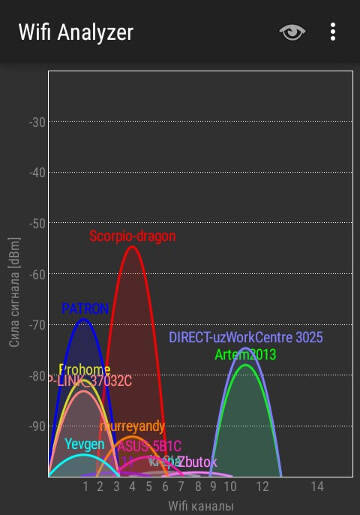
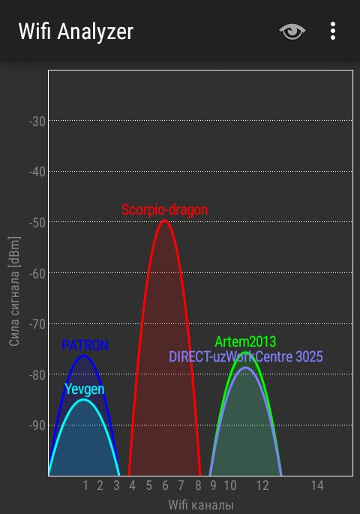
В данном случае лучше всего подойдет канал 6 (наша сеть — «Scorpio-dragon»), туда и нужно «поместить» нашу сеть.
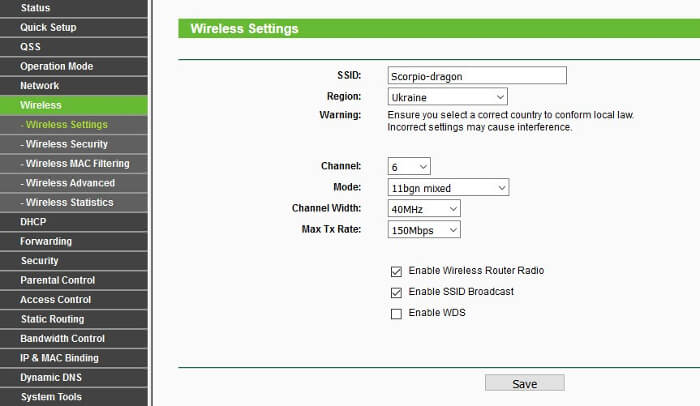
Для изменения канала, на примере роутера TP-Link, выберите пункт «Беспроводной режим» («Wireless»), подпункт «Настройки беспроводного режима» («Wireless Settings»).
Измените опцию «Канал» на необходимое значение.
Нажмите «Сохранить» («Save») и перезагрузите роутер.
3. Обновление программного обеспечения на роутере – Перепрошивка.
Может быть полезным обновить программное обеспечение вашего роутера, так как производители время от времени выпускают новые версии с исправленными ошибками или же просто доработанным функционалом.
Первым делом необходимо узнать текущую версию прошивки роутера и версию оборудования.
Рассмотрим на примере роутера TP-Link.
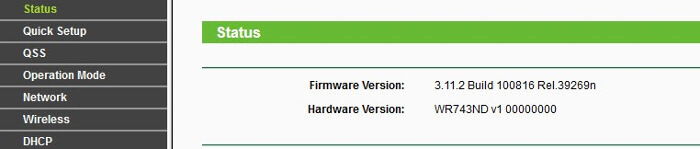
В меню слева выберите пункт «Состояние» («Status»).
Два верхних параметра сообщают нужную нам информацию – «Версия прошивки» («Firmware Version») и «Версия оборудования» («Hardware Version»), по этим данным следует искать актуальную версию прошивки для вашего роутера.
Прошивку лучше всего скачивать с официального сайта производителя. В данном случае нужно зайти на сайт tp-link.ua
Обновление пришивки нужно производить с компьютера, что подключен кабелем к роутеру.
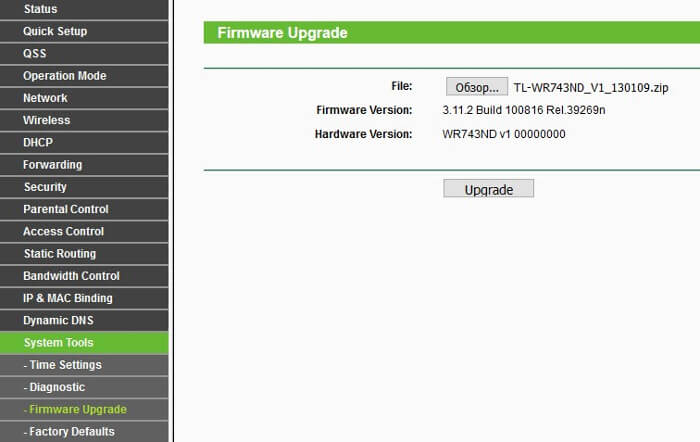
В настройках роутера выберите пункт «Системные инструменты» («System Tools»), подпункт «Обновление ПО» («Firmware Upgrade»).
Нажмите на кнопку «Обзор» («Выбрать») и выберите скачанный ранее файл новой прошивки.
Нажмите кнопку «Обновить» («Upgrade») и дождитесь полной установки, после этого роутер автоматически перезагрузится.
4. Новый роутер.
Если вышеописанные действия не помогли решить вопрос со стабильностью работы роутера – необходимо приобрести более мощную, продуктивную модель.
Контакты:
(061) 284-99-60, 704-18-17, 228-18-17, (093)(096) 593-33-22 (многоканальные)
(050) 593-33-22, 0 (800) 30-18-17
Все звонки тарифицируются согласно тарифов телефонного оператора
Как перезагрузить роутер? Инструкция для TP-Link, D-Link, Asus, NETGEAR
Набрал в поисковой системе запрос «как перезагрузить роутер», посмотрел результаты, и не нашел ни одной подробной статьи, в который было бы все написано понятно и с картинками, как вы любите:). Поэтому, решил написать свою инструкцию по правильной перезагрузке маршрутизаторов разных производителей: D-Link, TP-Link, Asus, NETGEAR, Tenda и т. д. Хотя, способ перезагрузки на всех маршрутизаторах практически одинаковый. Перед тем как перейти к самой инструкции, хочу кое-что уточнить. В этой статье будет написано именно о перезагрузке роутера, эту процедуру не нужно путать со сбросом настроек, это разные вещи.
Для чего и когда нужно перезагружать маршрутизатор?
Роутер, это такое устройство, которое рассчитано на постоянную работу. Это значит, что перезагрузка, или отключение питания на таких устройствах вообще не нужно. Именно поэтому, некоторые производители даже не устанавливают кнопку отключения питания (например, на Asus RT-N13U B1 ее нет) . Перезагрузка нужна разве что при смене настроек, когда роутер сам просить перезагрузит его.
Но, на практике не все так хорошо, как должно быть. Особенно, с недорогими моделями сетевых устройств. Они частенько подвисают, пропадает интернет (без доступа к интернету, когда появляется желтый значок) , устройств не хотят подключатся и еще ряд других проблем. Например, на Tp-Link TL-WR741ND очень часто просто пропадает интернет, и спасает только перезагрузка. Писал об этом в этой статье. У меня вот Asus RT-N13U B1 работает с USB модемом, так интернет может пропасть несколько раз на день. Приходится его просто перезагружать (в чем проблема такой нестабильной работы, до этой поры не смог определить) .
Перезагрузка, это первое что я посоветовал бы сделать при любых проблемах в работе вашего роутера. Очень часто, это помогает решить множество проблем.
Перезагрузка с помощью кнопки, или отключения питания
Здесь все просто. Абсолютно любой маршрутизатор можно перезагрузить просто отключив от него питание на секунд 30, и включить обратно. Просто вытягиваем блок питания с розетки, немного ждем и включаем (можно и сразу включать, но лучше немного подождать) .
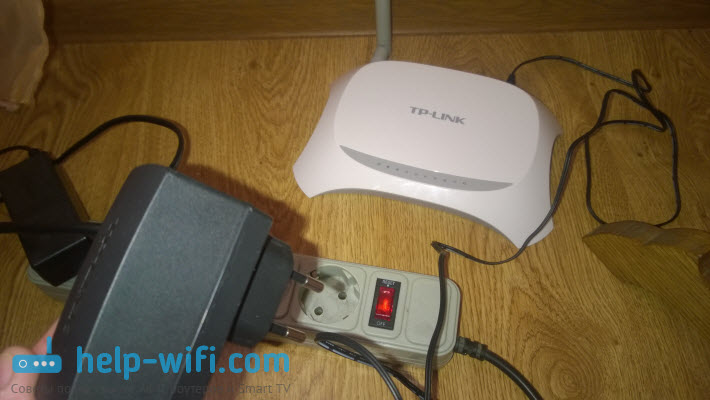
Можно просто отключить питание с помощью специальной кнопки On/Off, если она конечно же есть на корпусе вашего маршрутизатора. Просто отключаем, немного ждем и включаем обратно.

Насколько я знаю, перезагрузку можно выполнить так же кнопкой Reset, нажать на нее чем-то острым и быстро отпустить (если подержать, то будет выполнен сброс настроек) . Но я бы не советовал вам этот способ. Еще случайно настройки скинете, потом придется все заново настраивать. В этом деле безопасных и простых способов хватает.
Перезагрузка через панель управления
Если вы сами настраивали свой маршрутизатор, то скорее всего замечали в панели управления кнопки «Перезагрузка», или «Reboot». Нужны они там для того, что бы выполнять программную перезагрузку. Заходим в настройки, нажимаем на кнопку и наш роутер перезагружается. Этим способом хорошо пользоваться во время настройки маршрутизатора (когда вы уже находитесь в панели управления) , или когда нет возможности отключить питание, или нажать на кнопку. Проще говоря, когда нет доступа до самого маршрутизатора.
Важно! Во время настройки роутера выполняйте перезагрузку только через панель управления. Не нужно делать это отключением питания. Так как настройки могут просто не сохранится.
Какая модель у вас бы не была, для начала, нужно будет зайти в настройки. Для этого, подключившись к роутеру по Wi-Fi, или по кабелю, нужно открыть любой браузер и в адресной строек набрать адрес: 192.168.0.1, или 192.168.1.1. Перейти по этому адресу и в появившемся окне указать логин и пароль для входа в настройки.
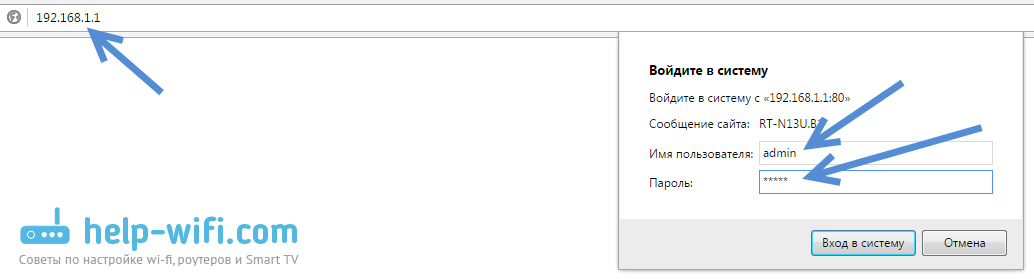
Если вы их не меняли, то стандартные скорее всего admin и admin. В любом случае, адрес доступа к настройкам и данные для входа указаны на наклейке на самом роутере.
Tp-Link
На роутерах этой популярной компании, кнопку для перезагрузки почему то спрятали в боковое меню. Что бы до нее добраться, переходим слева в пункт Системные инструменты — Перезагрузка и нажимаем на кнопку Перезагрузка. Это для русской версии прошивки, если у вас на английском, то пункты System Tools — Reboot и кнопка Reboot.

Кстати, я уже писал, как можно на роутере TP-Link перевести панель на русский язык.
Перезагрузка маршрутизаторов Asus
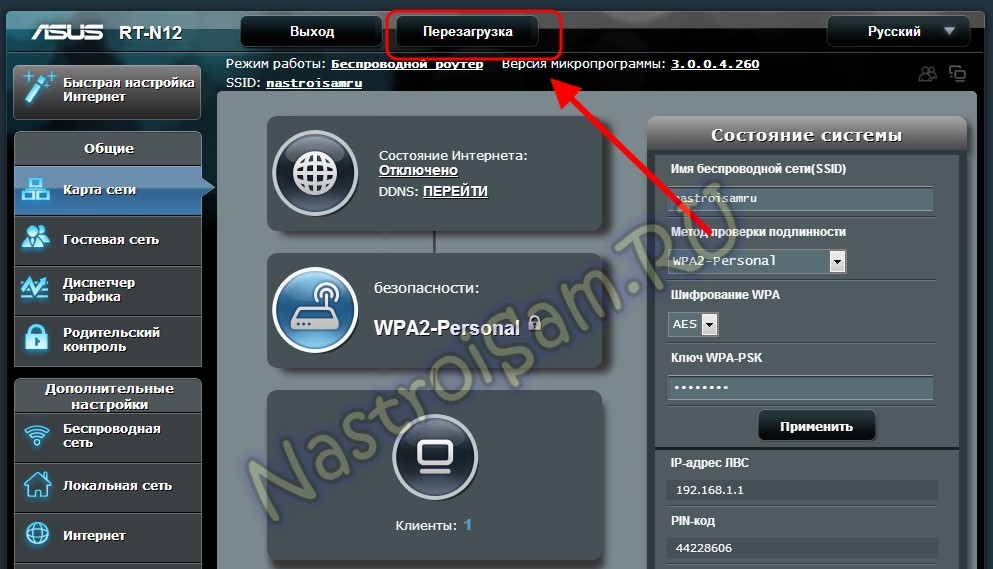
Здесь все очень просто. Не важно, какая на вид у вас панель управления, кнопка «Перезагрузка» находится на главной странице. Просто нажимаем на нее, подтверждаем и все.

D-Link
На маршрутизаторах D-Link, вы увидите выпадающее меню Система. Нажав на которое нужно выбрать Перезагрузить, либо Сохр. и перезагрузить.

NETGEAR
На роутерах компании NETGEAR, нужно перейти на вкладку Расширенные настройки, слева выбрать Состояние маршрутизатора и нажать на кнопку Перезагрузка.
Послесловие
В будущем постараюсь добавить скриншот для NETGEAR и инструкцию для других производителей: ZyXEL, Cisco, Tenda. Если кто хочет поделится информацией, то буду благодарен.
Главное, это запомнить, что любой роутера можно перезагрузить отключением питания.
Есть еще минимум два способа, которыми можно выполнить эту процедуру: через telnet, или с помощью специального скрипта. Но, обычный пользователь этими способами пользоваться точно не будет. Да и для чего, если все можно сделать без лишних заморочек. О telnet и скрипте я возможно напишу позже, но это будет уже отдельная статья.
Если что-то не получается, пишите в комментария, постараюсь ответить быстро и помочь.

130

504916

Сергей

Советы по настройке роутеров (общие)
Роутер обязательно нужно перезагружать. И вот почему
В наши дни наверняка уже не осталось такого человека, кто бы не знал о предназначении домашнего роутера. Небольшая коробочка в прихожей позволяет нам пользоваться интернетом буквально по воздуху, и сегодня этим уже никого не удивить. Однако многие пользователи ошибочно полагают, что роутер не требует какого-то особенного внимания со стороны пользователя и может работать в режиме нон-стоп. В этой статье мы расскажем, почему роутер иногда все-таки необходимо перезагружать.
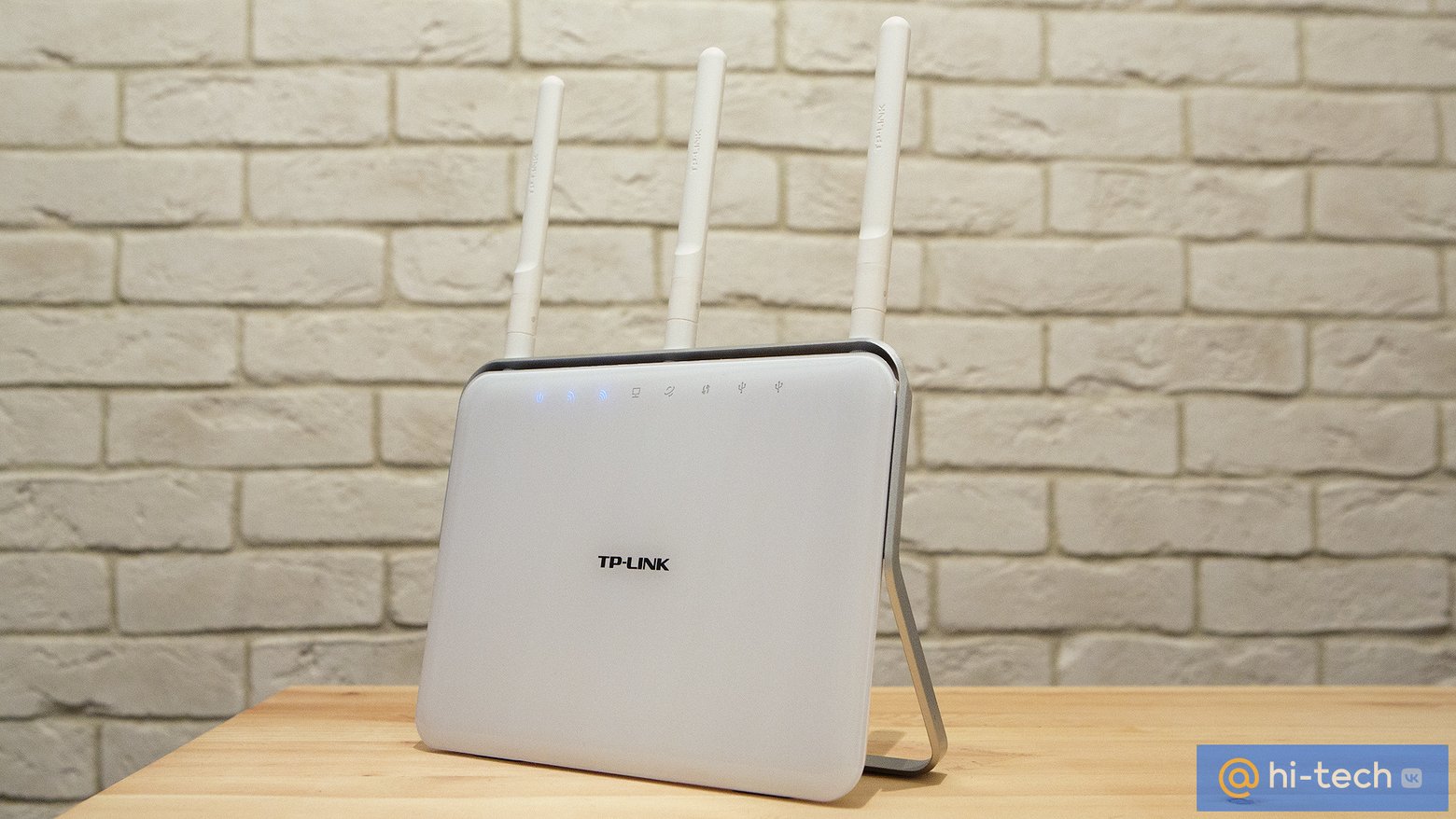
Несмотря на свои небольшие размеры, роутер — это сложное техническое устройство, которое мало чем отличается от обычного компьютера. В нем так же, как и в любом компьютере есть аналог материнской платы, на которой монтируются все его основные узлы и компоненты:
- Блок питания;
- Оперативная память, которая хранит временные пакетные данные;
- Процессор, отвечающий за правильное распределение поступающих пакетов;
- Флеш-память, на которую записываются все важные настройки и таблицы маршрутизации.
И, как и любой компьютер, роутер не может обеспечить бесперебойную работу в течение длительного времени без перезагрузки. После продолжительной работы его оперативная память постепенно заполняется, а производительность начинает падать. Это может проявляться как снижением скорости отправки данных, так и сбоями или необъяснимыми глюками в работе роутера, вплоть до полной утраты соединения.
Также не редкость, когда проблемы возникают и со стороны провайдера. Роутер продолжает исправно работать и даже откликается на команды управления из панели администратора, при этом интернет может оказаться недоступен. Такие подвисания сессии также часто решаются простой перезагрузкой роутера.
Как перезагрузить роутер
Стандартный способ
Перезагрузить роутер можно несколькими способами. Самый простой из них — просто отключить устройство из сети, нажав на кнопку его питания или выдернув шнур из розетки. Обычно кнопка питания роутера находится на его задней панели рядом с блоком портов подключения.
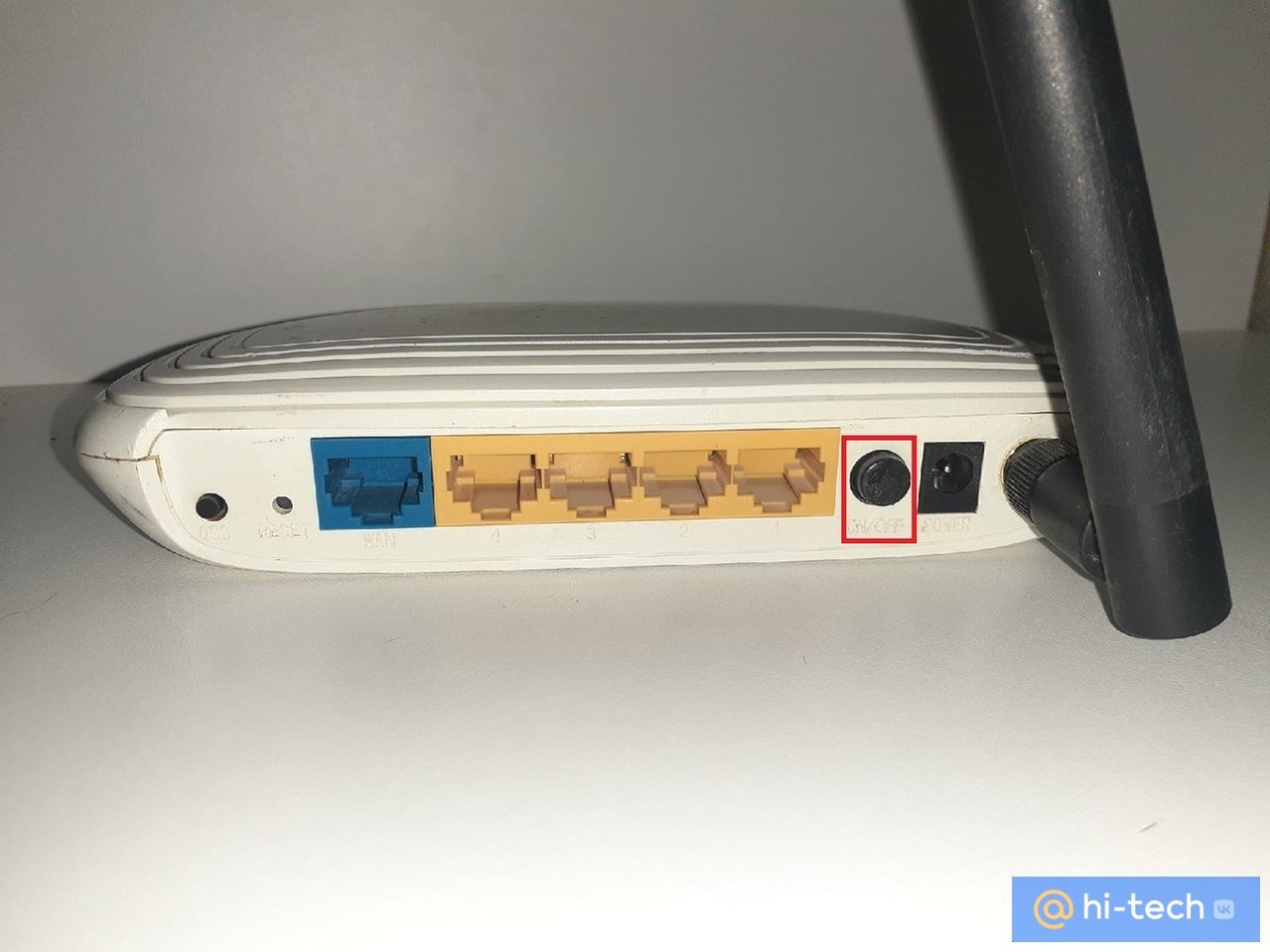
После того как вы выключили роутер из сети, необходимо подождать 10 секунд для полной перезагрузки устройства, а затем можно снова включить роутер в сеть.
Перезагрузка через панель администратора
Данный способ, несомненно, самый долгий, но будет удобен, если доступ к вашему роутеру затруднен или вам просто лень вставать с дивана, чтобы выполнить перезагрузку:)
Некоторые модели роутера можно перезагрузить программным методом через панель администратора. Для этого необходимо набрать в адресной строке браузера комбинацию 192.168.1.1 или 192.168.0.1, а затем ввести логин и пароль (обычно это admin/admin), который указан в договоре с вашим оператором (не путать с логином и паролем вашей сети).
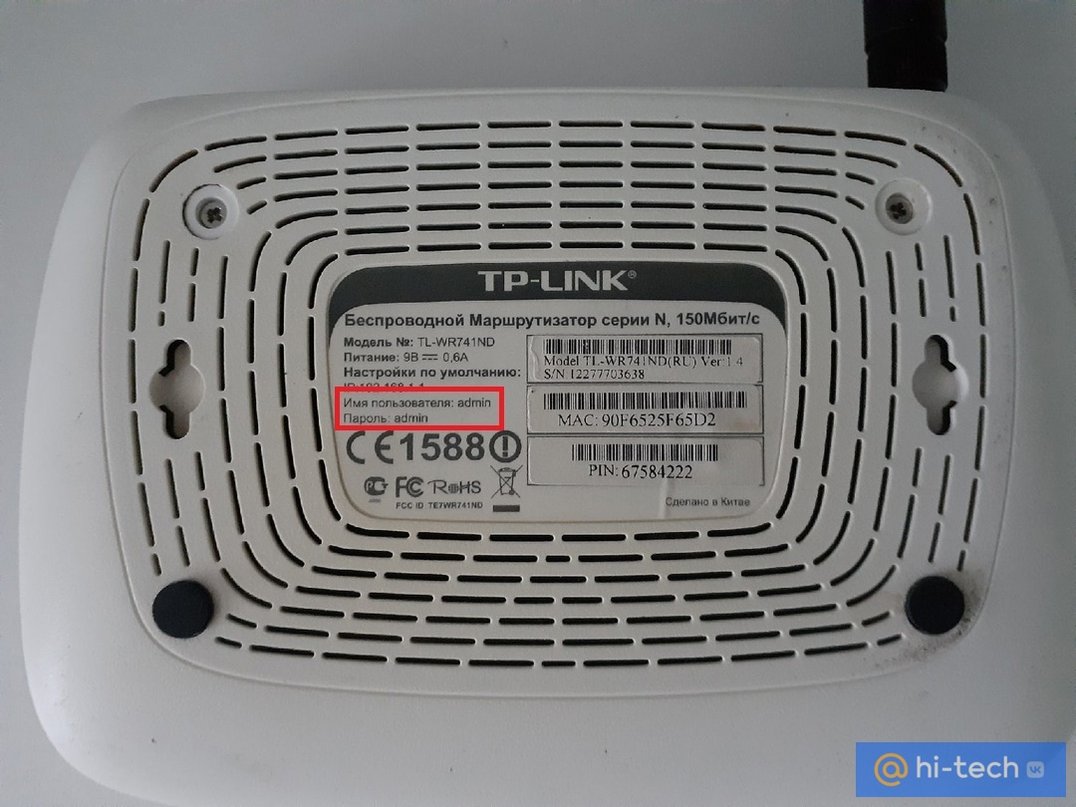
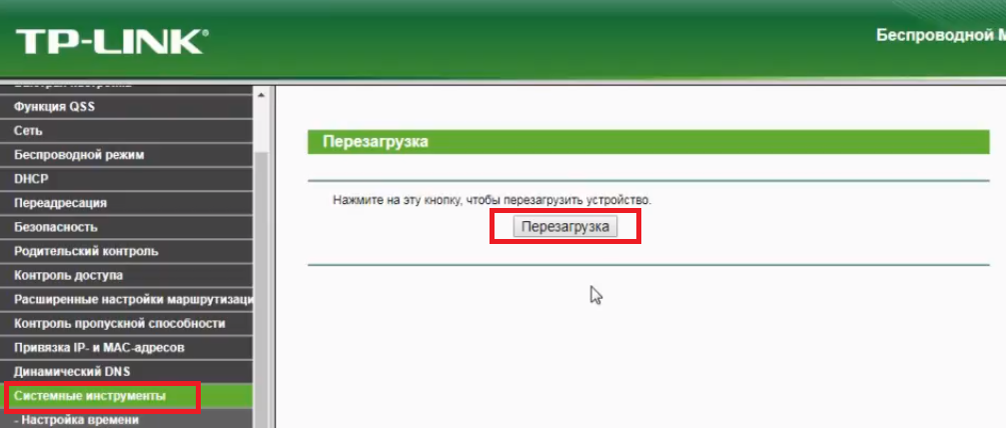
Чаще всего эти данные указаны также и на самом роутере. Затем в интерфейсе «админки» необходимо отыскать параметр «Системные инструменты» → «Перезагрузка».
Перезагрузка по расписанию
Еще один интересный способ перезагрузки по расписанию позволяет осуществить умная розетка. В таких устройствах можно настроить сценарий для отключения и включения роутера по времени. Например, вы можете настроить розетку таким образом, чтобы роутер самостоятельно выключался на ночь и включался рано утром.
Но есть один нюанс. Логично предположить, что для того, чтобы умная розетка включилась обратно в сеть после отключения, она должна быть подключена к сети Wi-Fi. Но как быть, если она же и выключает роутер, который по сути руководит этим сценарием? Решить данную проблему позволяет хитрый способ подмены домашней сети через мобильную точку доступа.
Кроме всего прочего, некоторые современные модели роутеров позволяют настроить перезагрузку по расписанию и без «танцев с бубнами». Делается это также через панель администратора. Наличие данной функции зависит от конкретной модели устройства.
Настройка оборудования
Блог о модемах, роутерах и GPON терминалах Ростелеком

Как перезагрузить роутер правильно — 3 простых способа!
Давайте рассмотрим типичную ситуацию — у абонента какого-нибудь интернет-провайдера (Билайн, Ростелеком, Дом.ру или ТТК — без разницы) плохо работает или вообще не работает доступ в глобальную паутину Интернета. Подавляющее большинство пользователей сразу начинает звонить в техническую поддержку. Но если Вы хоть раз обращались туда, то знаете — первое что просит сделать оператор — перезагрузить роутер. И действительно, на этом этапе отсеивается очень много заявок. Другое дело, когда эту просьбу слышит начинающий пользователь, который с компьютером и оргтехникой на «Вы». Для него простейший перезапуск устройства выливается в проблему, потому что он не знает как это сделать. Всё очень просто, на самом деле. Есть 3 простых и быстрых способа как перезагрузить WiFi-роутер.
Способ 1. Перезагрузка с помощью кнопки включения или блока питания.
На задней части многих ADSL-модемов и WiFi-роутеров есть небольшая выпуклая кнопка Power или On/Off. Она может выглядеть так:
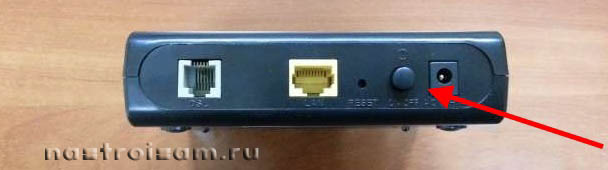
а может вот так:
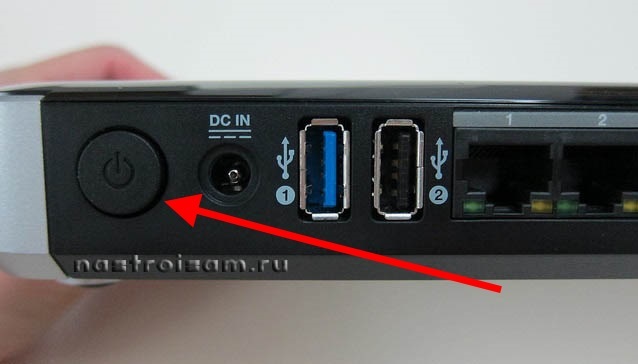
От внешнего вида смысл не меняется. Нужно просто нажать её и отпустить — этим действием Вы выключите питание роутера. Через 30-40 секунд снова нажмите её и отпустите для включения.
Некоторые производители считают что сетевое оборудования, даже SOHO-уровня, должно работать постоянно и не выключаться. Поэтому кнопку включения просто не делают. В этом случае для перезагрузки маршрутизатора надо по проводу найти его блок питания в электрической розетке. Выглядит он так:
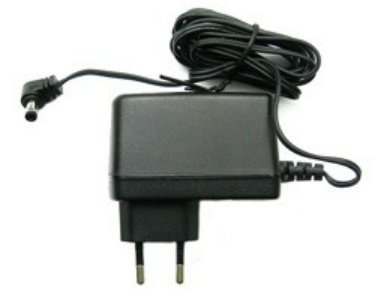
Выдергиваем его из розетки на 30-40 секунд и возвращаем обратно. Этот способ очень простой, но у него есть один существенный минус. Заключается он в том, что на некоторых устройствах после настройки надо принудительно сохранять конфигурацию. Если это не сделать и перегрузить железку по питанию, то после этого она не подключиться к Интернету и придется заново её на страивать.
Способ 2. Перезапуск устройства через веб-интерфейс (в т.ч. удаленно)
Это более правильный, с аппаратной точки зрения, способ. Но времени он потребует в разы больше. С другой стороны, когда нет физического доступа к роутеру, то единственный способ его перезагрузить — это сделать это удаленно с помощью этого и следующего способа.
Итак, первым шагом надо зайти в веб-интерфейс маршрутизатора. По умолчанию используется адрес 192.168.1.1 ( в случае с D-Link, Tenda и некоторыми моделями TP-Link — 192.168.0.1). Вводим его в адресную строку веб-браузера и нажимаем кнопку «Enter». У некоторых производителей кнопка или ссылка для рестарта роутера есть уже на главной странице Веб-интерфейса. Например, на Asus:
На D-Link сделано отдельно меню:
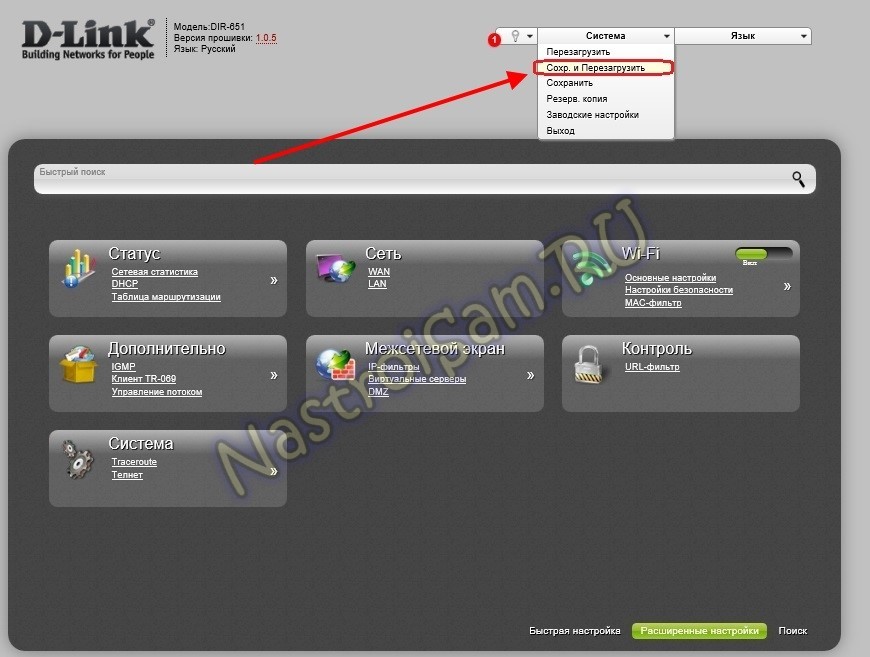
Причем, как на старом, темном интерфейсе, так и на новом, который в светлых тонах.
А вот на NETGEAR для того, чтобы сделать ребут роутера надо зайти в расширенные настройки и в разделе «Состояние маршрутизатора» найти нужную кнопку в поле «Информация о маршрутизаторе»:
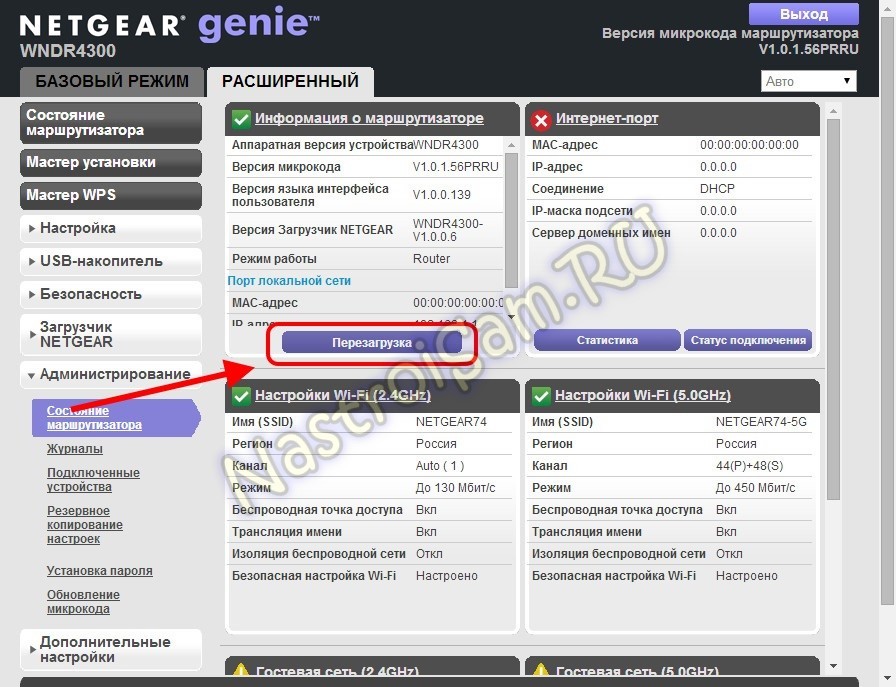
На роутерах TP-Link надо зайти в подраздел «Системные инструменты»=>»Перезагрузка»:
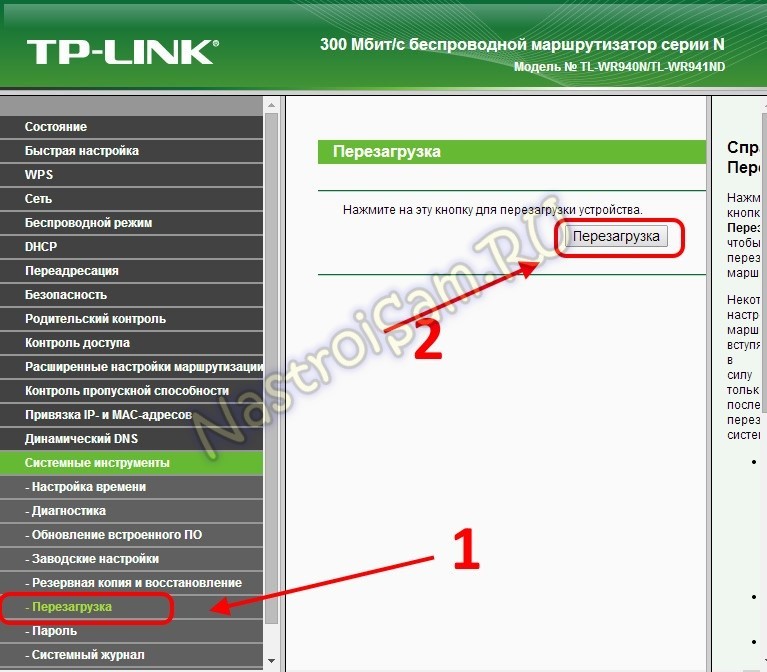
Если у Вас устройство другого производителя — не расстраивайтесь, а просто действуйте по аналогии. Ищите в разделах «System Tools» или «Administration» раздел или кнопку «Reboot».
Способ 3. Перезагружаем маршрутизатор через telnet.
Любой ADSL-модем, WiFi-роутер или GPON ONT терминал — это в первую очередь миникомпьютер, у которого есть своя операционная система, на которой подняты нужные сервисы. Один из таких — telnet. Это специальный протокол, который позволяет управлять устройством удаленно через компьютер из командной строки.
Для подключения, на компьютерах с Windows XP достаточно нажатm сочетание клавиш Win+R и в строке «Открыть» набрать команду :
То есть:
telnet 192.168.1.1
или
telnet 192.168.1.2
И нажать кнопку «ОК».
В случае Windows 7 или Windows 8 немного сложнее, так как там изначально не установлен телнет-клиент. Чтобы не мучаться с его установкой, достаточно скачать маленькую программку Putty отсюда или её клон — Kitty. Запускаем её и в строку «Host name (or IP-address)» вводим адрес роутера:
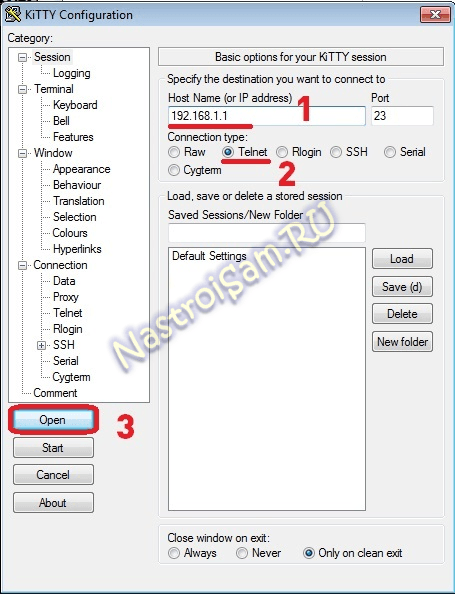
В списке «Connettion type» выбираем «Telnet» и кликаем на кнопку «Open».
После того, как Вы подключитесь к роутеру, он запросит логин, а затем пароль на доступ:
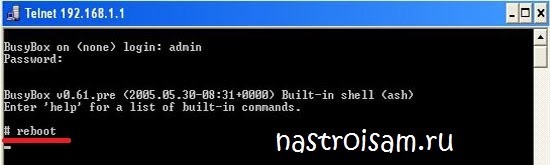
Пройдя авторизацию, просто набираем команду Reboot. В некоторых моделях надо вводить Restart либо Reload.
После этого роутер перезагрузится.