
Как перезагрузить роутер TP-Link
Перезагрузка роутера это первое, что нужно сделать при возникновении неполадок с сетью. Довольно часто этого простого действия будет достаточно для того чтобы все начало работать так ка должно. В этом материале мы расскажем о том, как перезагрузить роутер TP-Link.
Перезагрузка роутера TP-Link через веб-интерфейс
Самый мягкий и безопасный способ перезагрузки любого роутера — это перезагрузка через веб-интерфейс. Если вы можете войти в веб-интерфейс, то попробуйте перезагрузить роутер именно этим способом. Возможно перезагрузки через веб-интерфейс будет достаточно для того чтобы решить вашу проблему.
Для того чтобы перезагрузить роутер TP-Link через веб-интерфейс вам необходимо открыть любой браузер и ввести в адресную строку IP адрес вашего роутера. Для роутеров TP-Link обычно это 192.168.1.1.
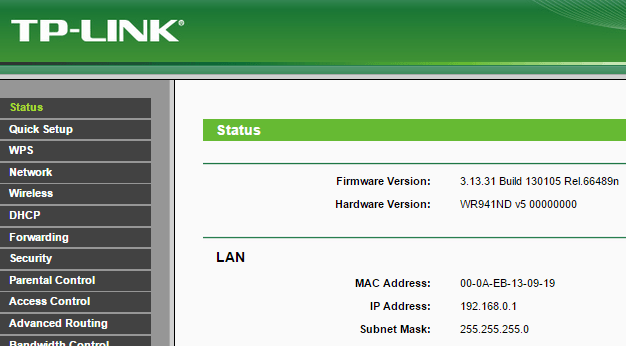
После ввода IP адреса вы увидите появится окно с требование ввести логин и пароль для доступа к веб-интерфейсу. На этом этапе просто введите ваш логин и пароль. Если логин и пароль верные, то перед вами появится веб-интерфейс роутера.
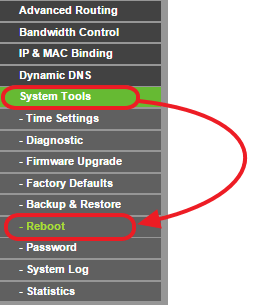
В веб-интерфейсе вам необходимо открыть раскрывающееся меню «System Tools» и выбрать в нем пункт «Reboot»
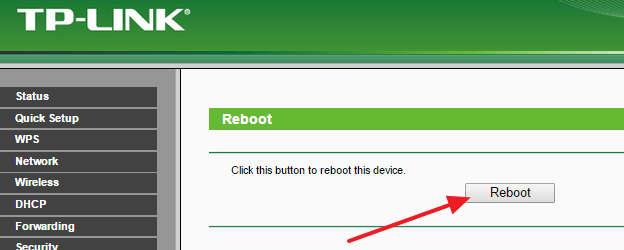
После этого откроется страница с функцией перезагрузки роутера. Здесь нужно просто нажать на кнопку «Reboot».
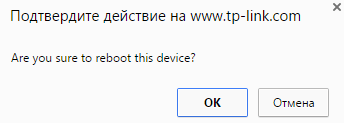
После этого появится всплывающее окно с просьбой подтвердить перезагрузку роутера TP-Link. Нажмите на кнопку «Ok» и роутер начнет перезагружаться.
Обычно перезагрузка роутера занимает 1-3 минуты. В этом время локальная сеть и Интернет не будет работать.
Перезагрузка роутера TP-Link с помощью кнопки включения и выключения
Еще один способ перезагрузки роутера TP-Link это включение и выключение устройства с помощью кнопки «On/Off» на задней панели устройства. Посмотрите на заднюю панель роутера. Если там есть кнопка с подписью «On/Off», то вы можете использовать ее для перезагрузки роутера. Просто нажмите на эту кнопку для того чтобы выключить роутер, подождите несколько секунд и нажмите на нее еще раз для того чтобы включить роутер обратно.
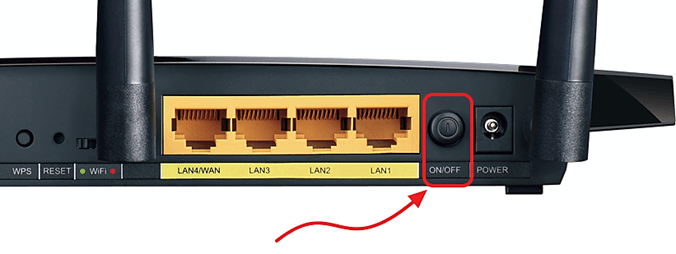
К сожалению, данный способ не всегда применим. Дело в том, что кнопка «On/Off» есть далеко не на всех моделях роутеров от TP-Link. Поэтому не удивляйтесь если не сможете найти такую кнопку на своем роутере.
Также нужно отметить, что кнопка с подписью «Reset» не предназначена для перезагрузки роутера. Данная кнопка используется для сброса настроек или так называемого «Hard reset». Поэтому не стоит пытаться перезагрузить роутер с помощью данной кнопки.
Как перезагрузить роутер если кнопка «On/Off» отсутствует
Если кнопки «On/Off» нет на вашем роутере TP-Link, а перезагрузка через веб-интерфейс не подходит по другим причинам (например, роутер завис намертво), то вы можете перезагрузить роутер просто отключив его от сети электропитания. Для этого отключите его от розетки на несколько секунд, после чего подключите обратно.

Как перезагрузить роутер через Telnet
Также существует такой довольно экзотический способ перезагрузки, как перезагрузка через Telnet. Данный способ используется только в специфических ситуациях, но не упомянуть о нем нельзя. Для того чтобы перезагрузить роутер через Telnet вам понадобится Telnet-клиент. Например, вы можете использовать бесплатный Telnet-клиент под названием Putty.
Запустите программу Putty на своем компьютере. После запуска появится окно для настройки Telnet соединения. В этом окне нужно ввести IP адрес роутера, выбрать способ соединения Telnet и нажать на кнопку «Open».
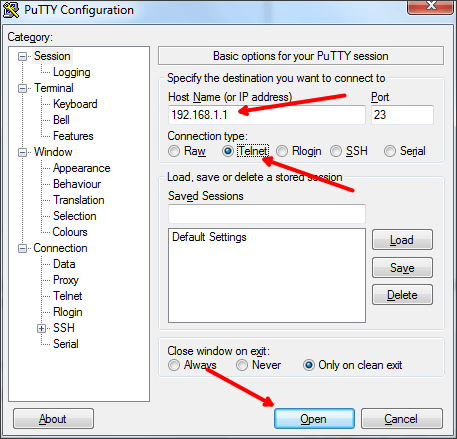
После нажатия на кнопку «Open» на экране появится окно с текстовым интерфейсом. С помощью данного окна вы можете управлять роутером через Telnet подключение. Первое что нужно сделать это ввести логин и пароль для доступа к роутеру.
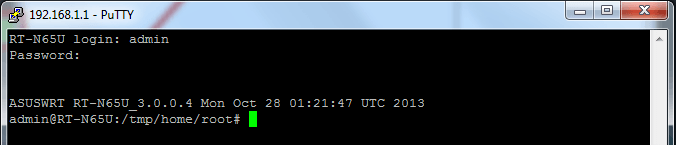
После ввода логина и пароля роутер можно будет перезагрузить для этого просто выполните команду «reboot».
Как полностью перезагрузить беспроводную точку доступа TP-Link и восстановить заводские настройки.

Дата последнего обновления: 08-31-2011 14:38:25 PM 979602
Эта статья подходит для:
TL-WA901ND( V1 ) , TL-WA850RE( V1 ) , TL-WA801ND( V1 ) , TL-WA5110G , TL-WA601G , TL-WA1201 , TL-WA501G , TL-WA500G , TL-WA701ND( V1 ) , TL-WA830RE( V1 ) , TL-WA854RE( V1 ) , TL-WA730RE( V1 )
Если вашей модели нет в списке, не переживайте — возможно, её ещё просто не успели добавить. Чтобы точно убедиться в наличии или отсутствии той или иной функции, откройте продуктовую страницу интересующей вас модели и перейдите в раздел «Характеристики».
Примечание: Полный сброс настроек удалит все сделанные вами настройки, будут восстановлены заводские настройки устройства. Не делайте полный сброс, если у вас нет резервной копии ваших настроек, иначе вам придется настраивать все заново.
Нажмите и удерживайте кнопку reset на задней панели с помощью булавки в течение 10 – 15 секунд при включенном устройстве, выньте булавку, настройки будут сброшены а устройство перезагрузится автоматически.

Примечание:
1. Убедитесь, что питание не может быть отсоединено до полной перезагрузи устройства.
2. После полного сброса настроек, IP -адрес устройства должен быть изменен на 192.168.1.1 или 192.168.1.254, имя пользователя по умолчанию и пароль: admin (строчными буквами).
3. Убедитесь, что IP -адрес компьютера и устройства находятся в одном диапазоне. Т.е. ваш компьютер должен иметь такой IP -адрес: 192.168.1. X (где X от 2 до 253), маска подсети — 255.255.255.0, шлюз по умолчанию — 192.168.1.1, что является IP -адресом
Приложение:
Настройки устройств, версии которых указанных ниже (включая версию встроенного ПО), могут быть сброшены методом 1. Прочие или те устройства, которых нет в списке, перезагружаются методом 2.
Был ли этот FAQ полезен?
Ваш отзыв поможет нам улучшить работу сайта.
Что вам не понравилось в этой статье?
- Недоволен продуктом
- Слишком сложно
- Неверный заголовок
- Не относится к моей проблеме
- Слишком туманное объяснение
- Другое
Как мы можем это улучшить?
Спасибо
Спасибо за обращение
Нажмите здесь, чтобы связаться с технической поддержкой TP-Link.
Рекомендуемая продукция

TL-WA1201 AC1200 Wi-Fi точка доступа

Нужна помощь? Задавайте вопросы, находите ответы и обращайтесь за помощью к специалистам TP-Link и другим пользователям со всего мира.
Подписаться на рассылку Мы с ответственностью относимся к вашим персональным данным. Полный текст положения об обработке персональных данных доступен здесь. С нашими условиями использования и программой улучшения пользовательского опыта можно ознакомиться здесь.
Для чего нужно перезагружать роутер?
Зачем нужна перезагрузка для роутера? Нужно ли выключать роутер с розетки? Основные способы перезагрузки роутера Как выполнить перезагрузку роутера? Установка и настройка Wi-Fi роутера в компьютерном сервисе Ланет HELP
Если у вас дома установлен роутер, то вы, наверняка, замечали ситуации, когда случаются перебои с подключением или скорость начинает снижаться. Зачастую, мы сразу звоним в техническую поддержку провайдера, который предоставляет услугу Интернет. Там оператор любезно рекомендует нам перезагрузить роутер. И действительно, часть вопросов после перезагрузки роутера отпадает.
Зачем нужна перезагрузка для роутера?
Роутер хоть и простое устройство, но все же имеет процессор и некоторый объем памяти. В процессе работы заполняется таблица маршрутизации, памяти становится недостаточно для качественной работы, как результат — скорость передачи данных может становится ниже. Что дает перезагрузка роутера? Все лишние данные стираются, разрываются все соединения, роутеру становится легче работать. Кроме этого, из-за периодических скачков в работе оборудования провайдера или в электросети, роутер также может начать работать некорректно или “зависнуть”. Что будет, если перезагрузить роутер? Фактически тоже самое, что и при перезагрузке любого другого оборудования (компьютера, смартфона): ошибки устраняются, роутер заново запускается и начинает работать заметно лучше. Если перезагрузить роутер, то при повторном включении, он выбирает наиболее свободный частотный канал (наименее загружен другими пользователями), а это улучшает скорость Wi-Fi соединения.
Нужно ли выключать роутер с розетки?
Если вы имеете в виду регулярное отключение его от питания на ночь, например, то нет в этом необходимости. Эти манипуляции на работу устройства не повлияют, а пользователю, скорее всего, доставят неудобства. К тому же, обесточивание Wi-Fi роутера лишит вас возможности подключения к Интернету в это время.
Далее рассмотрим, как правильно выполнить перезагрузку, каких ошибок стоит избегать и как перезагрузить роутер дистанционно, если физически это сделать невозможно.
Основные способы перезагрузки роутера
Всего выделяют три способа перезагрузки роутера:
- 1. ручной;
- 2. механический;
- 3. программный.
Все они выполняют одну и ту же функцию — перезапуск устройства. Только методика выполнения разная.
Как выполнить перезагрузку роутера?
Пройдемся по каждому из способов, и вы узнаете, как проще всего перезагрузить роутер.
Первый способ подойдет даже начинающему пользователю, который на “Вы” с техникой. Как перезагрузить роутер в ручном режиме? Все очень просто: выключите его с розетки на 15-20 секунд. Также можно отсоединить его от роутера. Не бойтесь, что это собьет настройки, современные роутеры уже не боятся таких перезагрузок.
Второй способ — механический. Перезагрузить маршрутизатор таким образом вы можете, нажав на кнопку Power, которая находится на задней (реже, на передней) панели устройства. Одно нажатие позволяет выключить роутер. Подождите некоторое время. Следующим нажатием включите устройство, начнется повторная загрузка Wi-Fi роутера. Он готов к работе. Некоторые производители не закладывали в модели возможность выключения и такую кнопку просто не сделали. Тогда вам подойдет ручной способ. Будьте внимательны, не перепутайте кнопку Power с Reset. Последняя вместо перезагрузки выполняет сброс сетевых настроек. В таком случае, придется заново выполнять настройку роутера.
Если ваш роутер расположен в труднодоступном месте, нет возможности добраться к нему, чтобы выключить с розетки или через кнопку, возникает вопрос: “Можно ли перезагрузить роутер удаленно?” Программный способ перезагрузки не требует контакта с роутером, но пользовательских навыков обращения с ПК понадобится больше, чем у новичка.
Для того, чтобы перезагрузить роутер через браузер, нужно зайти в веб-интерфейс маршрутизатора. В адресную строку введите 192.168.1.1 или 192.168.0.1 (зависит от производителя и модели оборудования), нажмите Enter. Тут вы можете столкнуться с первой трудностью: роутер запросит логин и пароль. Если они вам известны — прекрасно, вводите. Если нет — стандартные могут быть: логин — admin, пароль — такой же. Или ищите их на корпусе самого роутера или коробке.
В некоторых моделях Wi-Fi роутеров кнопка или раздел перезагрузки находится на стартовой странице интерфейса. У других — в отдельном меню. Например, у D-Link нужно в разделе “Система” в выпадающем меню выбрать “Сохранить и перезагрузить”. У TP-Link откройте подраздел “Системные инструменты”, далее — “Перезагрузка”. Если у вас роутер другой модели, действуйте по аналогии: ищите разделы с похожими названиями. После нажатия кнопки “Перезагрузить”, произойдет тоже самое, что при перезагрузке ручным или механическим способом. Как видите, решение вопроса “Как перезагрузить роутер через комп” достаточно простое. Следуя детальной инструкции, сделать это не составит труда.
Конечно, бывают варианты, когда ни ПК, ни ноутбука, который бы подключался к роутеру, нет. Вы думаете, как перезагрузить роутер с телефона, возможно ли такое? Все так же легко, как и в случае с компьютером. На каждом современном смартфоне есть браузер. Просто проделайте операции, описанные выше, через телефон. Если повторить какое-то действие один-два раза, то в следующий раз, когда понадобится перезагрузка роутера, вы уже будете действовать, как профи.
Установка и настройка Wi-Fi роутера в компьютерном сервисе Ланет HELP
Команда профессионалов легко справиться с любой задачей в сфере компьютерных услуг. Вы можете вызвать мастера для настройки подключения к сети, настройки онлайн-телевидения, установки программ на ПК или смартфон. Мы легко и быстро решаем все вопросы, с которыми обращаются клиенты. Хотите организовать беспроводную сеть в квартире или офисе? Звоните или оставляйте заявку. В кратчайшие сроки мастер приедет по вашему адресу с роутером, установит его, настроит, чтобы вы могли оценить все преимущества пользования Wi-Fi сетью.
Как перезагрузить роутер? Инструкция для TP-Link, D-Link, Asus, NETGEAR
Набрал в поисковой системе запрос «как перезагрузить роутер», посмотрел результаты, и не нашел ни одной подробной статьи, в который было бы все написано понятно и с картинками, как вы любите:). Поэтому, решил написать свою инструкцию по правильной перезагрузке маршрутизаторов разных производителей: D-Link, TP-Link, Asus, NETGEAR, Tenda и т. д. Хотя, способ перезагрузки на всех маршрутизаторах практически одинаковый. Перед тем как перейти к самой инструкции, хочу кое-что уточнить. В этой статье будет написано именно о перезагрузке роутера, эту процедуру не нужно путать со сбросом настроек, это разные вещи.
Для чего и когда нужно перезагружать маршрутизатор?
Роутер, это такое устройство, которое рассчитано на постоянную работу. Это значит, что перезагрузка, или отключение питания на таких устройствах вообще не нужно. Именно поэтому, некоторые производители даже не устанавливают кнопку отключения питания (например, на Asus RT-N13U B1 ее нет) . Перезагрузка нужна разве что при смене настроек, когда роутер сам просить перезагрузит его.
Но, на практике не все так хорошо, как должно быть. Особенно, с недорогими моделями сетевых устройств. Они частенько подвисают, пропадает интернет (без доступа к интернету, когда появляется желтый значок) , устройств не хотят подключатся и еще ряд других проблем. Например, на Tp-Link TL-WR741ND очень часто просто пропадает интернет, и спасает только перезагрузка. Писал об этом в этой статье. У меня вот Asus RT-N13U B1 работает с USB модемом, так интернет может пропасть несколько раз на день. Приходится его просто перезагружать (в чем проблема такой нестабильной работы, до этой поры не смог определить) .
Перезагрузка, это первое что я посоветовал бы сделать при любых проблемах в работе вашего роутера. Очень часто, это помогает решить множество проблем.
Перезагрузка с помощью кнопки, или отключения питания
Здесь все просто. Абсолютно любой маршрутизатор можно перезагрузить просто отключив от него питание на секунд 30, и включить обратно. Просто вытягиваем блок питания с розетки, немного ждем и включаем (можно и сразу включать, но лучше немного подождать) .
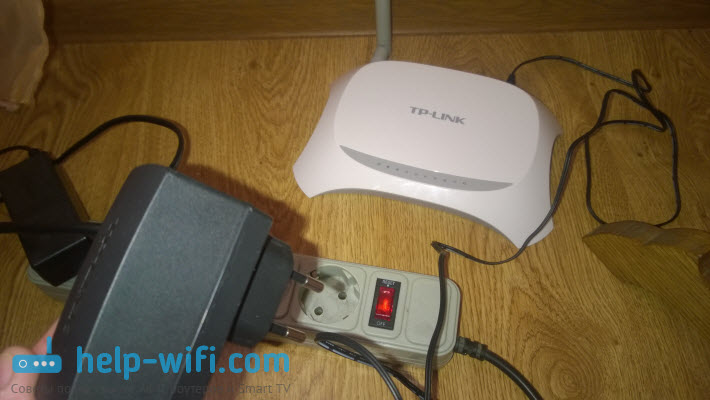
Можно просто отключить питание с помощью специальной кнопки On/Off, если она конечно же есть на корпусе вашего маршрутизатора. Просто отключаем, немного ждем и включаем обратно.

Насколько я знаю, перезагрузку можно выполнить так же кнопкой Reset, нажать на нее чем-то острым и быстро отпустить (если подержать, то будет выполнен сброс настроек) . Но я бы не советовал вам этот способ. Еще случайно настройки скинете, потом придется все заново настраивать. В этом деле безопасных и простых способов хватает.
Перезагрузка через панель управления
Если вы сами настраивали свой маршрутизатор, то скорее всего замечали в панели управления кнопки «Перезагрузка», или «Reboot». Нужны они там для того, что бы выполнять программную перезагрузку. Заходим в настройки, нажимаем на кнопку и наш роутер перезагружается. Этим способом хорошо пользоваться во время настройки маршрутизатора (когда вы уже находитесь в панели управления) , или когда нет возможности отключить питание, или нажать на кнопку. Проще говоря, когда нет доступа до самого маршрутизатора.
Важно! Во время настройки роутера выполняйте перезагрузку только через панель управления. Не нужно делать это отключением питания. Так как настройки могут просто не сохранится.
Какая модель у вас бы не была, для начала, нужно будет зайти в настройки. Для этого, подключившись к роутеру по Wi-Fi, или по кабелю, нужно открыть любой браузер и в адресной строек набрать адрес: 192.168.0.1, или 192.168.1.1. Перейти по этому адресу и в появившемся окне указать логин и пароль для входа в настройки.
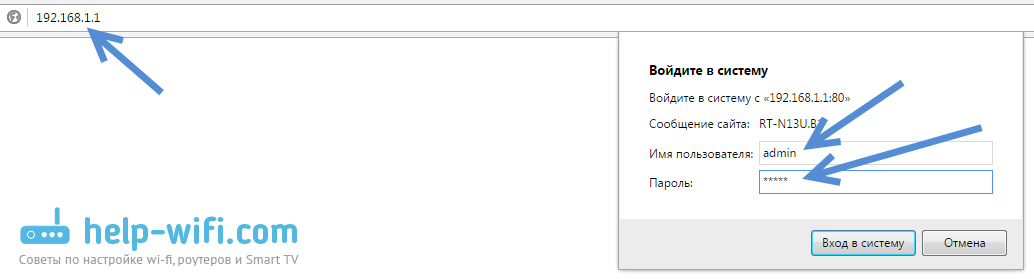
Если вы их не меняли, то стандартные скорее всего admin и admin. В любом случае, адрес доступа к настройкам и данные для входа указаны на наклейке на самом роутере.
Tp-Link
На роутерах этой популярной компании, кнопку для перезагрузки почему то спрятали в боковое меню. Что бы до нее добраться, переходим слева в пункт Системные инструменты — Перезагрузка и нажимаем на кнопку Перезагрузка. Это для русской версии прошивки, если у вас на английском, то пункты System Tools — Reboot и кнопка Reboot.

Кстати, я уже писал, как можно на роутере TP-Link перевести панель на русский язык.
Перезагрузка маршрутизаторов Asus
Здесь все очень просто. Не важно, какая на вид у вас панель управления, кнопка «Перезагрузка» находится на главной странице. Просто нажимаем на нее, подтверждаем и все.

D-Link
На маршрутизаторах D-Link, вы увидите выпадающее меню Система. Нажав на которое нужно выбрать Перезагрузить, либо Сохр. и перезагрузить.

NETGEAR
На роутерах компании NETGEAR, нужно перейти на вкладку Расширенные настройки, слева выбрать Состояние маршрутизатора и нажать на кнопку Перезагрузка.
Послесловие
В будущем постараюсь добавить скриншот для NETGEAR и инструкцию для других производителей: ZyXEL, Cisco, Tenda. Если кто хочет поделится информацией, то буду благодарен.
Главное, это запомнить, что любой роутера можно перезагрузить отключением питания.
Есть еще минимум два способа, которыми можно выполнить эту процедуру: через telnet, или с помощью специального скрипта. Но, обычный пользователь этими способами пользоваться точно не будет. Да и для чего, если все можно сделать без лишних заморочек. О telnet и скрипте я возможно напишу позже, но это будет уже отдельная статья.
Если что-то не получается, пишите в комментария, постараюсь ответить быстро и помочь.

130

504926

Сергей

Советы по настройке роутеров (общие)