
«Яндекс.Диск» ограничил размер файла при загрузке на бесплатном тарифе до 1 ГБ
7 июля 2022 года без предварительного уведомления «Яндекс.Диск» ограничил размер файла при загрузке на бесплатном тарифе до 1 ГБ.
Теперь для загрузки файлов до 50 ГБ пользователю необходимо оформить подписку на «Яндекс 360».
Ранее максимальный размер файла на «Яндекс.Диске» составлял 50 ГБ при ограничении в 10 ГБ при загрузке через браузер.

В настоящее время при загрузке файлов более 1 ГБ на бесплатном тарифе через клиентское приложение «Яндекс.Диск» в Windows действительно выдается ошибка при загрузке и предупреждение, что файл более 1 ГБ и необходимо для его загрузки активировать подписку «Яндекс 360», например, с планом «Премиум».
Примечательно, что в веб-интерфейсе из Linux загрузка файлов более 1 ГБ на бесплатном тарифе (20 ГБ) работает при оформлении подписки «Яндекс Плюс».
6 июля и ранее в подписке «Яндекс 360» не было упоминания про ограничение на файлы более 1 ГБ.
Пункт «Загрузка больших файлов — от 1 ГБ» появился 7 июля «как опция» в подписках «Яндекс 360»:

Хабр запросил у «Яндекса» комментарий по поводу введения ограничения на загрузку на бесплатном тарифе.
«Тарифы „Яндекс 360 Премиум“ включают больше места на Диске от 200 ГБ до 3 ТБ, пользователи этих тарифов смогут загружать в свое дополнительное пространство файлы весом более 1 ГБ.
При загрузке больших файлов мы предупреждаем пользователя в приложении или веб-версии сервиса. Все ранее загруженные файлы будут храниться без изменений.
На тарифах „Яндекс 360 Премиум“ пользователи получают и другие дополнительные функции для работы и решения важных задач: красивый адрес электронной почты, безлимитную автозагрузку видео со смартфона, подтверждение рассылок в почтовом ящике и другие. И их число будет расти»,
— пояснили для Хабра в «Яндексе».
- Хранение данных
- Облачные сервисы
- IT-компании
Как запретить скачивание с Яндекс Диска и разрешить только просмотр
Яндекс Диск – один из самых популярных облачных хранилищ, который позволяет пользователям сохранять и делиться файлами в Универсальной Облаковой Системе (УОС). Однако, иногда пользователям требуется ограничить доступ других пользователей к скачиванию файлов и разрешить только просмотр. В этой статье мы рассмотрим несколько способов, как запретить скачивание с Яндекс Диска и обеспечить только просмотр.
Один из самых простых и эффективных способов ограничить доступ к скачиванию файлов на Яндекс Диске – это использование настроек доступа к папке или файлу. Для этого необходимо открыть Яндекс Диск в веб-браузере и выбрать папку или файл, для которого требуется ограничить доступ. Затем нужно щелкнуть правой кнопкой мыши и выбрать «Публичная ссылка». В открывшемся меню следует выбрать «Только просмотр». Теперь другие пользователи смогут только просматривать папку или файл, но не скачивать их.
Еще один способ запретить скачивание файлов с Яндекс Диска – это использование платных тарифов. Некоторые тарифные планы Яндекс Диска позволяют задавать ограничения на загрузку и скачивание файлов. Например, доступно ограничение на скачивание для определенных категорий пользователей, таких как гости или пользователи с общим доступом. Чтобы воспользоваться этой функцией, необходимо подписаться на соответствующий тариф и выполнить настройки ограничений в настройках УОС.
Независимо от выбранного способа, важно помнить, что ограничение доступа к скачиванию файлов на Яндекс Диске может потребовать дополнительных действий и проверок для обеспечения безопасности и защиты данных. Рекомендуется также регулярно обновлять настройки доступа и следить за актуальностью политик безопасности Яндекс Диска.
Ограничение доступа к скачиванию файлов на Яндекс Диске – это полезная функция, которая позволяет обеспечить безопасность и контроль над данными. С ее помощью можно эффективно ограничить доступ к файлам и предотвратить их нежелательное скачивание. Используйте предложенные способы и настройки, чтобы максимально защитить свои файлы на Яндекс Диске.
Возможности Яндекс Диска
- Хранение файлов: Яндекс Диск позволяет загружать и хранить различные типы файлов, включая фотографии, видео, аудио, документы и другие.
- Синхронизация: Приложения Яндекс Диска синхронизируют ваши файлы на всех устройствах, что позволяет легко получить доступ к ним в любое время и в любом месте.
- Общий доступ: Вы можете делиться файлами и папками с другими пользователями, предоставляя им различные уровни доступа, такие как просмотр, редактирование или скачивание.
- Работа с документами: Яндекс Диск предоставляет возможность редактирования документов прямо в браузере, используя встроенное приложение Яндекс.Документы.
- Резервное копирование: Яндекс Диск может использоваться для создания резервных копий важных файлов и данных, что помогает защитить их от потери.
- Поиск и фильтрация: В Яндекс Диске есть возможность быстрого поиска файлов по имени, типу или ключевым словам, а также фильтрации по различным критериям.
Это только некоторые возможности Яндекс Диска. Платформа постоянно обновляется и расширяется, добавляя новые функции, чтобы сделать работу с файлами еще более удобной и эффективной.
Защита данных на Яндекс Диске
Для настройки ограничения доступа к скачиванию файлов с Яндекс Диска, вам потребуется выполнить следующие шаги:
- Откройте Яндекс Диск и найдите файлы или папки, к которым вы хотите ограничить доступ.
- Выделите выбранные файлы или папки, нажав на них правой кнопкой мыши.
- Из контекстного меню выберите «Общий доступ».
- В открывшемся окне «Настройки общего доступа» выберите пункт «Только просмотр».
- При желании, установите пароль для доступа к файлам или папкам, чтобы дополнительно защитить их.
- Нажмите «Сохранить», чтобы применить изменения.
Теперь выбранные файлы или папки на Яндекс Диске будут доступны только для просмотра, а скачивание будет ограничено. Чтобы получить доступ к файлам, другим пользователям придется запрашивать разрешение у вас, либо вводить пароль, если вы его установили.
Таким образом, вы можете обеспечить высокий уровень защиты ваших данных на Яндекс Диске, контролируя доступ к ним и предотвращая несанкционированное скачивание.
Настройка прав доступа к файлам
Чтобы запретить скачивание файлов с Яндекс Диска и разрешить только их просмотр, выполните следующие шаги:
- Откройте свою учетную запись Яндекс Диск и выберите файл или папку, к которой вы хотите ограничить доступ.
- Щелкните правой кнопкой мыши на выбранном файле или папке и выберите «Поделиться».
- В открывшемся окне выберите вкладку «Права доступа».
- Установите флажок рядом с пунктом «Только просмотр» в разделе «Общий доступ».
- Сохраните изменения, щелкнув кнопку «Сохранить».
После выполнения этих действий, другие пользователи не смогут скачивать файлы с Яндекс Диска и смогут только просматривать их в ограниченном режиме.
Заметьте, что вы по-прежнему сможете скачивать и изменять файлы в своем личном аккаунте на Яндекс Диске.
Ограничение доступа к скачиванию
Яндекс Диск предоставляет возможность ограничения доступа к скачиванию файлов, разрешая только просмотр. Это полезно в случаях, когда вы хотите поделиться файлами, но не хотите, чтобы они были загружены на компьютеры пользователей.
Чтобы ограничить доступ к скачиванию файлов, следуйте инструкциям:
- Откройте Яндекс Диск и найдите файлы, которые вы хотите поделиться.
- Выделите нужные файлы и нажмите правой кнопкой мыши.
- Выберите опцию «Поделиться» из контекстного меню, чтобы открыть окно с параметрами доступа.
- В окне «Настройки доступа» нажмите на кнопку «Разрешить просмотр».
После этого вашему собеседнику будет доступно только просмотр файлов, скачивание будет заблокировано. Он сможет просматривать документы, слушать аудио и смотреть видео прямо на сайте Яндекс Диска, но не сможет загрузить их.
Обратите внимание, что пользователь сможет скопировать ссылку на файл и поделиться ею с другими пользователями, поэтому всегда проверяйте, какое количество пользователей имеет доступ к вашим файлам.
Разрешение только просмотра файлов
Яндекс Диск предоставляет возможность не только скачивать файлы, но и ограничивать доступ к ним только для просмотра. Если вам нужно предоставить другим пользователям только чтение документов или просмотр изображений без возможности загрузки их на свои устройства, следуйте инструкциям ниже.
1. Войдите в свой аккаунт Яндекса
Для начала работы с Яндекс Диском вам необходимо авторизоваться в своем аккаунте Яндекса. Если у вас его еще нет, зарегистрируйтесь и выполните вход.
2. Создайте новую папку
Перейдите на главную страницу Яндекс Диска и нажмите на кнопку «Создать» в левом верхнем углу экрана. Выберите опцию «Папка» и задайте ей имя.
3. Загрузите файлы в папку
Перейдите в созданную папку и нажмите кнопку «Загрузить» в верхнем меню. Выберите файлы, которые вы хотите разрешить только для просмотра, и подтвердите загрузку.
4. Ограничьте доступ для скачивания
Выделите загруженные файлы и нажмите правой кнопкой мыши. В открывшемся контекстном меню выберите опцию «Настройки доступа».
5. Установите режим «Только для чтения»
В окне «Настройки доступа» найдите опцию «Тип доступа» и выберите вариант «Только чтение». Убедитесь, что у вас удалены все другие разрешения.
6. Сохраните изменения
Нажмите кнопку «Сохранить» или «Применить» в окне «Настройки доступа», чтобы применить изменения и ограничить доступ к файлам только для просмотра. Теперь другим пользователям будет запрещено скачивание файлов с Яндекс Диска, и им будет доступен только режим просмотра.
Обратите внимание, что эти настройки действуют только для тех, кому вы предоставили ссылку на файл или папку. Если кто-то получит доступ к вашему аккаунту Яндекса или скопирует публичную ссылку, они все равно смогут скачивать файлы.
Настройка прав доступа к папкам
Для запрета скачивания файлов с Яндекс Диска и разрешения только просмотра необходимо настроить права доступа к папкам. Это позволит ограничить возможности пользователей в отношении файлов и папок на Диске.
Для начала загрузите файлы и создайте папки на Яндекс Диске, к которым нужно установить ограничения доступа.
Затем откройте Яндекс Диск в браузере и найдите нужную папку. Наведите на нее курсор мыши, чтобы появились дополнительные действия. Нажмите на иконку с тремя точками, чтобы открыть контекстное меню.
| 1 | Выберите пункт «Параметры доступа». |
| 2 | В открывшемся окне выберите пункт «Файлы и папки». |
| 3 | Переключите переключатель «Просмотр» в положение «Вкл». |
| 4 | Переключите переключатель «Загрузка» в положение «Выкл». |
После выполнения всех указанных действий доступ к файлам в папке будет ограничен только просмотром. Пользователи смогут просматривать содержимое папки, но не смогут скачивать файлы.
Таким образом, настройка прав доступа к папкам на Яндекс Диске позволит вам контролировать доступ к файлам и обеспечить безопасное хранение и просмотр информации.
Как установить ограничение на скачивание
Если вы хотите предоставить пользователям возможность просматривать файлы на Яндекс Диске, но не желаете, чтобы они могли скачивать их, вам понадобится настроить соответствующие права доступа. Вот что нужно сделать:
- Перейдите на сайт Яндекс Диск и войдите в свой аккаунт.
- Выберите папку или файл, для которого хотите ограничить скачивание.
- Щелкните правой кнопкой мыши на выбранной папке или файле и выберите «Поделиться».
- В открывшемся окне выберите «Доступ по ссылке».
- В выпадающем меню выберите «Только просмотр».
Теперь пользователи смогут просматривать содержимое папки или файла на Яндекс Диске, но не смогут скачивать их. Это ограничение поможет вам защитить важную информацию и контролировать доступ к файлам.
Плюсы и минусы ограничения доступа
Ограничение доступа к загрузке файлов с Яндекс Диска и разрешение только на просмотр может иметь свои плюсы и минусы. Ниже представлены некоторые из них:
Плюсы:
1. Безопасность данных. Ограничение доступа к скачиванию файлов помогает предотвратить случайное распространение конфиденциальной информации за пределы организации. Это особенно важно для компаний, занимающихся обработкой и хранением чувствительных данных.
2. Защита от вредоносных файлов. Блокирование возможности загрузки файлов с Яндекс Диска может предотвратить случайное скачивание и открытие файлов, содержащих вредоносный код. Это помогает защитить компьютеры и сетевые ресурсы от угроз безопасности.
3. Удобство сотрудников. Ограничение доступа к загрузке файлов с Яндекс Диска позволяет предотвратить нецелевое использование ресурсов, такое как скачивание нежелательных материалов или нерелевантных файлов. Это повышает производительность и эффективность работы сотрудников.
Минусы:
1. Ограничение функциональности. Блокировка возможности загрузки файлов означает, что невозможно совместно работать над документами или передавать файлы между устройствами. Это может затруднить выполнение определенных задач и снизить продуктивность работы.
2. Ограничение пользовательского опыта. Ограничение доступа к скачиванию файлов может привести к негативному восприятию пользователей, особенно если они привыкли к свободному доступу к данным на Яндекс Диске. Это может вызвать неудовлетворенность среди сотрудников и затруднить принятие новой политики безопасности.
3. Необходимость альтернативных способов передачи файлов. Блокировка загрузки файлов означает, что пользователи должны искать другие способы обмена данными, такие как использование электронной почты, облачных сервисов или внешних накопителей. Это может усложнить совместную работу и повлечь за собой дополнительные затраты на приобретение и поддержку альтернативных средств передачи файлов.
Секретный способ ускорить загрузку файлов в несколько раз
Немногие из пользователей современных браузеров знают о наличии в их настройках скрытых экспериментальных функций, среди которых есть возможность ускорения загрузки файлов. О том, как ее активировать, расскажем в этой статье.
Возможно вы замечали, что когда вы скачиваете большие файлы из интернета, скорость загрузки может быть существенно ниже той скорости, которую готов предоставить ваш интернет-провайдер. Например, максимальная скорость может быть ограничена провайдером в 100 Мбит/секунду, а когда вы пытаетесь скачать объемный файл через браузер, загрузка едва дотягивает до 20 Мбит/секунду.
Дело в том, что ваш браузер по умолчанию не может целиком задействовать весь интернет-канал для скачивания файлов, оставляя запас скорости для остальных программ. Но вы легко можете это изменить.
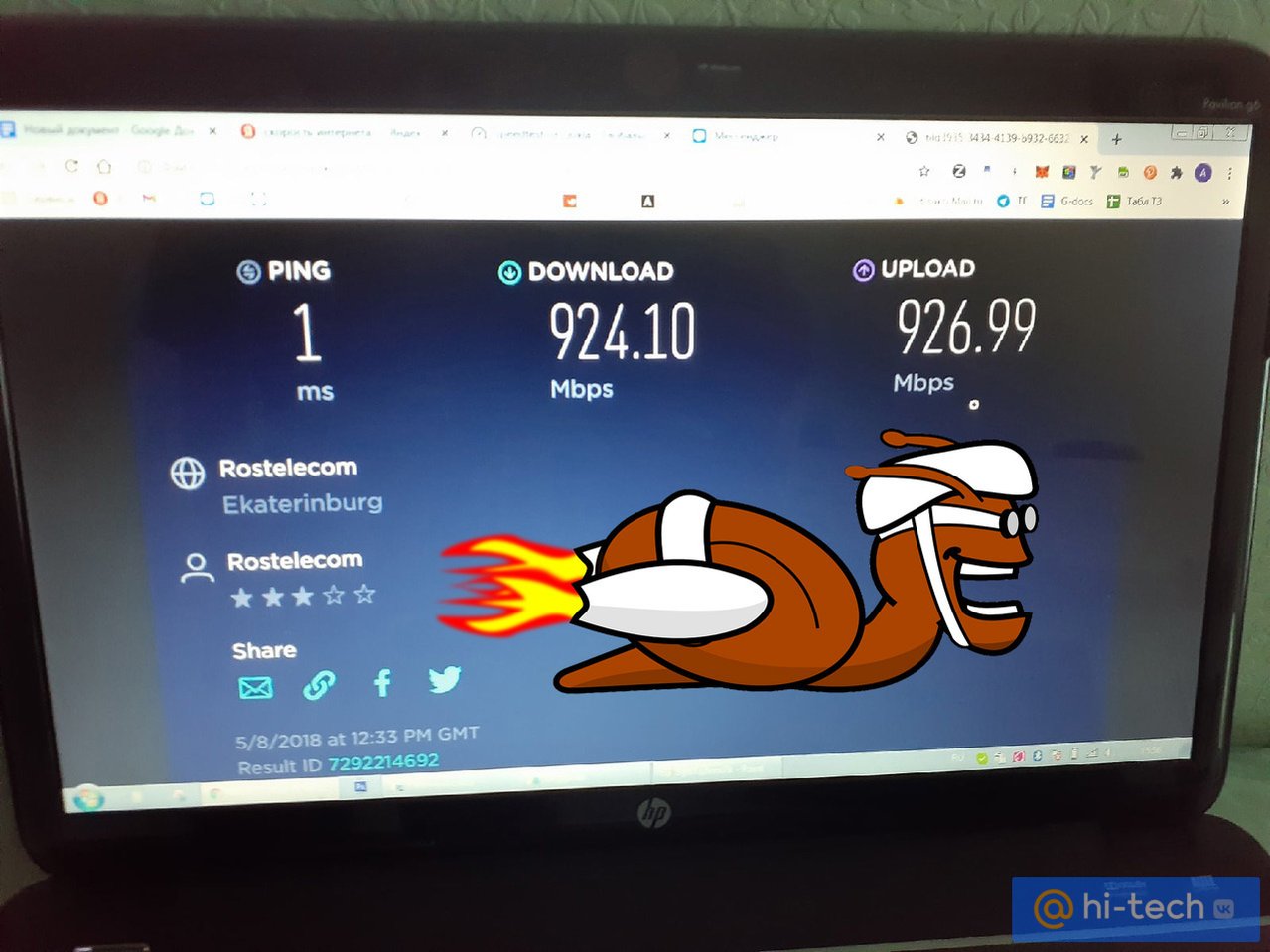
Как можно ускорить браузер
С помощью скрытой настройки «Параллельная загрузка» можно снять ограничение для браузеров Opera и Google Chrome и использовать для подключения к серверу многопоточную параллельную загрузку.
Находится эта настройка в скрытом меню Experiments или Flags. Кроме параллельной загрузки, здесь также есть такие функции как.
включение плавной прокрутки, растеризация графического процессора, усиленная защита от рекламы, возможность активации темной темы и множество других настроек. В рамках этой статьи рассмотрим как ускорить скачивание файлов.
Как активировать ускоренную загрузку файлов
Итак, для того, чтобы активировать функцию «Параллельная загрузка», нам необходимо добраться до секретного меню Experiments. Для этого введите в адресной строке вашего браузера следующее значение:
Для браузера Google Chrome
После открытия меню Experiments необходимо найти среди пунктов функцию «Parallel downloading».
Чтобы сразу попасть в пункт Parallel downloading введите в адресную строку: chrome://flags/#enable-parallel-downloading.
Для браузера Opera
- opera://flags/#enable-parallel-downloading.
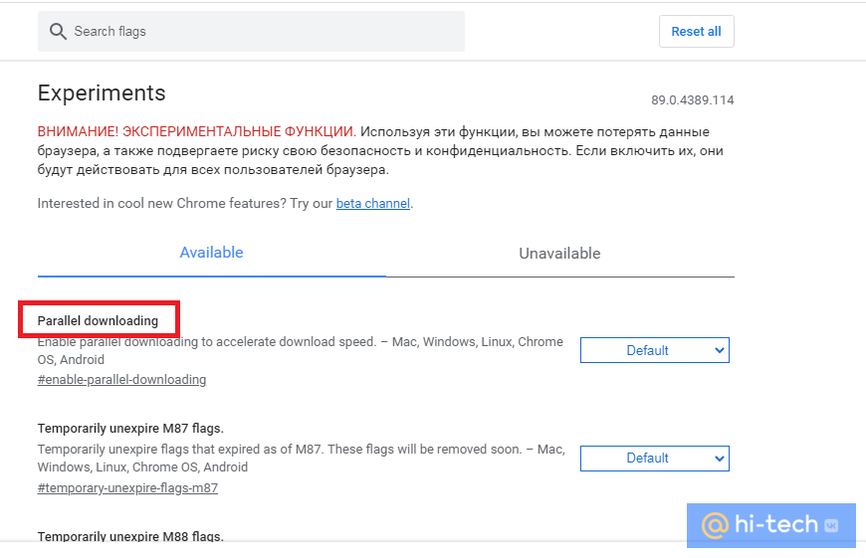
Затем смените значение «Default» («По умолчанию») на «Enabled» («Включено»), после чего в нижней части экрана появится всплывающее уведомление о том, что изменения вступят в силу после перезапуска браузера.
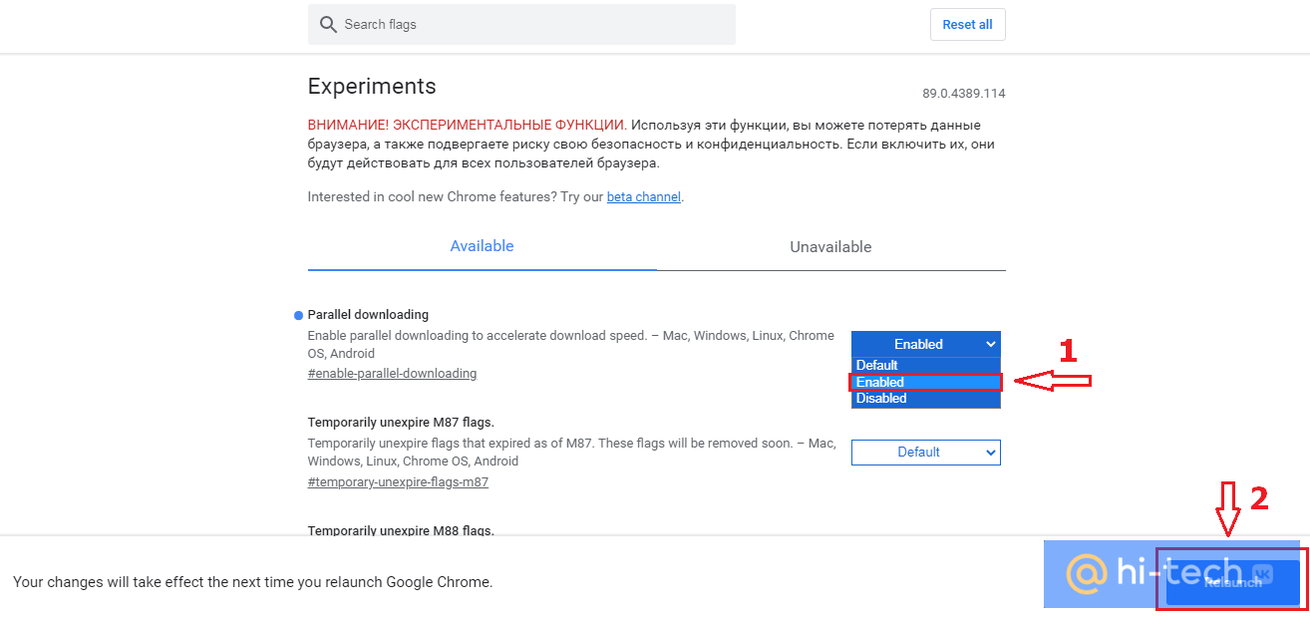
Нажмите кнопку «Relaunch» (Перезапуск), чтобы перезапустить браузер, и сохранить настройки.
Готово! Теперь ваш браузер будет использовать многопоточную загрузку при скачивании файлов, разбивая их на несколько частей, а значит загрузка будет занимать намного меньше времени.
Кстати, такие же настройки можно применить и в мобильной версии браузеров Google Chrome и Opera.
Заключение
Меню Experiments в браузере позволяет вам опробовать экспериментальные функции, которые находятся на стадии разработки и еще не вошли в официальные версии прошивки. По функционалу это меню схоже с режимом разработчика в Android, о котором мы рассказывали в одной из прошлых статей. Надеемся, что включение данной функции поможет вам решить проблему низкой скорости загрузки и скачивать файлы из интернета намного быстрее.
Это тоже интересно:
- Как повысить автономность телефона Android с помощью секретной настройки
- Как избавиться от влаги и загрязнений в динамиках телефона с помощью приложения
- Как повысить автономность телефона Android с помощью секретной настройки
Загрузка файлов в форму
Во всех вертикальных формах есть возможность добавить поле для загрузки файлов со стороны посетителя. Рассказываем, как настроить получение данных в свой аккаунт на Dropbox, Google Drive, Яндекс.Дискe, Selectel, Microsoft OneDrive и Amazon S3.
Добавьте новое поле типа «Файл» в Контенте любой вертикальной формы, можно использовать блоки: BF204N, BF310N, BF311N, BF402N, BF403N и BF502N.

Нажмите на ссылку «Получить ключ» и выберите сервис хранения файлов.
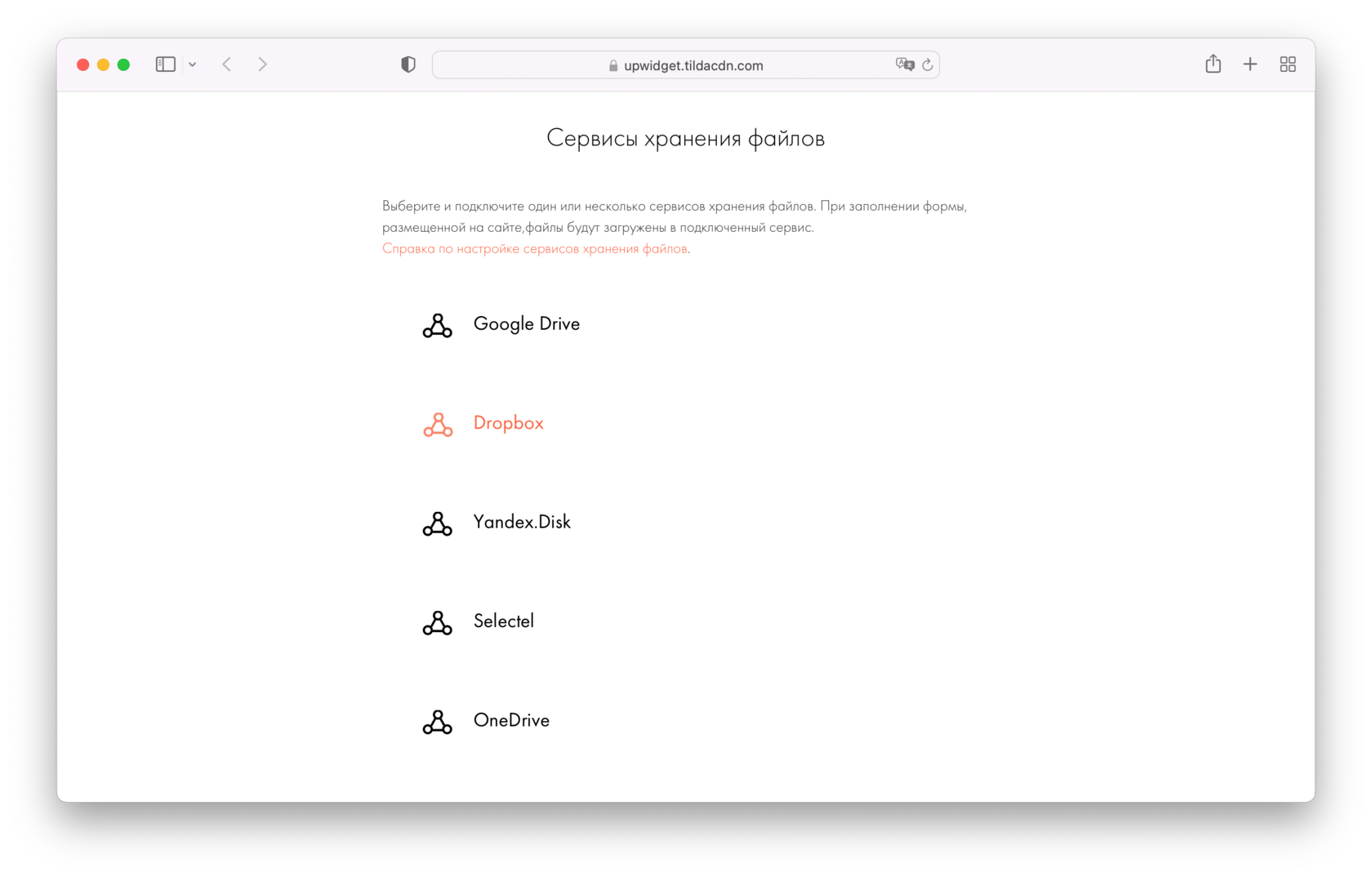
Добавление сервиса Google Drive
Нажмите на кнопку получения доступа к сервису
Дайте доступ к сервису приложению Тильды
Скопируйте полученный код
Вставьте код в Контенте блока в поле
Добавление сервиса Dropbox
Нажмите на кнопку получения доступа к сервису
Дайте доступ к сервису приложению Тильды
Скопируйте полученный код
Вставьте код в Контенте блока в поле
Добавление сервиса Яндекс Диск
Нажмите на кнопку получения доступа к сервису
Дайте доступ к сервису приложению Тильды
Скопируйте полученный код
Вставьте код в Контенте блока в поле
Добавление сервиса Selectel
Для добавления сервиса Selectel создайте аккаунт на сервисе и пополните баланс минимум на 100 рублей. Данное хранилище является платным, подробнее о тарифах вы можете прочитать на странице цен Selectel в разделе «Объектное хранилище».
Перейдите во вкладку Объектное хранилище, а потом во вкладку Пользователи и нажмите на кнопку «Создать пользователя»
Введите имя пользователя (оно будет в формате НомерАккаута_Имя) и сгенерируйте пароль. Сохраните эти данные, они понадобятся для подключения. Поставьте галочку «Использовать эти данные для доступа по протоколу S3»
Перейдите во вкладку Хранилище и нажмите на кнопку «Создать контейнер»
Укажите имя контейнера и сохраните изменения
Контейнер появится в списке. Перейдите в его настройки и выберите «Управление доступом»
Укажите имя пользователя, которого вы создали. Поставьте ему права «Чтение и запись».
Перейдите в Тильду в настройки формы к полю, где вы будете принимать данные и нажмите на ссылку для подключения сервиса.
Среди списка сервисов выберите «Selectel»
Укажите имя пользователя (в формате НомерАккаунта_Имя), пароль от него и название контейнера (Bucket). Сохраните изменения.
Сервис подключен.
Сохраните изменения.
Чтобы файлы были доступны по ссылке всем, а не только владельцу, создайте дополнительный публичный контейнер → назовите его tildalinks → дайте пользователю доступ к нему по инструкции выше → в настройках интеграции на Тильде установите галочку «Открыть доступ всем по ссылке».
Нажмите на кнопку «Создать контейнер»
Укажите название контейнера «tildalinks» и выберите тип «Публичный» → дайте пользователю доступ к этому контейнеру по инструкции выше
В настройках интеграции на Тильде установите галочку «Открыть доступ всем по ссылке» и сохраните изменения
Важно: Для закачки самих файлов используйте контейнер с названием отличным от tildalinks
Добавление сервиса Microsoft OneDrive
Выберите в списке сервис OneDrive
Дайте доступ приложению Tilda Publishing
Сервис подключен. Теперь его можно подключать в Контенте формы, добавив Widget Key
Добавление сервиса Amazon AWS
В панели управления Amazon S3 создайте Bucket, в котором будут храниться файлы. Нажмите на Create Bucket.
Назовите Bucket и обязательно поставьте настройку ACLs enabled. Запомните, какой регион вы выбрали в AWS Region
Установите настройку Block all public access. Завершите создание Bucket
После создания Bucket, нажмите на свое имя пользователя в верхнем правом углу и выберите меню Security Credentials
Перейдите к вкладке Access Keys. Этих ключей может быть максимум 2. Нажмите на кнопку Create New Access Key, чтобы создать новый.
Вы получите 2 параметра — ID ключа и сам ключ. Сохраните эти данные, они понадобятся для настройки.
На странице подключения файловых сервисов выберите Amazon S3.
На странице настройки вставьте полученные данные — регион, название Bucket, ID ключа и сам ключ. Сохраните изменения.
Подключение готово! Осталось настроить дополнительные параметры загрузки файлов
Дополнительные настройки
После сохранения и переопубликации страницы файлы будут отправляться в стандартную папку Приложения → Tilda Publishing. Папку можно поменять в настройках хранилища.
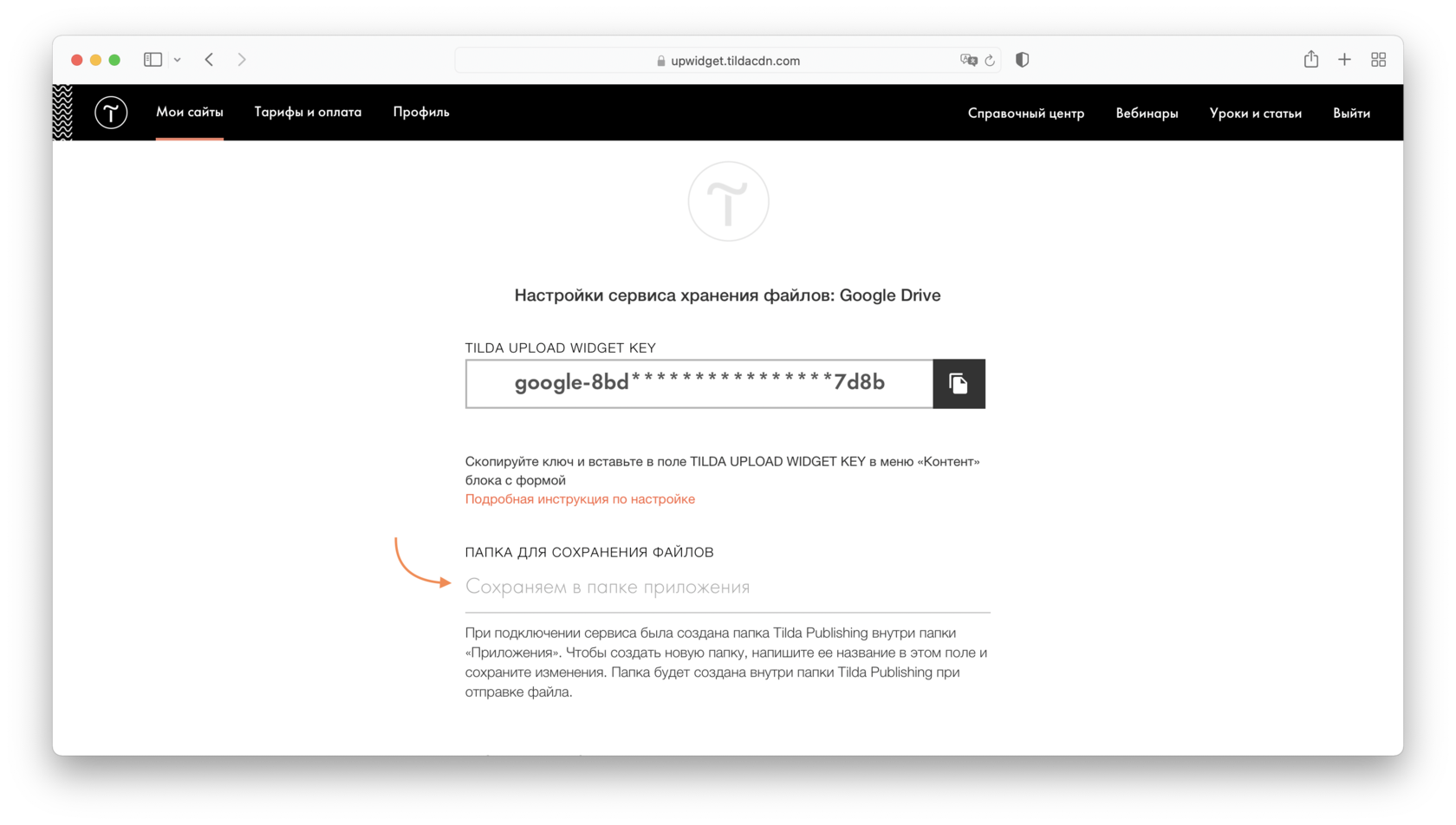
В настройках сервиса хранения также можно запретить отправлять через форму определенные типы файлов. Вы можете выбрать предустановленные типы расширений (изображения, видео, документы) или прописать нужные через пробел.
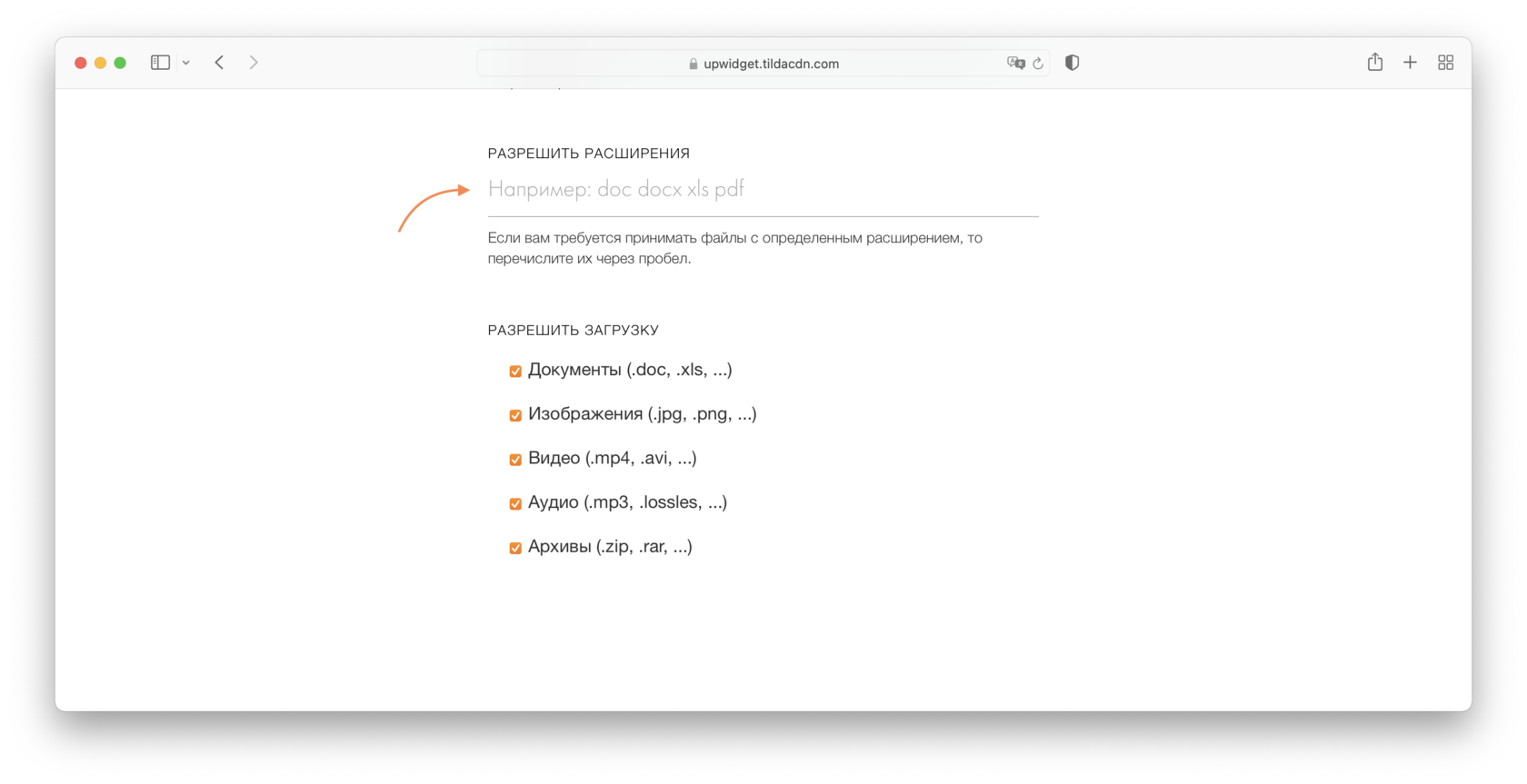
Для сервисов Google Drive, Яндекс Диск и Selectel вы можете регулировать доступ к файлу по ссылке: в целях безопасности, доступ к файлу предоставляется только аккаунту, который выпустил ключ. Вы можете установить галочку и открыть доступ всем по ссылке. Это пригодится, если заявки из форм обрабатывает другой человек. Для Selectel понадобится дополнительная настройка.