
Способы убрать ошибку «Обнаружен вирус» в Хроме, когда браузер блокирует скачивание файлов
Браузер Chrome заблокировал файл как опасный и не скачивает? Не беда, ошибки «Не удалось выполнить проверку на вирусы», «Не удалось скачать», «Обнаружен вирус» — вовсе не безвыходное положение. Просто в каждой новой версии обозревателя от Гугл повышается степень защиты от вредоносных программ, и существует ряд способов, как снять блокировку.
Убрать неполадку можно через меню загрузок, путем переименования проблемного документа, в настройках обозревателя или параметрах Виндовс. А также можно попробовать отключить антивирусы.
Какой антивирус у Вас установлен?
Если у Вас есть сомнения по поводу безопасности загрузки, которую Вы производите, то можете сделать скриншот ошибки через специальное расширение прямо в Гугл Хроме и посоветоваться с нами по этому поводу через комментарии к статье. Процедура не занимает много времени, но может существенно сберечь нервные клетки в будущем.
- 1 Принудительное сохранение на странице загрузок Хрома
- 2 Переименование якобы вредоносного файла в папке скачиваний
- 3 Отключение защиты (встроенного антивируса) в настройках браузера
- 4 Настройка свойств Интернет в Windows 7
- 5 Отключение проверки в реальном времени в “Защитнике” Виндовс 10
- 6 Отключение антивируса (Dr WEB, Касперский и других) на ПК или ноутбуке
Принудительное сохранение на странице загрузок Хрома
Если Хром не дает скачать файл, блокирует и пишет, что нашел вирус, сделайте следующее:
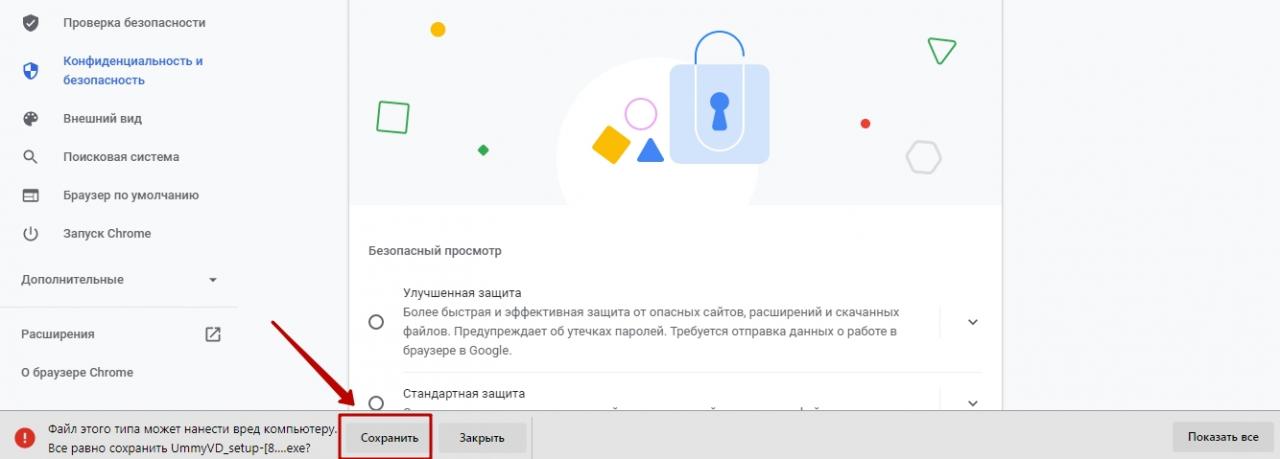
- Когда выскакивает оповещение о потенциальной опасности, выберите справа опцию «Показать все».
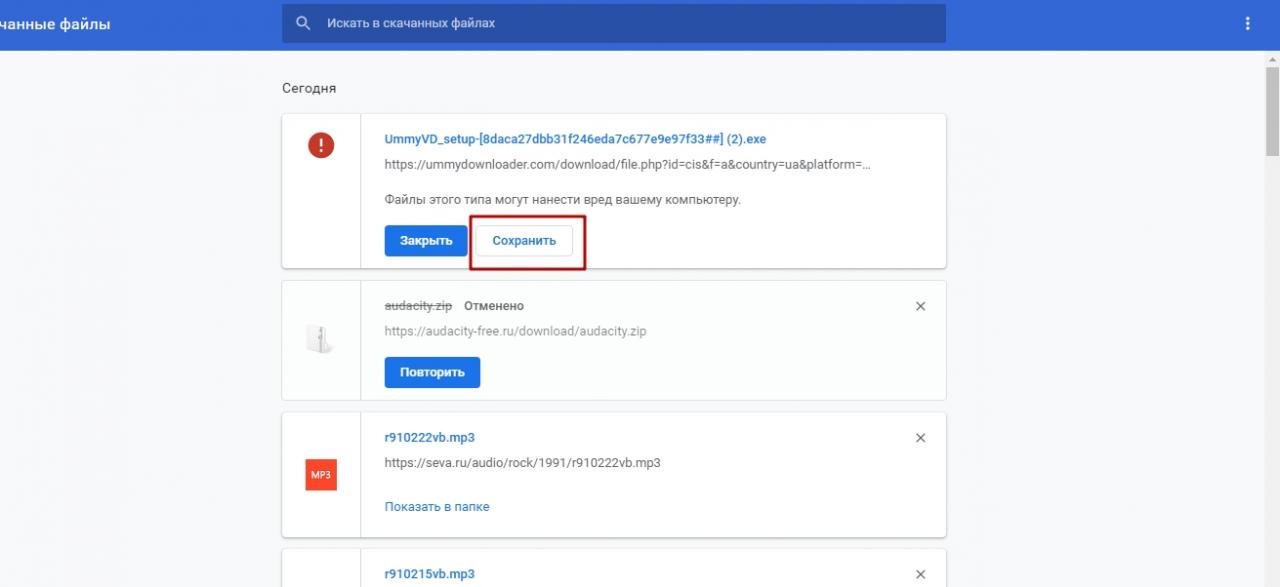
- В появившемся меню загрузок будет две кнопки – «Закрыть» и «Сохранить». Кликаете на вторую.
- Система запросит подтверждение Ваших намерений. Нажимаете «Все равно продолжить».
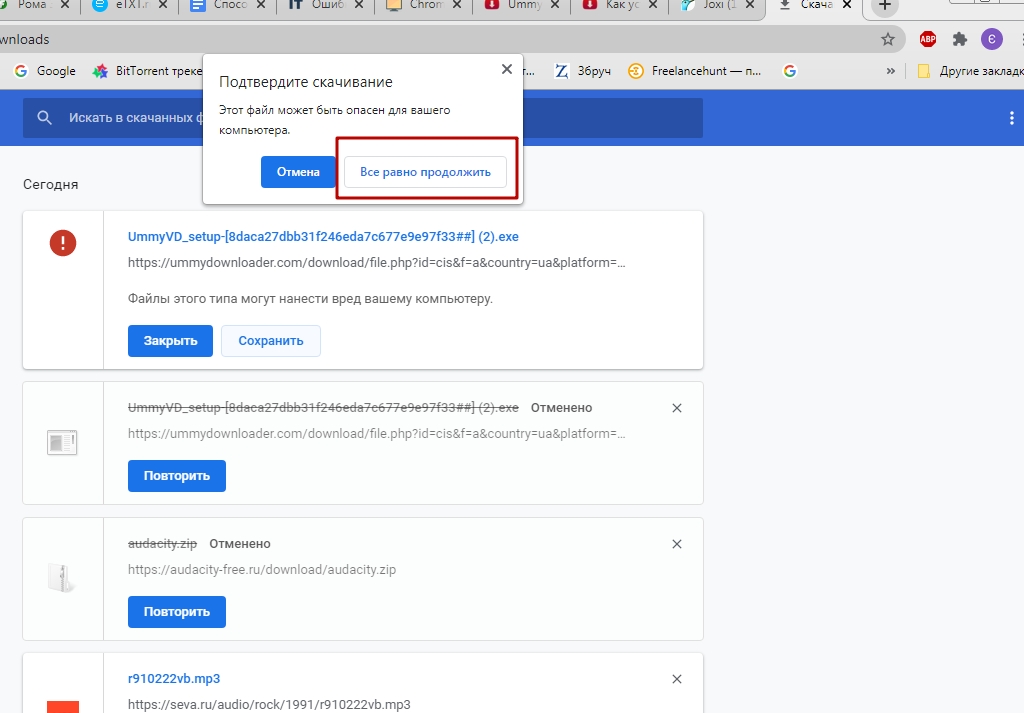
- Документ будет скачан.
Переименование якобы вредоносного файла в папке скачиваний
Если предыдущий способ не дал результата и ошибка с блокировкой по-прежнему есть, то попробуйте следующее:
- Вы захотели скачать файл, но не дали подтверждения. Перейдите в папку, куда у Вас по умолчанию скачиваются документы из Хрома. В списке загрузок найдите документ под именем «Не подтвежден (цифры). crdownload».
- Вызовите правой кнопкой меню файла, кликните «Переименовать».
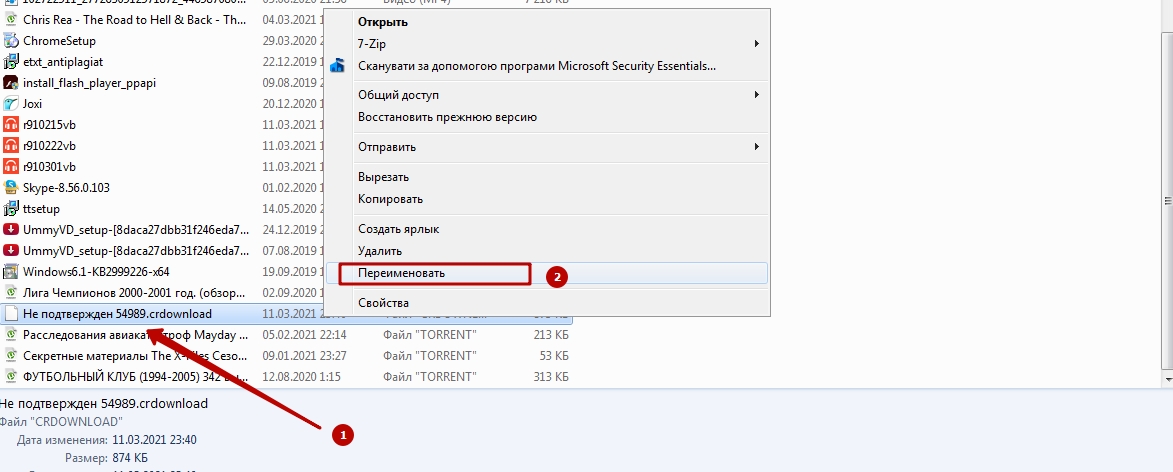
- Какое название Вы ему дадите – без разницы. Главное – сохранить расширение (знаки после точки).
Отключение защиты (встроенного антивируса) в настройках браузера
Еще один вариант, чтобы Хром не блокировал загрузки – снятие блокировки с якобы опасного файла через внутренние настройки Chrome. Помните, что деактивация встроенного антивируса повлияет на сканирование остального ПО и существенно снизит уровень защиты браузера.
Все делается так:
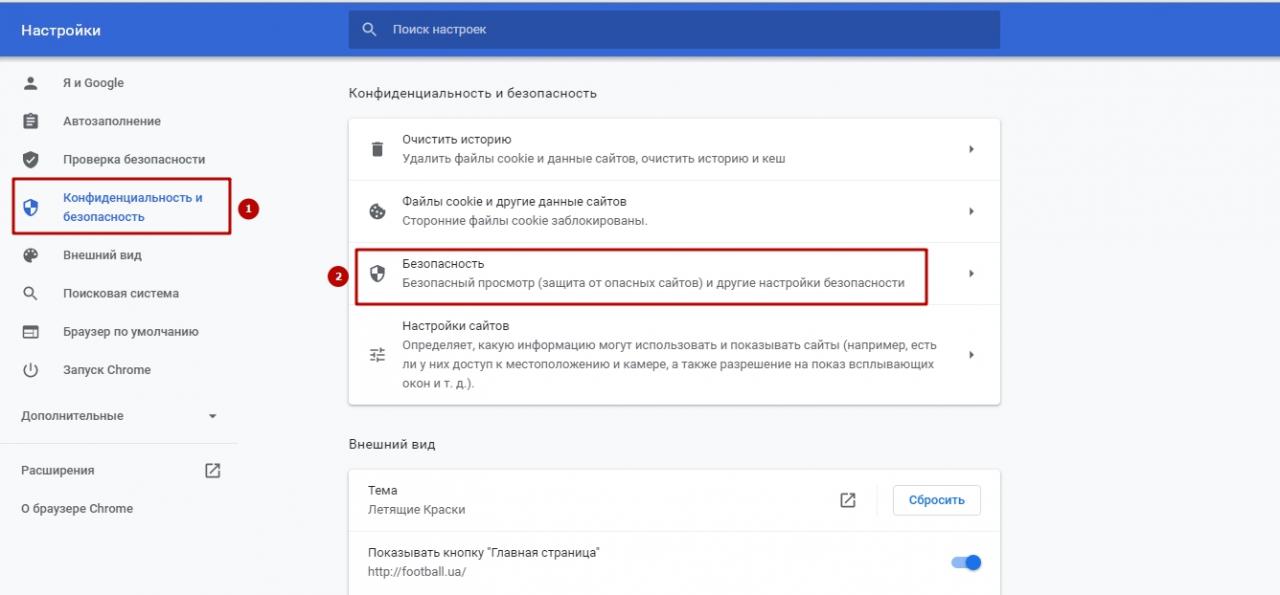
- Вызовите главное меню Хрома, кликнув на иконку с многоточием в правом верхнем участке монитора. Перейдите в категорию «Настройки».
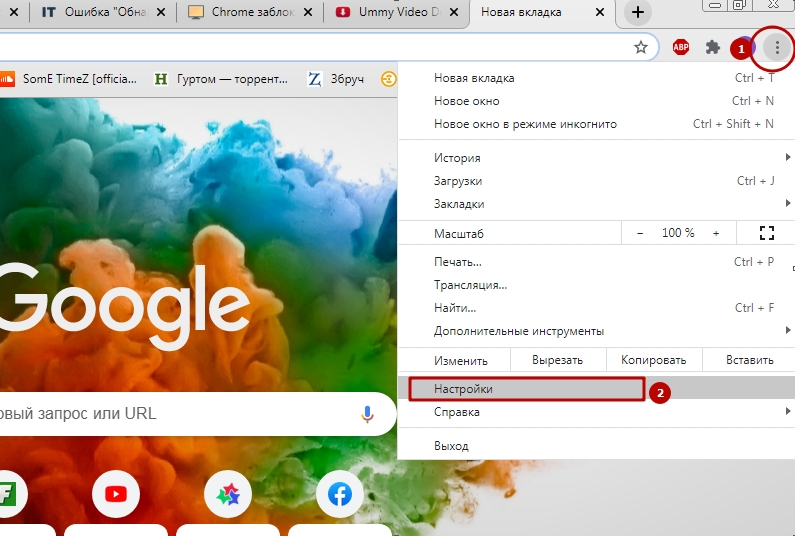
- Из списка слева выбираете графу «Конфиденциальность», а в ней – вкладку «Безопасность».
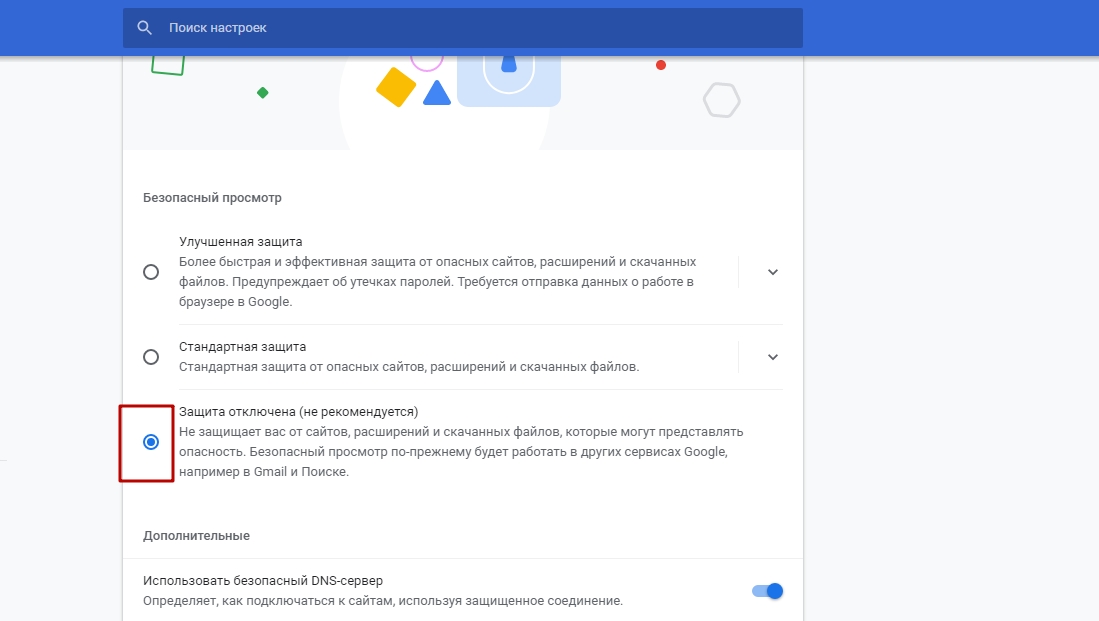
- Выставляете кружок возле строки «Защита отключена».
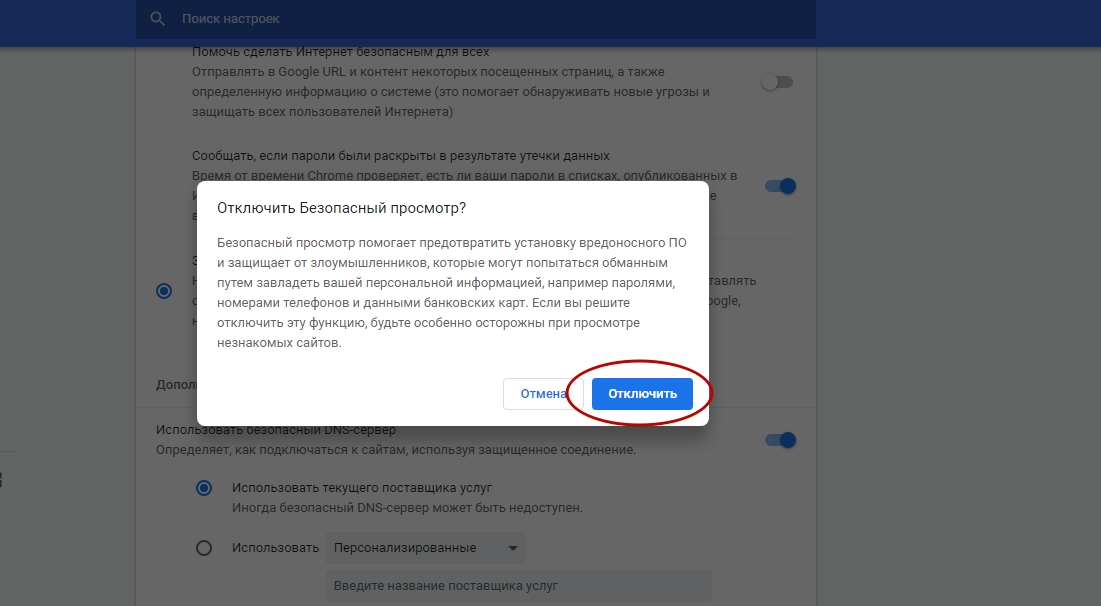
- Выскочит окно с запросом подтверждения деактивации безопасного просмотра. Выбираете «Отключить».
- После этих изменений перед скачиванием «вредоносного» документа в Хроме будет появляться оповещение с двумя опциями – «Сохранить» и «Закрыть». То есть с загрузкой не возникнет трудностей.
Настройка свойств Интернет в Windows 7
Для снятия ошибки с блокировкой файла Хромом в «семерке» проделайте следующие манипуляции:
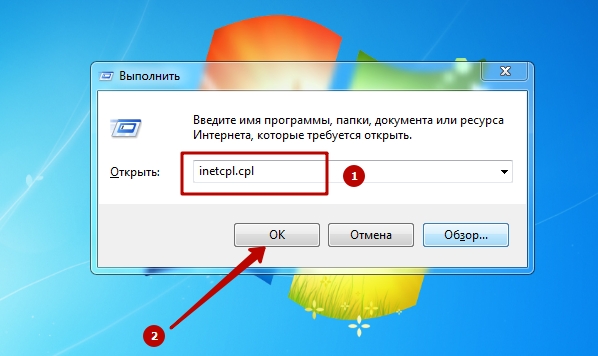
- Нажмите одновременно клавиши Win (со значком Виндовс, слева от пробела) и R.
- Выскочит окошко. В его строке впишите команду, указанную на скрине.
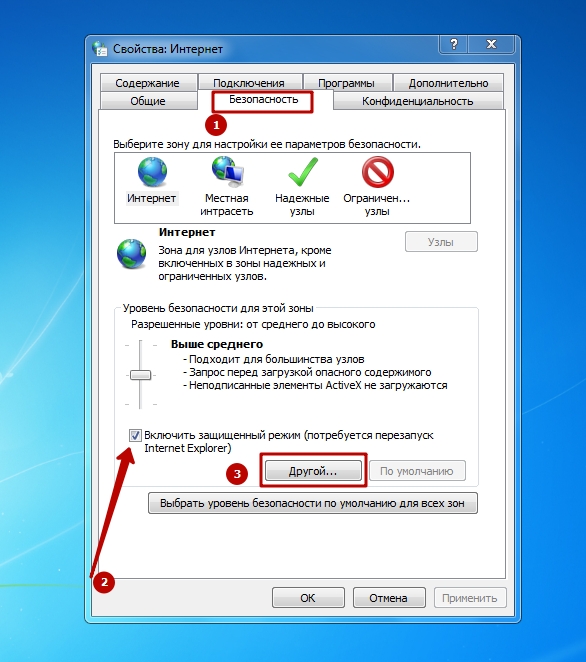
- Появится окно «Свойства: Интернет» с вкладками опций. Вас интересует закладка «Безопасность». В ней снимите галочку возле строки «Включить защищенный режим». Затем кликните на кнопку «Другой».
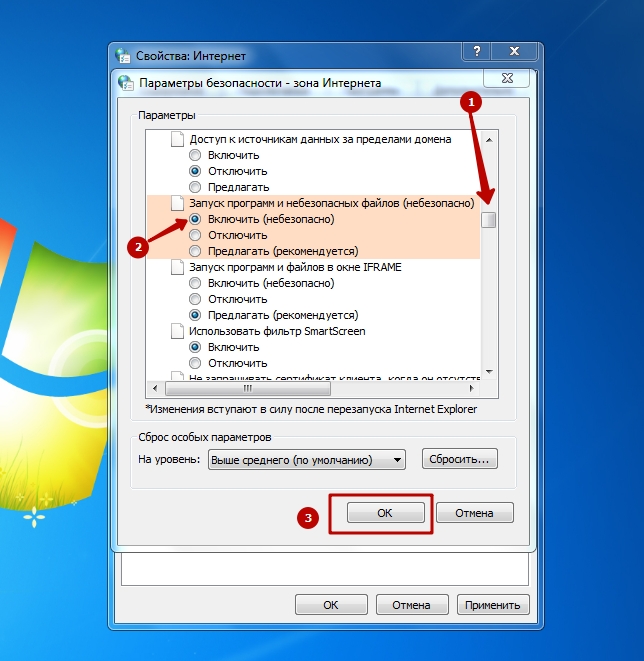
- В предложенном списке скроллите вниз до раздела «Запуск программ и небезопасных файлов». Выставляете кружок возле опции «Включить», кликаете «ОК». После этого система попросит перезапустить компьютер.
А также Вы можете скачать свежую версию Хрома для Windows 7 и переустановить браузер, если настройка выше не привела к нужному результату.
Отключение проверки в реальном времени в “Защитнике” Виндовс 10
В «десятке» снятие ошибки «Обнаружен вирус» осуществляется по-другому. Для этого воспользуйтесь встроенной антивирусной программой «Защитник». Там нужно выключить проверку файлов. Алгоритм такой:
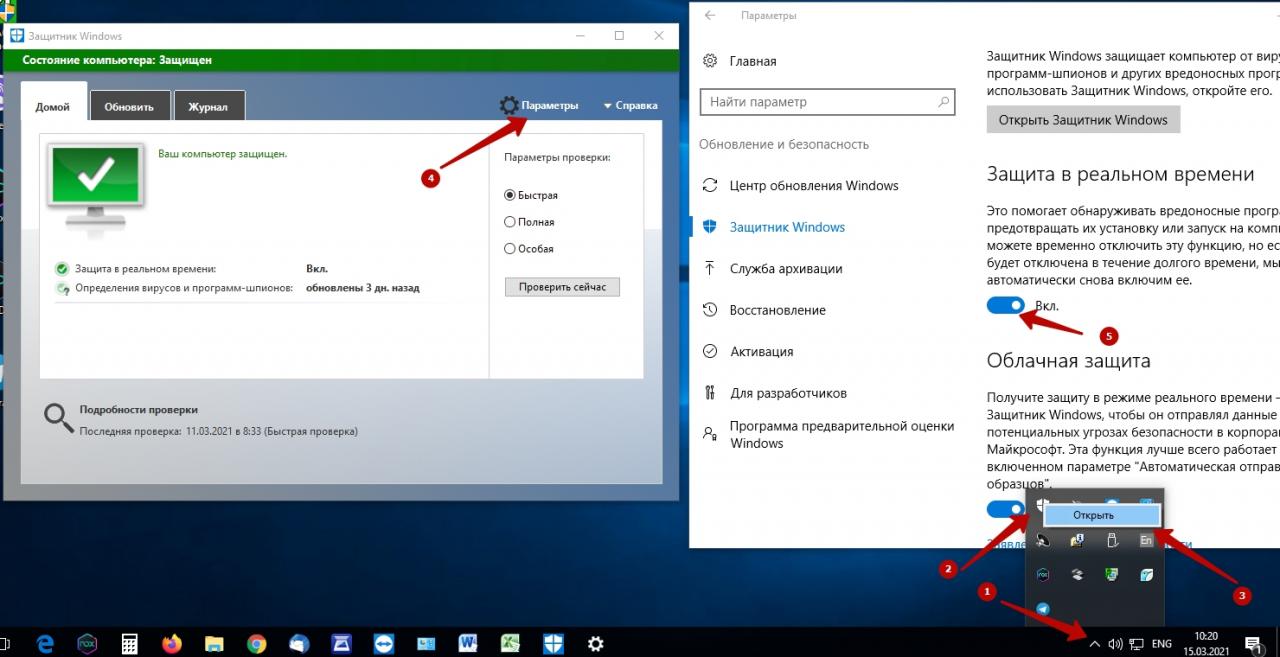
- Нажмите на иконку в виде «щита» в области уведомлений.
- В предложенном слева перечне Вас интересует категория «Защита от вирусов». После нажатия справа появится кнопка «Управление настройками». Жмете на нее.
- В графе «Защита в режиме реального времени» есть бегунок. Он стоит во включенном положении. Переведите его влево, чтобы деактивировать. Так Вы отключите блокирование загружаемых файлов.
Отключение антивируса (Dr WEB, Касперский и других) на ПК или ноутбуке
Не забывайте, что блокировать скачивание документов в Хроме могут не только встроенные защитные программы Windows. Часто причиной ошибок становится работа установленных на компьютере антивирусов – Касперского, Dr Web и прочих. Советуем покопаться в их настройках, а если ничего не получится – просто отключайте защитное ПО перед скачиванием файлов из Сети.
После скачивание проблемных файлов рекомендую проверить свой браузер Гугл Хром на вирусы. Это точно лишним не будет и много времени не занимает.
Chrome «Обнаружен вирус» — что делать?
Не могу скачать файлы, каждый раз пишет «Обнаружен вирус». Google Chrome просто сошел с ума, не позволяет мне скачать программу для работы с графикой. Обычно появляется кнопка, вроде «Все равно скачать», а здесь ничего. Честно говоря, я не на 100% уверен в безопасности файла, но думаю, что он все-таки в порядке. В отзывах писали, что все работает. Тем более, подобное уже не первый раз. Да и у меня установлен антивирус, если там и будет вирус, он справится. Можно как-то скачать файл, несмотря на все эти запреты
Решение
Здравствуйте! Google Chrome по умолчанию проверяет скачанные файлы, заботясь о безопасности пользователей. Если вы не нуждаетесь в такой защите, можете ее просто отключить. Для этого перейдите в «Настройки» — «Конфиденциальность и безопасность», выберите «Безопасность» и установите вариант «Защита отключена». Только это вы делаете на свой страх и риск, так что потом без претензий, что подхватили вирус.
Ошибка загрузки — обнаружен вирус Windows 10

Если вы заметили Ошибка загрузки — обнаружен вирус сообщение о Windows 10 когда вы пытались загрузить файл из Интернета с помощью любого браузера, такого как Chrome, Firefox и т. д., вам нужно знать, что это ваш Windows защитник антивирус пытается защитить вашу систему от потенциально вредоносной загрузки.
В двуличном мире Интернета антивирусное программное обеспечение играет ключевую роль в обуздании системы из программных вирусов. Хотя мы осознаем потенциальные угрозы от вредоносных программ, антивирус защищает вашу систему от угроз безопасности. Антивирусный инструмент мешает пользователю загружать ненадежное программное обеспечение. С высоким уровнем киберпреступности. Всегда полезно установить антивирусное программное обеспечение и обновить его.
Хотя антивирусная программа выполняет огромную задачу, предупреждая вас о вредоносном файле, содержащемся в программном обеспечении, которое вы хотите загрузить, вы можете когда-нибудь получить ложный результат. Под ложным положительным мы подразумеваем, что инструмент может ошибочно указывать на наличие вредоносного ПО в программном обеспечении. Хотя вы верите в подлинность сайта, откуда вы хотите загрузить, браузер не позволяет вам загружать файл, отправив вам предупреждающее сообщение о вредоносном ПО и антивирусах. В этом случае на самом деле это антивирусное программное обеспечение, которое мешает вам загружать файл и не имеет ничего общего с браузером.
Ошибка загрузки — обнаружен вирус
Если вы являетесь пользователем Chrome, он будет предупрежден с сообщением «Ошибка — обнаружен вирус». Если используется браузер Microsoft Edge, вы можете получить предупреждение с сообщением «[имя файла] содержит вирус и было удалено», и если вы находитесь в Windows На панели задач просто отображается сообщение «Обнаружено вредоносное ПО».
Если вы совершенно уверены в подлинности источника, откуда вы загружаете файл, то вы можете установить исключение в своем антивирусном программном обеспечении. В Windows 10Microsoft Windows Defender — это встроенная защита от вредоносных программ, которая удаляет вирусы и другие нежелательные файлы. Программы безопасности иногда блокируют загрузку файла на Windows машины для защиты от взлома. Вы можете возобновить загрузку файла с некоторыми настройками в Windows Defender.
Следующие шаги помогут вам настроить исключение в Windows Программное обеспечение Защитника.
Вы должны сделать это, только если вы уверены, что загружаемый файл является безопасным и из надежного источника.
Откройте Windows Центр безопасности Defender и щелкните значок Защита от вирусов и угроз щит. Прокрутите вниз и нажмите История сканирования, Откроется следующее окно.

Если вы видите файл в Карантинные угрозы раздел, укажите и добавьте файл, который вы только что загрузили, в список исключений, выбрав Разрешить элемент. Когда вы это сделаете, вы увидите файл под Допустимые угрозы.
Теперь попробуйте снова загрузить файл.
Если у вас по-прежнему возникает проблема с загрузкой файла, вы можете использовать другое антивирусное программное обеспечение, которое может блокировать загрузку. Затем вам может понадобиться также «белый» список в этом программном обеспечении.
Похожие посты:
- Лучшее антивирусное программное обеспечение для Mac 2023: сравнение программного обеспечения для обеспечения безопасности
- Как загрузить Android 12 и 12L для Google Pixel и других устройств Android
- Лучшее антивирусное программное обеспечение 2023 года
- Лучшее антивирусное программное обеспечение 2022 года
- Полное руководство по решению проблем с обновлением от мая 2020 года
- Для чего лучший антивирус Windows 10 а 11? (Достаточно ли хорош Microsoft Defender?)
- Разница между Microsoft Defender, Windows Defender, Windows Охрана, Windows Защитник брандмауэра
- Повышение устойчивости к Solorigate и другим изощренным атакам с помощью Microsoft Defender
- Лучшие сканеры вирусов и вредоносного ПО ГАРАНТИРОВАНО для уничтожения любого вируса
- Лучшее антивирусное программное обеспечение для вашего ПК
Ошибка: обнаружен вирус в Google Chrome — как убрать, если браузер блокирует скачивание файлов


После обновления браузера Гугл Хром возникают проблемы при скачивании файлов. Отображается ошибка «Обнаружен вирус» Chrome. Как убрать в 2023 году, если старые способы уже не работают — узнайте из детальной инструкции для Windows 10 8 7. В конце поста будет видео с наглядной демонстрацией решений.
Гугл Хром блокирует скачивание файла — как отключить?

Самое интересное, что в самом обозревателе Вы не найдете никаких настроек, отвечающих за проверку загружаемого контента. Еще в 2018 году дефект устранялся очень просто — достаточно было проигнорировать предупреждение и возобновить загрузку. Но теперь сделать это невозможно, поскольку в меню доступна только возможность удалить элемент и просмотреть информацию. Справка Google указывает на ограничения со стороны операционной системы и ссылается на страницу поддержки Microsoft . Там найдете несколько решений. Вот самое эффективное:
- Нажмите на клавиатуре сочетание Win + R и в появившемся окне введите команду:

- Открываются Интернет-свойства. Следует перейти на вкладку «Безопасность» и сразу убрать опцию, отвечающую за включение защищенного режима. Далее кликаем по кнопке «Другой. » и в списке находим параметр «Запуск программ и небезопасных файлов». Устанавливаем значение «Включить», сохраняем внесенные изменения и перезагружаем компьютер:

В Windows 7 этого вполне достаточно. Но как убрать в Виндовс 10 ошибку «Обнаружен вирус» в Google Chrome, которая возникает при скачивании файлов?
- Необходимо в опциях Защитника (встроенного антивируса) отключить проверку в реальном времени. В области уведомления кликаем по значку «щит», в окне параметров безопасности слева выбираем раздел «Защита от вирусов и угроз». После этого идём по ссылке «Управление настройками»:

- Теперь просто ставим переключатель в положение «Выкл.», чтобы приложение не сканировало файлы при загрузке из сети Интернет:

Этого достаточно, чтобы ошибка «Обнаружен вирус» была устранена в Google Chrome 2023 года.
Файл может быть опасен — как отключить в Яндексе?
Убрать такое уведомление при загрузке в Yandex браузере можно перечисленными выше способами. Но если проблема не устранена, дополнительно следует «навести порядок» в функции Protect.

- Запускаем веб-обозреватель, в адресной строке вводим следующую ссылку:
- Оказываемся в разделе «Безопасность» и сразу обращаем внимание на опцию проверки запускаемых сайтов и загружаемых файлов. Снимаем отметку, закрываем программу и запускаем повторно:

Но не стоит забывать об антивирусах. Не только встроенный Windows 10 Defender может блокировать скачивание в Гугл Хроме и Яндексе, но и сторонние утилиты. При необходимости — следует также поискать в их параметрах соответствующие решения (онлайн-сканер, real-time protection и т.д.).
Видео
- Что такое Google Assistant, как скачать и управлять им
- DNS PROBE FINISHED No internet — как исправить ошибку в Chrome
- Что делать, если вирус заблокировал порты USB на компьютере: эти способы должен знать каждый
- ERR_PROXY_CONNECTION_FAILED — что за ошибка в браузере, как исправить
- Включение скрытого режима просмотра в Opera