
Настройка реакции сенсорного экрана в iPhone
Испытываете трудности при работе с сенсорным экраном iPhone? Может быть у Вас дрожат руки? В этом случае можно изменить параметры касания, чтобы Вам было удобнее.
Рассмотрим, как настроить параметры работы сенсора под себя.
Адаптация работы сенсора в iPhone под себя
- Зайдите в меню «Настройки» ->«Универсальный доступ» и перейдите в меню «Касание».
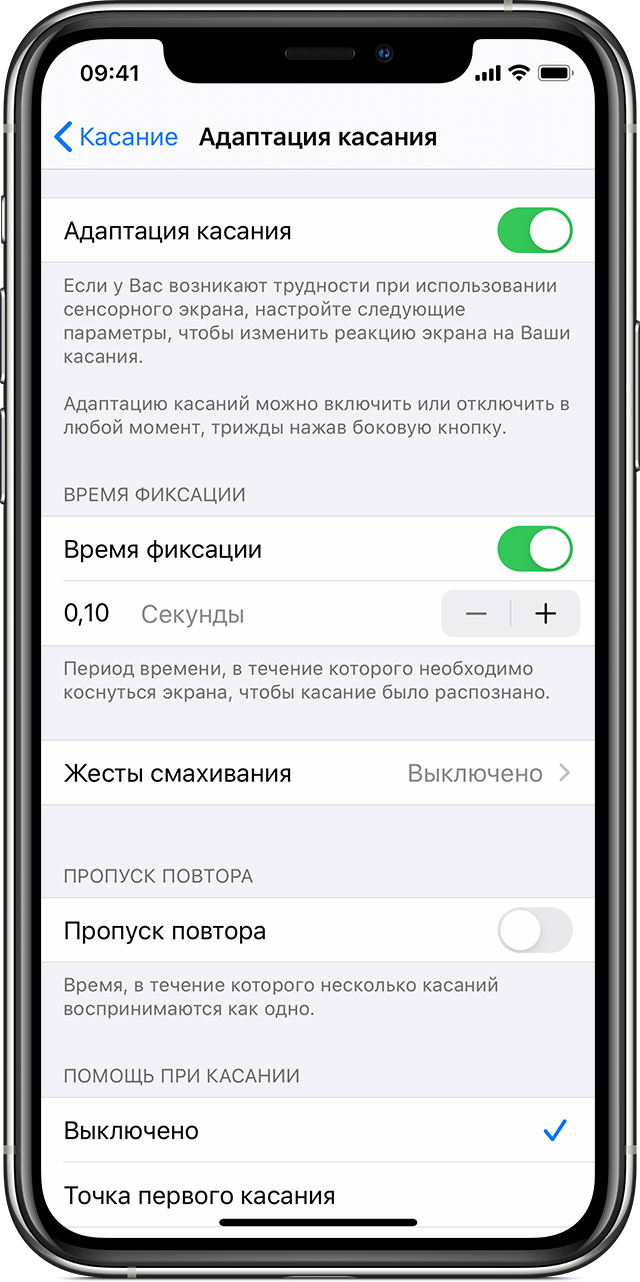
- В меню «Адаптация касания» активируйте одноименную функцию.
- Активируйте «Время фиксации» и при помощи кнопок «-» и «+» установите время задержки касания, чтобы iPhone распознавал ваш жест как выбор меню или активацию какой-либо функции.
- В меню «Жесты смахивания» настраивается аналогичная скорость, но не касания, а смахивания – движения пальца (пальцев) по экрану.
- Если активировать функцию «Пропуск повтора», а затем задать время, то в течение его повторные касания будут игнорироваться. Полезная функция если у Вас дрожат руки и Вы не можете включить какую-либо функцию или выбрать меню.
- Также не лишним будет перейти во вкладку «Помощь при касании» и выбрать «Точка первого касания», чтобы выбирался тот объект на экране, к которому Вы прикоснулись первым. Можно наоборот включить «Точку последнего касания». Также полезно при дрожании рук.
Теги: Настройка,
Комментарии (0) | Обновлено: August 14, 2020
Использование функции «Адаптация касания» на iPhone, iPad, iPod touch или Apple Watch
С помощью функции «Адаптация касания» можно настроить то, как экран вашего устройства реагирует на касания, смахивания и другие жесты.
Включение функции «Адаптация касания»
- Перейдите в меню «Настройки» и выберите «Универсальный доступ».
- Выберите пункт «Касание», а затем — «Адаптация касания».
После включения эта функция автоматически добавится в меню «Быстрые команды».
На Apple Watch выполните указанные ниже действия.
- Перейдите в меню «Настройки» и выберите «Универсальный доступ».
- Выберите пункт «Адаптация касания».
Чтобы включить функцию в программе Watch на iPhone, выполните указанные ниже действия.
- Откройте программу Watch на iPhone.
- Перейдите на вкладку «Мои часы», а затем выберите пункт «Универсальный доступ».
- Выберите пункт «Адаптация касания».
Настройка функции «Адаптация касания»
Вы можете настроить функцию «Адаптация касания» с помощью четырех основных параметров, чтобы ваше устройство лучше реагировало на касания.
Время фиксации
Используйте параметр «Время фиксации», чтобы указать длительность нажатия на экран, необходимую для распознавания касания. Если выбрано время фиксации более 0,3 секунды, при касании экрана будет отображаться циклическое время. После истечения таймера устройство распознает ваше касание как специальный жест.
Чтобы включить параметр «Время фиксации», выполните указанные ниже действия.
- Перейдите в меню «Настройки» и выберите пункт «Универсальный доступ».
- Выберите пункт «Касание», а затем — «Адаптация касания».
- Включите параметр «Время фиксации».
- Изменить время можно с помощью кнопок «+» и «–».
Жесты смахивания
Чтобы использовать функцию «Жесты смахивания», на устройстве необходимо включить параметры «Время фиксации» и «Помощь при касании». Если функция «Жесты смахивания» включена, вы можете выполнять жесты смахивания, не дожидаясь истечения таймера «Время фиксации». Вы можете также указать длину движения пальца при смахивании, необходимую для распознания жеста. Для этого включите параметр «Необходимое движение», который появляется, если включена функция «Жесты смахивания».
Чтобы включить функцию «Жесты смахивания», выполните указанные ниже действия.
- Перейдите в меню «Настройки» и выберите «Универсальный доступ».
- Выберите пункт «Касание», а затем — «Адаптация касания».
- Включите параметр «Жесты смахивания».
Пропуск повтора
Вы можете настроить распознавание нескольких случайных или непроизвольных касаний как одно касание. Для этого выберите время при нескольких касаниях. Чтобы включить эту функцию, выполните указанные ниже действия.
- Перейдите в меню «Настройки» и выберите «Универсальный доступ».
- Выберите пункт «Касание», а затем — «Адаптация касания».
- Включите параметр «Пропуск повтора».
Помощь при касании
Если функция «Помощь при касании» включена и вы случайно выполнили жест смахивания, устройство может определить, является ли первое место касания или последнее касание намеренным.
Если в качестве предпочитаемого параметра выбран «Точка первого касания», вы можете коснуться экрана и выполнять движение пальцем до истечения таймера «Задержка для жеста «Помощь при касании»».
Если в качестве предпочитаемого параметра выбран «Точка последнего касания», вы можете коснуться экрана в любом месте и провести пальцем к нужной точке касания до истечения таймера.
Чтобы включить функцию «Помощь при касании», выполните указанные ниже действия.
- Перейдите в меню «Настройки» > «Универсальный доступ» > «Касание» и выберите пункт «Адаптация касания».
- Нажмите «Точка первого касания» или «Точка последнего касания».
После включения функции «Помощь при касании» устройство будет реагировать на касание в тех случаях, если вы снимете палец с экрана в течение определенного времени, называемого задержкой жеста. Устройство может реагировать на другие жесты, например перетаскивание, если они выполняются по истечении этого времени.
Изменить задержку жеста можно с помощью кнопок «+» и «–».
Задержка для жеста «Помощь при касании»
Этот параметр доступен, если вы используете одну из настроек функции «Помощь при касании». При использовании в сочетании с параметром «Время фиксации» обратный отсчет таймера «Задержка для жеста «Помощь при касании»» начнется сразу после истечения таймера «Время фиксации».
Сколько касаний на айфоне 7
Откройте «Настройки» > «Универсальный доступ» > «Касание» и выберите «Коснуться сзади». Нажмите «Двойное касание» или «Тройное касание» и выберите нужное действие. Дважды или трижды коснитесь задней поверхности iPhone, чтобы выполнить выбранное действие.
Сколько служит Айфон 7
Любой iPhone способен проработать более 10 лет, однако, по официальным данным компании Apple, срок эксплуатации гаджета всего 5 лет. Именно такая дата указана на коробке новых гаджетов при покупке, но эти цифры в реальной жизни намного больше.
Сколько одновременных касаний
На данный момент производители смартфонов ограничились десятью касаниями (по количеству пальцев). Однако в бюджетных смартфонах все еще встречаются и более простые экраны, с сенсорами, поддерживающими только 2, 3 или 5 прикосновений одновременно.
В каком году вышел 7 Айфон
Старт продаж нового устройства начался 16 сентября 2016 года в 25 странах. В России продажи начались 23 сентября 2016 года.
Сколько герц на Айфон 7
Технические характеристики Apple iPhone 7
Apple A10 Fusion (4 ядра, 2 из которых работают на частоте 2,34 ГГц, 64-битная архитектура ARMv8-A)
Apple A10 Fusion
универсальный разъем Lightning
Как настроить касание на айфоне 7
- Перейдите в меню «Настройки» и выберите «Универсальный доступ».
- Выберите пункт «Касание», а затем — «Адаптация касания».
- Включите параметр «Жесты смахивания».
На каком айфоне горит яблоко
Как оказалось, iPhone 11 светится в темноте. «Феномен» проявляется при включении вспышки. Как можно увидеть в видеоролике, всё это создаёт очень интересный эффект, весьма полезный в темноте.
Почему именно яблоко на айфоне
Логотип Apple создали в честь ученого Алана Тьюринга
В 1954 году Тьюринг покончил с собой, надкусив яблоко, которое сам же накачал цианидом — это официальная версия причины его смерти.
Что лучше iPhone SE или 7
Оперативной памяти стало больше: у iPhone SE — 3 Гб, у iPhone 7 — 2 Гб. Система быстрее распределяет данные, и устройство работает быстрее. Накопитель тоже более ёмкий: iPhone SE в базовой комплектации предлагает 64 Гб, iPhone 7 — 32 Гб. Это слишком мало для 2020 года.
В чем разница между айфоном 7 и 8
IPhone 7 и iPhone 8 одинаковые по размеру, ведь диагональ экрана составляет 4,7 дюйма. Еще одно iPhone 7 и iPhone 8 отличие состоит в том, что последний можно купить только в 3 цветах, а для седьмого доступна палитра из 6 цветов. Важно, что красный уже не выпускается.
Сколько касаний поддерживает iPhone 8
1080p (Full HD) при 30 FPS
Как увеличить количество касаний на айфоне
Настройка смахиваний и однократных и многократных касаний:
- Откройте «Настройки» > «Универсальный доступ» > «Касание» > «Адаптация касания», затем включите параметр «Адаптация касания».
- Вы можете настроить на iPhone перечисленные ниже функции. Реакция на касания определенной длительности.
Как узнать есть ли мультитач
Мультитач-тест позволит определить количество касаний, поддерживаемых смартфоном. Просто устанавливаете его, запускаете и прикладываете пальцы к экрану. Отпечатки покажут, сколько раз одновременно можно касаться дисплея.
Сколько одновременных нажатий поддерживает iPhone 11
Сенсор экрана распознает до десяти одновременных нажатий, имеются олеофобное и антибликовое покрытия.
Сколько минут держится 1 процент на айфоне
Заряд уменьшается на 1% каждые 3 минуты. iPhone SE 2020 провалился в тесте автономности
Сколько прошел на айфоне
Перейдите в приложение Здоровье, откройте раздел Медданные — Активность. 4. В блоке Шаги увидите пройденное расстояние, нажатие на него раскроет детальную статистику с календарем активности.
10.06.2023 Сколько касаний на айфоне 7
Мы рассмотрим несколько интересных вопросов, связанных с одним из самых популярных смартфонов в мире — iPhone 7. Одним из самых обсуждаемых вопросов является количество касаний, которые можно сделать на этом устройстве. Как оказалось, iPhone 7 поддерживает максимум 5 касаний, что является стандартом для современных смартфонов.
Кроме того, мы рассмотрели способ настройки двойного касания на iPhone 7. Для этого нужно перейти в настройки, выбрать универсальный доступ и далее — касание. Затем можно выбрать двойное или тройное касание и назначить нужное действие.
Многие пользователи интересуются прочностью iPhone 7 и его сроком службы. По официальной информации компании Apple, гаджет может прослужить до 5 лет. Однако, в реальной жизни устройство может работать намного дольше.
Технические характеристики iPhone 7 также вызывают интерес у пользователей. Смартфон имеет 4,7-дюймовый экран с разрешением 1334 x 750 пикселей и частотой обновления 60 Гц. Более подробную информацию о характеристиках гаджета можно найти на сайте компании Apple.
Как было отмечено выше, на данный момент производители смартфонов ограничили количество одновременных касаний на экране до 10. Однако, в бюджетных моделях могут использоваться экраны с ограниченным количеством касаний.
Наконец, мы рассмотрели способ настройки жестов смахивания на iPhone 7. Для этого нужно перейти в настройки, выбрать универсальный доступ, касание и включить параметр жесты смахивания.
И последний интересный вопрос, который мы затронули, связан с тем, на каком айфоне горит яблоко. Как оказалось, это свойственно для iPhone 11, который светится в темноте, когда включена вспышка. Это создает очень интересный эффект, полезный в темноте.
Таким образом, мы рассмотрели несколько интересных вопросов, связанных с iPhone 7. Смартфон по-прежнему остается одним из самых популярных устройств в мире и продолжает привлекать внимание пользователей благодаря своей надежности, функциональности и удобству использования.
Калибровка экрана iPhone и iPad — адаптация к касанию
Зачастую у пользователей iPhone возникает потребность откалибровать экран телефона. Производитель смартфонов не встраивает подобную функцию в штатные настройки аппарата. Калибровка может потребоваться в случаях, когда сенсор не реагирует на касание или требуется открыть одно приложение, но запускается совсем другое.
Причины неполадок с экраном на iPhone и iPad
Причины неисправности экрана:
- длительный отклик на срабатывание приложения. Когда пользователь тапает по иконке программы, она открывается с задержкой в несколько секунд;
- неоднородная чувствительность поверхности экрана. В некоторых частях отклик на касание мгновенный, в других, наоборот, наблюдается длительная задержка;
- приложения открываются самостоятельно. Если пользователь замечает, что программы открываются без его участия, то причины кроются в нарушении чувствительности сенсорной панели;
- в некоторых случаях наблюдается отсутствие реакции на прикосновение к экрану. В этой ситуации чаще всего проблема в сенсоре, и требуется полная замена платы;
- неправильно произведена процедура джейлбрейка. Владельцы устройств на iOS прибегают к расширению функционала телефона с помощью официально поддерживаемой разработчиками прошивки. При неправильной установке экран может не реагировать на касания.
Как калибровать экран iPhone
Экран iPhone не реагирует на касания
При отсутствии реакции на касание необходимо выяснить из-за чего произошли неполадки. Для начала требуется произвести внешний осмотр на предмет выявления физических дефектов: трещины на дисплее, сколы. Также стоит исключить попадание влаги в корпус телефона.
Обратите внимание! В крайних случаях может потребоваться жесткая перезагрузка устройства.
Для жесткой перезагрузки необходимо придерживаться следующего алгоритма действий:
- Зажать кнопку «Home». При ее отсутствии на более поздних моделях используется качелька регулировки громкости.
- Клавиши удерживают в течение 15-20 сек. Устройство проанализирует память и выполнит глубокую очистку системы.
Если метод жесткой перезагрузки не помог, то можно воспользоваться следующими способами для восстановления работоспособности экрана:
- полностью разрядить телефон и дождаться автоматического выключения. Затем произвести полную зарядку айфона и включить устройство;
- восстановление через iTunes. Для этого необходимо подключить аппарат к компьютеру, зайти в программу во вкладку «Обзор» и выбрать опцию «Восстановление iPhone».
Важно! Если делать восстановление через iTunes, смартфон вернется к заводским настройкам. Все файлы и параметры приложений будут удалены.
На разных устройствах причины при отсутствии реакции на сенсор могут быть разные. На старших моделях можно воспользоваться адаптацией касания. Что такое адаптация касания на айфон? Это самостоятельная настройка времени отклика дисплея.
На моделях с Face ID
На моделях iPad с Face ID требуется принудительно перезагрузить устройство, если наблюдаются неполадки с дисплеем:
- Необходимо зажать кнопку увеличения регулировки громкости и быстро ее отпустить.
- Затем повторить действие только с кнопкой уменьшения громкости.
- Вновь нажать на увеличение громкости и дождаться полной перезагрузки устройства.
На iPhone 8 и более поздних
На устройствах iPhone 8 и плюс можно выполнить принудительную перезагрузку:
- Требуется нажать и быстро отпустить клавишу увеличения громкости и то же самое проделать с кнопкой уменьшения звука.
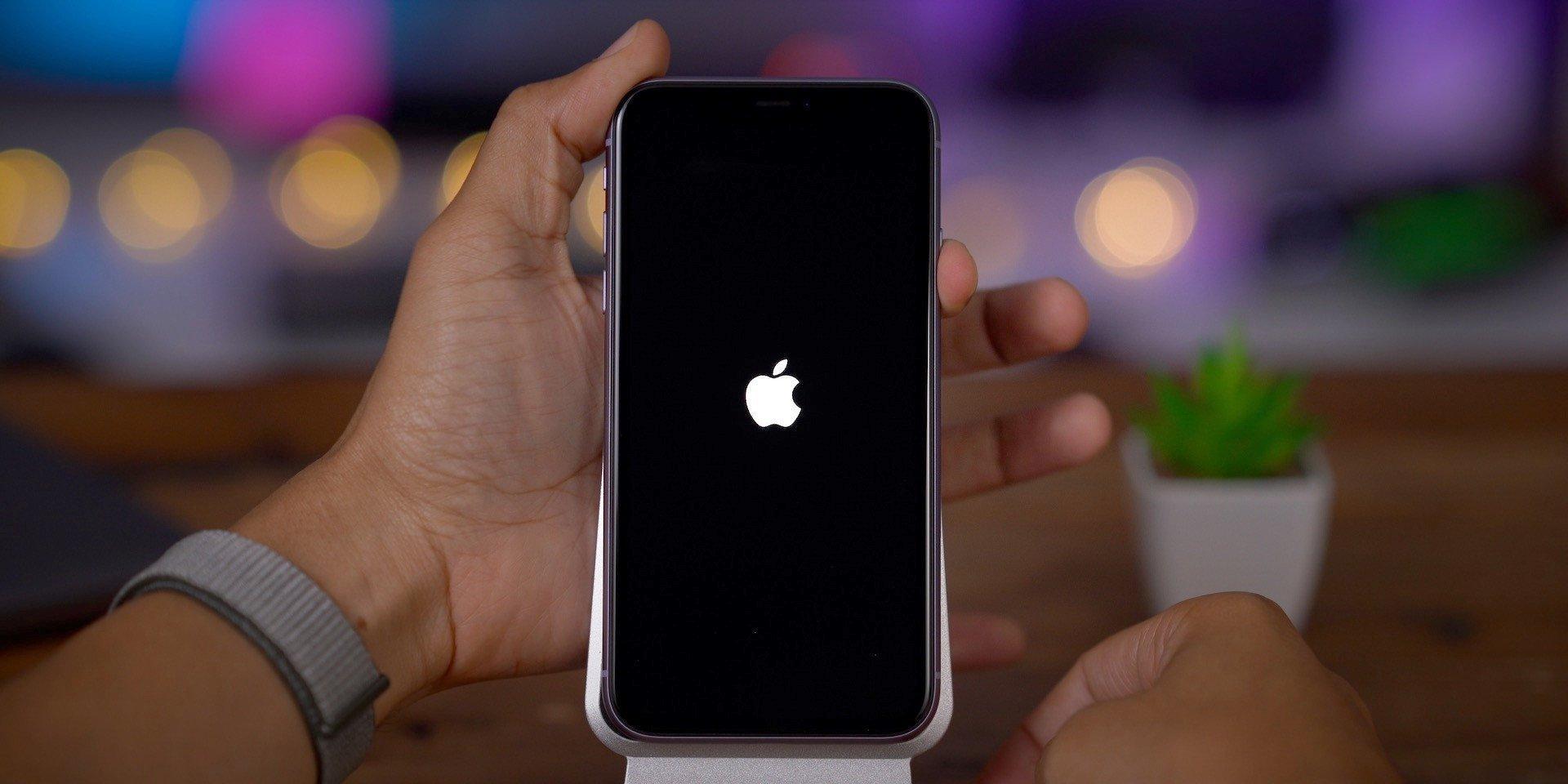
- Далее необходимо в течение нескольких секунд удерживать боковую клавишу и дождаться появления логотипа разработчика на экране смартфона.
На iPhone 7
Для смартфона 7-го поколения процесс перезагрузки несколько отличается от более поздних моделей. Пользователю необходимо зажать верхнюю боковую клавишу и удерживать ее до появления логотипа Apple.
На iPhone 6 и более ранних
На устройствах Apple 6 поколения, где используется копка «Home», устранение проблем с дисплеем производится по следующей инструкции:
- Требуется в течение 15-20 сек. удерживать кнопку «Home» на лицевой стороне смартфона.
- Затем дождаться появления логотипа разработчиков и подождать до включения аппарата. После этого можно проверить работоспособность сенсора.
Экран слишком чувствителен
Как проверить сенсор на айфоне, если наблюдается высокая чувствительность экрана:
- физическое повреждение экрана;
- некачественная замена заводского дисплея;
- конфликты с программным обеспечением.
Обратите внимание! Сколы и трещины экрана могут стать фактором того, что разные участки дисплея могут неоднородно отвечать на касание. Где-то чувствительность слишком высокая, в других частях экрана она ниже.
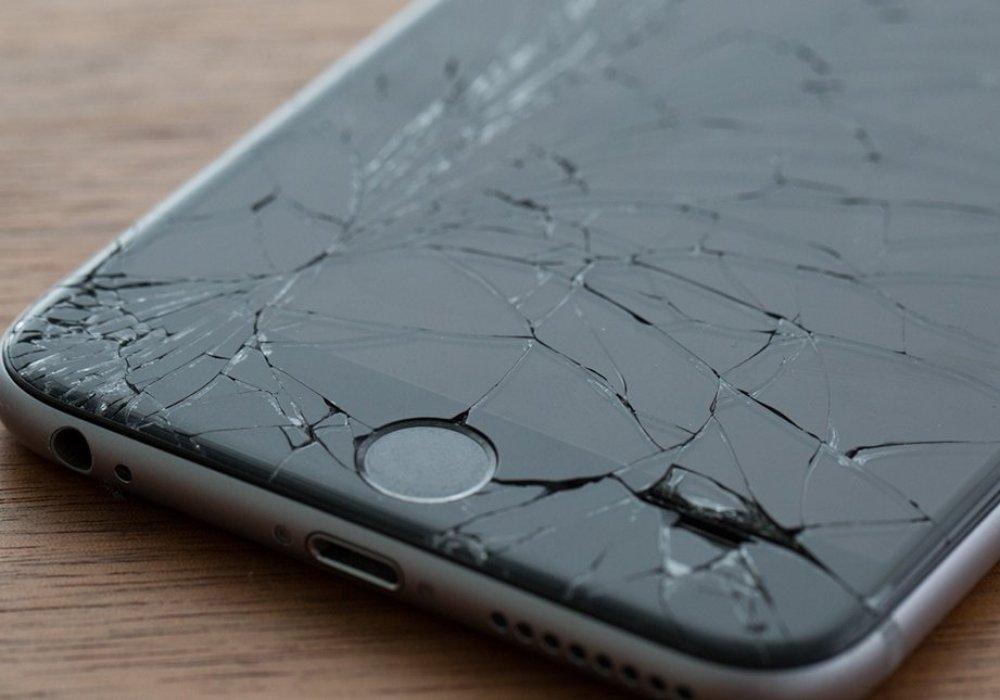
Повреждение дисплея сильно влияет на сенсор
Некачественная замена заводского дисплея может стать причиной того, что сенсор приобрел гиперчувствительность. Если использовались некачественные комплектующие при ремонте, то со временем будут выгорать пиксели, падать уровень отображения цвета и нарушаться чувствительность.
При сбоях в программном обеспечении решить проблему можно самостоятельно. Для этого требуется провести проверку телефона, исходя из следующих критериев:
- произвести перезагрузку смартфона. В некоторых случаях это помогает решить проблему;
- отключить Lightning и USB Type-C. Некачественные аксессуары могут провоцировать проблемы с дисплеем;
- снять защитную пленку или чехол. Некачественные материалы, из которых изготовлены пленки и чехлы, могут снизить чувствительность дисплея или повысить ее.
Важно! Дополнительно стоит проверить, не имеется ли зазоров в корпусе, вследствие чего внутрь смартфона попадает влага.
Вода внутри корпуса iPhone выводит полностью его из строя
Если ни один из способов не принес желаемого результата, требуется обратиться в службу поддержки клиентов Apple. Операторы проконсультируют владельца аппарата и подскажут дальнейшие шаги к решению возникшей проблемы.
Что делать, если экран не всегда реагирует на касания
Причин, если экран аппарата не реагирует на касание, множество. В некоторых случаях связывается это с ошибкой приложений, например, программа не может корректно завершить работу, и процессор полностью загружается. Рекомендуется выполнить перезагрузку устройства или в настройках принудительно завершить работу программного обеспечения.
В других ситуациях причинами могут стать условия окружающей среды: холод и дождь. Если сенсор промерзает, то система не может распознать касания. Попадание грязи на экран способно вызвать некорректную обработку команд сенсора. Рекомендуется протереть дисплей слегка влажной салфеткой и дать ему высохнуть. Если тачскрин не работает из-за воздействия холодных температур, то стоит перенести телефон в более теплое помещение, и через несколько минут работоспособность восстановится.
Штатная работа устройств Apple, согласно технической документации, допускается при температуре воздуха не ниже −20 °С или до 40 °С. Необходимо отметить, что перегрев аппарата также может привести к тому, что экран не реагирует на касания.
Если вследствие неаккуратного обращения с телефоном или планшетом повреждается элемент управления сенсора, то работоспособность экрана заметно ухудшается. Сенсорные дорожки располагаются по всей площади экрана и реагируют на прикосновение рук пользователя. При сильном повреждении сигналы не могут обрабатываться, и телефон может не открыть нужное приложение или запустить совершенно другую программу.
Важно! При серьезных повреждениях тачскрина требуется обратиться в сервисный центр для замены разрушенных элементов и восстановления чувствительности экрана на iPhone.
Как сделать калибровку экрана на айфоне
Признаки, когда требуется калибровка экрана iPhone:
- неправильное отображение цветовой температуры. Оттенки могут стать более холодными или теплыми;
- некорректная обработка команд сенсора;
- невозможность сделать свайп для ответа на звонок.
Владельцы айфонов часто задаются вопросом, как сделать калибровку экрана. Производители не предусмотрели данную функцию, но есть ряд методов, которые помогут восстановить корректную работоспособность дисплея.
Как сделать на айфоне калибровку:
- Перейти в меню «Настройки» и выбрать раздел «Основные».
- Активировать функцию «Универсальный доступ» и «3D Touch».
- С помощью ползунка нужно выполнить регулировку чувствительности тачскрина.
Калибровка экрана для айфона 5:
- На рабочем экране смартфона требуется выбрать любое приложение и зажать его иконку.
- Затем необходимо открыть выбранную программу и зажать кнопку «Power» на несколько секунд. На экране отобразится бегущая строка.
- Далее нужно нажать «Home» и удерживать кнопку до тех пор, пока бегущая строка не исчезнет.
Калибровка дисплея для iPhone 6 и более поздних версий (с помощью цветового профиля):
- Открыть «Настройки».
- Перейти в «Основные».
- Выбрать «Адаптация дисплея».
- Активировать и настроить «Светофильтры».
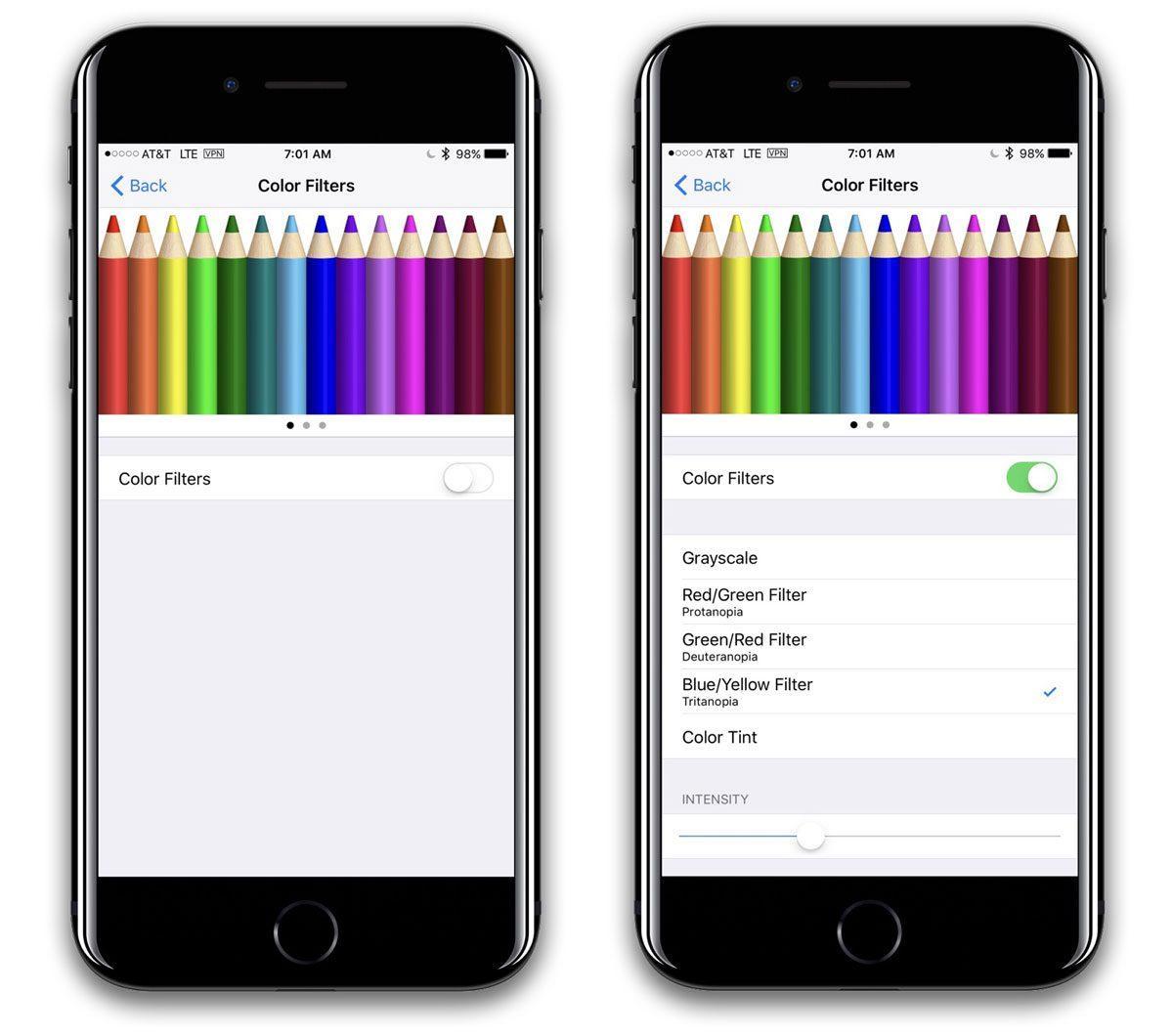
Настройка цветового профиля
Каждый оттенок необходимо поочередно включать, чтобы найти желаемое отображения цветовой насыщенности.
Как калибровать при помощи опции «Адаптация касания»:
- Открыть «Настройки».
- Перейти в «Универсальный доступ».
- Выбрать «Адаптация касания».
У многих возникает вопрос, адаптация касания на айфоне — что это? Здесь пользователь самостоятельно определяет время отклика дисплея при использовании параметров: «Время фиксации», «Жесты смахивания», «Пропуск повтора» и «Помощь при касании».
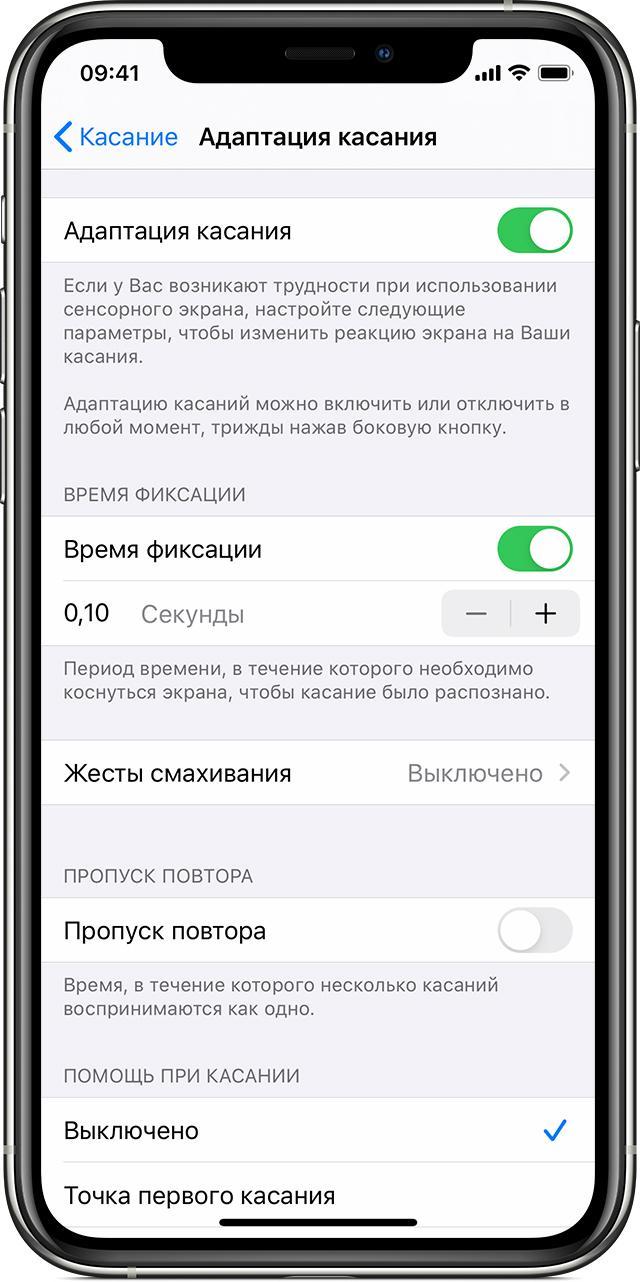
Функция адаптации касания
Разработчики смартфонов и планшетов Apple не предлагают пользователям штатных утилит для полноценной калибровки экрана. Функционал последних моделей iPhone предоставляет больше решений в плане настройки и оптимизации тачскрина. Проверка экрана поможет определить и узнать, из-за чего возникла проблема.