
Панель свойства в автокаде как открыть
Обучающий видеоурок:
» Свойства объектов в AutoCAD .
Палитра свойства. Копирование свойств. «
( Изучив материалы этого видеоурока, вы узнаете, что такое свойства объектов в автокад, научитесь их просматривать и менять по своему усмотрению, используя палитру свойств. Вы узнаете как назначить в автокад определённым объектам цвет, тип линии, толщину линии, масштаб типа линии и т.п. Вы также познакомитесь с полезной командой под названием » Копирование свойств » и научитесь с её помощью назначать свойства объектов по аналогии с другими объектами. )
Текстовая версия урока.
В этом уроке мы поговорим о свойствах объектов в Автокад.
В Автокаде мы можем задавать определённые свойства для наших объектов. Мы можем задавать цвет линий, мы можем задавать тип линий, мы можем задавать толщину линий (или по-другому вес), а также мы с вами можем настраивать масштаб типа линий. Существуют также другие свойства объектов, о которых мы пока говорить не будем.
Итак, в качестве примера рассмотрим автокадовский файл в котором имеется 2 чертежа.
Оба этих чертежа состоят из одинаковых объектов. Отличаются они тем, что эти объекты имеют различные свойства.
Выберем какой-либо объект. Например, вот эту штрихпунктирную линию.
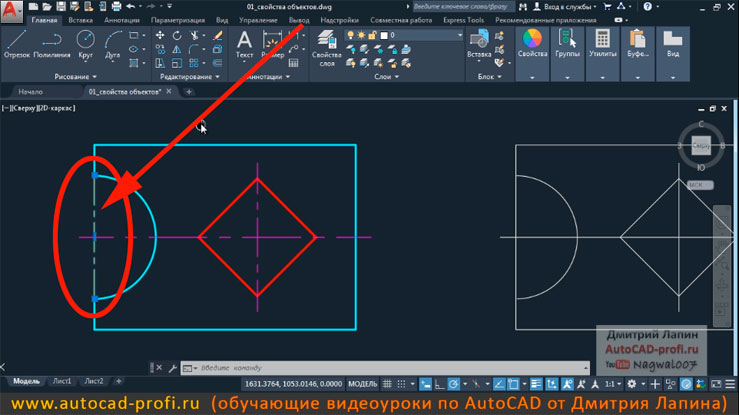
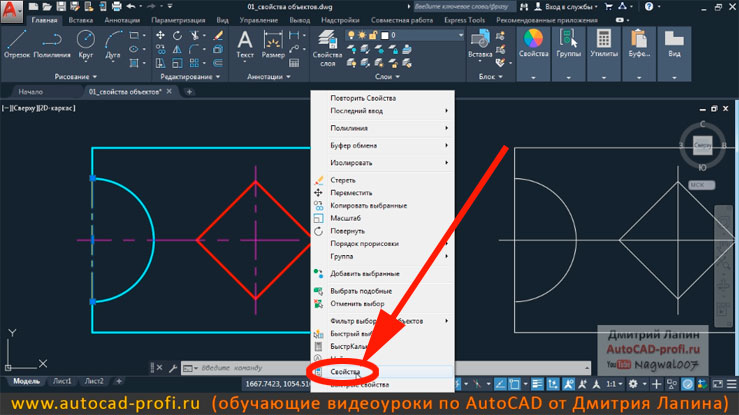
Мы можем посмотреть свойства для данного объекта. Для этого мы кликаем правой кнопкой мыши и выбираем » Свойства » из контекстного меню.
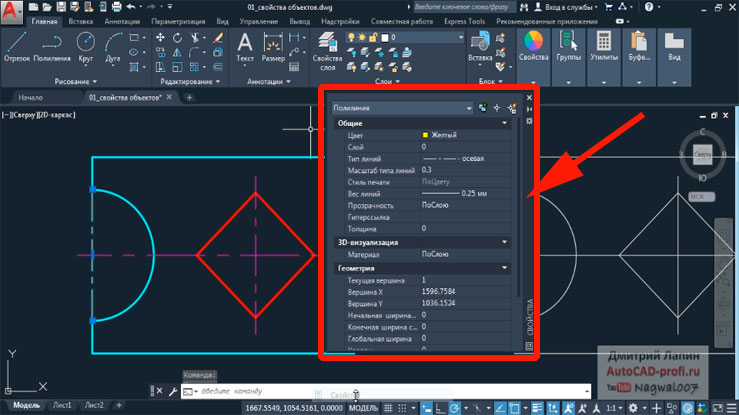
У нас появится окошечко. Это окошечко называется палитра Свойства.
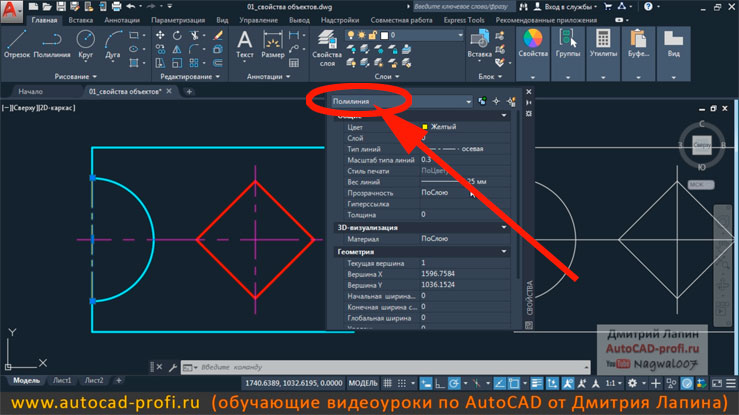
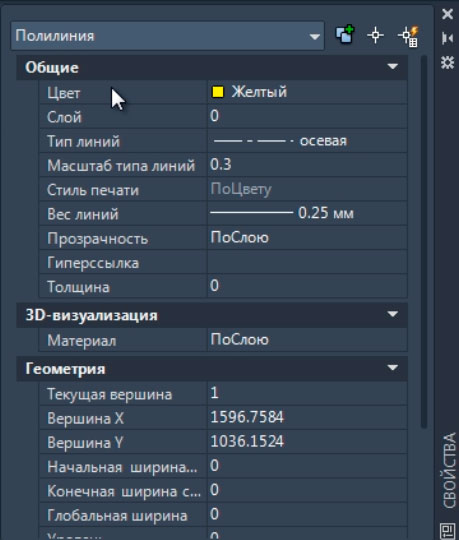
В верхней части палитры свойств мы можем видеть, какой именно объект у нас выбран в настоящий момент. В нашем случае это полилиния.
Чуть ниже в общих свойствах мы видим, что для данного объекта задан жёлтый цвет. Также мы видим, что для данного объекта задан тип линии » Осевая » . В свойствах также указано, что вес линии (т.е. толщина на печати) составляет 0.25 мм, а масштаб типа линии равен 0.3.
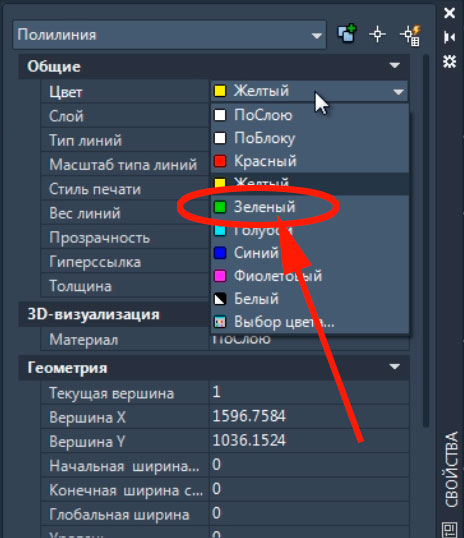
При желании мы можем эти свойства поменять. Например, изменим цвет с жёлтого на зелёный. Для этого кликнем левой кнопкой мыши по свитку с цветом и разворачиваем его. Выбираем зелёный цвет.
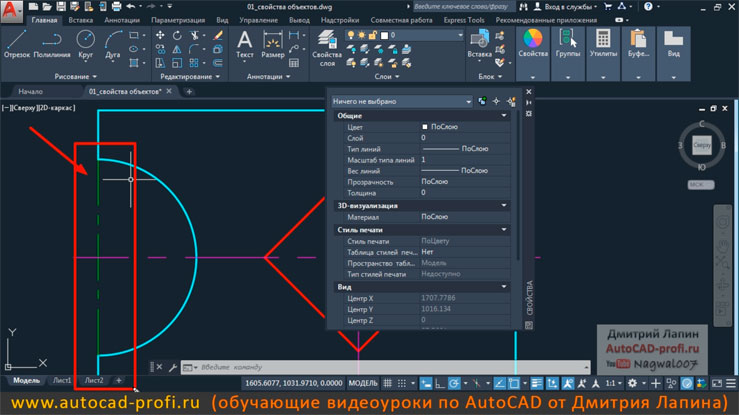
Если мы нажмём на клавиатуре клавишу «Esc» , то выделение с объекта пропадёт и мы увидим, что этот объект (наша полилиния) стал отображаться зелёным цветом.
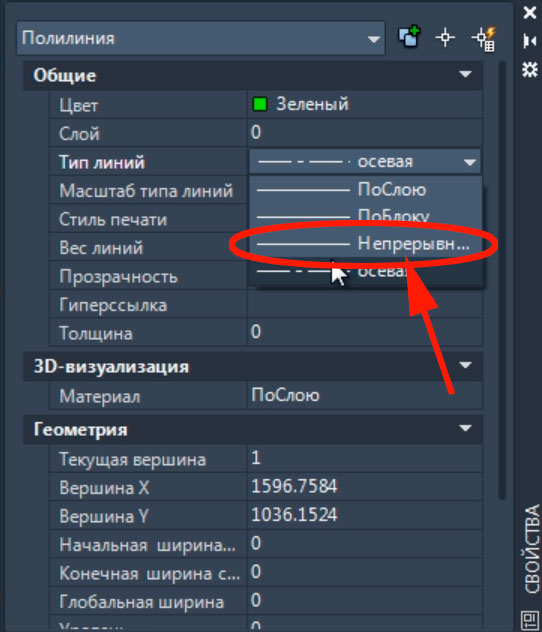
Если мы этот объект снова выделим, то мы сможем поменять и другие его свойства. Например, мы можем изменить тип линии. Кликаем левой кнопкой мыши по свитку с типом линии и выбираем тип линии » Непрерывная » .
Полилиния стала сплошной и непрерывной.
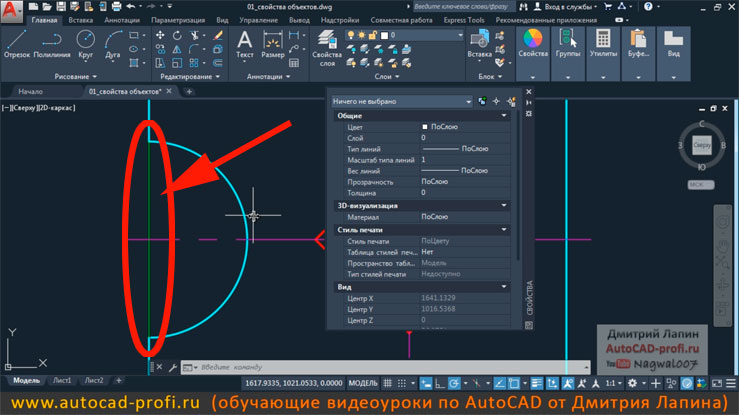
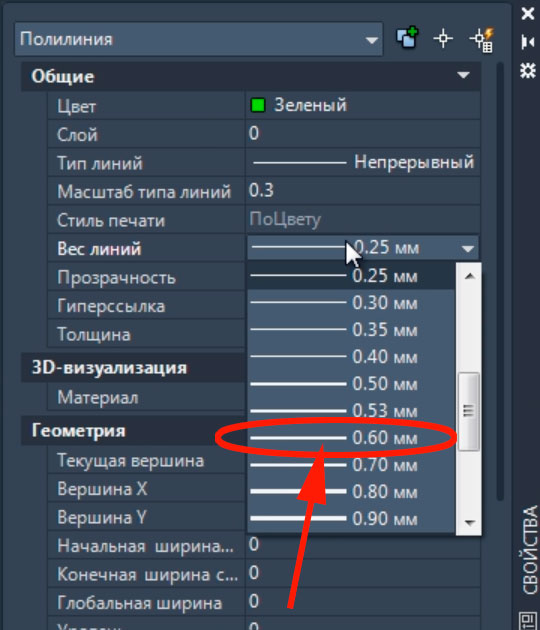
Для данного объекта мы также можем установить вес линии. Снова выделяем объект. Сейчас полилиния имеет вес 0.25 мм. Мы разворачиваем свиток и задаём вес линии 0.60 мм.
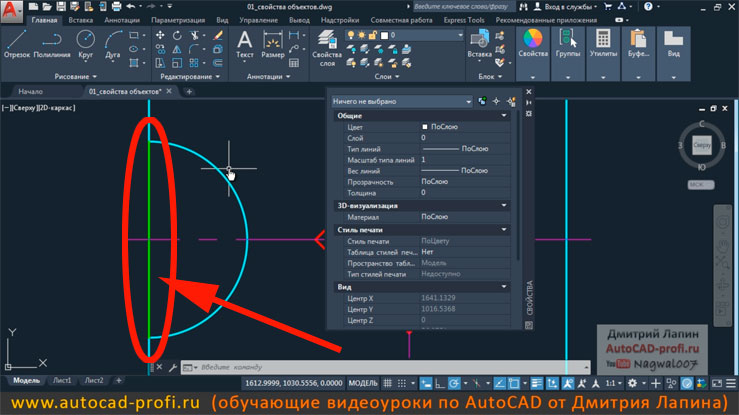
Наша линия стала толще.
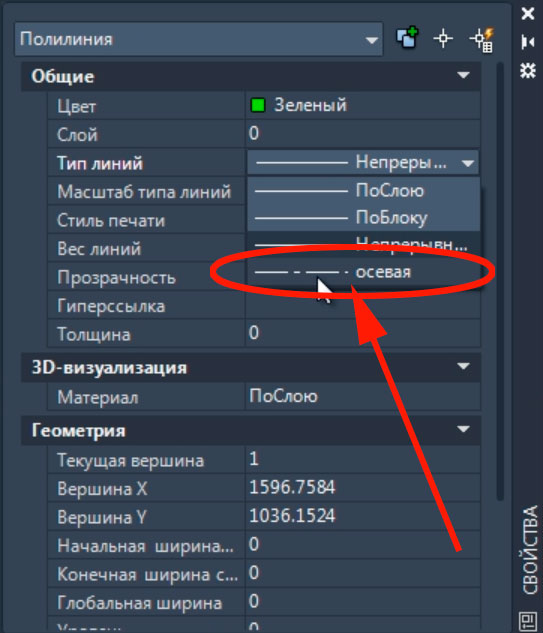
Вернём назад тип линии » Осевая » .
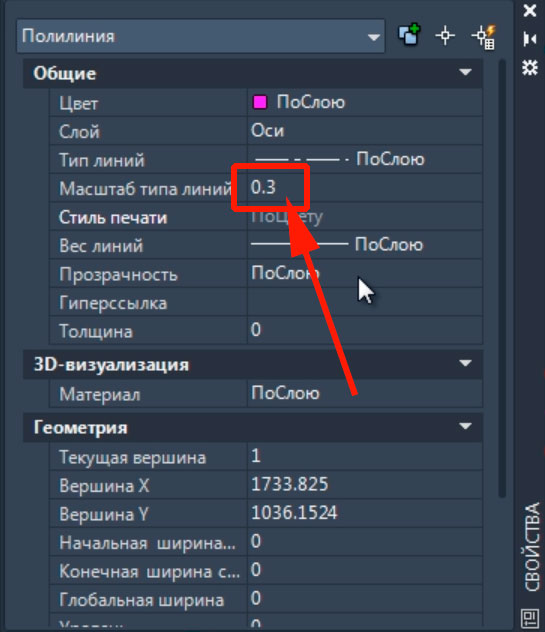
Теперь обратим внимание на другое свойство — масштаб типа линий. Сейчас в поле для данного свойства указано значение 0.3. Это значение является коэффициентом масштаба типа линии. Данное число влияет на длину штришков, и расстояний между штрихами и пунктирами осевой линии.
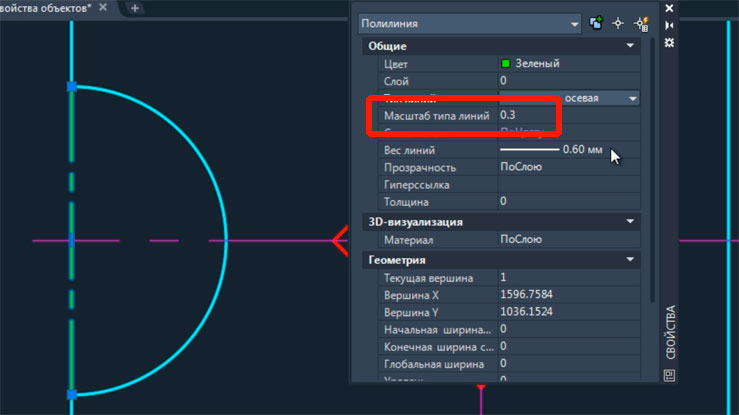
Поменяем масштаб типа линии. Вместо значения 0.3 укажем значение 0.6, т.е. в два раза большее. После этого мы увидим, что длина штришков увеличится в 2 раза, а количество самих штрихов и пунктиров уменьшится.
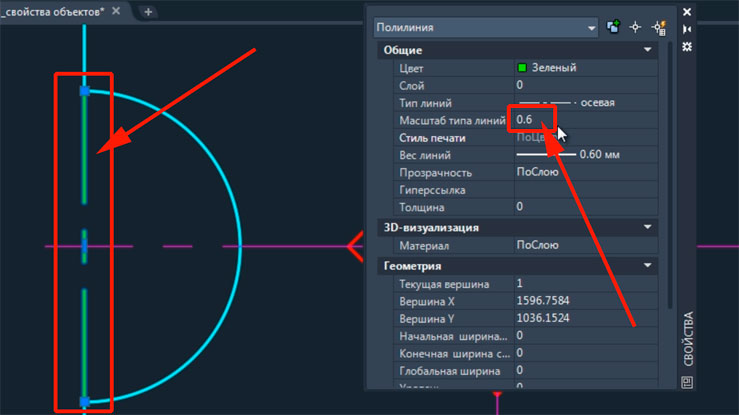
Если же мы укажем значение коэффициента масштаба типа линии 0.1. То длина каждого штриха пропорционально уменьшится, а общее число штрихов и пунктиров увеличится.
Закроем палитру свойств. Нажмём клавишу «Esc» для снятия выделения с объекта. Выделим голубую замкнутую полилинию. Кликнем правой кнопкой мыши, выберем » Свойства » . В палитре свойств посмотрим свойства этого объекта.
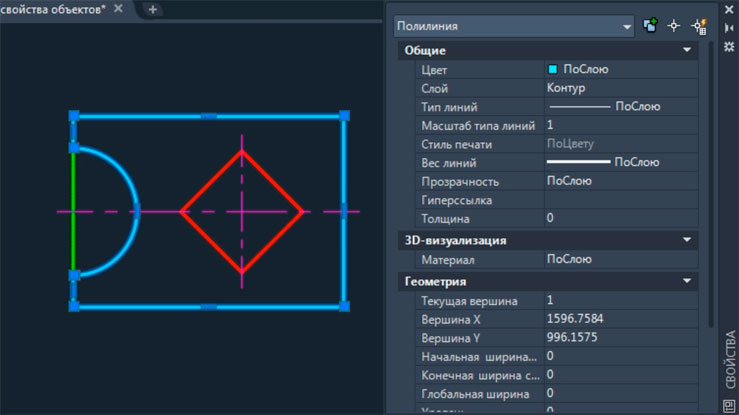
Мы увидим, что в полях для цвета, типа и веса линии указано значение » По слою » . Давайте разберёмся, что это означает.
Дело в том, что в автокаде мы можем создавать слои и каждому слою задавать определённые свойства, среди которых есть цвет, тип и вес линии. Далее мы можем размещать каждый объект на определённом слое. При этом объект принимает свойства слоя.
Таким образом, если в палитре свойств в каком-либо поле указано значение » По слою » , то это означает, что данный объект имеет такое значение свойства, которое прописано для слоя на котором этот объект находится.
Однако, при необходимости мы можем принудительно изменить значение » По слою » на какое-либо другое конкретное значение. В этом случае объект будет отображаться в соответствии с тем свойством, которое мы указали, вне зависимости от того, какое значение задано для слоя, на котором находится объект.
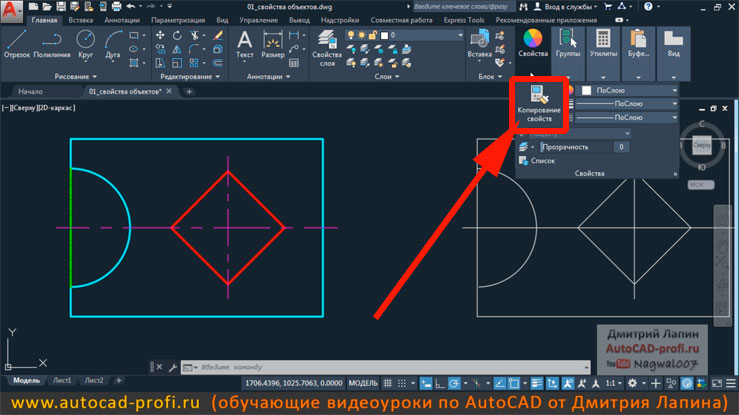
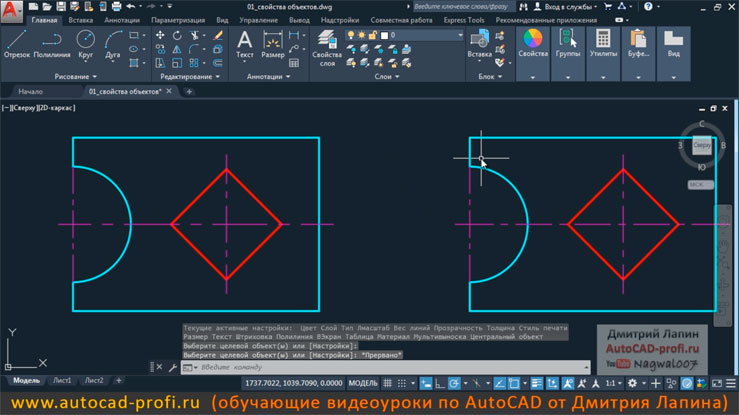
Теперь разберём ещё один очень интересный момент. Мы с вами можем легко переносить свойства с одних объектов на другие. Для этого в автокаде существует инструмент, который называется » Копирование свойств » . Посмотрим, как он работает на конкретном примере.
Попробуем назначить для ромбика на чертеже справа такие же свойства, как у красного ромбика на чертеже слева.
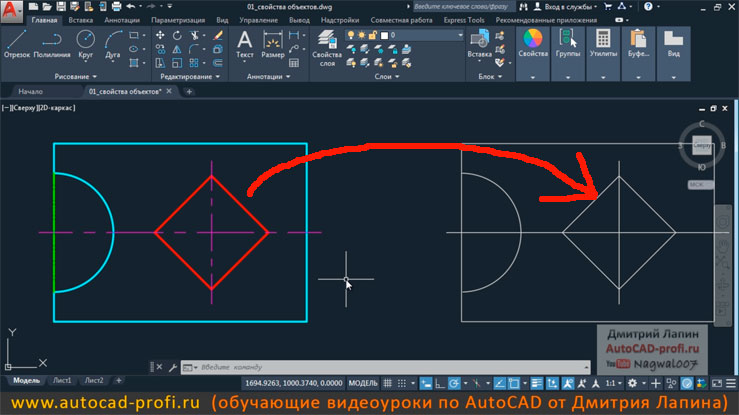
Для этого на ленте на вкладке главная разворачиваем панель » Свойства » . И на панели » Свойства » кликаем левой кнопкой мыши по кнопке » Копирование свойств » .
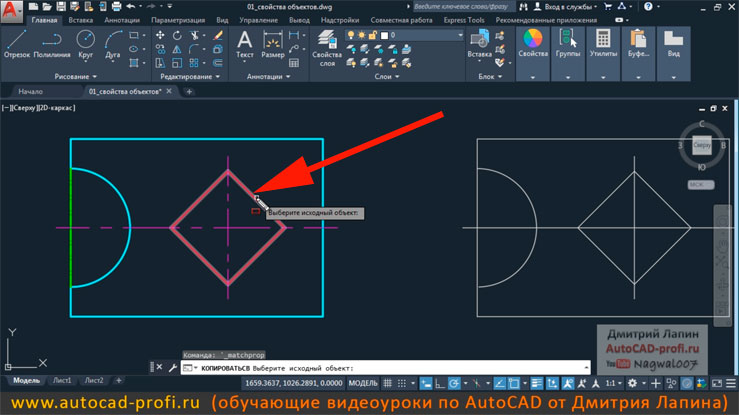
Автокад предлагает выбрать исходный объект. Мы кликаем по красному ромбику левой кнопкой мыши.
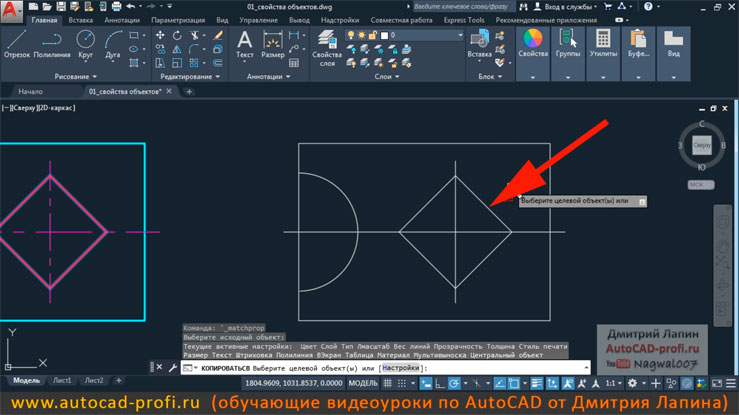
Теперь Автокад предлагает выбрать целевой объект или объекты (их при желании можно выбрать несколько). Мы выбираем второй ромбик, который располагается на чертежа справа, кликая по нему левой кнопкой мыши.
Нажимаем клавишу «Enter» для завершения команды.
В результате ромбик справа перенял свойства ромбика слева и стал выглядеть точно также (тот же цвет, тот же вес, тот же тип линии и тот же масштаб типа линии).
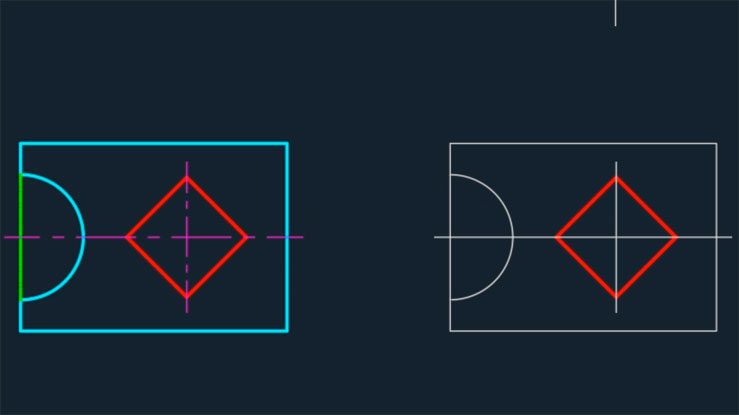
Аналогичным способом, используя инструмент » Копирование свойств » , скопируем свойства для других объектов.
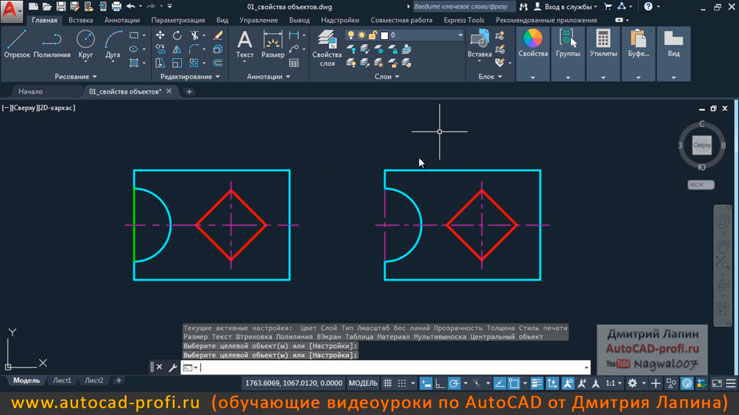
Когда мы имеем дело с осевыми штрихпунктирными линиями мы должны иметь в виду, что эти линии должны пересекаться между собой штришками. Часто этого не происходим и мы имеем следующую картину:
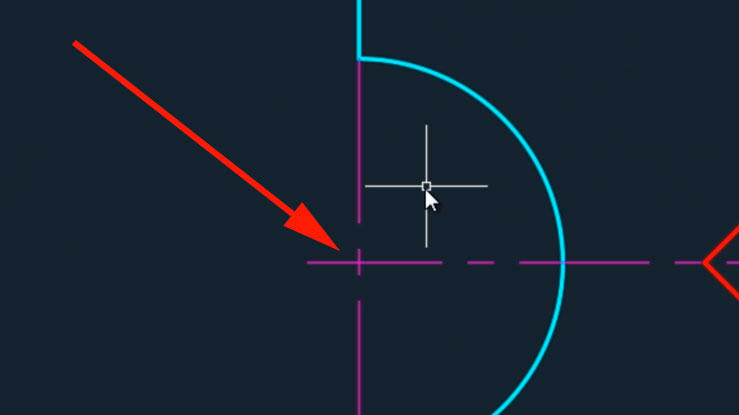
Чтобы это исправить необходимо поменять значение масштаба типа линии у объекта, не попадающего в зону пересечения штришком. В нашем случае таким объектом является вертикальная полилиния. Выделим её, кликнем правой кнопкой мыши, выберем » Свойства » . В палитре свойств поменяем значение масштаба типа линии с 0.4 на 0.3.
Масштаб типа линии изменится и линии будут пересекаться штришкам.
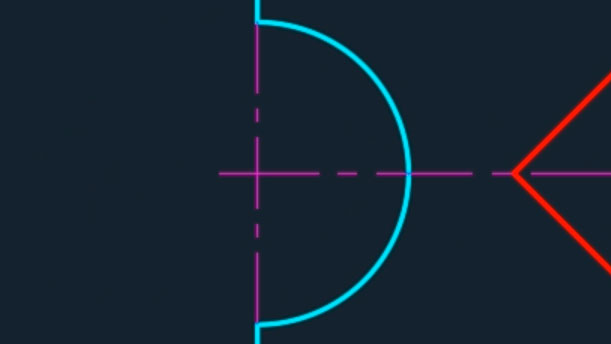
После внесения изменений можем скопировать свойства этой линии с правого чертежа на левый, используя инструмент » Копирование свойств » .
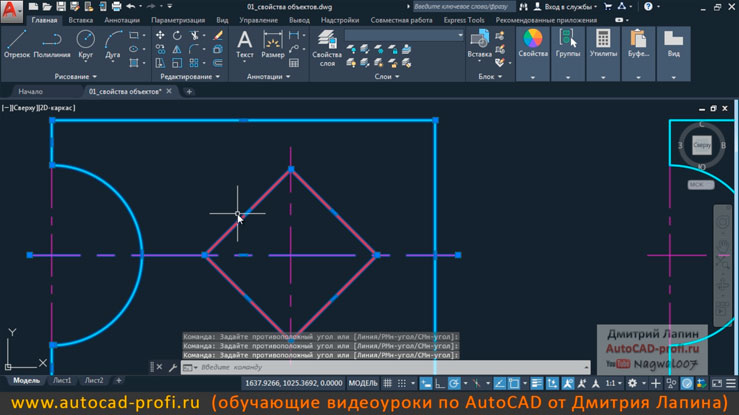
Выделим несколько объектов с разными свойствами.
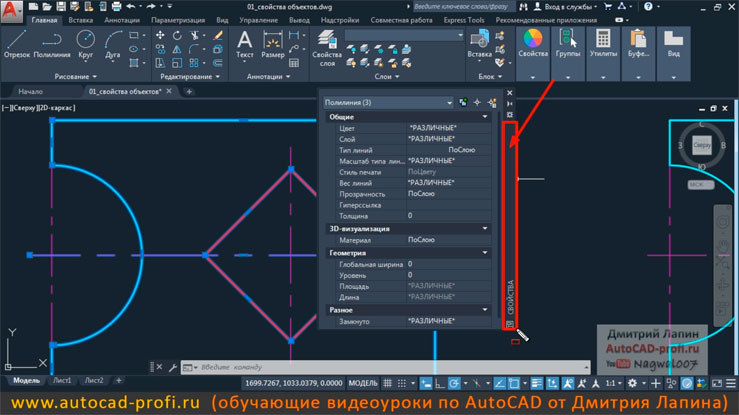
Зайдём в палитру свойств (правая кнопка мыши = > » Свойства » ). В палитре свойств мы видим, что в полях цвет, вес, масштаб типа линии и слой указано значение » Различные » . Так происходит потому, что значения данных свойств у выбранных объектов отличаются друг от друга.
Палитру свойств можно перетаскивать с места на место. Если подвести курсор мыши к ленточке справа от палитры (см. картинку ниже), зажать левую кнопку мыши и, удерживая зажатой эту кнопку, подвигать мышь, то наша палитра будет передвигаться вслед за курсором. В нужном месте можно отпустить левую кнопку мыши, и тогда палитра останется на этом месте.
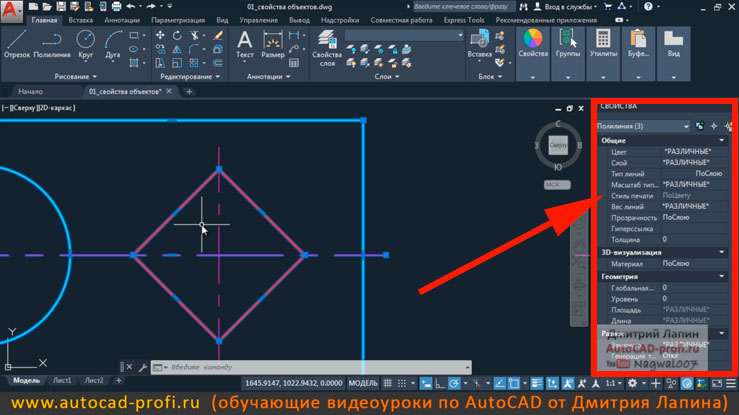
Если подвести курсор мыши к краям палитры (например к левому или нижнему краю) то курсор мыши поменяется и мы сможет растягивать и сжимать палитру по ширине и по высоте соответственно. А цепляясь за нижний левый уголок палитру можно растягивать и по ширине и по высоте одновременно.
Если при перемещении палитры с места на место оттащить её вправо до самого края, то палитра туда » примагнитется » и будет там постоянно фиксирована.
Разберём ещё один момент. Построим прямоугольник. Выделим его и зайдём в его свойства.
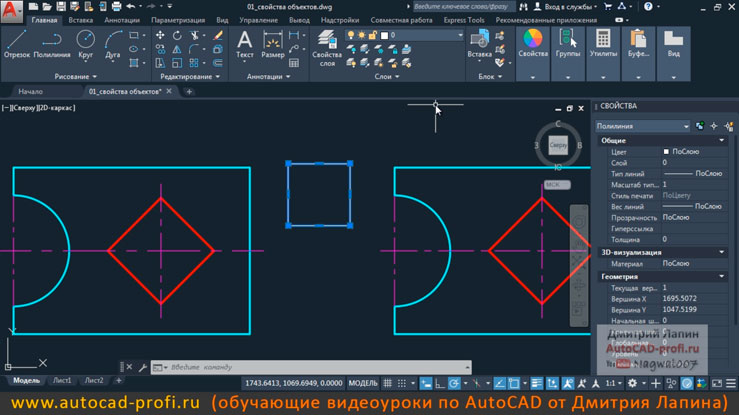
На палитре свойств попытаемся задать ему тип линии » Невидимая » (т.е. штриховая). Развернём свиток с типами линий и. Обломаемся. Такого типа линии в свитке нет!
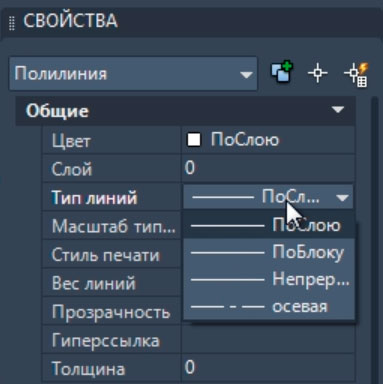
Здесь всё дело в том, что данный тип линии не подгружен в наш автокадовский файл. Чтобы можно выбрать штриховой тип линии » Невидимая » , его нужно сначала подгрузить. Сейчас мы это и сделаем.
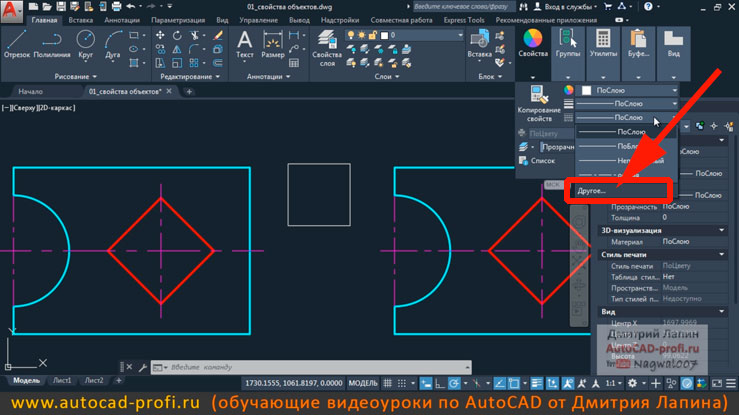
На ленте на вкладке » Главная » разворачиваем панель свойства и на этой панели разворачиваем свиток » Тип линии » . В свитке находим надпись » Другое. » и кликаем по ней левой кнопкой мыши.
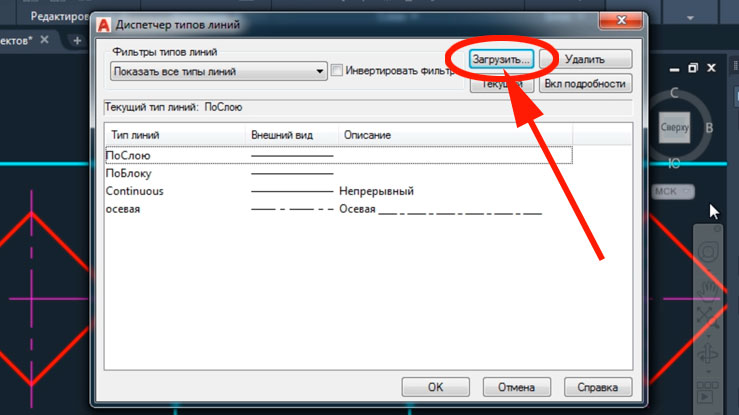
Открывается окошко » Диспетчер типа линий » . Кликаем в этом окне по кнопке » Загрузить. » .
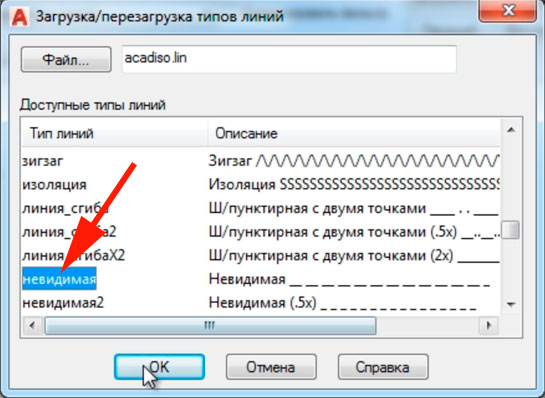
Появится ещё одно окно » Загрузка/перегрузка типов линий » , в котором имеется очень большой список типов линии. Листая этот список, мы находим тип линии » Невидимая » и выбираем его. После чего кликаем по кнопке «OK» .
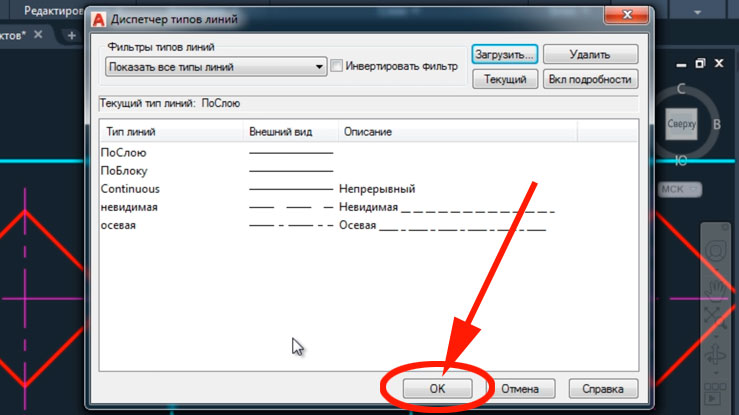
В окне диспетчера типов линии появился новый тип линии » Невидимая » . Здесь также жмём «OK» .
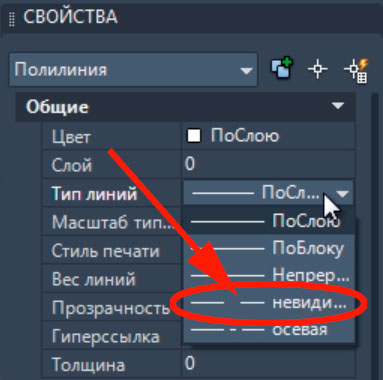
Снова выделим прямоугольник. Зайдём в его свойства. В палитре свойств развернём свиток с типом линии. Теперь в свитке отображается тип линии невидимая. Мы его выбираем, кликая левой кнопкой мыши.
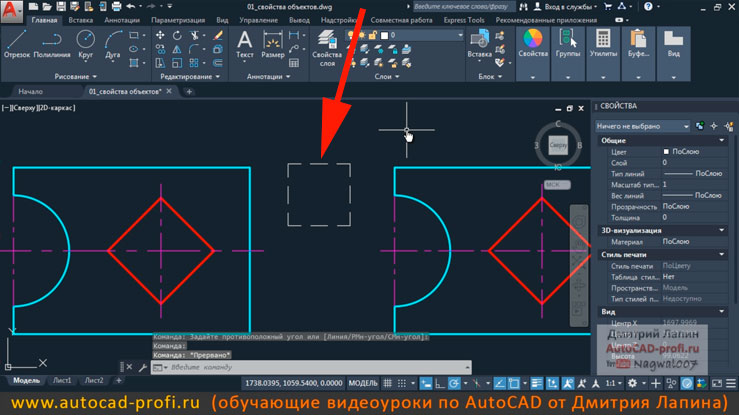
Выбранный тип линии назначается объекту.
Уважаемый коллега!
Вам будет очень полезно изучить видеокурс по 3 D проектированию корпусной мебели в AutoCAD :
Но прежде чем переходить к 3 d моделированию вам ОБЯЗАТЕЛЬНО нужно освоить 2D проектирование. В этом вам поможет следующий видеокурс:
» 2 D черчение и проектирование в AutoCAD 2017″ .
Данный обучающий видеокурс посвящён работе в программе AutoCAD 2017 с плоскими 2D чертежами.
Цель курса — научить пользователя уверенно владеть инструментами программы и выполнять в AutoCAD любые виды чертежей.
Курс содержит один большой теоретический раздел, в котором подробнейшим образом объясняются принципы работы с инструментами программы, и два практических раздела, в которых максимально подробно показывается от начала и до конца процесс построения строительного чертежа плана этажа загородного дома и машиностроительного чертежа детали корпуса.
Видеокурс будет полезен архитекторам, инженерам-строителям, инженерам в области машиностроения, конструкторам и дизайнерам.
В практической части курса пошагово разобран процесс создания с нуля данных чертежей:
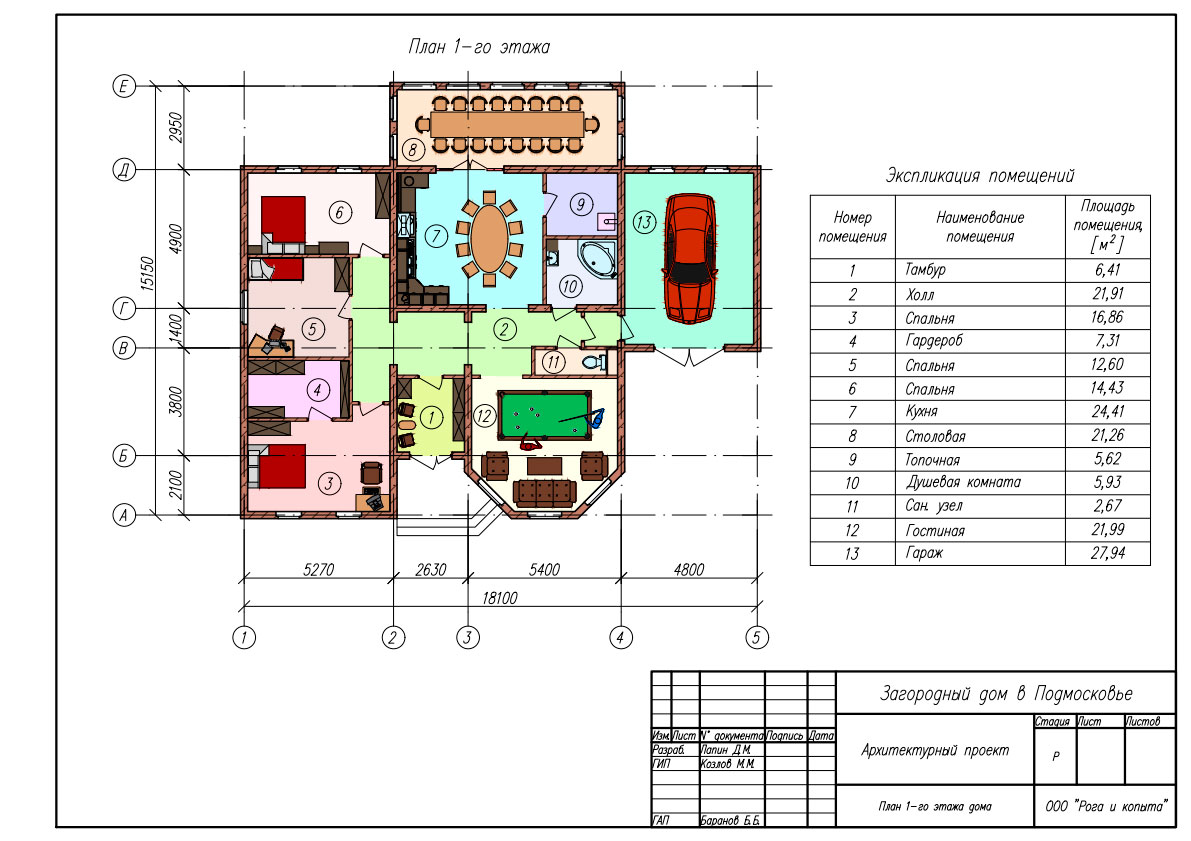
( Чертёж плана этажа загородного дома).
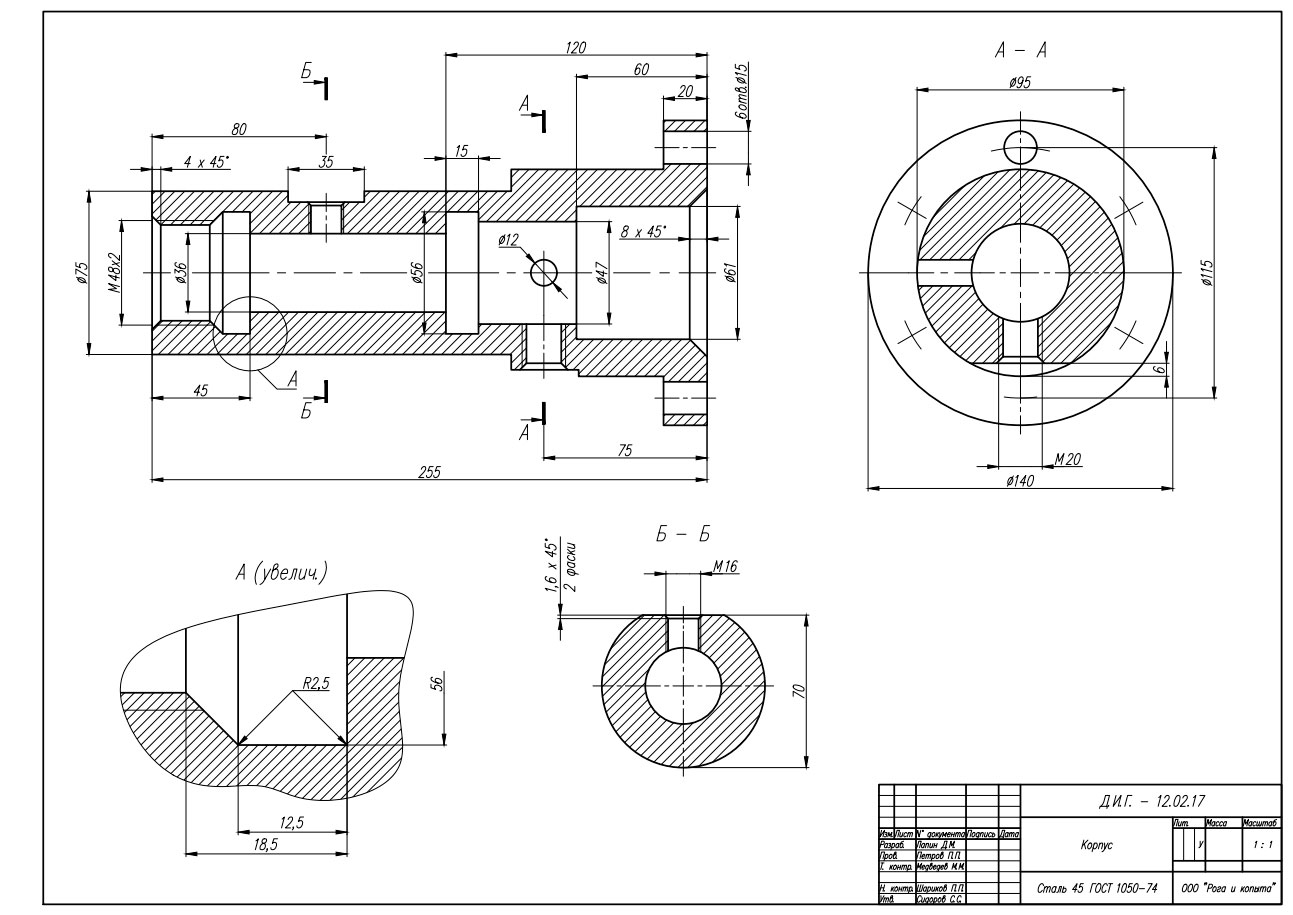
(Машиностроительный чертёж детали корпуса).
В качестве альтернативы вы можете приобрести для изучения видеокурс » 2 D технология проектирования и создания чертежей любых видов в AutoCAD 2013 » . Он поможет вам научиться работать в AutoCAD на профессиональном уровне и выполнять любые виды чертежей.
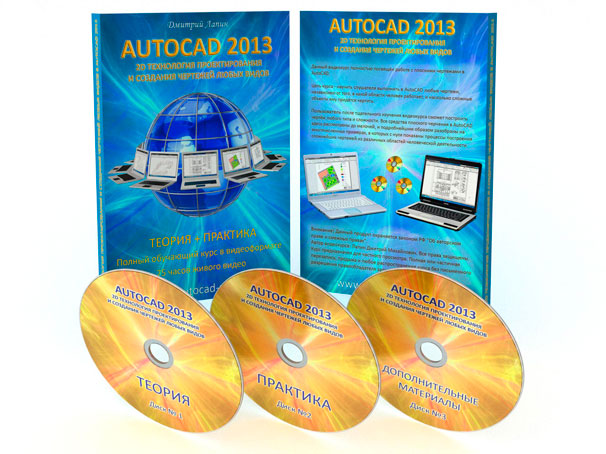
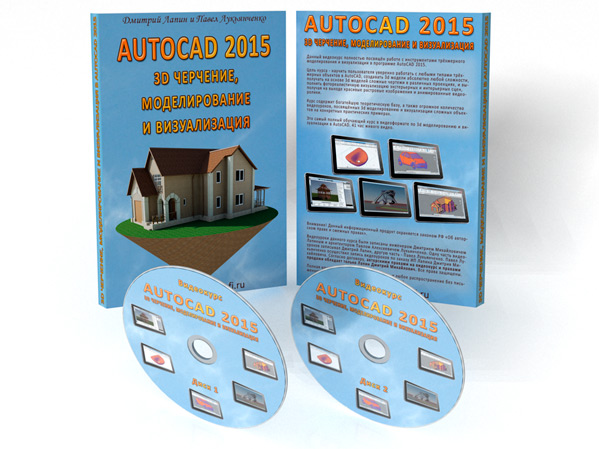
Если Вас интересует трёхмерное моделирование в AutoCAD и Вы хотите научиться строить 3d модели любых объектов в AutoCAD, выполнять их визуализацию и получать готовые чертежи, то я рекомендую Вам ознакомиться с видеокурсом «3d черчение, моделирование и визуализация в AutoCAD 2015».
Видеокурс полностью посвящён теме 3 d моделирования, фотореалистичной визуализации и получению плоских чертежей из 3d моделей автоматически в нужных видах и проекциях.
Курс содержит богатую теоретическую базу, а также множество практических видеоуроков по 3d моделированию и визуализации на конкретных сложных примерах.
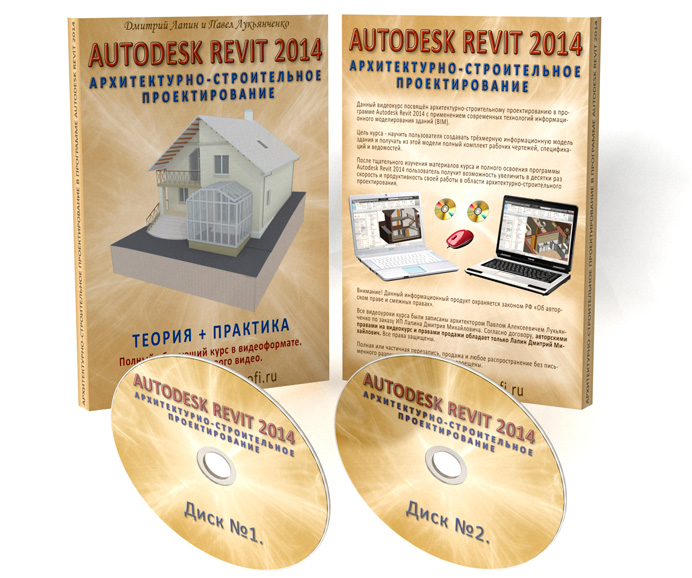
Если Вы хотите научиться архитектурно-строительному проектированию в программе Autodesk Revit, изучите специальный обучающий видеокурс на DVD от Дмитрия Лапина и Павла Лукьянченко.
в программе Autodesk Revit 2014».
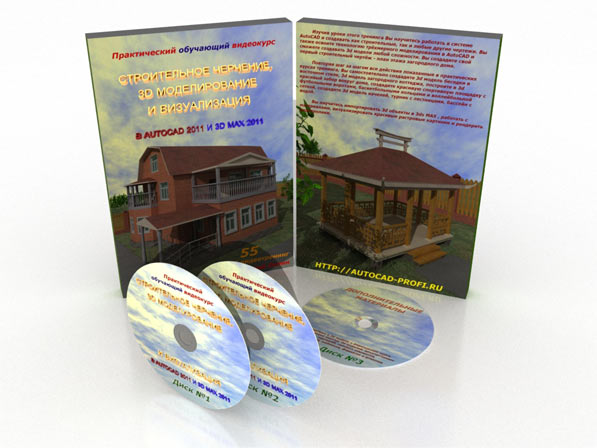
Также я рекомендую Вам ознакомиться с видеокурсами «Строительное черчение, 3d моделирования и визуализация в AutoCAD и 3ds Max» и «Машиностроительное черчение, 3d моделирование и визуализация в AutoCAD».
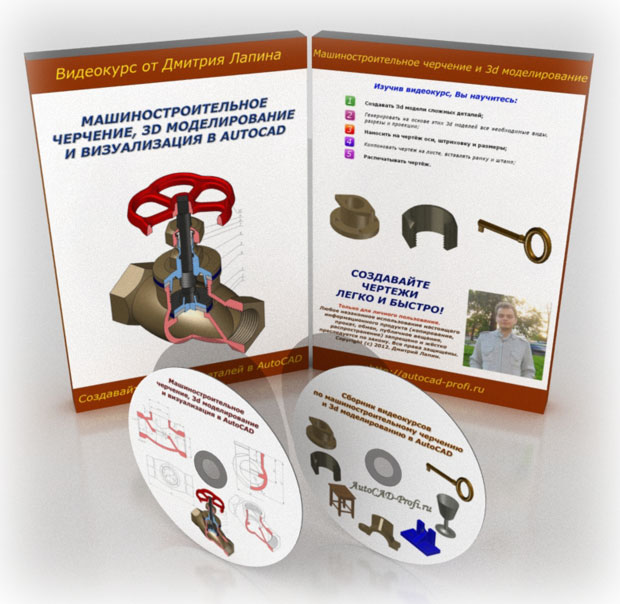
Чтобы более подробно ознакомиться с видеокурсами кликните по ссылке:
Желаю Вам удачи и успешного обучения!
С уважением, Дмитрий Лапин.
А Вы записались на
Прямо Сейчас Подпишитесь На Рассылку!
И Получайте Бесплатные
Обучающие Видео Уроки
По AutoCAD На Ваш E-mail!
Просто Введите Ваши Данные В Форму!
Внимание!
Как активировать рассылку?
Если вы не знаете как правильно активировать рассылку, пройдите по этой ссылке . Там Вы найдёте подробную инструкцию.
P.S. Уважаемый подписчик, если Вы хотите:
- о чём-то меня спросить или дать полезный совет;
- предложить урок или интересную статью по теме Autocad ;
- прислать ваш отзыв или комментарий по видеоурокам;
- или просто поделиться своим опытом в работе Autocad ,
То Вы всегда можете:
- написать мне письмо на E-mail : autocad-profi@yandex.ru
- или оставить Ваше сообщение в «гостевой книге»
Итак, Уважаемый подписчик, жду вас на страницах моего сайта autocad-profi.ru .
Желаю вам удачи и успешного изучения программы AutoCAD !
До новых встреч!
Дмитрий Лапин.
Видеокурс по Revit
Архитектурно — строительное проектирование в программе Revit.

AutoCAD обучение
Подпишитесь на бесплатную рассылку : « Эффективная работа в AutoCAD» .
| Чертежи и черчение |
| Рабочий чертёж Требования к чертежу Чертёж детали литья Чертёж детали на станках Чертёж детали гибки Чертёж д. из пластмассы Групповой чертёж Чертежи пружин |
| Адаптация интерфейса |
| Об адаптации AutoCAD Организация доп. файлов AutoCAD Конфигурации AutoCAD Чертежи в нескольких папках Место адаптированных файлов Шаблоны инернет публикаций Пользовательские команды в AutoCAD Псевдонимы команд AutoCAD Макросы операций AutoCAD Рекордер операций AutoCAD |

№ 41001478398734
ИЛИ
W eb M oney
RU: R243691155431
http://www.autocad-profi.ru | Copyright © 2010 ИП Лапин Дмитрий Михайлович . | ОГРНИП 310774615100942 | Все права защищены.
Более 5-ти часов живого видео!
Коллекция Видеоуроков
» Эффективная работа в AutoCAD»
ПОДАРОК .
Уважаемый посетитель , предлагаю Вам получить абсолютно бесплатно 14 видеоуроков по 2 d черчению и 3 d моделированию в программе AutoCAD . Чтобы получить доступ к видео материалам заполните форму подписки. Впишите ваше имя и e-mail адрес в поля формы ниже и нажмите кнопку » Получить видеоуроки » .
ПОДАРОК .
Уважаемый посетитель , предлагаю Вам получить абсолютно бесплатно 14 видеоуроков по 2 d черчению и 3 d моделированию в программе AutoCAD . Чтобы получить доступ к видео материалам заполните форму подписки. Впишите ваше имя и e-mail адрес в поля формы ниже и нажмите кнопку » Получить видеоуроки » .
Автокад панели инструментов
В видеоуроке Интерфейс в Автокад мы впервые познакомились с панелями инструментов. Теперь рассмотрим — как с ними работать, но для начала вспомним «Что такое панели инструментов в Автокад?».
Практически все команды и системные переменные программы для удобства пользования ими, сгруппированы по функционалу и расположены в Автокад на панелях инструментов («Размеры», «Рисование», «Слои», «Редактирование» и т.д.) Сами команды, системные переменные выполнены в виде кнопок (пиктограмм), которые мы можем для удобства добавлять, сортировать или даже удалять с панели инструментов. Инструментальные панели в Автокад на ленте инстурментов структурированы и сгруппированы по «тематическим» вкладкам («Главная», «Аннотации», «Вид» и т.д.) После того как вы прошли основные видеоуроки курса «Автокад для начинающих», будет логично разобраться как настроить панели инструментов в Автокад под себя!
Как включить (отобразить) скрытую панель инструментов в Автокад
Классические панели инструментов
Чтобы отобразить скрытую панель инструментов в Автокад, необходимо щелкнуть правой кнопкой мыши по любой видимой панели Автокад. Например, щелкнем правой кнопкой мыши по панели инструментов «Рисование» в Автокад. В раскрывающемся списке панелей инструментов щелчком мыши установите флажок напротив панели Автокад, которую требуется отобразить. Соответственно панели инструментов Автокад, которые отображены в интерфейсе, в этом списке отмечены галочками, а скрытие панели инструментов Автокад не отмечены галочками.
Панель «Свойства»
Узнайте, как использовать панель «Свойства» для управления текущей задачей в Illustrator.
На панели «Свойства» в Illustrator можно просматривать настройки и элементы управления для текущей задачи или рабочего процесса. Эта панель была реализована с целью повышения удобства работы, чтобы предоставить пользователю доступ к необходимым элементам управления тогда, когда это необходимо.
Панель «Свойства» по умолчанию отображается в рабочей среде «Основные настройки». К ней также можно перейти, выбрав Windows > Свойства.
Часто используемые элементы управления панели «Свойства» отображаются на переднем плане. К остальным элементам управления можно перейти, нажав значок троеточия в правом нижнем углу или подчеркнутую опцию.
Элементы управления по умолчанию, если объект не выбран
Если выделенных объектов нет и выбран инструмент «Выделение», на панели «Свойства» отображаются элементы управления монтажными областями, линейками, направляющими, сетками, привязкой и некоторыми часто используемыми параметрами. Кроме того, в этом состоянии на панели «Свойства» представлены кнопки быстрых действий, с помощью которых можно открыть диалоговые окна «Параметры документа» и «Установки», а также перейти в режим редактирования монтажной области.
Элементы управления для выбранных объектов
Для любого выделенного объекта на панели «Свойства» доступны два набора элементов управления:
- Элементы управления трансформирования и оформления: ширина, высота, заливка, обводка, непрозрачность и другие.
- Изменяемые элементы управления: дополнительные элементы управления, которые зависят от содержимого выделенного объекта. Например, можно изменять атрибуты символов и абзацев текстовых объектов. Для некоторых объектов изображений на панели «Свойства» доступны элементы управления «Обрезать», «Маска», «Встроить», «Извлечь» и Трассировка изображения. При выборе текстового поля элементы управления, относящиеся к изменению текста, отображаются на панели «Свойства».
- Быстрые действия. Становятся доступными быстрые действия, зависящие от содержимого выбранных элементов.

A. Элементы управления для изображения B. Элементы управления для контура C. Элементы управления для текстового объекта D. Дополнительные параметры
Дополнительные элементы управления на панели «Свойства»
В выпуске Illustrator за октябрь 2018 г. на панель «Свойства» были добавлены следующие дополнительные элементы управления:
- Опция «Профиль ширины»: при выборе инструмента Ширина или любого контура, к которому была применена переменная ширина, на панели «Свойства» отображается выпадающий список Профиль ширины. Можно изменить профиль ширины, выбрав ширину в выпадающем списке.
- Опция «Углы»: если нажать инструмент Прямое выделение на панели инструментов и выделить угол объекта, на панели «Свойства» отобразится выпадающий список Углы. Можно изменить кривую угла, выбрав значение в списке Углы.
- Параметры перехода: если выделить объект с переходом и нажать инструмент Переход, отобразятся Параметры перехода в разделе Быстрые действия на панели «Свойства».
- Кнопка «Объединить»: если выделить два или более объекта с быстрой заливкой, отобразится кнопка Объединить в группу «Быстрая заливка» в разделе Быстрые действия на панели «Свойства».
- Новое всплывающее меню для меняющихся шрифтов: при выделении текстового объекта, к которому применен меняющийся шрифт отобразится значок Меняющийся шрифт в разделе Символ на панели «Свойства». При нажатии значка отобразится всплывающее меню, в котором можно изменить насыщенность и оптический размер шрифта.
- Значок удаления для одного эффекта: когда к объекту был применен один эффект, отображается значок Удалить в разделе Оформление на панели «Свойства». Нажмите значок, чтобы удалить примененный эффект. Однако при применении более чем одного эффекта, значок Удалить пропадает. Чтобы удалить эффекты, потребуется открыть панель Оформление.
Что дальше?
Мы рассказали вам, как начать работать с панелью «Свойства». А теперь давайте ознакомимся с основными сведениями о рабочем пространстве и комбинациями клавиш по умолчанию в приложении Illustrator.
Настройка AutoCAD
Autodesk AutoCAD, как и большинство современных программ для профессионалов, предлагает пользователям широкие возможности для настройки. Кастомизация интерфейса, увеличение производительности, легкость освоения и использования — вот лишь небольшой список задач, которые решаются настройкой Автокада.
Рассмотрим два больших вопроса, связанных с настройкой Автокада: настройку интерфейса пользователя и настройку производительности системы.
Настройка интерфейса
Интерфейс – это все элементы программы, с помощью которых пользователь ведет с ней диалог. Грамотный подбор команд, расположение кнопок на панелях, настроенные цветовые схемы позволяют комфортно работать с программой на протяжении многих часов.
Цвет фона чертежа
Если вас смущает темный цвет, на котором необходимо чертить, то его всегда можно поменять на более приятный для вашего глаза. Для этого войдите в «Параметры» (правой кнопкой щелкните на пустом месте рабочего поля чертежа и выберите «Параметры» или введите команду ПАРАМЕТРЫ), перейдите на вкладку «Экран» и нажмите «Цвета…»

В открывшемся окне выберите Пространство 2D-модели > Однородный фон и выберите желаемый цвет.

Цветовая схема интерфейса
По умолчанию в современных версиях AutoCAD включена темная цветовая схема интерфейса. Для смены ее на светлую войдите в «Параметры» и на вкладке «Экран» выберите требуемую схему.

Добавляем кнопки на панель быстрого доступа
Панель быстрого доступа находится в верхней части экрана и позволяет быстро запустить ту или иную часто используемую команду. Чтобы добавить или удалить команды на панели просто нажмите на символ списка рядом с панелью и укажите те команды, которые должны отображаться. Например, можно включить отображение Диспетчера подшивок.

Добавляем кнопки на статусную строку
Кнопки на статусной строке позволяют включать/отключать режимы рисования и управлять многими другими параметрами чертежа. Для добавления и удаления кнопок нажмите на изображение трех горизонтальных линий в самом конце строки и отметьте необходимые элементы.

Включаем отображение значений координат курсора
Для включения отображения текущих координат курсора в статусной строке нажмите кнопку ее настройки и отметьте пункт «Координаты».

Включаем отображение веса линий
Для отображения веса (толщины) линий чертежа необходимо нажать на кнопку «Вес линий» на статусной строке. Но в современных версиях AutoCAD она не отображается по умолчанию. Для ее включения войдите в настройку статусной строки и отметьте «Толщина линии».

Настраиваем классический интерфейс
Для многих пользователей неприятным открытием стал тот, факт, что, начиная с AutoCAD 2015, в нем нет так называемого “Классического” интерфейса, а есть лишь ленточный.
Однако, разработчики оставили возможность вернуть привычные панели инструментов и выпадающее меню.
Как же сделать настройку классического Автокада? Для этого нужно лишь выполнить несколько пунктов:
- Включите выпадающее меню. Для этого введите имя переменной MENUBAR и присвойте ей значение 1;
- Отключите ленту командой ЛЕНТАЗАКР;
- В выпадающем меню выберите Сервис > Панели инструментов > AutoCAD и отметьте необходимые инструментальные панели. Для полного соответствия привычному “классическому” интерфейсу включите панели Стандартная, Стили, Слои, Свойства, Рисование, Редактирование и Рабочие пространства.

Теперь можно пользоваться «Классическим» интерфейсом.

Повышение производительности
Скорость работы программы не менее важна, чем отличный интерфейс. Любые «тормоза» и сбои в работе приводят к потере времени и увеличению сроков проектирования.
Аппаратное графическое ускорение
Начиная с версии 2015 в AutoCAD значительно изменилась работа графической системы. Для управления параметрами производительности графики можно нажать кнопку «Аппаратное ускорение» на статусной строке или ввести команду ГРАФИКАНАСТР.
В открывшемся окне можно включить/отключить аппаратное ускорение и другие параметры отображения графики. Обратите внимание на пункт «Сглаживание линий», который позволяет отображать линии на экране более четко, но требует производительной сертифицированной видеокарты и драйверов для нее.

Если вы заметили какие-то проблемы с отображением чертежей на экране (посторонние хаотичные линии, подтормаживание при прорисовке и пр.), то первым делом попробуйте отключить графическое ускорение. В большинстве случаев это помогает, но от красивых визуальных эффектов и качественной прорисовки придется отказаться.
Подсказки
Подсказки появляются в тот момент, когда вы подводите курсор к кнопке на ленте. Они очень полезны для начинающих пользователей, но опытным только мешают. К тому же, подсказки сильно замедляют работу систему, особенно если компьютер не самый мощный. Обратите внимание, что подсказки двухуровневые.

Для отключения подсказок войдите в «Параметры» и на вкладке «Экран» отключите подсказки.

Формат сохранения файлов
Время от времени вместе с выходом новых версий AutoCAD разработчики меняют формат файлов DWG. Связано это с тем, что реализованная новая функциональность не позволяет сохранять изменения в файлах предыдущих форматов, либо делает это неоптимально с точки зрения времени сохранения и объема данных. Однако, даже в самых последних версиях AutoCAD есть возможность сохранять файлы DWG в предыдущих форматах, это позволяет безболезненно передавать их пользователям, которые работают с более ранними версиями AutoCAD.
Чтобы каждый раз не выбирать требуемый формат для сохранения, можно настроить его по умолчанию. Для этого необходимо войти в «Параметры» и на вкладке «Открытие/Сохранение» выбрать требуемый формат.

После этого при сохранении файлов DWG они всегда будут сохраняться в выбранной по умолчанию версии.
Удаление визуальных эффектов
В последних версиях Автокад появилось много новых визуальных эффектов: подсветка выбранных объектов, галереи объектов, бэйджи у курсора и пр. Все они, с одной стороны, облегчают работу и делают интерфейс приятным глазу. С другой стороны — сильно замедляют работу, а иногда делают ее невозможной.
Большинство визуальных эффектов отключаются с помощью системных переменных. Так, например, голубую подсветку выбранных объектов можно отключить установив переменную SELECTIONEFFECT = 0, а галереи в выпадающих списках ленты убрать установкой переменной GALLERYVIEW =0.

Заключение
Как вы могли убедиться, грамотная настройка Autodesk AutoCAD может значительно увеличить скорость работы пользователя, сделать его работу более привычной и комфортной.
Опубликовано 06 Сентября 2017