
Подключение по Wi-Fi к принтеру
В этом разделе рассматривается печать изображений при прямом подключении по Wi-Fi камеры к принтеру, поддерживающему PictBridge (беспроводную сеть). Инструкции по работе с принтером см. в его руководстве пользователя.
- Выберите [: Подключение Wi-Fi/Bluetooth ].

- Если отображается журнал ( ), переключите экран с помощью кнопок .
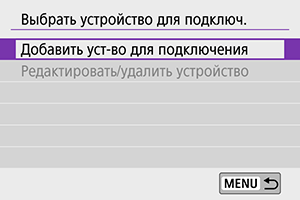
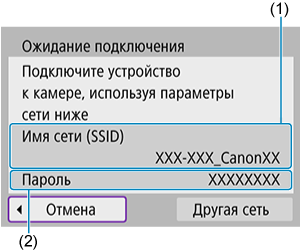
- Проверьте Имя сети (SSID) (1) и Пароль (2), отображаемые на экране камеры.
- Если на экране [ Параметры Wi-Fi ] для пункта [ Пароль ] задано значение [ Не запрашив. ], пароль не отображается и не требуется ( ).
- В меню настроек Wi-Fi принтера, который необходимо использовать, выберите проверенное ранее имя сети (SSID).
- Для пароля введите пароль, проверенный на шаге 4.
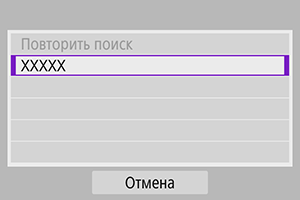
- В списке обнаруженных принтеров выберите принтер, к которому требуется подключиться по Wi-Fi .
- Если в списке отсутствует требуемый принтер, чтобы камера смогла найти и показать его, попробуйте выбрать [ Повторить поиск ].
- Чтобы установить подключение Wi-Fi через точку доступа, см. раздел Подключение Wi-Fi через точки доступа.
Печать изображений
Печать изображений по одному
- Выберите изображение для печати.
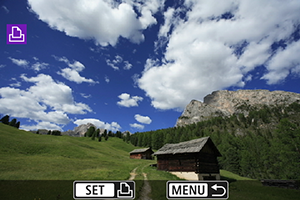
- Кнопками или диском выберите изображение для печати, затем нажмите .
- Можно нажать кнопку , чтобы выбрать изображение в индексном режиме.


- Порядок настройки печати см. в разделе Параметры печати.
- Выберите пункт [ Печатать ], затем [ OK ] для начала печати.
Печать в соответствии с указанными параметрами изображений
- Нажмите .
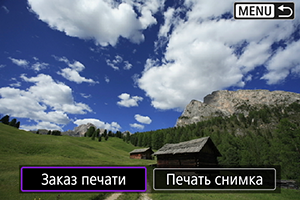

- Порядок настройки печати см. в разделе Заказ печати (DPOF).
- Если заказ печати был подготовлен до установления подключения по Wi-Fi , переходите к шагу 4.
- Пункт [ Печатать ] доступен только в том случае, если выбрано изображение и принтер готов к печати.
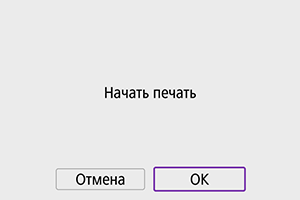
- При выборе [ OK ] начинается печать.
- Когда установлено подключение к принтеру по Wi-Fi , съемка невозможна.
- Печать видеозаписей невозможна.
- Перед печатью обязательно задайте размер бумаги.
- На некоторых принтерах печать номеров файлов может быть невозможна.
- Если выбрано значение [ С полями ], на полях будет напечатана дата, если принтер обладает такой функцией.
- При печати на некоторых принтерах дата может выглядеть бледной, если она напечатана на темном фоне или на полях.
- Изображения RAW невозможно печатать с помощью пункта [ Заказ печати ]. При печати выберите пункт [ Печать снимка ] и произведите печать.
- При питании камеры от аккумулятора убедитесь, что он полностью заряжен.
- В зависимости от размера файла изображения и его качества, после выбора пункта [ Печатать ] печать может начинаться с некоторой задержкой.
- Для остановки печати нажмите пока отображается [ Отмена ], затем выберите [ OK ].
- Если при печати с помощью пункта [ Заказ печати ] печать была остановлена и требуется возобновить печать оставшихся изображений, выберите пункт [ Продолж. ]. Обратите внимание на то, что в указанных ниже случаях печать не возобновляется.
- Перед возобновлением печати заказ печати был изменен или были удалены некоторые изображения из заказа печати.
- Если при индексной печати перед возобновлением печати были изменены настройки бумаги.
Параметры печати
Индикация на экране и устанавливаемые параметры зависят от принтера. Кроме того, некоторые настройки могут быть недоступны. Подробнее см. в инструкции по эксплуатации принтера.
Экран настройки параметров печати
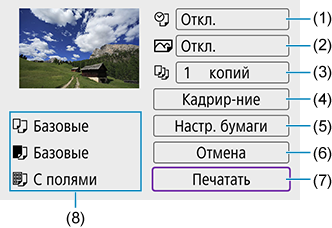
- (1) Задание печати даты или номера файла ( ) .
- (2) Задание эффектов печати ( ).
- (3) Задание числа печатаемых копий ( ).
- (4) Задание области печати ( ).
- (5) Задание формата бумаги, типа бумаги и макета ( , , ).
- (6) Возврат на экран выбора изображений.
- (7) Начало печати.
- (8) Отображаются заданные размер бумаги, тип и макет.
- Для некоторых принтеров определенные настройки могут быть недоступны.
Настройки бумаги
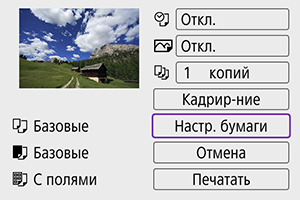
- Выберите пункт [ Настр. бумаги ].
[] Настройка размера бумаги
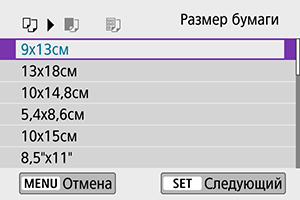
- Выберите размер бумаги, загруженной в принтер.
[] Настройка типа бумаги
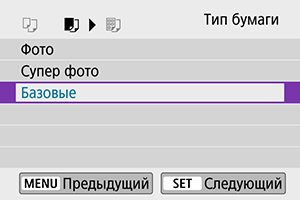
- Выберите тип бумаги, загруженной в принтер.
[] Настройка вида страницы
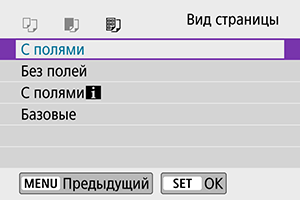
- Выберите вид страницы.
- Если соотношение сторон изображения отличается от соотношения сторон бумаги, изображение может быть значительно обрезано при печати без полей. Кроме того, изображения могут печататься с меньшим разрешением.
[] Задание печати даты/номера файла
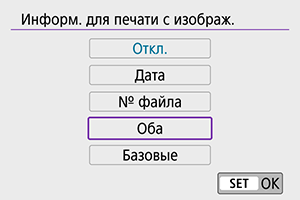
- Выберите [].
- Выберите, что требуется печатать.
[] Задание эффектов печати ( Оптимизация снимка ).
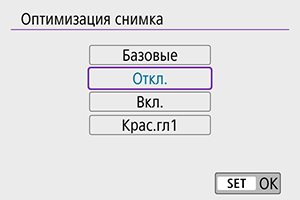
- Выберите [].
- Выберите эффекты печати.
- Если печатается информация о съемке изображения, снятого при чувствительности ISO с расширенным значением ( H ), правильное значение чувствительности ISO может не отпечататься.
- Значение [ Базовые ] для эффектов печати и других параметров означает, что для соответствующих параметров будут использоваться настройки по умолчанию, которые были установлены изготовителем принтера. Значения параметров для варианта [ Базовые ] см. в инструкции по эксплуатации принтера.
[] Задание количества копий
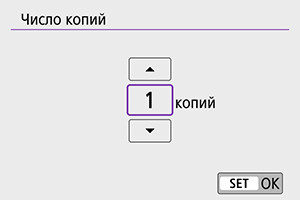
- Выберите [].
- Выберите число печатаемых копий.
Кадрирование изображения
Задавайте кадрирование непосредственно перед печатью. Если задать другие параметры печати после кадрирования изображений, может потребоваться повторное кадрирование.
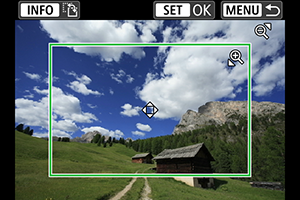
- На экране настройки параметров печати выберите [ Кадрир-ние ].
- Задайте размер, положение и соотношение сторон рамки кадрирования.
- Распечатывается область, расположенная внутри рамки кадрирования. Форму рамки кадрирования (соотношение сторон) можно изменить в пункте [ Настр. бумаги ].
Изменение размера рамки кадрирования
Кнопкой или измените размер рамки кадрирования.
Перемещение рамки кадрирования
Кнопками перемещайте рамку по вертикали и горизонтали.
Переключение ориентации рамки кадрирования
Нажимая кнопку , можно менять ориентацию рамки кадрирования с вертикальной на горизонтальную и обратно.
- Область обрезки изображения можно проверить в левом верхнем углу экрана настройки параметров печати.
- На некоторых принтерах обрезанная область изображения может распечатываться не так, как было указано.
- Чем меньше рамка кадрирования, тем с меньшим разрешением печатается изображение.
- Обработка ошибок принтера
- Если после устранения причины ошибки (нет чернил, нет бумаги и т. д.) и выбора [ Дальше ] печать не возобновляется, воспользуйтесь кнопками на принтере. Подробные сведения о возобновлении печати см. в инструкции по эксплуатации принтера.
- Сообщения об ошибках
- Если во время печати возникла ошибка, на экран выводится сообщение об ошибке. После устранения причины ошибки возобновите печать. Подробнее устранение неполадок при печати см. в инструкции по эксплуатации принтера.
- Ошибка с бумагой
- Проверьте правильность загрузки бумаги.
- Ошибка с картриджем
- Проверьте уровень чернил в принтере и состояние емкости для отработанных чернил.
- Аппаратная ошибка
- Проверьте все возможные неполадки в работе принтера, не относящиеся к бумаге или чернилам.
- Ошибка файла
- Печать выбранного изображения невозможна. Может оказаться, что невозможно напечатать изображения, полученные с помощью другой камеры, или изображения, отредактированные на компьютере.

Poccия
- Домашняя страница
- Poccия
Часто задаваемые вопросы и устранение неполадок
Главная страница PT-P900W/P900Wc
Часто задаваемые вопросы и устранение неполадок
Руководства
Расходные материалы и дополнительные компоненты
Поддерживаемые операционные системы
Технические характеристикиЧасто задаваемые вопросы и устранение неполадок
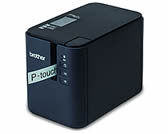
PT-P900W/P900Wc
Дата: 19.07.2021 Номер: faqp00100017_001
Как подключить принтер к компьютеру через Wi-Fi® с помощью точки доступа?
Для печати по беспроводной сети необходимо загрузить и установить драйвер принтера и программу P-touch Editor.
Временное подключение к беспроводной сети с помощью кабеля USB (рекомендуется)
- Заранее проверьте SSID и пароль беспроводной точки доступа/маршрутизатора.
Для Windows:
- Загрузите и установите драйвер принтера и P-touch Editor из раздела [Файлы] на этом сайте.
- При установке драйвера принтера будут отображаться параметры беспроводного сетевого подключения. Завершите настройку в соответствии с инструкциями на экране.
Для Mac:
- Загрузите и установите полный пакет программного обеспечения из раздела [Файлы] на данном сайте. Дважды щелкните загруженный файл. Мастер настройки беспроводного устройства находится в папке [Utilities].
- Дважды щелкните значок мастера настройки беспроводного устройства. Отобразятся параметры настройки беспроводного сетевого подключения. Завершите настройку в соответствии с инструкциями на экране.
Если вы не знаете SSID и пароль беспроводной точки доступа/маршрутизатора, обратитесь к системному администратору.
Если при установке драйвера принтера параметры беспроводного сетевого подключения не были настроены, можно использовать один из следующих методов настройки.
- Установка беспроводного сетевого подключения с помощью WPS (Wi-Fi Protected Setup™): режим инфраструктуры
- Установка беспроводного сетевого подключения с помощью инструмента настройки принтера: режим инфраструктуры
- Установка беспроводного сетевого подключения с помощью Wireless Direct
- Установка беспроводного сетевого подключения в режиме Ad-hoc
-
Установка беспроводного сетевого подключения с помощью WPS (Wi-Fi Protected Setup™): режим инфраструктуры
- Сначала убедитесь, что на беспроводной точке доступа/маршрутизаторе имеется символ WPS, и поместите принтер рядом с беспроводной точкой доступа/маршрутизатором.
- Нажмите кнопку WPS на беспроводной точке доступа/маршрутизаторе, затем нажмите и удерживайте около пяти секунд кнопку (Wi-Fi) на принтере.
Индикатор (Wi-Fi) на принтере замигает зеленым цветом. - После установления соединения индикатор (Wi-Fi) загорится зеленым цветом.
При нажатии и удержании кнопки (Wi-Fi) в течение 5 секунд принтер будет пытаться подключиться с помощью WPS в течение 2 минут.
- Заранее запишите SSID (сетевое имя) и пароль (сетевой ключ) беспроводной точки доступа/маршрутизатора.
- Подключите принтер к компьютеру с помощью кабеля USB.
- Нажмите и удерживайте кнопку (Wi-Fi) на принтере в течение одной секунды, чтобы включить функцию Wi-Fi. Индикатор (Wi-Fi) начнет мигать зеленым цветом каждые три секунды.
- Запустите «Инструмент настройки принтера» на компьютере и нажмите [Параметры подключения].
(Информацию о запуске «Инструмента настройки принтера» см. в разделе «Использование «Инструмента настройки принтера» (для Windows)».) - В окне [Параметры подключения] на вкладке [Общее назначение] выберите для параметра [Выбранный интерфейс] значение [Режим инфраструктуры или Ad hoc] или [Режим инфраструктуры и Wireless Direct], а на вкладке [Беспроводная сеть] в разделе [Параметры беспроводной сети] выберите для параметра [Режим связи] значение [Инфраструктура].
(Для получения информации о параметрах подключения см. раздел «Использование окна «Параметры подключения» (для Windows)».) - Введите записанный ранее SSID или нажмите [Поиск] и выберите SSID в отобразившемся списке.
- Введите пароль в поле [Парольная фраза].
Необходимая информация зависит от метода аутентификации и режима шифрования; вводите данные, относящиеся только к вашей сетевой среде.
Для Mac:
Если вы хотите установить беспроводное сетевое подключение в режиме инфраструктуры без использования WPS, выберите способ «Временно установить беспроводное сетевое подключение с помощью кабеля USB (рекомендуется)», указанный выше. Установите соединение с помощью мастера настройки беспроводного устройства.
Загрузите и установите полный пакет программного обеспечения из раздела [Файлы] на данном сайте. Дважды щелкните загруженный файл. Мастер настройки беспроводного устройства находится в папке [Utilities].Для Windows
- Подключите принтер к компьютеру с помощью кабеля USB.
- Нажмите и удерживайте кнопку (Wi-Fi) на принтере в течение одной секунды, чтобы включить функцию Wi-Fi. Индикатор (Wi-Fi) начнет мигать каждые три секунды.
- Запустите «Инструмент настройки принтера» на компьютере и нажмите [Параметры подключения].
(Информацию о запуске «Инструмента настройки принтера» см. в разделе «Использование «Инструмента настройки принтера» (для Windows)».) - В окне [Параметры подключения] на вкладке [Общее назначение] выберите для параметра [Выбранный интерфейс] значение [Режим инфраструктуры и Wireless Direct] или [Wireless Direct].
- На вкладке [Беспроводная сеть] в разделе [Параметры беспроводной сети] выберите для параметра [Режим связи] значение [Инфраструктура] и нажмите [Применить], чтобы отправить настройки на принтер.
- Используйте компьютер для поиска и подключения к принтеру. По умолчанию SSID для принтера — » DIRECT-***** _PT-P900W » или » DIRECT-***** _PT-P950NW «, где » ***** » — это последние пять цифр серийного номера устройства.
(Серийный номер указан на наклейке в отсеке для ленты принтера.) После установки соединения индикатор (Wi-Fi) загорится зеленым цветом.
Затем добавьте принтер на компьютер в качестве принтера, используемого для печати через Wireless Direct. - Откройте окно [Устройства и принтеры].
- Нажмите [Добавление принтера].
- Нажмите [Добавить сетевой, беспроводной или Bluetooth-принтер] – [Далее].
- Нажмите [Необходимый принтер отсутствует в списке] — [Далее].
- Выберите [Добавить принтер по его TCP/IP-адресу или имени узла] и нажмите [Далее].
- Выберите [Устройство TCP/IP] для параметра [Тип устройства].
- Введите IP-адрес принтера в поле [Имя узла или IP-адрес].
IP-адрес вашего принтера отобразится в окне «Параметры подключения» на вкладке [Wireless Direct] в разделе [Текущее состояние].
Если вы хотите изменить другие сетевые параметры, используйте «Параметры подключения».
(Для получения информации о параметрах подключения см. раздел «Использование окна «Параметры подключения» (для Windows)».)Для Mac:
- Подключите принтер к компьютеру с помощью кабеля USB.
- Нажмите и удерживайте кнопку (Wi-Fi) на принтере в течение одной секунды, чтобы включить функцию Wi-Fi. Индикатор (Wi-Fi) начнет мигать каждые три секунды.
- Запустите «Инструмент настройки принтера» на компьютере.
(Информацию о запуске «Инструмента настройки принтера» см. в разделе «Использование «Инструмента настройки принтера» (для Mac)».) - На вкладке [Беспроводная сеть] установите для параметра [Wireless Direct] значение [Вкл.] .
- На экране настроек беспроводного соединения компьютера выберите SSID принтера и введите пароль.
Для Windows
Не все компьютеры, мобильные устройства и операционные системы поддерживают режим Ad-Hoc.
- Подключите принтер к компьютеру с помощью кабеля USB.
- Нажмите и удерживайте кнопку (Wi-Fi) на принтере в течение одной секунды, чтобы включить функцию Wi-Fi. Индикатор (Wi-Fi) начнет мигать каждые три секунды.
- Запустите «Инструмент настройки принтера» на компьютере и нажмите [Параметры подключения].
(Информацию о запуске «Инструмента настройки принтера» см. в разделе «Использование «Инструмента настройки принтера» (для Windows)».) - В окне [Параметры подключения] на вкладке [Общее назначение] выберите для параметра [Выбранный интерфейс] значение [Режим инфраструктуры или Ad hoc].
- На вкладке [Беспроводная сеть] в разделе [Параметры беспроводной сети] выберите для параметра [Режим связи] значение [Ad-hoc], введите любое имя в поле [SSID] и нажмите [Применить], чтобы отправить настройки на принтер.
- Используйте компьютер для поиска и подключения к принтеру. Используйте SSID, введенный в шаге “e”. Затем добавьте принтер в компьютер в качестве принтера, используемого для печати в режиме Ad-Hoc.
- Откройте окно [Устройства и принтеры].
- Нажмите [Добавление принтера].
- Нажмите [Добавить сетевой, беспроводной или Bluetooth-принтер] – [Далее].
- Нажмите [Необходимый принтер отсутствует в списке] — [Далее].
- Выберите [Добавить принтер по его TCP/IP-адресу или имени узла] и нажмите [Далее].
- Выберите [Устройство TCP/IP] для параметра [Тип устройства].
- Введите IP-адрес принтера в поле [Имя узла или IP-адрес].
IP-адрес вашего принтера отобразится в окне «Параметры подключения» на вкладке [Wireless Direct] в разделе [Текущее состояние].
Если вы хотите изменить другие сетевые параметры, используйте параметры подключения.
(Для получения информации о параметрах подключения см. раздел «Использование окна «Параметры подключения» (для Windows)».)Для Mac:
Если вы хотите установить беспроводное сетевое подключение в режиме Ad-hoc, выберите метод «Временно установить беспроводное сетевое подключение с помощью кабеля USB (рекомендуется)», описанный выше. Установите соединение с помощью мастера настройки беспроводного устройства.
Загрузите и установите полный пакет программного обеспечения из раздела [Файлы] на данном сайте. Дважды щелкните загруженный файл. Мастер настройки беспроводного устройства находится в папке [Utilities].Связанные вопросы
Как подключить принтер через WiFi. Пошаговая инструкция
Вы купили принтер и с радостью, что беспроводные технологии наконец-то дошли и до вашего малого офиса, спешите напечатать первое фото или страницу текста что называется «по-воздуху», не связывая себя тяжким бременем проводов. Да вот беда: не доводилось прежде иметь дело с беспроводными интерфейсами принтеров. Сердце замирает от предвкушения первой качественной фотки с моря, а в голове пульсирует немой вопрос без ответа: как подключить принтер через WiFi? Инструкции от производителя принтера с одной стороны рассказывают все подробно и детализировано, но с другой стороны эти разъяснения зачастую не развеивают туман неведения. Особенно если инструкция напечатана на незнакомом нам языке.
На самом деле нет ничего сложного. Мы сами прошли это — поделимся с вами. Заранее просим прощения у продвинутых пользователей и профессионалов в системном администрировании. Эта статья вряд-ли будет вам полезной, т.к. мы намеренно сделаем ее упрощенной для понимания большинства пользователей не имеющих регулярного тесного контакта с цифровой техникой.
Исходные данные. Что у нас должно быть
- Электричество (логично).
- Wi-Fi маршрутизатор, в народе называемый роутер (та самая коробочка, как правило, с антенкой, смотрящей вверх или вниз, подключенная к розетке и к сети Internet при помощи сетевого Ethernet-шнура).
- Печатающее устройство, которое поддерживает беспроводное подключение Wi-Fi (как правило, на принтере или на упаковке должен быть один из подобных значков: ).
- Компьютер, ноутбук или мобильное устройство (смартфон, планшет), подключенные к беспроводной сети. Этот пункт для подключения не обязателен, но необходим для полноценной проверки печати на принтере без проводов. Перед подключением рекомендуем установить необходимые драйвера печатающего устройства с диска или загруженные с официального сайта производителя. Если смартфон и планшет поддерживает функцию AirPrint, то установка драйверов не требуется.
Подключение принтера через Wi-Fi при помощи ввода пароля SSID
Пожалуй, самый простой способ “подружить” вашего печатающего помощника с беспроводной Wi-Fi-сетью — это авторизовать устройство в сети введя пароль SSID. Это тот пароль, который вы обычно вводите в первый раз, для того, чтобы подключить к домашней или офисной сети свой ноутбук, планшетный компьютер или смартфон. Рассмотрим последовательность наших действий на примере подключения принтера Epson.
Обратите внимание: для того, чтобы подключить принтер этим способом, он должен быть оснащен ЖК-дисплеем.
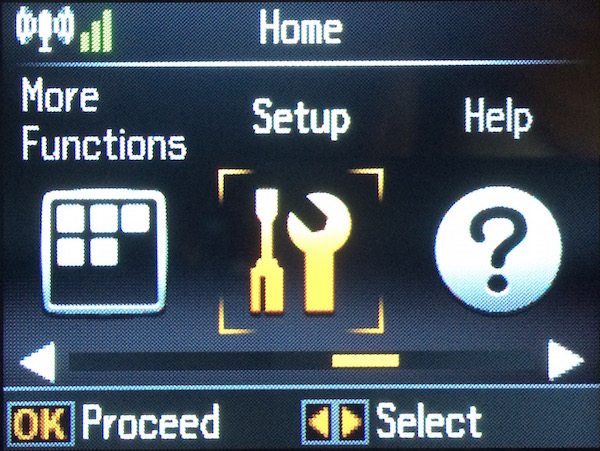
- заходим в настройки принтера (иконка с ключём и отверткой).
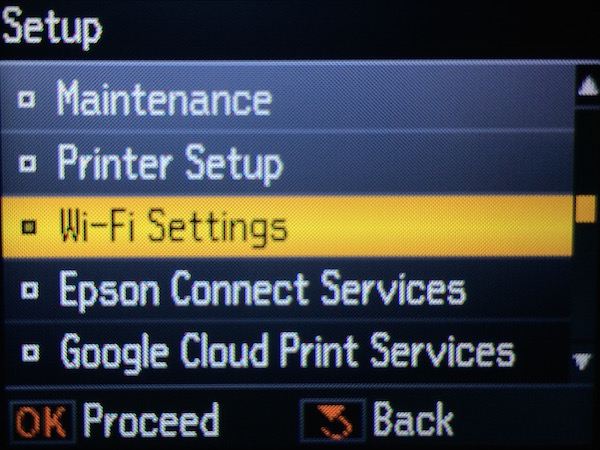
- выбираем пункт «Настройки Wi-Fi».
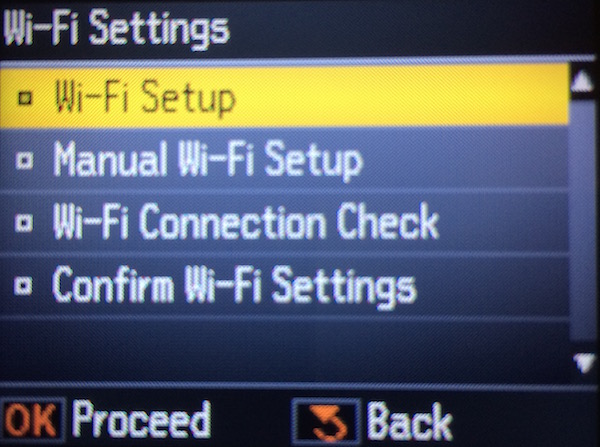
- заходим в меню «Установка Wi-Fi-соединения».
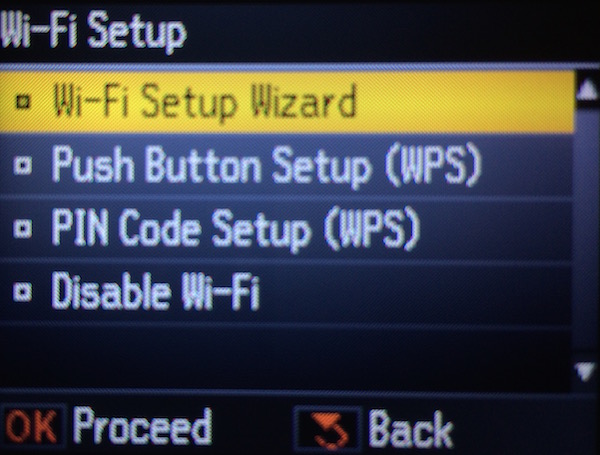
- заходим в меню «Мастер установки беспроводной сети».
- после этого выбираем свою сеть из списка найденных. Надеемся вы не забыли как называется ваша сеть? Забыли?? Тогда посмотрите в своем ноутбуке или смартфоне к какой сети они подключены, а затем выберете это же название в списке на экране принтера.
- После того, как вы выбрали вашу сеть — вам будет предложено ввести SSID-пароль с помощью клавиш принтера. Если вы забыли ваш пароль или он слишком длинный — мы рекомендуем вам перейти ко второму способу настройки сети — без ввода пароля.
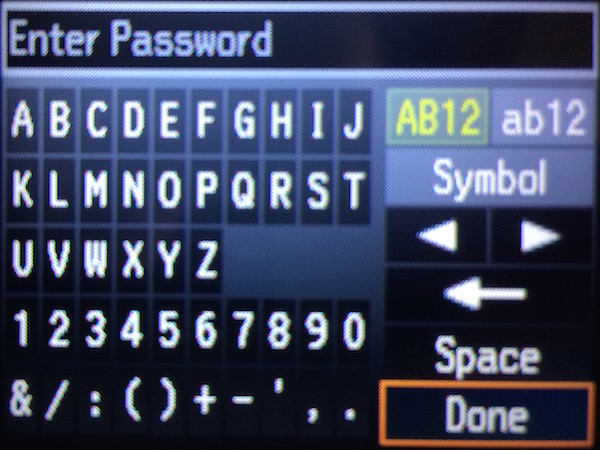
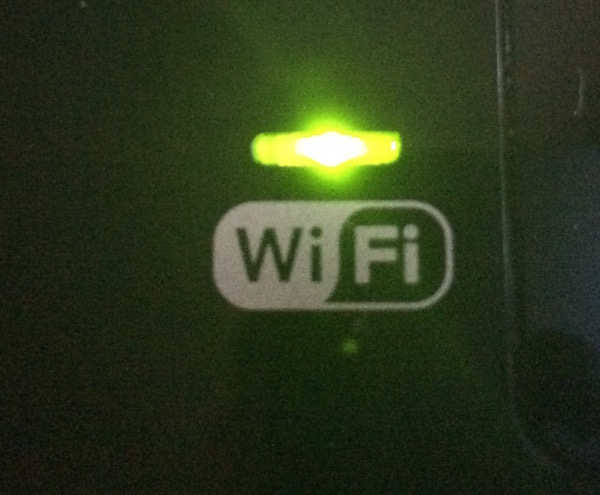
- как только вы ввели верный пароль — значек Вай-фай на панели принтера засияет зеленым цветом. Это не означает, что все пропало. Наоборот — можете себя поздравить: вы разобрались как подключить Epson через WiFi со вводом пароля.
- после установки соединения и при условии, что ваш компьютер подключен к той же самой сети и на нем установлен необходимый драйвер, ваш ПК и принтер должны «увидеть» друг друга и можно печатать без проводов в свое удовольствие.
Подключение принтера через Wi-Fi без ввода пароля SSID
Данный способ подключения пригодится в том случае, если ваш принтер не оборудован ЖК-дисплеем, т.е. вы физически не можете ввести SSID-пароль. Также мы рекомендуем этот способ, если ваш SSID-пароль слишком длинный и сложный (трудоемкий и долгий ввод символов) или вы случайно забыли пароль.
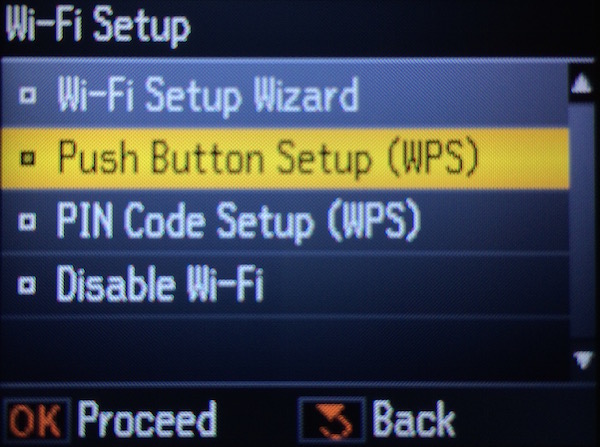
- если у Вас принтер с ЖК-дисплеем — проделываете операции по трем первым картинкам из первого способа, т.е. заходите в настройки и установка Wi-Fi. Выбираете в списке «Подключение с помощью кнопки WPS»
- Если у Вас принтер без ЖК-дисплея, то на панели нужно нажать кнопку с пометкой Wi-Fi
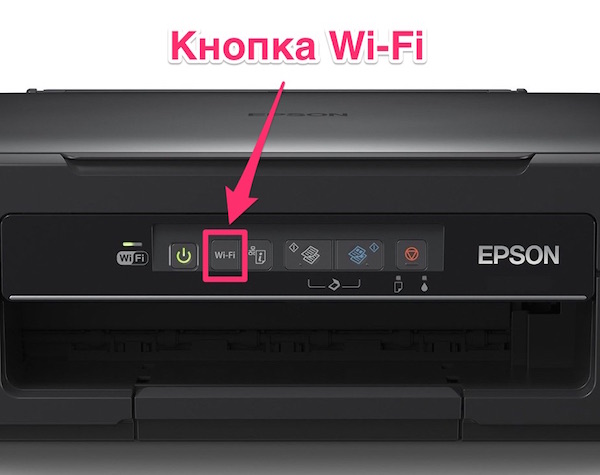
- далее принтер начнет сканирование и попытку подключения к беспроводной сети. В это время на ЖК-дисплее появится сообщение о том, что нужно нажать WPS-кнопку на маршрутизаторе (роутере). На принтере же без ЖК-дисплея просто будет мигать индикатор над надписью Wi-Fi.
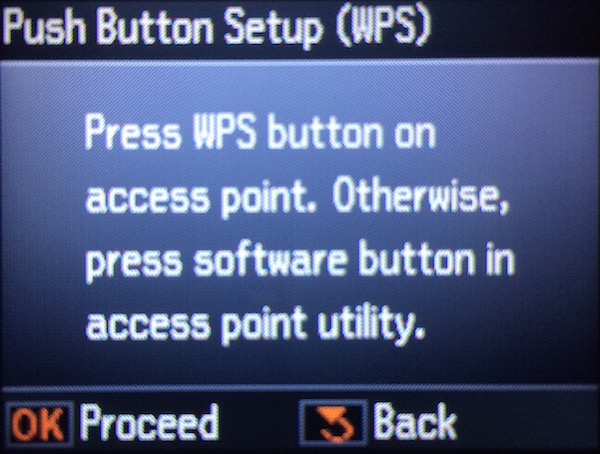
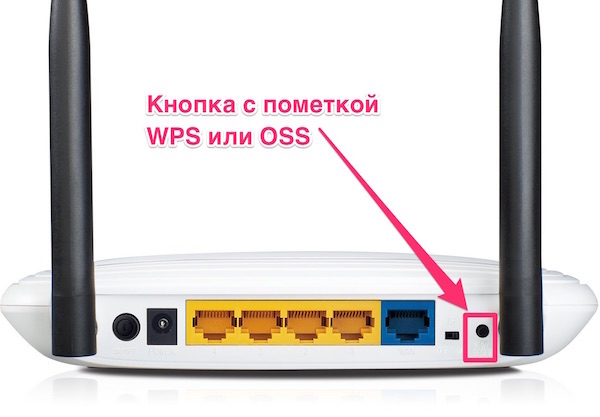
- далее нам следует найти на своем роутере и нажать кнопку WPS (на некоторых роутерах она пишется как OSS). Нажав эту кнопку мы даем понять роутеру, что принтер, который «стучится» в двери сети — не чужое устройство и мы даем согласие на это подключение. Кнопка WPS — это обычно маленькая неприметная кнопка с задней или боковой стороны корпуса роутера. Для примера мы привели фото популярной модели TP Link.
- если мы нажали верную кнопку и операция прошла успешно — принтер подтвердит это с помощью зеленой индикации. Если индикатор Wi-Fi горит зеленым цветом и не мигает — можно печатать.
Видео по настройке Wi-Fi принтера без Ж/К-дисплея
У Вас остались вопросы? Что-то не получается? Пишите нам в комментариях под статьей и мы постараемся подсказать вам как подключить принтер через WiFi.
Простота
подключения
Принтеры PIXMA позволяют без труда выполнять подключение и беспроводную печать с нескольких устройств.
Интеллектуальный способ печати и сканирования
Оцените легкость беспроводной печати и сканирования с помощью мобильных устройств iOS или Android и бесплатного приложения Canon PRINT.
Узнайте, как настроить принтер всего за несколько шагов
Вы можете быстро настроить и зарегистрировать до 10 принтеров с помощью приложения Canon PRINT и совместно использовать их с несколькими пользователями.
Узнайте, как легко выполнять подключение и печать с помощью мобильных устройств
Теперь каждый может без труда использовать принтер PIXMA для печати документов и фотографий с мобильных устройств благодаря простому беспроводному подключению.
Узнайте, как делать скриншоты в формате PDF за пределами офиса
Функция сканирования и копирования с помощью смартфона в приложении Canon PRINT позволяет без труда сканировать документы, используя камеру смартфона.
Оцените быстрое беспроводное сканирование в действии
Приложение Canon PRINT позволяет без труда выполнять сканирование на принтере PIXMA с отправкой на мобильное устройство или в облачные сервисы**. Просто подключитесь, выберите документ и выполните сканирование.
Узнайте, как выполнять печать из популярных приложений
Печатайте любимые истории из социальных сетей, таких как Instagram или Facebook, прямо с экрана принтера благодаря функции PIXMA Cloud Link за считаные секунды.
Простая облачная печать и сканирование
Почувствуйте свободу облачной печати и сканирования в популярные облачные сервисы** напрямую с принтера или мобильного устройства при использовании приложения Canon PRINT без подключения к ПК.

Мгновенная интеллектуальная печать
Вы можете мгновенно выполнять беспроводную печать с мобильного устройства без необходимости загрузки дополнительных приложений благодаря поддержке Apple AirPrint, Mopria® для Android и Windows 10 Mobile.
Обменивайтесь необычными фотографиями
Приложение Canon Message in Print — это творческий способ обмена фотографиями с персонализированными сообщениями-сюрпризами. Добавляйте скрытую информацию или данные, например видео, музыку или текст, на распечатанные сообщения.
Нужна помощь по работе с устройством?
Поддержка по драйверам
Найдите актуальные драйверы для своего принтера.
Поддержка по настройке
Полезная информация по настройке принтера.
Если вы видите это сообщение, вы просматриваете веб-сайт Canon с помощью поисковой системы, которая блокирует необязательные файлы cookie. На вашем устройстве будут использоваться только обязательные (функциональные) файлы cookie. Эти файлы cookie необходимы для функционирования веб-сайта и являются неотъемлемой частью наших систем. Чтобы узнать больше, ознакомьтесь с нашим Уведомлением о файлах cookie.