
Печать/сканирование в режиме беспроводного прямого подключения
Подключить устройства (например, смартфон или планшет) к принтеру можно одним из двух методов, приведенных ниже.
- Беспроводное подключение (подключение различного оборудования с помощью маршрутизатора беспроводной сети)
- Прямое беспроводное подключение (подключение устройств с помощью беспроводного прямого подключения)
В данном разделе описан режим беспроводного прямого подключения, который позволяет выполнять печать, подключив устройства непосредственно к принтеру .
Для использования режима беспроводного прямого подключения выполните процедуру, приведенную ниже.
- Включите беспроводное прямое подключение.
- Подключите устройства к принтеру .
- Выполните печать или сканирование.
- К принтеру одновременно можно подключить до 5 устройств.
- Проверьте ограничения использования и переключите принтер в режим беспроводного прямого подключения.
- Ограничения
Подготовка к беспроводному прямому подключению
Измените следующие параметры для подготовки режима беспроводного прямого подключения.
- Параметры сети принтера
- Активация беспроводного прямого подключения принтера
- Подключение устройства к принтеру
Активация беспроводного прямого подключения принтера
- Убедитесь в том, что питание принтера включено.
- Нажмите кнопку Прямое (Direct) . Значок появляется на ЖК-дисплее . Режим беспроводного прямого подключения включается, и устройство можно подключить к принтеру беспроводным способом. Примечание.
- Чтобы узнать MAC-адрес принтера , а также текущие параметры режима беспроводного прямого подключения, напечатайте информацию о параметрах сети.
- Печать параметров сети
- Чтобы узнать MAC-адрес принтера , а также текущие параметры режима беспроводного прямого подключения, напечатайте информацию о параметрах сети.
Подключение устройства к принтеру
- Включите беспроводную связь на устройстве. Включите функцию Wi-Fi в меню настройки устройства. Дополнительную информацию о включении беспроводной связи см. в руководстве по использованию соответствующего устройства.
- Выберите «XXXXXX-G3010 series» («XXXXXX» — последние шесть цифр MAC-адреса принтера ) в списке, отображаемом на устройстве. Примечание.
- Если пункт «XXXXXX-G3010 series» не отображается в списке, режим беспроводного прямого подключения не включен. См. Активация беспроводного прямого подключения принтера, чтобы разрешить беспроводное прямое подключение.
- Введите пароль. Ваше устройство подключено к принтеру . Примечание.
- Пароль принтера можно проверить, распечатав информацию о настройках сети.
- Печать параметров сети
- В зависимости от используемого устройства, введите пароль, необходимый для подключения устройства к данному принтеру по беспроводной сети. Введите пароль, установленный для принтера .
- Пароль принтера можно проверить, распечатав информацию о настройках сети.
Печать/сканирование в режиме беспроводного прямого подключения
Подключите устройство к принтеру и запустите печать или сканирование из приложения устройства.
- Подробные сведения о печати или сканировании с устройства по беспроводной сети см. в руководстве по использованию устройства или приложения.
- Печать или сканирование можно выполнять со смартфона или планшета, установив Canon PRINT Inkjet/SELPHY . Загрузите эту программу из App Store и Google Play .
- Для iOS
- Для Android
- G3010 series
- Печать
- Печать со смартфона или планшета
- Печать/сканирование в режиме беспроводного прямого подключения
Способы как подключить принтер Canon
Принтеры Canon доступны, просты в эксплуатации, имеют хорошее соотношение цены и качества. Модели этой марки положительно зарекомендовали себя на рынке. Если с установкой через кабель, как правило, проблем не возникает, то настройка принтера в режиме Wi-fi может вызывать затруднение. Рассмотрим, как подключить принтер Canon через Wi-fi к компьютеру или ноутбуку, на примере распространенных флагманов Сanon Pixma G3400, Canon Pixma MG3640.
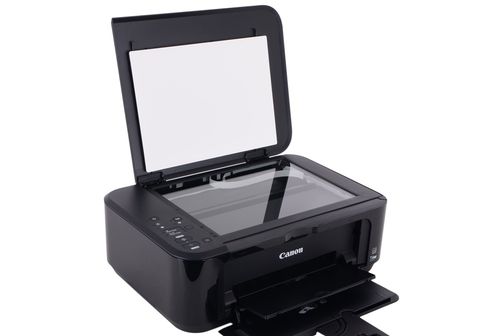
Несколько простых шагов
Линейка принтеров Pixma, в частности модель G3400, оснащена адаптером Wi-fi, реализующим подключение принтера Canon Pixma в режимах:
- инфраструктурный, то есть к домашней сети с использованием роутера;
- прямое подключение в режиме точки доступа.
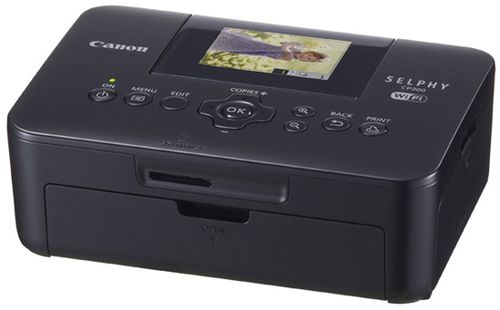
Основную проблему в данном случае представляет переключение между режимами. У модели Pixma G3400 отсутствует дисплей, поэтому все манипуляции производятся вслепую путем нажатия и удерживания кнопок на корпусе принтера.
Производитель рекомендует подключить принтер Canon к компьютеру именно в режиме точки доступа, определяя этот способ, как наиболее простой. Необходимо выполнить следующие шаги:
- Подключить принтер к сети питания.
- Нажать и удерживать кнопку Wi-fi до того момента, как индикатор включения принтера не начнет мигать.
- Последовательно нажать кнопки черной печати, цветной печати и Wi-fi. Индикатор включения перестанет мигать и будет подсвечиваться постоянно.
- Активировать Wi-fi на компьютере или ноутбуке.
- В списке отображаемого оборудования найти модель принтера.
- Ввести запрашиваемый пароль. В качестве пароля у новых принтеров вводится серийный номер, который можно посмотреть непосредственно на принтере.
Если сбоев при выполнении алгоритма не возникло, значит, подключение удалось, и можно приступать к работе. Чтобы подключить принтер Canon к ноутбуку, необходимо произвести точно такие же действия.
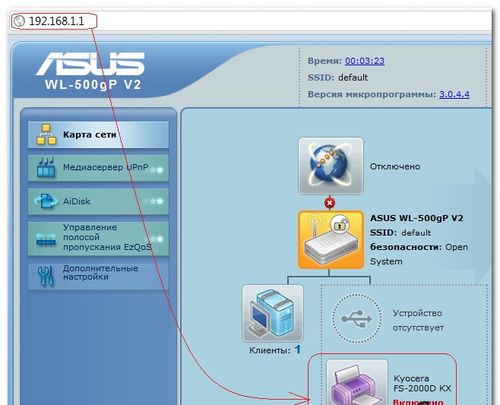
Некоторые отличия возникают при настройке Wi-fi через домашнюю сеть с использованием роутера. В этом случае принтер Pixma необходимо переключить на инфраструктурный режим.
Для этого:
- Нажать и удерживать кнопку Wi-fi до того момента, как индикатор включения принтера не начнет мигать.
- Последовательно нажать кнопки цветной печати, черной печати и Wi-fi. Индикатор включения загорится постоянно.
Аналогично подключению через точку доступа, искомый принтер определяется в папке оборудования и устанавливается, как печатающее устройство по умолчанию. Во избежание путаницы, когда какие кнопки нажимать, стоит выписать данную информацию и наклеить ее прямо на принтер, чтобы она всегда была под рукой.
Подключение с использованием технологии Wi-fi Protected Setup
Принтеры линейки Pixma поддерживают подключение через роутер с использованием WPS. Такой способ позволяет избежать ввода паролей и облегчает процедуру установки оборудования. В нашем случае способ рекомендован для принтера модели Canon MG3640. Для того чтобы воспользоваться WPS, перед настройкой принтера следует проверить настройки роутера и при необходимости активировать WPS. Роутер должен быть оснащен кнопкой WPS.
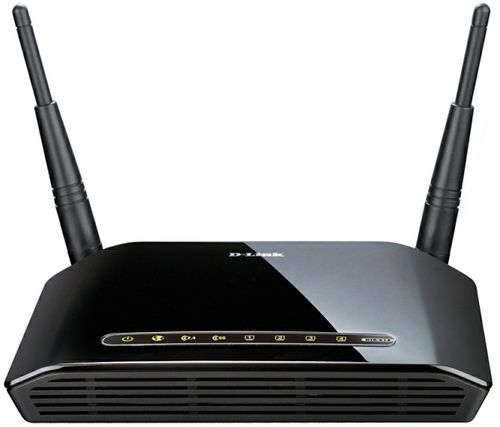
Алгоритм действий по подключению принтера следующий:
- Подключить принтер к сети питания.
- Нажать и удерживать кнопку Wi-fi до того момента, как индикатор включения принтера не начнет мигать.
- На роутере нажать и удерживать кнопку WPS.
- Когда принтер и роутер соединятся, индикатор на принтере загорится постоянно.
Процедура поиска роутером принтера занимает несколько минут, но в дальнейшем обеспечит бесперебойный доступ МФУ к вашей сети.
Что делать с устаревшими моделями принтеров?
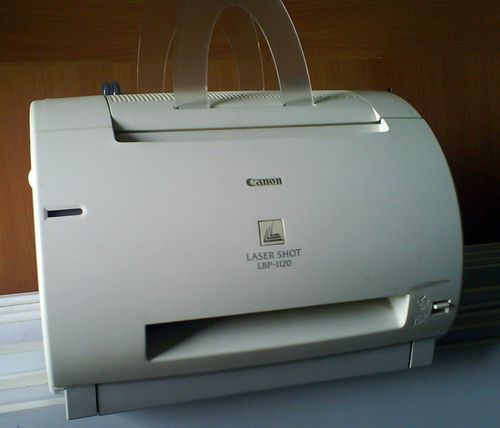
У пользователей до сих пор в ходу достаточно старые модели принтеров. У данных моделей нет возможности подключения через Wi-fi. Кроме того, фирма-производитель не выпускает обновления для драйверов. По этой причине пользователи вынуждены заменять отлично работающий, но устаревший принтер на новую, прокачанную модель. Как найти решение? В качестве примера попробуем подключить принтер Canon LBP 1120 к оперативной системе Windows 7 на компьютер или ноутбук.
На сайте производителя официально указано, что драйверы для 64-разрядной системы находятся в разработке. Если у пользователя установлена 32-разрядная ОС, то проблем с установкой драйвера быть не должно. Проверить разрядность системы можно в меню Компьютер – Свойства – Тип системы (поле Разрядность). Драйвер для модели LBP 1120 скачивается с официального сайта и устанавливается на компьютер или ноут.
Далее принтер подключается стандартно:
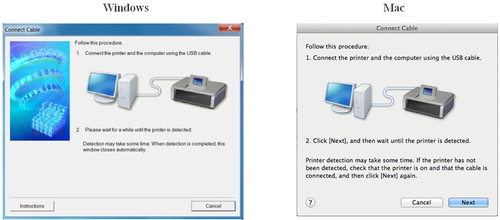
- Компьютер (ноутбук) и принтер отключить от сети питания. Принтер подключить к компьютеру через порт USB.
- Включить принтер, затем компьютер (ноутбук). После загрузки оперативной системы начнется поиск нового оборудования.
- Выполнить поиск и установку драйвера. Для этого отменить поиск драйвера в Интернете и указать папку системы (опция «Выполнить поиск драйвера на этом компьютере»), куда драйвер был сохранен после скачивания.
- После установки драйвера принтер готов к работе.
А что же делать в случае, если на компьютере (ноутбуке) установлена 64-разрядная операционная система Windows 7?
Проблема имеет два варианта решения:
- Подключить принтер к другому компьютеру или ноутбуку, имеющему необходимые драйверы, и через локальную сеть печатать необходимые документы и фото;
- Использовать виртуальную машину в паре с драйвером принтера LBP 1120 для системы Windows XP.
Виртуальные машины знакомы многим продвинутым пользователям. Это программы-эмуляторы, воспроизводящие работу различных платформ без переустановки рабочей операционной системы. Примеры таких машин – программы VirtualBox, Windows XP Mode.
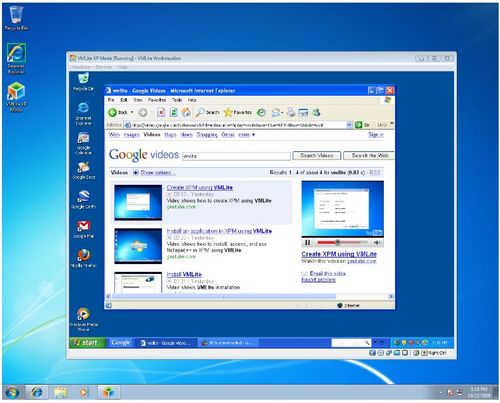
Кратко, алгоритм заключается в следующем:
- Скачать и установить виртуальную машину на компьютер.
- Найти и сохранить на компьютер драйвер Canon LBP 1120 для Windows XP.
- Запустить виртуальную систему, в ней произвести установку принтера.
Настройка и работа с виртуальными машинами требует достаточно высокого уровня компетентности. Если пользователь не уверен в своих силах, следует доверить подключение принтера Canon LBP1120 профессионалу.

Автор статьи: Антон Золотов
Поделись полезной ссылкой:
Как подключить принтер к ноутбуку

После того, как пользователь выбрал и купил ноутбук, возникает вопрос об его установке и подключении. О том, как подключить принтер к компьютеру по сети, можно узнать из прошлого нашего материала. В данном руководстве мы постараемся дать максимально подробную информацию, которая поможет без проблем подключить принтер к ноутбуку. В наше время это достаточно простая процедура, не вызывающая проблем у пользователей.
Как подключить МФУ или принтер к ноутбуку без диска
В большинстве случаев Windows или Mac автоматически устанавливает нужные драйвера, когда к ноуту подключают МФУ или принтер. Однако данный вариант возможен только при подключении печатной оргтехники посредством кабеля USB. Если вы думаете о том, как подключить лазерный принтер к ноутбуку через WiFi, то драйвера нужно устанавливать в обязательном порядке. Если в комплекте поставки не предусмотрено диска с драйверами, то их можно скачать с сайта изготовителя. Самое главное правильно выбрать модель аппарата и версию операционной системы: Window 7, 10 или др. Если вас по-прежнему интересует вопрос, как установить принтер без диска, рекомендуем ознакомиться с другим нашим материалом.
Как подключить принтер к ноутбуку через USB-кабель
Это, пожалуй, самый простой метод. Если вы владелец беспроводного принтера, рекомендуем сразу перейти к другим способам подключения. В комплекте с печатающим аппаратом должен идти USB-кабель. Не нашли его в коробке? Тогда вам нужно обратиться в ближайший магазин. Помимо кабеля потребуются еще и свежие драйвера. Далее нужно вставить кабель в принтер и ноутбук. Подождите, пока устройства «увидят» друг друга, переходите в раздел [Принтеры] и начинайте работу.

Как подключить принтер к Wi Fi
Самый быстрый метож – это WPS. Данная аббревиатура расшифровывается и переводится как «защищенная Wi-Fi установка». Она поддерживается не всеми принтерами. Проверьте данную информацию в инструкции или в описании устройства на сайте производителя. Далее проведите следующие манипуляции:
- 1 Включите принтер.
- 2 Найдите на роутере кнопку WPS и нажмите ее один раз.
- 3 После этого необходимо включить соответствующий режим на принтере.
- 4 Подождите, пока принтер автоматически подключится к сети.
Если кнопки WPS нет, подключите принтер вручную:
- 1 Войдите в настройки аппарата на панели управления.
- 2 Найдите раздел Wi-Fi.
- 3 Введите имя и пароль сети.
- 4 Дождитесь окончания подключения.


Как подключить принтер к ноутбуку через Wi Fi – Windows 7
Теперь, когда печатная техника и ноут подключены к одной сети, пора их связать между собой. Подключение принтера к ноутбуку проводится в следующей последовательности:
- 1 Откройте [Мой компьютер] и перейдите в раздел [Сеть]. Там вы найдете наименование печатного оборудования. Кликните правой кнопкой мыши (ПКМ) и подключите принтер.
- 2 Также можно подключиться через [Панель управления]. Зайдите в раздел [Оборудование и звук] – [Устройства и принтеры] – [Установка принтера]. Выбирайте вариант [Добавить… беспроводной или Bluetooth-принтер]. Из перечня выберите нужный аппарат и закончите подключение.


Как подключить ноутбук к принтеру по локальной сети
Принтер для ноутбука является устройством вывода информации. Включите принтер, ноутбук, подключите их к локальной сети. Выполните следующие действия:
- 1 Зайдите в [Пуск] – [Панель управления] – [Устройства и принтеры] – [Локальное подключение].
- 2 Создайте новое подключение. Во вкладке [Тип порта] выбираете [Standart TCP/IP].
- 3 Введите название порта и IP-адрес принтера.
Как подключить принтер к ноутбуку Windows 10
Windows 10 – одна из самых распространенных операционных систем на ноутбуках. Она поддерживается производителем, поэтому печатная техника подключается без проблем в полуавтоматическом режиме. Также устройство печати можно добавить вручную:
- 1 Нажмите клавиши [Win+I], выберите категорию [Устройства].
- 2 В подпункте [Принтеры и сканеры] выбери [Добавить…].
- 3 Если в автоматическом режиме принтер не подключился, выберите нужный пункт и следуйте рекомендациям.


Подключить принтер к ноутбуку Виндовс 10 можно без помощи мастера. Не забудьте установить драйверы с официального сайта производителя принтера.
Как печатать с ноутбука на принтере через WiFi
Чтобы отправить документ на печать, достаточно открыть документ, перейти во вкладку [Файл] – [Печать] и выбрать необходимый принтер. Все! Осталось лишь настроить печать принтера: выбрать количество копий, формат бумаги и другие параметры.
Теперь вы знаете, как подсоединить принтер к ноутбуку и как распечатать документ. Не забывайте своевременно заправлять картриджи и проводить профилактику. Сервисный центр TonFix предлагает услуги по обслуживанию принтеров по выгодным ценам. Выполняем ремонт принтеров, прошиваем программное обеспечение, восстанавливаем картриджи. Решили купить картридж для лазерного принтера, а стоимость оригинала слишком высока? Мы предлагаем широкий ассортимент восстановленных и совместимых картриджей по выгодным ценам. Позвоните менеджеру, чтобы уточнить наличие расходника для своего принтера.
Цены на заправку картриджей
Hewlett Packard от 249 грн. Canon от 249 грн. Samsung от 275 грн. Xerox от 275 грн. Brother от 399 грн. Kyocera от 450 грн. Panasonic от 395 грн. OKI от 350 грн. Konica Minolta от 350 грн. Подключение по Wi-Fi к принтеру
В этом разделе рассматривается печать изображений при прямом подключении по Wi-Fi камеры к принтеру, поддерживающему PictBridge (беспроводную сеть). Инструкции по работе с принтером см. в его руководстве пользователя.
- Выберите [: Подключение Wi-Fi/Bluetooth ].


- Если отображается журнал ( ), переключите экран с помощью кнопок .
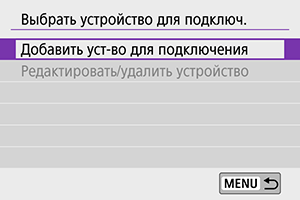
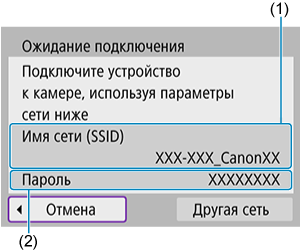
- Проверьте Имя сети (SSID) (1) и Пароль (2), отображаемые на экране камеры.
- Если на экране [ Параметры Wi-Fi ] для пункта [ Пароль ] задано значение [ Не запрашив. ], пароль не отображается и не требуется ( ).
- В меню настроек Wi-Fi принтера, который необходимо использовать, выберите проверенное ранее имя сети (SSID).
- Для пароля введите пароль, проверенный на шаге 4.
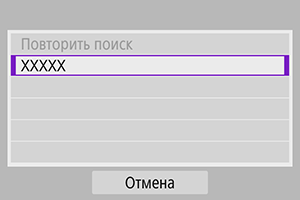
- В списке обнаруженных принтеров выберите принтер, к которому требуется подключиться по Wi-Fi .
- Если в списке отсутствует требуемый принтер, чтобы камера смогла найти и показать его, попробуйте выбрать [ Повторить поиск ].
- Чтобы установить подключение Wi-Fi через точку доступа, см. раздел Подключение Wi-Fi через точки доступа.
Печать изображений
Печать изображений по одному
- Выберите изображение для печати.
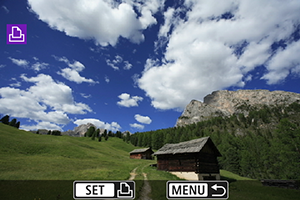
- Кнопками или диском выберите изображение для печати, затем нажмите .
- Можно нажать кнопку , чтобы выбрать изображение в индексном режиме.


- Порядок настройки печати см. в разделе Параметры печати.
- Выберите пункт [ Печатать ], затем [ OK ] для начала печати.
Печать в соответствии с указанными параметрами изображений
- Нажмите .
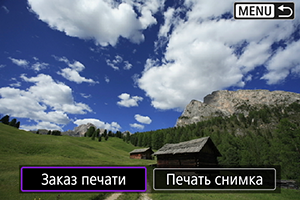

- Порядок настройки печати см. в разделе Заказ печати (DPOF).
- Если заказ печати был подготовлен до установления подключения по Wi-Fi , переходите к шагу 4.
- Пункт [ Печатать ] доступен только в том случае, если выбрано изображение и принтер готов к печати.
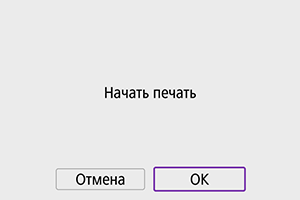
- При выборе [ OK ] начинается печать.
- Когда установлено подключение к принтеру по Wi-Fi , съемка невозможна.
- Печать видеозаписей невозможна.
- Перед печатью обязательно задайте размер бумаги.
- На некоторых принтерах печать номеров файлов может быть невозможна.
- Если выбрано значение [ С полями ], на полях будет напечатана дата, если принтер обладает такой функцией.
- При печати на некоторых принтерах дата может выглядеть бледной, если она напечатана на темном фоне или на полях.
- Изображения RAW невозможно печатать с помощью пункта [ Заказ печати ]. При печати выберите пункт [ Печать снимка ] и произведите печать.
- При питании камеры от аккумулятора убедитесь, что он полностью заряжен.
- В зависимости от размера файла изображения и его качества, после выбора пункта [ Печатать ] печать может начинаться с некоторой задержкой.
- Для остановки печати нажмите пока отображается [ Отмена ], затем выберите [ OK ].
- Если при печати с помощью пункта [ Заказ печати ] печать была остановлена и требуется возобновить печать оставшихся изображений, выберите пункт [ Продолж. ]. Обратите внимание на то, что в указанных ниже случаях печать не возобновляется.
- Перед возобновлением печати заказ печати был изменен или были удалены некоторые изображения из заказа печати.
- Если при индексной печати перед возобновлением печати были изменены настройки бумаги.
Параметры печати
Индикация на экране и устанавливаемые параметры зависят от принтера. Кроме того, некоторые настройки могут быть недоступны. Подробнее см. в инструкции по эксплуатации принтера.
Экран настройки параметров печати
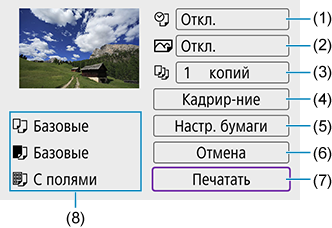
- (1) Задание печати даты или номера файла ( ) .
- (2) Задание эффектов печати ( ).
- (3) Задание числа печатаемых копий ( ).
- (4) Задание области печати ( ).
- (5) Задание формата бумаги, типа бумаги и макета ( , , ).
- (6) Возврат на экран выбора изображений.
- (7) Начало печати.
- (8) Отображаются заданные размер бумаги, тип и макет.
- Для некоторых принтеров определенные настройки могут быть недоступны.
Настройки бумаги
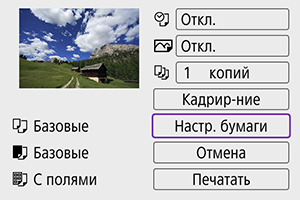
- Выберите пункт [ Настр. бумаги ].
[] Настройка размера бумаги
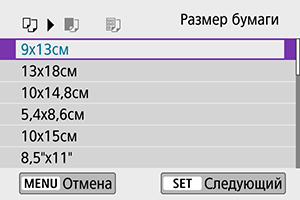
- Выберите размер бумаги, загруженной в принтер.
[] Настройка типа бумаги
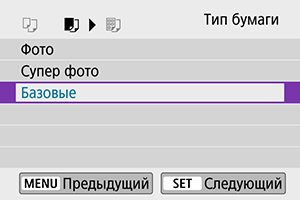
- Выберите тип бумаги, загруженной в принтер.
[] Настройка вида страницы
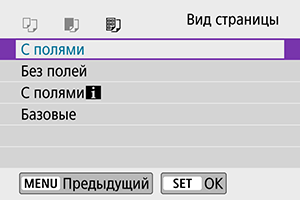
- Выберите вид страницы.
- Если соотношение сторон изображения отличается от соотношения сторон бумаги, изображение может быть значительно обрезано при печати без полей. Кроме того, изображения могут печататься с меньшим разрешением.
[] Задание печати даты/номера файла
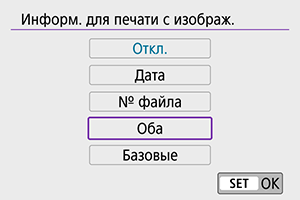
- Выберите [].
- Выберите, что требуется печатать.
[] Задание эффектов печати ( Оптимизация снимка ).
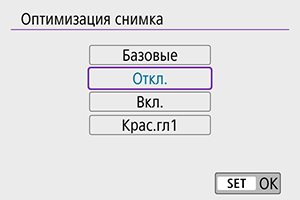
- Выберите [].
- Выберите эффекты печати.
- Если печатается информация о съемке изображения, снятого при чувствительности ISO с расширенным значением ( H ), правильное значение чувствительности ISO может не отпечататься.
- Значение [ Базовые ] для эффектов печати и других параметров означает, что для соответствующих параметров будут использоваться настройки по умолчанию, которые были установлены изготовителем принтера. Значения параметров для варианта [ Базовые ] см. в инструкции по эксплуатации принтера.
[] Задание количества копий
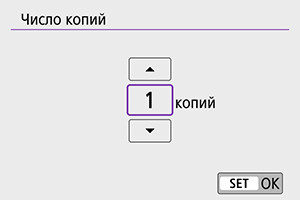
- Выберите [].
- Выберите число печатаемых копий.
Кадрирование изображения
Задавайте кадрирование непосредственно перед печатью. Если задать другие параметры печати после кадрирования изображений, может потребоваться повторное кадрирование.
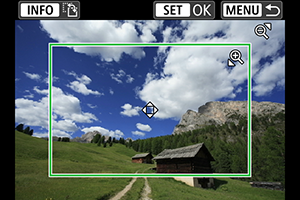
- На экране настройки параметров печати выберите [ Кадрир-ние ].
- Задайте размер, положение и соотношение сторон рамки кадрирования.
- Распечатывается область, расположенная внутри рамки кадрирования. Форму рамки кадрирования (соотношение сторон) можно изменить в пункте [ Настр. бумаги ].
Изменение размера рамки кадрирования
Кнопкой или измените размер рамки кадрирования.
Перемещение рамки кадрирования
Кнопками перемещайте рамку по вертикали и горизонтали.
Переключение ориентации рамки кадрирования
Нажимая кнопку , можно менять ориентацию рамки кадрирования с вертикальной на горизонтальную и обратно.
- Область обрезки изображения можно проверить в левом верхнем углу экрана настройки параметров печати.
- На некоторых принтерах обрезанная область изображения может распечатываться не так, как было указано.
- Чем меньше рамка кадрирования, тем с меньшим разрешением печатается изображение.
- Обработка ошибок принтера
- Если после устранения причины ошибки (нет чернил, нет бумаги и т. д.) и выбора [ Дальше ] печать не возобновляется, воспользуйтесь кнопками на принтере. Подробные сведения о возобновлении печати см. в инструкции по эксплуатации принтера.
- Сообщения об ошибках
- Если во время печати возникла ошибка, на экран выводится сообщение об ошибке. После устранения причины ошибки возобновите печать. Подробнее устранение неполадок при печати см. в инструкции по эксплуатации принтера.
- Ошибка с бумагой
- Проверьте правильность загрузки бумаги.
- Ошибка с картриджем
- Проверьте уровень чернил в принтере и состояние емкости для отработанных чернил.
- Аппаратная ошибка
- Проверьте все возможные неполадки в работе принтера, не относящиеся к бумаге или чернилам.
- Ошибка файла
- Печать выбранного изображения невозможна. Может оказаться, что невозможно напечатать изображения, полученные с помощью другой камеры, или изображения, отредактированные на компьютере.