
Телеграмм и вк как связаны
ВК или Телеграм: где развивать бизнес и искать клиентов
Если ваш бизнес был полностью завязан на соцсети, которую заблокировали — без паники. Ваша аудитория никуда не делась и по-прежнему нуждается в ваших услугах. Главное сейчас — представить оффер на других площадках и оставаться на связи с клиентами. В этой статье расскажем об особенностях продвижения во ВКонтакте и Телеграм.
Как развивать бизнес во ВКонтакте
По данным Mediascope аудитория ВКонтакте с 24 февраля увеличилась на 4 млн пользователей. И это без учета тех, кто стряхнул пыль со своих подзабытых аккаунтов в ВК. Социальная сеть прогнозирует еще больший рост.
На сегодняшний день ВКонтакте — самая релевантная альтернатива ранее популярной, но теперь заблокированной соцсети, и вот почему:
- здесь есть все привычные инструменты — сториз, лента новостей, видео и фото;
- рекламный кабинет ВК позволяет настраивать таргетированные кампании и отслеживать их эффективность.
Кроме того, в ВК доступен набор весьма полезных для бизнеса функций:
- магазин ВКонтакте — бесплатный инструмент, который позволяет превратить сообщество в полноценный онлайн-магазин и продавать товары или услуги;
- возможность создать собственный сайт из сообщества всего за несколько минут.
Для того, чтобы реагировать на вопросы клиентов из ВК быстрее конкурентов, рекомендуем подключить канал ВК в Jivo. Это бесплатно, займет пару минут, но даст вам целый ряд преимуществ:
- сообщения из ВК будут приходить в приложение Jivo вместе с запросами из других каналов — вам не придется переключаться между разными приложениями и соцсетями;
- быстрая реакция на запросы обеспечит больший поток заказов — клиентам не придется искать альтернативу у конкурентов, если вы сразу ответите на их вопросы;
- вы сможете настроить чат-бота, который будет отвечать на однотипные вопросы о ценах или доставке, а также будет полезен для создания автоворонок.
Особенности продвижения в Телеграм
Чтобы не потерять аудиторию, многие пользователи предлагали своим фолловерам подписаться на их Телеграм-каналы. С 11 марта российская аудитория Телеграм увеличилась с 35,7 млн до 47,3 млн человек.
Впечатляющий прирост, но есть нюанс: Телеграм — это мессенджер, а не соцсеть. Вести и продвигать продуктовую страницу так же, как в соцсети, здесь не получится по нескольким причинам.
- Во-первых, о каждой новой публикации ваш подписчик будет получать уведомление, как если бы вы написали ему личное сообщение. Это может быть полезно, если вы размещаете информацию о супер скидках или акциях, однако быстро надоест, если постоянно публиковать лайфстайл-контент, который приветствовался в заблокированной соцсети.
- Во-вторых, формат площадки не предполагает удобного размещения информации о товарах и услугах.
- В-третьих, для запуска официальной рекламы в Телеграм вам понадобится €2 млн — €1 млн на кампании и €1 млн на депозит. Возможно неофициальное продвижение в тематических каналах, однако прогнозировать его эффективность практически невозможно.
Тем не менее, в качестве мессенджера Телеграм становится все популярнее, поэтому указать его как один из способов связи с вами определенно стоит. Подключив Телеграм в Jivo, вы предоставите клиентам возможность написать вам в удобном для них мессенджере, не усложняя при этом работу операторов — сообщения из этого канала, как и из всех остальных, будут приходить в приложение Jivo.
Как написать простого бота для ВК и Телеграм
Мы уже упоминали, как мы предоставляем бесплатные VPS для студентов, чтобы они учились программировать. Один из наших подопечных Павел сделал простеньких телеграм и ВК ботов для FAQ. Они очень простые, тем не менее, начинающему программисту не помешают комментарии опытных ребят — поэтому публикуем его рассказ — Павел будет рад, если в комментариях ему дадут советы.
Я — студент Новосибирского Государственного Технического Университета, не так давно мы с парочкой моих друзей реализовали площадку для продвижения проектов во всех возможных областях научной деятельности. Мы помогаем «сводить» заинтересованных преподавателей и студентов всех ВУЗов Сибири, чтобы проектная научная деятельность развивалась по территории Сибири и РФ.
Студенты и преподаватели часто обращались ко мне с вопросами и я решил автоматизировать этот процесс, написав ботов для ВК и Телеграм.
На вход они принимают сообщения, а на выходе выдают либо текстовый ответ, либо специальную структуру данных, замаскированное под сообщение: инлайновые или висячие клавиатуры.
Я использовал Python версии 3.6 просто потому, что он самый простой для меня. Кодил в PyCharm Community Edition. Весь код опубликован на GitHub. Удачи!
1. Предварительные приготовления для телеграм-бота
1.1 Получение токена от BotFather в телеграмме
Первым делом, нам нужно «зарегистрировать» нашего бота в Telegram.
Для этого, в поисковике телеги ищем BotFather
далее, делаем всё также, как на скриншотах:

После нажимаем на команду /newbot или же прописываем вручную.

Надо придумать уникальное имя для бота, придумываем и получаем соответствующий токен.
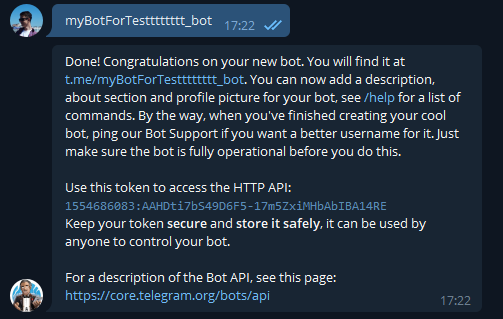
1.2 Переходим в любой редактор кода и создаем файл config.py
Перед созданием данного файла, нам нужно выбрать директорию, в которой будет реализован весь функционал бота. Если вы используете PyCharm Community/Professional Edition, то предлагаю просто создать новый проект, и писать там весь функционал бота.
Если Вы используете любой другой редактор, такой как Sublime Text 3, например, то Вам самостоятельно придётся создать директорию, создать виртуальное окружение, и работать из консоли со всеми предварительными тестами. Во избежание трудностей, предлагаю скачать продукт PyCharm Community Edition от компании JetBrains, с помощью данного продукта можно обойти действия, описанные в предыдущем абзаце, так как данный продукт сделает их самостоятельно, от Вас потребуется только указать путь до интерпретатора Python в конфигурациях PyCharm, с помощью которого и будет работать Ваш бот.
В данном файле (config.py) будет храниться только токен, который нам дал BotFather, поэтому пишем:
1.3 Cоздаём главный файл — bot.py
Делаем cледующие импорты и для соответствующих библиотек, в консоли прописываем закоментированные строчки:
Далее, нам необходимо использовать наш токен:
Этими действиям мы устанавливаем то, что мы будем накручивать функционал именно для того бота, для которого нам и дал токен BotFather.
2. Разворачиваем функционал
Начнём с того, что для того, чтобы пользователю запустить бота, нам необходимо прописать команды для старта они могут быть разными, например, /start или /go и вообще любыми, какие Вы сочтёте нужными.
Для обработки команд нам потребуется message_handler , с помощью которого и будет реализован весь функционал обработки команд для старта и завершения, если Вы сочтёте нужным добавить завершение. Как только придёт команда /go или /start , message_handler с соответствующими командами сравнит, совпадают ли строки и если совпадают, то обработает соответствующей функцией.
Каждая функция, как и в примере сейчас, должна принимать один параметр — сообщение от пользователя, которое будет обработано соответствующей функции «в обёртке» декоратора. А также, каждая функция (или связка функций) должна возвращать соответсвующее сообщение от бота.
В этой функции реализовано сразу два действия: отправка приветственного сообщения и создание встроенной клавиатуры — ReplyKeyboardMarkup , которая будет открыта, пока мы не завершим выполнения бота соответсвующей командой. Об этом будет сказано ниже.
Итак, пройдёмся по строчкам:
В строках 20-21: открывается стикер по тому пути к директории, в которой я его сохранил, после чего отправляется.
Строки 22-28: создаем встроенную клавиатуру, добавляя туда три элемента.
Строки 30-37: описано создание и отправка приветственного сообщения
Как вы можете заметить, метод send_message в строке 30, позволяет использовать HTML, для форматирования текста.
Строками ниже, добавим запуск самого бота, который будет хоститься, пока не случится ошибка или же, пока мы Сами его не закроем.
Сделаем первый запуск! Для этого, в PyCharm-е нажмём зеленую кнопку старт в правом верхнем углу или же, можно запустить из консоли командой: python bot.py

Результат первого запуска:

2.1 Обработка нажатия на кнопки и создание inline keyboard
Так как любое сообщение — это текст, то мы будем обрабатывать именно текстовые сообщения.
Сделаем следующее и аналогично разберём по строчкам:
Строка 339 — обработчик любых текстовых сообщений
Строка 341 предназначена для того, чтобы сказать, что если данное сообщение предназначено боту, то сравни эту строку с теми, что здесь обрабатываются и отправь ответ.
Строки 344 — 351 — создаём инлайновую клавиатуру InlineKeyboardMarkup и помещаем в эту клавиатуру 5 элементов, которые также можно будет обработать по установленной callback_data . Элементы данной клавиатуры будут расположены друг под другом, так как в строке 344, мы установили row_width = 1 , что обозначает самую широкую грань одной кнопки, поэтому они и будут расположены друг под другом.
Строки 353-355 — отправляют текст, вместе с нашей Inline Keyboard.
В условиях ниже представлены аналогичные представления обработки сообщений.
Итак, сделаем запуск:
2.2 Обработка InlineKeyboardButton
Как было сказано выше, каждый элемент InlineKeyboardButton имеет параметр callback_data , и именно по этим параметрам будет обрабатываться каждая кнопка. Для этого нам потребуется обработчик инлайновой клавиатуры callback_query_handler .
Итак, разберём построчно:
Строка 269 — объявляем обработчик, который будет обрабатывать каждую из нажатых кнопок с использованием лямбда-функции
Строки 273-278 — В данном блоке if, мы просто обрабатываем сообщение и отправляем сообщение пользователю.
Строки 279-283 — Делают аналогичное действие, что и в предыдущем условном блоке.
Также, в данных блоках можно определить аналогичную инлайновую клавиатуру, только тогда придётся создать ещё один обработчик callback_data , аналогичный обработчику callback_query_handler , показанный на скриншоте выше.
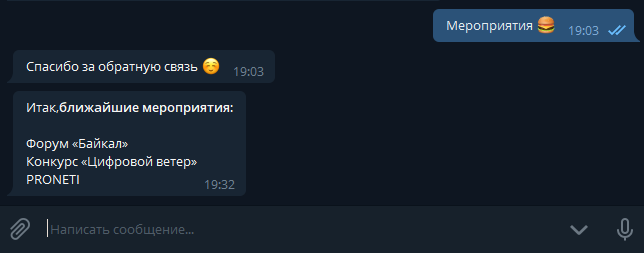
Так просто и обрабатываются inline keyboards.
3. Завершаем работу бота
Данная функция будет аналогичной функции обработки команд для старта бота, поэтому Вы сможете легко понять её функционал:
Здесь происходит следующее:
-
Отправляется прощальный стикер.
ВК БОТ
Перейдём к реализации бота Вконтакте, написанном на том же родном языке Python, его основное отличие от предыдущего в том, что он был написан с использованием ООП, а именно класса. Внешне, он выполняет ту же миссию. Сама библиотека для написания вк бота намного проще телеграмм бота, поэтому разобраться в ней самостоятельно не составит большого труда. Итак, начнём.
1. Предварительные подготовления
Установим следующие библиотеки по тем же технологиям:
▍1.1 Получение токена для сообщества Вконтакте.
- На главной странице сообщества найти раздел «Управление»
- Работа с API
- Создать ключ. Выбираете нужные для вас пункты, которые будут доступны боту.
Берем ключ и переходим в среду разработки и делаем следующее:
На этом, закончим подготавления.
2. Разворачиваем функционал
Первым делом создадим файл manage.py
Cоздадим прототип встроенной клавиатуры ( всё с помощью документации VkBotAPI ).
Затем переводим её в формат json, как требуется в документации:
Пример инлайн клавиатуры:
Не забываем все используемые клавиатуры переводить в формат json:
Создадим функцию write_msg , для того, чтобы не мучиться с постоянной отправкой сообщений от бота:
После создания всех прототипов, мы можем перейти к следующему шагу. ( к этому файлу мы позже вернёмся и доработаем обработку общения пользователя и нашего vk-бота )
▍2.1 Основной функционал (создаем файл vk_bot.py)
Мы не будем разрабатывать методы, которые будут выполнять, например, функцию парсинга времени или погоды, назовем их второстепенными. Я покажу лишь основной метод, который будет обращаться к этим второстепенным методам, для обработки тех или иных сообщений от пользователя. В конце статьи я выложу ссылку на свой GitHub, где Вы сможете самостоятельно просмотреть интересующий Вас функционал любого из метода. Итак:
Последнее свойство класса — inputMes — это особый словарь, у которого значения ключей — это текст из файла answers.py, где я расположил текст в виде строк, поэтому, чтобы не загромождать код я и вынес основной текст в другой файл.
Итак, основной метод класса — это new_message , который принимает один параметр — message , который обрабатывается соответствующим условным блоком и возвращает какое -то значение обратно туда, откуда был вызван.
3. Возвращаемся в manage.py и дописываем функционал
Теперь в первых строках нам необходимо проимпортить файл vk_bot. А также нам потребуется библиотека random.
После того, как мы объявили longpoll, дописываем основной функционал.
Как можете заметить, в условных блоках if и elif — присутствует обработка тех сообщений, которые подразумевают под собой вывод инлайн или встроенной клавиатуры (в данном примере — выводятся только инлайн клавиатуры). Сюда также можно добавить более сложные обработки сообщений, после которых обработка будет метаться туда сюда по блокам if и elif. Таким образом бот будет работать, пока не «упадёт с ошибкой».
Другое дело обстоит с блоком else, здесь мы обращаемся как раз ко классу нашего Бота, после чего он аналогичным способом находит обработку сообщения и выводит результат. Это можно назвать вложенной обработкой, а так как вложенностей лучше избегать, то лучше использовать тот метод программирования бота, который как раз-таки реализован в телеграмм боте.
Заключение
Надеюсь, что после прочтения данной статьи, Вы как минимум поняли основной принцип создания своего Telegram или Vk бота, а как максимум — легко сможете написать своего бота.
Как вы можете видеть, создать его функционал очень просто, особенно, если вы знаете основы языка Python.
Как настроить автопостинг записей из группы ВК в Telegram-канал

Будем использовать фреймворк, который представляет собой парсер записей в группе ВК с последующей их отправкой в Телеграм-канал. Фреймворк доступен по ссылке – https://github.com/AidSoul/vk-to-telegram.
Работоспособность протестирована на VDS от Timeweb.
Что нам нужно
Для того чтобы приступить к работе, нам понадобятся:
- сервер на базе Linux, я рекомендую «Debian 10»;
- PHP >=8;
- база данных MySQL, для лучшей стабильности рекомендую установить MySQL на отдельном сервере;
- локальный сервер, например XAMPP;
- Composer на вашем локальном компьютере.
В этой статье не будет описан процесс развертывания, настройки сервера Linux под язык программирования PHP, не будет изложен процесс установки системы управления базами данных MySQL. Вся информация по данным вопросам уже имеется на этом сайте. Мы же сразу перейдем к делу.
Создаем приложение для работы с VK API
Для того чтобы создать ключ пользователя, переходим по ссылке. Нажимаем на кнопку «Создать». Пишем название приложения.
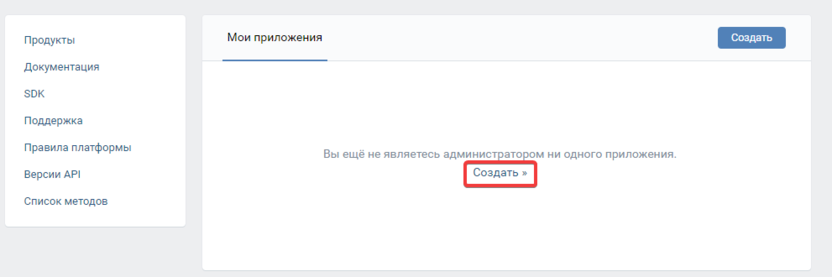
В списке «Платформа» необходимо нажать на «Standalone-приложение», далее «Подключить приложение».
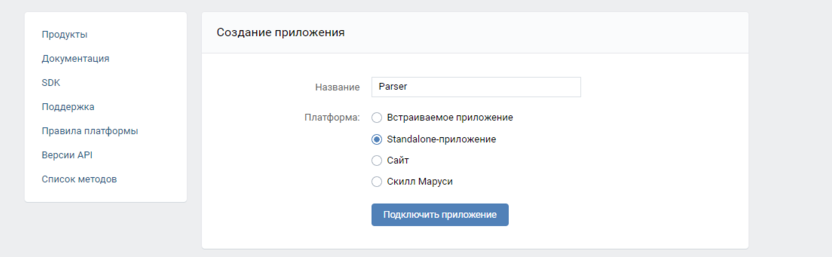
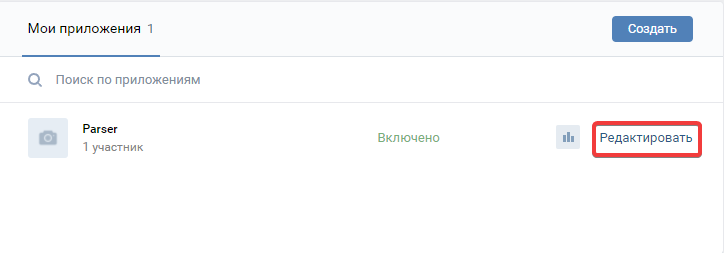
Переходим в настройки созданного вами приложения.
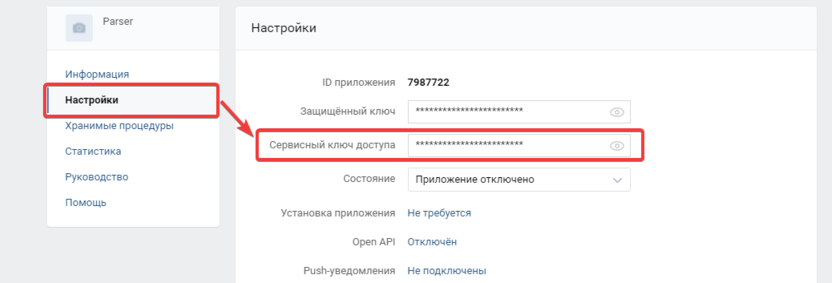
Копируем сервисный ключ доступа. Для вашего удобства можно сохранить ключ в блокноте или в другом текстовом редакторе.
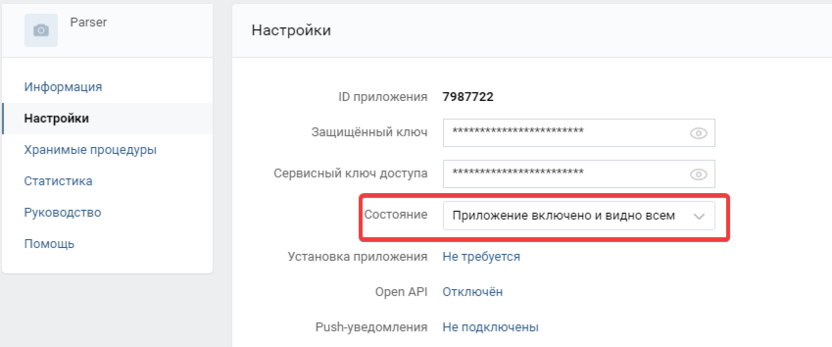
«Состояние»: приложение включено и видно всем.
Создание нового бота в Telegram
Находим бота «BotFather». Обращаю внимание на то, что у бота должна быть галочка справа от имени, смотрите рисунок ниже.
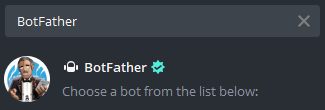
Имя бота должно содержать слово bot, например vkbot.
После этого бот пришлет нам токен доступа, который необходимо сохранить.
Добавление бота в Телеграм-канал
Чтобы бот стал постить за нас сообщения, нам нужно его добавить в качестве администратора в нужный канал, наделив его определенными правами.
Переходим в наш канал, заходим в настройки канала, жмем на «Добавить пользователей». В строке поиска находим ранее созданного бота (по имени). После этого появится окно с информацией: «Бота можно добавить только как администратора». Нажимаем на «Назначить».
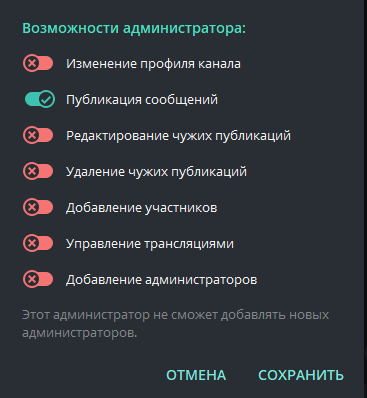
В категории «Возможности администратора» оставляем включенным только один ползунок – «Публикация сообщений». Нажимаем кнопку «Сохранить».
Получение идентификатора Телеграм-канала
Переходим в веб-версию Telegram. Входим в вашу учетную запись и находим канал, который нужно подключить к боту.
В адресной строке копируем последнюю часть адреса, а именно – https://web.telegram.org/z/#-1234567890. В начало строки добавляем 100. Вот, что должно получиться (пример): -1001234567890
Сохраняем. Это будет индикатор нашего канала.
Подключение файла базы данных
Создаем базу данных с произвольным названием.
Устанавливаем библиотеку для работы с ботом
Для удобства создаем папку «bot».
В терминале пишем команду:
После завершения скачивания в ранее созданной папке создадим файл index.php. Копируем и вставляем в созданный файл приведенный ниже код:
Заполняем пустые поля необходимыми данными:
token – токен вашего приложения ВК.
idGroup – имя или индикатор группы, с которой парсим (забираем) данные.
сount – количество записей группы для парсинга, не больше 100 (ограничение VK API).
botApiKey – токен доступа бота Телеграм.
botName – имя бота.
chatId – индикатор Телеграм-канала.
host – сервер базы данных MySQL. Пример: mysql:host=localhost
dbName – название базы данных MySQL.
user – имя пользователя базы данных, его логин.
pass – пароль пользователя базы данных.
Проверяем, есть ли ошибки, выполнив PHP-скрипт.
В браузере переходим по пути localhost или по имени домена, если создан виртуальный хост. В случае успеха в вашем Телеграм-канале будут добавлены записи, которые есть в группе ВК.
С невероятным восторгом от того, что у нас все получилось, отправляем нашу папку с проектом на сервер.
Настройка crontab
Чтобы нам постоянно не обновлять страницу с php-скриптом, для автопостинга записей необходимо добавить задачу в crontab (Apache server).
Заходим на наш сервер под root. Пишем команду:
Добавляем задачу, написав * * * * * php /patch. Вместо patch пишем путь до вашего index-файла с PHP-скриптом, например: * * * * * php /var/www/index.php.
Теперь скрипт будет проверять каждую минуту, есть ли новые записи в группе ВК. Перезагружаем сервер.
Похожие публикации:
- Как удалить черновик в телеграмме
- Как узнать версию icom r6
- Как узнать год выпуска телевизора
- Как узнать какой аккаунт гугл был синхронизирован с телефоном
Как синхронизировать телеграмм с ВК
В этой статье мы расскажем о различных способах синхронизации телеграмма с ВКонтакте. Мы покажем, как настроить синхронизацию и дублирование контента, а также как импортировать сообщения из ВК в Телеграм. Также мы подробно рассмотрим, как создать активную ссылку на Телеграм в ВКонтакте.
- Как настроить синхронизацию
- Шаг 1: Переходим в свою группу и нажимаем «Управление»
- Шаг 2: Работа с API и создание ключа доступа
- Шаг 3: Включаем «Сообщения сообщества»
- Шаг 4: Готово!
- Как сделать синхронизацию телеграмма
- Для Android
- Как дублировать контент из ВК в Телеграм
- Как импортировать сообщения из ВК в Телеграм
- Как сделать активную ссылку на Телеграм в ВК
- Полезные советы и выводы
Как настроить синхронизацию
Шаг 1: Переходим в свою группу и нажимаем «Управление»
Перейдите в свою группу ВКонтакте и нажмите на вкладку «Управление», чтобы открыть настройки управления группой.
Шаг 2: Работа с API и создание ключа доступа
В меню справа найдите пункт «Работа с API» и перейдите в него. Создайте ключ доступа для сообщества, отметив галочки, как показано на скриншоте ниже. Обязательно сохраните новый ключ, так как он нам понадобится для настройки синхронизации.
Шаг 3: Включаем «Сообщения сообщества»
В настройках API включите опцию «Сообщения сообщества», чтобы разрешить синхронизацию сообщений между ВКонтакте и Телеграмом.
Шаг 4: Готово!
После завершения всех настроек синхронизация между ВКонтакте и Телеграмом будет активирована. Теперь вы можете отправлять сообщения и контент из Телеграма в ВКонтакте и наоборот.
Как сделать синхронизацию телеграмма
Для Android
- На вашем устройстве откройте приложение Телеграм.
- Нажмите на иконку с тремя полосками, чтобы открыть боковое меню.
- В боковом меню выберите раздел «Настройки».
- В разделе «Настройки» найдите и выберите «Конфиденциальность».
- Пролистайте страницу вниз до пункта «Синхронизировать контакты».
- Переведите ползунок рядом с этим пунктом в неактивное положение.
Как дублировать контент из ВК в Телеграм
- Для того чтобы дублировать контент из ВКонтакте в Телеграм, необходимо послать боту команду /autoposting.
- После этого вам будет предложено выбрать источник трансляции (Twitter, YouTube, VK, RSS).
- Выберите ВКонтакте и указывайте ссылку на свой аккаунт в этой социальной сети.
- В некоторых случаях, вам также потребуется указать название группы в ВКонтакте и канала в Телеграме.
Как импортировать сообщения из ВК в Телеграм
В Telegram появилась функция, позволяющая переносить чаты из других мессенджеров, таких как WhatsApp и других. Чтобы импортировать сообщения из ВКонтакте в Телеграм, выполните следующие шаги:
- Откройте чат, который хотите перенести.
- Свайпните влево и выберите опцию «Экспорт чата».
- В появившемся меню выберите опцию экспорта в Telegram.
- Выберите чат в Telegram, в который вы хотите импортировать сообщения.
Как сделать активную ссылку на Телеграм в ВК
Создание активной ссылки на Телеграм в ВКонтакте очень просто:
- Стандартная ссылка на чужой профиль в Телеграме имеет формат: t.me/username.
- Чтобы поделиться ссылкой на контакт в Telegram, вам необходимо вставить имя пользователя в ссылку формата t-do.ru/username.
- Чтобы узнать имя пользователя, выберите нужный контакт в Телеграме и нажмите на его имя над окном чата.
Полезные советы и выводы
- Синхронизация между ВКонтакте и Телеграмом позволяет облегчить общение и передачу контента между этими платформами.
- Дублирование контента из ВКонтакте в Телеграм может быть полезным для тех, кто хочет сохранить свой контент на разных платформах.
- Импорт сообщений из ВКонтакте в Телеграм позволяет передать всю историю переписки в удобный мессенджер.
- Создание активной ссылки на Телеграм в ВКонтакте делает профиль пользователя более доступным и удобным для общения.
Следуя этим инструкциям, вы сможете успешно настроить синхронизацию между Телеграмом и ВКонтакте, дублировать контент, импортировать сообщения и делиться активными ссылками на Телеграм профили. Это откроет новые возможности для общения и обмена контентом на обоих платформах.
Как поменять иконку телеграмм на мак
Для того чтобы изменить иконку Телеграмма на компьютере Mac, нужно пойти в настройки приложения. Для этого нужно сначала открыть само приложение, затем нажать на верхнее меню и выбрать «Настройки». Далее из списка настроек нужно выбрать «Оформление», а после этого найти опцию «Иконка приложения». На новой странице представлено шесть различных иконок, из которых можно выбрать наиболее подходящую. Выбрав нужный вариант, нужно нажать на кнопку «ОК» в диалоговом окне подтверждения. После этого выбранная иконка будет применена в приложении Телеграмм и отображаться на рабочем столе компьютера.
Как сохранить несколько изображений из Телеграм
Если вы хотите сохранить несколько изображений из Telegram, то для этого нужно установить программу Telegram Desktop для Windows или Mac. Ее можно скачать с официального сайта, хотя в РФ он заблокирован. После установки программы нужно открыть Настройки > Продвинутые настройки > Экспорт данных из Telegram. Далее выберите нужный чат или диалог, где находятся желаемые изображения, и нажмите на кнопку «Экспортировать данные». Затем выберите место, где нужно сохранить файл с данными, и распакуйте архив. Найдите папку «photos» и там будут все сохраненные фотографии из выбранного диалога. Теперь вы можете использовать их по своему усмотрению. Этот способ позволяет быстро и легко сохранить нужные изображения из Telegram.
Как соединить два аккаунта Телеграм
Для добавления второго аккаунта в Телеграм, вам необходимо выполнить несколько простых шагов. В первую очередь, запустите приложение на вашем устройстве. Затем откройте меню, для этого нажмите на иконку «три полоски» в левом верхнем углу экрана. После этого вам нужно будет внизу экрана нажать на стрелку, которая направлена вниз. Это позволит раскрыть панель с профилями аккаунтов. Далее, на этой панели найдите кнопку «Добавить аккаунт» и нажмите на нее. Теперь вы можете ввести данные для входа в новый аккаунт и добавить его к текущему. После этого вы сможете управлять обоими аккаунтами в одном приложении. Удачи!
Как перенести закладки из Яндекс браузера на другой телефон
Далее нажмите на кнопку «Импортировать» и подождите, пока закладки загрузятся. Затем, на новом телефоне, откройте Яндекс браузер и зайдите в раздел «Избранное». Там вы увидите все импортированные закладки из предыдущего браузера. Если вы хотите удалить закладки с предыдущего телефона, можно сделать это в настройках Яндекс браузера. Для этого откройте настройки, найдите раздел «Безопасность и данные», затем «Управление данными» и выберите «Очистить данные». После этого вы сможете пользоваться своими закладками на новом телефоне. Перенос закладок из Яндекс браузера на другой телефон — быстрый и простой процесс, который поможет вам сохранить важные ссылки и удобно пользоваться ими на новом устройстве.
Синхронизация Телеграм с ВКонтакте может быть настроена следующим образом. В первую очередь, необходимо перейти в свою группу ВКонтакте и выбрать раздел «Управление». Далее, справа находим пункт «Работа с API» и создаем ключ доступа для сообщества. Важно отметить галочки, как указано на предложенном скриншоте. В результате, появится новый ключ, который будет необходим для дальнейших действий. Не забываем также включить опцию «Сообщения сообщества». После выполнения всех этих шагов, синхронизация Телеграм с ВКонтакте будет готова к использованию.
Все права защищены © 2016-2023.
Как создать чат-бота для Telegram и ВК: практическое руководство
Стандартная проблема отечественного бизнеса — несвоевременный отклик на заявки. Вы, наверное, и сами не раз сталкивались с ситуацией, когда хотите сделать заказ, обращаетесь в разные компании и общаетесь с теми, кто ответил первым. В вашем бизнесе происходит то же самое.
Чтобы таких «пропавших» клиентов было меньше, и применяются чат-боты — программы, обеспечивающие первичный контакт с потенциальным клиентом. С их помощью можно провести небольшой опрос, увести человека в диалог, а дальше уже подключится менеджер по продажам, закрывающий сделку.
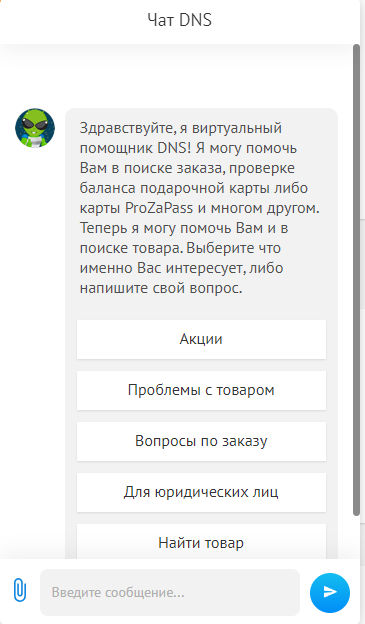
Давайте разберемся подробнее, какую пользу могут принести чат-боты вашему бизнесу. И посмотрим на примере, как настроить чат-бота своими руками.

Присоединяйтесь к нашему Telegram-каналу!
- Теперь Вы можете читать последние новости из мира интернет-маркетинга в мессенджере Telegram на своём мобильном телефоне.
- Для этого вам необходимо подписаться на наш канал.
Зачем бизнесу чат-боты
- Удержание потенциального клиента. Также в процессе можно выяснить некоторые нюансы продаж, что позволяет менеджеру приходить уже подготовленным. Это увеличивает эффективность переговоров.
- Быстрый ответ клиенту. Чем быстрее пользователь получит первый ответ, тем больше вероятность, что он сделает заказ. В то же время около 60 % людей предпочитают дождаться ответа человека, а не бота.
- Наиболее распространенное решение — ответ на сайте. Если пользователь пишет в поддержку или задает вопрос ночью, а операторы колл-центра в этот момент не работают, именно чат-бот может закрыть первичные возражения и удержать клиента. А утром менеджер продолжит взаимодействие с ним.
- Ответ на однотипные вопросы. К примеру, в вашем бизнесе первые вопросы клиентов стандартны: например, габариты предлагаемого товара. С этим вполне может справиться чат-бот. Если пользователь задаст вопрос о цене, клиента можно перевести на менеджера.

Читайте также:
«Когда сайт выйдет в топ?», «Трафик или позиции?», «А скидку сделаете?» и еще 8 популярных вопросов SEO-агентству
Сценарии настройки чат-ботов
Перед началом разработки имеет смысл разобраться с основными принципами его построения. Инструмент должен отвечать следующим критериям:
- Соответствовать ожиданиям пользователя. Если человек пишет вам в мессенджер, он, как правило, хочет получить точный и четкий ответ. Например, если интересуется возможностью доставки, не стоит ему рассказывать про оплату или новое поступление товара.
- Иметь четко поставленную цель. Это может быть простое информирование или квалификация лида.
- Не перегружать пользователя информацией. Лучше использовать короткие сообщения.
- Ценность. Общение с ботом должно нести пользу.
- Иметь достаточное число сообщений. Для информирования достаточно 5–7 сообщений в цепочке, а вот прогрев пользователя потребует 15–20 ответов.
- Эффективно прогревать «уснувших» клиентов. К примеру, можно отправлять чек-листы и другие полезные материалы, напоминая пользователю о компании.
- Давать возможность перейти к общению с менеджером. Обязательно добавляйте кнопку для перехода на консультанта.
Выбор сценария общения чат-бота с пользователями во многом зависит от вашего продукта. Простые товары могут реализовываться через несколько сообщений, а дорогие продукты с длительным жизненным циклом потребуют больше ответов для прогрева.
Давайте разберем несколько примеров сценариев.
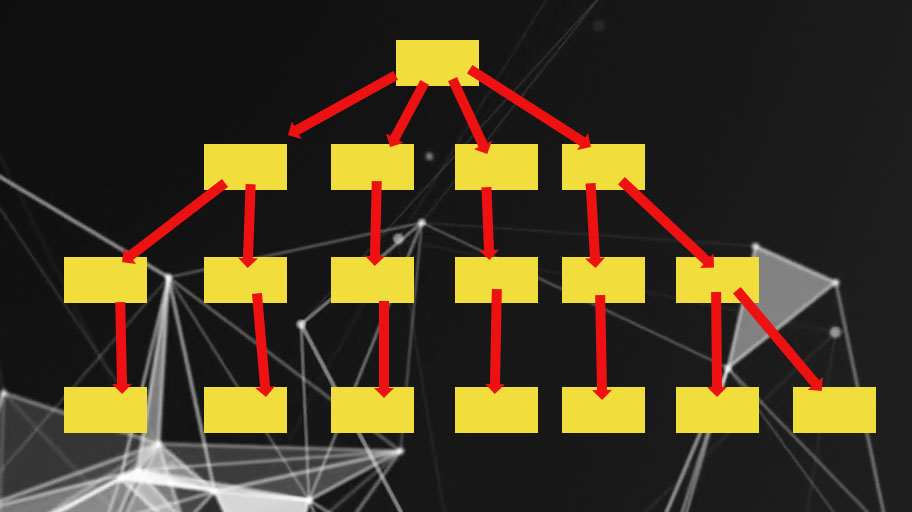
Пирамида
Клиенту задается несколько вопросов, которые приводят его к одному из готовых ответов. Обычно применяется для несложных услуг с небольшой вариативностью — например, при заказе готовой пиццы.
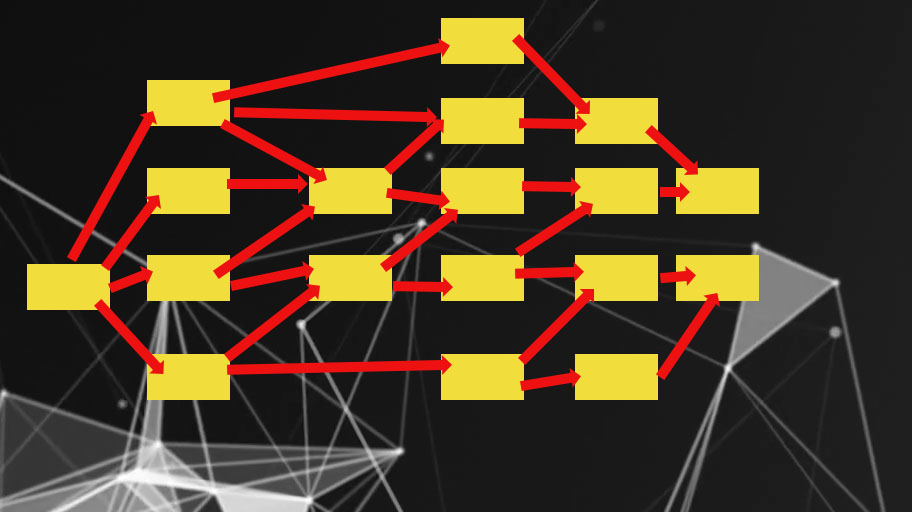
Перчатка
Длинная структура, предназначенная для прогрева «холодной» целевой аудитории. В процессе пользователю предлагается или скачать лид-магнит, или переходить дальше, отвечая на вопросы. Хорошее решение для продажи онлайн-курсов.
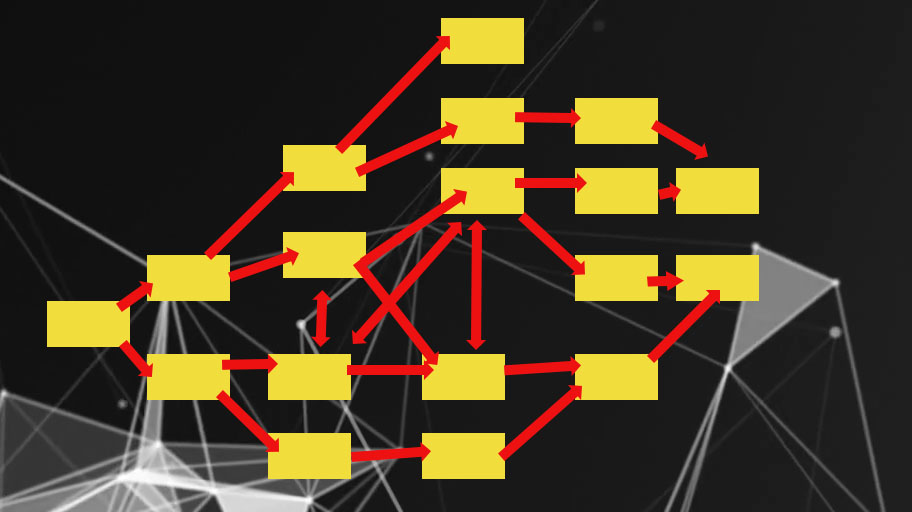
Квест
Такая схема отличается использованием геймификации. После ответов на некоторые вопросы, пользователь может перебрасываться в другие ветки. Отличный способ подробно изучить потенциального клиента.
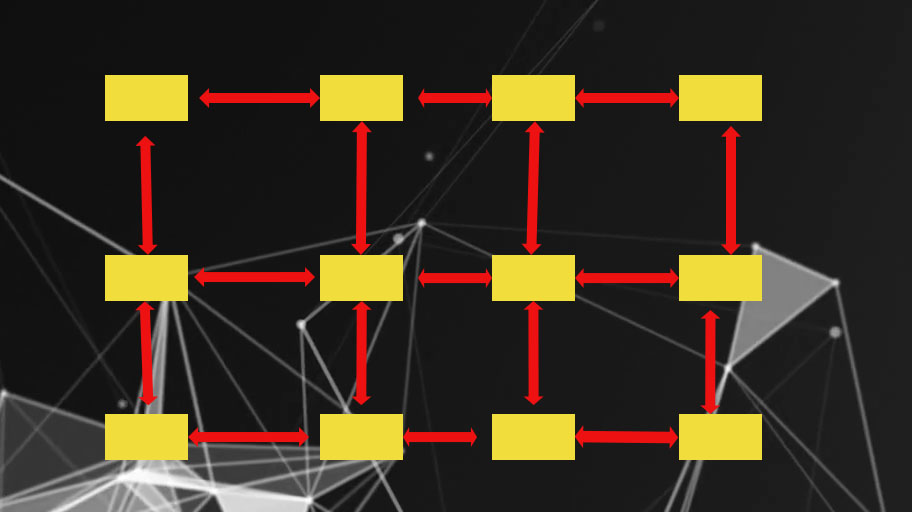
Карта
Отличается возможностью перехода от одной ветки вопросов к другой без возврата в начало диалога. Применяется при консультациях или когда пользователя нужно обучить пользованию продукта.
Это наиболее распространенные типы сценариев, которых хватает для закрытия любых потребностей бизнеса.
Читайте также:
Как продвинуть сайт самостоятельно и не допустить ошибок: пошаговая инструкция
Как создать чат-бот
Создать чат-бота можно бесплатно: для этого существуют самые разные инструменты. Мы рассмотрим, где взять API-ключ в Telegram, и создадим боты для разных каналов с помощью сервиса Unisender.
Создание чат-бота в Telegram
Чтобы создать чат-бот в Unisender, нам потребуется помощь специального бота. Я обычно пользуюсь BotFather. Вы можете использовать и других схожих ботов, но всегда смотрите, чтобы рядом с названием была синяя галочка, подтверждающая его подлинность.
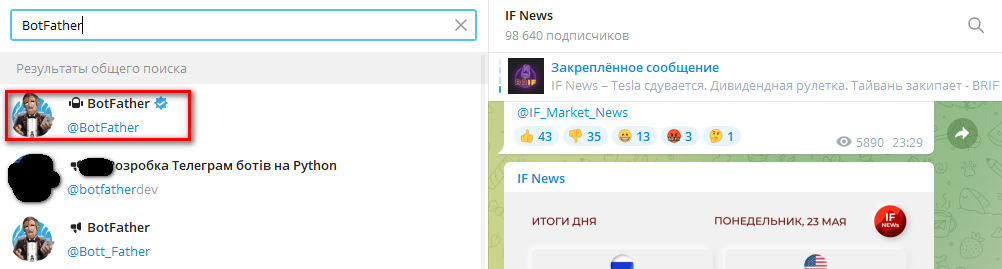
После выбора открывается окно, где описываются возможности бота. Мы нажимаем на кнопку «Запустить».

Нам открывается список доступных команд. Вы можете копировать команды из этого списка и отправлять их боту:
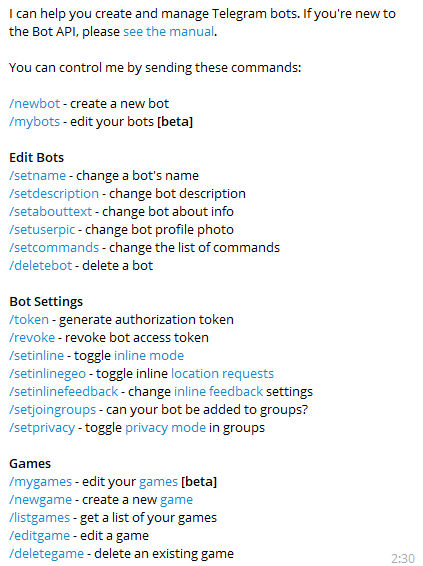
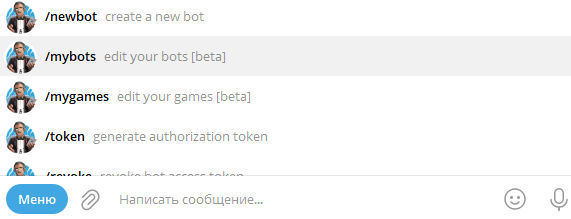
Но проще воспользоваться меню. Для этого нажмите одноименную кнопку:

В открывшемся списке команд нам нужна «/newbot». Кликаем на нее:
Чтобы дать имя новому боту, вписываем уникальное наименование и нажимаем «Отправить»:

Далее необходимо дать боту имя, которое будут видеть пользователи. Я не стал придумывать другое, просто вписал точно такое же. Отправляем имя:

Приходит сообщение с API-ключом. Его нужно сохранить: пригодится для подключения сервисов к чат-боту.
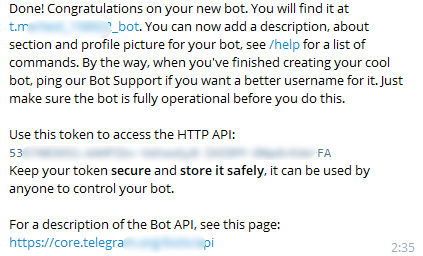
Теперь у вас есть чат-бот, осталось его запустить. Давайте разберемся, как это сделать с помощью сервиса Unisender.
Чтобы создать чат-бота, вам нужно будет зарегистрироваться в сервисе Unisender. Я использую его по причине удобства, но самое главное — он полностью российский. Не нужно переживать, что в самый ответственный момент вам откажут в обслуживании, как это было с другими сервисами.
Шаг 1. На главной странице сервиса нажимаем кнопку «Чат-боты Old»:
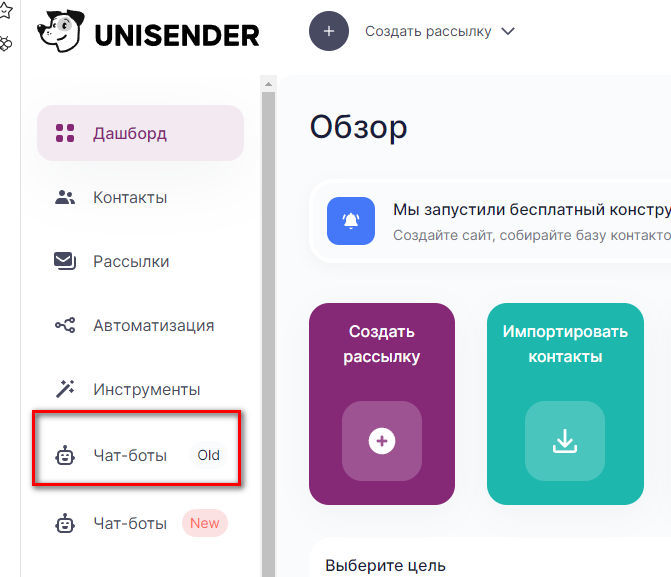
Это старая версия сервиса по настройке бота, в новой есть интересные функции, в частности «Шаблоны», но она еще сырая и пользоваться ей неудобно. Мы будем рассматривать именно старую версию конструктора.
Шаг 2. После выбора вкладки открывается окно «Мои боты». Здесь позже будет статистика всех ваших чатов:
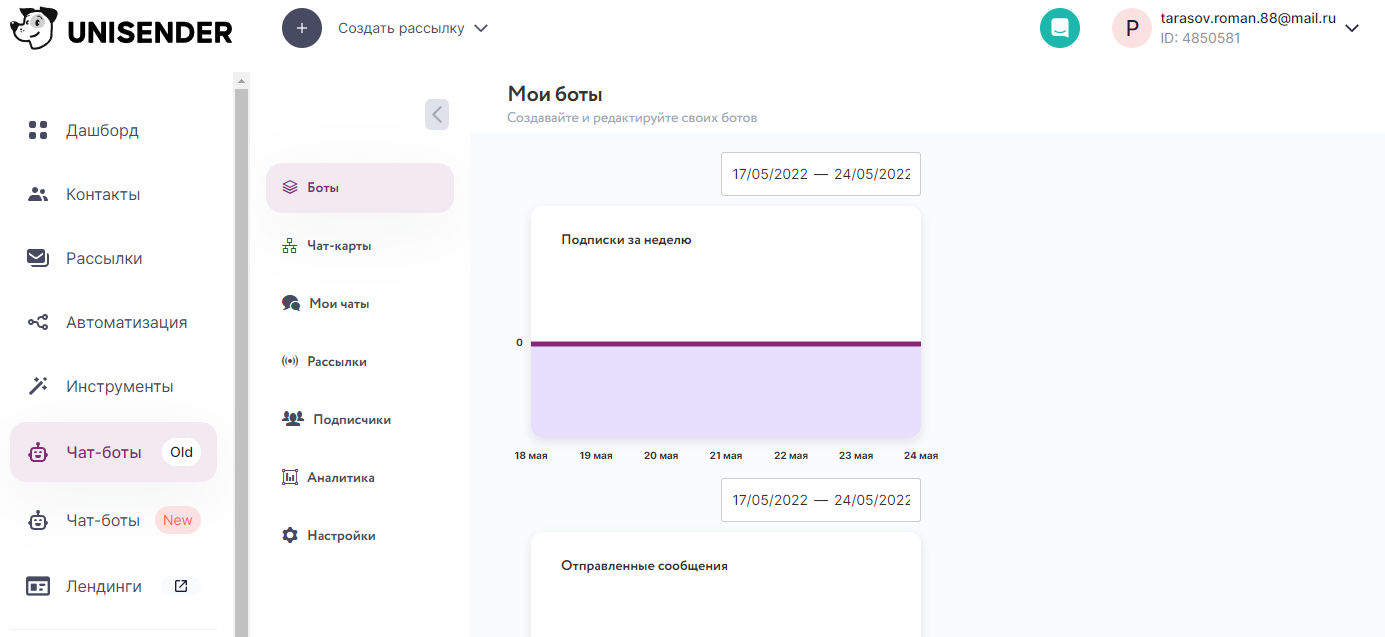
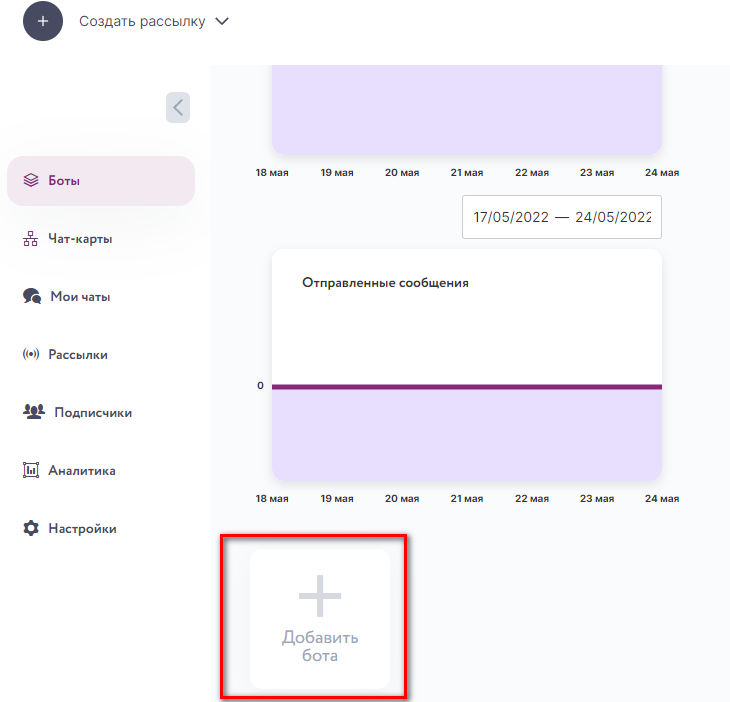
Шаг 3. Листаем вниз и находим кнопку «+ Добавить бота». Нажимаем на эту кнопку:
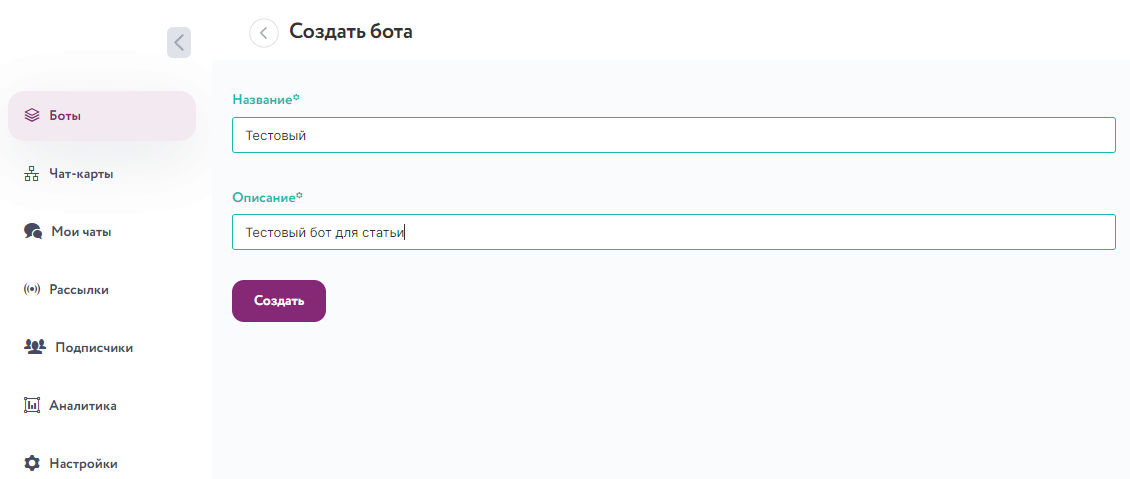
Шаг 4. Нам предлагается дать название и сделать описание. Название должно быть понятным для вас и менеджеров, работающих на проекте. Описание может включать важные нюансы конкретного бота: например, что он включается в качестве базовой техподдержки.
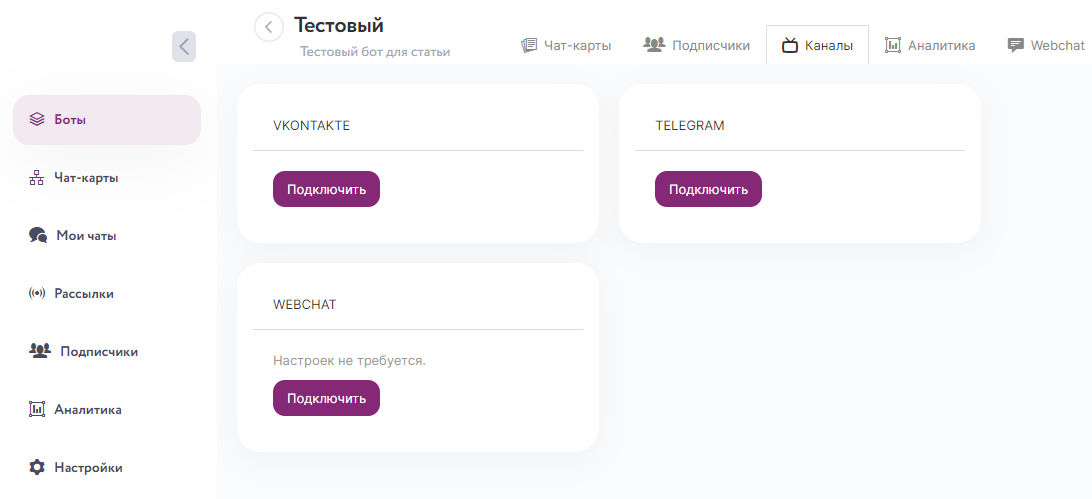
Шаг 5. Выбираем канал для взаимодействия с пользователем. У нас это «Telegram»: о том, как подключить чат-бота для «ВКонтакте» и для сайта, поговорим в следующих разделах.
Читайте также:
Как создать, настроить и продвинуть канал в Телеграм: пошаговая инструкция
Нажимаем «Подключить» на плашке Telegram:
Шаг 7. Переходим на вкладку «Чат-карты»: нам нужно создать карту для бота. Если уже есть готовые, можно выбрать одну из них, мы же делаем с нуля. Даем ей название и описание, нажимаем«Сохранить»:
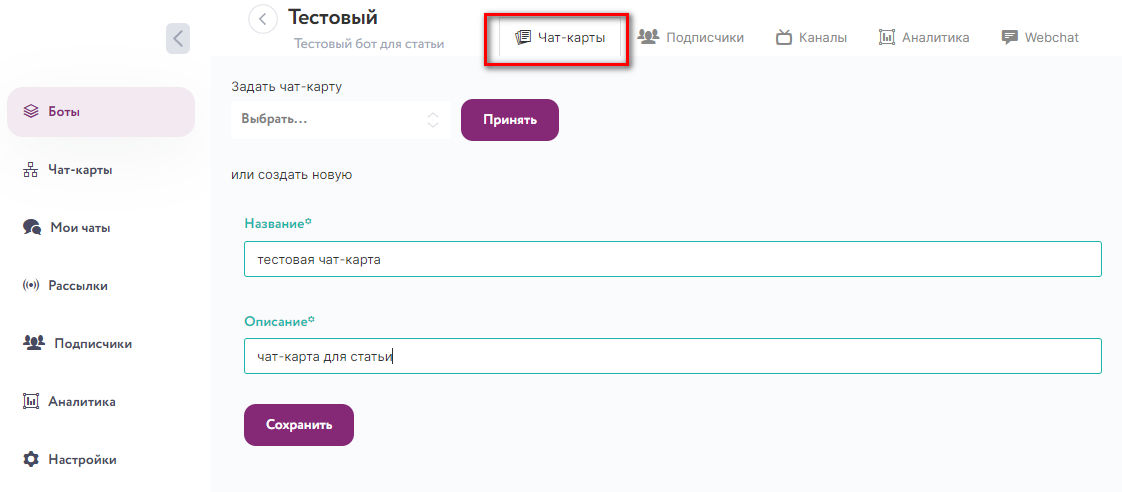
Перед тем как перейти к созданию чат-карты, давайте разберемся, что это такое и поймем логику ее работы.
Фактически «чат-карта» — это путь, по которому бот будет вести пользователя в зависимости от того, какой вариант общения он выберет.
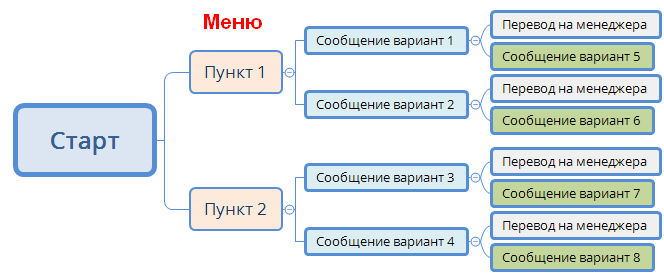
- Старт. Это точка входа пользователя. Например, подписка или вопрос в поддержку.
- Меню. У меня здесь два пункта, у вас может быть больше. На этом этапе можно делить пользователей в зависимости от стандартных обращений.
- Варианты сообщений. Здесь задаются стандартные вопросы. В зависимости от ответов сработает сценарий следующего этапа.
- Перевод на менеджера или уточняющий вопрос. Если пользователь задает прямой вопрос, который может решить только менеджер, переводим на оператора, в противном случае продолжаем прогрев наводящими вопросами.
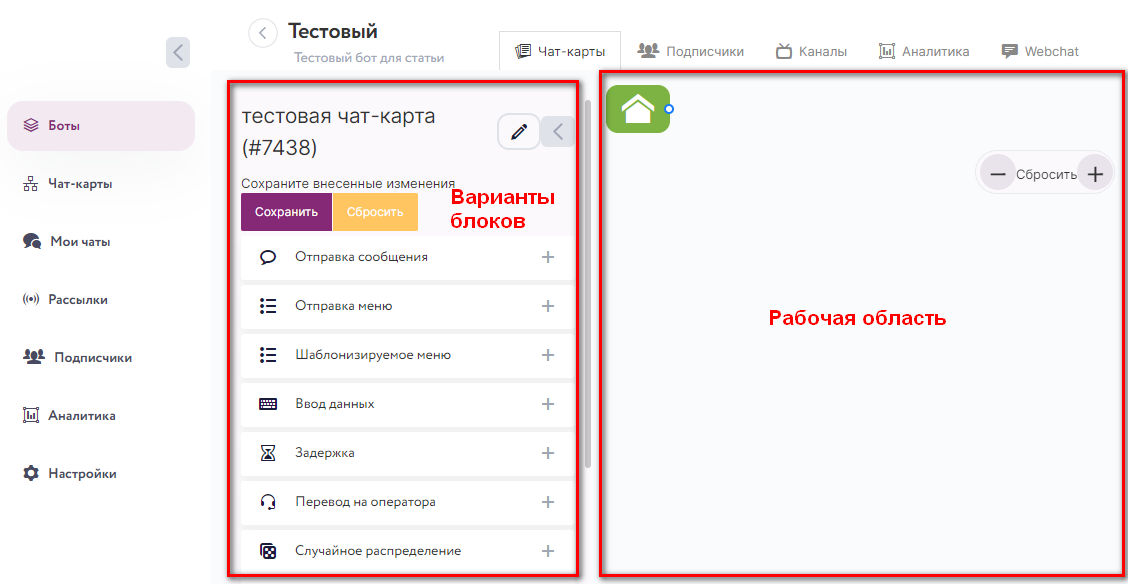
Шаг 8. Вкладка для работы с чат-картой состоит из двух основных частей:
- Варианты блоков. Здесь можно выбрать один из блоков.
- Рабочая область. Тут показывается схема чата, составленная из блоков.
Для начала кликнем на «Отправка меню»:
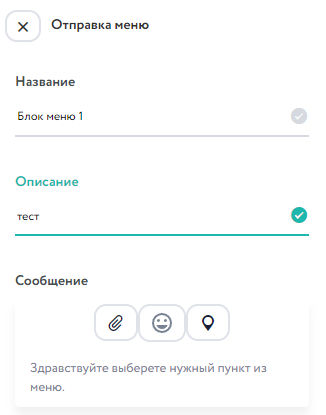
Шаг 9. Слева нам открывается настройка меню. Пишем название блока и его описание. Это внутренняя информация — пользователи ее не увидят. Пишем стартовое сообщение:
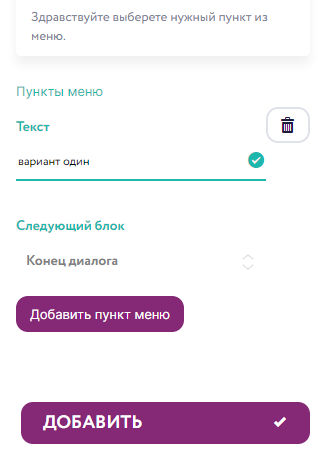
Шаг 10. Прописываем пункты меню. «Следующий блок» пока не трогаем. Если нужно сделать еще один элемент, нажимаем «Добавить пункт меню». Когда все будет готово, жмем кнопку «Добавить»:
Шаг 11. В рабочем поле у нас появляется блок меню. Снова в списке готовых блоков выбираем нужный: у меня это «Сообщение». Если выбрать его, открывается настройка сообщений, показанная на скриншоте ниже.
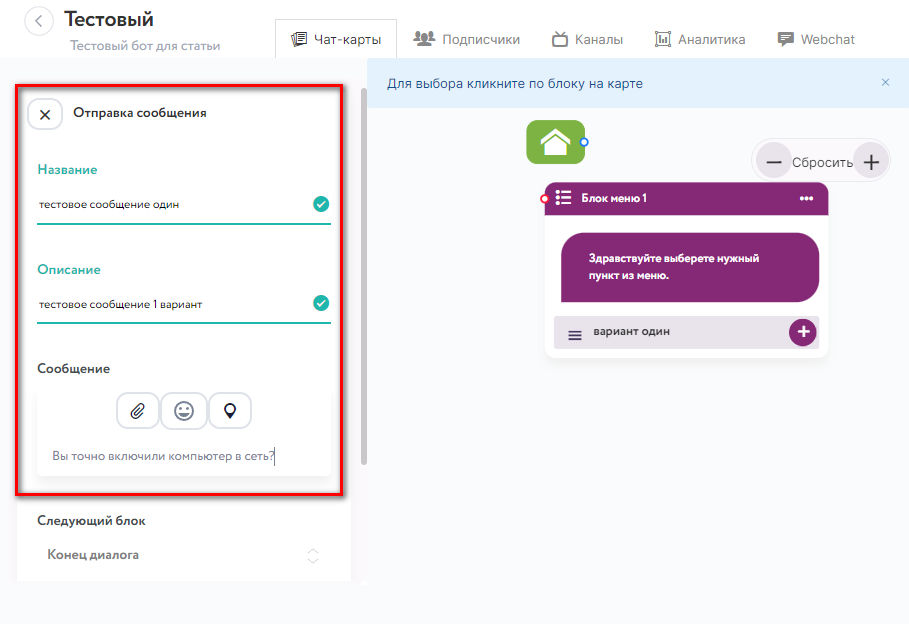
Шаг 12. Вписываем название и описание (в поле «Сообщение»). Опять нажимаем «Добавить».
Шаг 13. Чтобы протестировать полученное, я сделал в меню два пункта: при нажатии на первый пункт будет выводиться дополнительный вопрос, второй же будет переводить пользователя на менеджера.
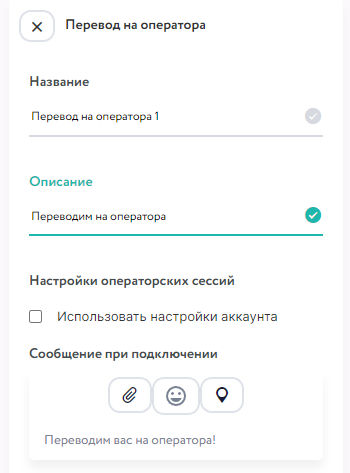
Выбираем из списка блок «Перевод на оператора», даем название и описание блока. Пишем сообщение для пользователя: в моем случае это «Переводим вас на оператора»:
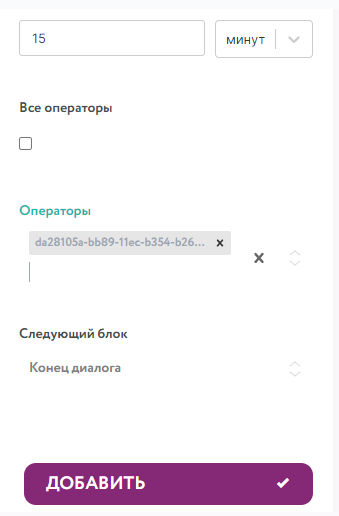
Шаг 14. Листаем вниз и устанавливаем задержку сообщения. Это нужно на случай, если оператор не может ответить мгновенно. Выбираем из списка того оператора, к которому попадет вопрос: здесь желательно подбирать специалиста тщательно. Нажимаем «Добавить»:
Шаг 15. Теперь возвращаемся к настройке стартового блока. Для этого нажимаем на карте чат-бота на блок «Меню 1». Нам нужно установить сообщение, которое будет следующим для каждого из пунктов меню.
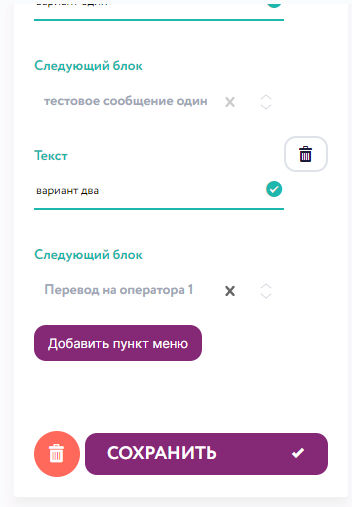
Для этого в поле настройки находим нужный пункт и нажимаем на строку «Следующий блок». Из выпадающего списка выбираем подходящий вариант следующего сообщения. Аналогично выполняются настройки следующего блока и для любых других сообщений.
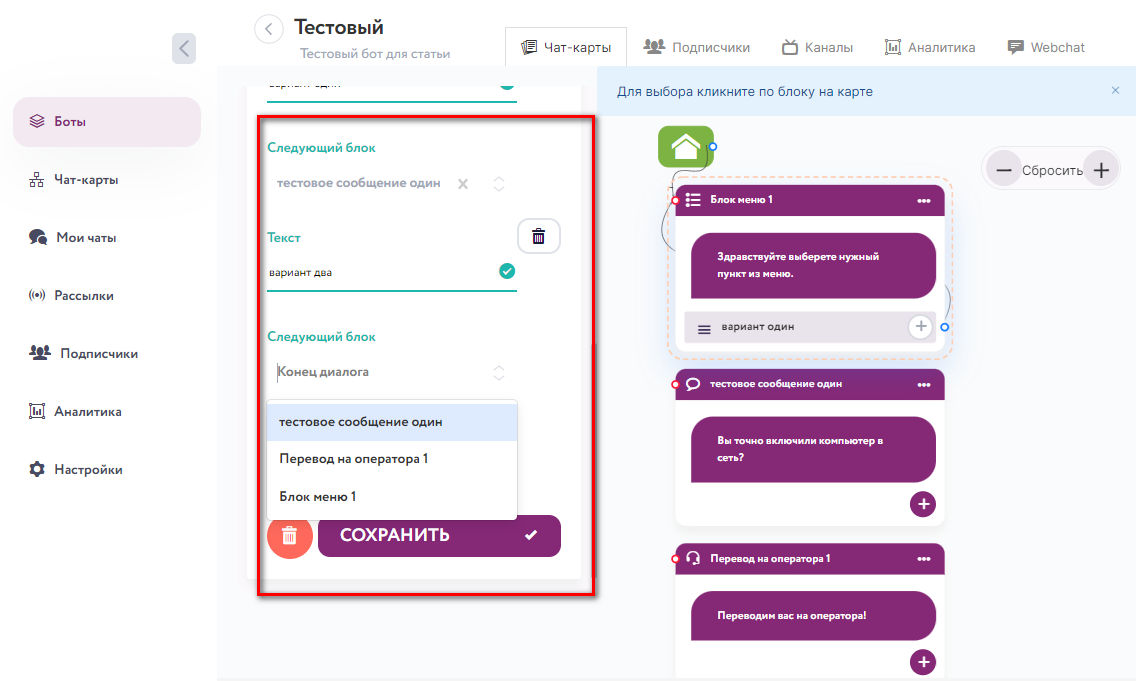
Шаг 16. После завершения настроек нажимаем «Сохранить»:
Вот так выглядит схема чат-бота в рабочей области. Обратите внимание, что блоки, идущие друг за другом, связаны между собой:
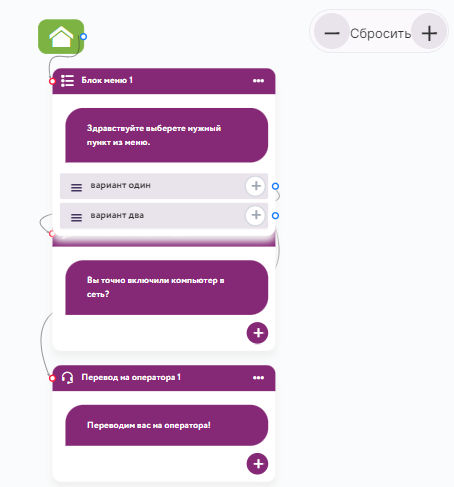
На этом настройка чат-бота в Telegram закончена.
Присоединяйтесь к нашему Telegram-каналу!
- Теперь Вы можете читать последние новости из мира интернет-маркетинга в мессенджере Telegram на своём мобильном телефоне.
- Для этого вам необходимо подписаться на наш канал.
Создание чат-бота «ВКонтакте»
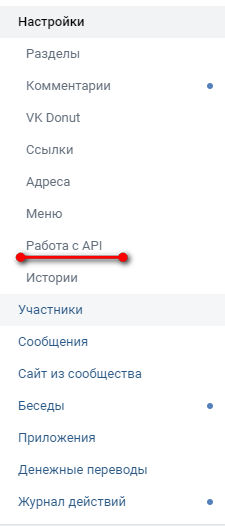
Шаг 1. Вам нужно пойти в группу ВК, к которой будет привязан бот. В меню находим пункт «Управление»:
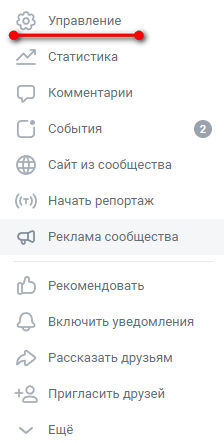
Шаг 2. Находим пункт «Работа с API». Нажимаем на эту ссылку:
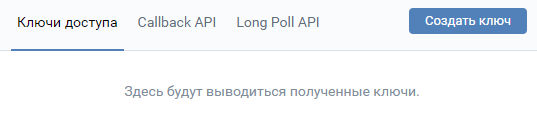
Шаг 3. Открывается настройка ключей. Нажимаем «Создать ключ»:
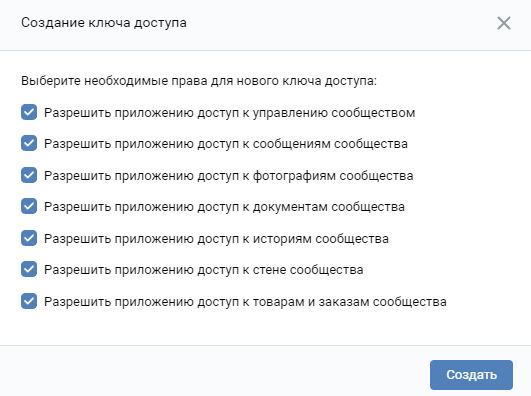
Шаг 4. Открывается окно с разрешения для бота. Выставляем все галочки и нажимаем «Создать»:
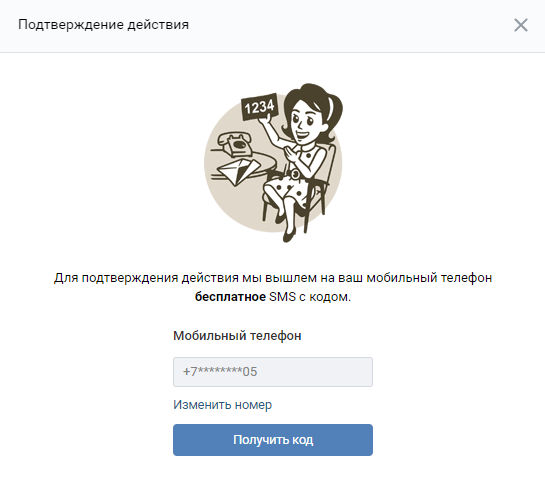
Шаг 5. Далее нужно подтвердить действия через SMS или в мобильном приложении. Я выбрал «Подтвердить через телефон»:
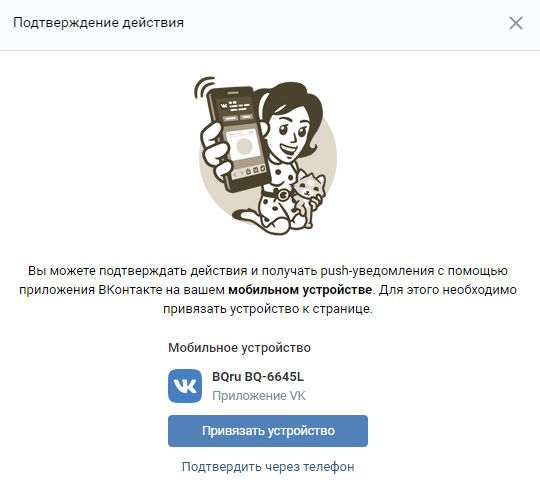
Шаг 6. Показывается окно с уточнением номера телефона. Нажимаем «Получить код», после чего ждем код и вписываем его в стандартную форму ВК.
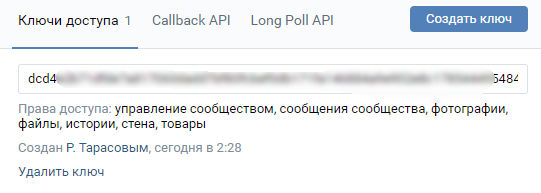
Шаг 7. Теперь у нас есть ключ API, копируем его:
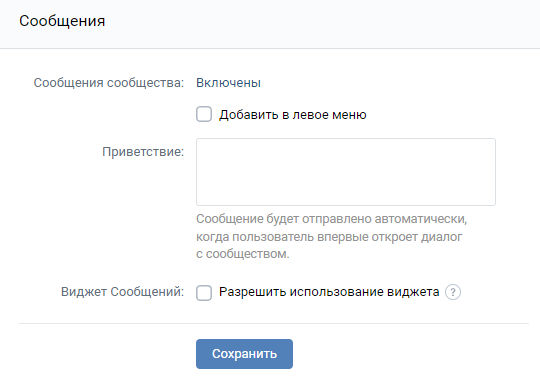
Шаг 8. Проверяем опцию «Сообщения сообщества»: если они отключены, включаем их. Для этого в настройках группы смотрим вкладку «Сообщения».
Читайте также:
Настройка таргетированной рекламы ВКонтакте в 2023 году
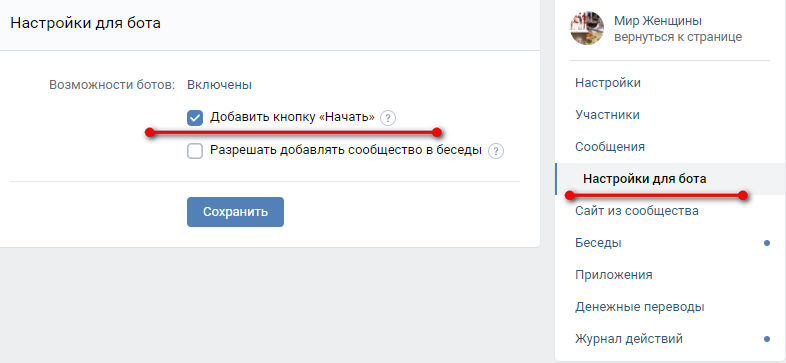
Шаг 9. Нажимаем на ссылку «Настройки бота». Ставим галочку «Добавить кнопку “Начать”» и сохраняем настройку:
Шаг 10. Переходим в сервис Unisender на вкладку «Чат-боты». Жмем «Добавить бота», как делали с ботом для Telegram. Только в этот раз выбираем плашку «VKontakte» и жмем кнопку «Подключить»:
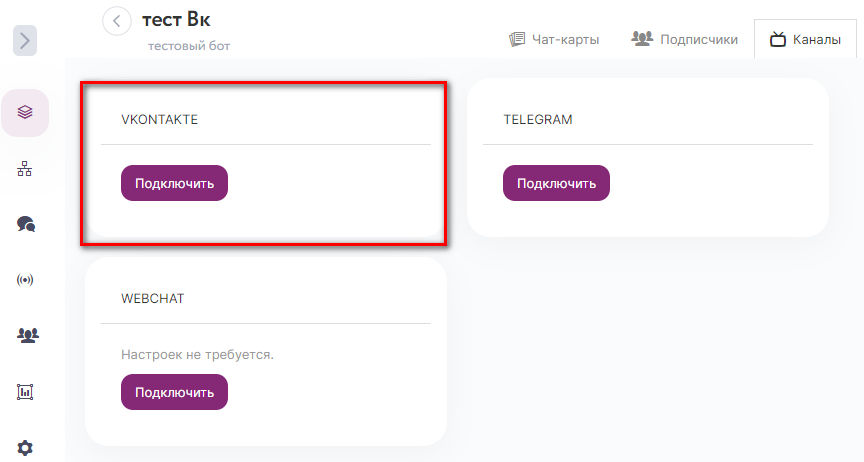
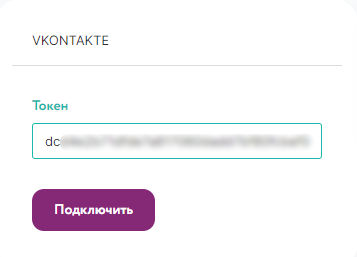
Шаг 11. Открывается форма, где нужно ввести токен: это ключ API, который мы получили при настройке в группе ВК. Вставляем его и нажимаем «Подключить»:
Шаг 12. Теперь плашка выглядит вот так:
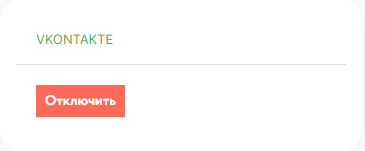
При необходимости можно отключить бота, нажав кнопку «Отключить».
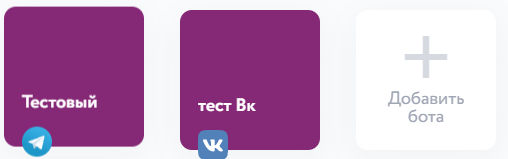
Шаг 13.Попасть в настройки чат-бота можно из основного меню чат-ботов. Для этого выбираем «тест ВК» и кликаем по этой плашке:
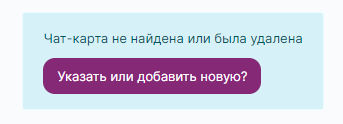
Шаг 14.Нужно создать чат-карту. Кликаем на кнопку «Указать или добавить новую?»:
Шаг 15. Чат-карта создается так же, как было описано в разделе про Telegram. В списке «Задать чат-карту» выбираем подходящий вариант из готовых карт и нажимаем кнопку «Принять»:
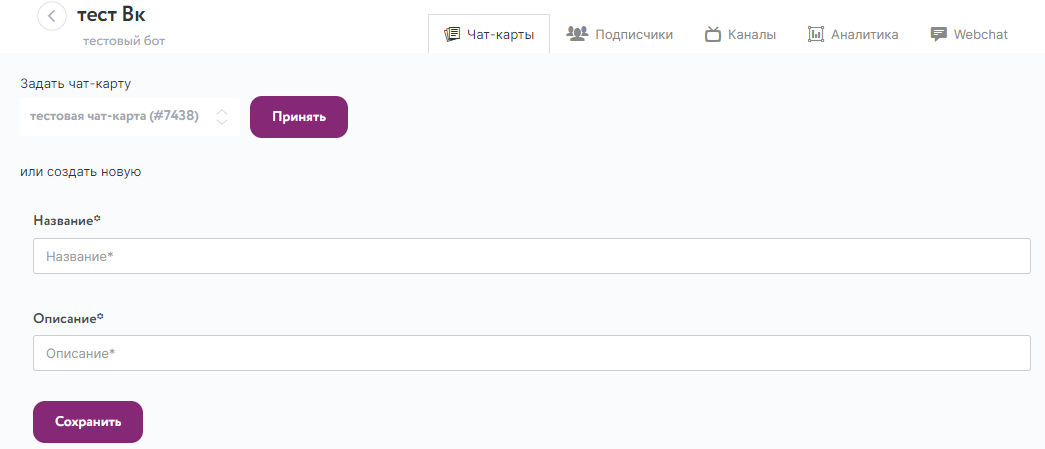
Затем нажимаем «Сохранить» Все готово: чат-бот будет работать.
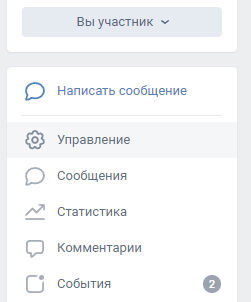
Шаг 16. Проверим, как он работает. Идем в группу и в меню жмем «Написать сообщение».
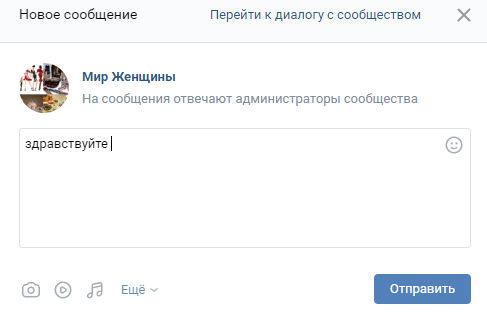
Шаг 17. Пишем сообщение. Достаточно поздороваться или просто набрать любые символы:
Шаг 18. Вот так выглядит ответное сообщение чат-бота в списке диалогов:

Шаг 19. Открываем сообщение. Нажимаем на один из пунктов меню:
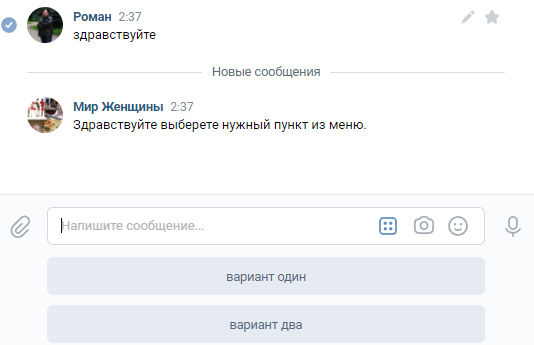
Шаг 20.Через несколько секунд приходит ответ, соответствующий выбранному пункту меню:
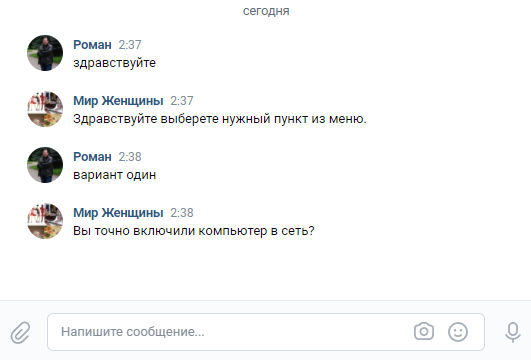
Вы можете настроить задержку ответа бота. Это позволит менеджеру подключаться к общению, не дожидаясь, пока пользователь сам выберет пункт, выводящий его на оператора.

Таргетированная реклама в социальных сетях
- Ваша реклама показывается аудитории с точно заданными параметрами: пол, возраст, работа, гео, интересы, темы.
- Это гибкий и тонко настраиваемый на конкретный сегмент аудитории инструмент продвижения.
Создание чат-бота для сайта
Чтобы создать веб-чат, нужно проделать тот же путь в настройках Unisender, что и в предыдущих разделах: «Вкладка чат-боты → добавить бота».
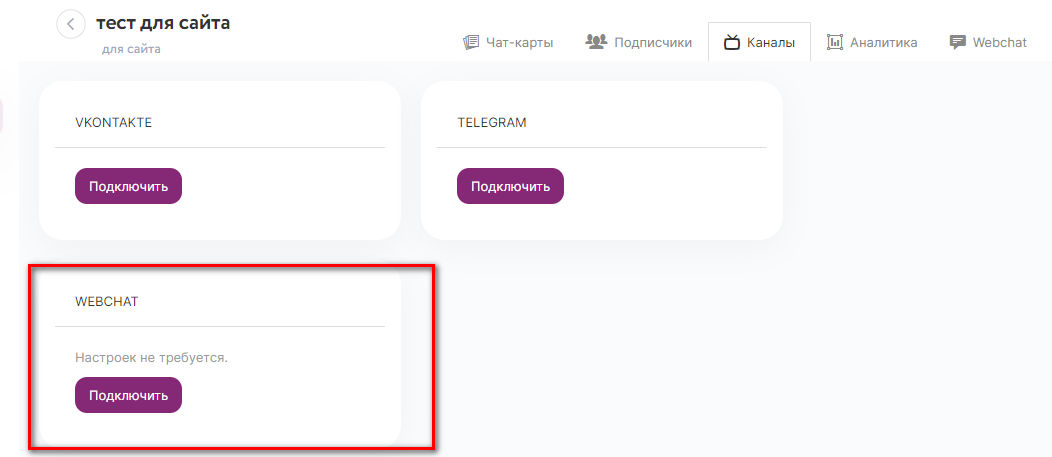
Шаг 1. Попадаем на уже знакомую вкладку, только теперь выбираем плашку «WEBCHAT». Нажимаем «Подключить», никаких других настроек не требуется.
Шаг 2. Копируем код для встраивания на сайте:
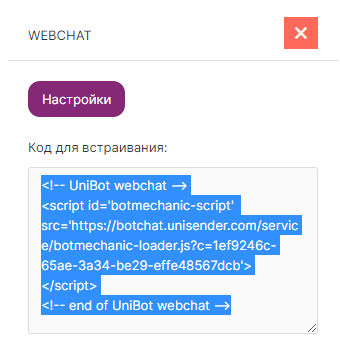
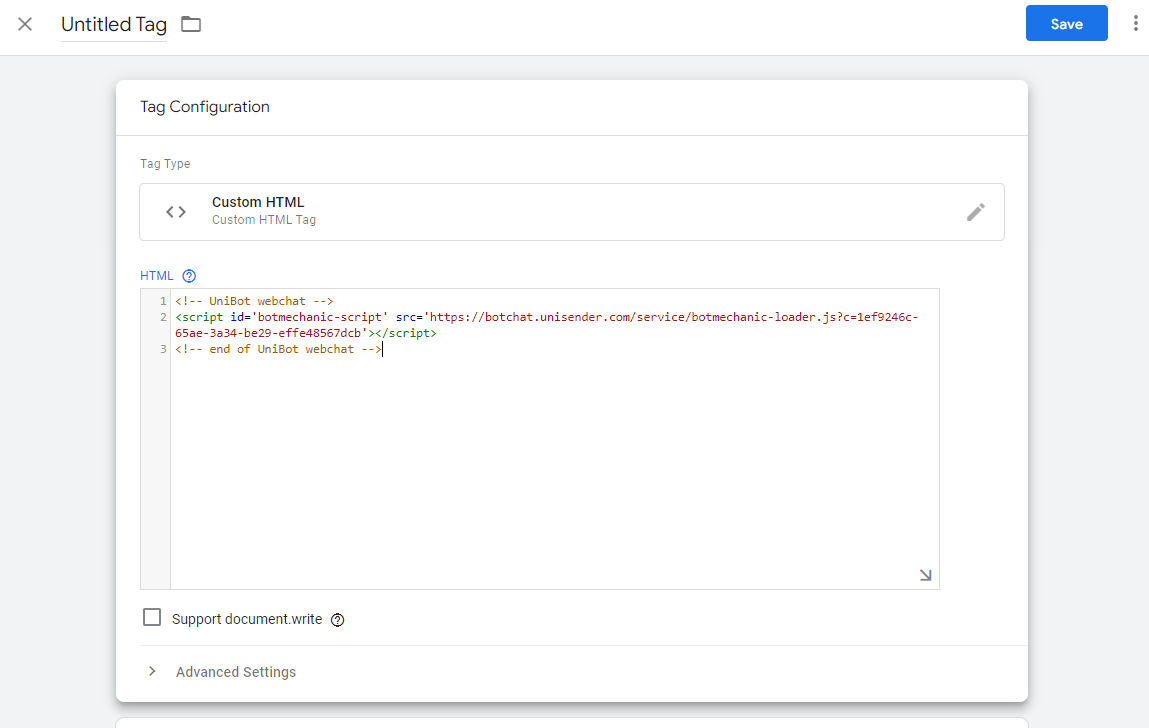
Шаг 3. Можно вставить код на сайт между тегами body или воспользоваться Google Tag Manager, что я и сделал:
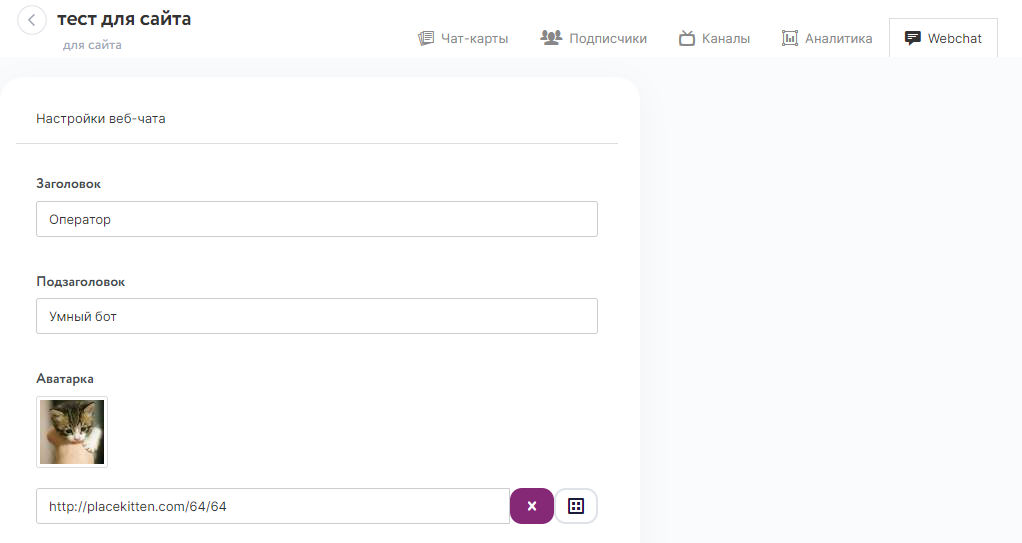
Шаг 4. Переходим на сайте Unisender на вкладку «Webchat» и выполняем настройки бота. Сначала вписываем заголовок и подзаголовок: это будет имя бота и его описание для пользователя. Аватарку можно поменять.
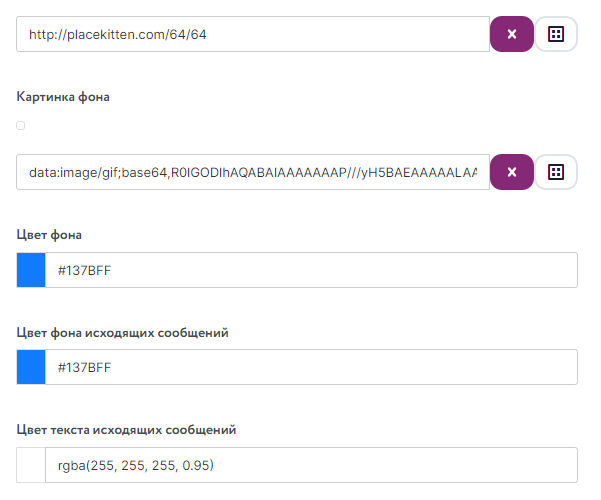
Шаг 5. Меняем картинку фона и его цвет. Это нужно сделать обязательно — «родной» цвет режет глаза. Настраивайте визуальное отображение с учетом дизайна своего веб-ресурса.
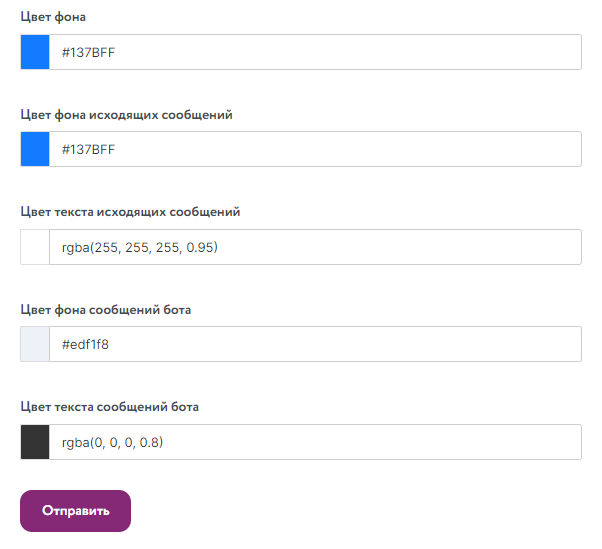
Шаг 6. Завершаем настройки и нажимаем «Отправить»:

Читайте также:
15 лучших конструкторов или как сделать сайт бесплатно
Шаг 7. На сайте появляется небольшое окошко справа внизу. У меня стоит изображение по умолчанию:
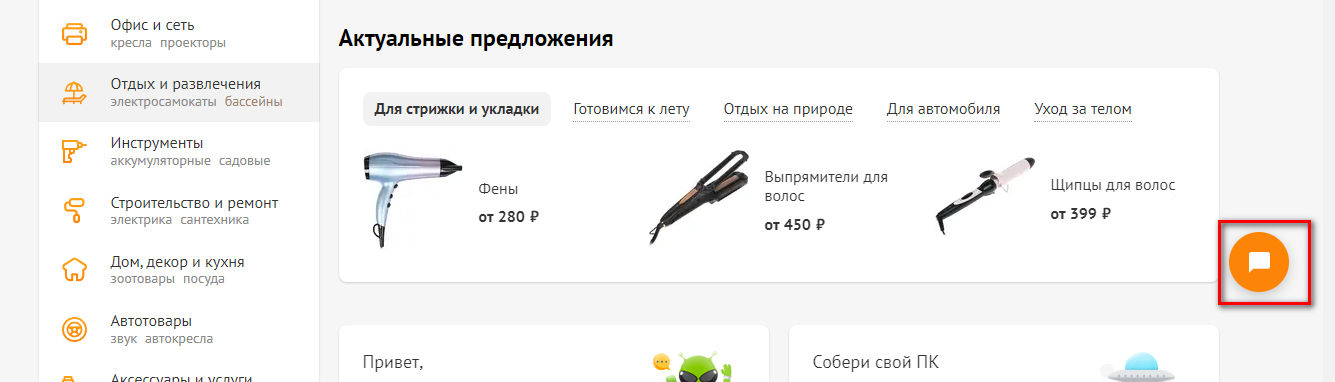
Шаг 8. При нажатии на иконку открывается окно для старта диалога. У меня визуальные настройки оставлены по умолчанию, но так лучше не делать. Применяйте свои цвета!
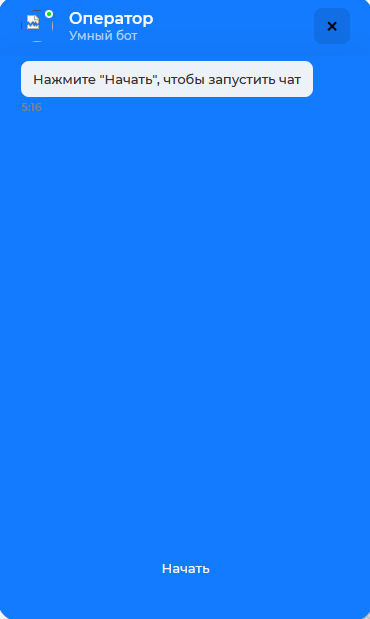
Как видите, если соблюдать определенную последовательность шагов, то настроить и подключить чат-бота к сайту несложно. Зато вы сможете увеличить конверсию ресурса благодаря круглосуточной работе этого инструмента.
Чек-лист по созданию эффективного чат-бота
- Определяем цели бота. Это необходимо для понимания, из каких этапов должна состоять карта.
- Выявляем наиболее частые вопросы пользователей. Обычно для этого достаточно опросить менеджеров по продажам: узнаем, какие бывают возражения у реальных клиентов, и на основе этого составляем список вопросов. А далее выстраиваем сценарий для чат-бота.
- Составляем чат-карту. Она должна состоять из четких вопросов и ответов. Размер зависит от ниши и цели бота. Техподдержка может обойтись 5–6 ответами в цепочке, а для продажи курсов потребуется 15–20 ответов до перевода на оператора.
- Настраиваем чат-бота. Для настройки потребуется понять, через какой канал удобнее общаться вашим пользователям. Если ваши клиенты предпочитают Telegram, стоит настраивать чат-бота именно для этого мессенджера. Когда вы привлекаете клиентов через сайт, настраивайте «автоответчик» именно для сайта.

Создание сайтов
- Разработка эффективных сайтов для продаж в интернете.
- Создаем сайты с нуля любой сложности, от сайтов визиток до интернет-магазинов и крупных порталов.
ВК или Телеграмм: на чьей стороне ты?
Если вас интересует, какая платформа лучше, ВК или Телеграмм, мы напомним, первая – это полноценная социальная сеть, а вторая – скорее мессенджер. Однако, споры на предмет определения лидера между ними, все же, ведутся. Возможно, потому что оба проекта – детища Павла Дурова, а также из-за стремительно растущей популярности Телеграма. Судите сами, проект полноценно заработал в 2013-2014 годах, и уже успел набрать 400 млн. зарегистрированных пользователей. А ВК существует аж с 2006 года, и может похвастать только 600 млн. аккаунтов. Даже не обладая высокими математическими способностями, становится ясно, совсем скоро «Телега» обойдет Контакт, и ручкой не помашет.
Хотите знать, чем Телеграмм лучше ВК? Давайте разбираться вместе!
Сравнение сервисов
Еще раз уточним — мы понимаем, полноценно сравнить целую социальную сеть (со всеми ее возможностями) и отдельный мессенджер, невозможно. А потому, сделаем сравнение только в тех моментах, где между «объектами» наблюдается соприкосновение. Уверяем, чтобы понять, что лучше, ВКонтакте или Телеграмм, этого будет достаточно!
История
ВК впервые запустился 10 октября 2006 года, автором проекта является Павел Дуров. Позже у парня компанию «отжали», причем, нагло и не без «официального» гоп стопа (кому интересно, почитайте в Википедии). Сегодня соцсеть принадлежит компании Mail.Ru Group.

Первый клиент Телеграмм был представлен 14 августа 2013 года, а 21 июля 2014 было выпущено приложение Telegram HD (прообраз нынешней версии утилиты). В феврале 2016 Google пыталась выкупить у Дурова проект за $1 млрд., но безуспешно. В 2017 снова начался прессинг со стороны ФСБ, которые требовали доступ к информации о пользователях мессенджера, что противоречило основополагающему принципу его существования: свобода и конфиденциальность. В итоге, с апреля 2018 по июнь 2023 на Телеграмм в России были наложены ограничения. Результатом противостояния стал отказ Дурова передавать ФСБ ключи шифрования переписок, но по решению суда, он согласился предоставлять сведения о пользователях, заподозренных в терроризме.
Безопасность и конфиденциальность данных
Любой, кто хоть немного «в теме», легко ответит, что по данному критерию лучше: ВК или Телеграмм. Мессенджер работает на основе протокола MTProto, предполагающего несколько этапов шифрования передаваемых данных. Можно пересылать друг другу файлы, тексты, совершать звонки – и никто, кроме участников беседы, не сможет узнать, о чем велась речь. Телеграмм не предоставляет данных ни об авторах каналов, ни о подписчиках. Дуров регулярно инициирует конкурсы поиска уязвимостей, которые часто заканчиваются полным отсутствием победителей.

Функционал
Продолжаем сравнивать Телеграм и ВК (или мессенджер Контакта), переходим к функционалу и, для начала, перечислим общие моменты:
- Возможность стандартной переписки;
- Обмен медиа файлами (картинки, документы, фото, видео, ссылки, стикеры, голосовые сообщения);
- Мобильные клиенты доступны для Android, IOS, Windows Phone, Windows, MacOS, Linux;
- Опция аудио и видеозвонков;
- Возможность создания Групп. Правда, формат у них разный. В Телеграмм, это, скорее, отдельный чат с большим числом участников, а в ВК – полноценный профиль с разнообразным контентом, стеной, альбомами и прочими возможностями социальной сети.
А теперь обозначим пункты различия, которыми может похвастать только «Телега».
- Предоставляет пользователям бесконечное облако для хранения файлов, с доступом с любого устройства;
- Наличие каналов – микроблогов (чатов), подписаться на которые может любой желающий;
- Существование ботов – мини-программ, выполняющих определенный набор команд в чатах;
- Наличие секретных чатов (только для двоих);
- Классный фоторедактор (почти полноценный) и инструмент для создания gif-файлов;
- Минимум рекламы.
Пользователи
Аудитория у Телеграмм более разношерстная, нежели у ВК. Серьезный подход к безопасности подкупает – на базе мессенджера сегодня работают оппозиционные формирования, острые на язык журналисты, разные «анонимы». Средний возраст аудитории здесь – 18-44 года.
В ВК сидит больше молодежи с возрастным диапазоном 13-25 лет, взрослой же публики гораздо меньше. Примечательно, основная доля пользователей обоих сервисов приходится на русскоязычные страны.
Что выбрать?
Итак, давайте разбираться, что же лучше выбрать, Telegram или Вконтакте?
Вам, однозначно не стоит «уходить» из ВК, если:
- Вы сторонник классических социальных сетей (стена, список друзей, поиск по фильтрам, анкета в профиле);
- Вам важны игры и интерактивные приложения;
- У вас мало друзей и знакомых, использующих «Телегу»;
- Вы используете мессенджеры и соцсети исключительно для развлечения и «отдыха мозгов»;
- Вы ведете коммерческий бизнес (особенно, интернет-магазин).

Вам лучше остановиться на Телеграмм, если:
- Вам нужен только классный, быстрый и логичный мессенджер;
- Вы сторонник зашифрованной переписки;
- Вас «бесит» платная музыка и другие ограничения на контент;
- Вам нравятся постоянные нововведения «Телеги»;
- Вы принадлежите к аудитории людей творческих, думающих, политически настроенных, начитанных и т.д.;
- Вас бесит ориентированность на монетизацию, что в ВК сквозит из каждого угла.
У нас все! Что думаете?