
Как очистить Telegram, если он занимает много места
Одним из самых важных ресурсов смартфона наряду с емкостью его аккумулятора является память, из-за недостатка которой не получается скачать приложение или сделать фотографию. Чаще всего причиной малого количества свободного места становятся «прожорливые» приложения. Одно из таких — Telegram. Казалось бы, это банальный мессенджер, а не игра с 3D-графикой. Но довольно часто именно Телеграм занимает много памяти. Почему так происходит, как освободить место и предотвратить быстрое заполнение хранилища в будущем — поговорим об этом в сегодняшнем материале.
У многих людей Telegram весит больше, чем современные 3D-игры
Сколько весит Телеграм
Размер Telegram составляет менее 70 Мб. Именно столько весит установочный пакет приложения. После инсталляции размер предсказуемо увеличивается примерно до 300 Мб. Но все равно нельзя сказать, что Телеграм много весит. Интересное начинается уже в первый день активного использования мессенджера, так как он быстро увеличивается. Чтобы узнать, сколько места занимает Телеграм на данный момент, сделайте следующее:
- Откройте настройки телефона.
- Перейдите в раздел «Приложения», а затем — «Все приложения».
- Найдите Telegram.
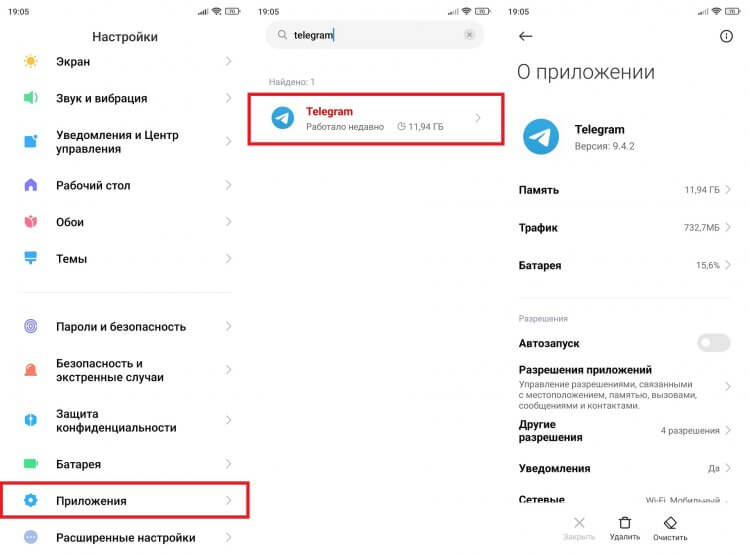
12 гигабайтов — это далеко не предел
В моем случае приложение занимает почти 12 Гб. Не каждая программа для видеомонтажа и не все современные игры столько весят. Причем, если открыть вкладку «Память», окажется, что наибольшее количество места занимает не кэш, а данные Telegram. В чем же дело?
⚡ Подпишись на Androidinsider в Дзене, где мы публикуем эксклюзивные материалы
Почему Телеграм занимает много места
Чтобы ответить на вопрос, почему Телеграм занимает много места в памяти, нужно понять, как работает мессенджер. Telegram — это не только программа для обмена сообщениями, но и полноценная платформа для СМИ. Если вы читаете телеграм-канал Androidinsider и другие источники информации через приложение, то постоянно видите сообщения, которые сопровождаются медиаконтентом: фото, аудио и видео.
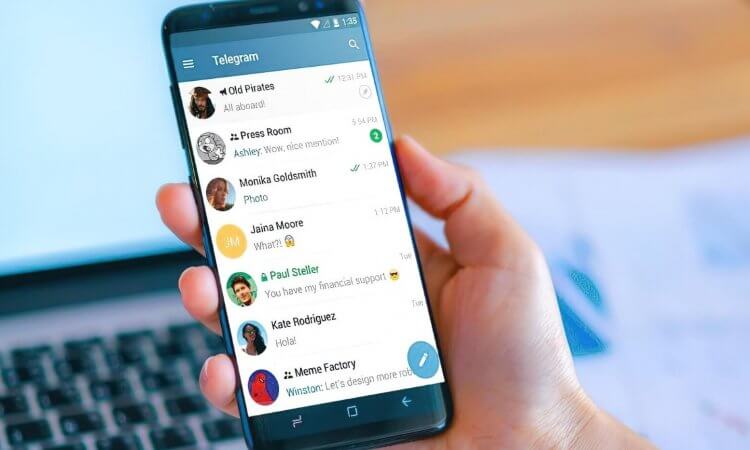
Все медиафайлы из Telegram автоматически сохраняются в памяти устройства
Все это Telegram автоматически загружает в память устройства. Но, в отличие от WhatsApp, ни одно фото или видео по умолчанию вы не обнаружите в Галерее, так как файлы хранятся в зашифрованном виде и остаются доступны для просмотра только через мессенджер. Поэтому многие люди, которые не замечают подвох, пытаясь удалить лишние фотографии и видеоролики, задаются резонным вопросом, из-за чего Телеграм занимает много места. Надеюсь, я на него ответил.
�� Загляни в телеграм-канал Сундук Али-Бабы, где мы собрали лучшие товары с АлиЭкспресс
Как очистить Телеграм
Несмотря на то, что настройки телефона относят фото и видео из Telegram не к кэшу, а к данным приложения, от лишнего мусора можно запросто избавиться. Например, через сам мессенджер:
- Запустите Telegram.
- Нажмите кнопку с тремя полосками (находится в левом верхнем углу) и откройте «Настройки».
- Перейдите в раздел «Данные и память», а затем — «Использование памяти».
- Нажмите кнопку «Очистить кэш».
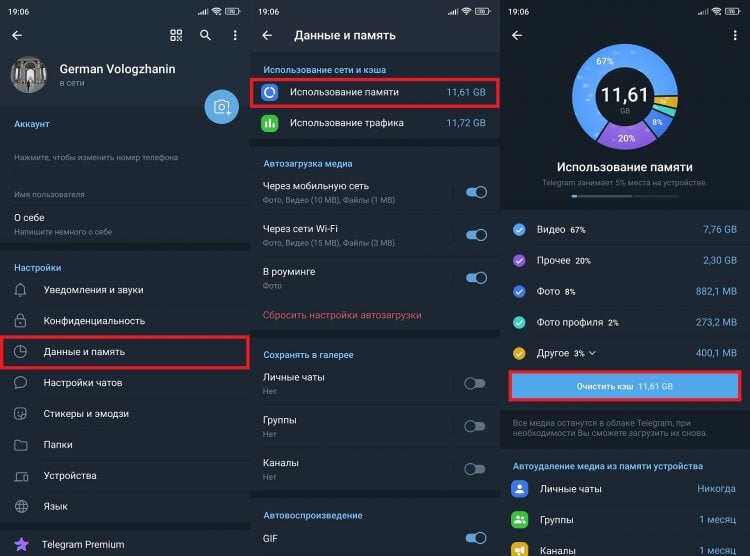
Пролистав страницу вниз, вы увидите, какой чат (канал) занимает больше всего места
Удалить кэш Телеграм можно и другим способом (напрямую через настройки смартфона):
- Перейдите в раздел «Приложения», после чего — «Все приложения».
- Найдите Telegram.
- Нажмите кнопку «Очистить» в первом и втором окне.
- Вы попадете в интерфейс приложения, где по аналогии с предыдущей инструкцией останется нажать кнопку «Очистить кэш».
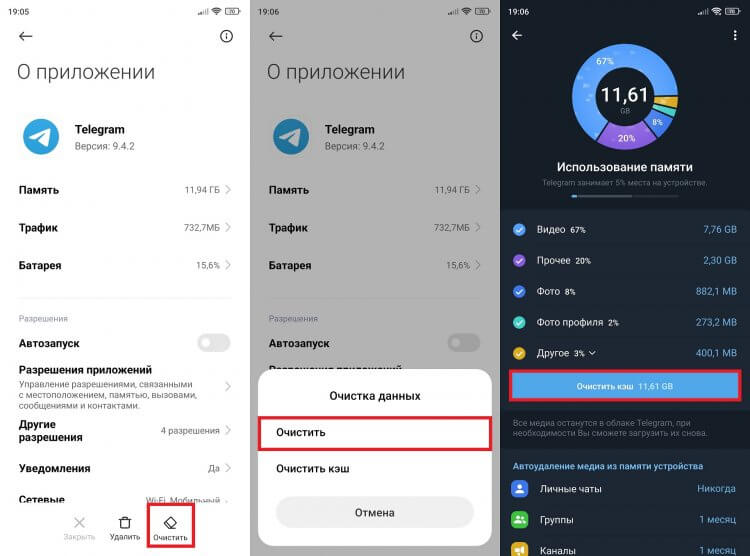
Выполняя очистку через настройки телефона, вы все равно попадете в настройки Telegram
Статистика, которая появилась в последнем обновлении Telegram, наглядно показывает, какие типы файлов занимают больше всего места. Кроме того, перед очисткой вы можете снять галочку с фотографий профиля, чтобы после удаления кэша они снова не подгружались.
⚡ Подпишись на Androidinsider в Пульс Mail.ru, чтобы получать новости из мира Андроид первым
Что делать, если Телеграм занимает много памяти
Нам удалось очистить память Телеграм, однако со временем приложение снова будет занимать много места. К сожалению, настройки мессенджера не позволяют полностью запретить загрузку медиа на устройство. Однако вы можете воспользоваться парой опций, которые помогут реже прибегать к очистке или вовсе от нее отказаться:
- Откройте настройки Telegram.
- Перейдите в раздел «Данные и память».
- Отключите автозагрузку и автовоспроизведение.
- Во вкладке «Использование памяти» установите ограничение на размер кэша или настройте его автоматическое удаление в группах, каналах и чатах.
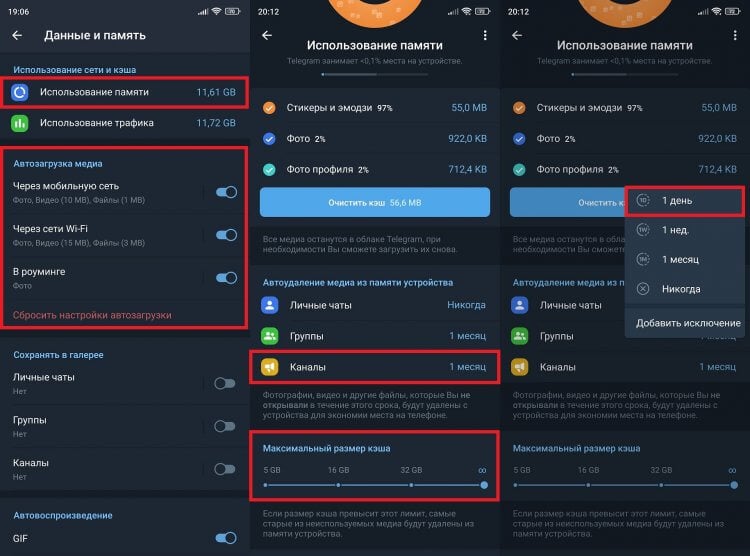
Автозагрузку выключать не обязательно, но желательно
❗ Поделись своим мнением или задай вопрос в нашем телеграм-чате
Если вы активно пользуетесь Telegram, но при этом нельзя сказать, что на вашем смартфоне много памяти, установите максимальный размер кэша 5 Гб и включите автоудаление через день. Всем остальным рекомендую не лениться менять настройки в зависимости от емкости накопителя. В противном случае размер Telegram достигнет нескольких десятков и даже сотен гигабайтов, что не только вызовет дискомфорт от недостатка свободного места, но и приведет к снижению общей скорости работы телефона.

Теги
- Мессенджеры для Android
- Новичкам в Android
Наши соцсети
Новости, статьи и анонсы публикаций
Свободное общение и обсуждение материалов
Как очистить кэш WhatsApp и Telegram, чтобы освободить память на смартфоне и ПК
Мы активно ведем переписку в WhatsApp и подписываемся в Telegram на многочисленные каналы. Но при этом даже не задумываемся, столько памяти занимают данные из этих приложений. А ведь мессенджеры сохраняют на устройства множество ненужных файлов. Редакция ZOOM.CNews рассказывает, как почистить кэш и удалить все лишнее из Telegram и WhatsApp.
Автор Елена Пискова
Как очистить кэш WhatsApp и Telegram, чтобы освободить память на смартфоне и ПК
Дата публикации: 21.04.2022
Копии всего контента, которым мы обмениваемся в мессенджерах — голосовые сообщения, фото, видео — автоматически сохраняются в память смартфона или ПК при открытии файла. Это и есть кэш. Он необходим для быстрого доступа к уже просмотренным документами и перепискам: это увеличивает скорость работы мессенджера, снимает нагрузку с устройства и экономит интернет-трафик.
Но кэш нужно регулярно чистить, иначе память будет засоряться вложениями из старых переписок, а приложение станет работать медленнее.
Рассмотрим, как удалить кэш в популярных мессенджерах Telegram и WhatsApp, а также расскажем, как настроить автоматическую очистку для экономии памяти смартфона и ПК.
Как очистить кэш в Telegram на Android-смартфонах и iPhone
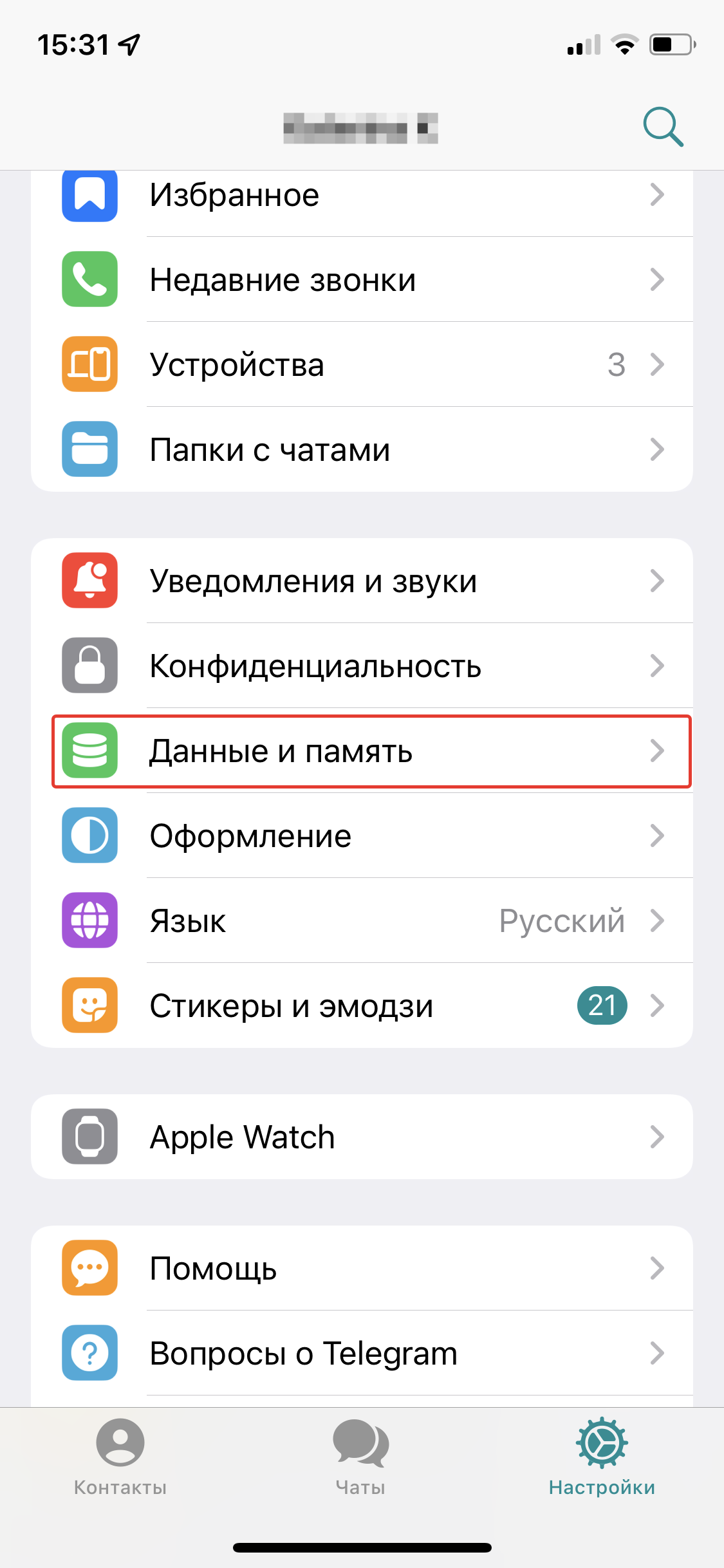
Большинство пользователей Telegram даже не подозревает, какое количество памяти смартфона приходится на кэш этого приложения. Между тем, он может занимать гигабайты! Схема удаления в iOS и Android одинаковая:
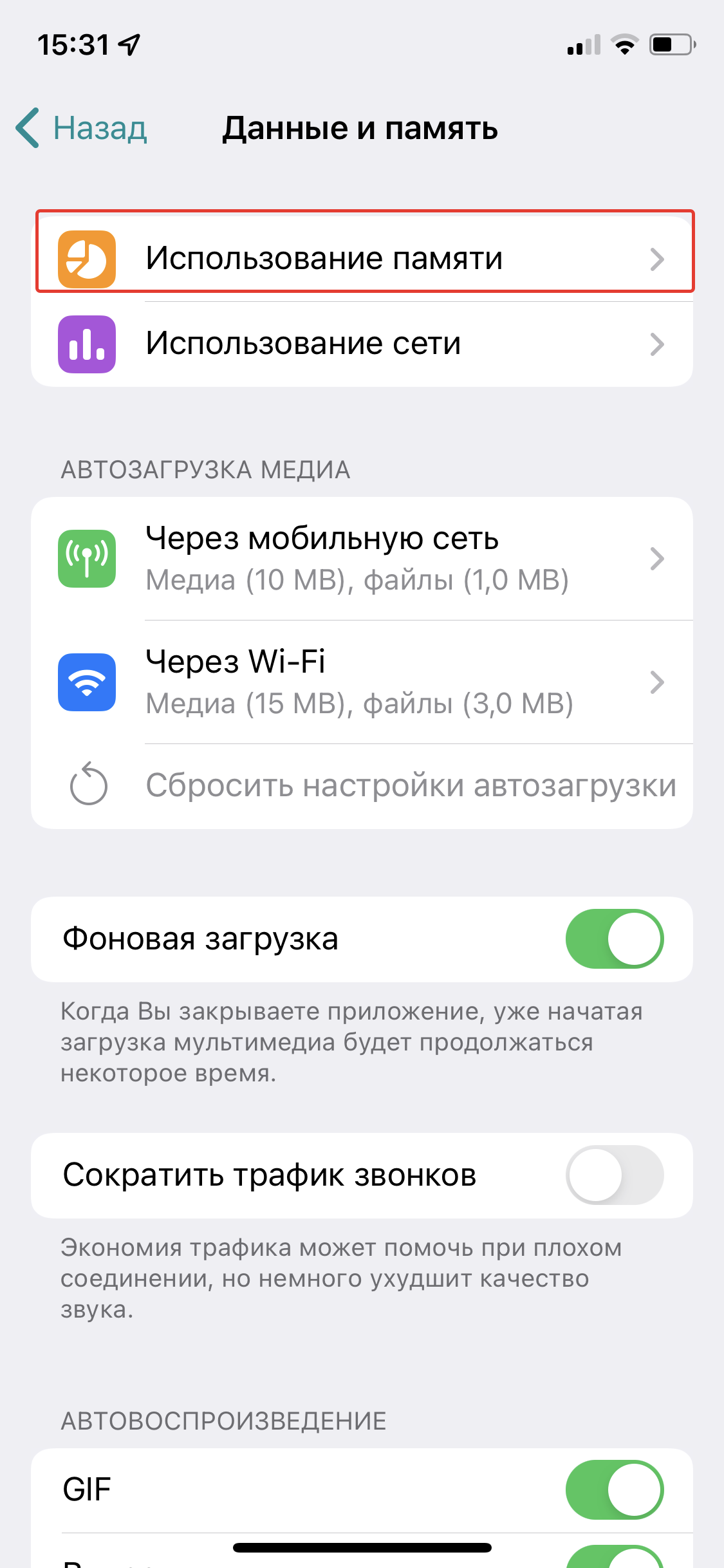
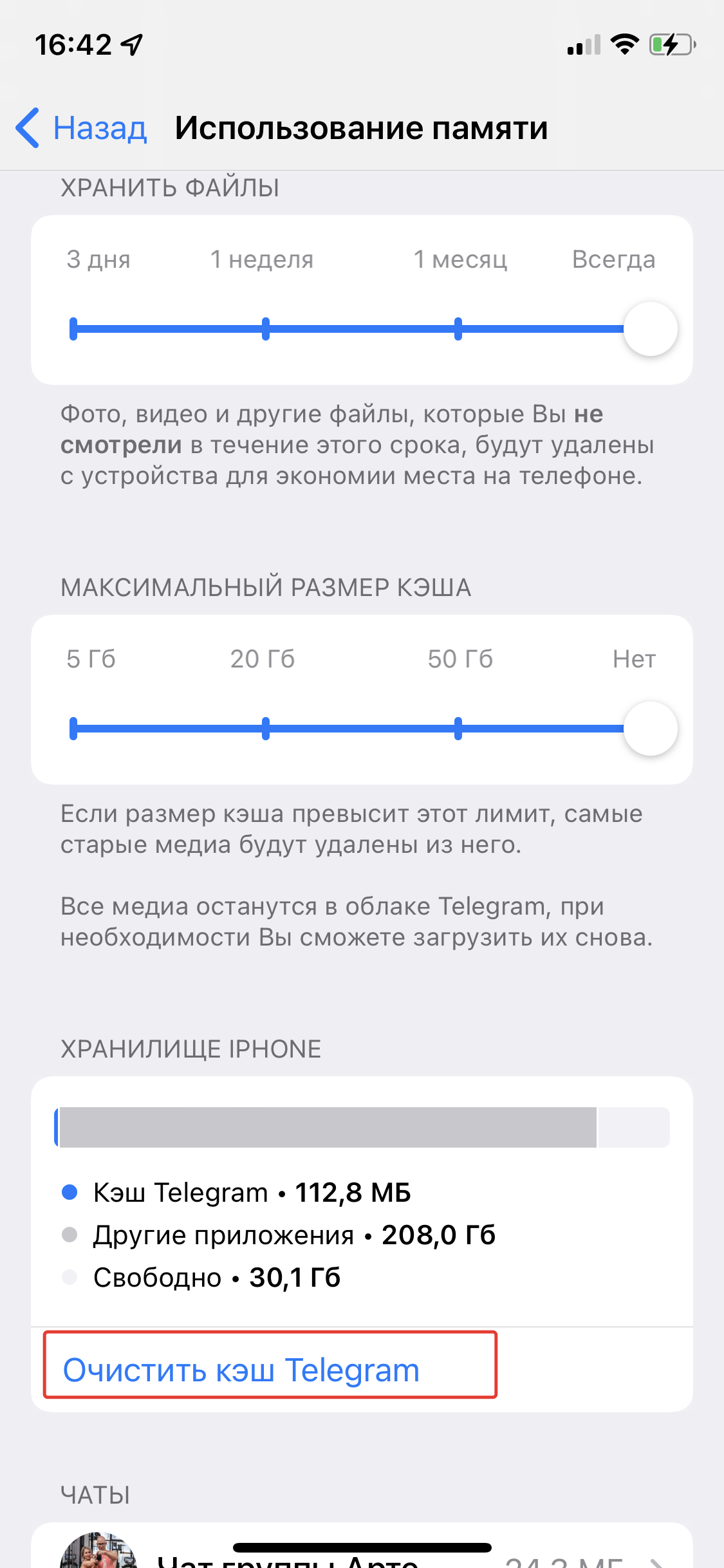
- Откройте приложение, перейдите в «Настройки», кликнув по шестеренке в нижнем правом углу, и выберите пункт «Данные и память» – «Использование памяти».
- Подождите несколько минут, пока приложение считает размер кэша, и нажмите «Очистить кэш в Telegram».
- Отметьте типы файлов, которые хотите удалить, затем подтвердите очистку.
Как очистить кэш в приложении Telegram на ПК
Чтобы очистить кэш в веб-версии Telegram, достаточно лишь удалить историю браузера. А чтобы избавиться от кэша в десктопном приложении, придется пройти чуть более длинный путь:
- Откройте Telegram Desktop на ПК, в левом верхнем углу нажмите кнопку с тремя горизонтальными линиями, чтобы перейти в меню.
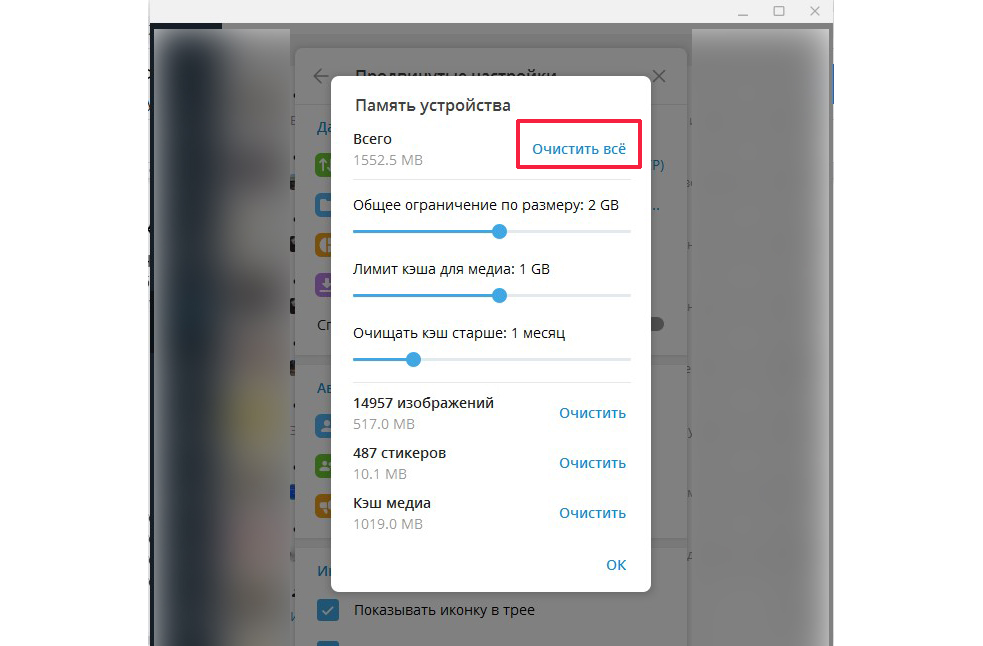
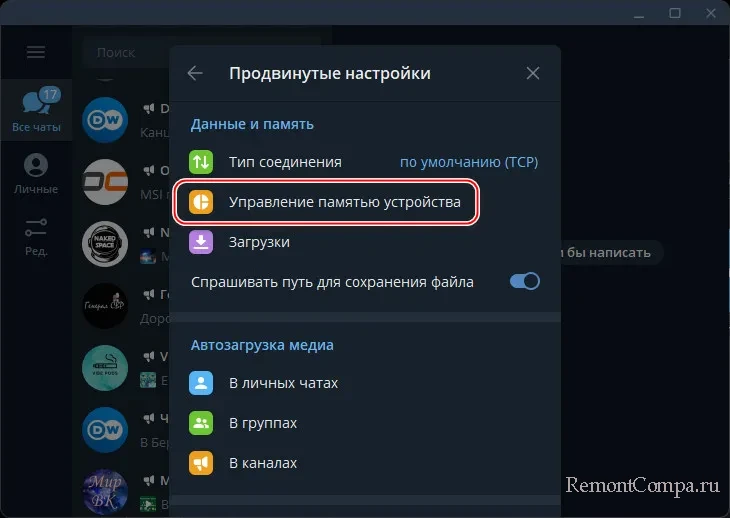
- Выберите «Настройки» – «Продвинутые настройки».
- В разделе «Данные и память» кликните на «Управление памятью устройства».
- Можете удалить категории файлов по отдельности либо убрать все сразу, нажав сверху «Очистить все».
Кроме того, можно удалить приложение со смартфона и потом снова его установить. Так удалится сразу весь кэш, но придется заново авторизоваться в Телеграм.
Как настроить автоматическое удаление кэша в Телеграм
Если вы активный пользователь Telegram, то очистка кэша — лишь временные меры. Нужно дополнительно оптимизировать настройки, чтобы кэш автоматически удалялся, а в памяти не хранились лишние файлы.
Сначала настроим период хранения кэша и его максимальный объем. Следующая последовательность действий одинакова для iOS, Android и приложения для компьютеров:
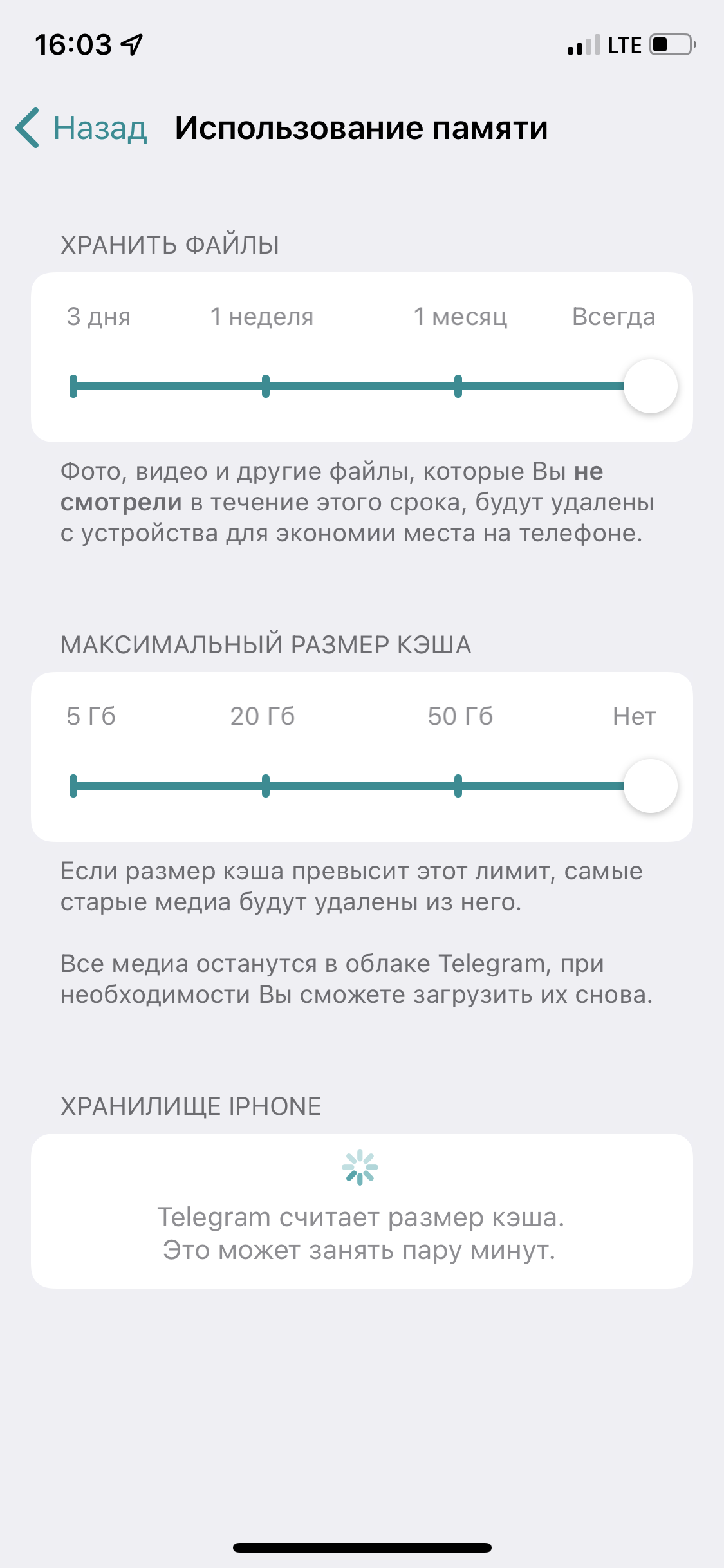
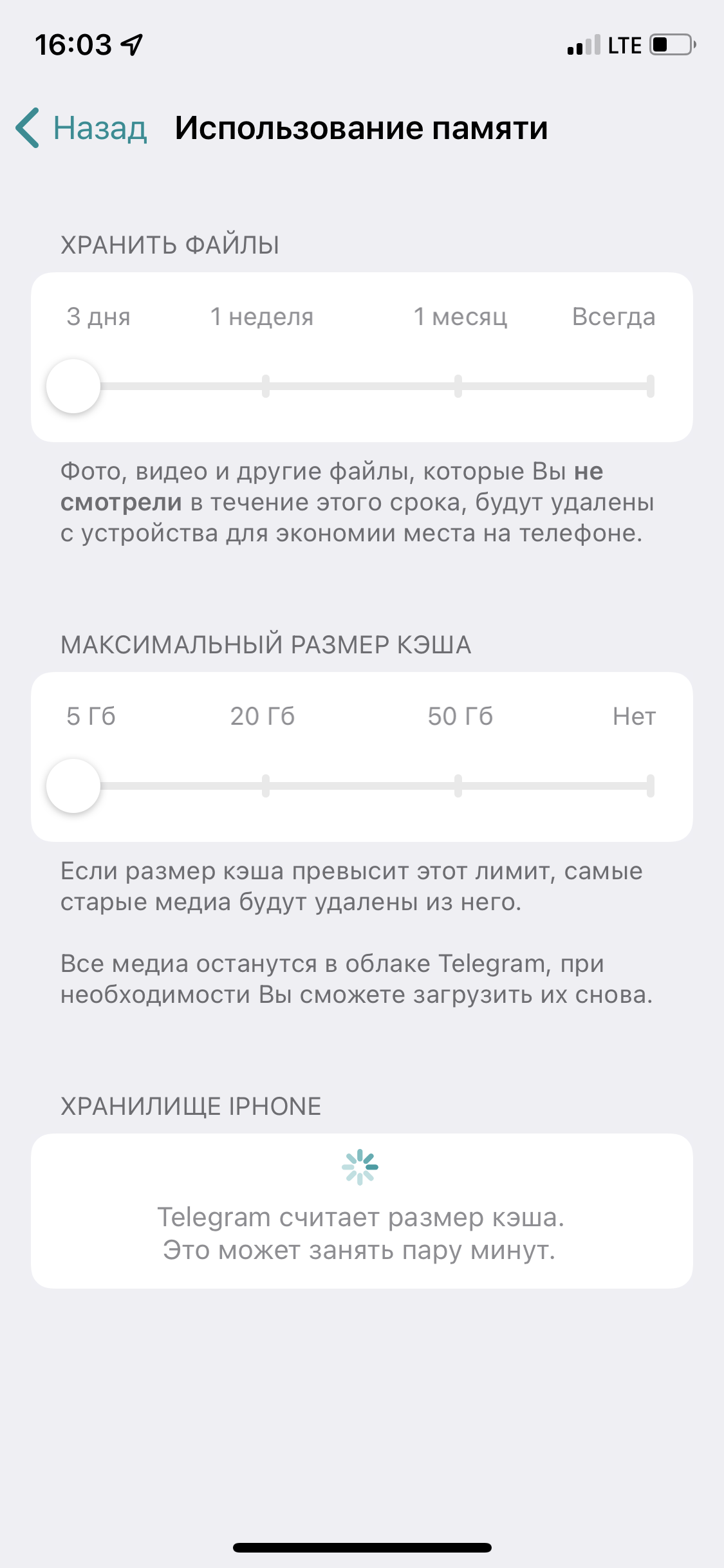
- Перейдите в пункт «Настройки» – «Данные и память» — «Использование памяти».
- Здесь можно выбрать срок хранения загруженных файлов (от 3 дней до постоянного), а также максимальный размер кэша (5, 20, 50 Гбайт или без лимита). Лучше установить минимум, чтобы мессенджер сам удалял все лишнее.
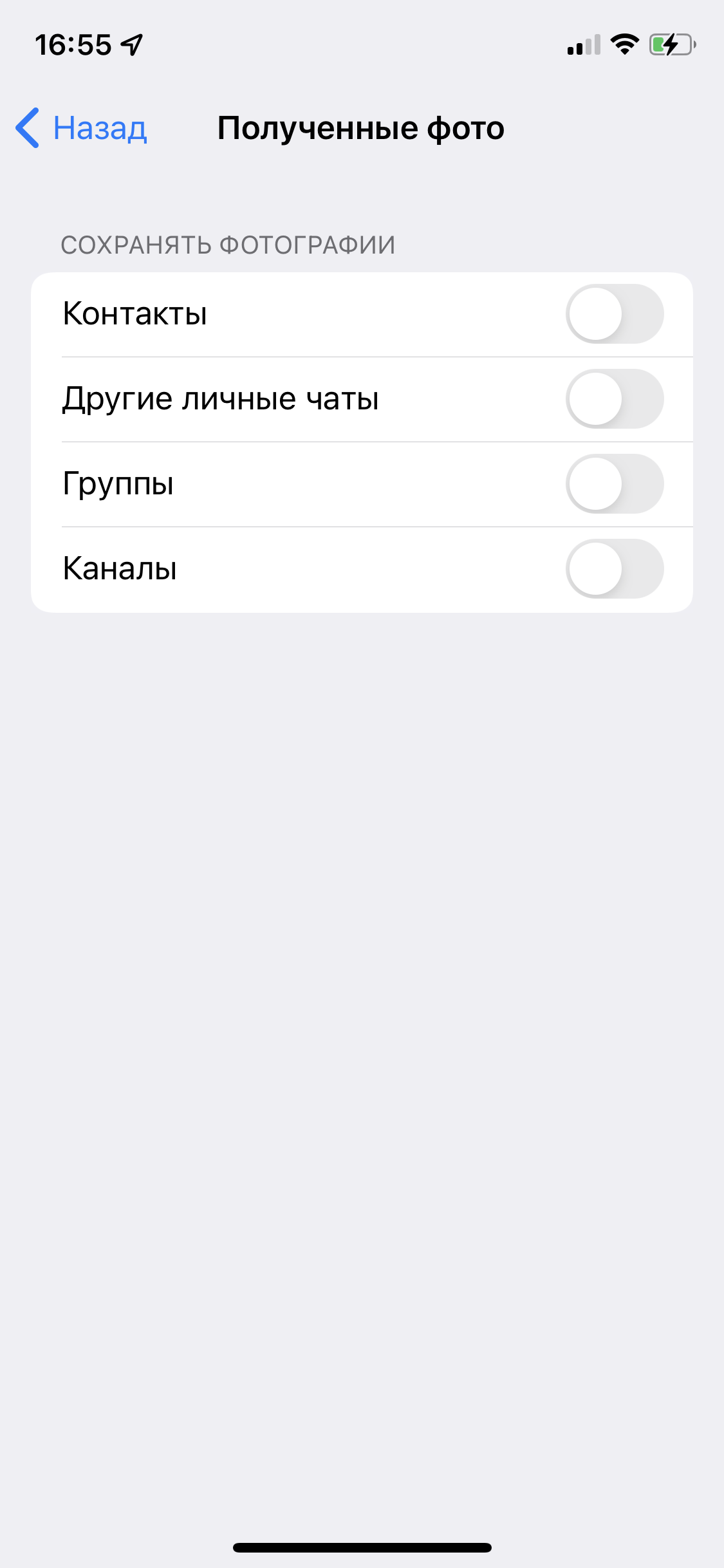
Чтобы совсем отказаться от автоматической загрузки файлов на смартфон, перейдите снова в раздел «Данные и память» и внизу найдите опцию «Сохранять полученные фото». Деактивируйте все четыре ползунка. Так на гаджет не будут сохраняться никакие просмотренные файлы – полезная функция для смартфонов с небольшим количеством памяти.
Кроме того, можно вообще отключить автозагрузку медиаконтента через Wi-Fi и мобильную сеть. Это тоже сэкономит место на диске или в памяти смартфона. А если разрешить загрузку только по Wi-Fi, вы сможете сэкономить мобильный трафик. Для смены настроек в разделе «Данные и память» сдвиньте нужные ползунки в разделе «Автозагрузка медиа».
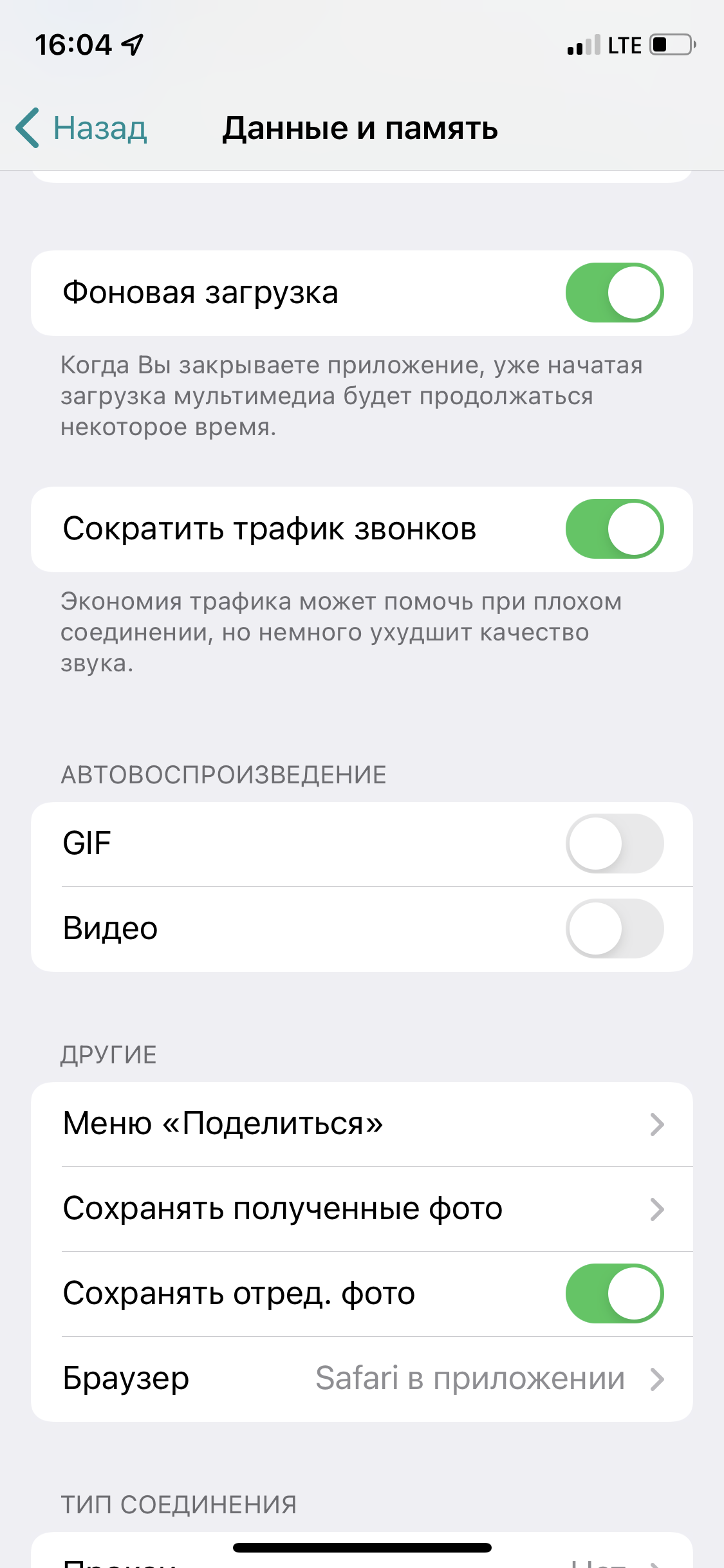
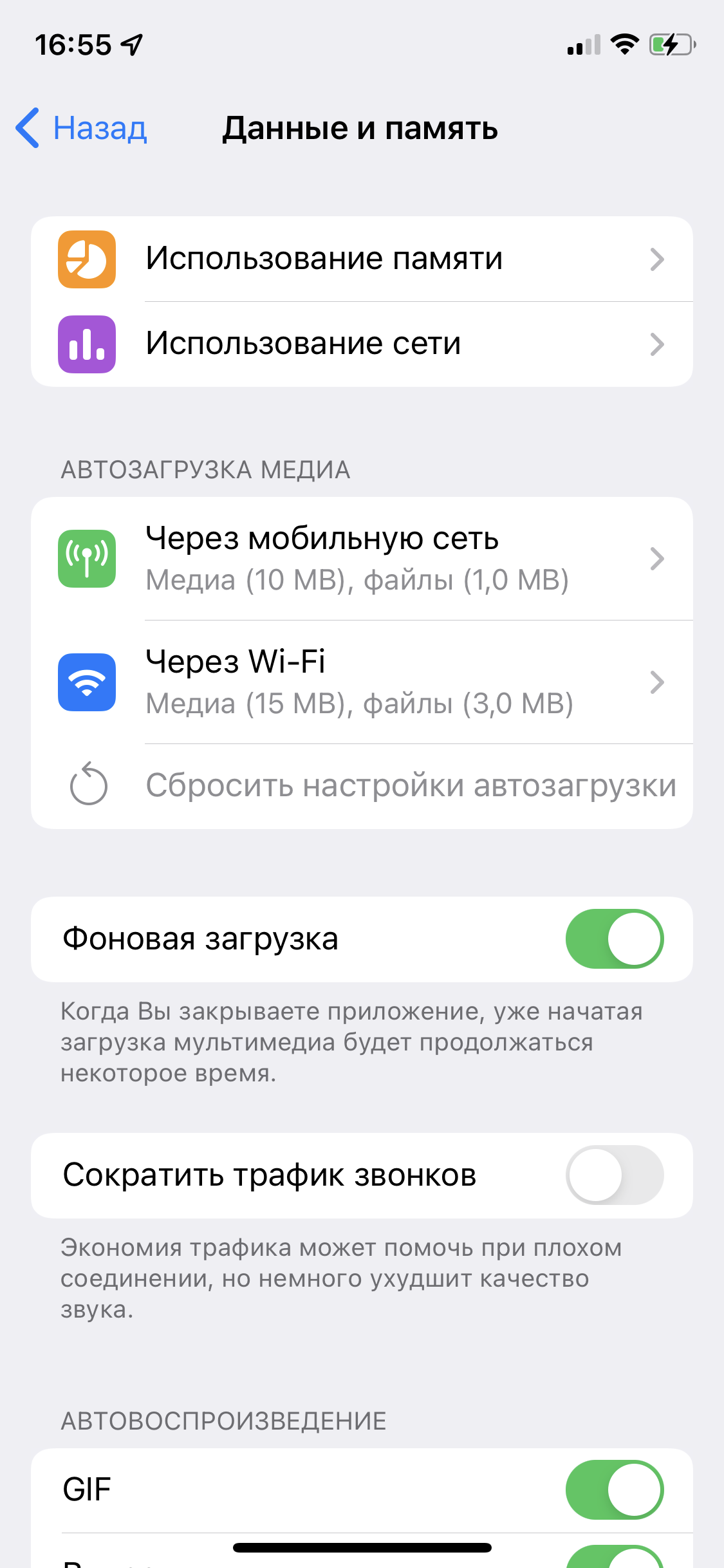
Также рекомендуем отключить автовоспроизведение видеороликов и файлов GIF — они довольно «тяжелые» и занимают много места в кэше. Это делается в том же пункте «Автовоспроизведение».
Как очистить кэш в WhatsApp на iOS и Android
Увы, в WhatsApp нет волшебной кнопки, которая одним нажатием удаляет весь кэш — придется действовать поэтапно.
И если в Telegram из кэша удаляются только копии файлов, то в WhatsApp навсегда исчезнут оригиналы фото, а также сообщения из чатов. Поэтому, если вам нужны какие-то фото или видео, обязательно их сохраните в галерее смартфона.
Как удалить фото и видео из кэша WhatsApp
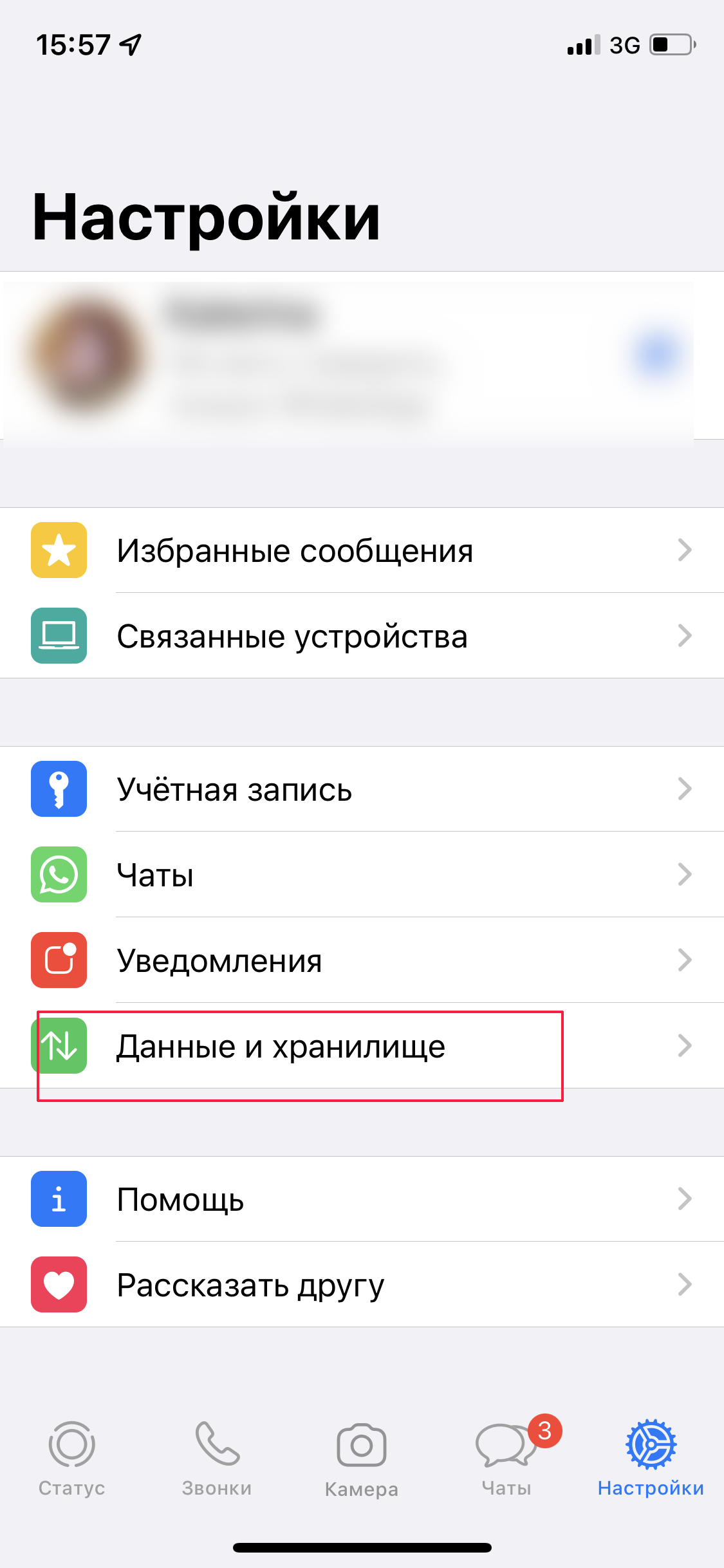
- Откройте приложение WhatsApp на вашем смартфоне на iOS или Android. Нажмите на шестеренку в нижнем правом углу, чтобы попасть в «Настройки» на iPhone, или три точки в правом верхнем углу — на смартфоне с Android.
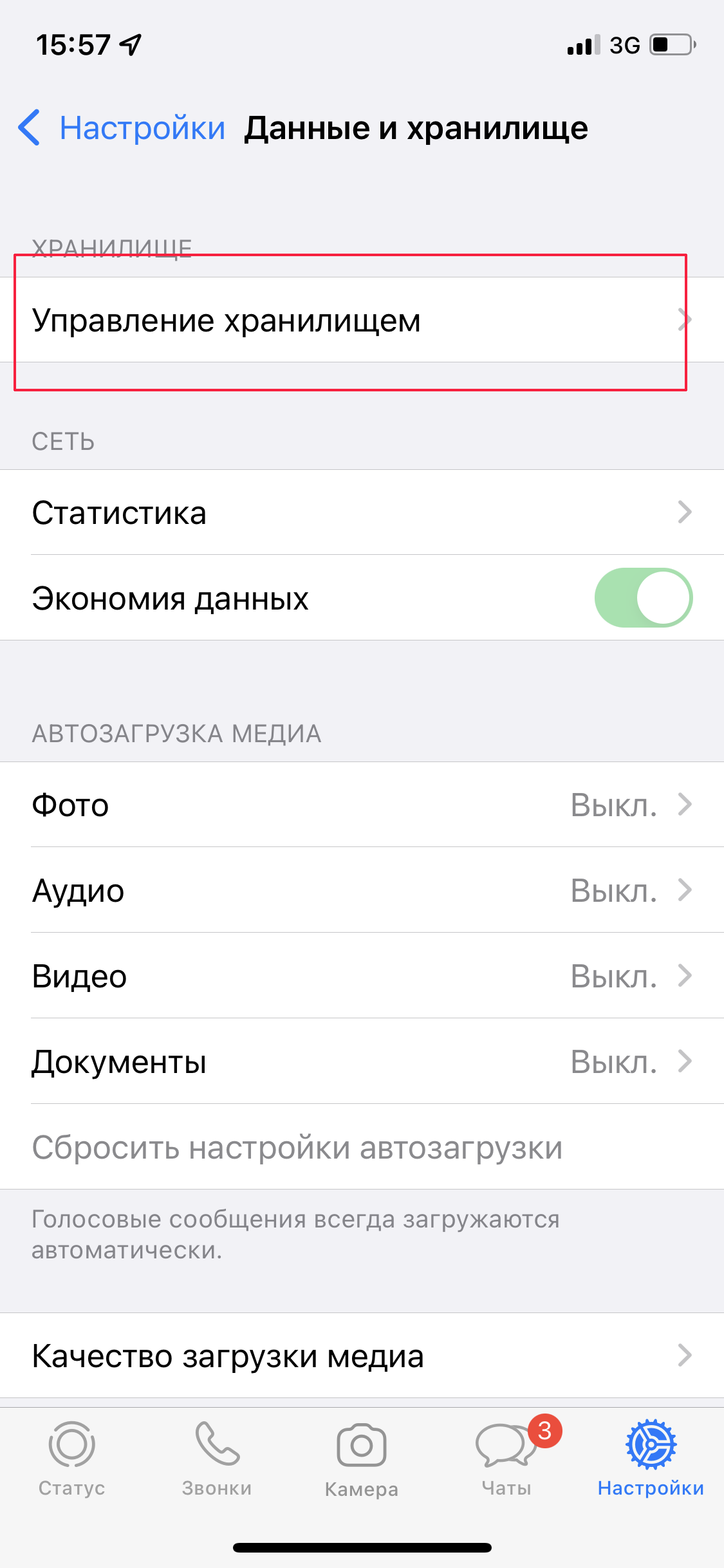
- Выберите «Данные и хранилище» и «Управление хранилищем».
- В разделе «Просмотр и удаление объектов» вы можете увидеть, сколько памяти занимают все файлы кэша. Ниже будет список всех чатов, в которых сохранялись медиафайлы. Выбирайте нужные чаты и удаляйте все или отдельные фото/видео. Если какие-то файлы сохранены в избранном, система предложит удалить все фото, кроме избранных.
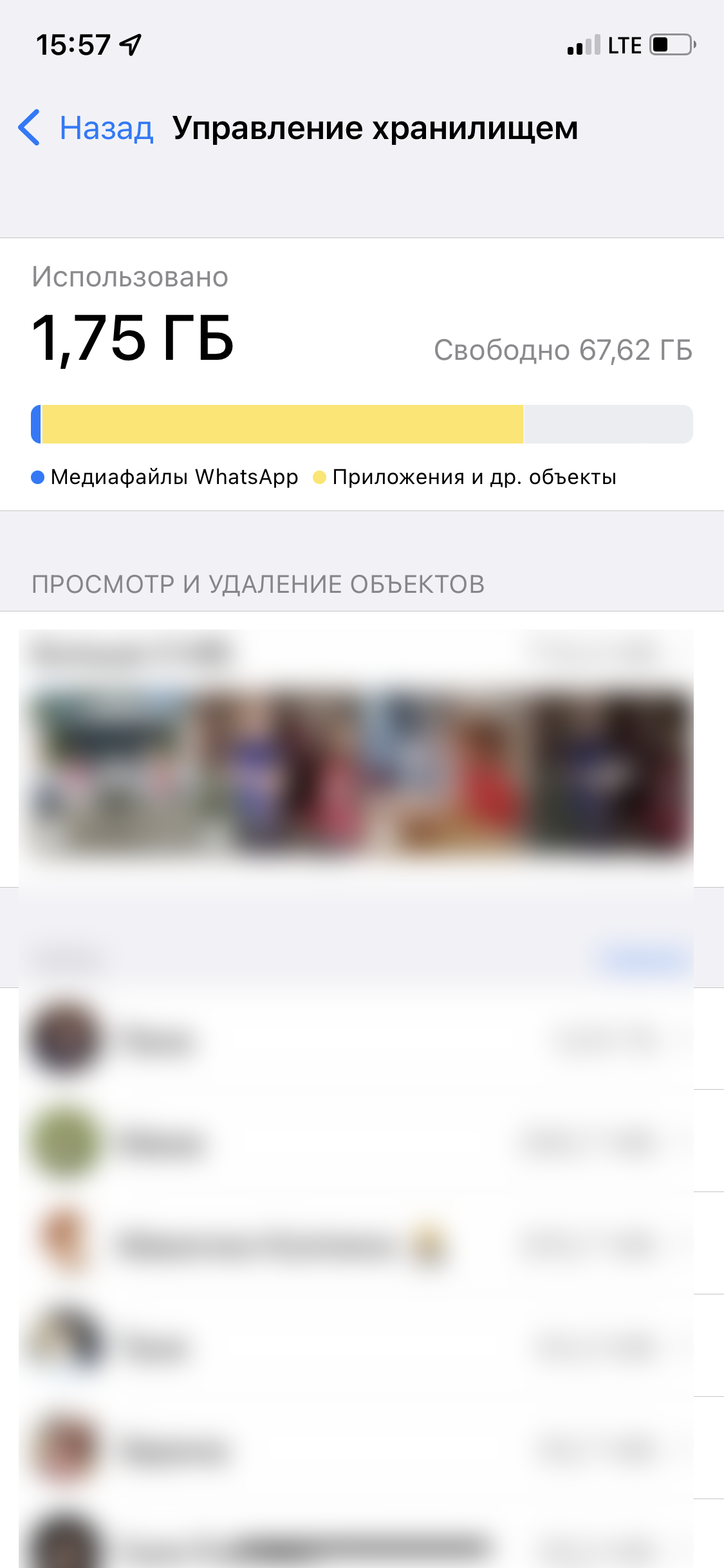
Прежде чем удалять файлы, не забудьте сохранить нужные, потому что после удаления они пропадут навсегда.
Как удалить или добавить чаты в архив
Вы можете удалить ненужные чаты со всем содержимым и тем самым освободить еще немного места в смартфоне. Если вы еще сомневаетесь, что чат пригодится — его можно отправить в архив.
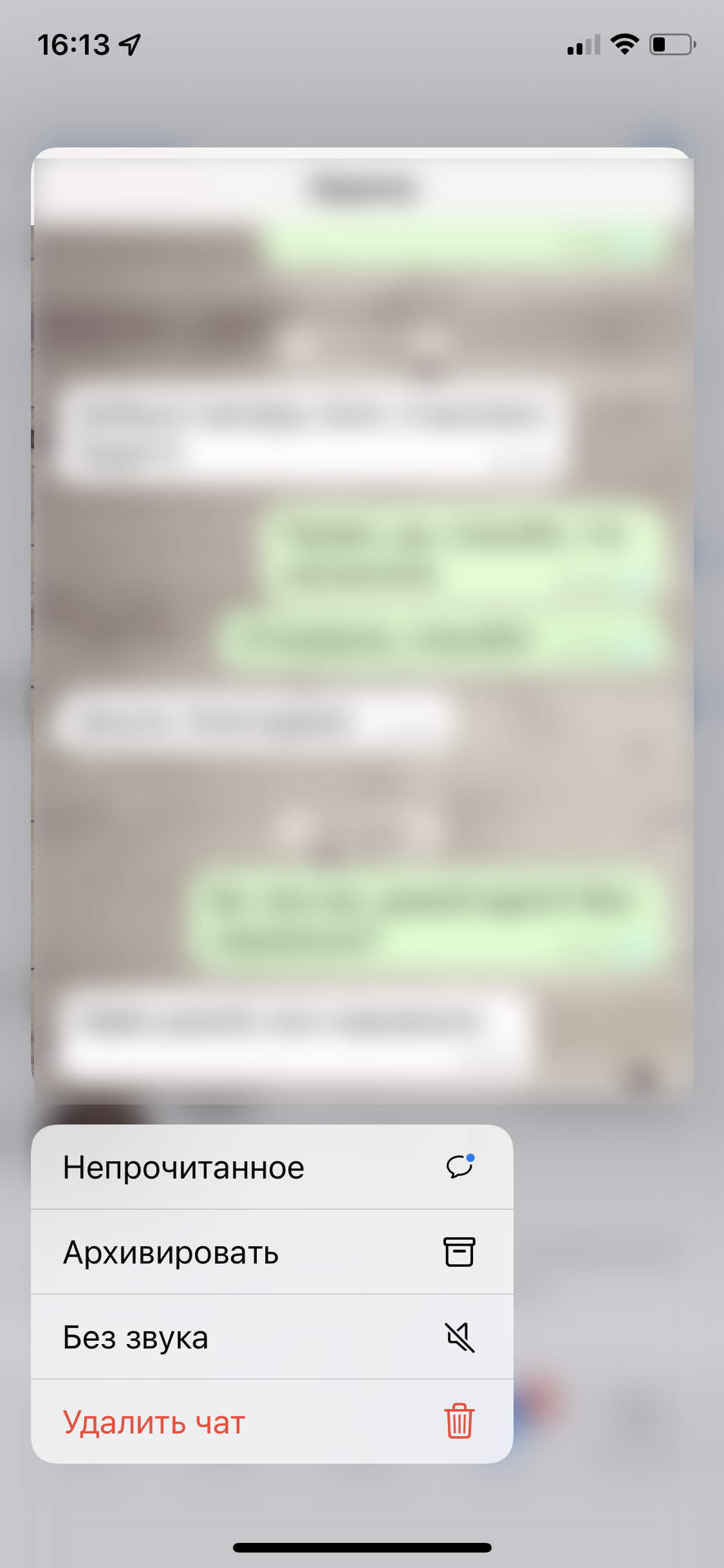
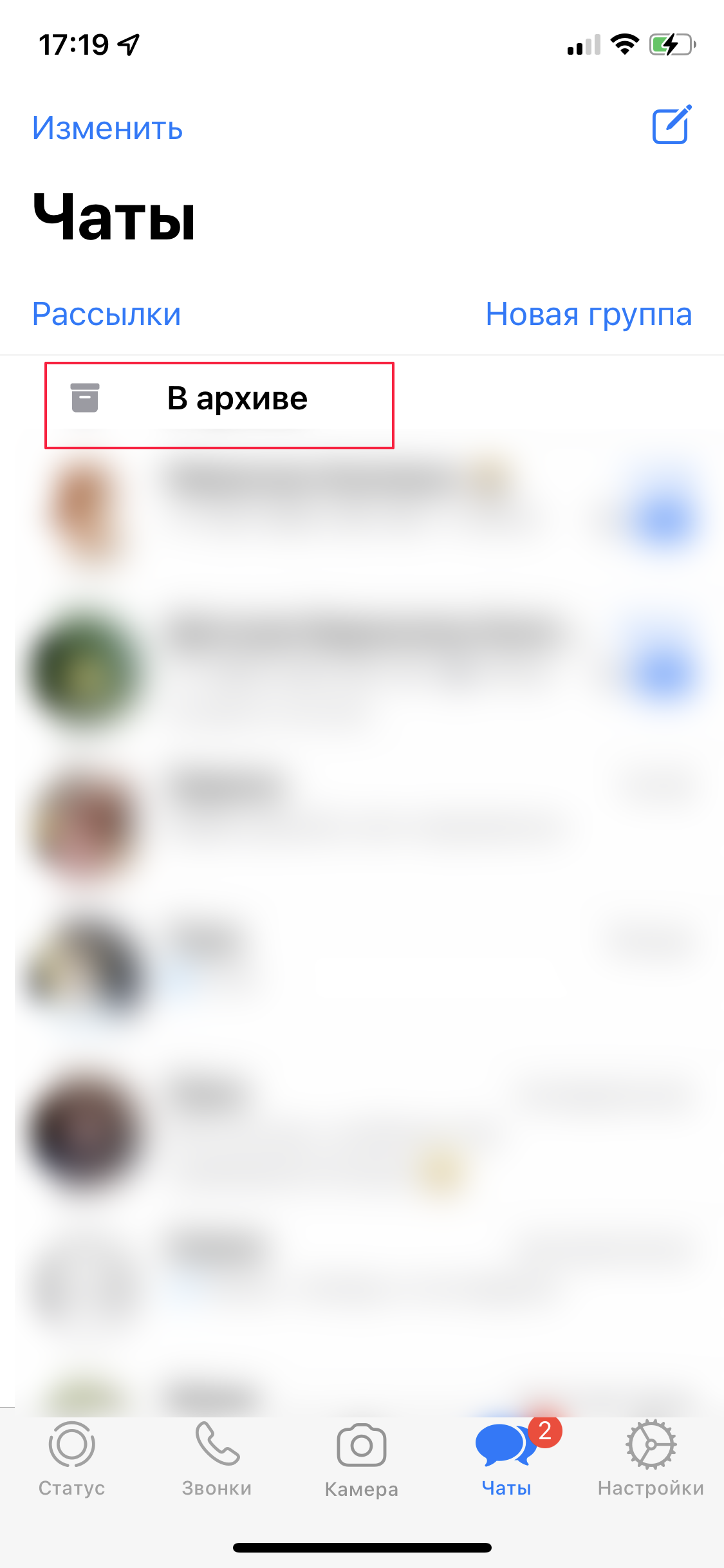
Выберите чат в WhatsApp и зажмите его название. В появившемся меню тапните «Архивировать» либо «Удалить чат». Из архива переписку можно достать в любой момент (папка «В архиве» в верхней части общего окна с чатами) или же удалить совсем. Оповещения в архивных чатах отключены.
Чтобы удалить групповой чат, нужно сначала выйти из него и потом повторить те же действия, что и для удаления личной переписки.
Как очистить кэш через переустановку приложения
Если вам не хочется удалять все по частям, а в WhatsApp не хранится ничего важного, предлагаем пойти на более радикальные меры и просто удалить приложение со смартфона, а потом установить заново. Таким образом можно очистить кэш не только в WhatsApp, но и в других программах. Если при этом вы не сохраняли резервные копии чатов, то потеряете все переписки и вложения.
Как удалить кэш через настройки смартфона
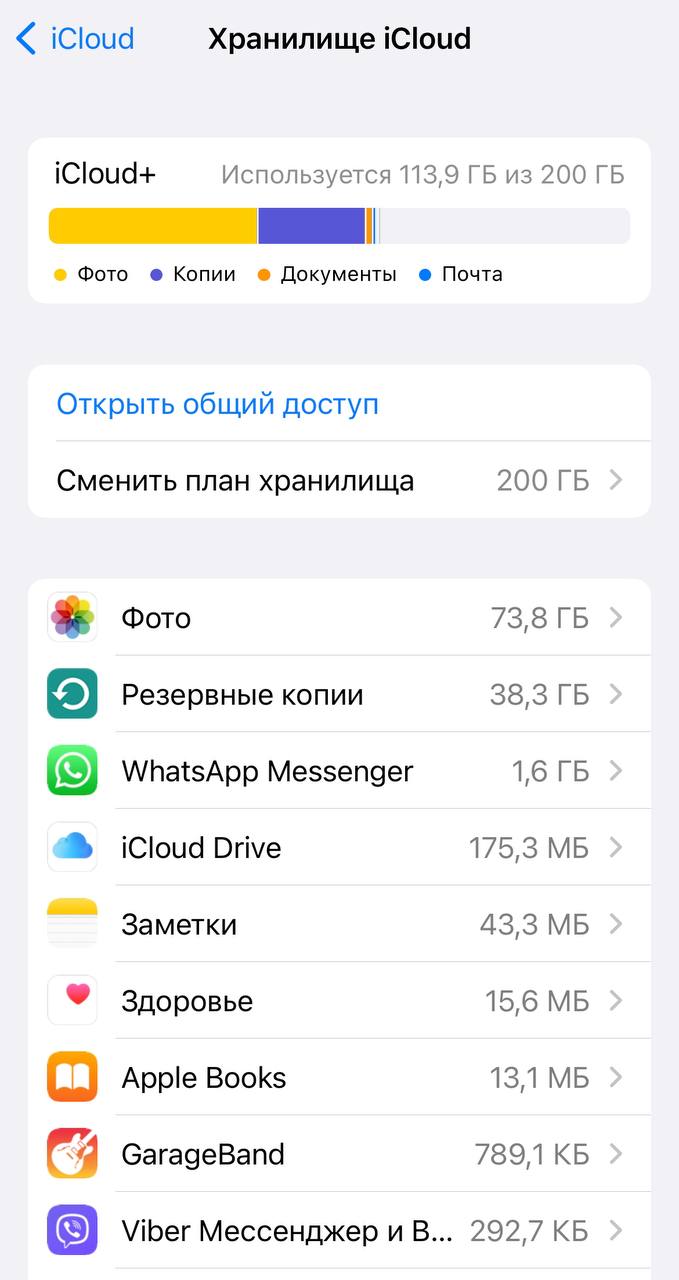
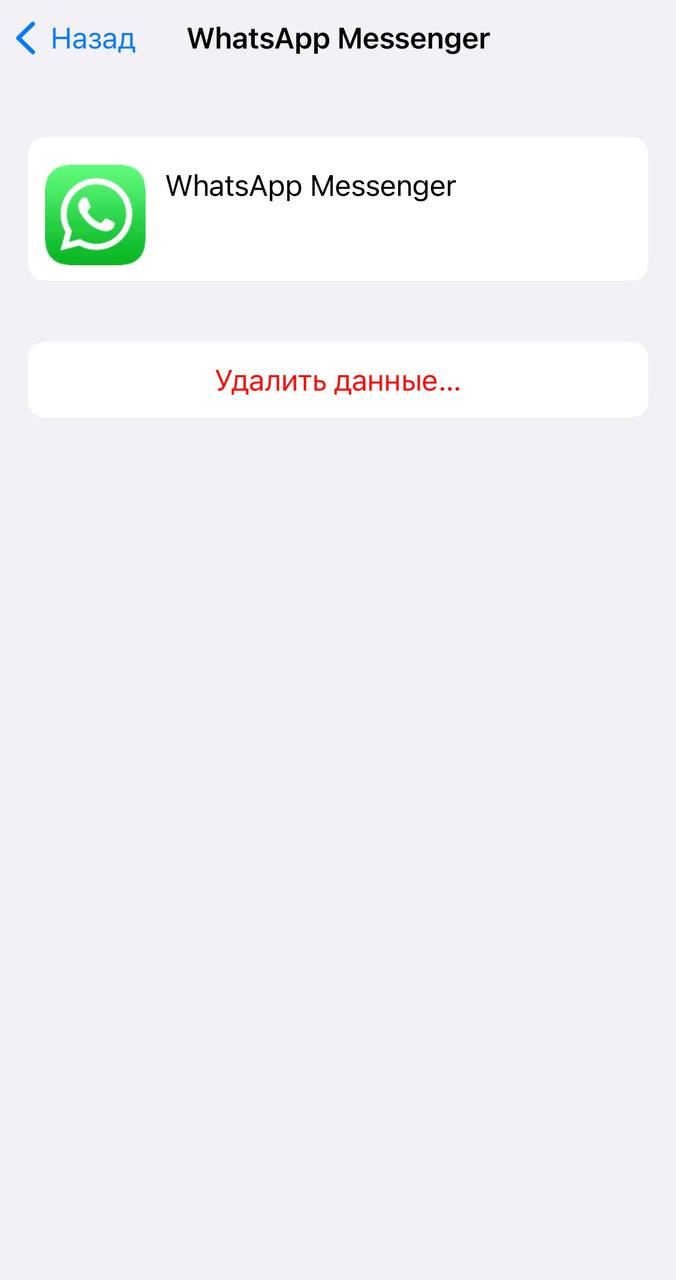
Если у вас iPhone или iPad, зайдите в настройки, затем в разделе Apple ID откройте пункт iCloud. Там перейдите в подменю «Управление хранилищем» и в списке приложений найдите WhatsApp. Тапните по названию мессенджера и выберите опцию «Удалить документы и данные». Кэш полностью сотрется.
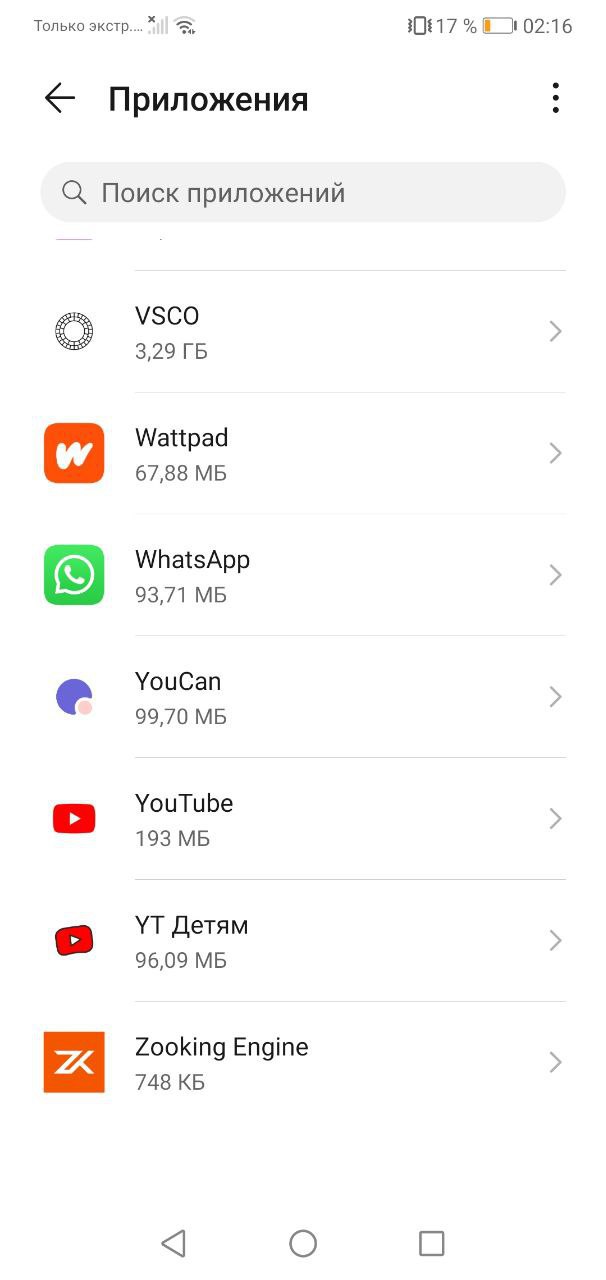
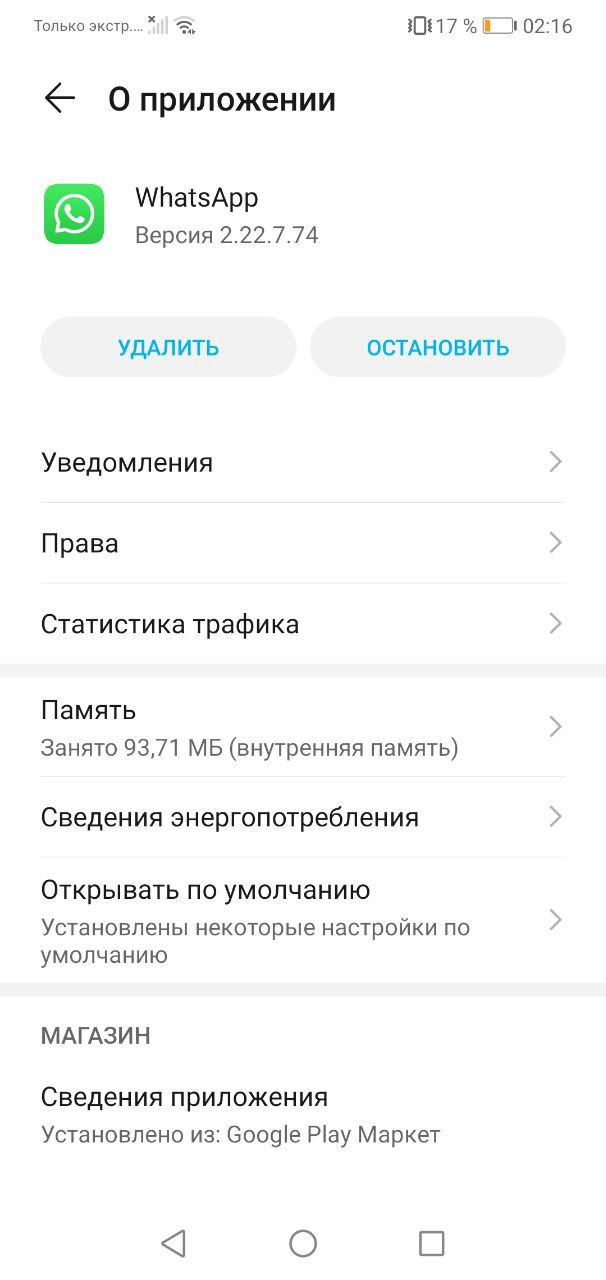
В гаджете на Android нужно в настройках выбрать раздел «Приложения» и найти в списке WhatsApp. В меню «Память» нажмите «Очистить кэш». Названия разделов могут незначительно различаться в зависимости от оболочки системы.
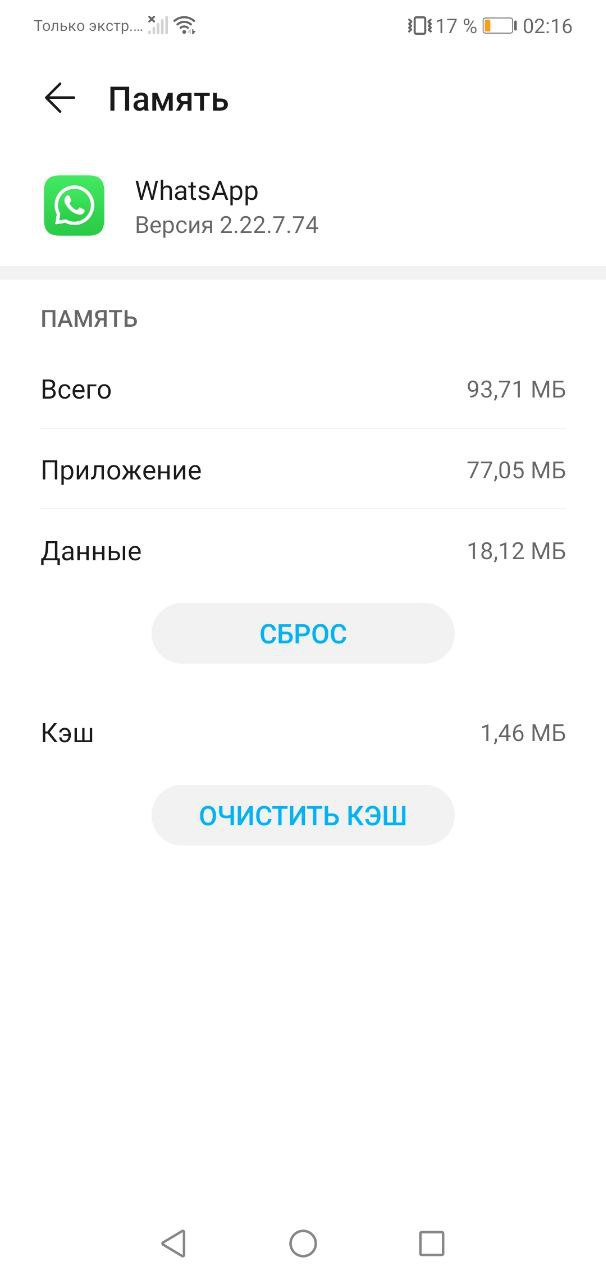
Обратите внимание, что таким образом вы удалите все резервные копии, сохраненные в облаке, все медиафайлы и чаты.
Как отключить автосохранение файлов в WhatsApp
Все файлы, которые вам отправляют в чатах, по умолчанию сохраняются в галерее устройства, тем самым занимая память смартфона. Чтобы не загружать галерею лишними данными:
- Перейдите в настройки WhatsApp на Android или iOS. В разделе «Данные и хранилище» — «Автозагрузка медиа» выберите нужный пункт (фото, аудио, видео, документы).
- Запретите автозагрузку медиа либо установите загрузку только по Wi-Fi для экономии мобильного трафика.
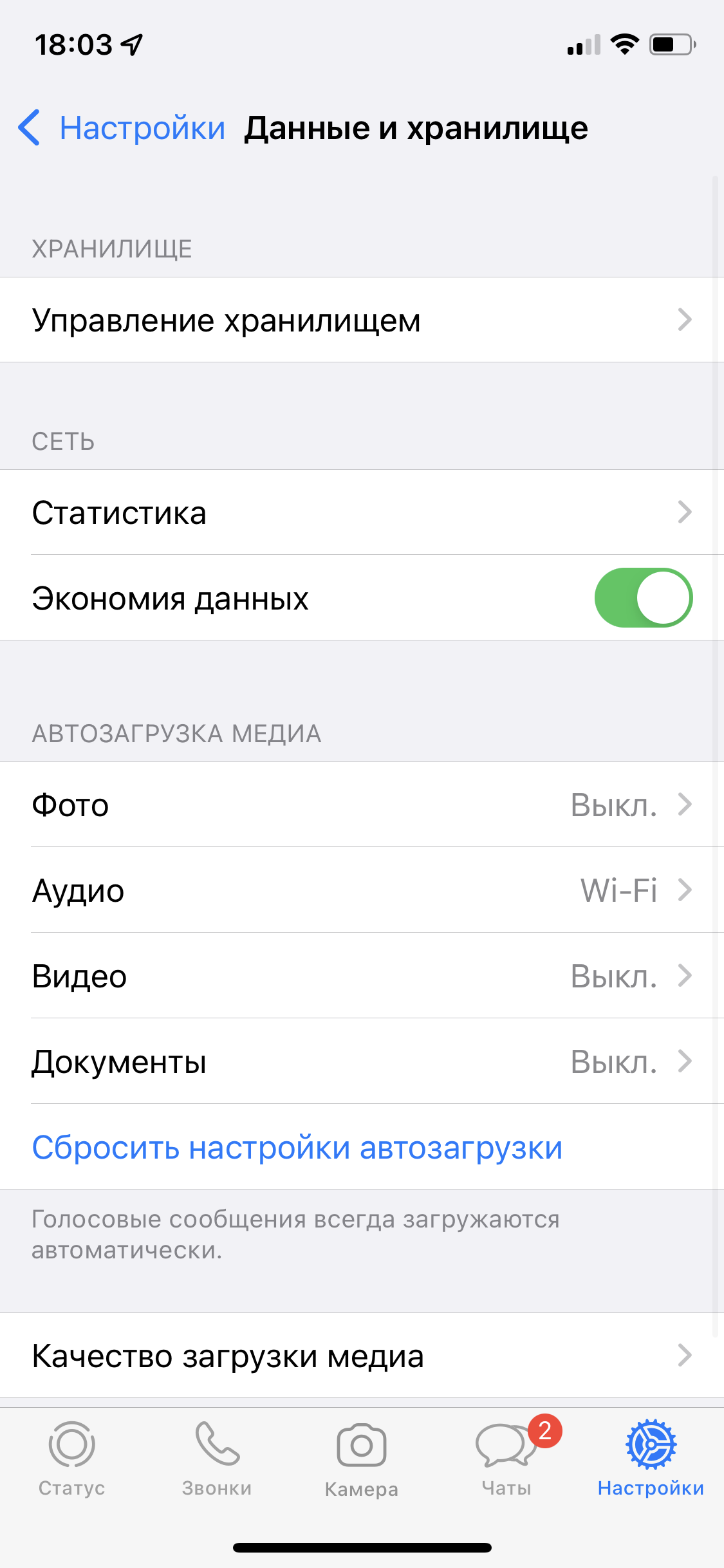
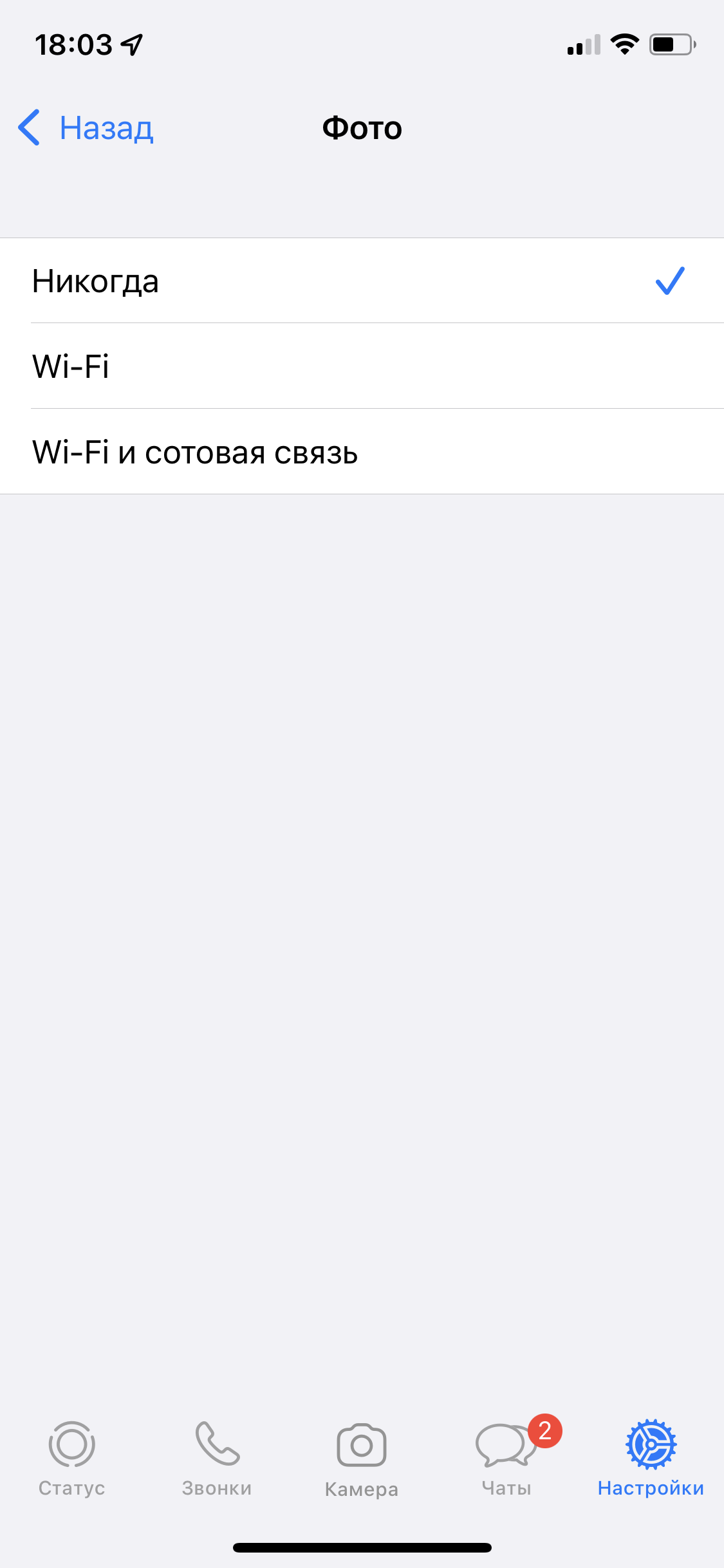
Если вы запретите автозагрузку, файлы не будут автоматически загружаться в галерею смартфона, а останутся в чате. Оттуда их можно будет скачать до тех пор, пока отправитель сам их не удалит.
Как очистить кэш в десктопном приложении WhatsApp на ПК
Если вы пользуетесь веб-версией WhatsApp, для удаления кэша достаточно очистить историю браузера – как и в случае с Telegram.
Чтобы удалить лишнее в десктопной версии, нужно будет запустить поиск в памяти компьютера, вбив GPUCache в строку поиска. Также эту папку можно найти по адресу C:\Users\ИМЯ_ПОЛЬЗОВАТЕЛЯ\AppData\Roaming\WhatsApp. После окончания поиска просто удалите ее.
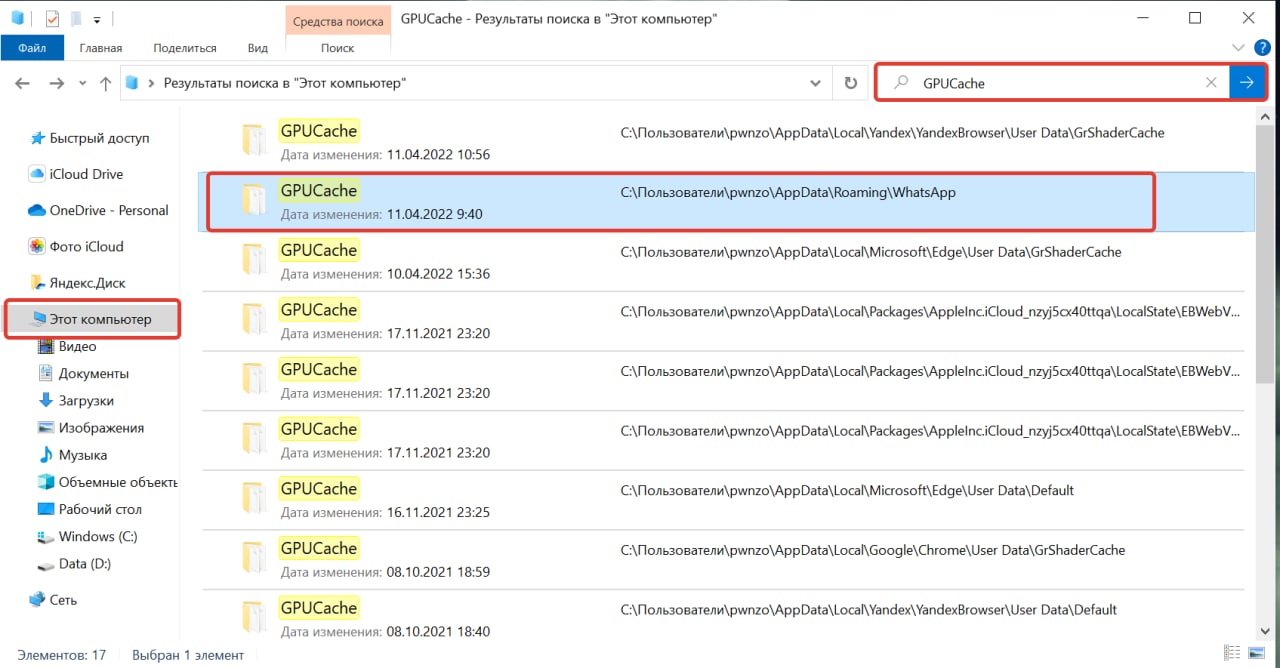
Еще один способ очистки кэша в десктопной версии WhatsApp: зайти в раздел настроек в приложении, там выбрать «Дополнительные настройки» — «Управлять памятью устройства» и удалить все ненужное. Но этот способ не так надежен и, судя по отзывам пользователей в Сети, он срабатывает не на всех компьютерных ОС.
Как настроить Telegram, чтобы экономить память телефона
Многие сталкиваются с тем, что память смартфона быстро заполняется или мобильный трафик стремительно растрачивается. Эксперты Центра цифровой экспертизы Роскачества рассказывают, кто «подъедает» трафик и почему важно чистить кэш.
erid: LjN8KXX2o
ИТ Медиа

Спасаем мобильный трафик
У Телеграм, оказывается, хорошие аппетиты. Различные файлы, фото, видео и gif-изображения, пересланные и полученные из чатов и групп Телеграм, могут занимать в памяти смартфона очень много места.
Дело в том, что именно этот контент из групп и каналов, на которые вы подписаны, здорово расходует пакеты Интернета и замедляет работу. Ведь мессенджер автоматически сохраняет в памяти устройства все полученные файлы. Как только память переполняется, смартфон начинает «тормозить».
Что нужно сделать
Чтобы оптимизировать расход и сбросить ненужный балласт в виде медиафайлов, в настройках на своем смартфоне отключите опцию «Автозагрузка медиа» и «Автовоспроизведение медиафайлов» в чатах Телеграм.
Зайдите в мобильное приложение Телеграм и нажмите на три полоски вверху слева (значок «гамбургера»). Выберите раздел «Настройки» → «Данные и память».
Установите бегунок «Через мобильную сеть» в разделе «Автозагрузка медиа» в неактивное положение. Медиафайлы перестанут бесконтрольно скачиваться в память смартфона.
В разделе «Автовоспроизведение» переведите бегунок в режим неактивного и отключите «GIF» и «Видео». Теперь те же видео и «гифки» не будут загружаться сразу, а только если вы на них нажмете. Удобно, если вы не собираетесь пересматривать все ролики подряд на всех каналах, на которые подписаны. К тому же не будет никаких неожиданностей, когда видео начнет воспроизводиться в неподходящий момент (на уроке или на совещании).
Функцию потоковой загрузки файлов «Стриминг аудиофайлов и видео», чтобы смотреть их онлайн, без предварительной загрузки, – можно тоже отключить.
А в разделе «Звонки» в «Экономия трафика» выберите «В мобильной сети». Это поможет сэкономить пакет мобильного интернета на звонки в Телеграме за счет сжатия трафика при разговоре. Особенно это пригодится в роуминге и в зонах с плохим качеством связи.
Как мы уже выяснили выше, «беда» Телеграма в том, что приложение заполняет память устройства файлами из групп и чатов, на которые вы подписаны. Если вы уже выставили нужные настройки, теперь самое время очистить кэш.
В настройках найдите раздел «Данные и память» → «Использование памяти». Через несколько секунд приложение подгрузит объем накопившегося кэша и, если он занимает много места, нажмите «Очистить кэш». Этот процесс может занять до нескольких минут.
Стоит отметить, что эти действия справедливы не только в отношении Телеграм. Похожим образом можно проверить настройки в других приложениях и очистить кэш там. К примеру, в приложениях для чтения книг стоит избавиться от уже прочитанных в текстовом формате, и тем более прослушанных в аудио.
Теперь у вас не будут уходить гигабайты трафика на контент, который вам не нужен, а память освободится для действительно важных файлов.
Telegram занимает много памяти

В этой публикации, друзья поговорим о популярном мессенджере Telegram в контексте актуальной проблемы, возникающей в его работе. Telegram занимает много памяти, и с этой проблемой приходиться сталкиваться буквально через пару дней после активного использования мессенджера. В большей степени эта проблема касается мобильных устройств, особенно с небольшим объёмом встроенной памяти. Но может касаться и компьютера: десктопная версия Телеграмм также занимает много памяти, что может захламлять диск С операционной системы Windows. Как очистить Telegram, как поубавить его аппетиты, и как упредить проблему захламления памяти на телефонах, планшетах и компьютерах?
↑ Telegram занимает много памяти
↑ Почему Telegram занимает много памяти
Итак, друзья, Telegram забивает память. Чем дольше мы пользуемся мессенджером, тем больше памяти он занимает. Причина этому – специфика работы с данными Телеграмм. Все открытые нами в чатах картинки, видео и аудио подтягиваются с Интернета нам на мобильное или компьютерное устройство. И хранятся локально. Это экономит интернет- трафик при повторном обращении к этим данным, что актуально для лимитированных мобильных подключений. И это делает возможным доступ к данным без Интернета, что тоже иногда бывает необходимо.
Локальное хранение данных на устройстве, естественно, ведёт к заполнению памяти устройства. Рассмотрим сначала, что делать с этой проблемой для мобильных устройств. Потом поговорим о том, что делать на компьютере.
↑ Telegram занимает много памяти: что делать на телефоне
↑ Как очистить Telegram
Давайте, друзья, посмотрим, где складирует данные Telegram на Android-устройстве. В любом файловом менеджере зайдём в корень внутренней памяти. Здесь будет папка «Telegram». Внутри неё есть подпапки для типов контента, и в них хранится медиаконтент, подгруженный с Интернета. 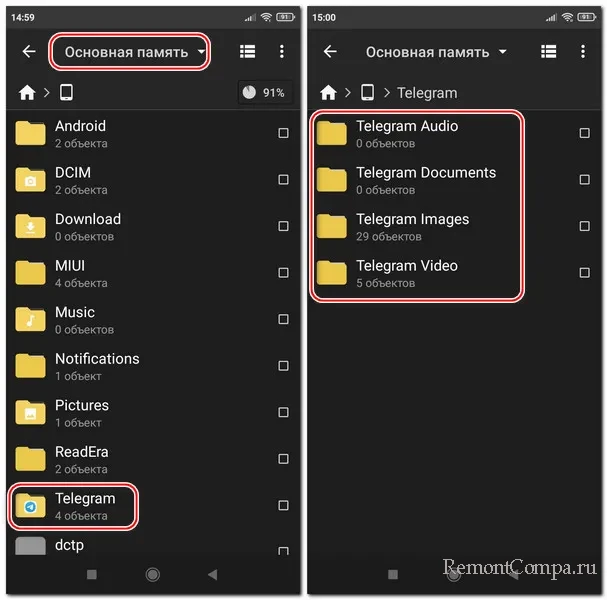
Но это ещё не всё. Во внутренней памяти идём по пути «Android → data». Здесь есть папка «org.telegram.messenger». В ней хранится кеш мессенджера. И этот кеш может достигать гигантских размеров, более десятка Гб. 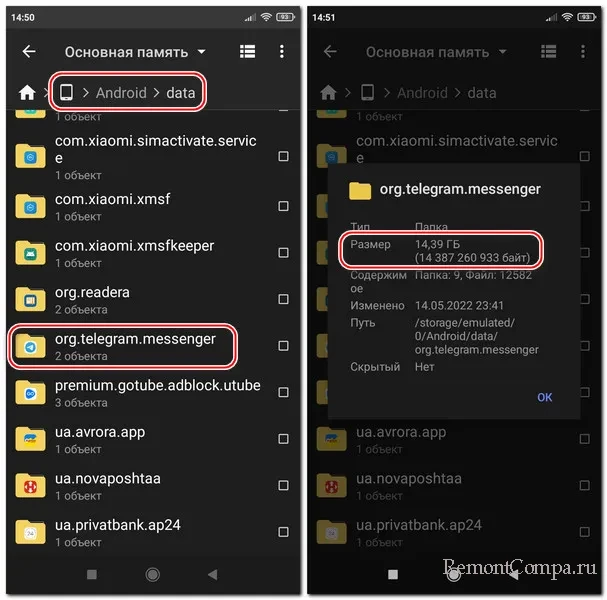 Вот это, друзья, два места хранения данных Telegram – папка «Telegram» в корне внутренней памяти и папка кеша «org.telegram.messenger». В принципе, содержимое этих папок можно удалить обычным образом в файловом менеджере Android. Это первый способ, как очистить Telegram.
Второй способ очистки Telegram – в настройках приложения. В меню идём по пути «Настройки → Данные и память → Использование памяти».
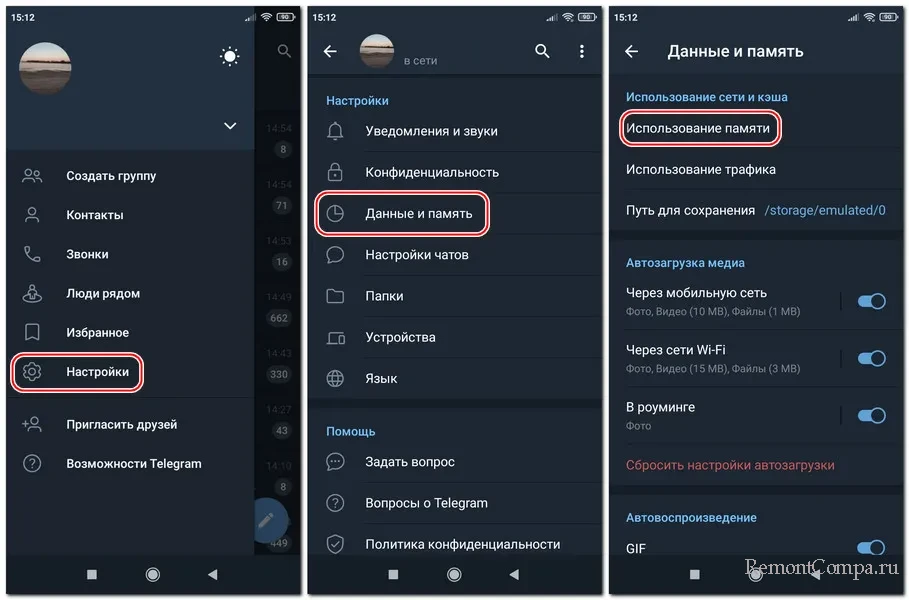 Жмём «Очистить кэш Telegram». Здесь при необходимости можем убрать галочки с определённых типов данных. И жмём «Очистить кеш».
 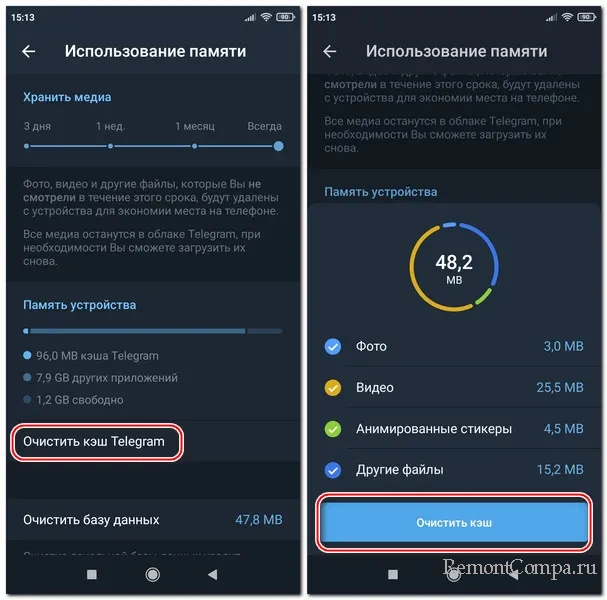 Ниже обратим внимание на пункт «Очистить базу данных», это удаление кеша сообщений и сжатие базы данных мессенджера. Этот пункт дополнительно освободит какие-то Мб памяти телефона.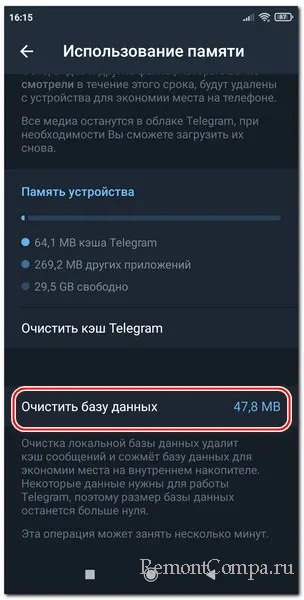
↑ Временное хранение данных
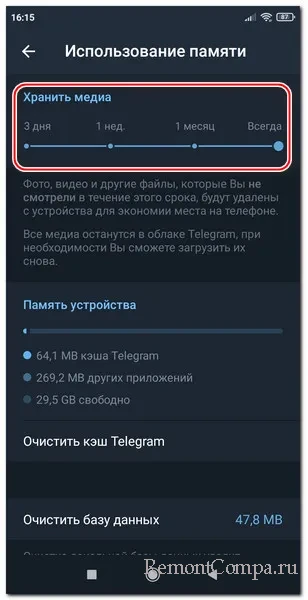
Здесь же, где мы чистили кеш, т.е. по пути «Настройки → Данные и память → Использование памяти» обратим внимание на ещё одну возможность, предлагаемую нам месседжером. «Хранить медиа» — это возможность настроить автоматическое удаление данных через определённое время – 3 дня, неделя, месяц. Можно использовать эту возможность, если в локальном хранении данных нет необходимости.
↑ Как перенести данные Telegram на карту памяти
Если в локальном хранении данных необходимость есть, можно настроить хранение кеша Telegram на карте памяти. Это же можно сделать и в принципе, даже при настройках временного хранения данных, чтобы внутренняя память телефона никогда не захламлялась данными Telegram. Благо, приложение мессенджера для Android предусматривает возможность переброски хранения данных на внешнюю SD-карту.
Идём по пути «Настройки → Данные и память → Путь для сохранения». 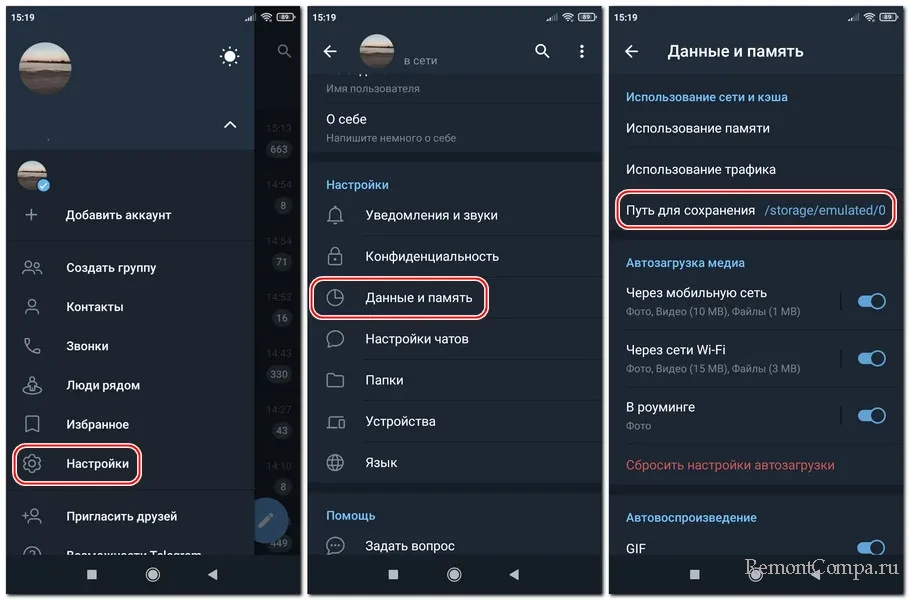 И выбираем вместо внутренней памяти внешнюю карту памяти.
 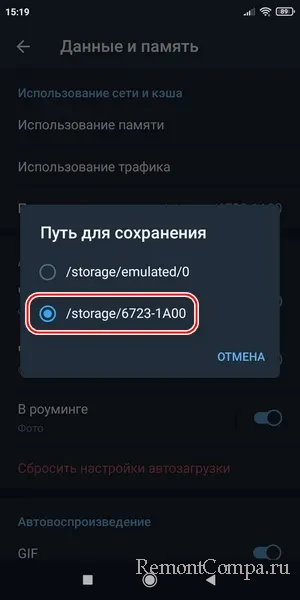 После этого все данные Telegram будут храниться на карте памяти по пути «Android → data» внутри папки «org.telegram.messenger». В этой папке будет храниться и кеш, и отдельно скачанные медиафайлы. Медиафайлы будут размещаться в папке «files».
 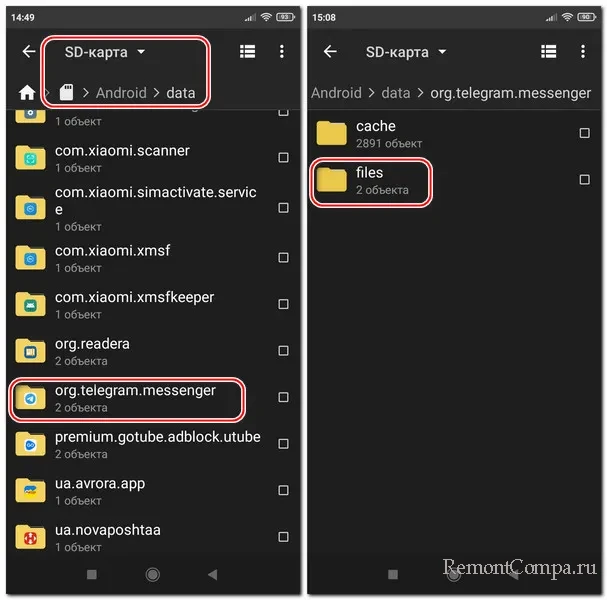 В подпапке «Telegram».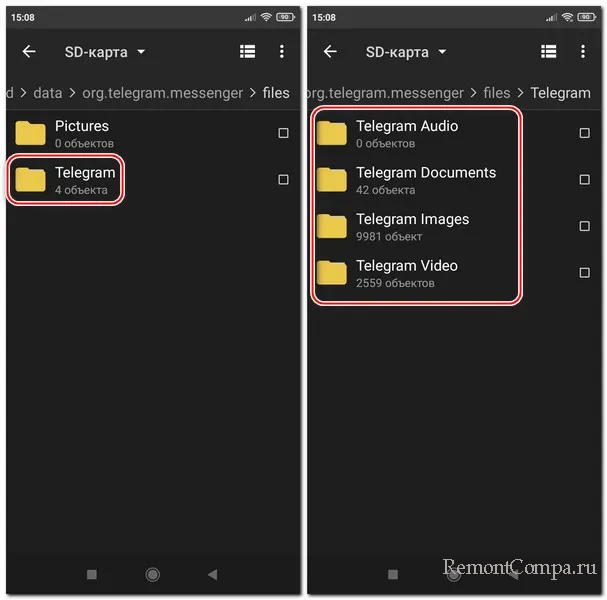
↑ Отключение автозагрузки медиа
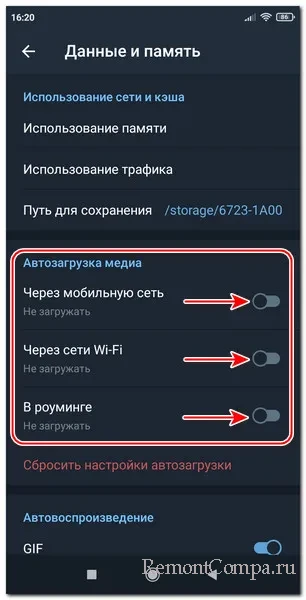
Если у вас, друзья, и карты памяти нет, и мало памяти на мобильном устройстве, можно прибегнуть ещё к одной оптимизирующей операции – отключить автоматическую загрузку медиаконтента на устройство. Медиа будет загружаться, если только мы запустим его. Идём по пути «Настройки → Данные и память». В блоке «Автозагрузка медиа» отключаем ползунки всех типов интернет-подключений. Кстати, даже если у вас нет проблем с памятью, но у вас лимитный мобильный трафик, можете отключить только его для загрузки медиа. Это пункт «Через мобильную сеть». Таким образом мессенджер будет скачивать медиа только тогда, когда вы будете подключены к сети Wi-Fi.
↑ Telegram занимает много памяти: что делать на компьютере
↑ Как очистить Telegram
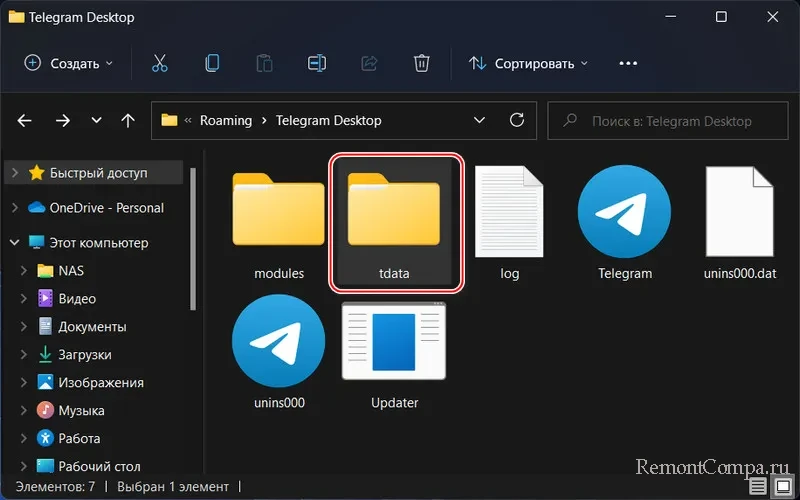
Десктопное приложение Telegram в среде Windows хранит данные в папке пользовательского профиля на диске С. Жмём клавиши Win+R. Вписываем:
%userprofile%\AppData\Roaming\Telegram DesktopЖмём «Ок». 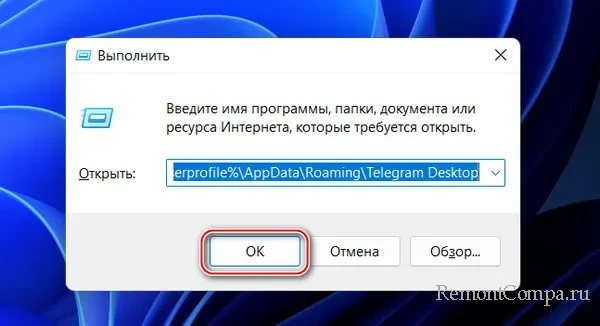 Попадём в папку Telegram. Здесь есть папка «tdata».
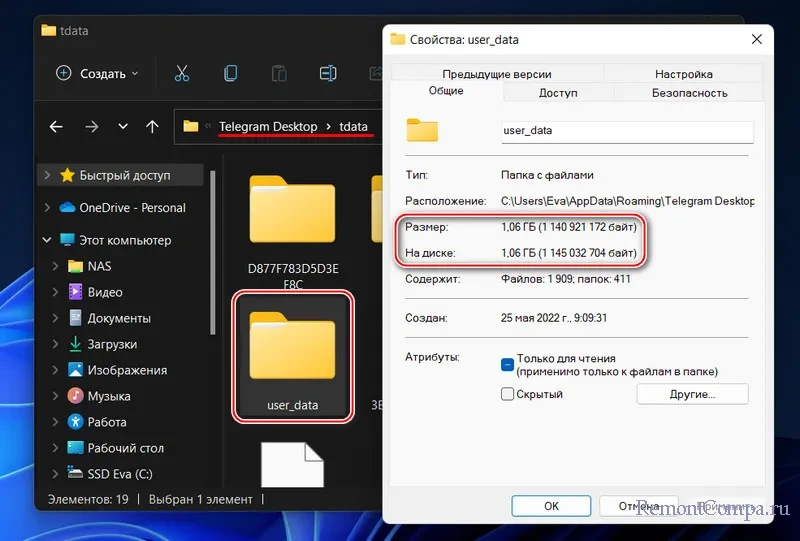
  А внутри неё папка «user_data». Она может достигать больших объёмов и захламлять диск С. Именно в ней и хранятся данные мессенджера – кеш и медиаконтент.
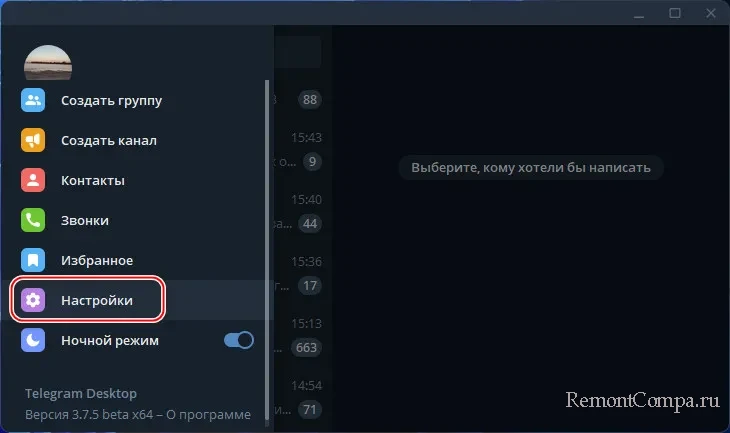
  Для очистки Telegram содержимое папки «user_data» можно удалить обычным способом в проводнике. А можно сделать это внутри самого десктопного приложения Telegram. Идём в «Настройки».
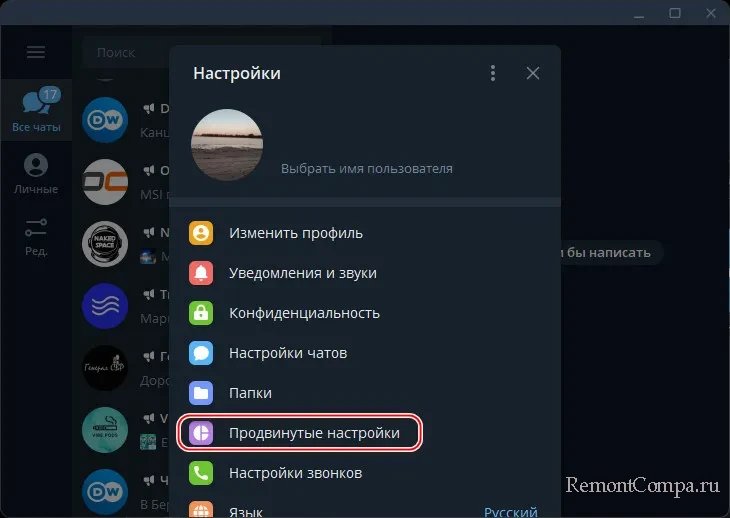
  Жмём «Продвинутые настройки».
  Жмём «Управление памятью устройства».
  Здесь у нас вверху указывается размер, занятый данными мессенджера. И есть кнопка «Очистить всё». Жмём её и избавляемся от данных. Можно избавиться только от отдельных типов данных. Они перечислены внизу, значится их размер, и для них реализованы отдельные кнопки очистки.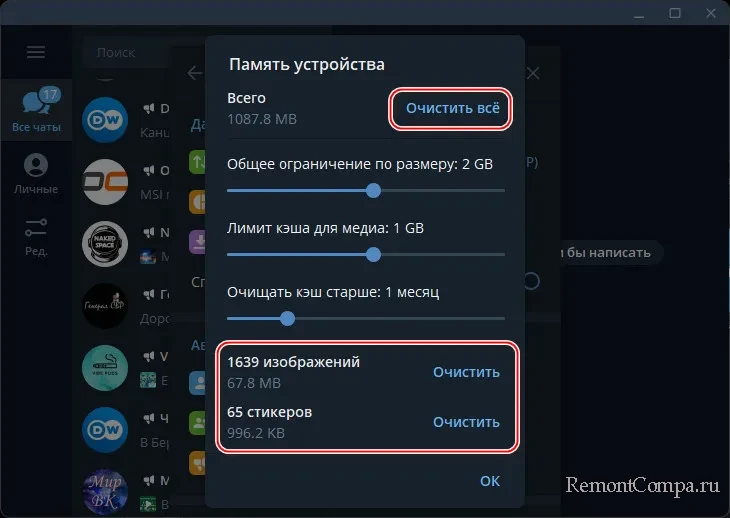
↑ Лимит для кеша и временное хранение данных
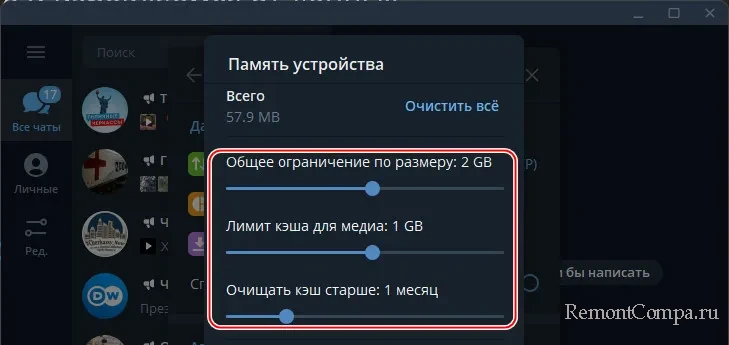
Что нужно сделать для упреждения захламления диска С данными десктопного Telegram? Там же, где мы чистили кеш, ниже нам предлагаются опции ограничения размера кеша. Можем установить лимит дискового пространства для общего кеша и кеша медиа. Также можем настроить автоматическую очистку кеша по истечении определённого периода времени – месяца, двух, трёх и т.д.
↑ Перенос Telegram на другой диск компьютера
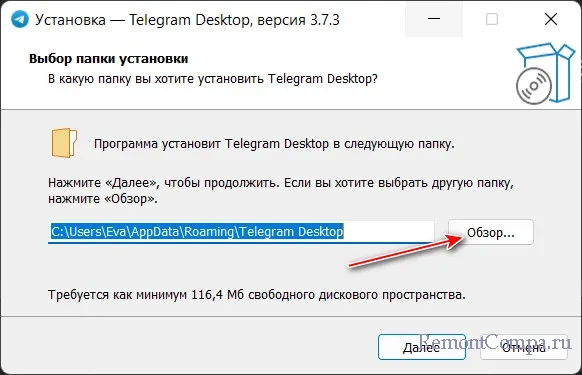
Если вы, друзья, не хотите заморачиваться с очисткой Telegram на компьютере, можете просто переустановить приложение на другой, отличный от системного С диск компьютера. Туда, где есть много места. Это, кстати, может быть даже HDD, если у вас диск С – это SSD, и вам жалко тратить его ресурс на работу мессенджера. Удалите десктопный Telegram и установите его по новой, выбрав на этапе установки путь на нужном диске компьютера.