
Контроль отсутствия сотрудников и учет отпускных дней в Битрикс24
Во многих компаниях процесс утверждения отпуска, больничного или отсутствия на рабочем месте по другим причинам бывает очень сложным и затянутым. Кроме того, коллеги из соседнего отдела могут быть не в курсе, почему того, кто им нужен, нет в офисе, и когда он вернется.
Битрикс24 помогает решить эту проблему с помощью множества инструментов. Изначально в Битрикс24 есть Календарь компании, в котором сотрудники должны отмечать все отсутствия начиная с деловых встреч за пределами офиса и заканчивая отпуском. Этот календарь не всегда удобен в использовании, но проблема решается приложениями. Например, мы разработали приложение «А где все?» , которое собирает информацию обо всех отсутствиях и выводит ее в удобной форме.
Но сегодня мы расскажем о более серьезном и объемном приложении для Битрикс24 под названием «Контроль за отсутствием» , которое полностью заменяет собой стандартный Календарь компании и даже расширяет его возможности.
«Контроль за отсутствием» имеет простой и понятный интерфейс. Вся информация находится легко и просто. В приложении каждый сотрудник может проверить, сколько дней отпуска у него еще осталось. Также можно увидеть, кто из сотрудников отсутствует или будет отсутствовать в офисе и по какой причине.
Одна из главных особенностей приложения — интеграция с бизнес-процессами. Если вы используете бизнес-процессы в Битрикс24, например, для согласования отпуска, то делать это можно будет прямо в приложении. Сотрудник подает заявку на отпуск, руководитель заходит в приложение и видит эту заявку в общем журнале заявок. Здесь же он может принять или отклонить заявку. Точно так же будут работать бизнес-процессы по другим типам отсутствия (удаленная работа, больничный и т.д.).
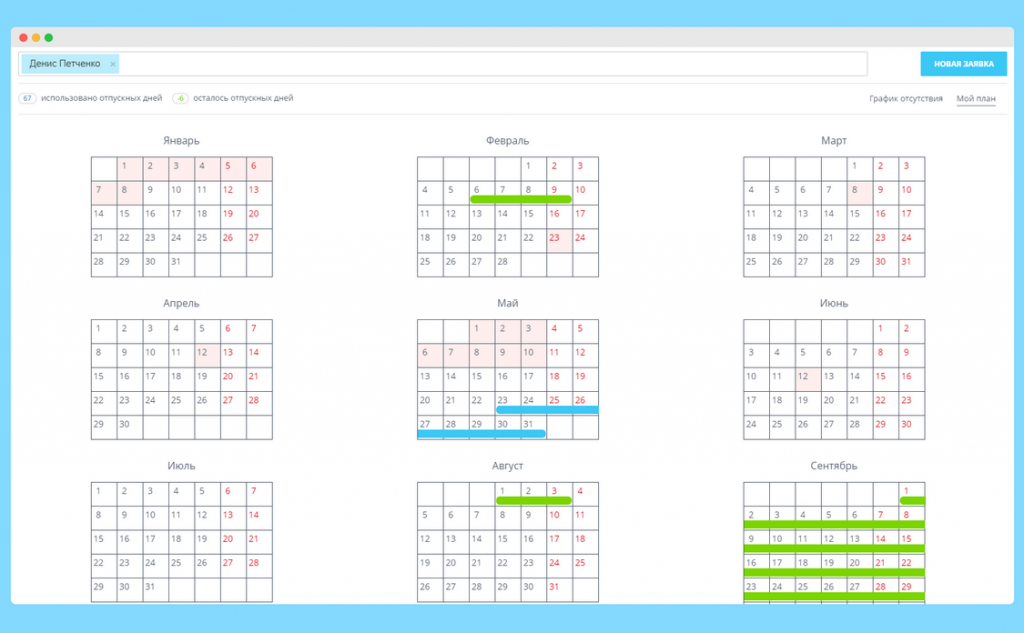
Доступно два формата отображения заявок на отсутствие: общий календарь компании и личный календарь каждого сотрудника. В журнале будут отображаться дата и статус каждой заявки.
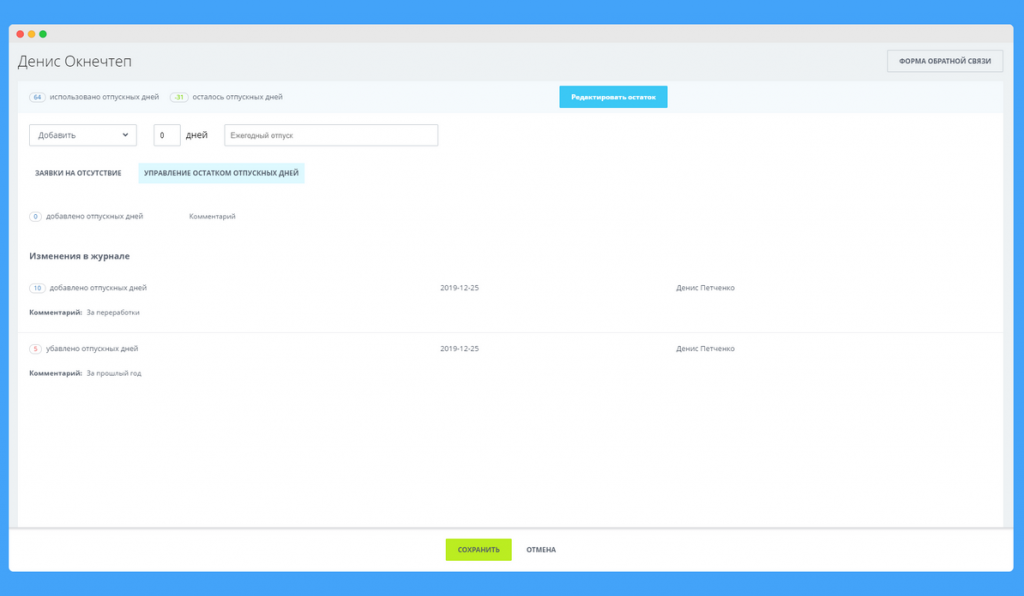
Приложение «Контроль за отсутствием» позволяет сделать процесс учета отсутствий в компании максимально прозрачным для каждого сотрудника. Приложение полностью бесплатное.
Бизнес-процесс согласования графика отпусков в Битрикс24
График отпусков — это документ, содержащий сведения об отпусках сотрудников на предстоящий календарный год. Он должен быть у каждого работодателя. Предлагаем вашему вниманию ознакомиться с инструкцией (регламентом) по ежегодному отпуску в Битрикс24, четко следуя трудовому законодательству!
Школа удаленных продаж Алексея Окара— поможет вам и вашим сотрудникам если вы решили перейти на удаленный формат работы, но не знаете как организовать следующее:
- Как выстроить удаленную работу;
- Боитесь, что сотрудники в удаленном формате не будут добросовестно выполнять свою работу;
- Не знаете, как построить обучение в Битрикс24. И как мотивировать сотрудников работать в системе;
- Как провести внедрение портала Битрикс24 в компании.
Пинол с 2011 года работает исключительно на удаленном формате. Мы не по наслышке знаем, с какими подводными камнями столкнется ваш бизнес при переходе на удаленку.
Чтобы в вашем Битрикс24 появились расширенные возможности с различными интеграциями, нужно установить приложение Пинкит:
в доменной зоне RUв доменной зоне BYв доменной зоне KZв доменной зоне UA
Алексей Окара,
учредитель Пинол
Заполните форму и мы проведем вам онлайн-встречу, где вы получите примеры реализации с кейсами внедрений:
Трудовой кодекс Российской Федерации от 30.12.2001 N 197-ФЗ (ред. от 09.11.2020)
ТК РФ Статья 122. Порядок предоставления ежегодных оплачиваемых отпусков Путеводитель по кадровым вопросам. Вопросы применения ст. 122 ТК РФ Оплачиваемый отпуск должен предоставляться работнику ежегодно. Право на использование отпуска за первый год работы возникает у работника по истечении шести месяцев его непрерывной работы у данного работодателя. По соглашению сторон оплачиваемый отпуск работнику может быть предоставлен и до истечения шести месяцев.
(в ред. Федерального закона от 30.06.2006 N 90-ФЗ) (см. текст в предыдущей редакции).
До истечения шести месяцев непрерывной работы оплачиваемый отпуск по заявлению работника должен быть предоставлен: женщинам — перед отпуском по беременности и родам или непосредственно после него; работникам в возрасте до восемнадцати лет; работникам, усыновившим ребенка (детей) в возрасте до трех месяцев; в других случаях, предусмотренных федеральными законами.
Отпуск за второй и последующие годы работы может предоставляться в любое время рабочего года в соответствии с очередностью предоставления ежегодных оплачиваемых отпусков, установленной у данного работодателя.
(в ред. Федерального закона от 30.06.2006 N 90-ФЗ) (см. текст в предыдущей редакции).
Информируем работников:
Работникам предоставляются ежегодные отпуска с сохранением места работы и среднего заработка.
Ежегодный основной оплачиваемый отпуск предоставляется работникам продолжительностью 28 календарных дней за год работы в Компании.
Нерабочие праздничные дни, приходящиеся на период отпуска, в число календарных дней отпуска не включаются и не оплачиваются.
Также в число календарных дней отпуска не включается период временной нетрудоспособности Работника при наличии больничного листа.
Право на использование отпуска за первый год работы возникает у работника по истечении шести месяцев его непрерывной работы в Обществе. Отпуск за второй и последующие годы работы может предоставляться в любое время рабочего года в соответствии с очередностью предоставления ежегодных оплачиваемых отпусков (графиком отпусков).
Чтобы не было пересечений с коллегами, ежегодный отпуск, который ранее был не учтен в графике отпусков, или же возникла необходимость перенести дату начала ежегодного отпуска, необходимо свериться с графиком который доступен для вес сотрудников.
Очередность предоставления отпусков (график отпусков) устанавливается работодателем с учетом производственной необходимости и пожеланий работников. При этом отпуск предоставляется по письменному заявлению работника, согласованному и завизированному его непосредственным руководителем и предоставленному не позднее, чем за две недели до начала отпуска.
Важно! Работник не изменяет дату начала ежегодного отпуска самостоятельно! Любой перенос даты начала ежегодного отпуска вынуждает Работодателя смещать график всем другим работникам, либо перестраивать бизнес-процессы, что не есть хорошо, и нарушает действующее трудовое законодательство!
Для согласования ежегодного отпуска (если работник планирует ежегодный отпуск не по графику работы), работник должен:
1. Не позднее, чем за 3 недели, поставить Задачу на согласование ежегодного отпуска. В задаче уточнить вопрос по совпадению своей даты отпуска с другими коллегами, чтобы не получилось накладок.
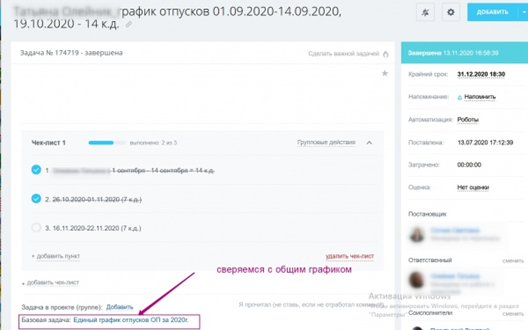
2. После согласования ежегодного отпуска, написать заявление и прикрепить его на согласовании в БП «Кадровый электронный документооборот».
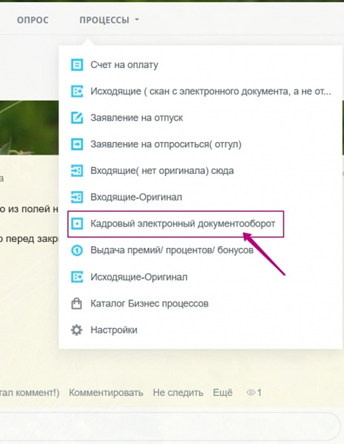
3. После согласования заявления, Бухгалтер создает приказ об отпуске, который также проводим через БП «Кадровый электронный документооборот».
4. После согласования приказа всеми участниками процесса, проходят начисления ежегодного отпускных.
5. Работник отдела кадров фиксирует ваши дни отсутствия по отпуску в графике:
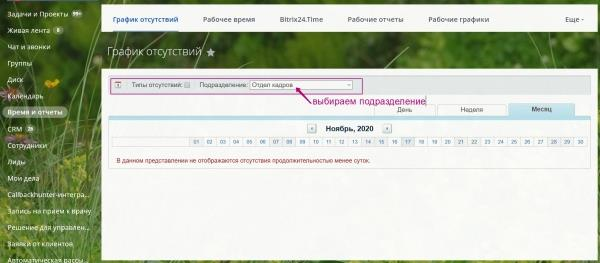
6. Не позднее 1 декабря каждого года работник должен сообщить о своих пожеланиях в отношении отпуска на следующий календарный год своему непосредственному руководителю или напрямую в отдел кадров, определив месяц и продолжительность каждой части отпуска, для составления графика отпусков.
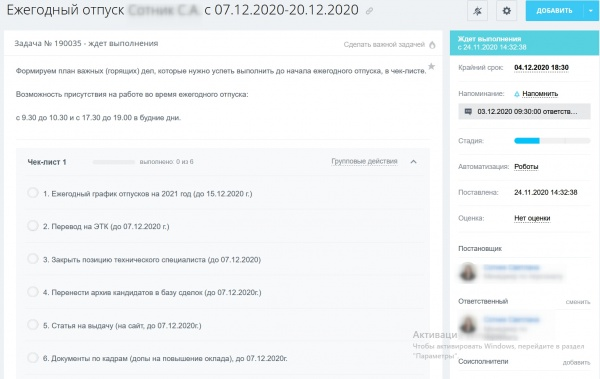
7. После согласования графика отпусков на последующий год, создаем на каждого сотрудника отдельную задачу по планируемому ежегодному отпуску, с уведомлением сотрудника о начале отпуска не позднее, чем за 2 недели:
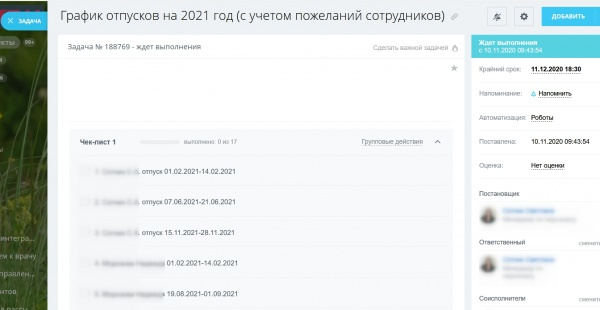
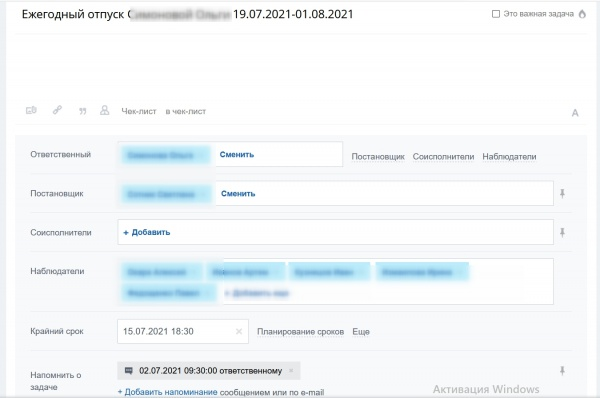
8. По соглашению между работником и работодателем ежегодный оплачиваемый отпуск может быть разделен на части. При этом хотя бы одна из частей этого отпуска должна быть не менее 14 календарных дней.
9. Когда все даты по ежегодному отпуску были согласованы сторонами, не позднее, чем за сутки с даты согласования, заполняем даты отпуска в Календарь:
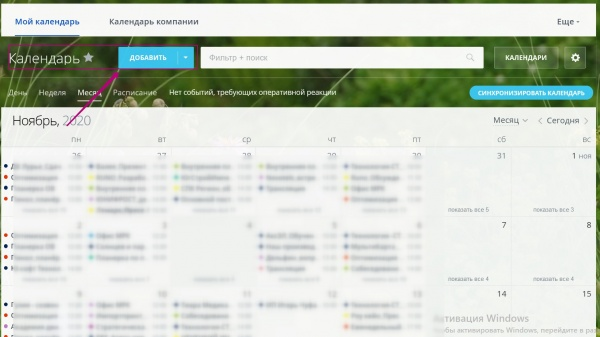
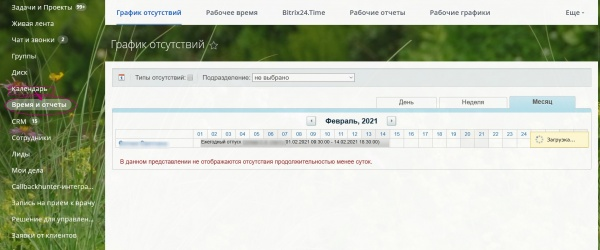
9.1. В задаче по отпуску также ставим план важных дел, который нужно успеть выполнить до начала ежегодного отпуска (работать во время ежегодного отпуска не допустимо с точки зрения ТК РФ, но по согласованию с работодателем, работник может указать время, когда он может быть доступен для связи). Это возможно в случае, если потребуется его совет или возникнет необходимость уточнить у него какой-либо вопрос:
10. Отзыв работника из отпуска допускается только с его согласия и по приказу руководства Работодателя. Неиспользованная, в связи с этим часть отпуска должна быть предоставлена по выбору работника в удобное для него время в течение текущего рабочего года или присоединена к отпуску за следующий рабочий год.
11. При увольнении работнику выплачивается денежная компенсация за неиспользованный отпуск или по его письменному заявлению неиспользованный отпуск может быть предоставлен с последующим увольнением.
12. По семейным обстоятельствам и другим уважительным причинам работнику по его письменному заявлению может быть предоставлен отпуск без сохранения заработной платы, продолжительность которого определяется по соглашению между работником и работодателем.
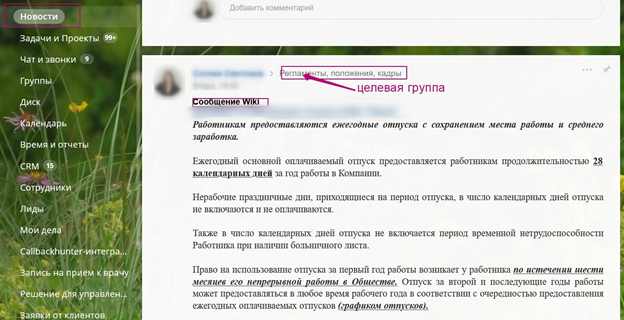
После создания регламента, необходимо всех работников ознакомить с ним после его одобрения руководителем в Битрикс24 через специальную группу, в Wiki:
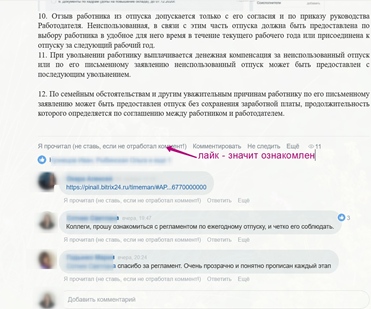
«Лайк» работника под сообщением будет означать, что работник фактически ознакомился с регламентом, а также он может в комментарии оставить свои вопросы и замечания:
Итог:
Для кадровых агентств и для HR-менеджеров, которые предпочитают удаленный формат работы, Битрикс24 может быть отличным помощником для работы с персоналом.
Если вашей компании требуется автоматизация работы сотрудников, для формирования прозрачной и эффективной работы, направляйте ваш запрос. Наш менеджер свяжется с вами для обсуждения всех деталей.
Полезные ссылки
Заполните форму и мы проведем вам онлайн-встречу, где вы получите примеры реализации с кейсами внедрений:
Задавайте ваши вопросы и специалисты с радостью ответят на них в кратчайшее время.
Время работы специалистов Пн.–Пт.: с 9:30 до 18:30; Сб.-Вс.: выходные.
Алёна Степанова 14.12.2020 15:49:18
Сервис «Пинкит» — это незаменимый инструмент для обмена данными между CRM, BPM системами (Битрикс24, Creatio (Terrasoft), amoCRM, Мегаплан) и различными внешними веб-сервисами (UniSender, CallbackHunter, LiveTex).
Если Вам нужна помощь в комплексной настройке приложений Пинол, в рамках использования сервиса «Пинкит» , то отправьте нам заявку на почту order@pinall.ru . Наш менеджер свяжется с вами в ближайшее рабочее время для согласования всех вопросов.
Алёна Степанова 14.12.2020 15:52:03
Подписывайтесь на наш YouTube-канал , где мы разбираем сценарии работы с нашими приложениями.
Вот пример нескольких из них:
Алёна Степанова 14.12.2020 15:52:27
Рекомендуем ознакомиться с нашими готовыми кейсами по внедрению Битрикс24. Любой кейс можем повторить на вашем портале или адаптировать под вас. Для этого отправляйте нам заявку на почту order@pinall.ru . Наш менеджер свяжется с вами в ближайшее рабочее время для согласования всех вопросов.
Алёна Степанова 14.12.2020 15:52:51
Пинол и 1С-Битрикс представляют зимнюю акцию «Зимняя акция 2020»: с 1 по 31 декабря 2020 дарим скидки до 40% на самые популярные продукты 1С-Битрикс и подарки от Пинол. Торопитесь поймать выгодное предложение и получить бесконечные возможности для вашего бизнеса!
Юлия Кузнецова 14.12.2020 17:14:44
Пинол и 1С-Битрикс представляют зимнюю акцию «Зимняя акция 2020»: с 1 по 31 декабря 2020 дарим скидки до 40% на самые популярные продукты 1С-Битрикс и подарки от Пинол. Торопитесь поймать выгодное предложение и получить бесконечные возможности для вашего бизнеса!
Сона Саргсян 28.09.2022 19:37:22
Сервис Пинкит – это незаменимый инструмент для обмена данными между CRM, BPM системами (Битрикс24, Creatio (Terrasoft), amoCRM, Мегаплан) и различными внешними веб-сервисами (UniSender, CallbackHunter, LiveTex). Зарегистрироваться и начать пользоваться им вы можете здесь
Сона Саргсян 28.09.2022 19:37:31
Подписывайтесь на нас:
ВК
VC
YouTube
Сона Саргсян 28.09.2022 19:37:45
Рекомендуем ознакомиться с нашими р азделом обучения . В данном разделе находиться много обучающего материала для работы с CRM.
Сона Саргсян 28.09.2022 19:37:58
Облегчите себе работу – синхронизируйте CRM между собой и веб-сервисами. Об остальном позаботится Пинкит !
Оставьте заявку на бесплатный аудит для вашей компании и избавьтесь от ручных процессов навсегда.
Как поставить отпуск в битриксе
Текущую редакцию Вашего 1С-Битрикс можно просмотреть на странице Обновление платформы ( Marketplace > Обновление платформы ).
Все лицензии БУС
В данном уроке рассмотрен пример создания сервиса по работе с заявками на отпуск, который основан на базе Универсальных списков.
Краткий алгоритм работы
После того как сотрудник заполнит данные заявки, она автоматически направляется на утверждение его начальнику.
Если начальником является директор компании, то заявка утверждается или отклоняется им. Если же начальником не является директор компании, то сначала заявка будет утверждаться непосредственным начальником сотрудника, а затем и директором компании.
В процессе утверждения бухгалтеру, директору и начальнику высылаются оповещения с указанием информации касательно заявки на отпуск (используются данные из полей самой заявки).
После утверждения/отклонения заявки для соответствующей переменной устанавливается/не устанавливается нужное значение, на основе которого потом будут произведены действия по оповещению требуемых сотрудников, установке соответствующих статусов для заявки и записи в график отсутствия.
Примечание. Процесс подразумевает, что в компании используется структура с несколькими уровнями начальства и одним главным директором.
Шаблон для ознакомления: Скачать
Настройка списка
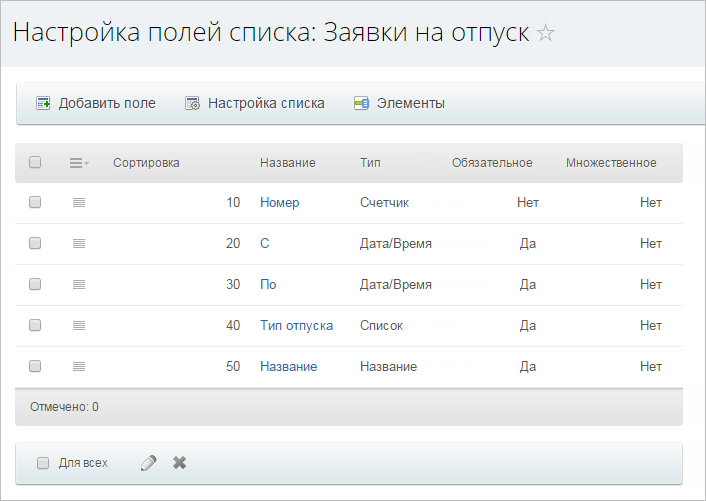
Необходимо создать следующие поля списка:
- Номер – типа Счетчик;
- С – типа Дата/Время (обязательное);
- По – типа Дата/Время (обязательное);
- Тип отпуска – типа Список (обязательное), со значениями: Очередной, За свой счет, Учебный;
- Доп.инф. – типа Название (обязательное). Данное поле создано потому, что тип Название обязательный и удалить его невозможно.
Используемые переменные
-
Автор ( applicant ) типа Пользователь – используется для указания автора заявки на отпуск;
Настройка шаблона
-
Необходимо проставить свои поля (взамен тех, что будут после импорта шаблона) во всех действиях шаблона (через форму «Вставка значения» При работе с бизнес-процессом в параметрах действий, параметрах шаблона и настройках статуса есть возможность указывать как собственный текст (заданный вручную), так и использовать различные переменные значения (поля документа и прочие данные, которые могут меняться и поэтому не задаются вручную). Для подстановки таких переменных значений используется специальная форма Вставка значения.
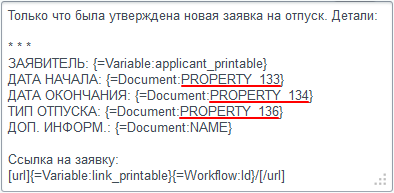
Также замену полей необходимо произвести и в тексте сообщений:
Общая схема работы бизнес-процесса
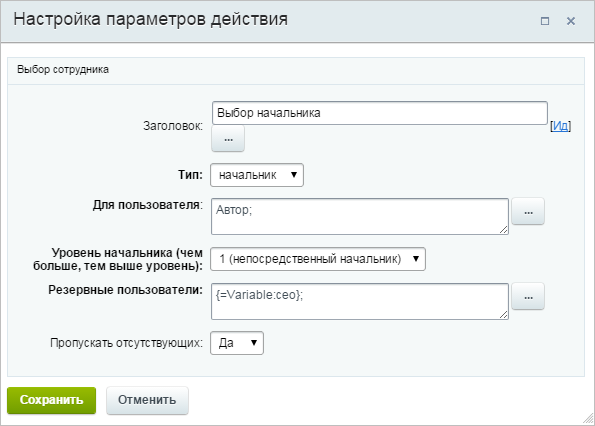
- Первым делом идет действие по выбору начальника для автора. В случае если непосредственный начальник отсутствует, то будет выбран вышестоящий начальник, для этого в параметрах действия для опции пропускать отсутствующих выбрано значение да.
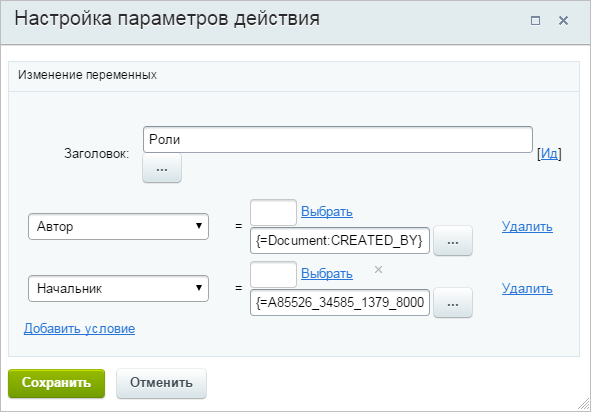
- Следующее действие (Роли) производит запись в переменные следующих пользователей:
- Автор – сотрудник, который создал заявку на отпуск. Указывается с помощью выражения ;
- Начальник – сотрудник, который был выбран предыдущим действием (выбор начальника). Указывается с помощью формы Вставка значения ( Дополнительные результаты – Выбор начальника – Выбранный начальник ).
- Далее следует действие по установке прав. В нем для основных сотрудников разрешается доступ на чтение к заявке на отпуск.

- Следующим идет условие (Выбранный начальник?), по которому, в зависимости от того, какой именно начальник был выбран (действие выбор начальника), будут выполняться различные ветви последовательности действий.
- Выполнение первой ветки условия происходит, если значение переменной Начальник равно значению переменной Директор.
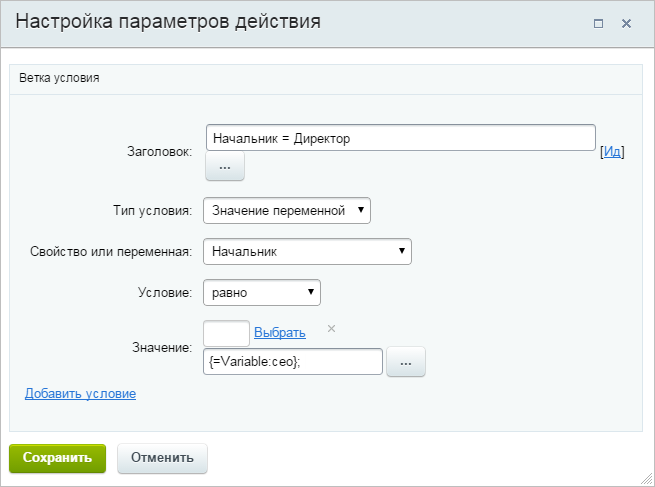 Далее Бухгалтеру и Директору будут отправлены уведомления, после чего заявка будет отправлена на рассмотрение Директору. В случае одобрения заявки значение переменной Утверждено? будет установлено на да. В противном случае в качестве значения переменной Кем отклонено будет установлен сотрудник, отклонивший заявку – Директор.
- Если условие 1-й ветки не будет выполнено, то тогда будет произведен переход к проверке условия 2-й ветки. Ее выполнение происходит, если значение переменной Начальник равно сотруднику, который был выбран действием выбор начальника. Таким образом, происходит проверка, что переменная Начальник не пуста и не равна Директору.
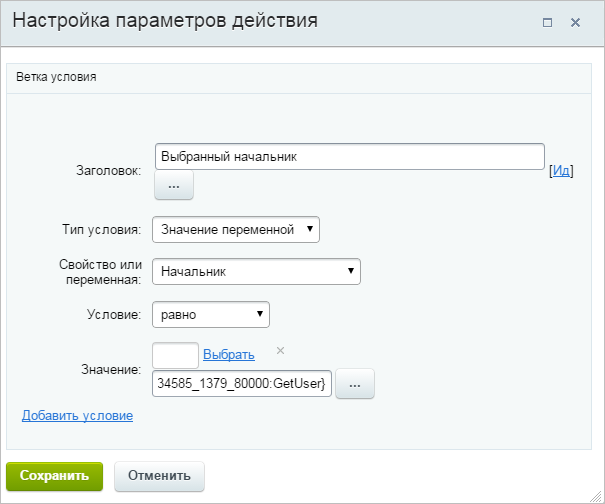 Далее Начальнику будут отправлены уведомления, после чего заявка будет отправлена ему на рассмотрение. В случае отклонения в качестве значения переменной Кем отклонено будет установлен сотрудник, отклонивший заявку – Начальник. В случае одобрения заявки будет выполнено последующее ее согласование с директором, аналогично 1-й ветки условия.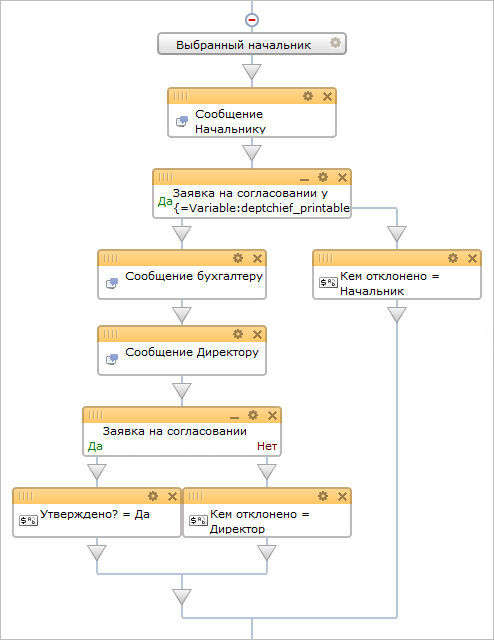
- 3-я ветка условия будет выполняться в последнюю очередь, при условии, что переменная Начальник будет пуста.
 В этом случае Бухгалтеру и Директору будут отправлены уведомления, после чего заявка будет отправлена на рассмотрение Директору.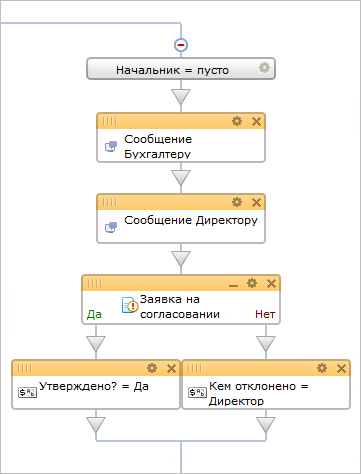
- Выполнение первой ветки условия происходит, если значение переменной Начальник равно значению переменной Директор.
- Следующей конструкцией будет опять условие. В этот раз выбор ветки с действиями будет производиться в зависимости от значения переменной Утверждено?, которое по умолчанию равно нет, но может быть изменено на да в ходе выполнения предыдущего условия.
- В случае если значение переменной Утверждено? равно да, то тогда Бухгалтеру, Начальнику и Автору будут отправлены сообщения, оповещающие о том, что заявка на отпуск была одобрена. Затем заявка будет опубликована в списке заявок со статусом «одобрена». После в график отсутствия будет занесена соответствующая запись и установлен соответствующий статус для заявки, на чем и завершится процесс.
- В случае если значение переменной Утверждено? равно нет, то тогда Начальнику и Автору будут отправлены сообщения, оповещающие о том, что заявка на отпуск была отклонена. После чего будет установлен соответствующий статус для заявки, на чем и завершится процесс.
Остатки отпусков в 1С:ЗУП 8.3
Используя программу 1С:ЗУП 8.3., можно достаточно легко учитывать отпуска работающих в организации сотрудников. Однако, возможны и ситуации, когда компания только начинает переход к данной системе, а раньше такой учет велся в иных системах. По этой и ряду других причин достаточно часто становится необходимо внесение остатков отпусков в ручном режиме.
По закону, все работодатели должны каждый год предоставлять оплачиваемый отпуск своим сотрудникам. Как правило, продолжительность подобного отпуска равна 28 дней (календарных), но в определенных случаях она может измениться за счет назначаемых в организации дополнительных отпусков, доступных в определенных условиях. Отдельный график отпусков, при этом, составляется на каждый календарный год.
В настоящее время часто возникают ситуации, когда структура (организация, компания и т.п.) уже во время своей деятельности производит переход на 1С ЗУП 3.1 с иной информационной системы. Сотрудники уже давно зачислены в штат, и каждый имеет собственный и вполне определенный стаж отпусков, которые им положены. К тому же некоторые вполне могли уже успеть их отгулять, и эти данные вполне успешно переносятся. Но тем не менее, случаются ситуации, когда необходимо изменить вручную или внести остатки отпусков.
Данная статья посвящена инструкции, регламентирующей просмотр в 1С ЗУП 3.1 остатков отпусков, их ввод изменение. Корректность отображения такого рода сведений в программе крайне важна, ведь если с этом возникнут сложности, вполне может появиться и трудности контакта с трудовой инспекцией.
Как посмотреть остатки отпусков по сотрудникам в ЗУП 3.1?
Сделать это можно несколькими способами, они будут рассмотрены детально. Каждый имеет собственные отличительные особенности, различающиеся между собой.
Первый способ
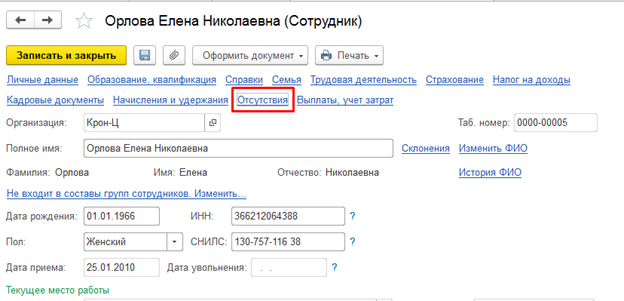
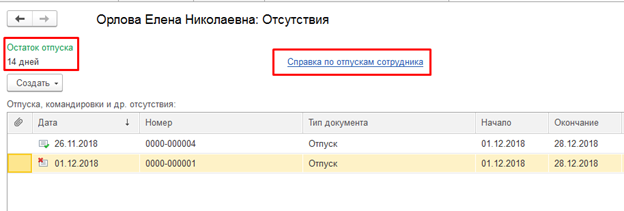
По ссылке «Отсутствия» в карточке работника можно увидеть остатки, зафиксированные по состоянию на дату просмотра по всем существующим разновидностям отпусков. Если требуется более детальные сведения по видам отпусков и отработанным годам, их можно увидеть в Справке по отпускам у сотрудников.
Второй способ
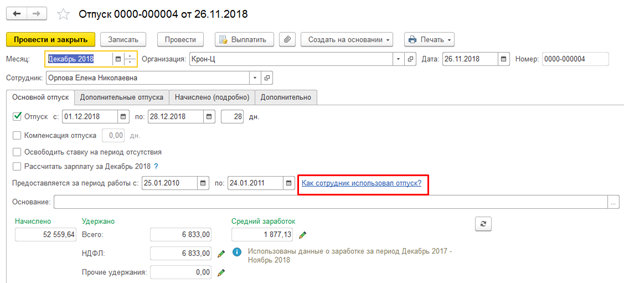
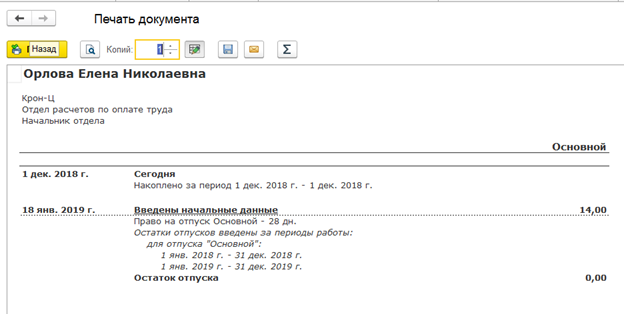
Заходим в документ «Отпуск», где кликаем на ссылку «Как сотрудник использовал отпуск». В ней откроется справка, где отражаются все отпуска сотрудника. Здесь можно увидеть все остатки отпусков, взятые на день начала отпуска, который указывается в документе «Отпуск».
Третий способ
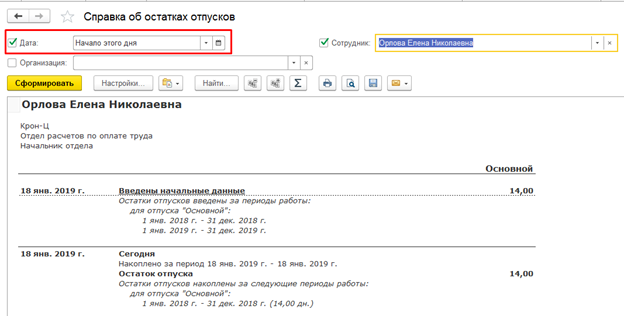
Переходим в раздел «Кадры» и смотрим кадровые отчеты. Речь идет об отчетах по остаткам отпусков и справке по остаткам отпусков. Их преимуществом является возможность формирования остатков по состоянию на любую указанную пользователем дату.
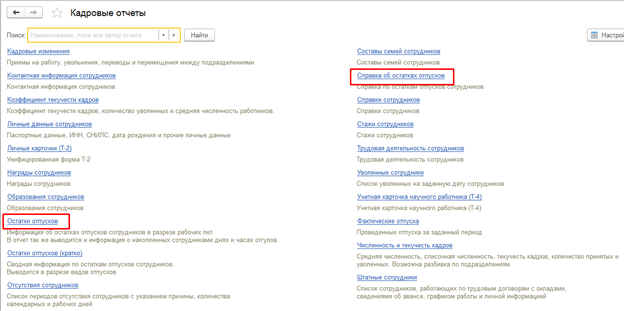
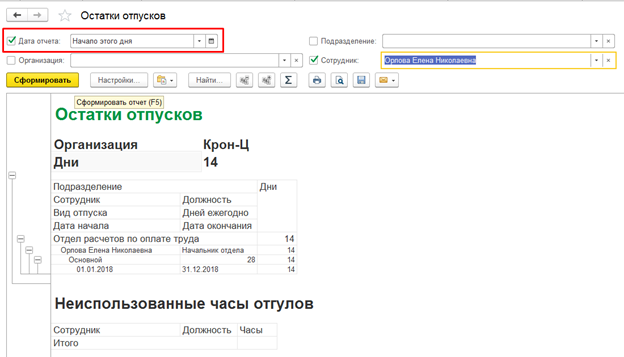
Отчет по остаткам отпусков дает возможность просмотра этих остатков в разных вариациях — по конкретному сотруднику, либо по организации в целом. Выбранная дата при этом может быть любой.
Отчет по справке по остаткам отпусков служит для формирования детальных сведений, касающихся остатков отпусков по конкретному сотруднику на определенную дату, которая задается пользователем.
1С:Кабинет сотрудника решит задачи по организации КЭДО
Удобный сервис для сотрудников, который экономит время бухгалтера и кадровика
- Ускорение кадрового документооборота;
- Улучшение условий труда;
- Экономия времени при взаимодействии сотрудников и бухгалтерии.
Как изменить остатки отпусков в 1С:ЗУП?
Что бы скорректировать остатки отпусков в ручном режиме, в ЗУП 3.1 предусматривается три следующих способа:
Первый способ
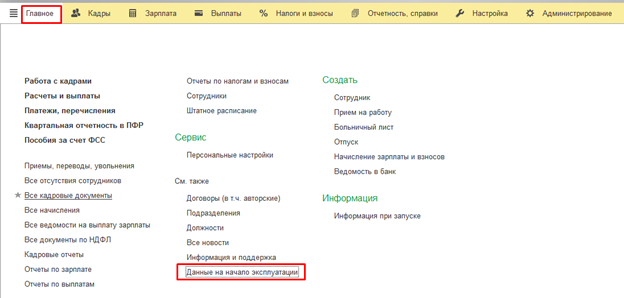
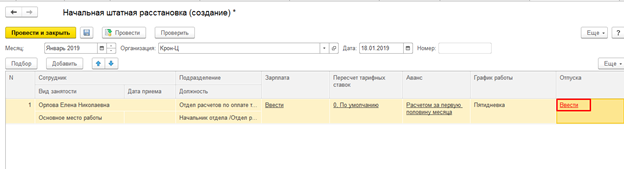
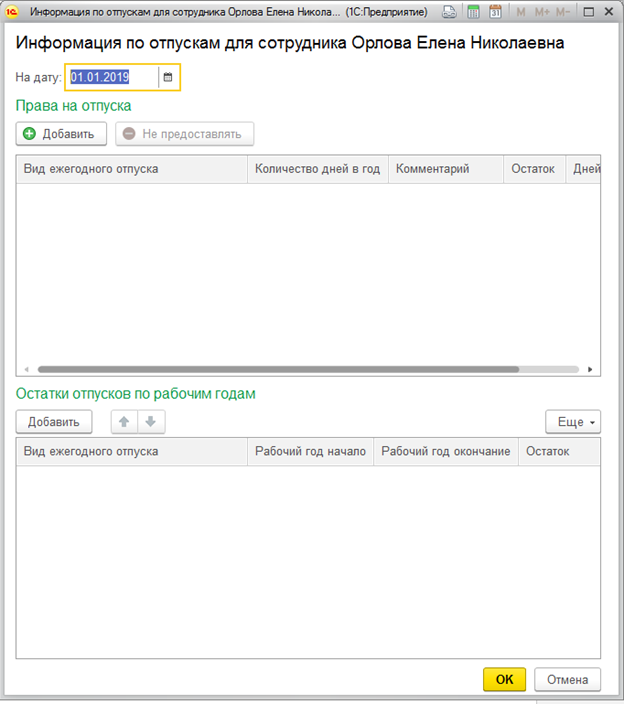
В расположенном в разделе «Главное» документе под названием «Начальная штатная расстановка» представляются данные, отображаемые на начало эксплуатации. Если в графе «Отпуска» нажать на ссылку, происходит переход в открывшееся окно, где представлена информация по отпускам у сотрудника. Здесь вводится необходимая информация, а затем выполняется проводка документа.
Второй способ
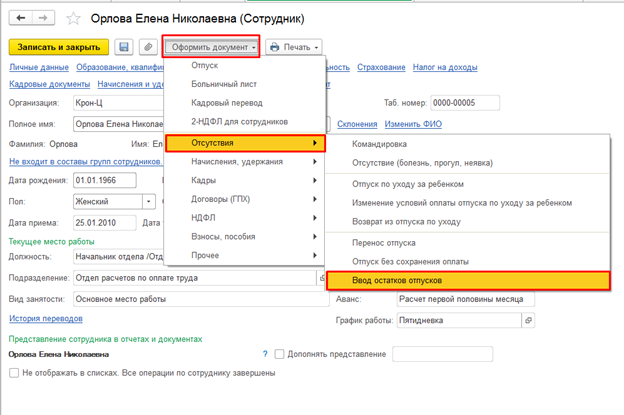
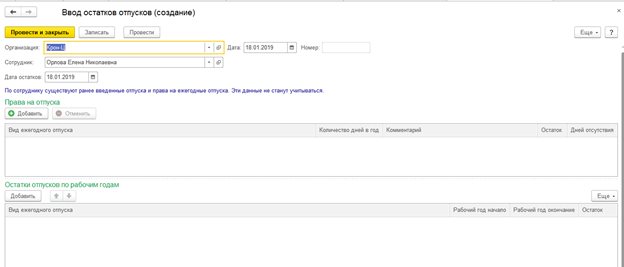
Переходим на карточку сотрудника, поочередно щелкая на кнопки «Оформить документ», «Отсутствия» и наконец, «Ввод остатков отпусков». В открывшееся окно вносится при необходимости информация, касающаяся остатков грузов и устанавливаются права получения разных видов отпуска непосредственно сотрудником.
Третий способ
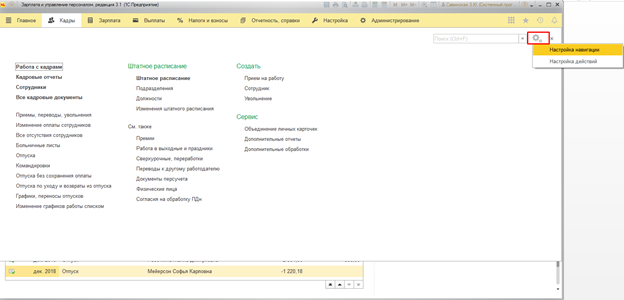
Переходим в документ «Остатки отпусков», находящийся в разделе «Кадры». Однако, по умолчанию его там видно не будет. Ищется документ посредством панели навигации, представляющей собой расположенную в правом углу пиктограмму, имеющую форм шестеренки.
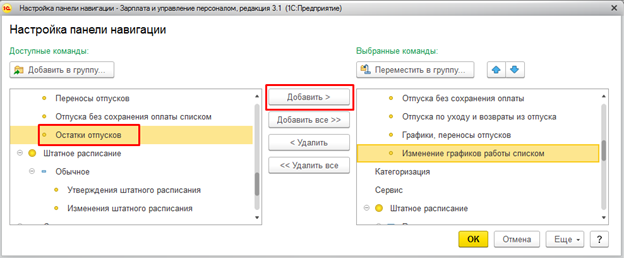
Далее делаем выбор «Настойки навигации», и в открывшейся форме находим в левом окне «Остатки отпусков», после чего добавляем в правое окно двойным кликом мыши. Можно также воспользоваться кнопкой «добавить». Используя голубые стрелки, документ можно разместить в подходящем ему месте, а затем и нажать «ОК».
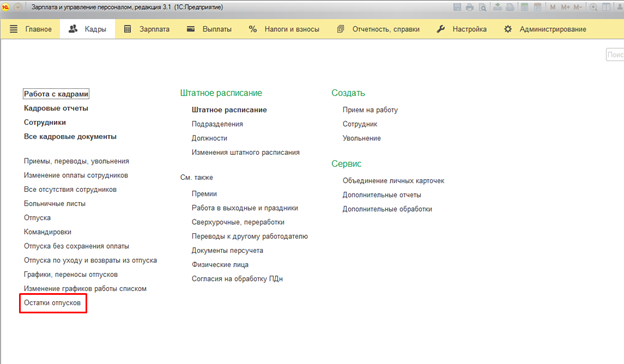
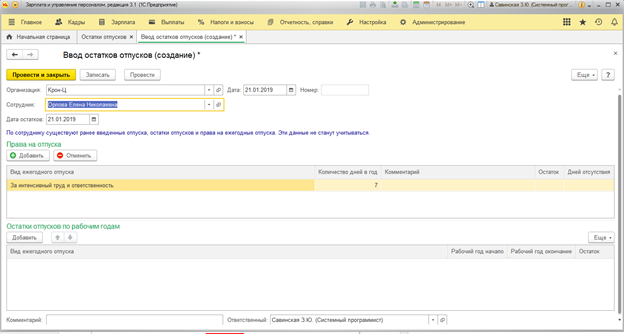
После этого, использовав данный документ можно вводить по сотрудникам остатки отпусков, а также менять их в случае необходимости.
При своевременном внесении касающихся отпусков сотрудников достоверных сведений в программу, работа персонала по кадрам существенно облегчается. Крайне важно надежно контролировать остатки отпусков, поскольку это позволяет точно формировать большие объемы отчетности, состоящей из важных кадровых документов. Кроме того, это позволяет избежать лишних расходов, связанных с выплатами компенсаций в случаях увольнения сотрудников за неиспользованные ими отпуска.