
Добавление стрелки на север
Стрелка на север добавляется в пространстве листа. При добавлении стрелки на север можно назначить ее определенному видовому экрану и задать ее местоположение.
Можно использовать встроенные стрелки на север или загрузить пользовательские стрелки. В качестве стрелки на север можно использовать любой блок AutoCAD. Для создания стрелки на север можно использовать редактор блоков AutoCAD.
Стрелки на север можно копировать и вставлять в пределах одного и того же листа в пространстве листа.
Настройка стрелки на север
При повороте стрелки на север карта настраивается автоматически. Каждая стрелка на север имеет плавающую панель инструментов. Используйте для поворота стрелки на север панель инструментов или после поворота сбросьте ее так, чтобы она указывала на истинный север.
Если удалить связанный видовой экран, на плавающей панели инструментов отображается предупреждение. Чтобы устранить эту проблему, используйте плавающую панель инструментов и свяжите стрелку на север с другим видовым экраном или удалите ее.
Добавление стрелки на север на карту отображения
- При необходимости создайте карту отображения и добавьте к ней все необходимые видовые экраны. См. раздел Работа с картами отображения . У каждого файла карты существует карта отображения по умолчанию. При отсутствии других карт отображения стрелка на север добавляется к карте, определенной по умолчанию.
- Перейдите в пространство листа.
- Выберите вкладку «Инструменты компоновки» «Стрелка на север» .
- Выберите в списке стиль стрелки на север. Для использования пользовательского стиля выберите Загрузить пользовательские стрелки на север и перейдите к чертежу, содержащему блок стрелки на север.
- Выберите видовой экран для стрелки на север.
- Выберите место для размещения центра стрелки на север. Стрелка на север может находиться внутри видового экрана или за его пределами.
Поворота карты и стрелки на север
- Выберите стрелку на север.
- Переместите ручку поворота (круглую ручку) на требуемый угол. Введите значение угла или перетащите в нужное положение. Карта в соответствующем видовом экране будет повернута в соответствии со стрелкой.
Сброс стрелки на север

- Выберите стрелку на север.
- Нажмите .
- В раскрывающемся списке выберите Восстановить север сверху .
Темы в этом разделе
Использование ленты
- Если лента не отображается по умолчанию, введите лента в командной строке.
- Перейдите на требуемую вкладку.
- Для отображения подсказок с описанием команд перемещайте курсор по командам на вкладке.
- Выберите команду.
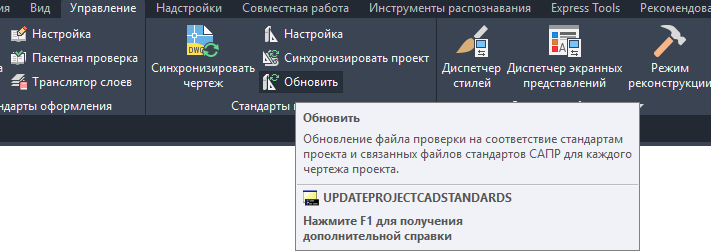
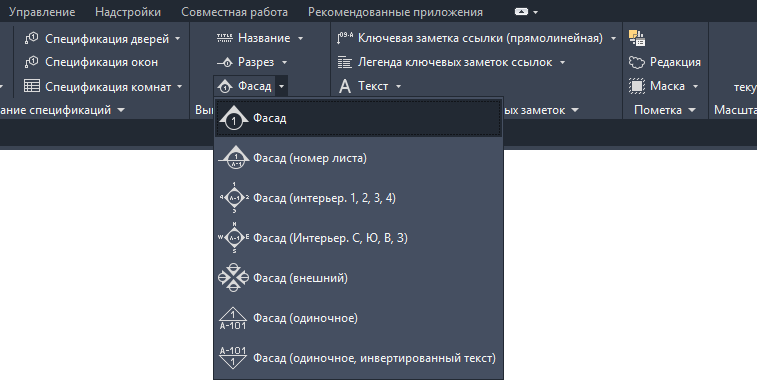
Некоторые команды ленты сгруппированы в раскрывающемся меню. Можно вызывать их, нажимая на стрелку рядом с соответствующей командой.

На некоторых панелях есть изображение стрелки , показывающее, что панель можно развернуть. В разворачивающейся части обычно содержатся команды, используемые реже.
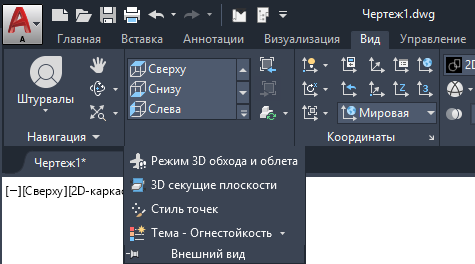
. Для закрепления развернутой части панели на экране щелкните на  .
.Как сделать стрелку в Автокаде
Стрелка в Автокаде – объект, который нельзя создать автоматически при помощи одной команды. Такой примитив не заложен в функционал программы. Есть несколько способов, как поставить стрелку в Автокаде на чертеже.
Как начертить стрелку в Автокаде?
Первый способ – это с помощью команд рисования и редактирования начертить стрелку «с нуля». Несмотря на то, что это далеко не быстрый вариант – он универсальный. Т.к. вы можете задать любую форму для стрелки.
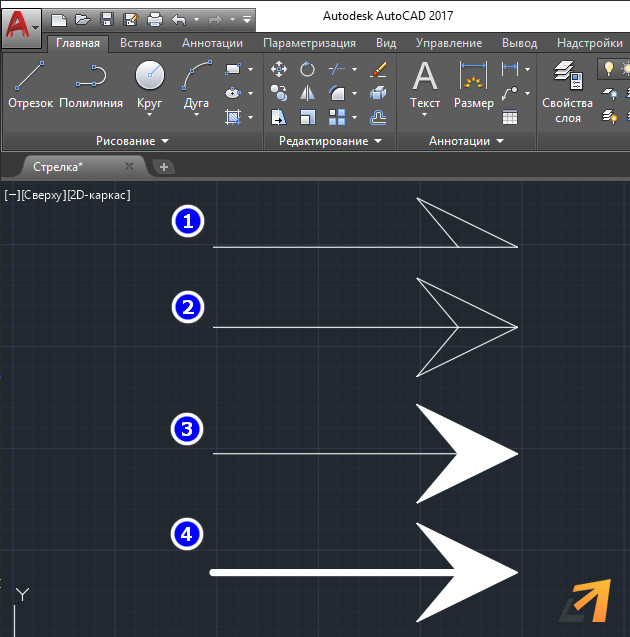
Чтобы начертить такой объект, вам пригодятся следующие инструменты: команда «Отрезок», команда «Зеркало» и команда «Штриховка».
- С помощью отрезка в Автокаде начертите заготовку для стрелки.
- Чтобы получить симметричную стрелку, отзеркальте ее символ. Для этого примените команду AutoCAD «Зеркало».
- Используя штриховку, залейте полученную область, чтобы закрасить стрелочку (читать подробнее про заливку в Автокаде).
- Изменяя свойства линии, можно добиться нужной толщины для стрелки (читать статью «Толщина линии в AutoCAD»).
- Если размер стрелки получился большой или, наоборот, маленький, то используйте инструмент «Масштаб».
ПРИМЕЧАНИЕ: Применяя вышеописанный способ, рекомендуется полученные объекты заключать в блоки (подробнее в статье «Блоки AutoCAD»).
Быстрый способ получить стрелку в Автокаде
Чтобы не вычерчивать все с нуля, можно в качестве основы для стрелки взять инструмент «Размер».
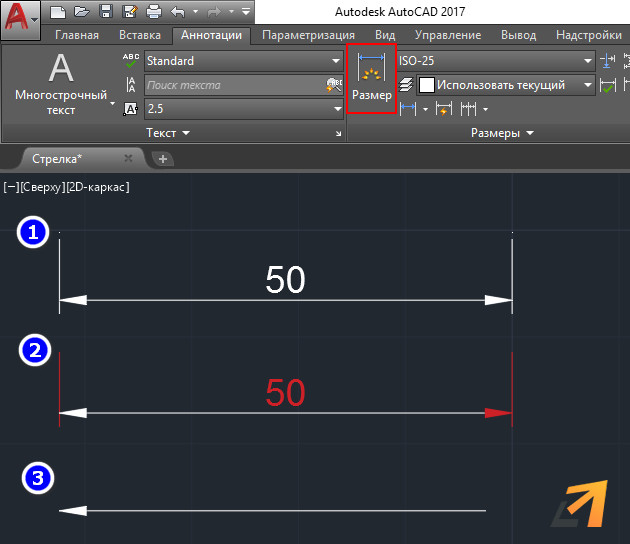
- На вкладке «Аннотации» выберите «Линейный размер», выберите подходящий вид стрелки и ее размер.
- Произвольно поставить размер на чертеже.
- Воспользуйтесь инструментом «Расчленить». Удалите все лишние элементы.
- Чтобы стрелку было проще использовать – сформируйте на ее основе блок.
- Команды «Поворот» и «Перенос» позволят задать нужное местоположение и ориентацию стрелки на чертеже.
Быстрый способ получить стрелку в Автокаде
На практике чаще всего для создания стрелки используют команду «Полилиния» и ее свойства. Линия со стрелкой в Автокад создается по следующему принципу:
1. Выберите команду «Полилиния». Укажите произвольно первую точку на чертеже, после чего обратитесь к параметру «Ширина».
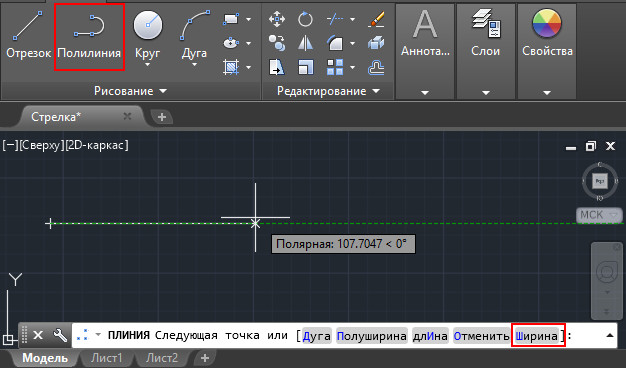
2. Сначала зададим ширину самой линии. Укажем, к примеру, 5 мм – значение для начальной ширины и столько же – для конечной ширины полилинии. Далее на чертеже ставим точку, тем самым определяя длину линии.
3. Продолжая выполнять построение с помощью команды полилиния, обращаемся опять к свойству ее ширины. На этот раз будем формировать непосредственно саму стрелку. В качестве начального значения ширины укажем, к примеру, 50 мм, а конечная ширина при этом должна быть 0 мм. В результате получится полноценная стрелка, которая будет представлять собой цельный объект.
Как видите, есть различные способы создания стрелки в AutoCAD. Какой из них выбирать – решать вам.
СОВЕТ: Если вам нужно очень часто использовать эту фигуру, то потратьте немного времени, чтобы создать блок «Стрелка» и разместить его на палитре блоков в Автокаде.
Освойте профессию проектировщика
Научитесь быстрому черчению, освоите прикладное 3D, автоматизируете создание ведомостей и спецификаций.
Как нарисовать стрелку?
А2004
QLEADER (сокращенно — LE)
указать две точки, обрубить esc. ?
PS
QLEADER
набрать «S» «пробел» => выбросит окно настройки.
#6 Ответ от влад 4 марта 2005г. 00:27:20
Re: Как нарисовать стрелку?
Command:
Command: _pline
Specify start point: 100,100
Current line-width is 0.0000
Specify next point or [Arc/Halfwidth/Length/Undo/Width]: 200,100
Specify next point or [Arc/Close/Halfwidth/Length/Undo/Width]: w
Specify starting width : 10
Specify ending width : 0
Specify next point or [Arc/Close/Halfwidth/Length/Undo/Width]: @20,0
#7 Ответ от Jura 4 марта 2005г. 09:20:15
Re: Как нарисовать стрелку?
> влад
а еще можно sketch. или вставлять point, пока не получится «в виде» стрелки.
Ваш пример замечателен, когда надо вставлять ортогональные стрелки. А сколько надо сделать доп. движений, чтобы по Вашему методу вставить стрелку под углом. (плюс к той куче по Вашему примеру. ) Я не наезжаю. Иногда Ваш метод может быть предпочтительней, просто я его ещё не увидел.