
Как стикеры из Телеграмма перенести в «ВК»?
Социальная сеть «Вконтакте» не имеет себе равных на русскоязычном интернет-пространстве. Здесь проходит основная и наиболее важная часть общения молодой аудитории. Но в последнее время традиционному средству коммуникации бросают вызов мессенджеры. В результате, чтобы быть на связи со своими друзьями, приходится пользоваться сразу несколькими сервисами. Синхронизация данных между ними носит весьма ограниченный характер. Рассмотрим, как стикеры из Телеграмма перенести в «ВК». Если не знать этого, придется тратить немало времени на проделывание однотипных операций.
Получаем картинки из стикерпаков
Перед началом работ необходимо отметить, что прямой возможности перенести стикеры из Телеграмма в «Вконтакте» не существует. Для этого потребуется проделать достаточно долгую и монотонную работу.
Первый шаг, который необходимо сделать – получить файлы изображений из наборов стикеров:
Выполнение этой операции с комфортом возможно только при работе на настольном компьютере.
- Переходим на сайт с каталогом стикерпаков Телеграмм;
- Выбираем одну из коллекций и щелкаем по названию левой кнопкой мыши;

- Откроется галерея изображений, которые нужно перенести. Их число может достигать нескольких десятков. Чтобы посмотреть все из них, нажмите на кнопку «Показать еще» , которая расположена внизу;
- Нажмите на первое изображение. Появится лайтбокс – окно для удобного просмотра графического файла. Откройте контекстное меню и выберите пункт «Исследовать элемент» ;

- В открывшейся панели для разработчиков перейдите на вкладку «Elements» (обычно этого делать не нужно, она открывается по умолчанию). Найдите html-тег img с идентификатором «lightboxImage» . Скопируйте его тег src , где указан адрес изображения-исходника;

- Откройте ссылку в новом окне. Теперь нужно снова открыть контекстное меню и выбрать пункт «Сохранить изображение как…» .

Заливка галереи во «Вконтакте»
Итак, мы получили папку, забитую изображениями из исходного стикерпака в Телеграмм. Теперь переходим к заключительной стадии операции, как использовать стикеры из Телеграмма в «ВК» – нужно перенести их в соцсеть.
Порядок действий в этом случае следующий:
- Перейти в официальное сообщество «Стикеры Вконтакте» (https://vk.com/vkstickers) и вступить в него;

- Перенести картинки с компьютера в поле «Предложить новость» . Составить описание к галерее;

- Для публикации стикерпака «Вконтакте» потребуется время, поскольку каждая новость жестко модерируется.
Для успешного прохождения модерации «Вконтакте» изображения, которые удалось перенести из Телеграмм, должны соответствовать ряду требований :
- Файл должен быть закодирован в формате png ;
- Минимальный размер должен быть 512 пикселей по вертикали и горизонтали;
- Уникальность и оригинальность . «ВКонтакте» является одним из крупнейших пиратских сайтов в мире, но его администрация борется с такой репутацией всеми силами;
- Художественная ценность . Речь не идет о том, чтобы картинка из Телеграмм была произведением искусства. Но она обязана удовлетворять хотя бы минимальным эстетическим требованиям, чтобы иметь честь быть опубликованной в паблике.
Также можно отправить галерею из Телеграмм в другие источники: перенести в Ватсап, Вайбер и другие мессенджеры. Технические требования к загружаемым файлам у них те же, что и у «ВКонтакте».
Выполнение обратной операции
Теперь разберем, как перенести стикеры из «ВК» в Телеграм:
- Найдите во «Вконтакте» понравившийся стикерпак и откройте ссылку вида https://vk.com/stickers/nazvanie ;
- Нажмите правой кнопкой мыши на любом изображении и выберите пункт «Открыть изображение в новой вкладке» ;

- Откроется окно с адресом типа: https://vk.com/images/stickers/xxxx/128.png . (где xxxx — конкретный стикер). Измените последние три цифры перед расширением на 512 (указывают на разрешение файла). Получится: https://vk.com/images/stickers/xxxx/512.png ;

- В контекстном меню выберите строку «Сохранить изображение как…» ;

- Повторите операции со всеми остальными картинками «Вконтакте».
Чтобы перенести стикеры «ВК» в Телеграмм, нужно воспользоваться системным ботом мессенджера @Stickers . Следуйте его инструкциям и опубликуйте ссылку на набор в одном из открытых интернет-каталогов.
Импорт стикеров из ВКонтакте в Telegram
К обновлению команда https://t.me/tginfo подготовила приложение, которое демонстрирует одно из нововведений: импорт стикеров. Теперь вы можете самостоятельно скопировать набор стикеров из ВКонтакте в несколько кликов.
Приложение доступно на Android, для работы необходима последняя версия Telegram под номером 7.8.
Чтобы получить ссылку на набор из приложения нужно открыть желанный набор в магазине, прокрутить в конец списка стикеров и нажать на кнопку “Поделиться”.
Магазин стикеров ВКонтакте: vk.com/stickers
Подписывайтесь на наши каналы в Telegram, Telegram Info и Beta Info, чтобы всегда знать о последних новостях мессенджера.
- Читать @tginfo в Telegram
- Telegram FAQ
- Лимиты Telegram
- Поддержать проект
Как перенести стикеры из Телеграмм во Вконтакте
Сделали крутой стикерпак? Пользуетесь им вместе с друзьями, коллегами? Или ваш набор наклеек помогают продвигать личный бренд, магазин, агентство? Расскажем, как добавить любимые стикеры из Телеграмма во «Вконтакте». Учитывая то, что многие переходят в ВК, дополнительный такой инструмент продвижения как стикеры будет кстати.
Прежде, чем рассказывать, как добавить стикеры во ВКонтакте, обратим внимание на важный нюанс: загружать разрешено только те стикеры, которые принадлежат вам или нарисованы вами. Запрещается использовать чужие наборы.
Извлечь стикеры из Телеграмма
Необходимо достать из Телеграмма картинки, которые ранее добавили. Сторонних приложений не понадобится — есть специальный Телеграмм бот.
— Запустите приложение Телеграмм
— Вызовите меню нажатием кнопки в виде трех полосок
— Выберите раздел настроек, далее перейдите к подразделу «Настройки чатов»
— Тапните по строке «Стикеры и маски»
— Выберите набор наклеек, который хотите добавить во Вконтакте, нажатием на три точки справа
— Выберите опцию «Копировать ссылку»
— Вернитесь в главный раздел Телеграмма, впишите название нужного пота в поисковую строку: @DownloadStickersBot
— Начните работу с ботом нажатием команды «Запустить»
— После старта появится новая кнопка настроек — «Settings». Жмите.
— Выберите формат изображений, который подходит для Телеграмма и Вконтакте — .png
— Отправьте боту скопированную ранее ссылку
— Придет архив для скачивания.
— Скачайте на смартфон. Далее нужно перенести архив на компьютер.
Если работаете сразу на компьютере, то последовательность действий почти такая же:
— Перейдите к разделу «Настройки чатов»
— Выберите строку «Редактировать наборы стикеров»
— Выберите набор
— Нажмите на три точки справа
— Нажмите «Архивировать»
Требования к стикерам
Перед отправлением наклеек на модерацию убедитесь, что они соответствуют требованиям:
— Формат изображений — PNG
— Обязательно присутствие не менее пяти картинок с определенным персонажем
— Размер – 512х512 пикселей
— Картинки нарисованы/заказаны отправителем, принадлежат отправителю
Как добавить стикеры во «Вконтакте»
Сохраненный архив нужно добавить во Вконтакте. Автоматически сделать невозможно. Чтобы перенести картинки из Телеграмма во Вконтакте, нужно пройти этап модерации: модераторы проверят соответствие набора требованиям «Вконтакте», после проверки дают разрешение на загрузку.
Чтобы добавить стикеры нужно добавить их в группу модераторов. Как это сделать:
— Запустите социальную сеть «Вконтакте»
— Найдите группу «Стикеры Вконтакте». ID группы vkstickers
— Обратите внимание: существует только один официальный паблик. Возле название стоит галочка, подтверждающая верификацию
— Подпишитесь на группу
— Предложите новость
— Выберите тему сообщения
— Далее нажмите «Еще» → «Документ»
— Загрузите архив картинок, нажав кнопку «Добавить»
— Ждите ответа модераторов
Раскрутка соцсетей
Так как многие блогеры мигрируют из одной соцсети в другую, важно иметь одну неизменяемую точку контакта с аудиторией. Место, где всегда опубликована актуальная информация о ценах, услугах, анонсы и прочая важная информация.
Если бюджет не позволяет заказать многостраничный сайт, сделайте мини-лендинг самостоятельно при помощи сервиса-конструктора сайтов Hipolink.
Просто собирайте сайт из заготовленных блоков. За 20-30 минут можно собрать лендинг со ссылками на все аккаунты, прайсом, списком услуг, добавить на страницу фото и отзывы.
3 шага для переноса стикеров с Телеграмма в Вконтакте — инструкция в 2023 году
Нравится использовать яркие стикеры в популярном мессенджере Телеграм? Тогда наверняка вас заинтересует еще одна актуальная тема, затрагивающая их перенос на другие социальные платформы, включая ВКонтакте. К слову, такая возможность предусматривается, и далее будут описаны все общедоступные инструменты для ее практического применения.
Возможен ли перенос стикеров с Телеграмма в ВК?
Перед тем как приступить к описанию используемых алгоритмов переноса, следует оговориться, что они отнюдь не предполагают прямых действий. Нет, речь не идет о каких-то запрещенных путях, просто всем желающим заполучить заветные Телеграм-наклейки в собственное распоряжение в соцсети ВК придется немного повозиться.

Еще один важный момент заключается в том, что эти самые стикеры должны быть авторскими, то есть нарисованными и загруженными в мессенджер лично самим пользователем.
Конечно, можно попробовать обойти это ограничение, используя уже имеющиеся в Телеграме стикерпаки, но тогда следует помнить, что вы автоматически становитесь нарушителем чужих авторских прав, поэтому лучше все-таки не рисковать.
Инструкция для загрузки новых стикеров в Вконтакте в 2023 году
Теперь о насущном, то есть о том, как все-таки перенести наклейки с одной платформы на другую, ведь как уже было сказано выше, это не так просто, как может показаться изначально. Во всяком случае условная опция «Скопировать/Вставить» здесь не работает, и действовать придется в несколько этапов.
Производим выгрузки с Телеграмма
Для переноса наклеек из обозначенных выше мессенджера в соцсеть придется задействовать специального Телеграм-помощника – чат-бота @DownloadStickersBot. Именно в него мы осуществляем выгрузку изображений с целью дальнейшей пересылки по пути назначения, придерживаясь следующей пошаговой инструкции:
- Запустите мессенджер и в случае необходимости пройдите процедуру авторизации.
- Используйте значок в виде трех горизонтальных полосок в верхнем углу слева для раскрытия контекстного меню.

- Перейдите в раздел «Настройки чатов», а затем в подраздел «Стикерпаки и маски».

- Выберите тот стикерпак, который вам нужен, кликнув по значку в виде трех вертикальных точек, расположенном напротив этого набора.
- Используйте в открывшемся списке команду «Копировать ссылку», а затем вернитесь на главный экран приложения.

- Используйте поисковую строку для ввода названия бота @DownloadStickersBot, не допуская ошибок и не применяя пробелов при написании.

- Кликните по опции «Запустить», чтобы начать процесс загрузки изображений в бот.
- Используйте появившуюся настройку Settings и выберите совместимый с обеими платформами формат PNG, дождавшись появления на экране соответствующего значка.

- Вставьте в окно скопированную ранее ссылку и подождите реакцию чат-бота.
На данном этапе в случае успешного завершения выгрузки и архивирования стикеров бот пришлет подтверждающее уведомление, в котором будет содержаться PNG-файл, подлежащий сохранению во внутреннюю память используемого устройства.
Для этого будет достаточно всего лишь одного клика по значку в виде стрелки, с помощью которой архив будет перенесен.
Проводим загрузку в галерею в Вконтакте
Как только заархивированный файл будет скачан на мобильное устройство, потребуется его разархивирование с дальнейшей загрузкой содержимого уже непосредственно в пользовательский профиль в ВК. Для этого необходимо соблюдать следующий алгоритм:
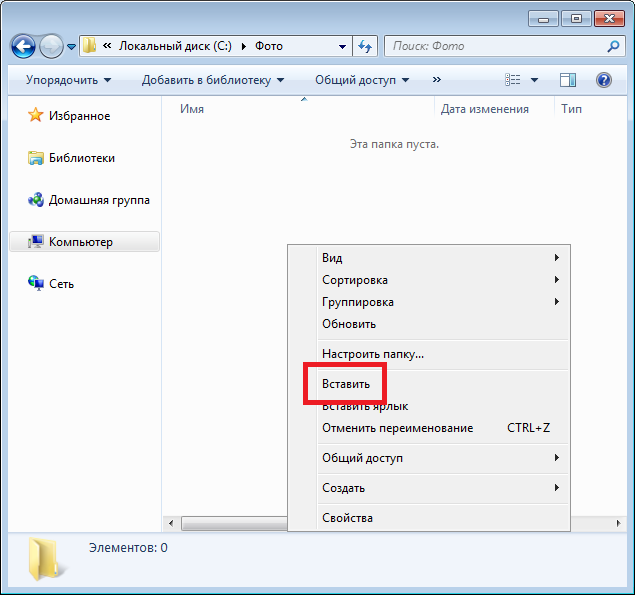
- Используйте комплектный кабель для подключения мобильного устройства с загруженным архивом к ПК.
- Перенесите папку в «Загрузки» либо на рабочий стол.
- Если вами до этого была использована десктопная версия мессенджера, то можно обойтись без подключения, просто перенеся из нее архив в нужную папку на стационарном устройстве.
Итак, стикерпак на ПК, и теоретически уже готов к загрузке в ВК. Но данный этап отнюдь не является конечным, ведь далее еще придется пройти условную модерацию, чтобы получить разрешение на загрузку сторонних стикеров на платформу.
Проходим модерацию стикеров в ВК
Чтобы получить одобрение на добавление сторонних стикерпаков извне, придется отправить их на рассмотрение в специальную группу, которая так и называется «Стикеры ВКонтакте». Справиться с поставленной задачей вам поможет следующая инструкция:
- Найдите обозначенную группу в ВК и подпишитесь на нее, используя одноименную команду «Подписаться».

- Увидев синий значок «Вы подписаны», используйте вкладку «Предложите новость», отметив в открывшемся списке актуальную тематику для дальнейшего обращения.

- Кликните по инструменту «Еще», чтобы открыть контекстное меню и выбрать в нем раздел «Документ».
- Загрузите нужный документ с рабочего стола или из загрузок и кликните по команде «Добавить».
После отправки сообщения останется только дождаться вердикта специалистов, и в случае получения одобрения можно будет приступать к финальной стадии загрузки наклеек в соцсеть. Главное, соблюдать все требования, чтобы в итоге оставленный запрос все-таки был одобрен.
Для этого необходимо использовать только PNG-файлы, в которых будет содержаться не менее пяти стикеров, соответствующие общей тематике (один герой), размером в 512х512 пикселей. На этом же этапе будут проверяться авторские права на изображения, поэтому загрузить чужой продукт попросту не удастся.
Можно ли провести загрузку с ВК в ТГ
Примечательно, что переносить наклейки можно не только из Телеграм в ВК, но и наоборот. И делается это гораздо легче, убедиться в чем позволит ознакомление с самим алгоритмом переноса:
- Запустите приложение ВК и выберите в нем любой понравившийся вам набор стикеров.
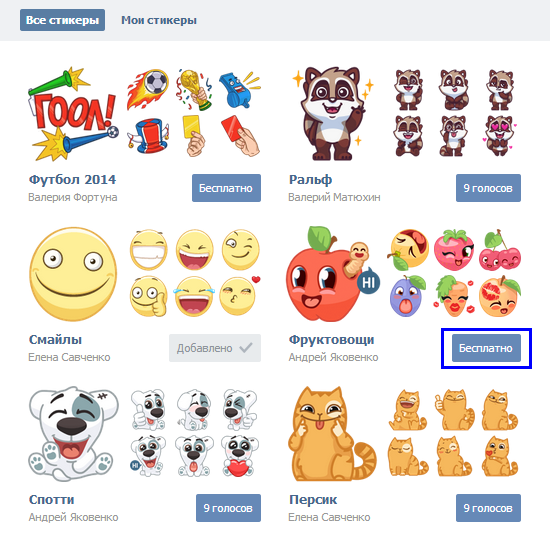
- Откройте ссылку, которая должна иметь следующий вид – https://vk.com/stickers/nazvanie.
- Кликните правой кнопкой мыши по любому стикеру из набора и используйте в развернувшемся контекстном меню команду «Открыть изображение в новой вкладке».

- На этом этапе должно открыться новое окно с прописанным в нем адресом, в конце которого должны быть цифры 128. Их необходимо заменить на 512, не меняя остальные символы и знаки.

- Вновь запустите контекстное меню, на этот раз выбрав команду «Сохранить изображение как».
После проделанных манипуляций вам останется только добавить сохраненные наклейки в мессенджер, используя их по прямому назначению и пересылая по другим контактам и группам.
Особенности скачивания анимированных стикеров с ТГ на 2023 год
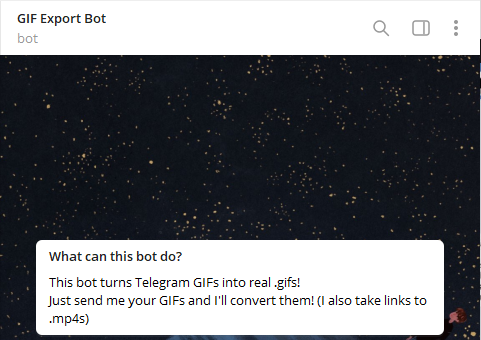
Возможно, кто-то удивится, но при желании можно легко скачивать из Телеграм даже анимированные стикеры формата GIF, а попросту гифки. В этом случае пользователю придется выполнить ряд простых шагов:
- Перейти в приложение Телеграм.
- Ввести в поисковую строку наименование вспомогательного чат-бота @gif_export_bot, полностью сохраняя правописание.
- Запустить бот и отправить в общий с ним чат подлежащий скачиванию GIF.
- Дождаться получения ответного уведомления, содержащего сам файл с выбранной анимацией, а также ссылку на его загрузку либо превью.
Очевидно, что в случае с анимированными стикерами пользователю придется еще проще, несмотря на то, что и этот процесс предполагает задействование чат-бота. И не стоит бояться последних, ведь простота их интерфейса и максимально доступные для понимания сообщения-подсказки помогут решить любую задачу, даже если вы – начинающий пользователь мессенджера.