
Как обрезать музыку в windows movie maker
В данном редакторе можно обрезать не только видеофайлы, но и аудиодорожки. Для этого в редакторе имеются некоторые инструменты, позволяющие справиться с поставленной задачей за пару минут.
Как разрезать аудиодорожку в Муви Мейкере
Процесс практически ничем не отличается от разреза видео на фрагменты, разве что нужно использовать файл, поместив его на дорожке для звука. Как разрезать звуковую дорожку в Муви Мейкер?
Шаг 1: знакомство с программой
Киностудия или Виндовс Муви Мейкер – одна из составляющих программного обеспечения Windows Live, которую разработала организация Майкрософт. Сейчас они уже не занимаются данным паком, поэтому и программы в нем не обновляются. Однако, устаревшие версии до сих пор исправно работают даже на новых версиях операционных платформ.
«Фотоальбом» и «Киностудия» специально создавались для редактирования домашних коллекций пользователей. В данных программах содержатся основные функции по обработке медиа-файлов, и главным достоинством можно считать простой интерфейс, удобную панель инструментов и обилие шаблонов эффектов.
Скачивая пак Виндовс Лайв, и устанавливая его составляющие, можно выбрать не все сразу, а только «Киностудию».
Шаг 2: добавление файла
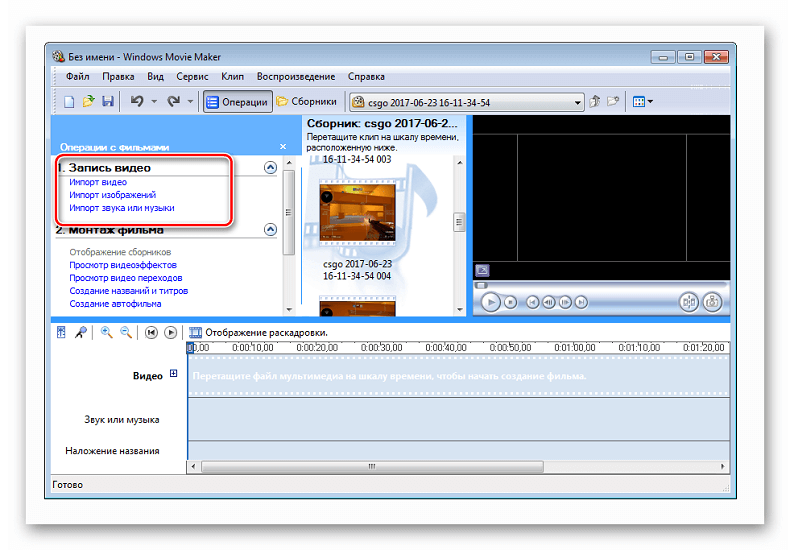
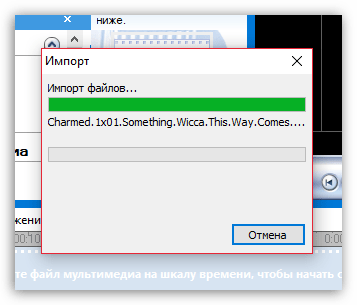
Чтобы добавить клип или аудио в редактор, необходимо нажать на кнопку «Импорт …» (видео или аудио), после чего в новом окне выбрать его на портативном компьютере. После этого понадобится немного подождать, пока WWM его добавит.
Шаг 3: обрезка аудиофайла
Сделать нужно почти то же самое, что и видео:
- Перенесите файл на звуковую дорожку. Убедитесь, что на дорожке для видео ничего нет.
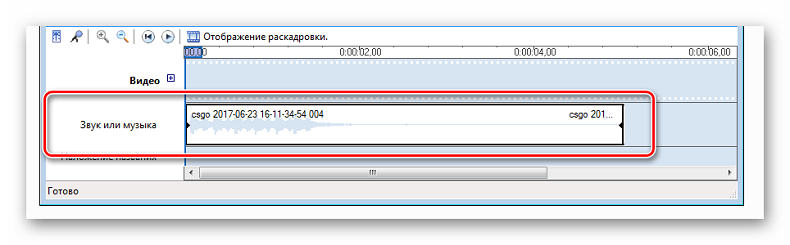
- Сделайте клик на том моменте кадра, где необходимо разрезать аудио. Теперь в верхнем меню выберите «Клип» — «Разделить».
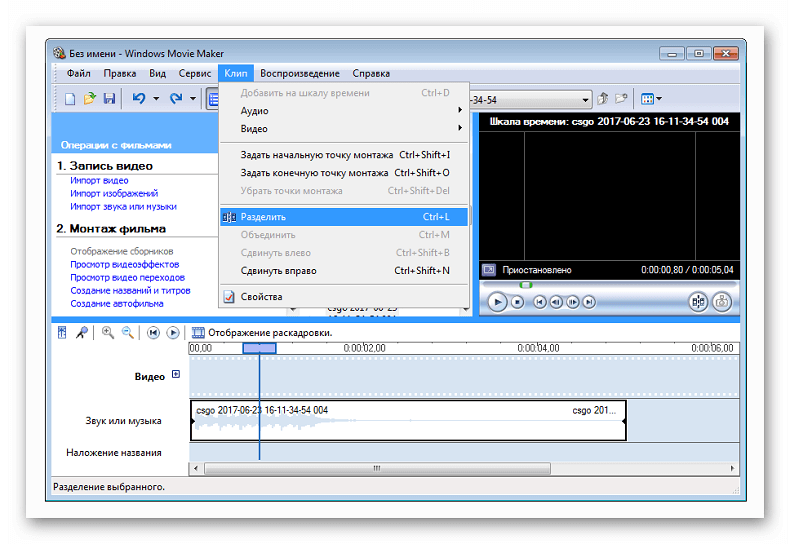
Шаг 4: вырезание ненужных эпизодов
Отыщите на раскадровке те моменты, где звук вам не нужен или не нравится.
- Если необходимо вырезать отдельный фрагмент, выберите его начало и используйте «Разделить», а затем конец отрывка и проделайте то же самое.
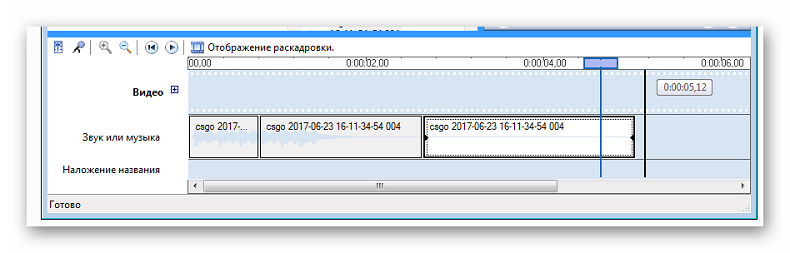
- Появятся три отдельных блока с аудио, ненужный из них можно сразу удалить с помощью клавиши Delete, а оставшиеся два – соединить между собой.
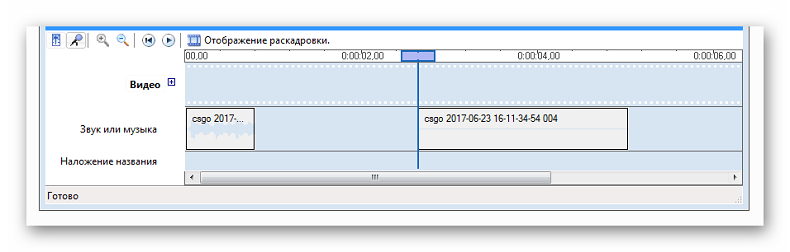
Можно производить и другие действия в Movie Maker. Звуковая дорожка может накладываться на другие клипы или попросту быть выключенной. Можно отдельно сохранить ее на ПК и отредактировать в специальном редакторе или микшере.
Шаг 5: сохранение аудио
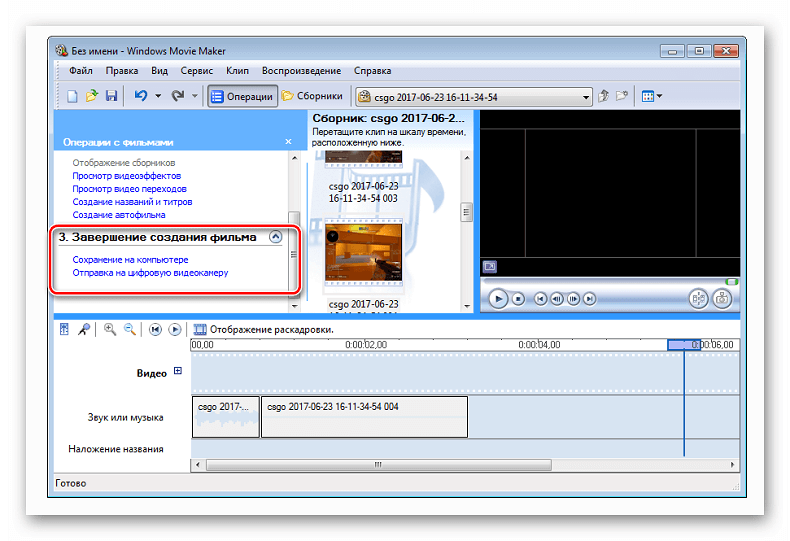
Как только необходимые операции по редактирование звуковой дорожки будут проведены, останется сохранить получившийся отрывок. Для этого необходимо:
- Перейти в раздел «Завершение создания фильма» и щелкнуть пункт «Сохранение на компьютере».
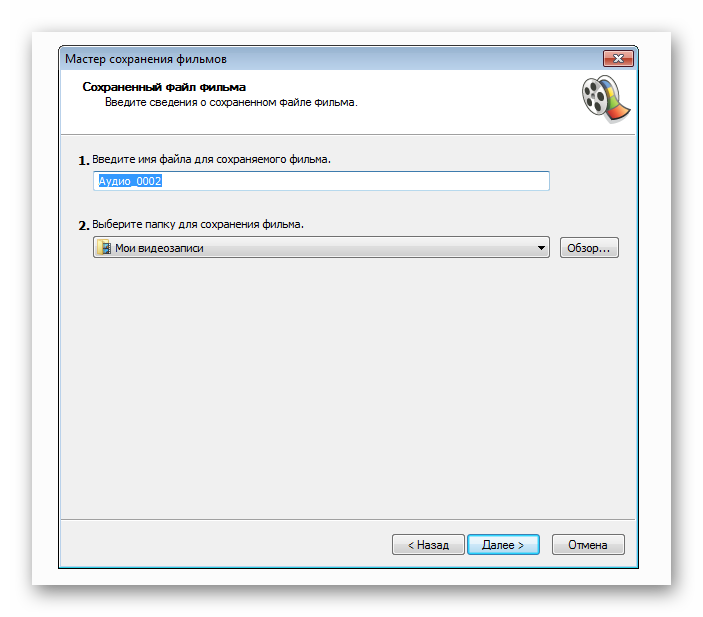
- Откроется окно мастера, в котором необходимо указать название нового файла, его будущее месторасположение и финальное качество.
| Рекомендуем! InstallPack | Стандартный установщик |
|---|---|
| Официальный дистрибутив Movie Maker | |
| Тихая установка без диалоговых окон | |
| Рекомендации по установке необходимых программ | |
| Пакетная установка нескольких программ |
рекомендует InstallPack, с его помощью вы сможете быстро установить программы на компьютер, подробнее на сайте.
После этого редактор вновь, в зависимости от мощности компьютера и размера аудио, некоторое время будет конвертировать полученный отрывок, после чего уведомит об успешном сохранении в указанной папке.
windows movie maker 2012. как обрезать добавленную музыку?
К видеоролику нужно добавить музыку. Но не всю композицию, а лишь часть. И/или на определенный отрезок ленты.
Как это сделать? Почему грузится только мелодия целиком? Как обрезать?
- Подписаться
- Подписка на RSS-канал
Сообщение о нарушении
Ответы (1)
Обрезать музыку в Киностудии можно следующим образом:
- Включите воспроизведение нажатием на клавишу «Пробел» или на кнопку «Воспроизведение» в области просмотра.
- Остановите воспроизведение в том месте, где необходимо создать точку обрезания. Для более точной установки точки обрезания вы можете воспользоваться кнопками «Предыдущий кадр» и «Следующий кадр» в области просмотра.
- Перейдите на вкладку «Средства работы с музыкой».
- Нажмите на кнопку «Разделитель».
- Нажмите слева или справа от созданного разделителя на графике звука, в зависимости от того, какой фрагмент вы хотите удалить. В результате отрезок на графике будет выделен прямоугольником.
- Нажмите на прямоугольник правой кнопкой и в контекстном меню выберите «Удалить».
Другой способ обрезания музыки — это воспользоваться кнопками «Установить начальную точку» или «Установить конечную точку». Нажатие на эти кнопки обрезает музыку непосредственно слева или справа от выбранной точки на графике. В отличии от этого, первый способ позволяет вырезать фрагменты в середине звуковой дорожки, поскольку опция «Разделитель» дает возможность создавать две или несколько точек обрезания, каждая из которых может располагаться в любом месте трека.
Как редактировать музыку в муви мейкер
Количество вопросов Кристоферу росло, как снежный ком. Миллион просмотров на ютуб хотел каждый. А какую популярность может набрать ролик без музыки? Правильно, практически никакую.
И однажды Тигра, как самый нетерпеливый житель и по совместительству диджей на лесных вечеринках, сломал Кристоферу запланированный урок, начав жаловаться. Тигра прыгал на месте и взахлёб рассказывал, что видео не видео, без музыки. Прыгнув и остановившись, Тигра сжал руки на груди и скорчив самое жалостливое лицо, которому научился у Пятачка, попросил дорогого Кристофера сделать отступление и ответить на вопрос — как редактировать музыку в муви мейкер?
Кристофер был страшные педант, но зверей обижать не хотел. И вместо лекции на большом лесном экране запустил свой обучающий видеоролик.
Добавление
Сперва, музыку надо добавить. Если кратко, то добавь музыку кнопкой добавления файлов или воспользуйся коллекцией бесплатной музыки.
После того, как музыка добавлена, она появится в самой левой части — музыкальной дорожке.
Если при добавлении порядок нарушился или желания поменялись — перетаскивай файлы для установления требуемого порядка.
Общие параметры
Для всей добавленной музыки есть несколько общих параметров, помогающих оптимизировать работу. Каждый из этих параметров накладывается на весь аудиоряд и каждую запись:
Обрезать по видеоряду Если общая длительность добавленной музыки больше видеоряда, музыка будет автоматически обрезаться. Склейка Задает, сколько времени длится переход из одной песни в другую. Когда добавлено несколько музыкальных файлов и их позиция рассчитывается автоматически, т.е. отсутствует значок , в левом верхнем углу. Нарастание Плавное увеличение громкости в начале каждой записи. Затухание Плавное уменьшение громкости в конце каждой записи. Фильтры Различные музыкальные фильтры, например эхо, задержка.
Редактирование
Нажав на музыкальный файл, увидишь различные кнопки. Сейчас нас интересует кнопка редактирования , нажми и перейди в музыкальный редактор.
В редакторе устанавливай разные параметры, которые работают только для выбранного файла. Меняй громкость, обрезай, накладывай различные фильтры и прочее.
Пока звери смотрели, как редактировать музыку в муви мейкер, Кристофер благополучно заснул и пока он спал, звери тайком посмотрели видеоролики будущих уроков:
Обрезка видео в Киностудии Windows — инструкция
С помощью интуитивно понятного набора функций от Киностудии Виндовс Лайф можно выполнить быструю нарезку видео и звука или просто выделить из одного обширного видеофайла подходящий вам фрагмент. Как это сделать – рассмотрим ниже.
Нарезка видеофайла в Киностудии
- Помещаем в окно редактирования нужный видеофайл, выбрав его на компьютере через «Добавить видео и фотографии» (при добавлении длинного ролика может потребоваться несколько минут для его полной загрузки).
- Выбираем позицию начальной опорной точки. Для этого ползунком в окне просмотра находим нужный кадр. Останавливаем видео в этом месте и в окне редактирования щелкаем по черной вертикальной черте правой кнопкой мыши, выбрав в списке всплывшего меню «Установить начальную точку» (все, что было перед этой точкой, полностью отрезается).
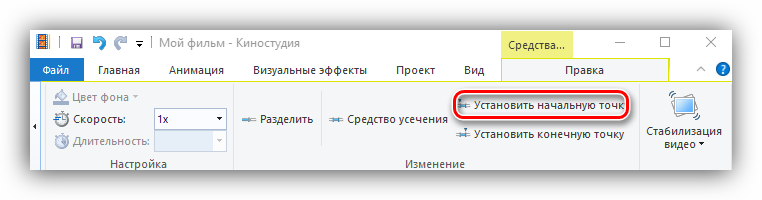
- Выбираем позицию конечной опорной точки. Делаем это аналогичным образом: ищем нужный кадр и, щелкнув правой кнопкой мыши в этом месте на полосе прокрутки, выбираем «Установить конечную точку» (все, что было после этой точки отрезается).
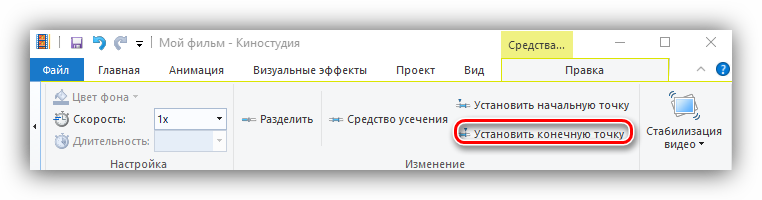
На заметку! Если вы случайно промахнулись и отрезали лишние кадры, ситуация легко исправляется стандартным набором клавиш ctri+z или стрелочкой отмены в левом верхнем углу рабочего окна программы. В пределах Киностудии можно успешно применять и другие клавишные команды, адаптированные для приложений Виндовс.
Нарезка единого видеофайла на отдельные участки
Чтобы вырезать отдельный фрагмент в Киностудии Windows Live или подготовить несколько фрагментов одного видео для применения различных эффектов, можно воспользоваться опцией разделения. Сделать это можно двумя путями.
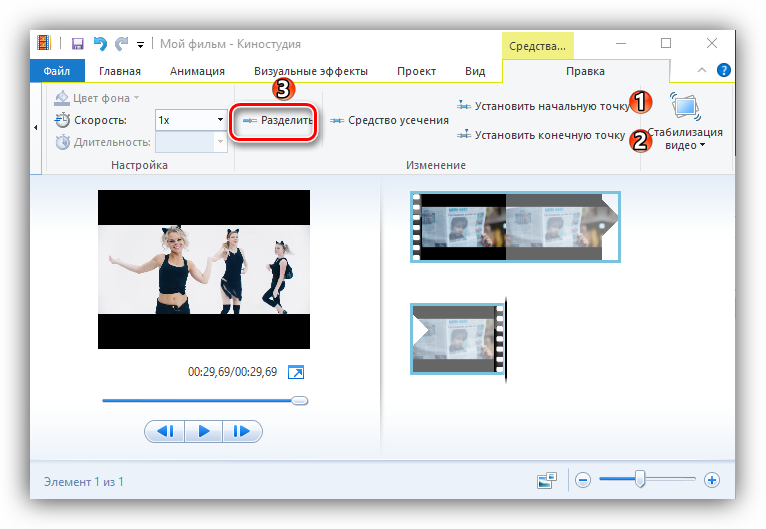
- Способ первый – через контекстное меню. Выбираем начальный кадр, щелкаем в окне раскадровки по черной вертикальной линии ПКМ и выбираем «Разделить». Аналогичным образом находим конечную точку выделяемого фрагмента.
- Способ второй – через меню вкладки «Правка» (под флажком «Средства для работы с видео»). Выбираем стартовую точку, устанавливаем на ней черную вертикальную линию и в меню «Правки» нажимаем «Разделить».
Функция Средство усечения
Она актуальна в том случае, если в вашем окне раскадровки имеется несколько последовательных видеофрагментов.
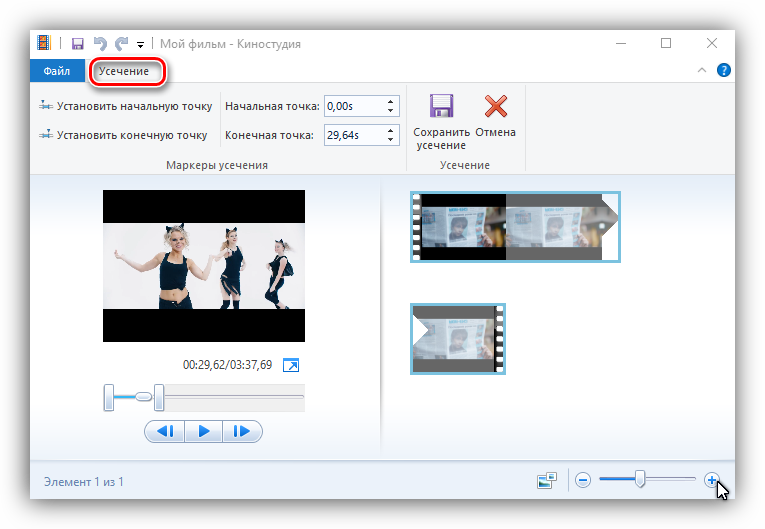
- Выделяете нужный фрагмент.
- Нажимаете опцию «Средство усечения».
- Устанавливаем время начальной и конечной точки вручную.
На заметку! Такой подход интересен тем, что позволяет дублировать участки видеофайла за счет смещения времени начальной и конечной точек за пределы фрагмента. Отсутствие таймленты несколько усложняем процесс, однако время всегда можно отследить в окне предпросмотра.
Работа со звуковой дорожкой
При наложении аудиофайлов на видеоряд часто возникает необходимость обрезать музыку, что требует дополнительной коррекции звуковых фрагментов. Обрезку и нарезку музыкального сопровождения производят аналогично видео, но все инструменты, предназначенные для этого, располагаются в отдельной вкладке.
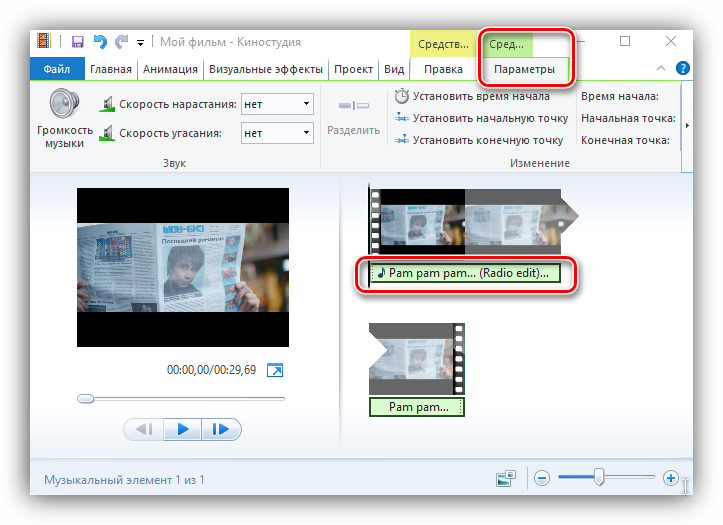
Сразу после добавления аудиофайла у вас появляется флажок «Средства работы с музыкой». Перейдя на расположенную под ним вкладку «Параметры», вы можете редактировать загруженный файл и подгонять его под вашу видеонарезку.
Два способа подравнять начало мелодии
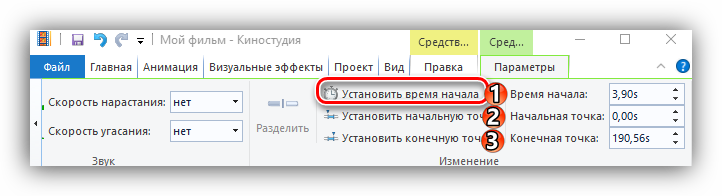
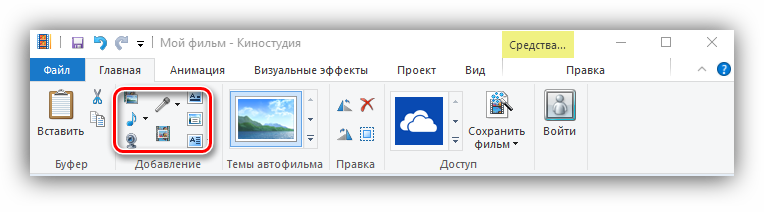
- В окне раскадровки найдите нужный кадр на вашем видеофрагменте. На вкладке «Главная» выберите «Добавить музыку» — «Добавить музыку с текущего момента». Выберите подходящий файл и добавьте его в окно редактирования.
- На вкладке «Главная» нажмите «Добавить музыку» и загрузите подходящий контент. Перейдите на вкладку «Параметры» (под флажком «Средства работы с музыкой») и напротив опции «Установить время начала» укажите, с какого момента в видеоролике будет проигрываться выбранная мелодия.
Как вырезать фрагмент аудио из середины?
- Установите время начальной точки;
- Установите время конечной точки.
Все лишнее будет отсечено.
Чтобы сделать нарезку всей звуковой дорожки на участки, установите вертикальный ползунок на нужном моменте аудиофайла и в меню «Параметры» нажмите опцию «Разделить».
| Рекомендуем! InstallPack | Стандартный установщик |
|---|---|
| Официальный дистрибутив Киностудия | |
| Тихая установка без диалоговых окон | |
| Рекомендации по установке необходимых программ | |
| Пакетная установка нескольких программ |
рекомендует InstallPack, с его помощью вы сможете быстро установить программы на компьютер, подробнее на сайте.
Если в результате подгонки звук резко обрывается, используйте «Скорость угасания». Установите ползунок за несколько секунд до окончания аудиофайла и задайте в окошке опции подходящую скорость затихания звука.
Киностудия Windows Live неплохо справляется с функцией элементарной нарезки видеофайлов и позволяет быстро и легко создавать свои собственные клипы без особых усилий. Несмотря на ограниченные возможности и отсутствие профессиональных инструментов, результат получается вполне достойным.
Похожие публикации:
- Как скачать wolfram mathematica
- Как снять видео сообщение в telegram
- Как создать матрицу в matlab
- Как сохранить файл mathcad в pdf
Как наложить музыку на клип в windows movie maker
Windows Movie Maker – это довольно популярный бесплатный видеоредактор, который можно скачать на русском языке. Но из-за своего не совсем понятного интерфейса программа часто заставляет пользователей задуматься: что и как сделать. Мы решили в этой статье собрать наиболее популярные вопросы и дать на них ответы.
Windows Movie Maker — это фирменный редактор видео от компании Microsoft, который входил в стандартный «комплект поставки» операционной системы Windows вплоть до версии Vista. Несмотря на то, что приложение уже давно не поддерживается, оно не спешит терять популярности среди пользователей.
Давайте рассмотрим, как все же пользоваться видеоредактором Муви Мейкер.
Как добавить файлы в программу
Прежде, чем вы приступите к редактированию видео, вам потребуется добавить файлы, с которыми и будет проводиться дальнейшая работа.
-
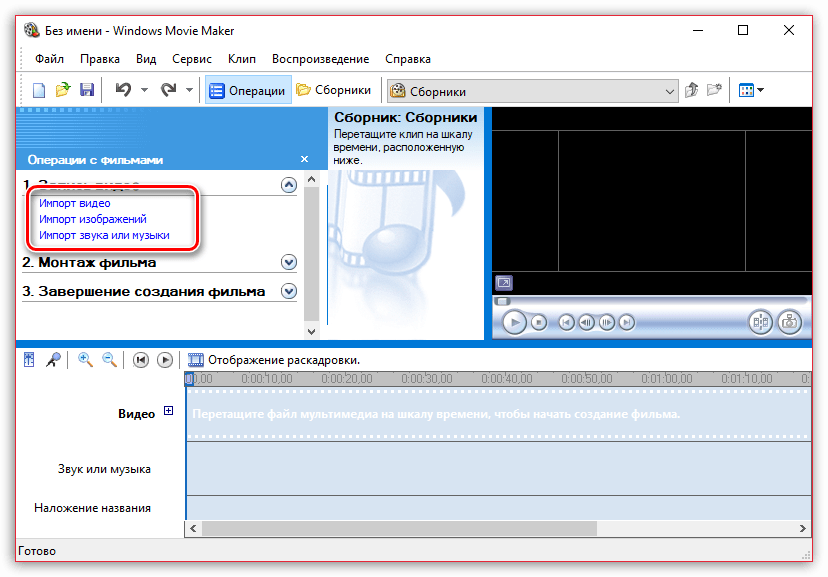
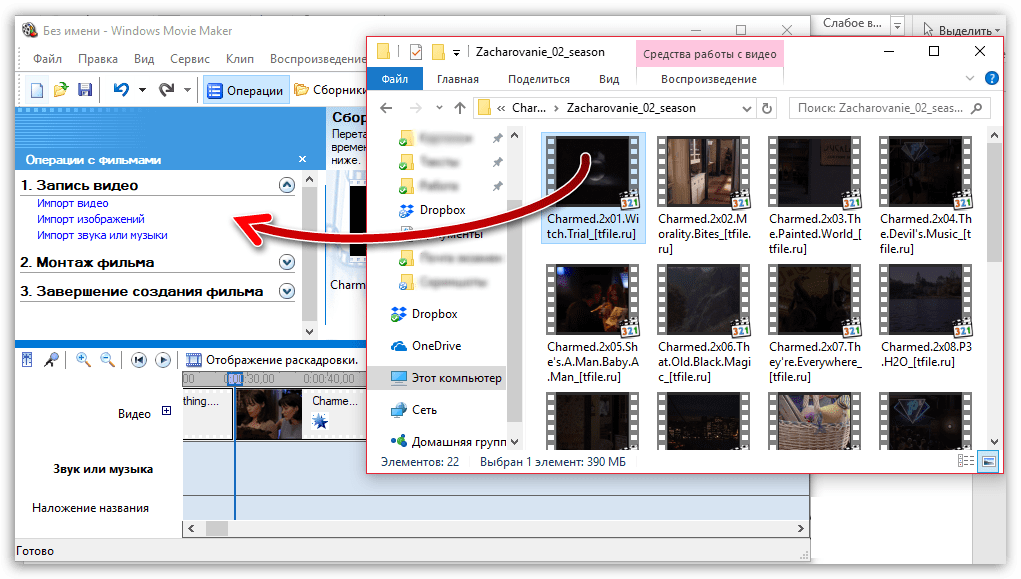
Для этого запустите программу Windows Movie Maker. Кликните по кнопке «Операции», чтобы открыть дополнительное меню, а затем нажмите кнопку в соответствии с типом файла, который вы хотите загрузить: если это видеозапись, кликните по «Импорт видео», если музыка, соответственно, «Импорт звука или музыки» и т.д.
Как в Windows Movie Maker обрезать видео
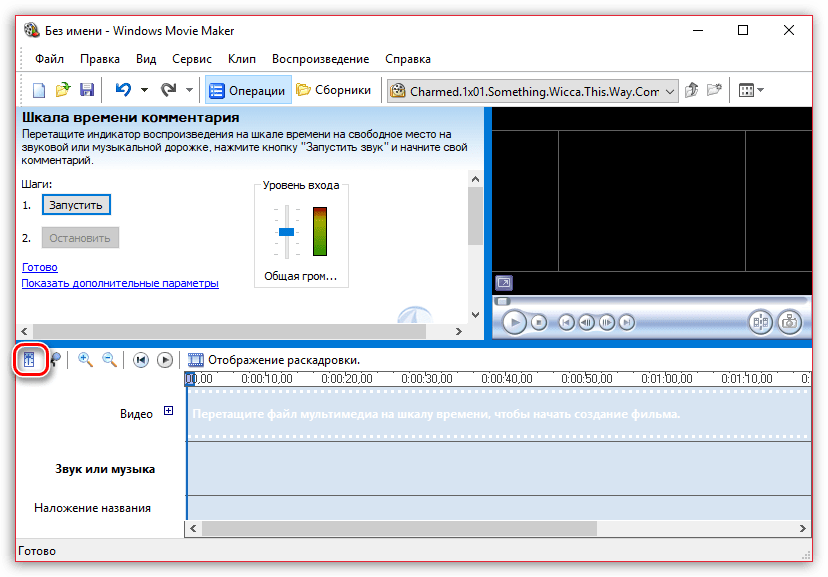
Чтобы обрезать видео, загрузите его в редактор и переключите в режиме «Отображение шкалы времени». Теперь вам нужно внимательно просмотреть видео и определить, какой участок нужно вырезать. С помощью кнопки «Разделить на две части» нарежьте видео, перемещая ползунок в необходимые места. Затем все ненужные фрагменты удалите.
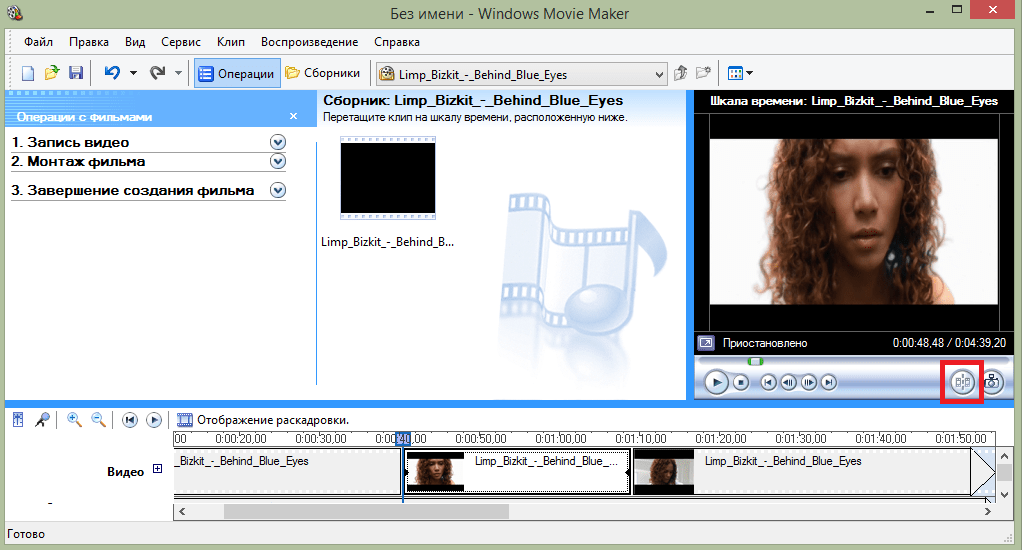
Если же вам нужно просто обрезать видео сначала или с конца, то переместите мышь в начало или конец шкалы времени и когда появится значок обрезки, перетащите ползунок на время, до которого нужно обрезать.
Подробнее смотрите в этой статье:
Как вырезать фрагмент из видео
Зачастую пользователям требуется не просто обрезать видеозапись, а вырезать из нее лишний фрагмент, который может располагаться, например, по центру. Но сделать это очень просто.
-
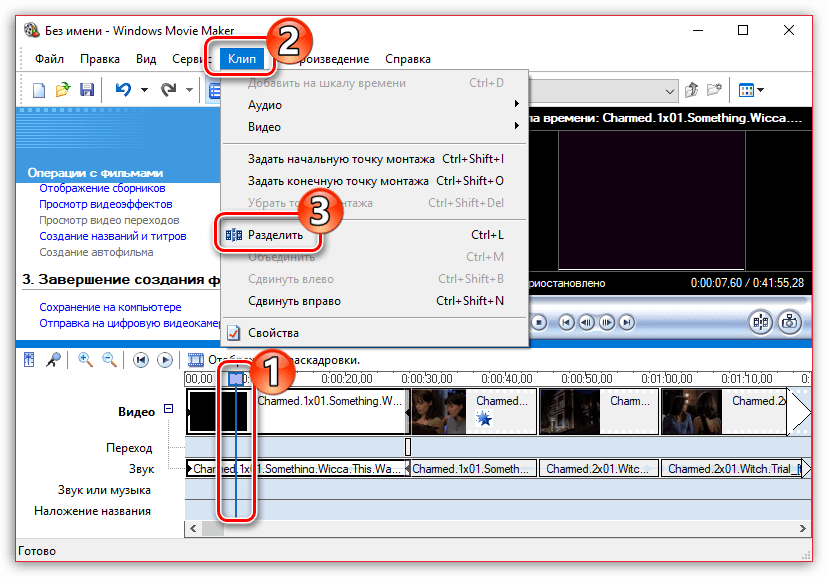
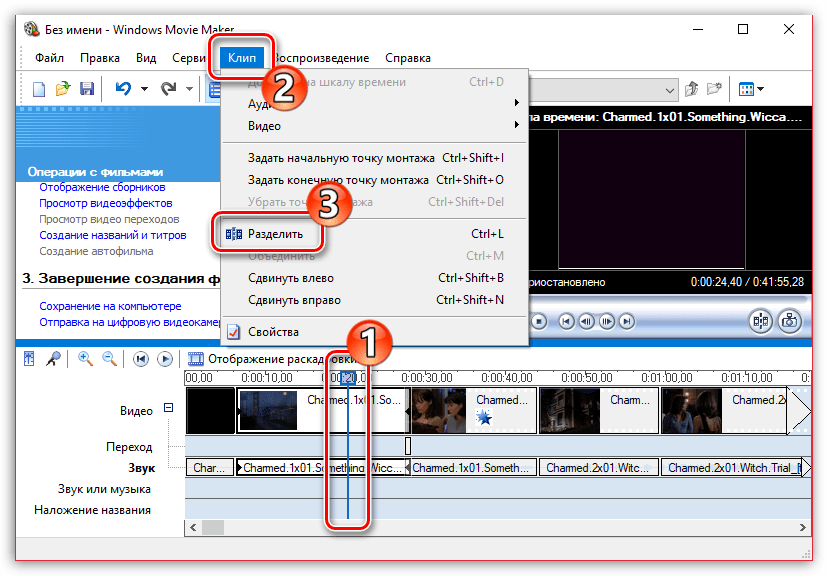
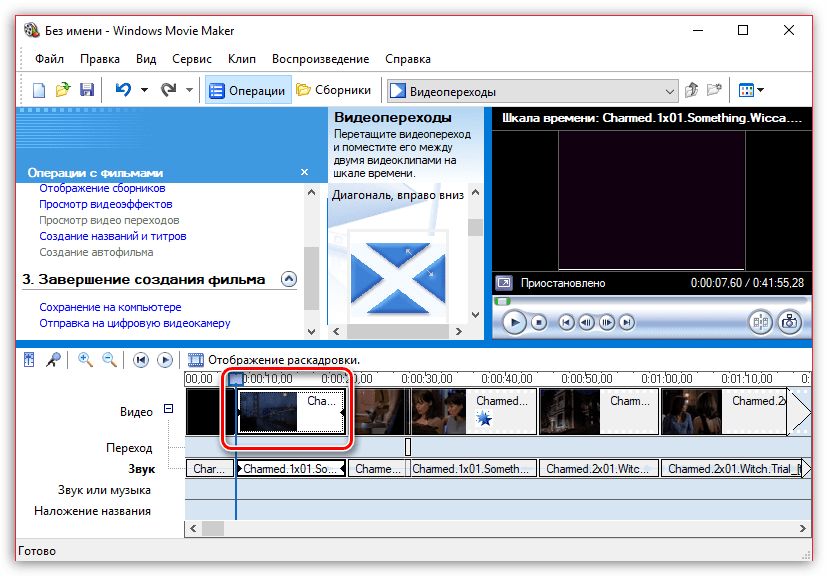
Для этого переместите ползунок на временной шкале в видео в ту область, где будет обозначено начало фрагмента, который требуется вырезать. Следом откройте в верхней части окна вкладку «Клип» и выберите пункт «Разделить».
Как убрать с видеозаписи звук
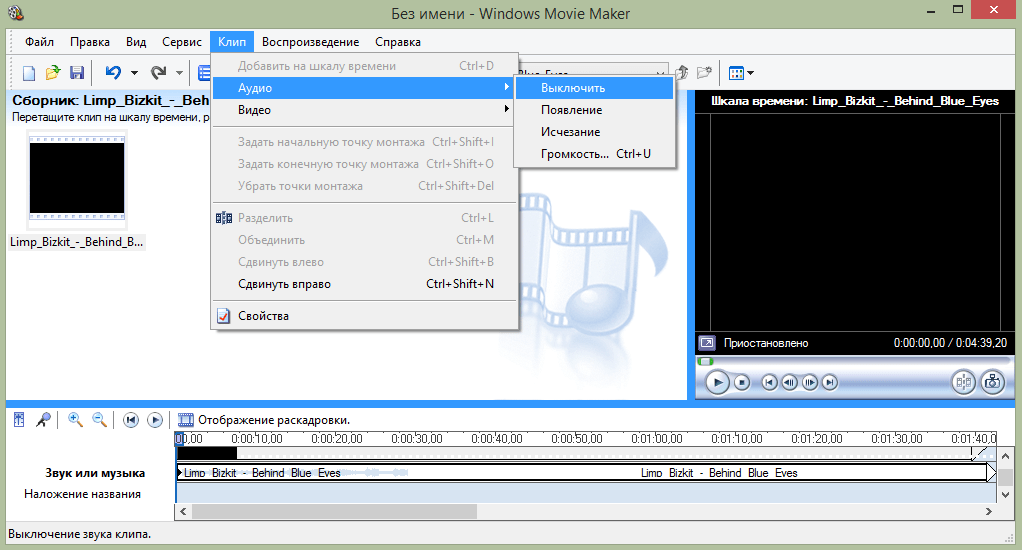
Чтобы убрать с видеозаписи звук необходимо открыть ее в Windows Movie Maker и вверху найти меню «Клипы». Найдите вкладку «Аудио» и выберите «Выключить». В результате вы получите видео без звука, на которое можно накладывать любую аудиозапись.
Как наложить эффект на видеозапись
Чтобы видео стало ярче и интереснее, на него можно наложить эффекты. Сделать это вы также можете с помощью Windows Movie Maker.
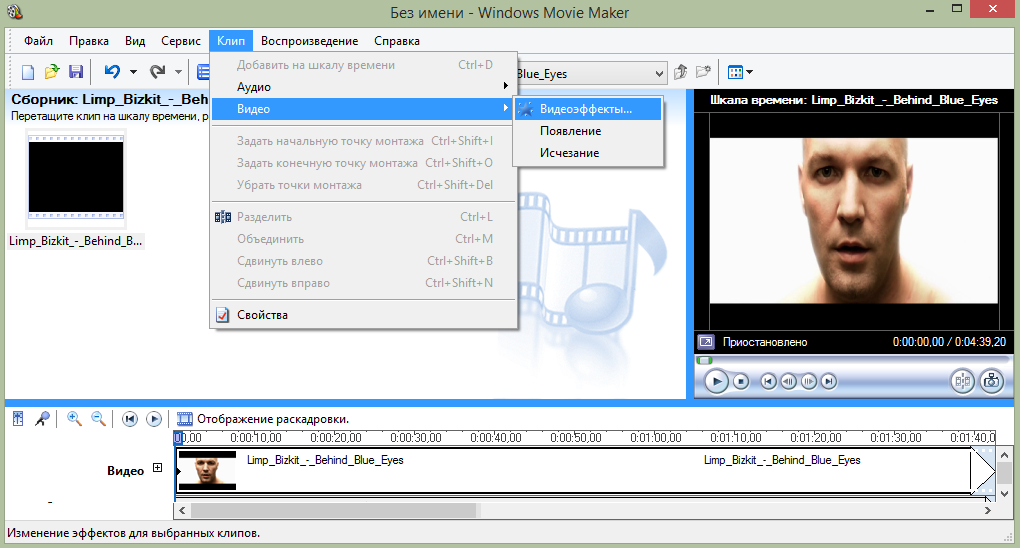
Для этого загрузите видео и найдите меню «Клип». Там нажмите на вкладку «Видео» и выберите «Видеоэффекты». В открывшемся окне вы можете как накладывать эффекты, так и удалять их. К сожалению, функция предпросмотра в редакторе не предусмотрена.
Как ускорить воспроизведение видео
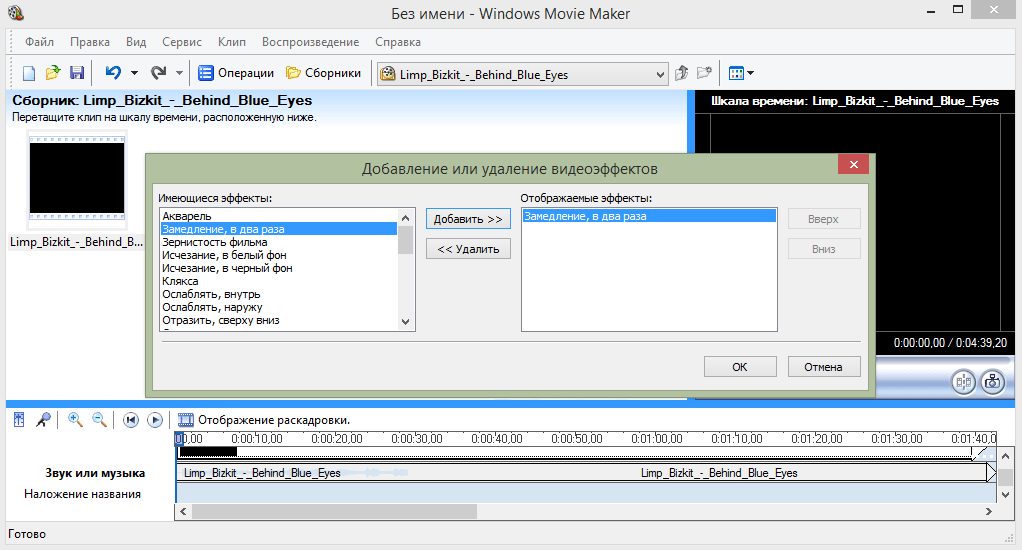
Если вы хотите ускорить или замедлить воспроизведение видео, то вам необходимо загрузить видеозапись, выделить ее и найти в меню пункт «Клип». Там перейдите по вкладке «Видео» и выберите пункт «Видеоэффекты». Здесь вы можете найти такие эффекты, как «Замедление, в два раза» и «Ускорение, в два раза».
Как на видео наложить музыку
Также в Windows Movie Maker вы можете просто и легко наложить на видео аудиозапись. Для этого нужно так же, как и видео, открыть музыку и с помощью мыши перетащить ее под видеозапись на нужное время.
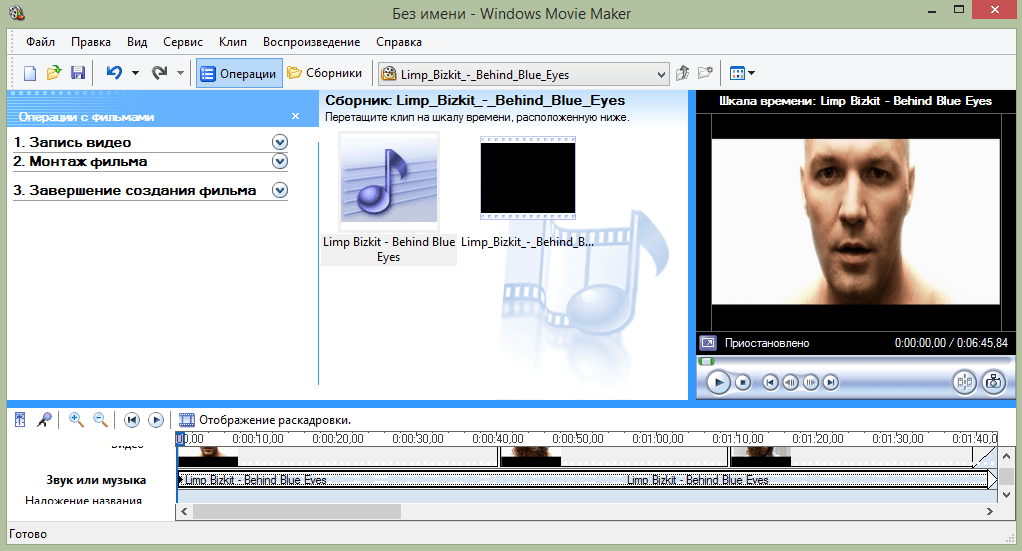
Кстати, так же, как и видеозапись, вы можете обрезать и накладывать эффекты на музыку.
Как в Windows Movie Maker добавить титры
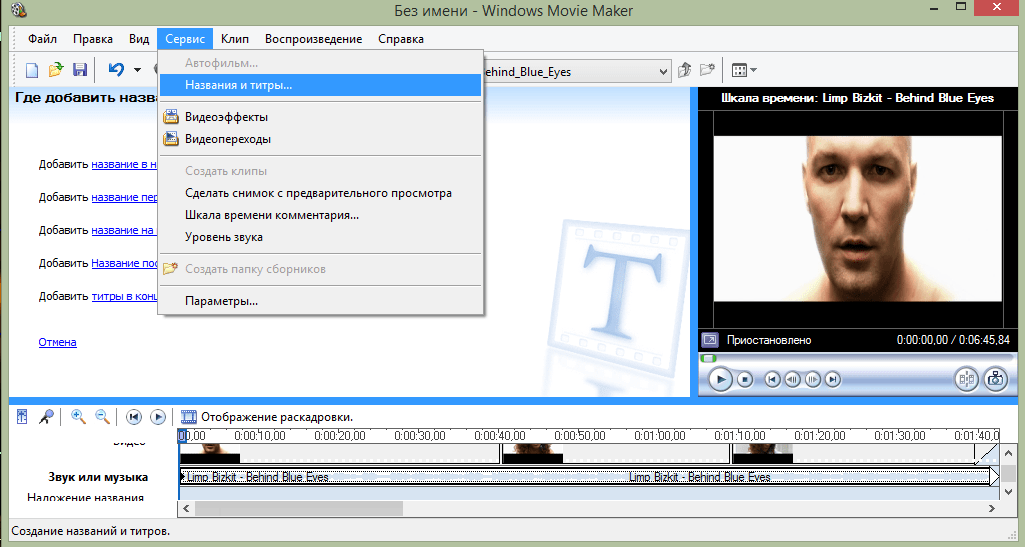
Вы можете добавить титры на свой видеоклип. Для этого найдите меню «Сервис», а там выберите пункт «Название и титры». Теперь вам необходимо выбрать, что и где именно вы хотите разместить. Например, титры в конце фильма. Появится небольшая табличка, которую вы можете заполнить и добавить в клип.

Как сохранять кадры из видео
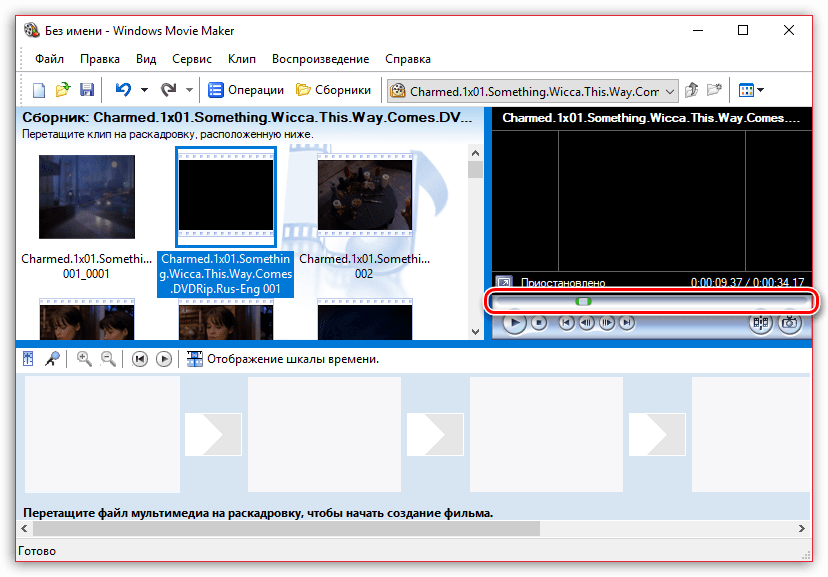
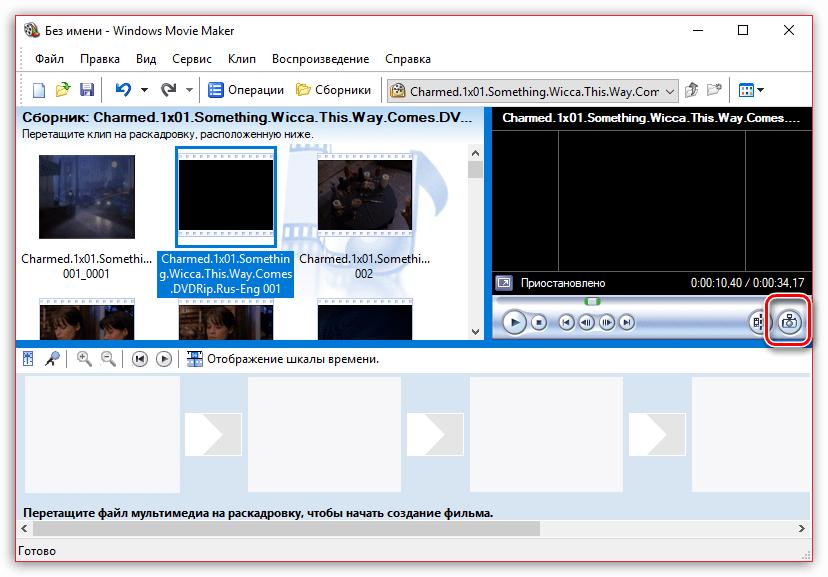
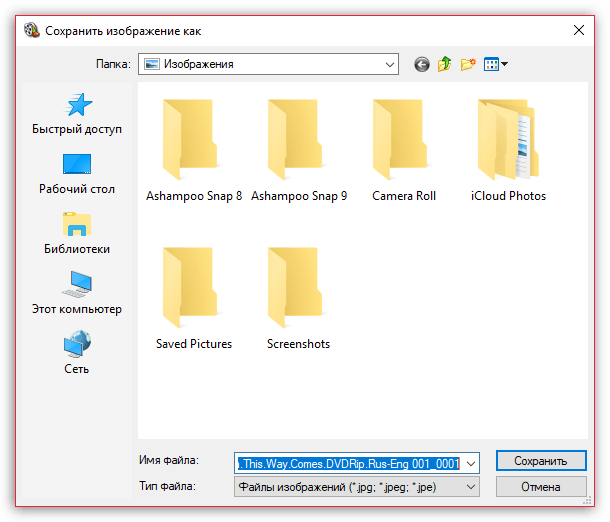
Довольно часто пользователям требуется «вытащить» кадр из видеозаписи, сохранив его в виде изображения на компьютере. Сделать это в Movie Maker можно буквально в пару мгновений.
-
Открыв видео в Movie Maker, с помощью ползунка на временной шкале переместите его в ту часть видео, чтобы на экране отобразился именно тот кадр, который вы и хотите сохранить.
Как настроить громкость звука
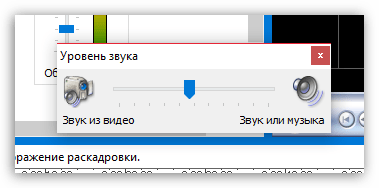
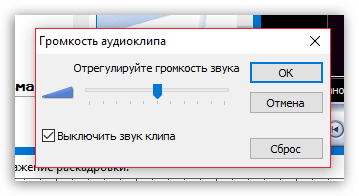
Если, например, вы монтируете видео с комментариями, то уровень громкости наложенной звуковой дорожки с фоновой музыкой должен быть таким, чтобы он не перекрывал собою голос.
-
Для этого в нижней левой области окна кликните по кнопке «Уровень звука».
Как склеить несколько отдельных роликов
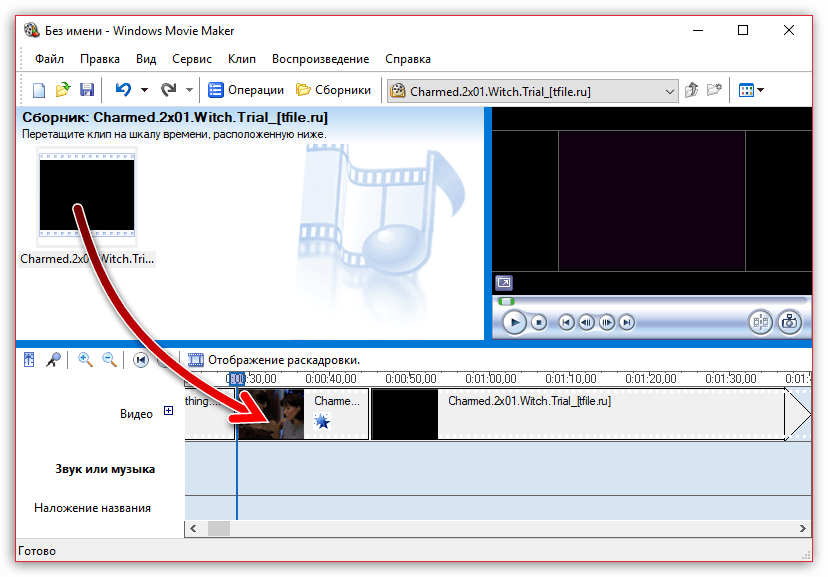
Предположим, у вас на компьютере имеется несколько отдельных видеозаписей, которые необходимо соединить в одну композицию.
-
Загрузите видеозапись, которая станет первой идти при склейке видео, а затем перетащите ее мышкой во временную шкалу. Видео закрепится.
Как добавлять переходы
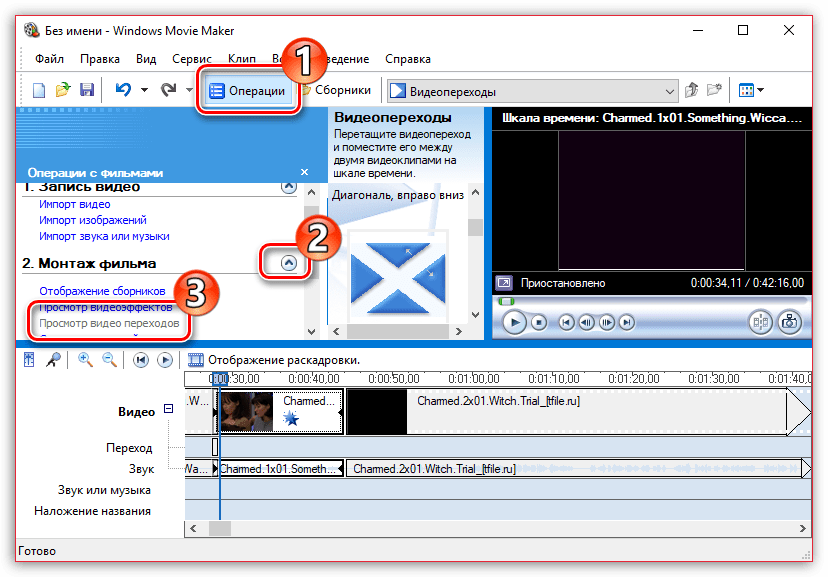
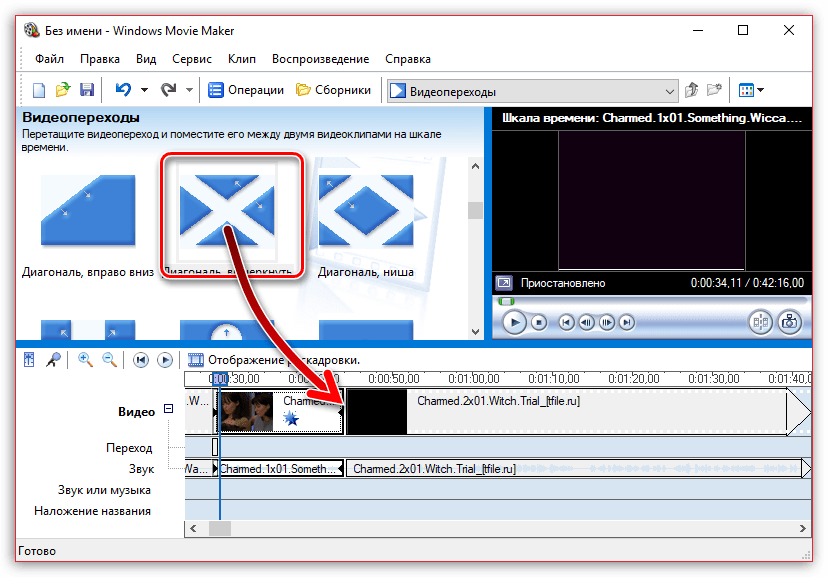
Если не применять к склеенным видеозаписям переходы, тогда один ролик будет сменяться другим резко, что, согласитесь, будет смотреться оборванно. Решить проблему можно, добавив перед началом каждого видео переход.
-
Откройте раздел «Операции» и разверните вкладку «Монтаж видео». Выберите пункт «Просмотр видео переходов».
Как настроить плавные переходы между звуком
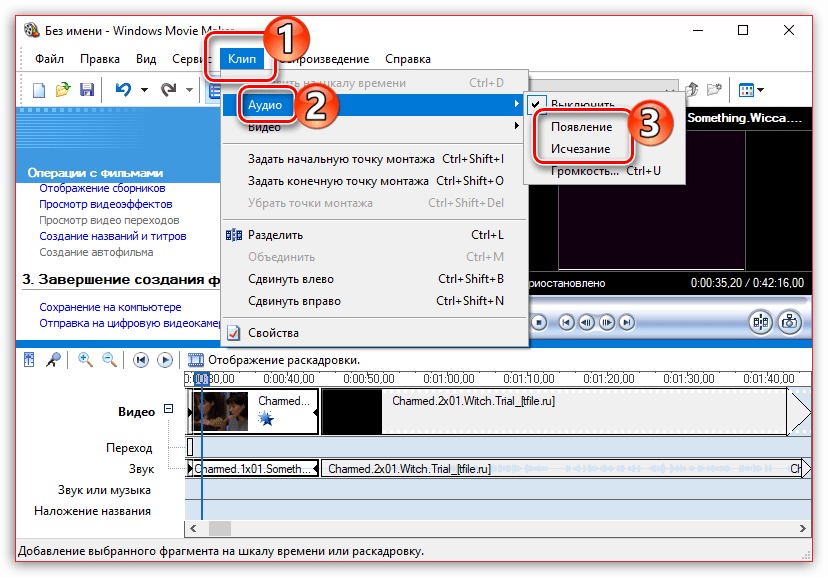
Точно так же, как и в видео, звук после склейки по умолчанию резко сменяется другим. Чтобы такого не было, для звука можно применить плавное вступление и затухание.
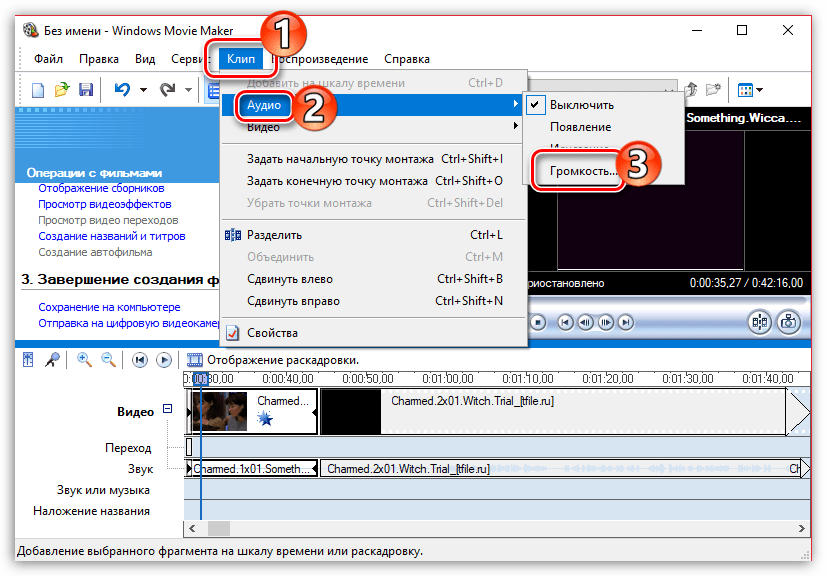
Для этого выделите на временной шкале ролик или звуковую дорожку одним кликом мыши, после чего откройте в верхней части окна программы вкладку «Клип», пройдите к разделу «Аудио» и отметьте галочками один или сразу два пункта: «Появление» и «Исчезновение».
Как сохранить видео на компьютер
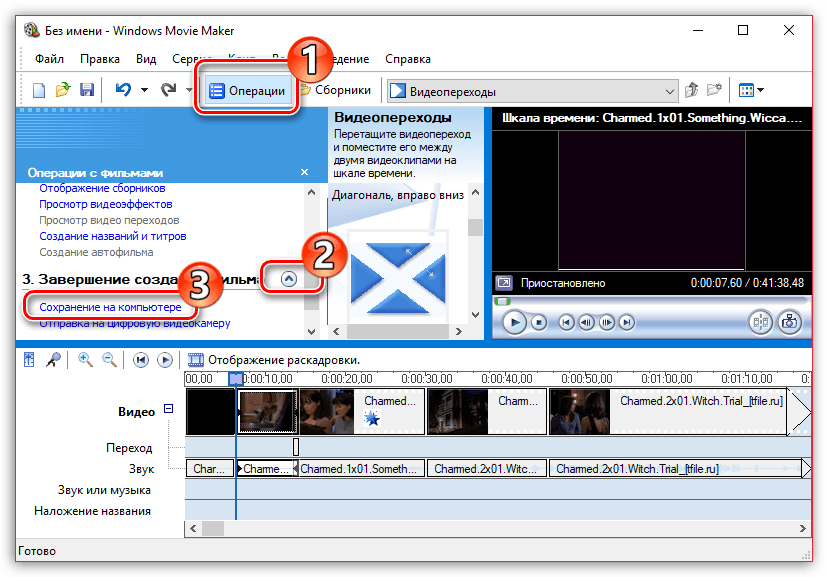
Закончив, наконец, процесс монтажа в Movie Maker, вам остается завершающий этап – сохранить получившийся результат на компьютер.
-
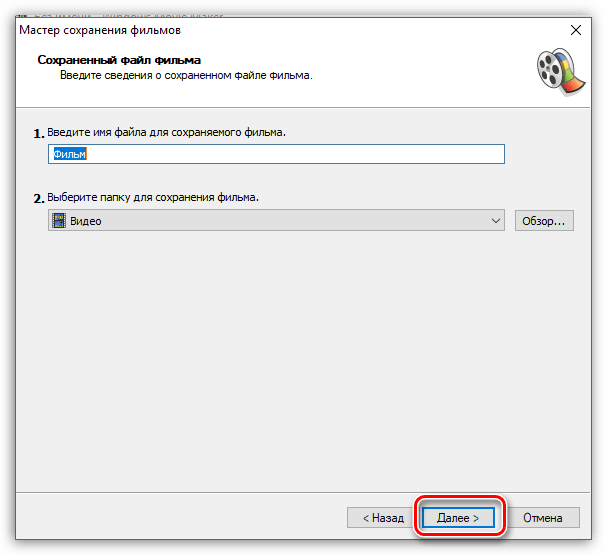
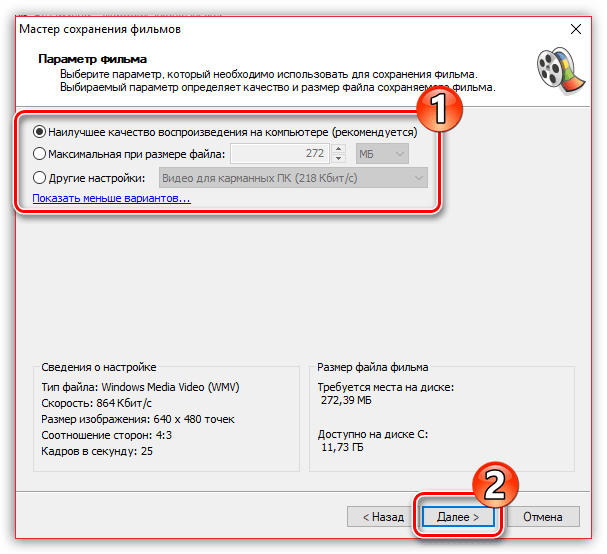
Для этого откройте раздел «Операции», разверните вкладку «Завершение создания фильма» и выберите пункт «Сохранение на компьютере».
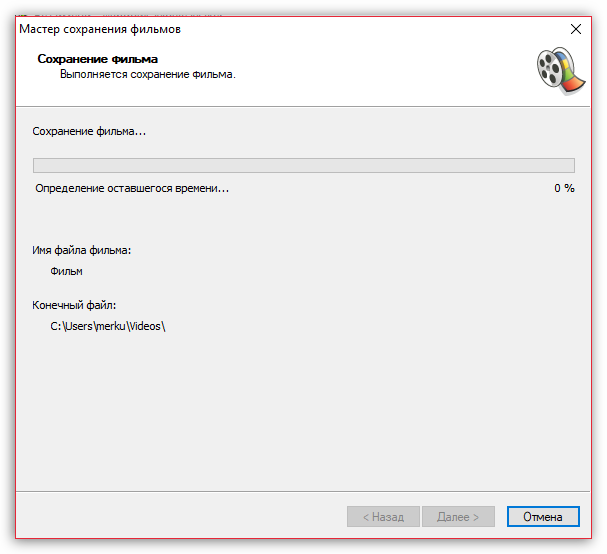
Мы рассмотрели основные возможности программы, которых вам вполне хватит чтобы отредактировать видеозапись. Но вы можете продолжать изучать программу и знакомится с новыми функциями, чтобы ваши видео стали действительно качественными и интересными.

Мы рады, что смогли помочь Вам в решении проблемы.
Помимо этой статьи, на сайте еще 12745 полезных инструкций.
Добавьте сайт Lumpics.ru в закладки (CTRL+D) и мы точно еще пригодимся вам.
Отблагодарите автора, поделитесь статьей в социальных сетях.
Опишите, что у вас не получилось. Наши специалисты постараются ответить максимально быстро.
Инструкция как создать фильм в Windows Movie Maker
Создать фильм в Windows Movie Maker из отснятого материала сможет каждый. Видеоредактор позволяет импортировать видео из цифровой камеры или фотоаппарата, обрезать его, наложить музыку, добавить надписи, эффекты и переходы и экспортировать в файл. В Киностудии, которая заменила Movie Maker в Windows 7, появились шаблоны с настройками видео для воспроизведения на смартфонах, планшетах, загрузки в соцсети и хостинги видео, отправки по почте.
Добавление материалов
Рассмотрим на примере монтажа ролика, где старый столяр вручную сделал стол из цельного куска доски. Вырежем не интересные моменты, ускорим воспроизведение в нескольких моментах, разрежем его на фрагменты, чтобы добавить переходы.
Наложим фоновую музыку, субтитры и название видео, эффекты, избавимся от тряски видеокамеры или минимизируем этот эффект и добавим скриншот открытого видеоролика в самое начало, чтобы заинтересовать зрителя. В общем, задействуем весь потенциал видеоредактора.
Импорт
Добавим все материалы, нужные для проекта: видео, картинки, фото и музыку.
- Кликните по панели раскадровки справа или кнопке «Добавить видео и фотографии» в главном меню и откройте все нужные файлы.
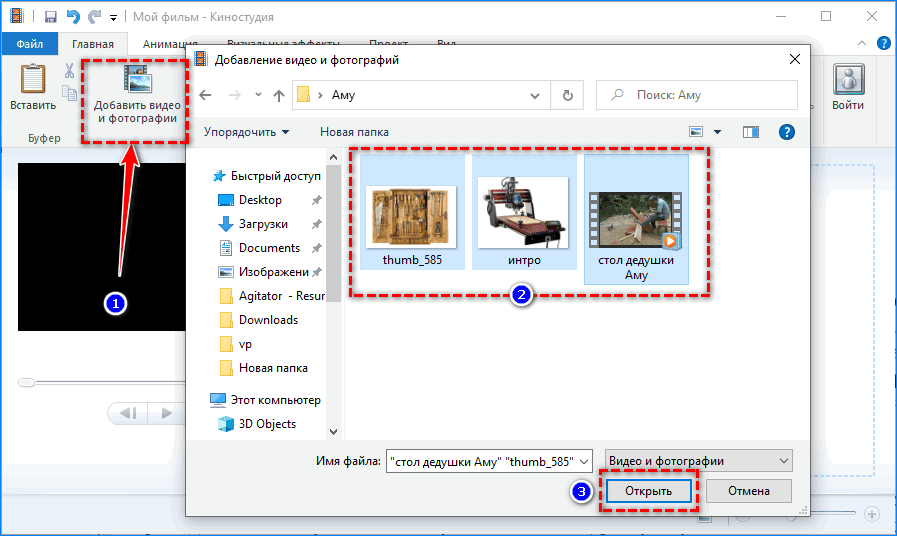
Их также можно перетащить в окантованную синей штриховой линией область.
- Аналогично добавьте аудиофайл(-ы).
Трек автоматически появится под видеодорожкой.
Обрезка
Начало можно немного подрезать:
- Установите курсор на желаемом момента начала фильма и через контекстное меню или панель с инструментами для работы с видео вызовите команду «Установить начальную точку».
Все, что находится левее будет удалено. Так же обрезается и конец.
- Если нужно удалить фрагмент посреди ролика, отметьте его начало и воспользуйтесь командой «Разделить», затем кликните на окончании и проделайте то же самое.
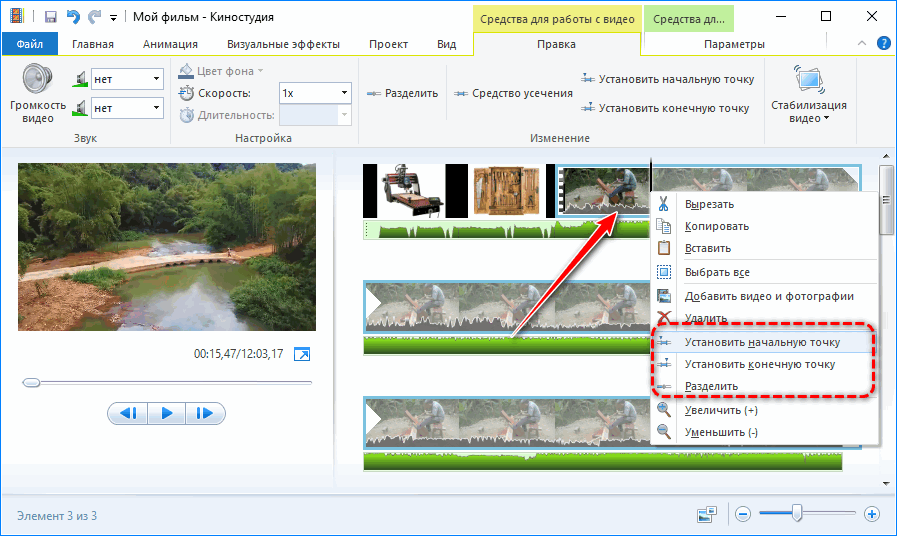
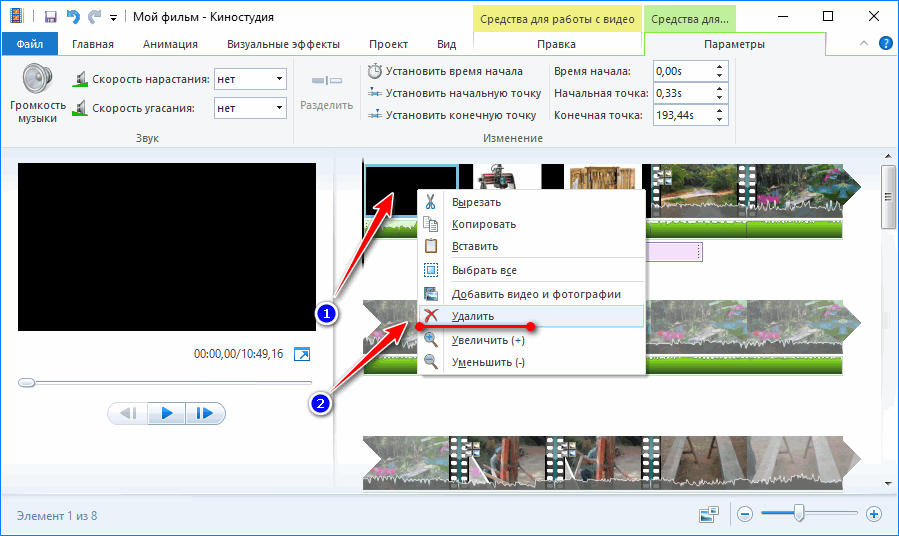
- Удалите ненужный кусок.
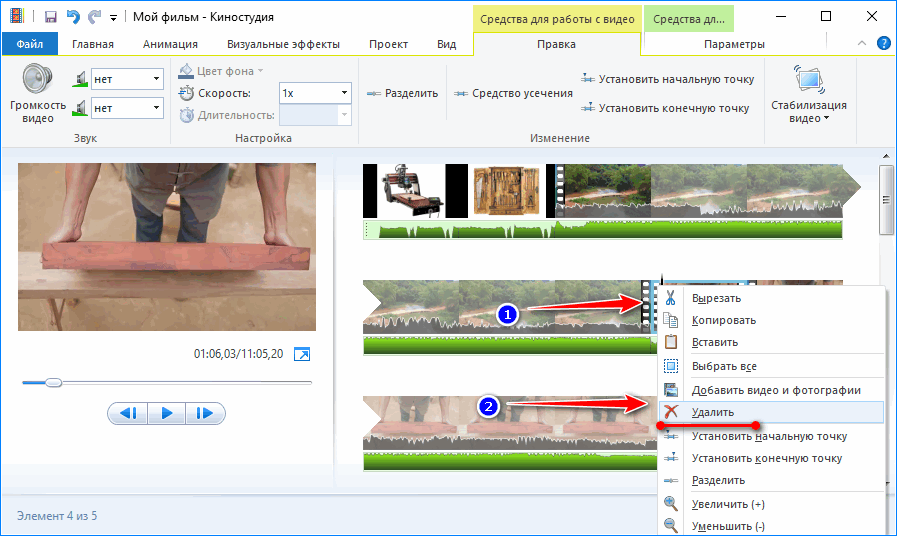
- Разрежьте видеодорожку на куски в местах смены сцен для добавления переходов.
Разрежем видеодорожку на фрагменты, к которым применим спецэффекты, а между сценами вставим переходы.
Для точного позиционирования элемента перемотки воспользуйтесь функцией масштабирования – кнопки с иконкой лупы в главном меню или лупа и ползунок внизу справа.
Эффекты
Начало отрезано, но до самого интересного придется просмотреть пару минут презентации и подготовки. Этот процесс стоит промотать быстрее:
- Выделите фильм для ускорения и укажите скорость его воспроизведения.
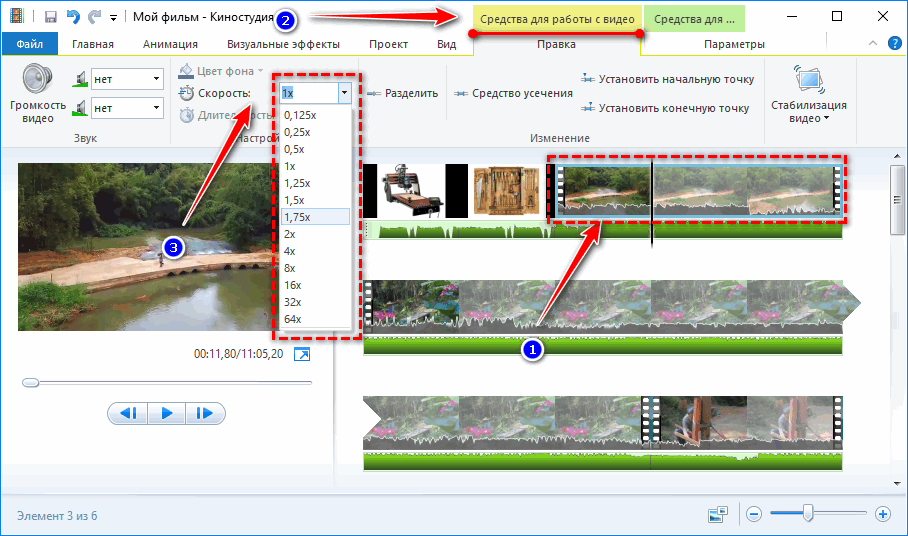
Интересные и протекающие быстро фрагменты наоборот следует замедлить таким же способом.
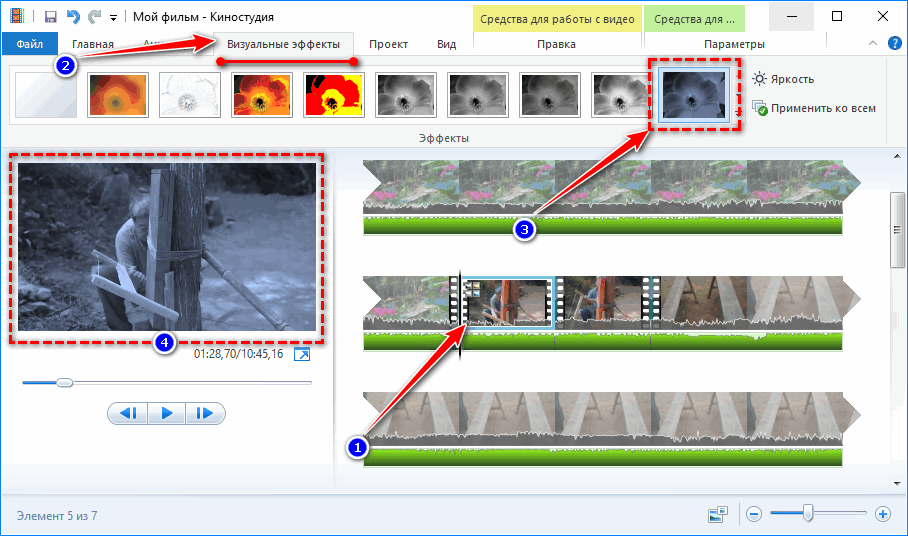
- Поочередно кликайте по клипам, затем – по видеоэффектам в соответствующей вкладке для их применения к видеодорожке.
При подведении курсора к плитке с названием и презентацией эффекта в окне плеера увидите результат его воздействия в реальном времени.
- Если нужно наложить пару фильтров, кликните по иконке с треугольником в правом углу, затем – «Несколько…».
- Выберите подходящие и сохраните изменения.
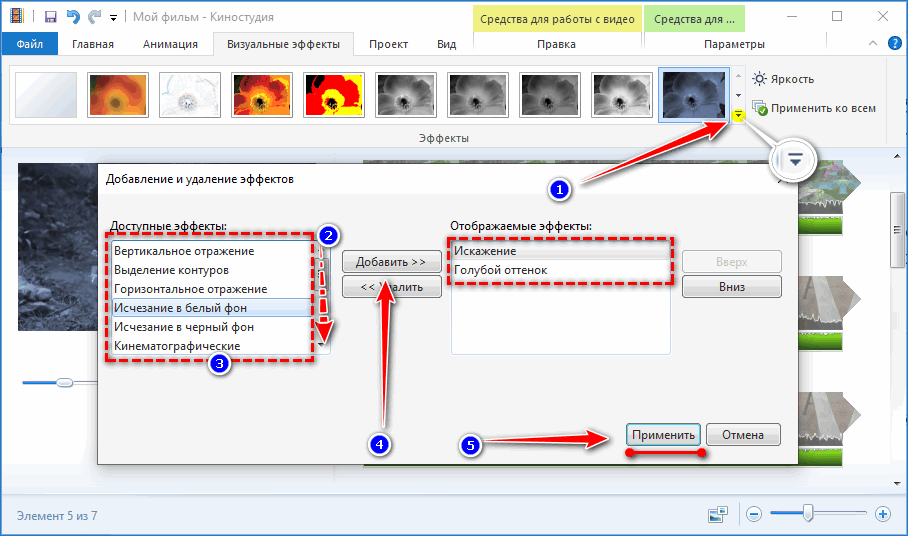
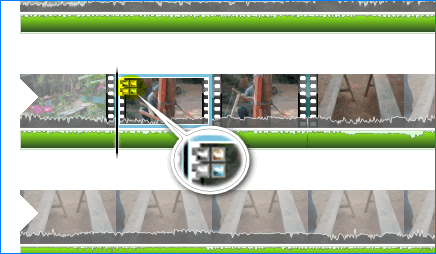
На отрезках, к которым применены фильтры, появится соответствующая иконка.
Видеопереходы
Как сделать переходы плавными:
- Кликните по вкладке «Анимация», затем – по понравившемуся переходу.
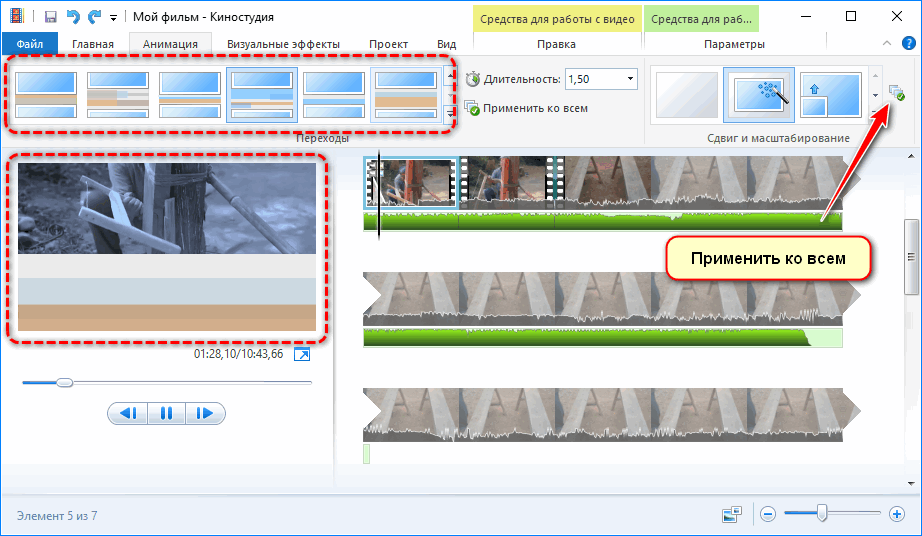
Справа расположены эффекты сдвига, масштабирования изображения, слева – все прочие: перелистывание, стирание, диагональ.
- Выбранный видеопереход можно применить ко всем разрывам видеодорожки кнопкой в правой части меню.
Из настроек – только длительность кинематографического перехода.
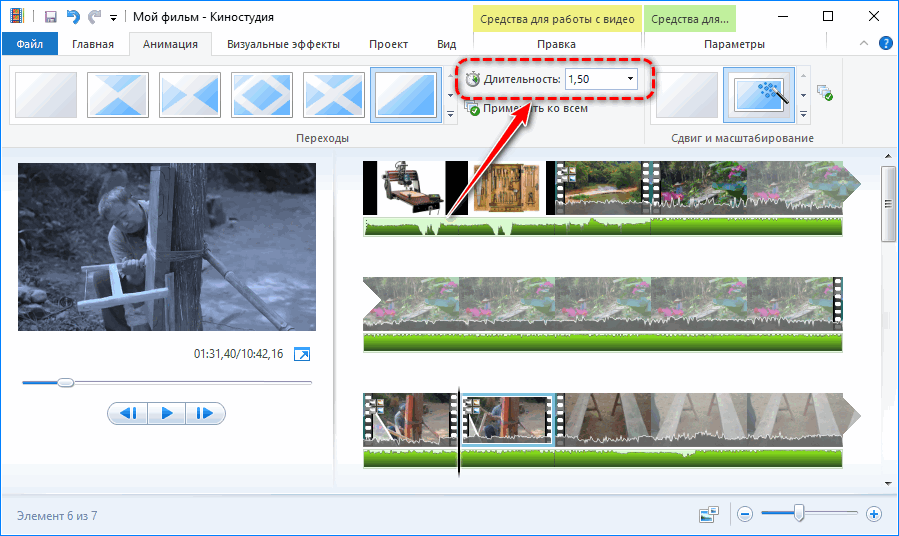
Применим эффекты, переходы к картинкам рассмотренными способами и изменим их длительность.
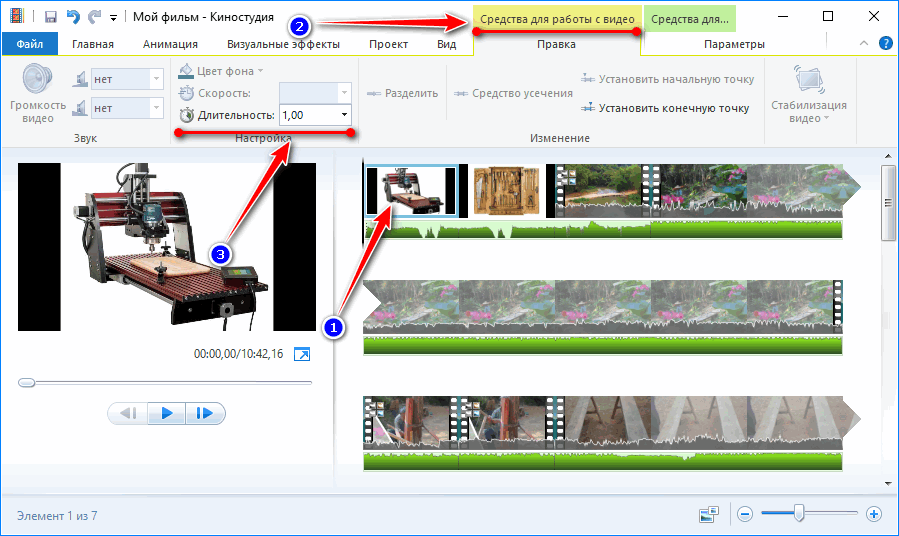
Субтитры
Добавим название ролика в начале и субтитры с данными об авторе и фильме в конце.
- В первой вкладке щелкните «Название».
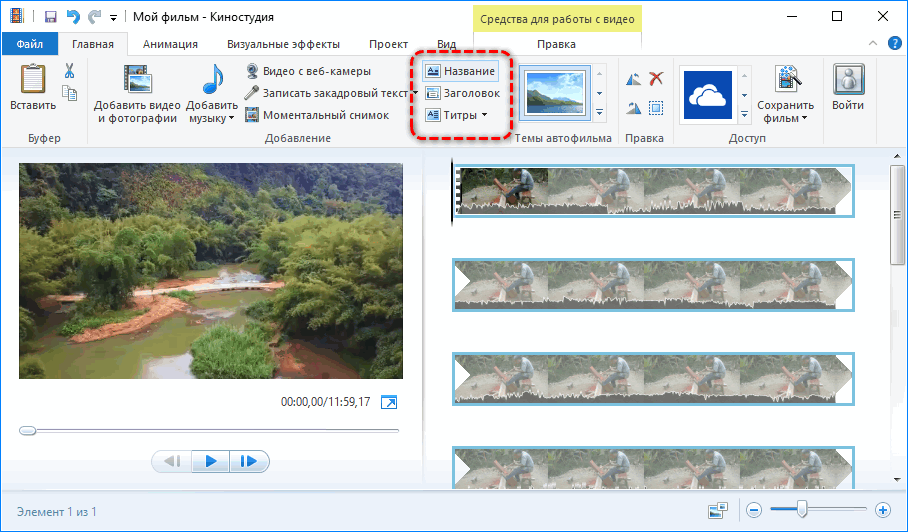
Любая кнопка в блоке добавит текстовую дорожку с разными настройками, все равно их изменим вручную под себя.
- Измените текст в одну или несколько строчек. При помощи рамки установите границы для надписи.
- В первом блоке главного меню укажите его размер, шрифт, начертание, цвет, во втором – продолжительность и время появления в кадре.
- Установите прозрачность текстового слоя и его выравнивание относительно кадра.
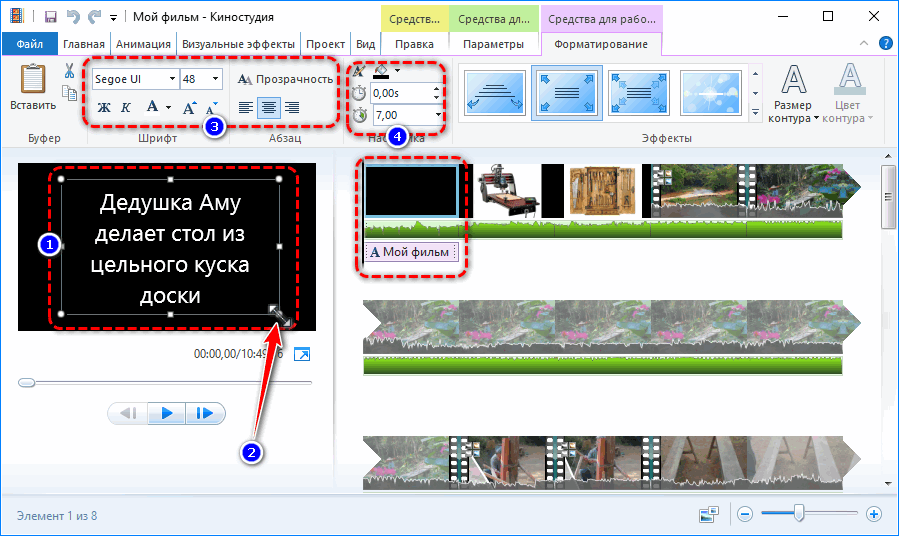
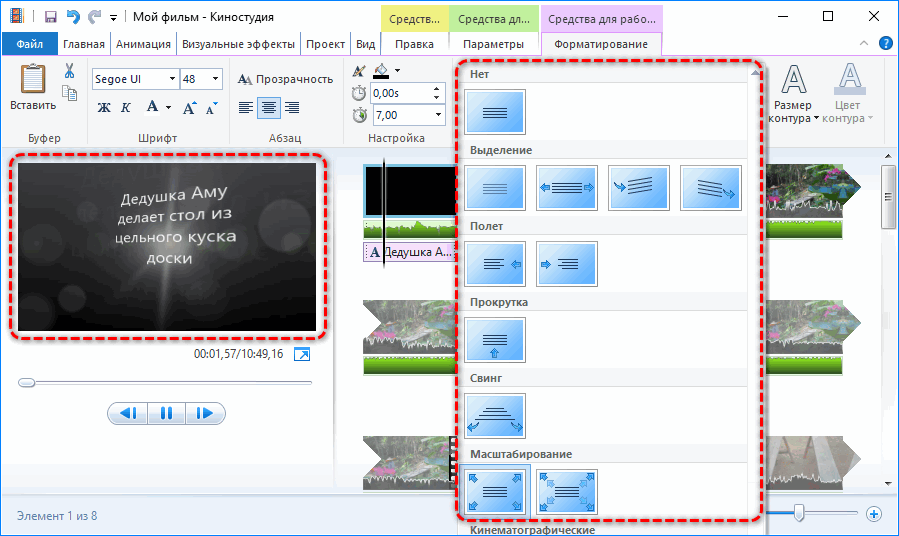
- Следующий блок – анимация текста. Разверните его и выберите подходящий эффект, в окне для предпросмотра оцените анимацию.
- Перетащите текстовую дорожку правее, под видео. Разместите ее должным образом.
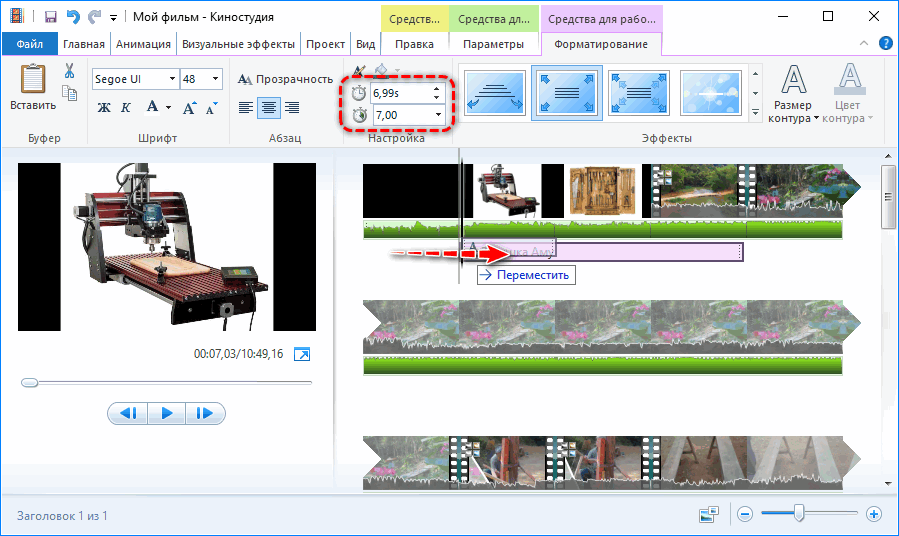
Выше можно ввести время начала появления текстовой дорожки.
- Удалите черный фон, если он не нужен, или измените его продолжительность, цвет, эффект.
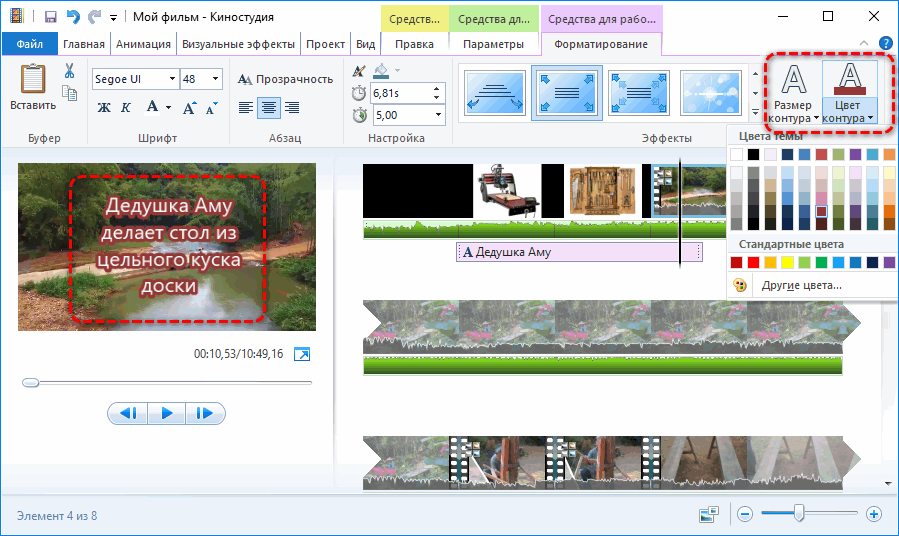
- Последний блок кнопок – изменение цвета и размера контура.
Так же добавляются любые надписи, титры и субтитры, для последних укажите эффект «Прокрутка».
Музыка
Осталось настроить звучание:
- Кликните по видеодорожке и измените ее громкость, если нужны фоновые звуки из оригинальной озвучки, или уберите встроенную аудиодорожку (это придется проделывать для каждого фрагмента фильма).
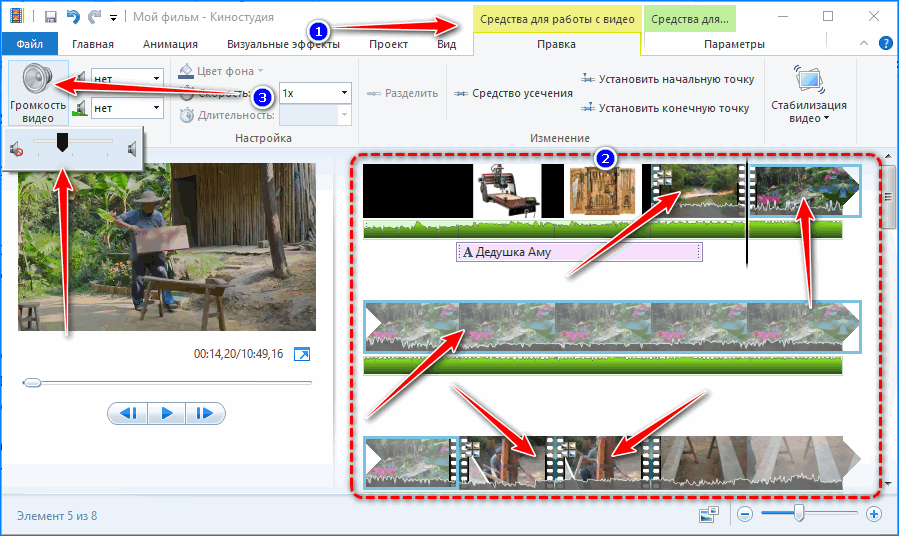
- Обрежьте звук, как делали это с видео.
- Для любого фрагмента обеих аудиодорожек (встроенной и сторонней) можно установить уровень громкости, добавит эффект появления и затухания,
Панели для управления звуком для интегрированной и добавленной звуковой дорожек аналогичные, но называются по-разному.
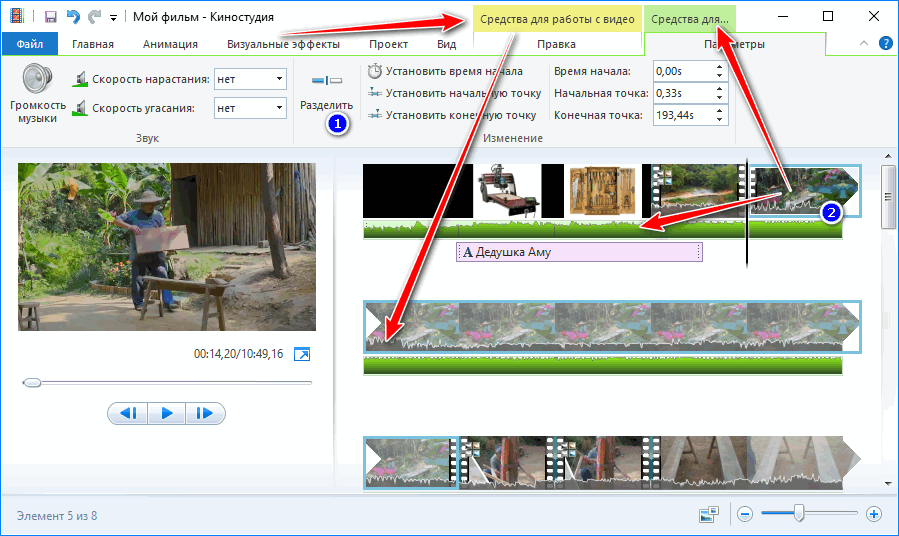
- Во вкладке «Проект» при помощи ползунка «Звуковой микшер» изменяется баланс громкости между аудиодорожками.
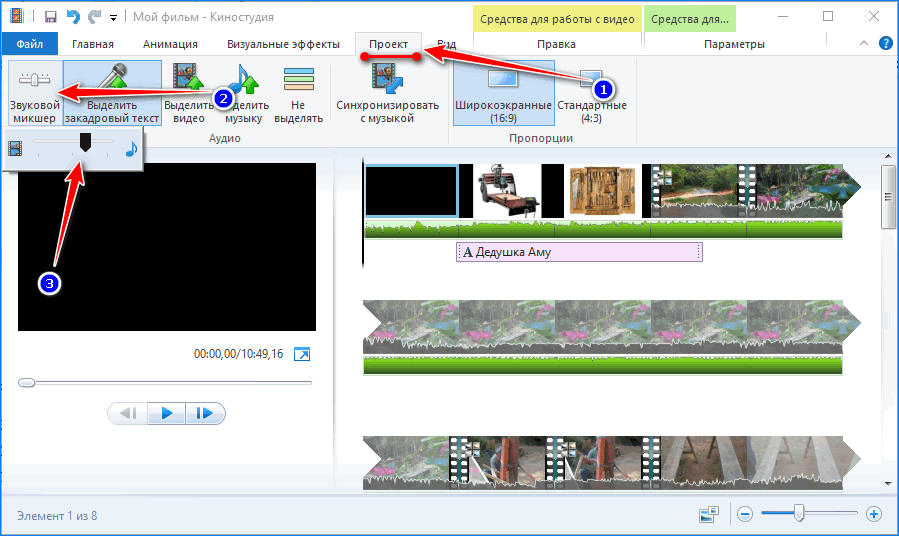
Здесь можно переключить пропорции видео между стандартным 4:3 или широкоформатным 16:9.
Осталось экспортировать ролик. Также можете сохранить в файл созданный проект через пункт главное меню «Файл».
Сохранение
Для создания видео в Movie Maker:
- Кликните «Сохранить фильм» в первой вкладке и выберите формат файла или его назначение в списке готовых шаблонов.
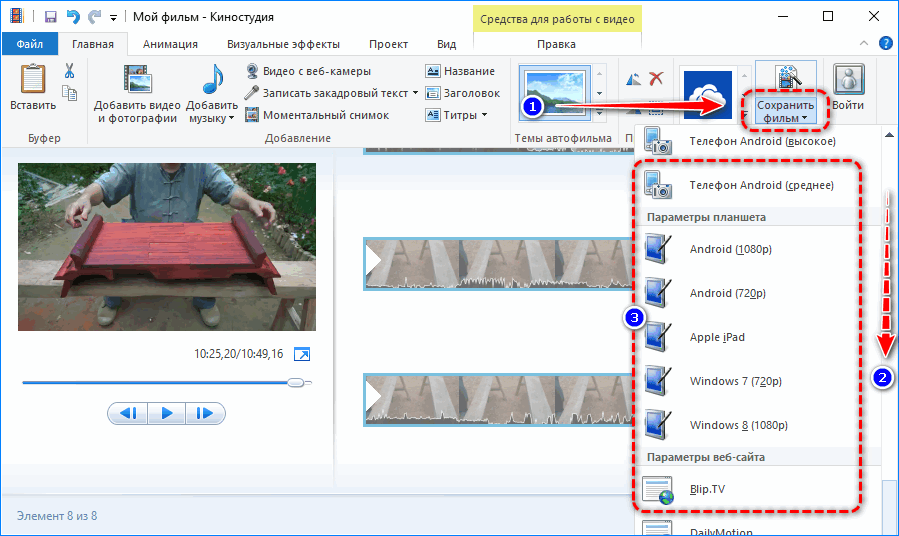
- Введите имя, укажите формат файла и сохраняйте его.
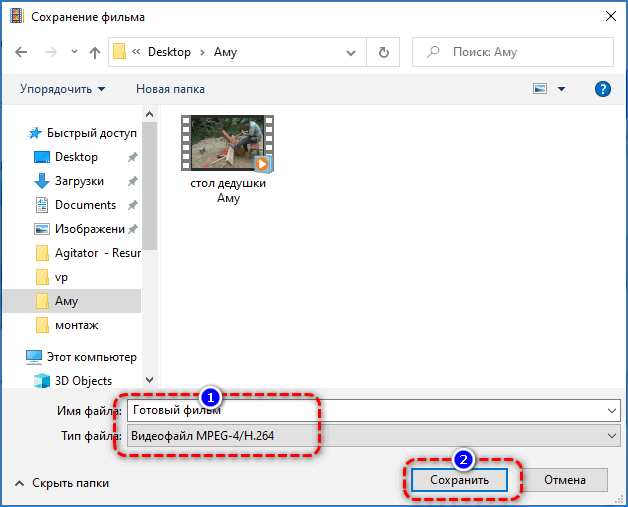
- Дождитесь завершения визуализации.
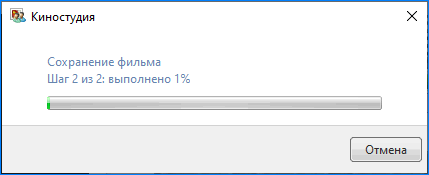
Готовый видеофайл можно воспроизвести из окна редактора или открыть каталог с ним.
При монтаже фильма используются большинство возможностей Киностудии. Для домашнего использования их достаточно , но красочных эффектов встроенными в Windows средствами не добиться.
| Рекомендуем! InstallPack | Стандартный установщик |
|---|---|
| Официальный дистрибутив MoveMaker | |
| Тихая установка без диалоговых окон | |
| Рекомендации по установке необходимых программ | |
| Пакетная установка нескольких программ |
рекомендует InstallPack, с его помощью вы сможете быстро установить программы на компьютер, подробнее на сайте.
Как наложить музыку на видео на компьютере
В современном мире все чаще возникает необходимость самостоятельно генерировать видеоконтент и заниматься монтажом. Одной из самых простых задач в этом нелегком деле является наложение музыкального фона на снятое вами видео. Ниже мы рассмотрим несколько способов решения этого вопроса.

Как наложить музыку на видео
Родные программы Windows и Mac.
Windows Movie Maker
Windows Movie Maker крайне прост в использовании. Возможности редактирования весьма ограничены, но если все, что вам нужно, это добавить аудио к вашему любительскому видео, программа с этим с легкостью справится.
Шаг 1. Откройте видеоредактор, нажмите на вкладку «Home».
Шаг 2. Выберите «Add music», чтобы добавить музыку. Нажмите «Add videos and photos», чтобы добавить видео.

Шаг 3. Далее программа откроет окно с файлами на вашем ПК, из которых вы сможете выбрать то, что вам необходимо.

Шаг 4. Если вы хотите добавить аудио к определенному моменту в видеофайле, то во вкладке «Add music» выберите «Add music at the current point».

Шаг 4. Вкладка «Options» на ленте в разделе «Music Tools» предоставляет доступ к ограниченному диапазону инструментов редактирования аудио. Чтобы выявить параметры музыкальных инструментов, у вас должен быть выбран музыкальный клип или точка воспроизведения.

Доступные вам инструменты
Music Volume
Регулируйте громкость аудиодорожки посредством бегунка.

Fade In/Fade out
Постепенные появление и исчезновение.

Split
Разделение выбранного аудиоклипа на два клипа в текущем положении точки воспроизведения.

Set start time
Перемещает начало аудиоклипа в положение точки воспроизведения на временной шкале или в момент, введенный в поле справа. Не меняет сам клип.

Set start point
Этот параметр изменяет точку в песне, с которой начинается воспроизведение видео. Например, если вы хотите пропустить 30-секундное вступление или несколько секунд молчания в песне, вы можете изменить начальную точку. Вы можете приостановить воспроизведение в точке аудио, где вы хотите начать клип, или ввести начальную точку вручную. В отличие от Set start time, это не меняет положение клипа.

Set end point
Здесь можно установить конечную точку клипа. Если вы выбрали постепенное исчезновение в Fade out, это будет точка, в которой клип будет полностью погашен.

IMovie
IMovie HD от Apple — это ПО для редактирования видео, которое позволяет импортировать собственные видеоматериалы для их последующего редактирования. Эта программа также позволяет добавлять музыку и различные звуковые эффекты к вашим фильмам. Добавление аудиофайлов в видео позволяет вам разработать свой проект iMovie HD и сделать его уникальным!
Шаг 1. Запустите iMovie.

Шаг 2. Выберите видео, на которое необходимо наложить музыку.

Шаг 3. Кликните «Music and Sound Effects», расположенную с правой стороны окна программы iMovie, прямо под экраном просмотра фильма.
Эта кнопка обозначается символом музыкальной ноты. «Music and Sound Effects» отображает все доступные аудио параметры для добавления музыки в iMovie.

Шаг 4. Предварительный просмотр песни или звукового эффекта можно воспроизвести дважды щелкнув на аудиофайл. Если вы знаете название аудиофайла, который хотите добавить в свой iMovie HD, вы также можете использовать функцию поиска в нижнем углу «Music and Sound Effects».

Шаг 5. Перетащите нужный аудиофайл в серое окно с вашим видео-проектом iMovie HD. Экран проекта iMovie HD отметит зеленым области, к которым добавлена фоновая музыка.
- если выбранный аудиофайл больше, чем ваш видеоматериал, iMovie автоматически погасит музыку в конце видеоматериала;
- если ваш видеоматериал длиннее аудиофайла, который вы выбрали, вы можете просто щелкнуть и перетащить другой звуковой файл на серый экран проекта;
- если вы хотите, чтобы фоновый файл начал воспроизводиться позже в вашем фильме, нажмите зеленую выделенную часть в начале аудиофайла и перетащите аудиофайл в нужную позицию на видеоматериале.
Зеленая подсветка затем станет фиолетовой, чтобы обозначить, что она начинается с указанного клипа. Если вы перемещаете сам клип, аудиофайл будет синхронизироваться с этим клипом и перемещаться вместе с ним.

Шаг 6. Отрегулируйте громкость аудиоклипа, дважды щелкнув на выделенную часть. Откроется окно «Inspector», позволяющее вам отрегулировать громкость аудиофайла до требуемого уровня, а также отрегулировать время затухания звука.

Другие программы
Movavi Video Editor
Шаг 1. Зайдите на сайт www.movavi.ru.

Скачайте программу. Для этого нужно выбрать одну из трех версий и нажать на соответствующую голубую кнопку:
- для Windows;
- для Mac;
- для iOS Android.

Шаг 2. После окончания загрузки следует открыть скачанный установочный файл и следовать инструкциям в нем.
Шаг 3. После установки программы откройте ее и щелкните на вкладку «Создать проект в расширенном режиме».
Шаг 4. Кликните «Добавить файлы», чтобы загрузите те аудиофайлы и видеофайлы, с которыми вы планируете работать.
Они автоматически появятся в разделах «Видеотрек» и «Аудиотрек» соответственно.

Шаг 5. Завершив загрузку файлов в ПО, вы можете приступать к наложению музыки на видео. Здесь вам, вероятно, понадобится отрегулировать длительность звука, поскольку зачастую аудио оказывается длиннее или напротив, короче, чем видео.
- если видео и длина звуковой дорожки не совпадают, вы можете это легко исправить. Например, если музыкальный файл длиннее вашего видео, вы можете переместить красный маркер в конец видео и нажать кнопку с «Разрезать» с ножницами, как показано на рисунке;
- если видео длиннее музыкальной дорожки, вы можете скопировать аудифайл и вставить в видео эту копию — все эти махинации проделываются нажатием правой кнопки мыши. Лишнее всегда можно обрезать.

Шаг 6. Кликните «Сохранить», выберите папку для сохранения и жмите «Старт», чтобы запустить процесс загрузки видео в нужную папку. Готово!

Wondershare Filmora
Шаг 1. Зайдите на сайт filmora.wondershare.com и скачайте программу.

Шаг 2. Нажмите на кнопку «Import», чтобы выгрузить в программу необходимые файлы с вашего ПК. Также вы можете просто «перетащить» их с компьютера в альбом.

Шаг 3. Перетащите по одному загруженные видео в Video Timeline. Расположите файлы в порядке воспроизведения, после чего переместите аудиофайлы в Music Тimeline. Можете приступать к редактированию, перемещая бегунки и регулируя длину аудио и видео. Вы можете в режиме реального времени проверять результат в окне предварительного просмотра.
Подсказки! Дважды щелкните на аудиофайл, тогда у вас откроется «Панель инструментов» для редактирования. Здесь вам доступны такие инструменты как ускорение/замедление скорости воспроизведения, регулировка громкости, установка затихания/увеличения звука и прочие.

Шаг 4. Завершив редактирование видео, щелкните «Create», чтобы экспортировать видео. В открытом окне выберите формат сохранения вашего видео.
В этой программе можно делать видео для Phone, iPad или на YouTube, например, а также можно переписать на DVD для воспроизведения на телевизоре. И все это внутри редактора и без дополнительного ПО!
Как в программе movie maker. Как настроить плавные переходы между звуком. Как на видео наложить музыку
При помощи верней панели инструментов вы можете производить открытие необходимых файлов, их сохранение, производить процедуру копирования–вставки и изменять элементы интерфейса программы. На панели задачи представлены необходимые функции, которыми может воспользоваться пользователь при создании и публикации фильма. Например, чтобы открыть файл видео, воспользуйтесь меню «Файл» — «Открыть» или кнопкой «Импорт мультимедиа».
Редактирование проекта осуществляется в области раскадровки или шкалы времени. Раскадровка используется, чтобы задать порядок слайдов в проекте и отредактировать необходимые переходы. Вы можете вставить нужное изображение или видео в проект, просто перетащив нужный файл в данную область приложения. Для задания нужного эффекта перехода кликните на соответствующем значке между слайдами и выберите нужный параметр.
В выпадающем меню «Отображение раскадровки» вы можете выбрать параметр «Шкала времени». При помощи левой клавиши мыши в данном разделе вы сможете задать длительность показа того или иного кадра, а также добавить аудиодорожку, перенеся аудиофайл в данную область программы. Просмотреть получившееся видео вы можете, нажав на кнопку «Проигрывание» в верхней части шкалы. Также в данном меню осуществляется добавление эффектов переходов и титров, которые можно вставить через раздел «Наложение названия».
После окончания работы с программой вы можете сохранить проект как фильм в формате.wmv или.avi. После публикации вы сможете просматривать данные файлы как на своем компьютере, так и передать его другим пользователям, записав его на съемный носитель или отправив по электронной почте. Для сохранения файла проекта воспользуйтесь пунктом «Файл» — «Сохранить как».
Windows Movie Maker – один из самых простых и доступных редакторов, позволяющий создавать собственные видеоролики и презентации. Данное приложение распространяется бесплатно и имеет сравнительно удобный интерфейс.
- Movie Maker 2.6.
Для начала загрузите инсталляционные файлы Windows Movie Maker. Используйте ту версию программы, которая подходит к вашей операционной системе. Стоит отметить, что Movie Maker входит в состав ОС Windows XP. Если вы работаете с более новыми версиями, скачайте установочный файл с сайта компании Microsoft.
Запустите загруженный файл и установите программу Movie Maker. Откройте меню «Пуск» и кликните по иконке данной программы. Чаще всего данное приложение используют для объединения большого количества файлов-изображений в видеоролик. Откройте меню «Файл».
Выберите пункт «Создать проект». После смены режима работы программы вновь перейдите в меню «Файл». Выберите пункт «Импорт в сборники» и дождитесь запуска проводника. Выберите файлы изображений, которые будут включены в проект. Поочередно добавьте каждый файл в рабочий проект.
Нажмите сочетание клавиш Ctrl и I. Выберите музыкальный трек, который будет присутствовать в вашем клипе. Все файлы должны отображаться в меню «Сборники».
Теперь нажмите кнопку «Отображение шкалы времени». Это позволит вам быстро синхронизировать расположение изображений. Поочередно переместите каждый файл в категорию «Видео», расположенную в нижней части окна программы.
Это бесплатная программа для создания и редактирования любительских фильмов, которая входит в комплект операционных систем семейства Microsoft Windows, начиная с Windows ME и заканчивая Windows Vista.
С помощью этой программы можно создавать монтировать и демонстрировать свои фильмы прямо на домашнем ПК при выполнении простых операций перетаскивания мышью. Программа позволяет добавлять специальные эффекты, дикторский текст и музыку. После создания фильма Вы сможете записать его на компакт-диск, отослать друзьям и знакомым по электронной почте или выложить его в Интернете.
Данная программа довольно проста в использовании и в первую очередь она рассчитана на любительское создание фильмов. Но не следует считать простоту программы ее недостатком, а скорее, наоборот. Безусловно, что в качестве видеоредактора программа Windows Movie Maker слабовата, но вот в качестве программы для создания слайдшоу это приложение как раз то, что нужно. В некоторых аспектах этой программе уступают даже профессиональные приложения для создания видео.
Ключевые особенности программы:
- Простой и интуитивно понятный интерфейс.
- Возможность создания фильмов профессионального качества.
- Возможность создать из изображений слайдшоу.
- Возможность получать видео с цифровой или аналоговой видеокамеры.
- Поддержку большого количества видеокамер, включая аналоговые и цифровые.
- Возможность записи фильмов с компьютера непосредственно на видеокамеру.
- Возможность обрезать и склеивать видео.
- Возможность добавлять эффекты переходов, заголовки и титры, звуковую дорожку.
- Сохранение высочайшего качества изображения и звука с помощью самой современной технологии сжатия Windows Media.
- Возможность настройки качества создаваемого фильма.
- Возможность сохранения фильма непосредственно на видеокамеру.
Интерфейс программы
Программа имеет классический интуитивно понятный интерфейс (Рис.1), который по своей идеологии схож с большинством видео редакторов. Безусловно, есть и некоторые отличительные особенности, делающие эту программу уникальной, но мы их рассмотрим чуть позже.
Рис.1. Рабочее окно программы Windows Movie Maker 2.6
Главное меню (Рис 2.) содержит все команды и настройки для управления работой программы. С его помощью можно включать/отключать некоторые панели программы или вызывать нужные функции.
Рис 2. Главное меню программы Windows Movie Maker 2.6
Ниже, расположена панель инструментов (Рис 3.), которая имеет кнопки для создания/открытия/сохранения проекта, отмены/повторений действий, скрытия/отображения панели задач (Tasks), скрытия/отображения панели сборники (Collections), а также выпадающий список, в котором можно выбрать необходимую группу элементов. Групп там всего три: Video Effects (Виде эффекты), Video Transitions (Видео переходы), Collections (Сборники).

/>
Рис 3. Панель инструментов программы Windows Movie Maker 2.6
Пожалуй, одним из наиболее удобных решений облегчающих доступ к функциональным возможностям программы, без которого в Windows Movie Maker было бы работать намного сложнее, является панель задач (Рис 4.).

/>
Рис 4. Панель задач программы Windows Movie Maker 2.6
Данная панель предназначена для упрощения доступа к наиболее часто используемым командам. По сути, панель задач разбита на три раздела:
1. Capture Video (Запись видео), Тут есть три пункта для импорта видео (Import video), картинок (Import pictures) и звука (Import audio or music) в «рабочее поле» программы.
2. Edit Movie (Монтаж фильма). Здесь находится пять элементов, с помощью которых можно отображать окна сборников (Show Collections), видеоэффектов (View video effects), переходов (View video transitions), а также окна для создания названий титров (Make titles or credits) и создания автофильма (Make an AutoMovie).
3. Finish Movie (Завершение создания фильма). В этой категории находятся функции для создания фильма и сохранения его на компьютере (Save to my computer) или на видеокамере (Send to DV camera).
Теперь давайте рассмотрим окно проекта (Рис 5.) в котором отображаются сборники (Collections), видео эффекты (Video Effects) и переходы (Video Transitions). Для переключения между этими группами элементов необходимо выбрать соответствующий пункт из выпадающего списка инструментов или из списка на панели задач. Также в этой области программы отображается окна для создания заголовков (Make titles or credits) и автофильма (Make AutoMovie).
Рис 5. Окно проекта Windows Movie Maker 2.6
Для просмотра содержимого сборников, видео эффектов и переходов удобно использовать встроенный проигрыватель (Рис 6.). Также он предназначен для отображения созданного Вами проекта, который можно посмотреть в полноэкранном режиме нажав в главном меню во вкладке «View» (вид) на пункт «Full Screen» (на весь экран) или просто нажав на комбинацию клавиш Alt + Enter.

/>
Рис 6. Проигрыватель программы Windows Movie Maker 2.6
Внизу программы находится панель, в которой доступны два режима просмотра проекта (Рис 7.).

/>
Рис 7. Нижняя панель программы Windows Movie Maker 2.6
Первый режим имеет вид типичной шкалы времени (см. Рис. 8). В основном этот режим используется для подбора и упорядочивания слайдов, изменения продолжительности их проигрывания, добавления заголовков, звука и видеоэффектов.
Рис. 8 Шкала времени
Второй режим имеет вид раскадровки (Рис. 9). Этот режим удобен при добавлении переходов и видео эффектов.
Рис. 8 Режим раскадровки
Переключаться между режимами можно нажимая кнопки с надписями «Show Timeline» и «Show Storyboard» или с помощью комбинации горачих клавиш Ctrl+T.
Работа с программой
1. Запуск программы. По умолчанию запустить программу можно нажав кнопку «Пуск», далее необходимо перейти в меню «Программы» и выбрать там «Windows Movie Maker 2.6».
2. Импорт содержимого. На панели инструментов нажимаем, к примеру «Import pictures» (Импорт изображений) и выбираем несколько изображений. После того как вы выберете необходимые изображения они будут отображены в окне проекта Collections (Сборники). Таким же образом Вы сможете добавить видео, или аудио информацию просто нажав пункты «Import video», «Import audio or music» соответственно.
3. Добавление объектов на шкалу времени. Теперь из окна проекта Collections (Сборники) перетаскиваем объекты на шкалу времени. Которые кстати можно добавить нажав на пункт меню, разворачивающееся при клике правой кнопкой мыши «Add TimeLine» (Добавить на шкалу времени) или просто нажав комбинацию горячих клавиш «Ctrl + D». Также в панели задач есть довольно полезный пункт под названием «Make an AutoMovie» (Создание автофильма), который поможет вам автоматически добавить все объекты, находящиеся в окне проекта Collections (Сборники).
4. Добавление названий и титров. Это, пожалуй, самая интересная возможность программы Windows Movie Maker, которая позволяет создавать замечательные короткометражные фильмы. Для того чтобы добавить заголовок необходимо в панели задач в категории «Edi Movie» выбрать пункт «Make titles or credits» (Создание названий и титров) или в главном окне во вкладке «Tools» (Сервис) выбрать пункт «Titles and Credits…» (заголовки и титры). После чего в появившемся окне можно будет выбрать место в клипе, которое будет присвоено новой надписи: в начале, в конце, перед выделенным объектом, после выделенного объекта или на выделенном объекте. Далее следует выбрать нужный пункт и заполнить текстовое поле. Также можно задать шрифт и способ анимированного отображения надписи.
5. Добавление видео эффектов и переходов. Для того чтобы добавить видеоэффекты и переходы необходимо для начала выбрать из панели задач пункт View video effects (Просмотр видео эффектов) или View video transitions (Просмотр видео переходов), после чего откроется окно с наглядно представленными небольшими миниатюрами эффектов (или переходов). Вы можете посмотреть их в работе просто выбрав любую миниатюру и эффект автоматически проиграется во встроенном плеере. Для добавления понравившихся элементов можно просто перетянуть их на нужный кадр. Эффекты и особенно переходы очень удобно добавлять в режиме раскадровки.
6. Редактирование фильма в окне шкалы времени. После добавления элементов следует установить длительность их проигрывания. Это можно сделать, выделив на шкале времени нужный объект и потянув его за края. Следует помнить о том, что если вы хотите, чтобы при отображении, например, картинки одновременно показывался какой-либо текст, то необходимо уделить внимание задаваемому для проигрывания времени. Так, например, при добавлении текста, который будет занимать на экране максимальное пространство, для картинки следует устанавливать время проигрывания около 15 секунд плюс 2 секунды на переходы. При определении продолжительности проигрывания лучше всего засеките секундомером, сколько Вам нужно времени для спокойного чтения заголовка. Для более удобной настройки воспользуйтесь функцией изменения масштаба, с помощью которой можно более точно и легко установить временные рамки для отображения тех или иных объектов. Для этого можно воспользоваться кнопками с изображением лупы или горячими клавишами Page Down и Page Up. Также при редактировании следует уделить особое внимание музыкальному сопровождению. Установите плавное нарастание проигрывания аудио-сопровождения в начале и затухание, в конце нажав на правую кнопку мыши в шкале времени над дорожкой «Audio» и выбрав пункты «Fade In» (нарастание) и «Fade Out» (затухание). Плюс ко всему в том же выпадающем меню можно настроить громкость, выбрав пункт «Volume».
7. Сохранение и создание фильма. Последним этапом в работе с программой Windows Movie Maker будет создание и сохранение видеоклипа. Для этого Вам необходимо будет просто в панели задач выбрать пункт «Save to my computer» (Сохранение на компьютере) или «Send DV camera» (Отправить на цифровую камеру). Потом следуйте подсказкам мастера и наслаждайтесь просмотром созданного клипа.
Заключение
Итак, детально ознакомившись с программой можно сделать вывод, что Windows Movie Maker — это прекрасный инструмент для создания не только любительских, но и профессиональных видеороликов. К сожалению, программа имеет некоторые недостатки. Например, слабые возможности редактирования импортируемых видео файлов, а также, неудобство отображения и минимальность информации о монтируемых кадрах. Но это компенсируется легкостью работы в программе, а также большой коллекцией видео эффектов, переходов и анимационного отображения текста. И хотя поддержка программы прекращена она еще долгое время будет пользоваться популярностью среди пользователей, работающих на операционной системе семейства Windows не позднее версии Vista. В качестве замены этой программы выступает приложение Киностудия Windows, которо е входит в состав бесплатного программного пакета Windows Live.
Windows Movie Maker – это довольно популярный бесплатный видеоредактор, который можно скачать на русском языке. Но из-за своего не совсем понятного интерфейса программа часто заставляет пользователей задуматься: что и как сделать. Мы решили в этой статье собрать наиболее популярные вопросы и дать на них ответы.
Windows Movie Maker — это фирменный редактор видео от компании Microsoft, который входил в стандартный «комплект поставки» операционной системы Windows вплоть до версии Vista. Несмотря на то, что приложение уже давно не поддерживается, оно не спешит терять популярности среди пользователей.
Давайте рассмотрим, как все же пользоваться видеоредактором Муви Мейкер.
Прежде, чем вы приступите к редактированию видео, вам потребуется добавить файлы, с которыми и будет проводиться дальнейшая работа.


Как в Windows Movie Maker обрезать видео
Чтобы обрезать видео, загрузите его в редактор и переключите в режиме «Отображение шкалы времени» . Теперь вам нужно внимательно просмотреть видео и определить, какой участок нужно вырезать. С помощью кнопки «Разделить на две части» нарежьте видео, перемещая ползунок в необходимые места. Затем все ненужные фрагменты удалите.

Если же вам нужно просто обрезать видео сначала или с конца, то переместите мышь в начало или конец шкалы времени и когда появится значок обрезки, перетащите ползунок на время, до которого нужно обрезать.
Подробнее смотрите в этой статье:
Как вырезать фрагмент из видео
Зачастую пользователям требуется не просто обрезать видеозапись, а вырезать из нее лишний фрагмент, который может располагаться, например, по центру. Но сделать это очень просто.


Как убрать с видеозаписи звук
Чтобы убрать с видеозаписи звук необходимо открыть ее в Windows Movie Maker и вверху найти меню «Клипы» . Найдите вкладку «Аудио» и выберите «Выключить» . В результате вы получите видео без звука, на которое можно накладывать любую аудиозапись.

Как наложить эффект на видеозапись
Чтобы видео стало ярче и интереснее, на него можно наложить эффекты. Сделать это вы также можете с помощью Windows Movie Maker.
Для этого загрузите видео и найдите меню «Клип». Там нажмите на вкладку «Видео» и выберите «Видеоэффекты» . В открывшемся окне вы можете как накладывать эффекты, так и удалять их. К сожалению, функция предпросмотра в редакторе не предусмотрена.

Как ускорить воспроизведение видео
Если вы хотите ускорить или замедлить воспроизведение видео, то вам необходимо загрузить видеозапись, выделить ее и найти в меню пункт «Клип» . Там перейдите по вкладке «Видео» и выберите пункт «Видеоэффекты» . Здесь вы можете найти такие эффекты, как «Замедление, в два раза» и «Ускорение, в два раза» .

Как на видео наложить музыку
Также в Windows Movie Maker вы можете просто и легко наложить на видео аудиозапись. Для этого нужно так же, как и видео, открыть музыку и с помощью мыши перетащить ее под видеозапись на нужное время.

Кстати, так же, как и видеозапись, вы можете обрезать и накладывать эффекты на музыку.
Как в Windows Movie Maker добавить титры
Вы можете добавить титры на свой видеоклип. Для этого найдите меню «Сервис» , а там выберите пункт «Название и титры» . Теперь вам необходимо выбрать, что и где именно вы хотите разместить. Например, титры в конце фильма. Появится небольшая табличка, которую вы можете заполнить и добавить в клип.

Как сохранять кадры из видео
Довольно часто пользователям требуется «вытащить» кадр из видеозаписи, сохранив его в виде изображения на компьютере. Сделать это в Movie Maker можно буквально в пару мгновений.


Как настроить громкость звука
Если, например, вы монтируете видео с комментариями, то уровень громкости наложенной звуковой дорожки с фоновой музыкой должен быть таким, чтобы он не перекрывал собою голос.


Как склеить несколько отдельных роликов
Предположим, у вас на компьютере имеется несколько отдельных видеозаписей, которые необходимо соединить в одну композицию.

Как добавлять переходы
Если не применять к склеенным видеозаписям переходы, тогда один ролик будет сменяться другим резко, что, согласитесь, будет смотреться оборванно. Решить проблему можно, добавив перед началом каждого видео переход.


Как настроить плавные переходы между звуком
Точно так же, как и в видео, звук после склейки по умолчанию резко сменяется другим. Чтобы такого не было, для звука можно применить плавное вступление и затухание.
Для этого выделите на временной шкале ролик или звуковую дорожку одним кликом мыши, после чего откройте в верхней части окна программы вкладку «Клип» , пройдите к разделу «Аудио» и отметьте галочками один или сразу два пункта: «Появление» и «Исчезновение» .

Как сохранить видео на компьютер
Закончив, наконец, процесс монтажа в Movie Maker, вам остается завершающий этап – сохранить получившийся результат на компьютер.


Мы рассмотрели основные возможности программы, которых вам вполне хватит чтобы отредактировать видеозапись. Но вы можете продолжать изучать программу и знакомится с новыми функциями, чтобы ваши видео стали действительно качественными и интересными.
Для создания простого видеоролика можно воспользоваться программой Windows Movie Maker. Пользователям, которые с компьютером на «Вы», пригодится данная пошаговая инструкция для чайников.
Как пользоваться программой Windows Movie Maker
Первым делом необходимо научиться создавать фильмы из изображений. Для этого необходимо включить Виндовс Муви Мейкер и выполнять рекомендации. В этом вам поможет данная инструкция на русском.
Шаг 1: Как создать видеоролик из картинок
Наиболее популярным и быстрым способом создания видеоролика является склейка фотографий. Выполняется она следующим образом:

Шаг 2: как вставить переходы
Если вам нужные углубленные знания о том, как работать в Виндовс Муви Мейкер, то придется научиться устанавливать переходы между различными частями видеоролика.

Шаг 3: как обрезать видеоролик в WWM
Иногда работа в Муви Мейкере подразумевает разделение записи на несколько частей, особенно если в нем содержатся различные элементы, а также для облегчения обработки. Можно разделить ролик в том месте, где начинается другой отрывок, после чего вставить между ними плавный переход.

Передвигая их в противоположные стороны, удастся уменьшить или увеличить продолжительность видеозаписи. Точно также киностудия позволяет настроить и звуковую дорожку. Ряд с клипом должен быть одинаковой длины с аудиодорожкой.
Шаг 4: вставка визуальных эффектов
В том, как начать работу в Муви Мейкер уже разобрались, теперь нужно научиться добавлять видеоэффекты. Применяются они так же, как и переходы – между отдельными частями клипа.

Можно добавить такие эффекты, как «сепия », «появление из черного», «старина » и другие.
Шаг 5: добавление названий и титры
Руководство пользователя напоминает о том, что каждый «творец» должен подписывать своре произведение. И созданный видеоролик – не исключение. Можно указать название, год создания, предоставить персональные контактные данные и ФИО.

Теперь вы знаете, как пользоваться программой Windows Movie Maker. После создания видеоролика обязательно стоит показать его друзьям, или оставить у себя для приватного просмотра.
Создание интересных и качественных видеороликов требует долгого обучения навыкам монтажа и хорошей усидчивости, однако отдав предпочтение простым программам, вы сэкономите массу времени. Программа Windows Movie Maker предназначена для новичков в сфере обработки видео, здесь вы легко сможете накладывать на ролики музыку, применять эффекты, вставлять собственные презентации, иллюстрации и надписи. Попробуйте создать свой первый проект для друзей или коллег, эффектно оформив ваши фотографии и короткие видео в один файл. Учтите, что данная программа подходит только для операционной системы Windows, о чем можно догадаться из её названия. Для других ОС вы можете подобрать различные похожие редакторы.
Скачивание и установка Windows Movie Maker
- Свежую версию редактора вы сможете скачать по ссылке http://soft.mydiv.net . Вам нужно лишь выбрать вашу версию Windows: от Vista до десятой.
- Нажмите на кнопку “Скачать”.
- При установке Windows Movie Maker вам нужно согласиться с лицензионным соглашением, выбрать директорию установки и разрешить программе доступ к мультимедиа.

/>
- Если вы скачиваете более раннюю версию программы, то ярлык на рабочем столе не появится, так как этого не предусмотрено. Вы можете сделать его самостоятельно либо просто откройте Пуск и запустите Windows Movie Maker оттуда.

/>
- Теперь вы окажетесь в главном окне программы, где и будет происходить вся работа.
- Установка и скачивание данного софта не вызовет затруднений у неопытных пользователей, что является большим плюсом для новичков в сфере монтажа.

/>
Загрузка файлов в Windows Movie Maker и работа с дорожками
Для начала стоит разобраться, как элементы будущего видео можно загрузить в редактор. Для этого у вас есть два пути:
- Просто перетащить их в самую нижнюю панель.
- Открыть вкладку “Запись видео” и нажать на соответствующую строку: импорт видео, изображений или аудио.
Воспользовавшись любым из этих способов, вы получите небольшой список из нужных файлов в окне “Сборник”. Здесь будут находиться все исходники в своем начальном виде не затронутые редактурой.
Похожие публикации:
- Где windows movie maker в windows 10
- Где находится movie maker windows 7
- Где хранятся файлы icq
- Как бесплатно зарегистрироваться в wechat
Как работать в windows movie maker
Эта статья адресована для начинающих. Прежде чем сделать видеоролик, несколько слов о самой программе. Следует сказать, что Windows Movie Maker входит в состав стандартных программ Windows XP.
Как работать в Windows Movie Maker:
меню “Пуск” — “Все программы” — Windows Movie Maker
или может быть так:
меню “Пуск” — “Все программы” — “Стандартные” — Windows Movie Maker.
В “Семёрке” то же самое, за исключением того, что не следует искать программу в папке “Стандартные”. Итак, находим, кликаем по названию программулины. Перед нами открывается вот такое окно (все изображения при клике по ним — увеличиваются):
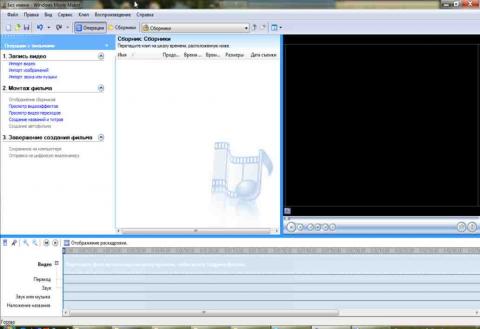
Начальное окно программы Windows Movie Maker
Открываем по очереди “Импорт изображений” и ”Импорт звука и музыки” – и в том и в другом случае берём файлы из нашей подготовленной папки:
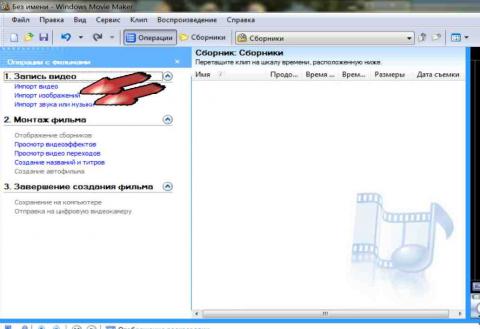
“Импорт изображений” и ”Импорт звука и музыки”
Теперь наши фото и музыка находятся в окне программы:
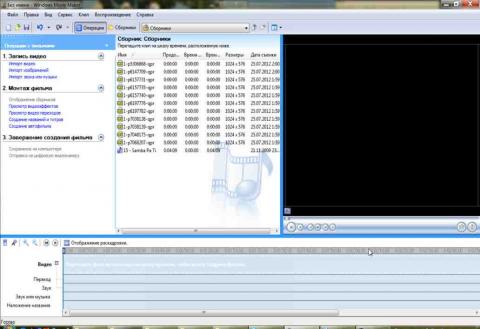
Как работать в Windows Movie Maker — так выглядят загруженные файлы
Обратите внимание, файлы в окне программы могут стоять не в том порядке, как на компьютере. Кликните правой кнопкой мышки вне файла, что бы он не выделился, и произведите упорядочивание файлов (по имени), если это, конечно будет необходимо:
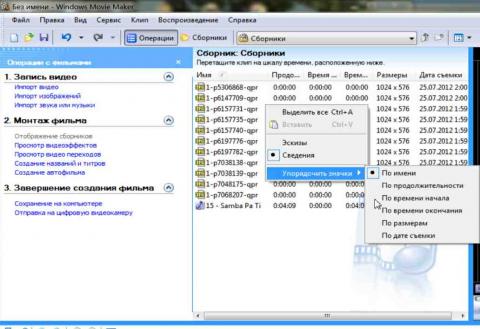
Как работать в Windows Movie Maker — упорядочить файлы
Выделяем все файлы мышкой или стандартным сочетанием клавиш Ctrl+A и, либо перетаскиваем на шкалу времени, либо жмём правой кнопкой мыши по выделенному и выбираем “Добавить на шкалу времени”, либо используем сочетание клавиш Ctrl+D. Все наши файлы, и фотографии, и музыка занимают свои места на шкале времени:
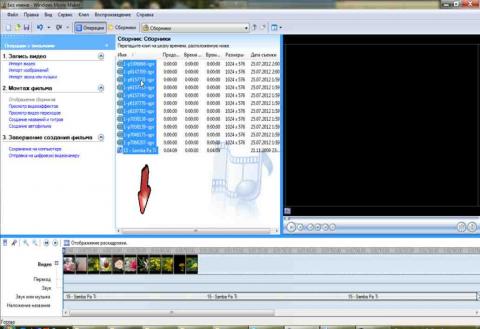
Перетаскиваем файлы на шкалу времени в Windows Movie Maker
Может так случиться, что после добавления на шкалу, на ней ничего не видно. Такое может быть при первом запуске программы или если до этого в программе был объёмный по времени проект. Покликайте несколько раз на кнопку увеличения масштаба:
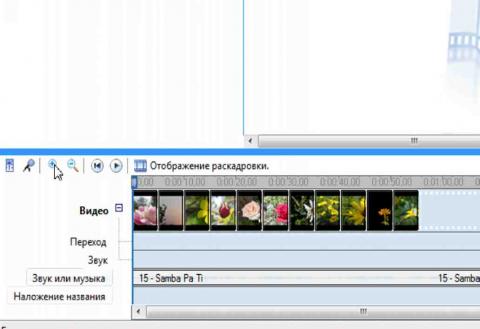
Как работать в Windows Movie Maker — устанавливаем масштаб
Далее нажимаем на ссылку “Просмотр видеоэффектов”. Выбираем понравившийся эффект, например “Ослаблять, внутрь” и копируем его в буфер обмена (т.е. жмём копировать):
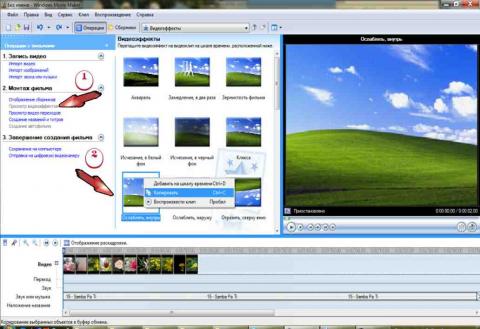
Выбор эффектов в программе Windows Movie Maker
Переходим на шкалу времени, кликаем правой кнопкой мышки на первое фото и выбираем “вставить”. Проделаем такую процедуру через слайд (т.е. кликнуть на слайд – вставить, и снова кликнуть через один – вставить):
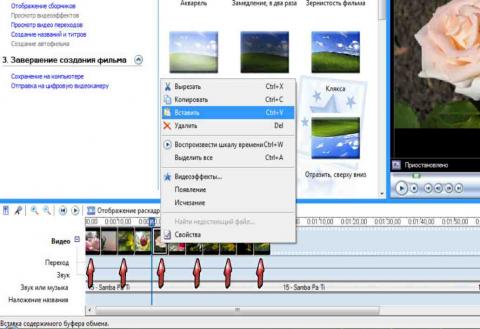
Вставляем эффекты через один слайд
Теперь выберем эффект “Ослаблять наружу” и проделаем то же самое, только начиная со второго фото. Будьте внимательны: визуально не видно, к какой фотографии применён эффект, а к какой нет.
Учитывайте то, что к одному слайду можно применить несколько эффектов, кроме того каждый эффект может применяться несколько раз.
Продолжаем разбираться, как работать в Windows Movie Maker. Нажимаем ссылку “Просмотр видео переходов”. Здесь суть та же самая, что и с видеоэффектами. Выбираем понравившийся переход – просматриваем, сделав по нему двойной щелчок мышкой – копируем и вставляем через 1-2 изображения. Можно и после каждого, это уж как Вы пожелаете. При добавлении перехода, ниже, под слайдами, на дорожке “переход”, появляются значки, по которым опредяем, где есть переход, а где нет:
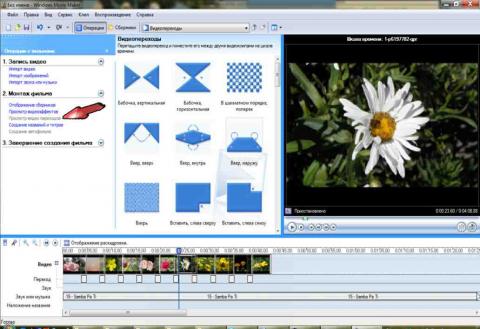
Как работать в Windows Movie Maker — добавляем переходы
Эффекты и переходы добавляются перетаскиванием мышкой, или используя сочетания клавиш.
Осталось добавить титры. Нажимаем следующий пункт меню “Создание названий и титров”. Откроется меню титров. Нажимаем на первый пункт этого меню:
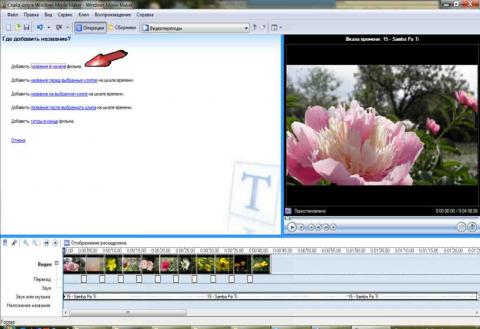
и вписываем название в первом поле. Затем изменим анимацию названия, нажав на соответствующую ссылку:
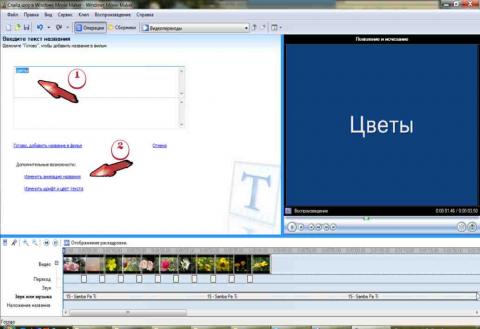
Как работать в Windows Movie Maker — Создание титров. Выбор анимации
Выбираем из довольно большого списка подходящую анимацию, в данном случае это будет “Движущиеся надписи, слоями”. Затем кликаем ссылку “Изменить шрифт и цвет текста”:
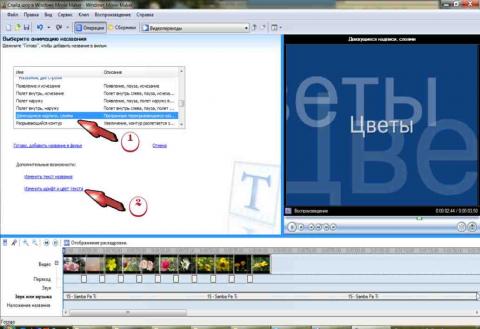
Устанавливаем анимацию и изменяем шрифт и цвет текста
Изменяем шрифт и цвет текста. Щелкаем ссылку “Готово, добавить название в фильм”:
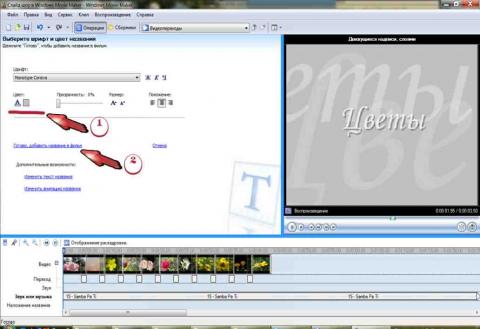
Как работать в Windows Movie Maker — изменяем шрифт и цвет текста
Таким же образом, выбрав последний пункт меню “Создание названий и титров”, создаем титры в конце фильма. Между титрами и фильмом можно добавить переходы.
Почти всегда входит так, что дорожки “Видео” и “Звук или музыка” не совпадают по длине:
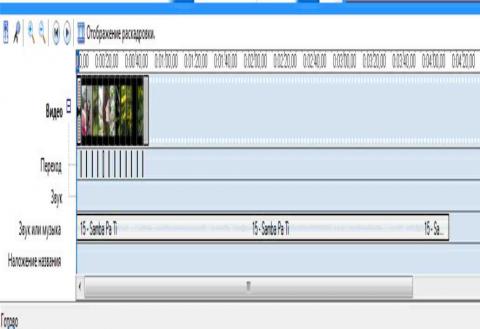
Что делать если не совпадают длительности показа слайдов и музыка
Это возможно решить тремя способами:
Добавить фото, что не всегда подходит
Растянуть слайды, каждый в отдельности, что довольно трудоемко, и тоже не всегда подходит
Обрезать музыку
Сделаем последнее. Кликаем мышкой по дорожке, где у нас музыка, чтобы она выделилась(1). Устанавливаем бегунок на место, где должна закончиться музыка(2). Переходим в самом верхнем меню, на вкладку клип и выбираем пункт “Разделить”(3) или используем сочетание клавиш Ctrl+L.
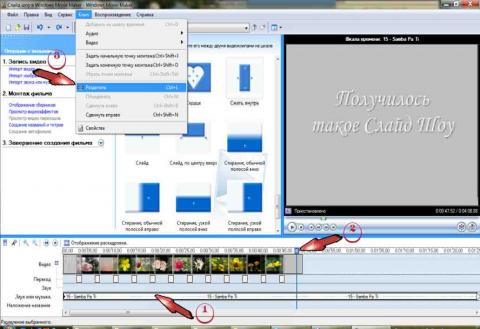
Как работать в Windows Movie Maker — обрезаем музыку
Звуковая дорожка разделиться, при этом вторая, ненужная часть останется выделенной. Просто удаляем её нажатием клавиши “Delete” или, кликнув правой кнопкой мыши и выбрав “Удалить”:
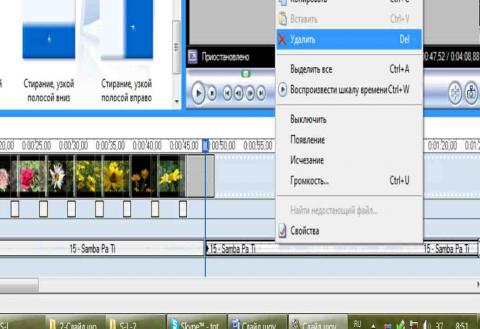
Как работать в Windows Movie Maker — обрезаем музыку
Снова кликнем правой кнопкой мыши по нашей музыке и выбираем пункт “Исчезание”:
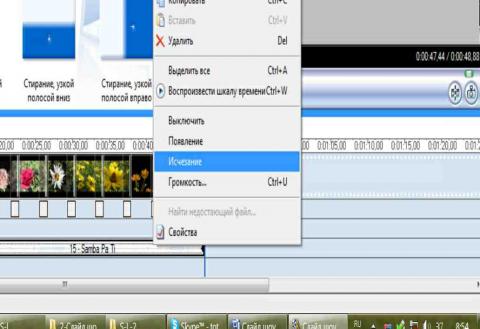
Делаем плавное исчезание звука в конце обрезанного музыкального файла
Можно ещё создать Слайд Шоу, использовав пункт меню Создание автофильма:
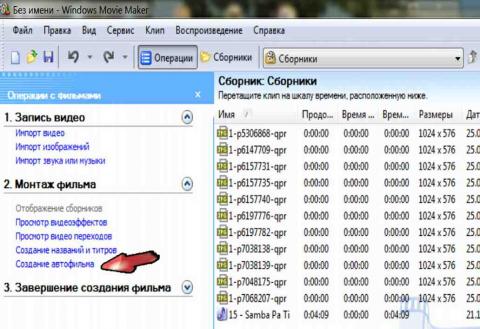
Пункт меню ”Создание автофильма” в программе Windows Movie Maker
Но в этой версии данного продукта эта функция реализована недостаточно хорошо, и видеоролик получится совсем не важным.
Теперь осталось сохранить получившийся фильм. Для этого нажмём “Сохранение на компьютере”.
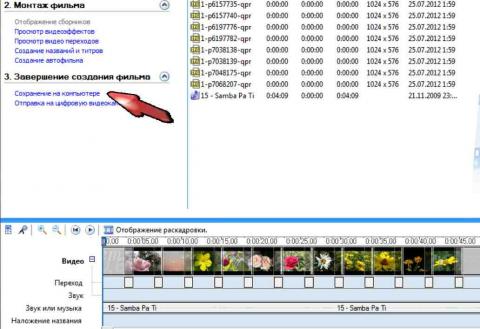
Как работать в Windows Movie Maker — сохраняем результат
Перед Вами откроется окно, где будет предложено ввести имя сохраняемого фильма и выбрать папку для сохранения. Выполняем эти операции.
Кликаем на кнопку “Дальше” – открывается следующее окно с настройками качества кодирования. Можно выбрать рекомендуемые настройки.
Снова нажимаем “Дальше”, после чего начинается сохранение фильма.
После завершения этого процесса жмём кнопку “Готово” и смотрим наше творение.
Хочу только добавить: не забывайте во время работы время от времени сохранять проект. Делается это для того, чтобы в случае непредвиденного сбоя работы компьютера или программы Ваша работа не пропала даром. Так потеряется только то, что было сделано после последнего сохранения, в противном случае — всё будет потеряно.
Как работать в виндовс муви. Windows Movie Maker: как пользоваться? Пошаговая инструкция
Тем пользователям, которые ищут простой и одновременно функциональный редактор видеофайлов, можно с уверенностью порекомендовать Movie Maker. С тех самых пор, как компания Microsoft, включила его в стандартный набор программ для операционных систем Windows, лучшего, чем это программное обеспечение, в бесплатном доступе не появилось. Правда, после выпуска Vista разработчики решили отойти от привычного названия муви мейкера, переименовав его в «Киностудия». Функционал при этом остался тем же, а интерфейс преобразился настолько, что работать с ним стало слегка неудобно.

Именно поэтому среди поклонников Windows 7 / 8 оказалось немало тех, кто отдают предпочтение привычной для пользования программе Movie Maker. Что тут скажешь? Достоинств у нее предостаточно!

Арсенал возможностей Муви Мейкера
Особенностью Windows Movie Maker является то, что он позволяет в считаные минуты создать полноценный фильм (видеоролик) с титрами, субтитрами, графическими эффектами, заставками и музыкальным или голосовым сопровождением. При этом с помощью такой программы можно с легкостью отредактировать видеофрагмент или изображение, записать музыку к фильму, обрезать аудиофайл, а затем вмонтировать его в ролик.
К тому же для работы с ним в Windows не нужно скачивать дополнительно никаких кодеков или других программных фишек: весь функционал залит уже в сам Movie Maker. Еще один его неоспоримый плюс в том, что программа позволяет сделать выбор:

Кроме того, не потребуются в процессе создания видео через Movie Maker словари и переводчики. Дело в том, что интерфейс программы полностью русскоязычный, так что смело можете отказываться от курсов английского, если планируете с ней поработать. При желании проявить свои навыки полиглота можно будет в справочном разделе муви мейкера. Ответы на часто задаваемые вопросы в нем можно отыскать и на французском, и на английском, и на немецком языке.
Краткое руководство для пользователей
Что же представляет собой работа над созданием фильма в Виндовс Муви Мейкере? Как уже говорилось, ничего сложного. Для Windows инструкция может выглядеть так:
1. Создаем название
Для этого переходим в раздел «Сервис», кликнуть в нем пункт «Название и титры» и выбрать подходящий вариант из предложенных:

2. Добавляем изображения / музыку / видео
В этом случае выбираем в меню слева соответствующий пункт в разделе «Запись видео», подыскиваем папку с подходящими для нас файлами и копируем их из Windows в наш проект Movie Maker. Хитрость здесь в том, что выбрать можно не один, а сразу несколько медиа-файлов. В этом случае в помощь нам будет Ctrl, если требуется добавить парочку фотографий / видеофрагментов / аудио из сотни других, или сочетание Ctrl и A, если хочется импортировать все содержимое папки.

3. Монтируем фильм
Имея основу для видеоролика, можно смело приступать к его созданию. Для этого перетягиваем в нижнюю полосу фотографии и видеофайлы в том порядке, в каком нам хотелось бы видеть их в своем видео и выбираем для них соответствующий эффект из раздела «Монтаж фильма»:

После этого перетягиваем подходящий аудиофайл в ту же часть редактора. При желании его можно обрезать. Для этого достаточно будет перетянуть рычажок в нужную сторону. При этом добавить и соответственно обрезать можно не одну, а несколько музыкальных дорожек.

Кроме того, можно выбрать и создание автофильма. В таком случае программка сама наложит эффекты, переходы, скомбинировав между собой видео, аудио и фото.
4. Сохраняем фильм
Таким образом, сделать красочную презентацию, рекламный видеоролик или настоящий фильм своими руками очень просто. Для этого достаточно установить на свой компьютер такую бесплатную программу, как Movie Maker, и в нужный момент воспользоваться всеми ее преимуществами. А их, как вы сами уже успели заметить, выше крыши.
Это бесплатная программа для создания и редактирования любительских фильмов, которая входит в комплект операционных систем семейства Microsoft Windows, начиная с Windows ME и заканчивая Windows Vista.
С помощью этой программы можно создавать монтировать и демонстрировать свои фильмы прямо на домашнем ПК при выполнении простых операций перетаскивания мышью. Программа позволяет добавлять специальные эффекты, дикторский текст и музыку. После создания фильма Вы сможете записать его на компакт-диск, отослать друзьям и знакомым по электронной почте или выложить его в Интернете.
Данная программа довольно проста в использовании и в первую очередь она рассчитана на любительское создание фильмов. Но не следует считать простоту программы ее недостатком, а скорее, наоборот. Безусловно, что в качестве видеоредактора программа Windows Movie Maker слабовата, но вот в качестве программы для создания слайдшоу это приложение как раз то, что нужно. В некоторых аспектах этой программе уступают даже профессиональные приложения для создания видео.
Ключевые особенности программы:
- Простой и интуитивно понятный интерфейс.
- Возможность создания фильмов профессионального качества.
- Возможность создать из изображений слайдшоу.
- Возможность получать видео с цифровой или аналоговой видеокамеры.
- Поддержку большого количества видеокамер, включая аналоговые и цифровые.
- Возможность записи фильмов с компьютера непосредственно на видеокамеру.
- Возможность обрезать и склеивать видео.
- Возможность добавлять эффекты переходов, заголовки и титры, звуковую дорожку.
- Сохранение высочайшего качества изображения и звука с помощью самой современной технологии сжатия Windows Media.
- Возможность настройки качества создаваемого фильма.
- Возможность сохранения фильма непосредственно на видеокамеру.
Интерфейс программы
Программа имеет классический интуитивно понятный интерфейс (Рис.1), который по своей идеологии схож с большинством видео редакторов. Безусловно, есть и некоторые отличительные особенности, делающие эту программу уникальной, но мы их рассмотрим чуть позже.
Рис.1. Рабочее окно программы Windows Movie Maker 2.6
Главное меню (Рис 2.) содержит все команды и настройки для управления работой программы. С его помощью можно включать/отключать некоторые панели программы или вызывать нужные функции.

/>
Рис 2. Главное меню программы Windows Movie Maker 2.6
Ниже, расположена панель инструментов (Рис 3.), которая имеет кнопки для создания/открытия/сохранения проекта, отмены/повторений действий, скрытия/отображения панели задач (Tasks), скрытия/отображения панели сборники (Collections), а также выпадающий список, в котором можно выбрать необходимую группу элементов. Групп там всего три: Video Effects (Виде эффекты), Video Transitions (Видео переходы), Collections (Сборники).
Рис 3. Панель инструментов программы Windows Movie Maker 2.6
Пожалуй, одним из наиболее удобных решений облегчающих доступ к функциональным возможностям программы, без которого в Windows Movie Maker было бы работать намного сложнее, является панель задач (Рис 4.).
Рис 4. Панель задач программы Windows Movie Maker 2.6
Данная панель предназначена для упрощения доступа к наиболее часто используемым командам. По сути, панель задач разбита на три раздела:
1. Capture Video (Запись видео), Тут есть три пункта для импорта видео (Import video), картинок (Import pictures) и звука (Import audio or music) в «рабочее поле» программы.
2. Edit Movie (Монтаж фильма). Здесь находится пять элементов, с помощью которых можно отображать окна сборников (Show Collections), видеоэффектов (View video effects), переходов (View video transitions), а также окна для создания названий титров (Make titles or credits) и создания автофильма (Make an AutoMovie).
3. Finish Movie (Завершение создания фильма). В этой категории находятся функции для создания фильма и сохранения его на компьютере (Save to my computer) или на видеокамере (Send to DV camera).
Теперь давайте рассмотрим окно проекта (Рис 5.) в котором отображаются сборники (Collections), видео эффекты (Video Effects) и переходы (Video Transitions). Для переключения между этими группами элементов необходимо выбрать соответствующий пункт из выпадающего списка инструментов или из списка на панели задач. Также в этой области программы отображается окна для создания заголовков (Make titles or credits) и автофильма (Make AutoMovie).
Рис 5. Окно проекта Windows Movie Maker 2.6
Для просмотра содержимого сборников, видео эффектов и переходов удобно использовать встроенный проигрыватель (Рис 6.). Также он предназначен для отображения созданного Вами проекта, который можно посмотреть в полноэкранном режиме нажав в главном меню во вкладке «View» (вид) на пункт «Full Screen» (на весь экран) или просто нажав на комбинацию клавиш Alt + Enter.
/>
Рис 6. Проигрыватель программы Windows Movie Maker 2.6
Внизу программы находится панель, в которой доступны два режима просмотра проекта (Рис 7.).
/>
Рис 7. Нижняя панель программы Windows Movie Maker 2.6
Первый режим имеет вид типичной шкалы времени (см. Рис. 8). В основном этот режим используется для подбора и упорядочивания слайдов, изменения продолжительности их проигрывания, добавления заголовков, звука и видеоэффектов.
Рис. 8 Шкала времени
Второй режим имеет вид раскадровки (Рис. 9). Этот режим удобен при добавлении переходов и видео эффектов.

/>
Рис. 8 Режим раскадровки
Переключаться между режимами можно нажимая кнопки с надписями «Show Timeline» и «Show Storyboard» или с помощью комбинации горачих клавиш Ctrl+T.
Работа с программой
1. Запуск программы. По умолчанию запустить программу можно нажав кнопку «Пуск», далее необходимо перейти в меню «Программы» и выбрать там «Windows Movie Maker 2.6».
2. Импорт содержимого. На панели инструментов нажимаем, к примеру «Import pictures» (Импорт изображений) и выбираем несколько изображений. После того как вы выберете необходимые изображения они будут отображены в окне проекта Collections (Сборники). Таким же образом Вы сможете добавить видео, или аудио информацию просто нажав пункты «Import video», «Import audio or music» соответственно.
3. Добавление объектов на шкалу времени. Теперь из окна проекта Collections (Сборники) перетаскиваем объекты на шкалу времени. Которые кстати можно добавить нажав на пункт меню, разворачивающееся при клике правой кнопкой мыши «Add TimeLine» (Добавить на шкалу времени) или просто нажав комбинацию горячих клавиш «Ctrl + D». Также в панели задач есть довольно полезный пункт под названием «Make an AutoMovie» (Создание автофильма), который поможет вам автоматически добавить все объекты, находящиеся в окне проекта Collections (Сборники).
4. Добавление названий и титров. Это, пожалуй, самая интересная возможность программы Windows Movie Maker, которая позволяет создавать замечательные короткометражные фильмы. Для того чтобы добавить заголовок необходимо в панели задач в категории «Edi Movie» выбрать пункт «Make titles or credits» (Создание названий и титров) или в главном окне во вкладке «Tools» (Сервис) выбрать пункт «Titles and Credits…» (заголовки и титры). После чего в появившемся окне можно будет выбрать место в клипе, которое будет присвоено новой надписи: в начале, в конце, перед выделенным объектом, после выделенного объекта или на выделенном объекте. Далее следует выбрать нужный пункт и заполнить текстовое поле. Также можно задать шрифт и способ анимированного отображения надписи.
5. Добавление видео эффектов и переходов. Для того чтобы добавить видеоэффекты и переходы необходимо для начала выбрать из панели задач пункт View video effects (Просмотр видео эффектов) или View video transitions (Просмотр видео переходов), после чего откроется окно с наглядно представленными небольшими миниатюрами эффектов (или переходов). Вы можете посмотреть их в работе просто выбрав любую миниатюру и эффект автоматически проиграется во встроенном плеере. Для добавления понравившихся элементов можно просто перетянуть их на нужный кадр. Эффекты и особенно переходы очень удобно добавлять в режиме раскадровки.
6. Редактирование фильма в окне шкалы времени. После добавления элементов следует установить длительность их проигрывания. Это можно сделать, выделив на шкале времени нужный объект и потянув его за края. Следует помнить о том, что если вы хотите, чтобы при отображении, например, картинки одновременно показывался какой-либо текст, то необходимо уделить внимание задаваемому для проигрывания времени. Так, например, при добавлении текста, который будет занимать на экране максимальное пространство, для картинки следует устанавливать время проигрывания около 15 секунд плюс 2 секунды на переходы. При определении продолжительности проигрывания лучше всего засеките секундомером, сколько Вам нужно времени для спокойного чтения заголовка. Для более удобной настройки воспользуйтесь функцией изменения масштаба, с помощью которой можно более точно и легко установить временные рамки для отображения тех или иных объектов. Для этого можно воспользоваться кнопками с изображением лупы или горячими клавишами Page Down и Page Up. Также при редактировании следует уделить особое внимание музыкальному сопровождению. Установите плавное нарастание проигрывания аудио-сопровождения в начале и затухание, в конце нажав на правую кнопку мыши в шкале времени над дорожкой «Audio» и выбрав пункты «Fade In» (нарастание) и «Fade Out» (затухание). Плюс ко всему в том же выпадающем меню можно настроить громкость, выбрав пункт «Volume».
7. Сохранение и создание фильма. Последним этапом в работе с программой Windows Movie Maker будет создание и сохранение видеоклипа. Для этого Вам необходимо будет просто в панели задач выбрать пункт «Save to my computer» (Сохранение на компьютере) или «Send DV camera» (Отправить на цифровую камеру). Потом следуйте подсказкам мастера и наслаждайтесь просмотром созданного клипа.
Заключение
Итак, детально ознакомившись с программой можно сделать вывод, что Windows Movie Maker — это прекрасный инструмент для создания не только любительских, но и профессиональных видеороликов. К сожалению, программа имеет некоторые недостатки. Например, слабые возможности редактирования импортируемых видео файлов, а также, неудобство отображения и минимальность информации о монтируемых кадрах. Но это компенсируется легкостью работы в программе, а также большой коллекцией видео эффектов, переходов и анимационного отображения текста. И хотя поддержка программы прекращена она еще долгое время будет пользоваться популярностью среди пользователей, работающих на операционной системе семейства Windows не позднее версии Vista. В качестве замены этой программы выступает приложение Киностудия Windows, которо е входит в состав бесплатного программного пакета Windows Live.
Для создания простого видеоролика можно воспользоваться программой Windows Movie Maker. Пользователям, которые с компьютером на «Вы», пригодится данная пошаговая инструкция для чайников.
Как пользоваться программой Windows Movie Maker
Первым делом необходимо научиться создавать фильмы из изображений. Для этого необходимо включить Виндовс Муви Мейкер и выполнять рекомендации. В этом вам поможет данная инструкция на русском.
Шаг 1: Как создать видеоролик из картинок
Наиболее популярным и быстрым способом создания видеоролика является склейка фотографий. Выполняется она следующим образом:

Шаг 2: как вставить переходы
Если вам нужные углубленные знания о том, как работать в Виндовс Муви Мейкер, то придется научиться устанавливать переходы между различными частями видеоролика.

Шаг 3: как обрезать видеоролик в WWM
Иногда работа в Муви Мейкере подразумевает разделение записи на несколько частей, особенно если в нем содержатся различные элементы, а также для облегчения обработки. Можно разделить ролик в том месте, где начинается другой отрывок, после чего вставить между ними плавный переход.

Передвигая их в противоположные стороны, удастся уменьшить или увеличить продолжительность видеозаписи. Точно также киностудия позволяет настроить и звуковую дорожку. Ряд с клипом должен быть одинаковой длины с аудиодорожкой.
Шаг 4: вставка визуальных эффектов
В том, как начать работу в Муви Мейкер уже разобрались, теперь нужно научиться добавлять видеоэффекты. Применяются они так же, как и переходы – между отдельными частями клипа.

Можно добавить такие эффекты, как «сепия », «появление из черного», «старина » и другие.
Шаг 5: добавление названий и титры
Руководство пользователя напоминает о том, что каждый «творец» должен подписывать своре произведение. И созданный видеоролик – не исключение. Можно указать название, год создания, предоставить персональные контактные данные и ФИО.

Теперь вы знаете, как пользоваться программой Windows Movie Maker. После создания видеоролика обязательно стоит показать его друзьям, или оставить у себя для приватного просмотра.
В колонках играет —
Программа для создания видеороликов

Многие хотят научиться делать хотя бы небольшие ролики,но не знают на какой программе и где ее взять.Такая программа УЖЕ есть в 99% компов.Остается её найти и,если надо,то установить.Но чаще всего она уже установлена
Эта программа называется «Movie Maker».Программа для работы с видео.Несложная для работы программа,с помощью которой можно создавать, редактировать и распространять цифровые видеозаписи.Возможно добавление к видеокартинке различных видео и аудиоэффектов,переходов, титров и т.п. Созданный видеоролик можно будет сохранить на жестком диске, выложить в сети, отправить по e-mail,записать на CD или DVD.
Кто не нашел у себя эту программу,можете скачать с
Кто не знает,как скачивать с файлообменников бесплатно смотрите
Ищем ее на своем компе так. Открываем МОЙ КОМПЬЮТЕР-ДИСК C или SYSTEM C—>Program Files—>Movie Maker.Нашли папку Movie Maker,открываем,видим такой значок.Кликаем на него правой кнопкой мышки-СОЗДАТЬ ЯРЛЫК.Еще один такой значок появится в папке.Захватываем его левой кнопкой мышки и перетаскиваем на рабочий стол.Все.Теперь через него можно открыть программу и начать делать ролик.
Прошу прощения за качество ролика.Лучше не получилось.
ЧТО НУЖНО ЗНАТЬ.
Если Вы хотите добавить в свой ролик анимированную картинку,то вставляйте этот кадр несколько раз подряд и сразу включайте просмотр,чтобы увидеть,как она отразится в ролике.Чаще всего анимашка просто мелькает на экране и всё,поэтому надо добавлять кадров с ней до тех пор,пока она не отразится полностью и на нужное время.
Если Вы хотите,чтобы на определенные слова песни,например,ОТ УЛЫБКИ СТАНЕТ ВСЕМ СВЕТЛЕЙ!,появилась картинка с улыбкой,то включите просмотр,запомните на какой кадр выпадают эти слова и просто вставьте на это место нужную картинку.Если эта картинка стоит в другом месте,то кликните на нее правой кнопкой-ВЫРЕЗАТЬ,потом кликните на нужное место в ролике-ВСТАВИТЬ.Учтите,что все эффекты и переходы уже должны быть расставлены.
Эффекты и переходы удаляются так же.Правой кнопкой мышки кликаем на нужное и выбираем УДАЛИТЬ,КОПИРОВАТЬ или ВЫРЕЗАТЬ.
Если у Вас после всех расстановок изображений,эффектов и переходов оказалось,что музыки больше,то можно обрезать ее,как я сделала в ролике или нужно добавить еще кадров.Так же и с кадрами,если их больше,то придется или добавлять звуковых файлов или удалять лишние изображения.
Слова на кадре можно растянуть на несколько кадров,щелкнув на значок на нижней полоске шкалы,зажав левую кнопку мышки,растянуть до нужного кадра.
Видео добавляется в ролик точно так же как изображения и музыка.
И еще.Не делайте слишком длинные ролики,т.к. может зависнуть комп.
Совет.Сделали небольшую часть ролика,сохраните проект,потом еще сделали,опять сохраните.Это на случай,если комп все же зависнет,то Вам не придется все начинать сначала,а просто откроете сохраненный проект и продолжите работу.

- Что делать, если компьютер включается но не запускается и не пищит, а вентиляторы работают?
Как создать эффектный видеоролик в Windows Movie Maker?
Бывает так, что по роду своей деятельности или просто от того, что хочется как-то удивить своих родственников и друзей, возникает необходимость создать видеоролик с презентацией или просто с подборкой фотографий и видеоклипов.
При этом хочется, чтобы картинки или склеенные видеоролики сопровождала любимая музыка или просто очень подходящая по тематике проекта мелодия и плавные переходы от одного элемента к другому.
Именно созданию такого ролика и посвящен данный урок. Причем упор мы сделаем на создание действительно чего-то аккуратного и изящного, а главное, чтобы все это можно было сделать просто и бесплатно, т.е. без необходимости использования дорогостоящего ПО.
Cофт, который нам понадобиться для создания качественного видеоролика:
- 1. Самой главной программой будет естественно приложение под названием Windows Movie Maker. Для тех, кто не знает, напомним, что это ПО предназначено для создания видеороликов. При этом также следует отметить, что Windows Movie Maker – это один из самых простых и удобных в освоении видеоредакторов, с которым легко сможет разобраться даже неопытный пользователь.
- 2. К сожалению, простота не всегда является достоинством, поэтому для того чтобы иметь возможность создать эффектный короткометражный фильм нам понадобится еще и графический редактор, позволяющий налаживать картинки друг на друга, что, к сожалению не умеет делать Windows Movie Maker. Одним из неплохих и бесплатных фоторедакторов является программа Paint.Net. Собственно на ней мы и будет иллюстрировать примеры.
- 3. Также нам понадобится аудиоредактор под названием Audacity.
- 4. Еще одна важная утилита, которая может нам пригодится – это Mobile Media Converter, предназначенная для конвертирования аудио и видео форматов.
- 5. Ну, и последняя программа, которая может оказаться полезной — это K-Lite Codec Pack. По сути, это пакет кодеков, который позволит без каких либо проблем работать программе Windows Movie Maker с различными форматами файлов.
Все программы легко инсталлируются, а благодаря простому интерфейсу в любой из них довольно легко научиться работать.
Еще отметим, что если у вас возникли какие-то проблемы с видеоредактором Windows Movie Maker, то для их решения мы советуем ознакомиться со следующими статьями:
Что ж, теперь, когда все нужные программы скачаны и установлены, давайте приступим к созданию собственного видеоролика.
Пошаговая инструкция создания видеоролика в Windows Movie Maker с использованием некоторых других программ:
1. Составление плана видеоролика
Многие пользователи недооценивают важность этого аспекта и часто выполняют создание видеоролика без какого-либо плана. Безусловно, такое решение оправдано, если видеоролик представляет собой, лишь что-то вроде обычной подборки семейных фотографий, некоторые из которых хочется подписать. Ну, а для качественных презентаций или образовательных видеоуроков все-таки лучше продумывать план и саму идею видеоролика заранее, т.к. это позволит очень сильно сэкономить время.
Найдите всю нужную информацию по теме, воспользовавшись поисковыми системами Google или Яндекс. Задайте ей четкую структуру и последовательность. При этом помните, что тексты должны быть максимально краткими и содержательными.
2. Подборка аудио, видео и фотоматериалов
После того, как текст был хотя бы примерно набросан, необходимо для него подобрать фото и видеоматериалы, а также подходящую музыку, которые также можно легко найти с помощью указанных выше поисковиков. Возможно, во время поиска вам попадутся хорошие изображения или видео, подходящие под тему вашего проекта, но не совсем отвечающие тому тексту, который вы составили. Но ничего страшного. Вначале пишется текст, чтобы был примерный план, но его ведь всегда можно откорректировать или дополнить.
Кстати, фото и видео материалы можно сделать и самостоятельно, как в прочем и аудиоспопровождение, например, запечатлив их на свой цифровой фотоаппарат или видеокамеру. Ну, а чтобы подкорректировать найденные изображения и музыку нам пригодятся программы Paint.Net и Audacit соответственно.
3. Обработка фотографий в программе Paint.Net
3.1. Обрезание картинок по строгому соотношению длины к ширине в программе Paint.Net
Чтобы ваш видеоролик выглядел солидно все картинки нужно как минимум подогнать хотя бы под формат 4 на 3, т.е. соотношение длинны картинки и ширины, должно строго соответствовать кратности этих цифр.
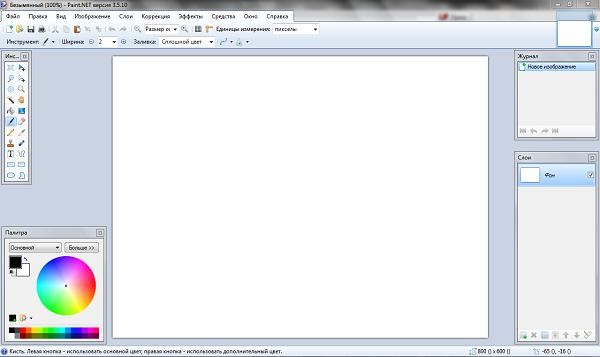 |
| программа Paint.Net |
Для этого мы откроем фоторедактор Paint.Net, загрузим в него необходимые картинки, кликнув в главном меню на «Файл -> Открыть», а после этого нажмем на клавишу «S», чтобы выбрать инструмент «Прямоугольная область». Затем в панели инструментов мы изменим тип выделения с «Нормальное» на «Сохраненные пропорции» и установим ширину «4» и длину «3».
 |
| настройки для выбеления прямоугольной области в программе Paint.Net |
Теперь нам необходимо выделить по заданным пропорциям прямоугольную область на изображении, которую мы хотим по краям обрезать, а затем нужно просто нажать в меню «Изображение -> Обрезать по выделению».
В итоге нам удастся избежать того, чтобы при добавлении в проект картинок не соответствующих по размеру соотношению 4 на 3 по их краям не было черного фона, например, вот так:
 |
| пример некорректно довавленного изображения в Windows Movie Maker |
3.2. Создание фонового изображения в программе Paint.Net
Однако иногда на картинках плохо видно текст титров или же просто хочется сделать все стильно и красиво и поместить изображения на каком-нибудь красивом фоне. Но, к сожалению, в самой программе Windows Movie Maker такая функция не предусмотрена, поэтому и здесь нам пригодиться приложение Paint.Net.
Просто создаем в этой программе новый графический документ, например, размером 800 на 600 пикселей, если нам нужен будет высококачественный видеоролик или с разрешением 640 на 480, если будет достаточно стандартного качества.
Для того чтобы создать новый документ нужно в главном меню выбрать пункт «Файл -> Создать», затем задать необходимые размеры и нажать на кнопку «ОК».
Теперь, если у вас не открыто окно «Палитра», то выбираем в главном меню «Окно -> Палитра» или просто нажимаем на клавишу «F8». Затем в появившемся окошке выбираем цвет фона, который вам по душе кликая, например, на разноцветный кружок.
Когда вы выберите цвет, вам нужно будет нажать на клавишу «F», чтобы активировать инструмент под названием «Заливка». Теперь просто нужно кликнуть по рабочей поверхности вашего изображения (которая по умолчанию при создании имеет белый цвет). После этого цвет картинки изменится на тот, что вы выбрали. Затем нажимаем на клавишу «G» чтобы выбрать инструмент «Градиент» и кликаем по центру картинки в самом низу и, удерживая кнопку, ведем курсор к ее верхнему центральному краю. В результате у вас должно получиться что-то вроде этого:
 |
| пример создания фонового рисунка для проетка Windows Movie Maker |
Теперь при желании можно еще использовать какой-нибудь эффект. Например, выбрав «Эффекты -> Искажение -> Вмятины» и поиграв с ползунками можно получить более интересный фон:
 |
| пример создания фонового рисунка с применением эффектов для проетка Windows Movie Maker |
Можно и другие эффекты применять, хоть их в программе и не много. Но все зависит, прежде всего, от вашей фантазии. Ведь можно налаживать один эффект на другой, что позволяет получить совершенно новый результат. Поэтому количество возможных комбинаций фона может быть намного больше чем самих эффектов.
Для одного видеоролика вы можете сделать сразу несколько фоновых изображений, но чтобы все аккуратно смотрелось, следует придерживаться следующих правил:
- Во-первых, все фоновые картинки должны быть примерно одного и того же цвета. Безусловно, в некоторых случаях, чтобы подчеркнуть значение какого-либо основного изображения, можно использовать фон с другим цветом, но это лучше делать крайне редко.
- Во-вторых, если вы используете несколько цветов, то лучше придерживаться, либо только холодных (фиолетовый, синий, голубой), либо только теплых (красный, желтый, зеленый) цветов.
- В третьих, для того чтобы фон был более привлекательным следует использовать инструмент «Градиент» и/или спецэффекты. При этом градиент можно применять не только снизу-вверх, как мы описывали выше, но и наоборот, сверху-вниз, а также по диагонали. В общем, тут вы можете просто поэкспериментировать.
3.3. Наложение одной картинки на другую в программе Paint.Net
Итак, когда фон будет готов, на него нужно будет вставить картинку.
Еще раз напомним, что если вы делаете видео стандартного качества, то изображение с фоном должно быть строго размера 640 на 480 пикселей, иначе, если картинка будет больше, то программа все равно изменит ее качество и вполне возможно, что не самым лучшим образом, поэтому лучше сразу делать все в фоторедакторе.
При добавлении главной картинки следует ее стараться разместить в верхней половине фонового изображения, если вы конечно хотите чтобы к ней, потом показывались какие-либо титры.
Чтобы обрезать главную картинку до нужных размеров вам следует просто открыть ее в этой же программе (нажав «Файл -> Открыть» и выбрав нужную картинку), затем выбираем инструмент «Прямоугольная область» нажав на клавиатуре клавишу «S». Только теперь не нужно задавать пропорции, ширины и длинны при выделении, а просто примерно выделить прямоугольник или квадрат и нажать в меню «Изображение -> Обрезать по выделенному краю». Затем нужно нажать в программе на Ctrl+A чтобы выделить все изображение и Ctrl+C чтобы его скопировать. После этого открываем фоновую картинку и нажимаем комбинацию горячих клавиш Ctrl+V, чтобы вставить изображение из буфера обмена. Теперь вам нужно только разместить его в удобном месте просто перетащив мышкой и нажать на клавишу Enter.
Все должно выглядеть примерно следующим образом:
 |
| пример наложения в программе Paint.Net главной картинки на фоновую |
Сам текст мы на картинке писать в графическом редакторе не рекомендуем, поскольку это не очень удобно, ведь его можно добавить в виде титров в программе Windows Movie Maker. К тому же потом его легко будет корректировать, и изменять, а также налаживать эффекты на появление текста и т.д.
4. Добавление фото и видеоматериалов в проект Windows Movie Maker
После того, как вы подготовите фотографии и подберете необходимые видеоролики, их нужно будет добавить в программу Windows Movie Maker.
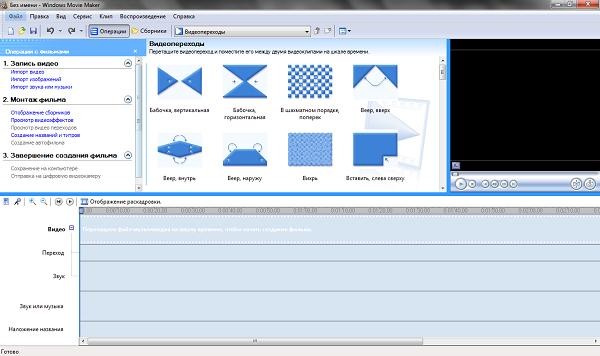 |
| программа Windows Movie Maker |
Для этого сначала открываем ее, затем нажимаем в панели «Операции с фильмами» на пункты «Импорт видео» и «Импорт изображений». Выбранные вами файлы появятся в панели под названием «Сборники». После чего их можно будет перетащить на временную линию в том порядке, в котором вы хотите, чтобы они отображались.
Стоит отметить, что раскадровка видеороликов при добавлении в проект происходит автоматически, т.е. видеоролик сразу же режется на кусочки и добавляется в «Сборники», где и можно взять любой нужный кусочек или несколько и перетащить их на временную линию. Если вас такой формат работы не устраивает, то можно вырезать нужный фрагмент с помощью другого видеоредактора, например, такого, как VirtualDub.
5. Добавление титров в Windows Movie Maker
Теперь для каждой картинки и видеофрагмента, добавленного на временную линию, вы можете создать один или несколько титров.
Но здесь есть один нюанс, который касается расстановки продолжительности показа слайдов на временной линии. Ведь, если поспешно добавить картинки и текст к ним, то можно не рассчитать правильно длительность их показа. В таком случае слайды будут показываться либо слишком быстро и зрителям придется останавливать видео, чтобы прочитать текст к иллюстрациям, либо слишком медленно и людям, которые будут просматривать ваш ролик, придется напрасно тратить время, чтобы дождаться пока же будет отображен следующий слайд.
Конечно, в проекте можно будет потом выставить все правильно, но тем людям, которые не пробовали в объемном видеопроекте, созданном в программе Windows Movie Maker делать это хотя бы один раз для всех кадров (а по неопытности иногда приходится выполнять корректировку длительности показа всех слайдов и титров по нескольку раз), скажем сразу, что это дело весьма времязатратное и трудоемкое.
Поэтому после того, когда вы добавите к каждой фотографии или видеофрагменту на временной линии соответствующий титр, рекомендуется сразу же установить продолжительность его проигрывания, а также продолжительность отображения самой фотографии или видеоотрезка. Для этого просто засеките, сколько нужно секунд, чтобы прочитать текст титра, а в случае с текстом для картинок еще добавьте к этому количеству времени 2-5 секунд, чтобы зритель имел возможность и посмотреть на само изображение.
Отметим, что для составления текста нужно придерживаться нескольких правил:
- 1. На обычном видеоролике с разрешением 640 на 480 пикселей в каждом слайде можно разместить не так уж и много текста, как хотелось бы, а если текст будет идти в качестве дополнения к картинке, то его можно будет добавить еще меньше. Хотя, конечно, можно будет просто менять сам текст по мере проигрывания ролика, который описывает картинку, без ее замены, пока вся информация, необходимая для правильного восприятия этого блока не будет донесена конечному пользователю. Это можно будет сделать путем добавления нескольких титров подряд к одному изображению.
- 2. При добавлении титров следует помнить, что для заголовка (текста в первом поле) можно использовать примерно 128 символов с пробелами или около 16 -20 слов, а для текста ниже заголовка (во втором поле) можно прописать около 96 символов с пробелами или порядка 12-15 слов
Для того чтобы добавить титры в Windows Movie Maker вам нужно всего лишь нажать в панели «Операции с фильмами» в разделе «2. Монтаж фильма» на пункт «Создание названий и титров».
Затем выберите соответствующий пункт, например, «Добавить название на выбранном клипе на шкале времени». Все теперь вы можете написать нужный текст, который будет отображаться в вашем ролике. При этом следует обратить внимание, что данном окошке прокрутив колесико мышки, вы сможете еще увидеть такие опции, как возможность «Изменить анимацию названия» и «Изменить шрифт и цвет текста». Кстати, можно легко увидеть, как будут отображаться все сделанные изменения, которые вы сможете посмотреть в проигрывателе, находщемся в правом верхнем углу программы.
6. Добавление эффектов и переходов в программе Windows Movie Maker
Чтобы добавить видеоэффекты и переходы в программе Windows Movie Maker прежде всего нужно выбрать из панели задач пункт под названием «Просмотр видео эффектов» или «Просмотр видео переходов» соответственно. Только после этого вы сможете посмотреть на небольшие миниатюры переходов и в открывшемся окне. Для того чтобы посмотреть, как работает тот или иной эффект или переход нужно просто кликнуть на любую понравившуюся миниатюру и она автоматически запустит процесс демонстрации возможностей данного элемента во встроенном плеере. Ну, а чтобы добавить понравившийся элемент вам нужно всего лишь перетянуть его на на нужный кадр.
7. Обработка аудиофайлов в программе Audacity
Когда вы разместите все фотографии и видео, создадите для них титры и установите оптимальные интервалы времени, для отображения всех этих элементов вы сможете увидеть, сколько же в целом будет занимать ваш видеоролик.
Теперь для того, чтобы добавить музыкальное сопровождение, которое будет на протяжении всего ролика проигрывать одну или несколько мелодий нужное количество времени вам понадобится аудиоредактор под названием Audacity. Стоит отметить, что если у вас не получается добавить какой-либо аудиофайл в эту программу, то вам пригодится отличный конвертер — Mobile Media Converter, который поможет решить эту проблему. Конвертировать файлы лучше всего сразу в формат WMA.
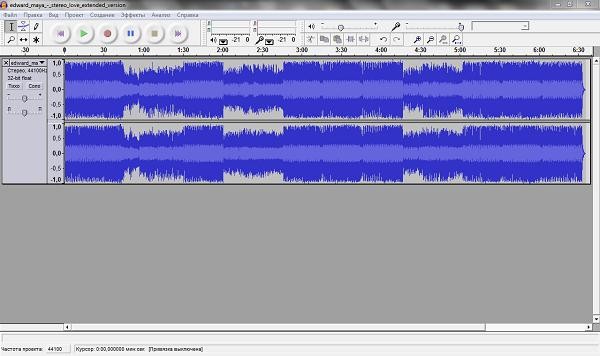 |
| программа Audacity |
Итак, например, ваш ролик длится 5-ть минут, а мелодия, которую вы хотите поставить для сопровождения длиной всего 3,5 минут.
Для того, чтобы «удлинить» мелодию вам нужно просто открыть ее в программе Audacity, затем прослушать и найти отрезок или несколько из них, которые будут в сумме по времени составлять недостающие 1,5 минуты и просто скопировать их с помощью горячих клавиш Ctrl+C и вставить в нужное место комбинацией Ctrl+V.
Для того чтобы упростить процесс поиска фрагментов можно изменять масштаб графика колебаний звуковых волн мелодии клавишами Ctrl+1 (приблизить) и Ctrl+3 (отдалить).
Если вам сложно искать, таким образом, фрагменты мелодии и вставлять их в нее же, то можно просто скопировать аудиофайл с этой музыкальной композицией, затем удалить в нем все лишнее, выделяя мышкой фрагмент музыки и нажимая на клавишу «Del», оставив звуковую дорожку нужной длинны. После чего можно будет легко скопировать и вставить оставшееся фрагменты в полноценный дубликат оригинала мелодии. Для этого просто нужно нажть на Ctrl+A чтобы выделить весь трек и Ctel+C чтобы его скопировать. Потом открываем оригинальную копию мелодии находим в ней нужное место, куда можно вставить нашу заготовку и нажимаем Ctrl+V чтобы вставить ее из буфера обмена.
8. Добавление музыки в проект Windows Movie Maker
После того, как вы отредактируете мелодию, сохраните ее в формате WAV и импортируйте в программу Windows Movie Maker, нажав на панели «Операции с фильмами» в рубрике «1. Запись видео» на пункт «Импорт звука или музыки», а потом перетащите ее из панели «Сборники» на временную линию в самое ее начало.
9. Сохранение проекта в виде фильма в программе Windows Movie Maker
Последним этапом создания видеоролика в программе Windows Movie Maker является его сохранение в виде фильма.
Для этого нужно в главном меню Windows Movie Maker нажать «Файл -> Сохранить файл фильма. », затем щелкните на иконке с надписью «Мой компьютер». После чего в появившемся поле «Введите имя файла для сохраняемого фильма» нужно написать название для вашего ролика, а в поле «Выберите папку для сохранения фильма» нужно в раскрывающемся списке выбрать папку, где будет сохраняться файл фильма. Можно также выбрать другую папку, которой нет в списке нажав на кнопку «Обзор. ».
Потом на странице «Параметры фильма» можно оставить все настройки по умолчанию и нажать на кнопку «Далее», после чего нужно будет подождать, пока Windows Movie Maker выполнит процесс сохранения ролика. Затем просто нажмите на кнопку «Готово».
Подробнее почитать о процессе сохранения можно здесь.
А если у вас не получается сохранить проект в файл, то читайте этот ответ.
Все ваш видеоролик готов. И его создание заняло не так уж и много времени. Однако при этом он должен получиться качественным и аккуратным, чего мы и пытались достичь.
Если у вас есть какие-либо вопросы или пожелания, то оставляйте свои комментарии, на которые мы постараемся ответить.
Как работать с программой windows movie maker. Правильное использование Windows Movie Maker
Windows Movie Maker – первый шаг в большой кинематограф
Статус «бесплатного приложения» нисколько не влияет на ее функциональность. Movie Maker отличается от своих профессиональных собратьев только линейностью монтажа. То есть программа оперирует одной единственной видеодорожкой, на которой друг за другом, как вагоны в паровозике, выстраиваются части видеоклипов. Единственное, чем вас ограничивает эта особенность программы — вы не сможете наложить друг на друга два разных изображения. В остальном все по-взрослому.
Помимо различных видео- и аудио-форматов, в свой фильм вы сможете вставить обычные растровые рисунки. Программа воспринимает их как несколько одинаковых кадров. Наложив поверх ролика музыку или записав текст, вы сможете создать поздравительный или презентационный ролик. Красочные переходы и эффекты обработки видеоизображения позволят быстро и качественно оформить любительскую съемку дней рождений, торжеств или других памятных событий.
Интерфейс программы
Как и любой другой продукт, разработанный для Windows, Movie Maker весьма и весьма прост в обращении. Сразу же после запуска, программа любезно подскажет вам, как сделать первые шаги, логично разделив всю работу на три этапа:
- запись видео, ,
- завершение создания видео.
Ссылки на эти функции вы найдете в левой части окна. В поле «Сборник», расположенном в центре, будут отображаться рабочие материалы — файлы видеоклипов, звуковые файлы или растровые изображения. В правой части окна на экране можно просмотреть предварительный результат, а сам процесс сборки ролика происходит в окне раскадровки и шкалы времени внизу экрана.
Если сравнивать с профессиональными программами, разобраться в интерфейсе Movie Maker гораздо проще. Он максимально дружественен для пользователя.
Рис. 1. Интерфейс программы Movie Maker
Запись видео
Программа предлагает несколько вариантов перемещения файлов в поле «Сборник». Первый и самый простой — импортировать уже имеющийся на жестком диске компьютера файл. Достаточно кликнуть на одну из трех ссылок в левой части экрана: «Импорт видео», «Импорт изображений» или «Импорт звука или музыки». Либо воспользоваться пунктами меню «Файл»→«Импорт в сборники»… После чего в центральной части окна вы увидите все импортированные файлы.
Но если вы собрались работать с отснятым на видеокамеру материалом, а ваша камера пишет изображение на кассету, а не на флеш-карту или диск, то для оцифровки видео вам как минимум понадобиться плата с портом IEEE1394, которая и осуществляет захват видео. Подсоединив камеру, кликните на ссылке «Запись с видеоустройства». К сожалению, с кассеты нельзя одним махом перекинуть всю информацию. Вам придется просмотреть всю запись в окне захвата видеоизображения. Только так программе удастся считать и запомнить отснятое. К счастью вы сами можете, нажав кнопки «Запись» или «Стоп», сказать программе, что именно нужно оцифровать. После чего клип автоматически попадает в «Сборник».
Монтаж фильма
В нижней части окна вы видите «монтажный стол» — длинную дорожку с несколькими разделами. В раздел «Видео» размещают видео-файлы. Для этого просто выделите один из файлов в окне «Сборник», и, не отпуская левую кнопку мыши, перетяните его на дорожку монтажного стола. Таким же образом размещаются аудио-файлы и растровые изображения.
Для большего удобства при импорте видео-файлов Movie Maker самостоятельно разбивает их на небольшие кусочки. Выстраивая их друг за другом в нужном порядке, вы постепенно создадите свой фильм. Если в отрезке содержится больше кадров, чем вам это необходимо, достаточно подвести курсор мыши к правому краю отрезка, зажать левую кнопку мыши и перетащить его до нужного момента.
Рис. 2. Изменение размера отрезка видеоклипа
Если отрезок небольшой, для удобства вы можете уменьшить или увеличить масштаб шкалы времени, используя пиктограмму лупы:
Рис. 3. Уменьшение и увеличение шкалы времени
В дорожке «Звук» можно поместить фоновый звуковой файл. Вызвав контекстное меню нажатием правой кнопки на звуковой дорожке видео-файла, вы увидите пункт «Выключить», активировав его, вы полностью отключите звук видео. Это очень удобно, если вы собираетесь самостоятельно озвучивать фильмы или хотите наложить свое звуковое сопровождение на видеоряд.
Функции «Просмотр видео переходов» и «Просмотр видеоэффектов» приведут вас в соответствующие библиотеки Movie Maker. Вы сможете настроить тип смены кадров или придать клипу эффект сепии или черно-белого фильма.
Рис. 4. Библиотека встроенных видеоэффектов и видео переходов
Завершение создания фильма
И вот фильм смонтирован, озвучен. Все готово. Осталось только выпустить его в большой мир. Вы можете сохранить его на компьютер, сразу записать на компакт-диск или отправить по почте другу. Выберете одну из функций экспорта фильма и следуйте подсказкам мастера.
Особое внимание обратите на шаг «Параметр фильма». По-умолчанию там выбран пункт «Наилучшее качество воспроизведения на компьютере», но вы сможете сами указать необходимый формат и качество готового фильма. После чего, мастер выполнить конвертацию фильма с выбранными параметрами.
Рис. 5. Мастер настройки параметров будущего фильма
И напоследок небольшой совет. Movie Maker — отличная программа в своем весе, но, не смотря на кажущуюся легкость, ей также необходимы хорошие аппаратные данные вашего ПК. Чем сложнее фильм, больше переходов и спецэффектов, тем больше ресурсов требует конвертация. А недостающие функции монтажа и склейки легко заменяются комбинацией уже имеющихся. Просто проявите фантазию, ведь создание фильма — процесс творческий.
Видеомонтаж — дело трудоёмкое , без специальных знаний и сноровки о серьёзном продукте на выходе даже говорить не стоит. Профессионалы используют для монтажа специализированные программы, самому в которых очень сложно разобраться. Но для обычных людей существуют упрощённые аналоги, один из них — Windows Movie Maker. Для современных спецэффектов эта программа не подойдёт, но нарезать или склеить видео , добавить простеньких переходов на ней можно. Поэтому в этой статье разбираемся, как пользоваться программой Windows Movie Maker.
Windows Movie Maker — это родной видеоредактор от Майкрософт. Отличается программа простотой и удобством в использовании, это её главный плюс. Эффекты кинематографического качества на ней, разумеется, не сделать, но соорудить на коленке слайд-шоу или склеить несколько клипов в один — самое то. Программа предустанавливается не на все операционные системы, а только на три: Windows ME, Windows XP и Windows Vista. Если вы не являетесь пользователем одной из них, то вы можете просто скачать в интернете установочный файл и установить приложение, благо весит оно всего около семи мегабайт.
Существует также обновлённая версия Муви Мейкера -live или «Киностудия Windows». Это в значительной мере переработанный продукт, который в первую очередь ориентируется на простоту и скорость монтирования для самого неопытного пользователя. В этой версии убрали таймлайн, порезали дополнительные настройки и отдельные конфигурации и настройки аудио. Многие пользователи отказались от обновлённого интерфейса именно из-за отсутствия таймлайна, только вам решать, какая версия вам подходит. Пометка: приложение работает на операционных системах не старше WindowsVista.
Интерфейс
Как работать с программой Movie Maker мы разберёмся чуть позже, а пока пройдёмся по элементам интерфейса. Рассматривать мы будем классический интерфейс, и все инструкции будут основываться на нём. В live версии монтаж происходит похожим образом, но отличия есть, и весомые. Пойдём по порядку, скажем о каждом модуле интерфейса отдельно пару слов.
ВАЖНО. В случае если вы пользуетесь программой с английским интерфейсом, но не очень разбираетесь в языке, то установите русификатор или используйте предоставленные скриншоты, чтобы ориентироваться.
Главное меню

Тут всё просто – обычная панель главного меню, как и у любой другой программы Видновс. «Файл», «Правка», «Вид», «Сервис», «Клип», «Воспроизведение», «Справка» — всё это альтернативные способы взаимодействия с проектом, причём не самые удобные. Долго останавливаться здесь не будем и перейдём к следующему пункту.
Панель инструментов
Пройдёмся по всем кнопкам по порядку, слева направо.
- Создание проекта.
- Открытие проекта.
- Сохранение проекта.
- Действие назад.
- Действие вперёд.
- Настройка отображения панели задач.
- Настройка отображения панели сборников.
- Выпадающий список с возможностью переключения между видеопереходами, видеоэффектами и сборниками (импортированными файлами).
- Дополнительные кнопки навигации списку.
- Настройка вида отображения выбранных элементов.
Переходим к самому используемому элементу, который придаёт программе невероятную удобность и простоту в использовании.
Панель задач
С помощью этой панели мы будем добавлять новые файлы в проект, видеоэффекты и переходы. Она не является единственным способом производить такие действия, но её гораздо легче и проще использовать, чем искать эти функции в главном меню или на панели инструментов.

Пункты говорят сами за себя, просто перечислим их и скажем пару слов о каждом.
- Импорт видео
- Импорт изображений
- Импорт звука или музыки
Импорт означает копирование файла с внешнего носителя вашего компьютера в проект программы. Как мы видим, можно выбрать нужное видео или изображения и добавить к ним музыку. После импорта все выбранные файлы будут добавлены на окно сборников, где мы сможем работать с ними далее.
- Отображение сборников
- Просмотр видеоэффектов
- Просмотр видеопереходов
По сути, это аналог выпадающему списку на панели инструментов, который перебрасывает на окна с видеопереходами, видеоэффектами и сборниками.
- Создание названий и титров
- Создание автофильма
Интересные функции, которые добавляют красоты и удобства соответственно. Для небольшого домашнего клипа совсем не будет лишним добавить название фильма в начале и титры в конце, такие мелочи и делают клип интересным и качественным. Функция «Создания автофильма» загружает все импортированные файлы на видео- и аудиодорожки по порядку. Функция подойдёт, если вы загружали файлы в нужном порядке или их очерёдность не важна.
- Сохранение на компьютере
- Отправка на цифровую видеокамеру
Обычные функции сохранения и визуализации проекта.

Здесь отображаются все загруженные файлы, видеоэффекты или видеоперехода на выбор. Переключение через панель инструментов или панель задач.
Встроенный проигрыватель
Всё как в обычно проигрывателе , очень удобная функция для предпросмотра. Можно перематывать, ставить на паузу и проигрывать, все действия привязаны к положению ползунка на таймлайне, о чём поговорим далее.
Нижняя панель
Нижняя панель может работать в двух режимах- раскадровки и шкалы времени.
Режим раскадровки удобен при добавлении переходов и видеоэффектов. Шкала времени позволяет с большой точностью обрезать и удлинять фрагменты видео, что крайне необходимо при монтаже.
Процесс монтажа

Как же работать в Муви Мейкер? Для начала, необходимо открыть программу, находится она во «все программы» меню Пуска. После запуска определяемся с идеей проекта и переносим все нужные элементы в сборники с помощью модуля импорта на панели задач. После этого перемещаем элементы в нужной последовательности на таймлайн, регулируем длительность каждого и при желании добавляем различные эффекты между кадрами или элементами. Чтобы добавить изображение, видео или звук, достаточно «схватить» объект в окне проекта и перетащить его на нижнюю панель. Чтобы удлинить или укоротить объект, нужно «схватиться» за один из краёв фрагмента и потянуть в нужную сторону. После всех манипуляций со склейкой, обрезкой и добавлением эффектов, неплохо было бы добавить титров, все нужные кнопки находятся на панели задач, нужно лишь следовать указаниям мастера. Сохраняем проект или визуализируем его в готовый продукт.
Заключение
Итак, мы разобрались с интерфейсом программы Виндовс Муви Мейкер, как пользоваться ей — мы тоже поняли, осталось лишь набраться опыта, а для этого необходима практика. Как можно чаще пользуйтесь возможностями приложения, и со временем на монтаж несложного видео у вас будет уходить несколько минут.
Это бесплатная программа для создания и редактирования любительских фильмов, которая входит в комплект операционных систем семейства Microsoft Windows, начиная с Windows ME и заканчивая Windows Vista.
С помощью этой программы можно создавать монтировать и демонстрировать свои фильмы прямо на домашнем ПК при выполнении простых операций перетаскивания мышью. Программа позволяет добавлять специальные эффекты, дикторский текст и музыку. После создания фильма Вы сможете записать его на компакт-диск, отослать друзьям и знакомым по электронной почте или выложить его в Интернете.
Данная программа довольно проста в использовании и в первую очередь она рассчитана на любительское создание фильмов. Но не следует считать простоту программы ее недостатком, а скорее, наоборот. Безусловно, что в качестве видеоредактора программа Windows Movie Maker слабовата, но вот в качестве программы для создания слайдшоу это приложение как раз то, что нужно. В некоторых аспектах этой программе уступают даже профессиональные приложения для создания видео.
Ключевые особенности программы:
- Простой и интуитивно понятный интерфейс.
- Возможность создания фильмов профессионального качества.
- Возможность создать из изображений слайдшоу.
- Возможность получать видео с цифровой или аналоговой видеокамеры.
- Поддержку большого количества видеокамер, включая аналоговые и цифровые.
- Возможность записи фильмов с компьютера непосредственно на видеокамеру.
- Возможность обрезать и склеивать видео.
- Возможность добавлять эффекты переходов, заголовки и титры, звуковую дорожку.
- Сохранение высочайшего качества изображения и звука с помощью самой современной технологии сжатия Windows Media.
- Возможность настройки качества создаваемого фильма.
- Возможность сохранения фильма непосредственно на видеокамеру.
Интерфейс программы
Программа имеет классический интуитивно понятный интерфейс (Рис.1), который по своей идеологии схож с большинством видео редакторов. Безусловно, есть и некоторые отличительные особенности, делающие эту программу уникальной, но мы их рассмотрим чуть позже.
Рис.1. Рабочее окно программы Windows Movie Maker 2.6
Главное меню (Рис 2.) содержит все команды и настройки для управления работой программы. С его помощью можно включать/отключать некоторые панели программы или вызывать нужные функции.
/>
Рис 2. Главное меню программы Windows Movie Maker 2.6
Ниже, расположена панель инструментов (Рис 3.), которая имеет кнопки для создания/открытия/сохранения проекта, отмены/повторений действий, скрытия/отображения панели задач (Tasks), скрытия/отображения панели сборники (Collections), а также выпадающий список, в котором можно выбрать необходимую группу элементов. Групп там всего три: Video Effects (Виде эффекты), Video Transitions (Видео переходы), Collections (Сборники).
/>
Рис 3. Панель инструментов программы Windows Movie Maker 2.6
Пожалуй, одним из наиболее удобных решений облегчающих доступ к функциональным возможностям программы, без которого в Windows Movie Maker было бы работать намного сложнее, является панель задач (Рис 4.).
Рис 4. Панель задач программы Windows Movie Maker 2.6
Данная панель предназначена для упрощения доступа к наиболее часто используемым командам. По сути, панель задач разбита на три раздела:
1. Capture Video (Запись видео), Тут есть три пункта для импорта видео (Import video), картинок (Import pictures) и звука (Import audio or music) в «рабочее поле» программы.
2. Edit Movie (Монтаж фильма). Здесь находится пять элементов, с помощью которых можно отображать окна сборников (Show Collections), видеоэффектов (View video effects), переходов (View video transitions), а также окна для создания названий титров (Make titles or credits) и создания автофильма (Make an AutoMovie).
3. Finish Movie (Завершение создания фильма). В этой категории находятся функции для создания фильма и сохранения его на компьютере (Save to my computer) или на видеокамере (Send to DV camera).
Теперь давайте рассмотрим окно проекта (Рис 5.) в котором отображаются сборники (Collections), видео эффекты (Video Effects) и переходы (Video Transitions). Для переключения между этими группами элементов необходимо выбрать соответствующий пункт из выпадающего списка инструментов или из списка на панели задач. Также в этой области программы отображается окна для создания заголовков (Make titles or credits) и автофильма (Make AutoMovie).

/>
Рис 5. Окно проекта Windows Movie Maker 2.6
Для просмотра содержимого сборников, видео эффектов и переходов удобно использовать встроенный проигрыватель (Рис 6.). Также он предназначен для отображения созданного Вами проекта, который можно посмотреть в полноэкранном режиме нажав в главном меню во вкладке «View» (вид) на пункт «Full Screen» (на весь экран) или просто нажав на комбинацию клавиш Alt + Enter.

/>
Рис 6. Проигрыватель программы Windows Movie Maker 2.6
Внизу программы находится панель, в которой доступны два режима просмотра проекта (Рис 7.).
Рис 7. Нижняя панель программы Windows Movie Maker 2.6
Первый режим имеет вид типичной шкалы времени (см. Рис. 8). В основном этот режим используется для подбора и упорядочивания слайдов, изменения продолжительности их проигрывания, добавления заголовков, звука и видеоэффектов.

/>
Рис. 8 Шкала времени
Второй режим имеет вид раскадровки (Рис. 9). Этот режим удобен при добавлении переходов и видео эффектов.

/>
Рис. 8 Режим раскадровки
Переключаться между режимами можно нажимая кнопки с надписями «Show Timeline» и «Show Storyboard» или с помощью комбинации горачих клавиш Ctrl+T.
Работа с программой
1. Запуск программы. По умолчанию запустить программу можно нажав кнопку «Пуск», далее необходимо перейти в меню «Программы» и выбрать там «Windows Movie Maker 2.6».
2. Импорт содержимого. На панели инструментов нажимаем, к примеру «Import pictures» (Импорт изображений) и выбираем несколько изображений. После того как вы выберете необходимые изображения они будут отображены в окне проекта Collections (Сборники). Таким же образом Вы сможете добавить видео, или аудио информацию просто нажав пункты «Import video», «Import audio or music» соответственно.
3. Добавление объектов на шкалу времени. Теперь из окна проекта Collections (Сборники) перетаскиваем объекты на шкалу времени. Которые кстати можно добавить нажав на пункт меню, разворачивающееся при клике правой кнопкой мыши «Add TimeLine» (Добавить на шкалу времени) или просто нажав комбинацию горячих клавиш «Ctrl + D». Также в панели задач есть довольно полезный пункт под названием «Make an AutoMovie» (Создание автофильма), который поможет вам автоматически добавить все объекты, находящиеся в окне проекта Collections (Сборники).
4. Добавление названий и титров. Это, пожалуй, самая интересная возможность программы Windows Movie Maker, которая позволяет создавать замечательные короткометражные фильмы. Для того чтобы добавить заголовок необходимо в панели задач в категории «Edi Movie» выбрать пункт «Make titles or credits» (Создание названий и титров) или в главном окне во вкладке «Tools» (Сервис) выбрать пункт «Titles and Credits…» (заголовки и титры). После чего в появившемся окне можно будет выбрать место в клипе, которое будет присвоено новой надписи: в начале, в конце, перед выделенным объектом, после выделенного объекта или на выделенном объекте. Далее следует выбрать нужный пункт и заполнить текстовое поле. Также можно задать шрифт и способ анимированного отображения надписи.
5. Добавление видео эффектов и переходов. Для того чтобы добавить видеоэффекты и переходы необходимо для начала выбрать из панели задач пункт View video effects (Просмотр видео эффектов) или View video transitions (Просмотр видео переходов), после чего откроется окно с наглядно представленными небольшими миниатюрами эффектов (или переходов). Вы можете посмотреть их в работе просто выбрав любую миниатюру и эффект автоматически проиграется во встроенном плеере. Для добавления понравившихся элементов можно просто перетянуть их на нужный кадр. Эффекты и особенно переходы очень удобно добавлять в режиме раскадровки.
6. Редактирование фильма в окне шкалы времени. После добавления элементов следует установить длительность их проигрывания. Это можно сделать, выделив на шкале времени нужный объект и потянув его за края. Следует помнить о том, что если вы хотите, чтобы при отображении, например, картинки одновременно показывался какой-либо текст, то необходимо уделить внимание задаваемому для проигрывания времени. Так, например, при добавлении текста, который будет занимать на экране максимальное пространство, для картинки следует устанавливать время проигрывания около 15 секунд плюс 2 секунды на переходы. При определении продолжительности проигрывания лучше всего засеките секундомером, сколько Вам нужно времени для спокойного чтения заголовка. Для более удобной настройки воспользуйтесь функцией изменения масштаба, с помощью которой можно более точно и легко установить временные рамки для отображения тех или иных объектов. Для этого можно воспользоваться кнопками с изображением лупы или горячими клавишами Page Down и Page Up. Также при редактировании следует уделить особое внимание музыкальному сопровождению. Установите плавное нарастание проигрывания аудио-сопровождения в начале и затухание, в конце нажав на правую кнопку мыши в шкале времени над дорожкой «Audio» и выбрав пункты «Fade In» (нарастание) и «Fade Out» (затухание). Плюс ко всему в том же выпадающем меню можно настроить громкость, выбрав пункт «Volume».
7. Сохранение и создание фильма. Последним этапом в работе с программой Windows Movie Maker будет создание и сохранение видеоклипа. Для этого Вам необходимо будет просто в панели задач выбрать пункт «Save to my computer» (Сохранение на компьютере) или «Send DV camera» (Отправить на цифровую камеру). Потом следуйте подсказкам мастера и наслаждайтесь просмотром созданного клипа.
Заключение
Итак, детально ознакомившись с программой можно сделать вывод, что Windows Movie Maker — это прекрасный инструмент для создания не только любительских, но и профессиональных видеороликов. К сожалению, программа имеет некоторые недостатки. Например, слабые возможности редактирования импортируемых видео файлов, а также, неудобство отображения и минимальность информации о монтируемых кадрах. Но это компенсируется легкостью работы в программе, а также большой коллекцией видео эффектов, переходов и анимационного отображения текста. И хотя поддержка программы прекращена она еще долгое время будет пользоваться популярностью среди пользователей, работающих на операционной системе семейства Windows не позднее версии Vista. В качестве замены этой программы выступает приложение Киностудия Windows, которо е входит в состав бесплатного программного пакета Windows Live.
Цифрами помечены кнопки переключения областей в различные режимы:
1 -операции / сборники (коллекции); 2 — шкала времени/ раскадровка.
Также можно задать необходимый режим в пункте меню Вид щелчком на нужном варианте.
Процесс работы над фильмом состоит в создании
— сначала ПРОЕКТА, в котором проводятся все изменения. Его можно сохранять (вместе со всеми исходными материалами, удобнее в отдельной папке) и изменять бесконечно;
— затем СОХРАНЕНИЯ ФИЛЬМА, который изменить средствами этой программы уже нельзя. Готовый фильм не требует присутствия исходных элементов и может один переноситься в произвольное место.
В следующей таблице представлены различия проекта и фильма.
Область операции/сборники в режиме Операции (переключение в этот режим кнопкой или пункт меню Вид — Операции/Панель задач) отображает все действия, которые можно использовать при создании фильма.
Сборник (или Коллекция) — это набор клипов, изображений и аудиофайлов для создания фильма, объединенных общим именем в папку. Сборник не содержит копий этих файлов, а только ссылки на них. Это значит, что
1. при копировании проекта в другую папку, обязательно надо скопировать туда же все исходные материалы,
2. при изменении содержимого исходных файлов изменяются и клипы в проекте.
В области операции/сборники в режиме Сборники можно создавать, удалять, копировать, переименовывать сборники исходных материалов для фильмов. Наборы эффектов и видеопереходов также относятся к сборникам.
В области содержимого отображаются для выбора:
— либо исходные изображения, клипы и аудио для монтажа фильма,
— либо варианты эффектов, накладываемые на кадры,
— либо варианты переходов между кадрами.
В области просмотра можно предварительно просматривать клипы, эффекты и переходы, щелкнув по ним в области содержимого. А также фильм в процессе монтажа с текущего кадра, используя кнопки — воспроизвести и — пауза (как в обычных программах проигрывания медиа-файлов).
Область шкала времени/раскадровка служит для монтажа фильма.
Режим РАСКАДРОВКА нужен для операций вставки:
— кадров,
— эффектов,
— переходов,
— названия в начале фильма,
— титров в конце,
— названий между кадрами.
Режим ШКАЛА ВРЕМЕНИ используется при
— вставке музыки,
— записи звукового сопровождения,
— изменения длительности показа выбираемых кадров,
— вставки текста на выбранный кадр.
Подготовка к созданию фильма.
1. Создать отдельную папку для проекта, куда скопировать все необходимые для фильма исходные материалы: изображения, видеофрагменты, аудиофайлы.
2. Если нужно, отредактировать исходные изображения (сжать до нужных размеров, убрать эффект «красных глаз», обрезать, отрегулировать яркость/контрастность и т.д.) в каком-либо графическом редакторе. Аудио и видеофайлы — в соответствующих программах.
К этому пункту можно возвращаться в процессе работы над проектом.
Этапы работы над фильмом.
I. Запустить программу Windows Movie Maker:
Пуск — Все программы (Программы) — Windows Movie Maker
II. Создать новый сборник для исходных клипов, из которых будет создаваться фильм:
1. Область Операции/Сборники переключить в режим Сборники (кнопка на панели инструментов или пункт меню Вид — Сборники)
2. Правой клавишей щелкнуть по папке Сборники, выбрать пункт Новый сборник, дать ему имя (или меню Сервис — Создать папку сборников)


III. Переключить эту область в режим Операции (кнопкой или пункт меню Вид — Операции/Панель задач), а также внизу окна программы область шкала времени/раскадровка переключить в режим Раскадровка
IV. Добавить в сборник фотографии и другие графические файлы
1. В области Операции в разделе Импорт выбирайте пункт Изображения/Импорт изображений
2. В появившемся окне откройте папку с исходными материалами, созданную на этапе подготовки.
3. Выделите нужные файлы:
— щелчком мышкой при нажатой Ctrlвыделяются несколько несмежных файлов
— щелчком мышкой на первом файле, а затем при нажатой Shift — на последнем файле выделяются и все файлы между ними
4. Нажмите кнопку Импорт
V. Аналогично добавляются аудиофайлы — в области Операции выбираем пункт Импорт звука или музыки. И так же видеофрагменты — в области Операции выбираем пункт Импорт видео

VI. Перед монтажом фильма или в любой момент в процессе формирования видеоряда можно изменить продолжительность показа статичного изображения в фильме: пункт меню Сервис — Параметры…- вкладка Дополнительные параметры — Продолжительность изображения. Новое время показа будет применено к тем кадрам, которые вставляем после изменения.
VII. На кадры в Раскадровке перетаскиваем изображения в нужной последовательности. Кадры заполняются последовательно, пустые не остаются — автоматически удаляются. Заполненные кадры можно перетаскивать в другое место видеоряда, удалять, вставлять изображения между существующими кадрами (тогда автоматически добавиться кадр между существующими).
 Удаление кадра из последовательности:
VIII. Добавляем видеоэффекты на некоторые кадры:
1. В области Операции в разделе Правка (Монтаж фильма) выбираем пункт Видеоэффекты
2. В области содержимого появляются эскизы эффектов, при щелчке на нужном эффекте можно просмотреть его в области просмотра на мониторе. Эффекты бывают статичные (например, «оттенки серого», «постеризация», «отразить сверху вниз») или динамические (например, «исчезание в черное», «ослабление наружу»). Динамические можно просмотреть после нажатия кнопки — воспроизвести под монитором в области просмотра.

3. Выбранный эффект перетаскиваем на нужный кадр. При этом звездочка в углу кадра становится яркой.
4. На один и тот же кадр можно добавлять несколько эффектов, не противоречащих друг другу. Например, можно «постеризацию», «отразить слева направо» и «ослаблять наружу», но нельзя «ослаблять наружу» и «ослаблять внутрь». В таком случае либо эффекты не работают, либо кадры вообще могут не показываться.

5. Щелкнув правой клавишей по звездочке в углу кадра, можно удалить лишние или все эффекты.
IX. Создаем переходы между кадрами:
1. В области Операции в разделе Правка (Монтаж фильма) выбираем пункт Видео переходы
2. В области содержимого появляются эскизы переходов, при щелчке на нужном эскизе можно просмотреть его в области просмотра на мониторе после нажатия кнопки — воспроизвести под монитором.
3. Выбранный переход перетаскиваем на прямоугольник между кадрами. Переход может быть только один. Если на назначенный переход перетащить еще один, то более поздний заменит предыдущий.
X. Добавляем название фильма в начале, титры в конце, при необходимости — подписи перед выбранными кадрами. Во всех этих случаях появятся дополнительные кадры с текстом в соответствующем месте
1. В области Операции в разделе Правка (Монтаж фильма) выбираем пункт Названия и титры. Далее выбираем строку, соответствующую положению названия (в начале, в конце, перед выбранным клипом)
2. Набираем текст названия. Каждое название можно форматировать, выбирая из пунктов меню под текстом названия: Изменить анимацию названия; Изменить шрифт и цвет текста.
3. Для завершения работы с названием и вставки его в фильм нажимаем «Готово»
4. Так же вставляются титры в конце и названия между кадрами, только в последнем случае сначала надо щелчком выбрать кадр, перед (или после) которым вставляем подпись.
5. На получившиеся кадры с текстом можно накладывать эффекты и вставлять переходы к следующему кадру.
XI. Вставка названия НА выбранный кадр отличается только тем, что в итоге после нажатия «Готово» происходит переход в режим Шкала времени. Программа может сообщить об этом: — нажимаем ОК. Подписи на кадрах отображаются в режиме Шкала времени в нижней части монтажной ленты в строке Наложение названия.
Все названия можно передвигать, удалять, изменять — например, с помощью контекстного меню (щелкнув правой клавишей по названию). Или выделить название, пункт меню Правка — Изменить название…
XII. Музыку накладываем только в режиме Шкала времени. Переход в него из режима Раскадровка — нажать на кнопку Шкала времени в этой области
1. В области Операций в разделе Правка/Монтаж фильма выбираем первый пункт (Импортированные медиаклипы/Отображение сборников) — в области содержимого отображаются импортированные изображения и аудиофайлы.
2. Перетаскиваем аудиофайл на Шкалу времени в строку Звук или музыка на самое начало строки или под любой кадр, с которого желательно начать звучание этого файла.
Если музыка окажется значительно длиннее видеоряда, ее надо подрезать. С помощью кнопок можно изменить масштаб временных делений на шкале времени. Для обрезки длинной музыки масштаб уменьшаем. Щелкаем по гистограмме звука в звуковой дорожке — она выделяется черной рамкой с треугольными маркерами в начале и конце. При наведении на них указателя мышки он принимает вид красной стрелки Это значит можно при нажатой кнопке мыши подрезать музыку до нужной продолжительности с конца, или обрезать начало музыкального фрагмента.
4. На звуковой фрагмент можно добавлять эффекты плавного появления или исчезания звука (особенно если его подрезали). Щелкнем правой клавишей по звуковому фрагменту в шкале времени и щелчком ставим галочку у нужного эффекта.
5. Можно вставлять последовательно несколько музыкальных фрагментов.
XIII. Окончательная обработка — подстраиваем видеоряд к звучанию музыки (или наоборот).
1. Продолжительность показа каждого кадра можно изменять:
— выделить кадр щелчком мышки
— подвести указатель мыши на треугольный маркер на правой границе выделения кадра
— при нажатой клавише перетаскивать эту границу, ориентируясь по делениям в верхней части шкалы времени (они в формате Ч:ММ:СС,00)
2. Щелкните по первому или другому кадру и включите кнопку Воспроизвести в области просмотра. Если соответствие музыки и видеоряда где-то не устраивает, продолжите изменения на шкале времени
XIV. Последний этап — сохранить (опубликовать) фильм. Перед публикацией фильма обязательно нужно сохранить проект (в той же папке, где собраны исходные материалы для этого проекта). Готовый фильм можно публиковать (сохранять) в виде файла в любой папке на компьютере или съемном диске, создать DVD-видео, разместить в интернете или послать по электронной почте. Из одного проекта можно публиковать фильм в различных форматах многократно.
Для сохранения на компьютере:
1. В области Операций в разделе Публикация/Завершение создания фильма выбираем пункт Сохранение на этом компьютере
2. Откроется окно Мастера создания фильмов, где нужно ввести имя файла, нажав кнопку Обзор выбрать папку, в которой хотите сохранить фильм. Нажать внизу кнопку Далее
3. На следующем шаге нужно определить параметры сохраняемого фильма.
4. После этого начнется создание файла фильма в указанной папке, после завершения которого можно сразу просмотреть фильм, если не снимать (или поставить) галочку у слов «Воспроизвести фильм» на последнем шаге Мастера и нажать кнопку «Готово»
Последовательность работы по созданию фильма:
1. Подготовить папку с исходными изображениями и звуком
2. Запустить WindowsMovieMaker, создать новый сборник или очистить область содержимого
3. Импортировать исходные изображения и звук
5. В режиме Раскадровки перетащить изображения на монтажную ленту в нужном порядке. Сохранить проект
6. Перетащить на нужные кадры эффекты. Сохранить проект
7. Добавить переходы между кадрами. Сохранить проект
8. Добавить названия, титры, подписи на кадры, если нужно. Сохранить проект
9. В режиме Шкалы времени перетащить звуковой файл в строку Звук или музыка. Обрезать лишнее. Сохранить проект
10. Настроить продолжительность показа кадров в соответствии с музыкой. Сохранить проект
Пункты 5-10 можно повторять неоднократно в любой последовательности.
В колонках играет —
Программа для создания видеороликов

Многие хотят научиться делать хотя бы небольшие ролики,но не знают на какой программе и где ее взять.Такая программа УЖЕ есть в 99% компов.Остается её найти и,если надо,то установить.Но чаще всего она уже установлена
Эта программа называется «Movie Maker».Программа для работы с видео.Несложная для работы программа,с помощью которой можно создавать, редактировать и распространять цифровые видеозаписи.Возможно добавление к видеокартинке различных видео и аудиоэффектов,переходов, титров и т.п. Созданный видеоролик можно будет сохранить на жестком диске, выложить в сети, отправить по e-mail,записать на CD или DVD.
Кто не нашел у себя эту программу,можете скачать с
Кто не знает,как скачивать с файлообменников бесплатно смотрите
Ищем ее на своем компе так. Открываем МОЙ КОМПЬЮТЕР-ДИСК C или SYSTEM C—>Program Files—>Movie Maker.Нашли папку Movie Maker,открываем,видим такой значок.Кликаем на него правой кнопкой мышки-СОЗДАТЬ ЯРЛЫК.Еще один такой значок появится в папке.Захватываем его левой кнопкой мышки и перетаскиваем на рабочий стол.Все.Теперь через него можно открыть программу и начать делать ролик.
Прошу прощения за качество ролика.Лучше не получилось.
ЧТО НУЖНО ЗНАТЬ.
Если Вы хотите добавить в свой ролик анимированную картинку,то вставляйте этот кадр несколько раз подряд и сразу включайте просмотр,чтобы увидеть,как она отразится в ролике.Чаще всего анимашка просто мелькает на экране и всё,поэтому надо добавлять кадров с ней до тех пор,пока она не отразится полностью и на нужное время.
Если Вы хотите,чтобы на определенные слова песни,например,ОТ УЛЫБКИ СТАНЕТ ВСЕМ СВЕТЛЕЙ!,появилась картинка с улыбкой,то включите просмотр,запомните на какой кадр выпадают эти слова и просто вставьте на это место нужную картинку.Если эта картинка стоит в другом месте,то кликните на нее правой кнопкой-ВЫРЕЗАТЬ,потом кликните на нужное место в ролике-ВСТАВИТЬ.Учтите,что все эффекты и переходы уже должны быть расставлены.
Эффекты и переходы удаляются так же.Правой кнопкой мышки кликаем на нужное и выбираем УДАЛИТЬ,КОПИРОВАТЬ или ВЫРЕЗАТЬ.
Если у Вас после всех расстановок изображений,эффектов и переходов оказалось,что музыки больше,то можно обрезать ее,как я сделала в ролике или нужно добавить еще кадров.Так же и с кадрами,если их больше,то придется или добавлять звуковых файлов или удалять лишние изображения.
Слова на кадре можно растянуть на несколько кадров,щелкнув на значок на нижней полоске шкалы,зажав левую кнопку мышки,растянуть до нужного кадра.
Видео добавляется в ролик точно так же как изображения и музыка.
И еще.Не делайте слишком длинные ролики,т.к. может зависнуть комп.
Совет.Сделали небольшую часть ролика,сохраните проект,потом еще сделали,опять сохраните.Это на случай,если комп все же зависнет,то Вам не придется все начинать сначала,а просто откроете сохраненный проект и продолжите работу.
Похожие публикации:
- Как искать музыку в telegram
- Как называется документ программы mathcad
- Как найти площадь под графиком в mathcad
- Как написать систему уравнений в mathcad
ТОП-10 бесплатных программ для наложения музыки на видео
 5.0 Оценок: 2 (Ваша: )
Автор: Команда сайта Дата 20.12.2022
Дополнить видеоролик музыкальным сопровождением поможет программа для наложения музыки на видео, бесплатная или платная. Существуют видеоредакторы для работы на разных платформах. Добавлять музыку к роликам на мобильных устройствах помогают приложения VivaVideo и Magisto для Айфон, InShot и KineMaster для Андроид, а также онлайн ресурсы kizoa.ru или clideo.com. В данной статье мы рассмотрим программы для редактирования видео только для компьютеров и ноутбуков, поскольку качественный монтаж можно выполнить только на стационарных устройствах.
ВидеоМОНТАЖ — программа №1 для вставки музыки в видео
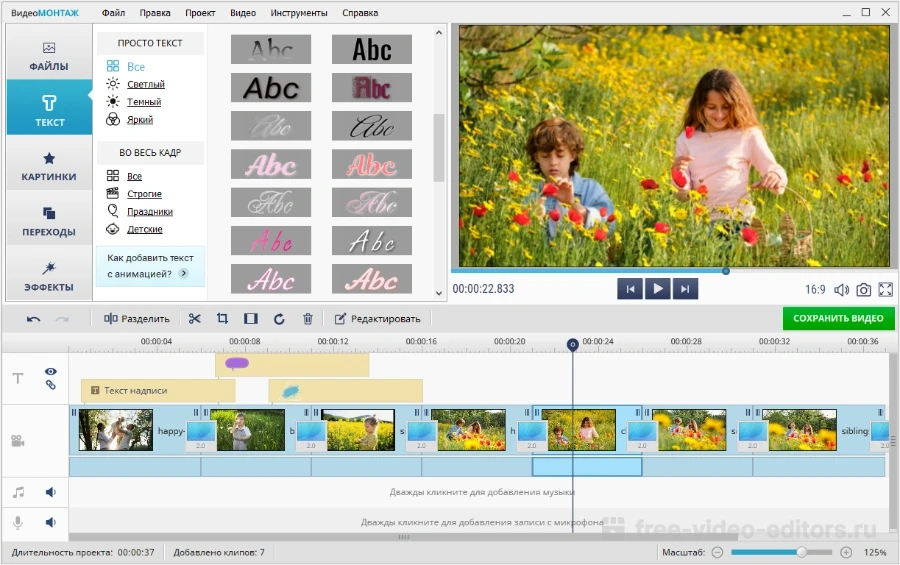
ВидеоМОНТАЖ– это многофункциональная программа для наложения звука на видео с простым интерфейсом. Редактор на русском языке выполняет вставку музыки в видео, замену фона, соединение фрагментов, регулирование громкости, накладывание эффектов. Можно добавлять аудио к отдельному фрагменту или всему фильму.
Преимущества программы:
- Позволяет накладывать на видео: звук, изображение, аудио, текст;
- Поддерживает более 50 мультимедийных форматов, в том числе популярных MKV, MP4, AVI, MOV;
- Имеет широкий выбор инструментов для обработки: стабилизация, кадрирование, цветокоррекция, обрезка кадра, настройка переходов между фрагментами фильма;
- Выполняет конвертацию файлов, сохраняя их в формате для считывания на планшете, плеере, смартфоне, приставке, а также для адаптирования записи для загрузки ее на YouTube или сайт;
- Модуль работы с DVD записывает диск за пару минут с оформленным меню.
Программа работает на Windows 11, 10, 8, 7 и XP, подходит для слабых компьютеров и ноутбуков. Скачайтер ВидеоМОНТАЖ бесплатно:
Для Windows 11, 10, 8, 7 и XP
Как наложить музыку на видео в программе ВидеоМОНТАЖ
1. В окне редактора нажмите на «Создать новый проект». Далее выберите соотношение сторон.
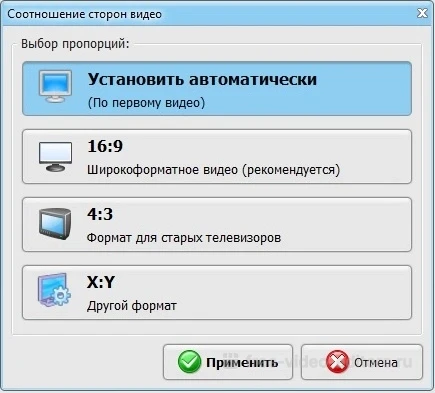
2. После выбора видео перейдите во вкладку «Музыка», нажмите на «Добавить фоновую музыку», и выберите файл из личной фонотеки или музыку из коллекции программы.
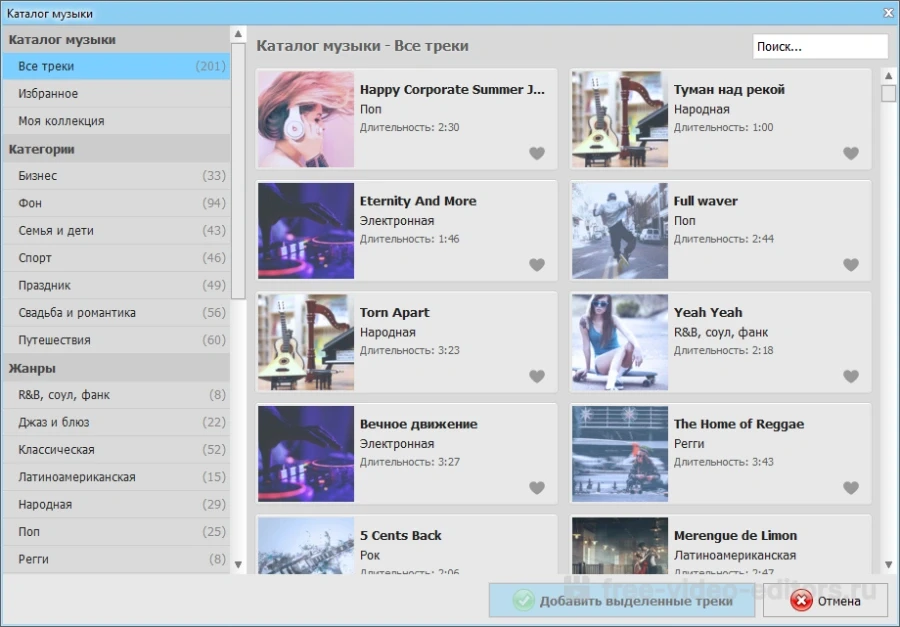
3. Добавленный аудиофайл обрежьте под продолжительность ролика. При необходимости можно наложить музыку на исходный звук в видео, настроить громкость и прослушать фрагмент записи.
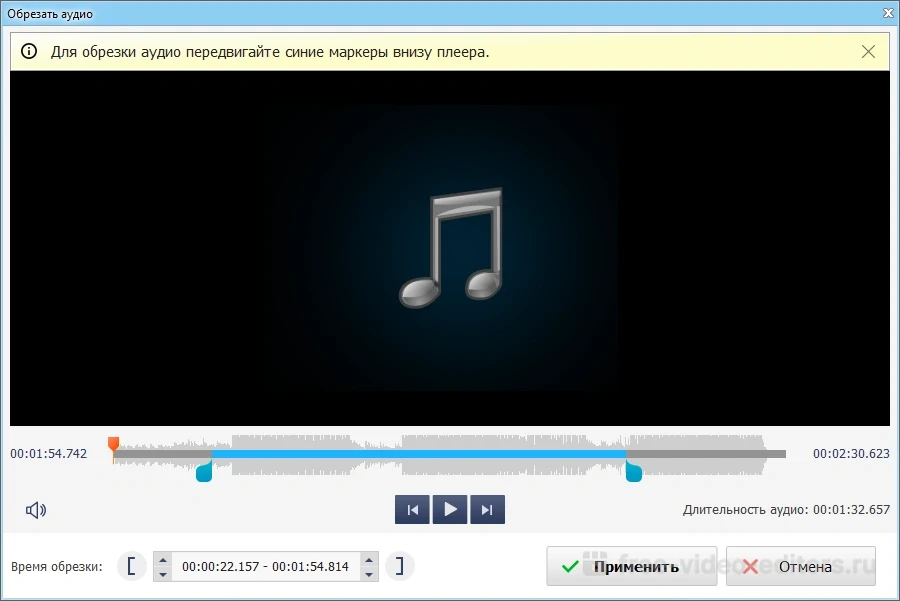
Видеурок Как наложить музыку на видео на компьютере
Киностудия Windows Live
Виндовс Лайф – это современная версия программы Movie Maker, при помощи которой легко наложить звук на видео. Киностудия Windows Live не выполняет автоматическое разбиение ролика на фрагменты, сохраняет проект только в формате WMW, а при большом объеме работы происходит зависание софта.
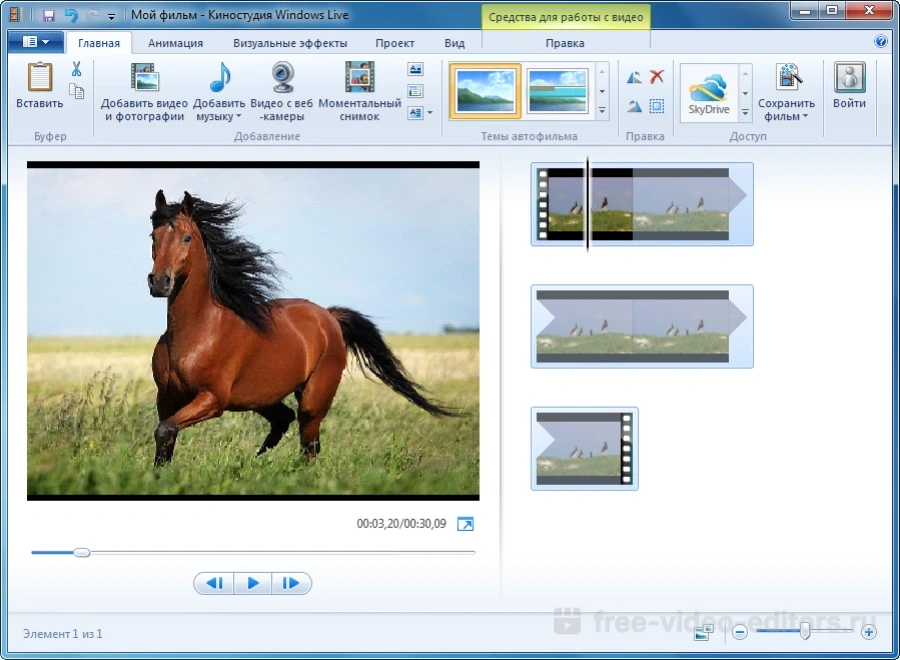
Windows Movie Maker
Муви Мэйкер позволяет сделать фильм, соединяя разные типы медиафайлов (фото, видеороликов, текста и звуков). Редактор поддерживает множество аудиодорожек. После обновления в 2012 году были добавлены функция захвата записи с гарнитуры, добавление в библиотеку эффектов и заголовков. Однако Windows Movie Maker содержит мало эффектов и переходов для обработки видео. К недостаткам программы можно отнести: сохранение проекта только в формате WMW, также при работе с несколькими файлами софт иногда зависает и требуется его перезагрузка.
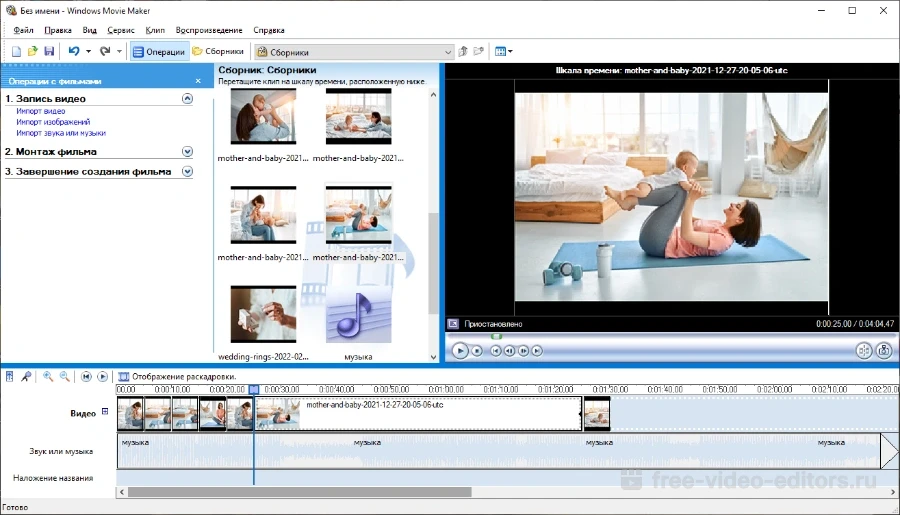
Avidemux
Кроссплатформенный Avidemux подходит для простого редактирования, обработки и конвертирования аудио и видео файлов. В программе возможны: разделение и склейка фрагментов файлов, одновременная работа с 4 аудио-дорожками. Avidemux работает с разными кодеками Xvid, TwoLAME, x264, Aften, LAME и поддерживает популярные форматы MPEG, OGM, VOB, MKV, MP4/MOV, FLV, AVI, ASF/WMV. Из недостатков можно отметить: малое количество функциональных возможностей, нестабильность работы, не полностью русифицированный интерфейс.
VirtualDub
VideoPad
Видео Пад способен захватить видео с любой камеры (веб, кассетной, цифровой) и работать с форматами MPV, AVI, WMV, DivX. Редактор позволяет в считанные минуты создать видео профессионального качества, поскольку поддерживает работу с хромакеем, 360-градусным видео, обработку 2D и 3D проектов. Бесплатную версию можно получить только для некоммерческого использования. У VideoPad запутанная схема для сохранения проектов, что усложняет работу с софтом. Программа плохо синхронизирует видео и аудио. Программа использует процессор, а не видеокарту при обработке данных, что нерационально задействует ресурсы компьютера.
ShotCut
Бесплатная программа Шот Кат может обработать отснятый материал даже в формате 4К. Редактируя проект можно отменить более 50 шагов в истории изменений. ShotCut поддерживает многие современные форматы, такие как JPG, SVG, TIFF, H.264, PNG, MPEG, WAV, WMA, GIF, AVI и прочие. Portable и полная версии ShotCut работает с потоковыми видео. ShotCut имеет небольшой набор инструментов. Они подходят для любительского монтажа, но их недостаточно для создания полноценного киноролика. Инструкция для работы софта предоставлена на английском языке, что усложняет изучение функционала.
Movavi Video Editor
Редактор Movavi Video Editor поддерживает функции создания титров, наложения эффектов, нарезку музыки и видео. Для базовой обработки видеофайлов в Мовави доступна библиотека фильтров и звуков. Программа позволяет загрузить ролик на YouTube, сохранить файл с предпросмотром полученного проекта для ПК и мобильного устройства. Полный набор инструментов доступен только в Movavi Видеоредактор Плюс.
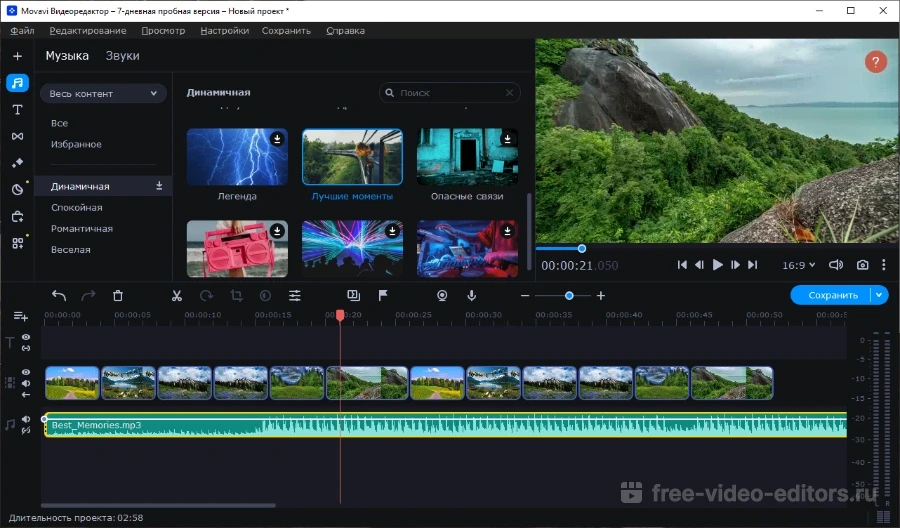
Pinnacle Studio
Pinnacle Studio – это видеоредактор для создания проектов профессионального уровня. Программа поддерживает более 2000 фильтров, редактирование 360-градусного видео, эффекты премиум класса, запись экрана, баланс цветов, стоп-моушн. Pinnacle Studio подходит для кинематографистов и творческих специалистов. Программа обладает множеством функций, в их числе, настройка многоканального звука с изменением кривых, работа с 3D-контентом, поддержка 4К и записи на Blu-ray диск. Пинакл Студио доступна только в платной версии, при том она несовместима с несколькими кодеками.
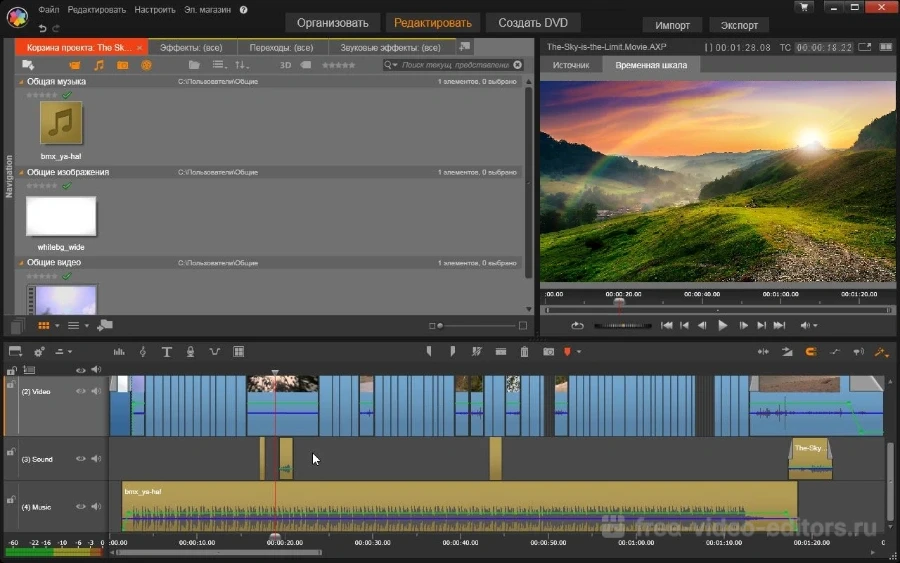
Filmora
Filmora предназначена для минимальной обработки видеоматериалов. Основные инструменты софта: объединение и обрезка кинороликов, наложение фильтров, титры, эффекты, дубляжи, разделение экрана, анимация, добавление звука, поддержка хромакея и пр. Видеоредактор работает с форматами AVI, MPEG, VOB, M2TS,MP4, WMV, GIF, 3GP, MKV, TIFF, AVI и другими. Полный набор функционала доступен только в платной версии.
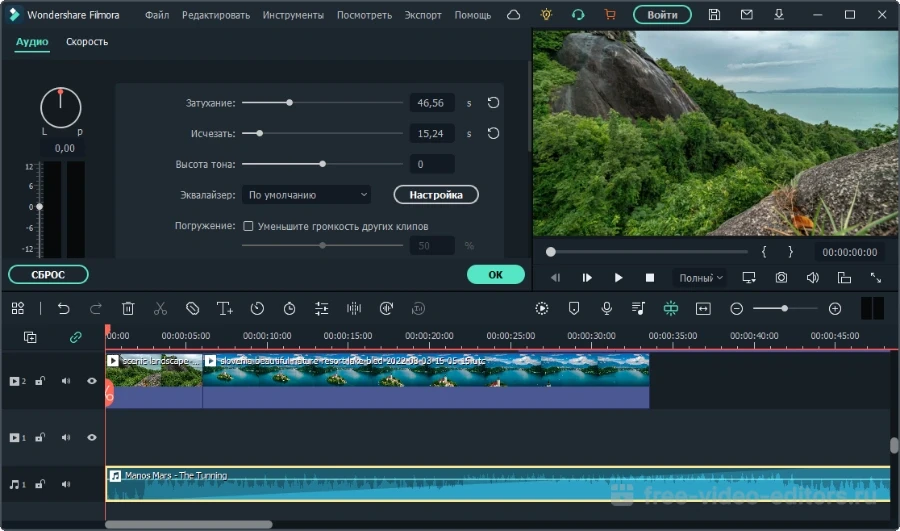
Выводы
Вышеописанные программы справляются с функцией наложения музыки на видео, и с базовой обработкой клипов. Однако если вам требуется многофункциональный редактор с интерфейсом на русском языке, рекомендуем вам обратить внимание на программу ВидеоМОНТАЖ. Она позволяет заменять фон, обрезать и склеивать фрагменты видео, добавлять титры, переходы, применять фильтры и улучшения, изменять скорость.