
Обрезка музыкального, видео- или аудиоклипа в PowerPoint
PowerPoint для Microsoft 365 PowerPoint для Microsoft 365 для Mac PowerPoint 2021 PowerPoint 2021 для Mac PowerPoint 2019 PowerPoint 2019 для Mac PowerPoint 2016 PowerPoint 2016 для Mac PowerPoint 2013 PowerPoint 2010 Еще. Меньше
Вы можете обрезать все лишнее в начале и конце видео- или аудиоклипа, добавленного на слайд PowerPoint.
Обрезать можно только те видео, которые вставлены с компьютера. Для видеороликов, вставленных из Интернета, эта функция недоступна.
Обрезка видео
- В обычном режиме выберите границу видео на слайде. При выделении видеоклипа на ленте появится раздел Работа с видео, который содержит две вкладки: Формат и Воспроизведение.
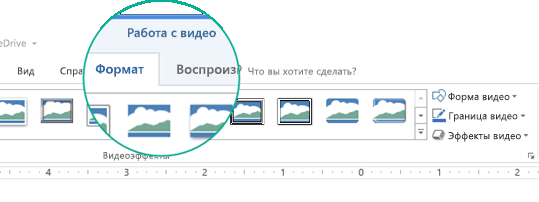
- В разделе Работа с видео на вкладке Воспроизведение нажмите кнопку Монтаж видео.
- Чтобы определить, где необходимо обрезать видеоклип, в диалоговом окне Монтаж видео нажмите кнопку Воспроизвести.
- Когда вы достигнете того места, где необходимо обрезать запись, нажмите кнопку Пауза. Чтобы точно настроить расположение маркера, можно воспользоваться кнопками Следующий кадр и Предыдущий кадр.
- В диалоговом окне Монтаж видео выполните необходимые действия.
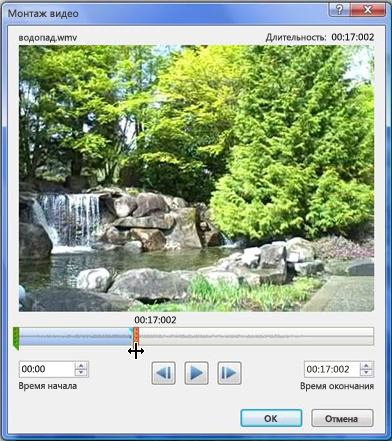
- Чтобы обрезать начало клипа, щелкните начальную точку (показана на рисунке ниже в виде зеленого маркера слева). Когда указатель примет вид двусторонней стрелки, перетащите его в новую начальную позицию видео.
- Чтобы обрезать конец клипа, выберите конечную точку (на рисунке ниже она показана в виде красного маркера, расположенного справа). Когда указатель примет вид двусторонней стрелки, перетащите его в новую конечную позицию видео. В следующем примере конец видеоклипа обрезается, в результате чего время окончания меняется на 00:17:002.
Обрезка музыкального или аудиоклипа
- Щелкните значок звука на слайде. При выделении аудиоклипа на ленте появится раздел Работа со звуком, который содержит две вкладки: Формат и Воспроизведение.
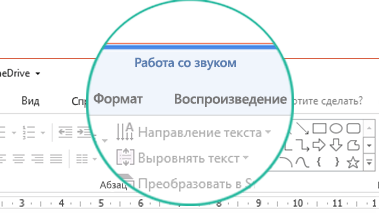
- В разделе Работа со звуком на вкладке Воспроизведение нажмите кнопку Монтаж звука.
- Чтобы определить, где необходимо обрезать аудиоклип, в диалоговом окне Монтаж звука нажмите кнопку Воспроизвести.
- Когда вы достигнете того места, где необходимо обрезать запись, нажмите кнопку Пауза. Чтобы точно настроить расположение маркера, можно воспользоваться кнопками Следующий кадр и Предыдущий кадр.
- Выполните одно или оба указанные ниже действия.
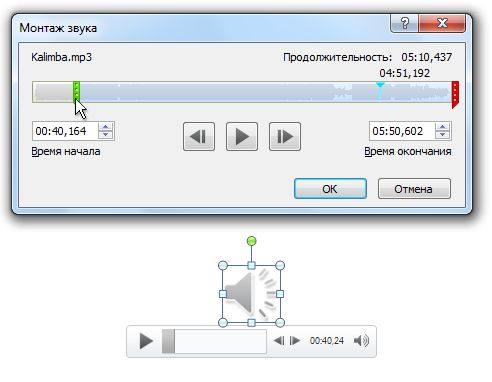
- Чтобы обрезать начало клипа, выберите начальную точку (показана зеленым цветом слева). Когда отобразится двухсторонняя стрелка, перетащите ее в нужную начальную позицию аудиоклипа.
- Чтобы обрезать конец клипа, выберите конечную точку (показана красным цветом справа). Когда отобразится двухсторонняя стрелка, перетащите ее в нужную конечную позицию аудиоклипа.
Сохранение копии обрезаемого файла мультимедиа
Чтобы сохранить отдельную копию обрезаемого файла мультимедиа для использования за пределами PowerPoint, необходимо сжать носитель, а затем использовать команду Сохранить мультимедиа как :
- На вкладке Файл выберите пункт Сведения.
- Выберите Сжатие носителя, а затем выберите соответствующий уровень сжатия. Откроется диалоговое окно Сжатие носителя и начнется процесс сжатия.
- После завершения сжатия выберите обрезанный носитель на слайде. Щелкните его правой кнопкой мыши и выберите Сохранить мультимедиа как.
- Введите имя и место хранения файла, а затем нажмите кнопку Сохранить. Файл мультимедиа сохраняется в выбранной папке.
Дополнительные сведения о добавлении и воспроизведении музыки и других звукозаписей см. в указанных ниже разделах.
- Добавление аудиофайла в презентацию
- Успешное воспроизведение аудио- и видеозаписей в презентации
В macOS эта функция доступна только Microsoft 365подписчикам. Если вы подписаны на Microsoft 365, убедитесь, что у вас установлена последняя версия Office. Другой вариант — использовать другое приложение, например GarageBand, для обрезки звукового файла перед его добавлением в презентацию.
Монтаж видео
- В обычном режиме выберите кадр видео на слайде. При выделении видеоклипа на ленте появятся две дополнительные вкладки: Формат видео и Воспроизведение.
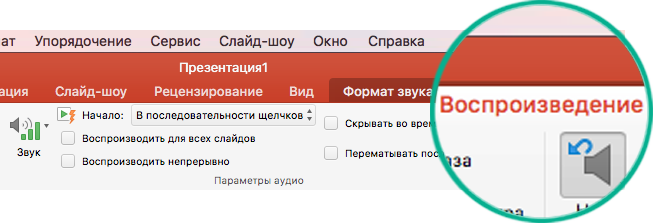
- Откройте вкладку Воспроизведение и нажмите кнопку Монтаж видео.
- Чтобы определить, где необходимо обрезать видеоклип, в диалоговом окне Монтаж видео нажмите кнопку Воспроизвести.
- Когда вы достигнете того места, где необходимо обрезать запись, нажмите кнопку Пауза. Для точной настройки расположения маркера можно использовать кнопки
 Вперед и Назад
 .
. - В диалоговом окне Монтаж видео выполните необходимые действия.
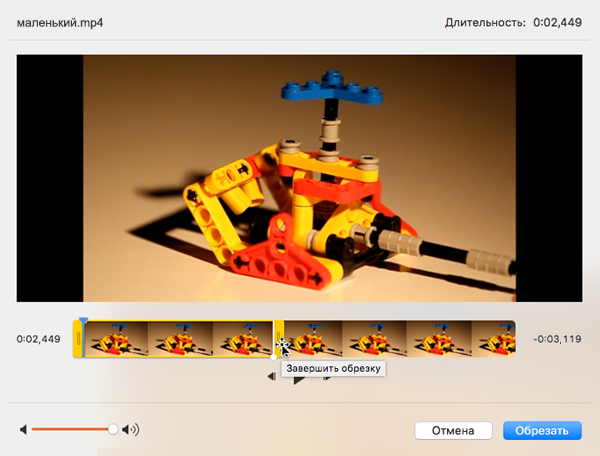
- Чтобы обрезать начало клипа, выберите начальную точку (на рисунке ниже она показана в виде вертикального желтого маркера, расположенного слева). Перетащите его вправо, в новую начальную позицию видео.
- Чтобы обрезать конец клипа, выберите конечную точку (показана в виде вертикального желтого маркера). Перетащите его влево, в новую конечную позицию видео, как показано на рисунке ниже. На этом рисунке конец клипа обрезается, в результате чего его длительность становится равной 00:02.449.
Дополнительные сведения о добавлении и воспроизведении видео см. в следующих статьях:
Обрезка музыкального или аудиоклипа
- Щелкните значок звука на слайде. При выделении аудиоклипа на ленте появится раздел Работа со звуком, который содержит две вкладки: Формат и Воспроизведение.
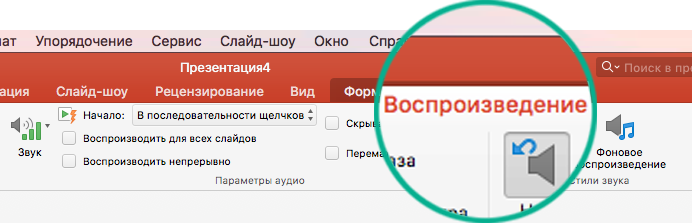
- В разделе Работа со звуком на вкладке Воспроизведение нажмите кнопку Монтаж звука.
- Чтобы определить, где необходимо обрезать аудиоклип, в диалоговом окне Монтаж звука нажмите кнопку Воспроизвести.
- Когда вы достигнете того места, где необходимо обрезать запись, нажмите кнопку Пауза. Для точной настройки расположения маркера можно использовать кнопки Вперед и Назад.
- Выполните одно или оба указанные ниже действия.
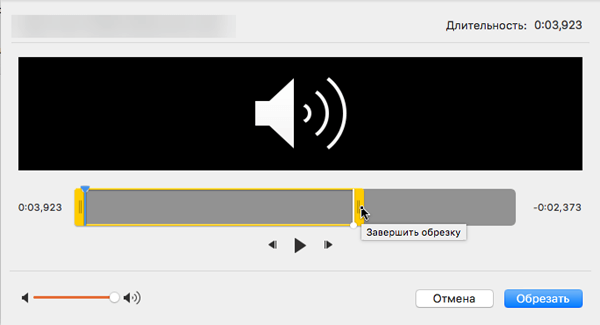
- Чтобы обрезать начало клипа, выберите начальную точку (на рисунке ниже она показана в виде вертикального желтого маркера, расположенного слева). Перетащите его вправо, в новую начальную позицию видео.
- Чтобы обрезать конец клипа, выберите конечную точку (показана в виде вертикального желтого маркера). Перетащите его влево, в новую конечную позицию видео, как показано на рисунке ниже.
Дополнительные сведения о добавлении и воспроизведении музыки и других звукозаписей см. в указанных ниже разделах.
- Добавление звука в слайд-шоу
- Форматы аудио- и видеофайлов, поддерживаемые в PowerPoint
Как наложить музыку в PowerPoint
Вы создали слайд-фильм, в котором большое количество фотографий, иллюстраций. Настроили эффекты переходов слайдов – ваша работа выглядит интересно, но чего-то не хватает? Попробуйте добавить музыку, которая будет сопровождать просмотр видео ряда. Музыка создаст эмоциональный настрой, в случае необходимости подчеркнет торжественность, комичность или трагичность ситуаций, изображенных на фото. А наша задача, рассказать не только, как наложить музыку в PowerPoint, а еще описать новые возможности простого монтажа звуковых фрагментов.
Вы готовы? Тогда действуем по алгоритму.
Когда-то, все звуки, видео, музыку рекомендовалось хранить в одной папке с будущей презентацией, так как они прикреплялись в виде гиперссылки, и, даже если мелодия звучала в Презентации – это были отдельные файлы. Начиная с PowerPoint 2007 появились настройки, помещающие звуковой файл внутри файла Презентации. Это положительный момент, однако, по традиции мы рекомендуем хранить вашу презентацию и все звуковые файлы в одном месте (в одной папке).
- Создаем папку, помещаем туда все музыкальные файлы.
- Создаем новый файл Презентации, сохраняем его в той же папке.
- Открываем Слайд-фильм. Выбираем слайд, где должна зазвучать музыка.
- Прикрепляем звуковой файл (вкладка Вставка, кнопка Звук, в открытом списке выбираем Звук из файла). В появившемся окне папки указываем адрес, где хранится музыкальный файл:
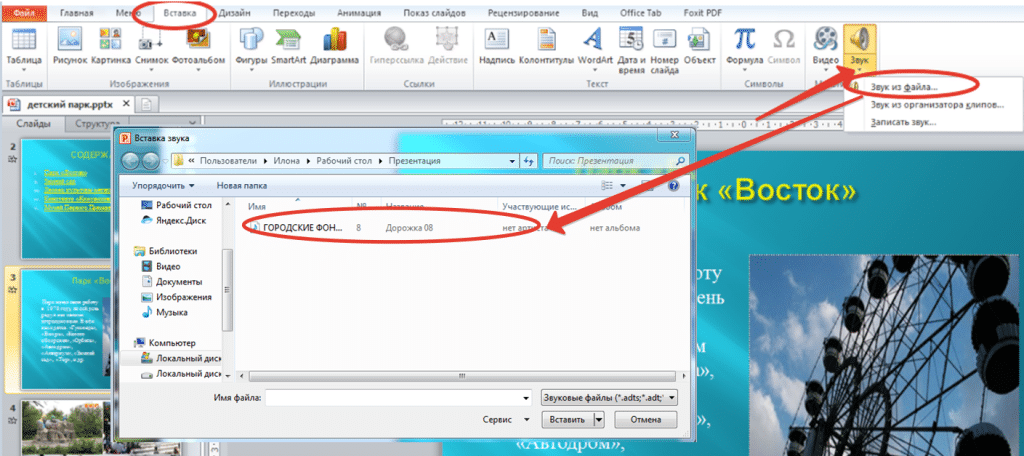
НА слайде появится значок, сигнализирующий, что музыка вставлена. Здесь же можно сразу отрегулировать громкость воспроизведения.

Но основные настройки выполняются на вкладке Работа со звуком, Воспроизведение.

- Находим панель Параметры звука, ставим флаг-галочку, если хотим, чтобы музыка звучала непрерывно. Если во время показа Презентации мы не будем регулировать громкость, перематывать воспроизведение муз.фрагмента — Отмечаем пункт Скрыть при показе.
- Особое внимание хотим обратить на появившиеся новые возможности в версиях PowerPoint(а) 2013 года.
Теперь, если из большой песни нужно вырезать отрывок – делаем это здесь же. Наложить музыку в PowerPoint стало легче. Нет необходимости устанавливать дополнительную специальную программу, осваивать работу в новом приложении, с помощью которого профессионально монтируется музыка. Самые элементарные действия – обрезка, установка метки-закладки – теперь можно выполнить, не выходя из окна PowerPoint.
Находим кнопку Монтаж Звука, в появившемся окне, с помощью маркеров на звуковой дорожке устанавливаем время начала звучания и его окончание:
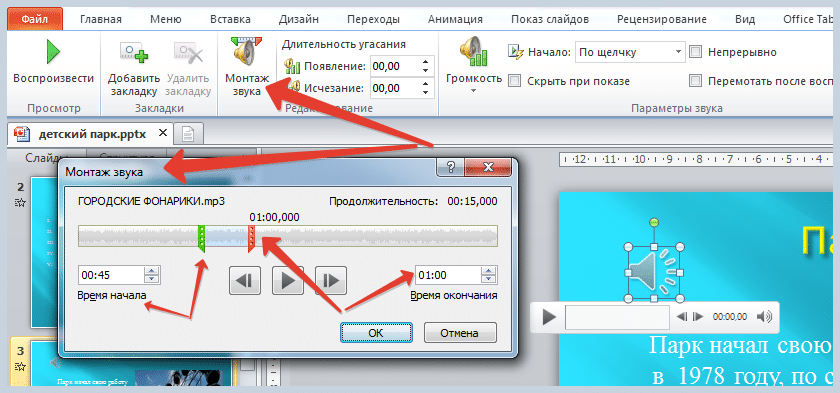
А если во время воспроизведения вы хотите делать паузы, переходить на новый музыкальный отрывок, находящийся в этом же файле – можно отметить точки воспроизведения с помощью Закладки:
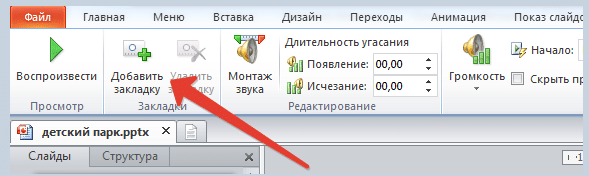
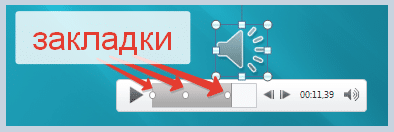
Отмечаем нужные точки воспроизведения:
- Наконец, определяемся, когда должна зазвучать музыка (одновременно с открытием слайда, или после щелчка по ярлычку):

Дополнительные настройки. Чтобы музыка звучала долго
Включаем Презентацию в режим показа, прослушиваем, получившийся результат.
Все получилось отлично, но есть один момент. Музыка перестаёт звучать, как только вы делаете щелчок для перехода на новый слайд.
Чтобы настроить звучание, длящееся несколько слайдов, переходим на вкладку Анимация, открываем Область анимации, находим среди анимаций звук, нажимаем правой кнопкой по нему, выбираем пункт Параметры эффектов:
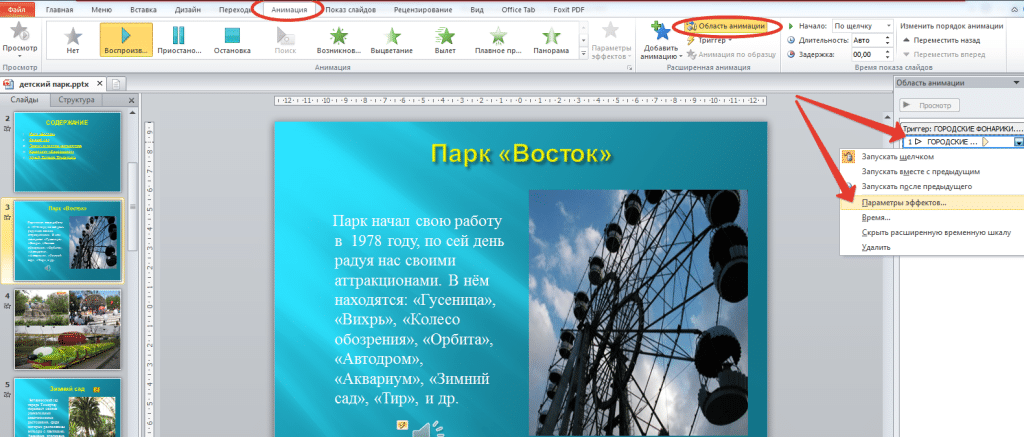
В появившемся диалоговом окне на вкладке Эффект отмечаем номер слайда, где воспроизведение надо закончить:
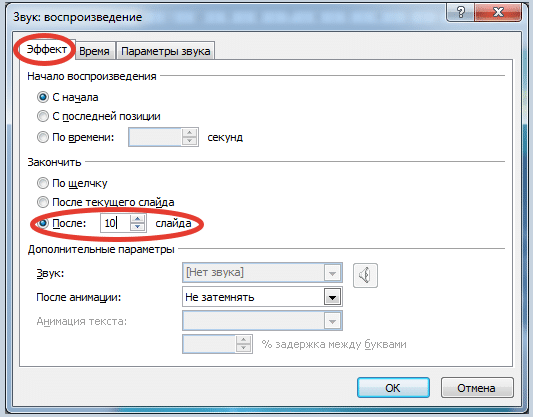
Готово. Теперь выбранный вами музыкальный фрагмент будет звучать нужное время.
Просматриваем слайд-фильм и радуемся не только полученному результату, но и тому, что вы теперь точно знаете, как наложить музыку в PowerPoint. А нам остается только пожелать успехов!
Как обрезать музыку в презентации powerpoint
PowerPoint Viewer
Вопросы и ответы по «PowerPoint Viewer»
Вопрос и ответы были вам полезны?

Да

Нет
Попробуйте также:

Похожие вопросы :
- наложение музыки на все слайды (Ответов: 9)
- На слайде с планом у меня стоят гиперссылки и музыка. Когда я перехожу по. (Ответов: 0)
- Как скачать/сохранить анимацию-картинку из PowerPoint в формате gif? (Ответов: 4)
- Как сделать анимацию, чтобы при нажатии одна картинка исчезала, а на её месте. (Ответов: 1)
- Как установить Microsoft PowerPoint? (Ответов: 74)
- Как можно скачать эту программу microsoft powerpoint (Ответов: 2)
- как установить программу Microsoft PowerPoint (Ответов: 0)
- Как поставить PowerPoint? (Ответов: 1)
- Музыка (Ответов: 1)
Как быстро обрезать музыку в слайд-шоу или презентации PowerPoint

Обрезать музыку в слайд-шоу или презентации PowerPoint довольно просто – нажимаем на динамик и на Воспроизведение – открываются новые вкладки. Выбираем монтаж звука и вырезаем нужную часть музыкального файла. Появились вопросы – задавайте в комментариях – отвечу. Музыка в презентации PowerPoint https://www.youtube.com/playlist?list=PLQD9VaKcKpeUgsAjJXY8M64ZWllc-1fVR Как сделать тесты, игры в PowerPoint https://www.youtube.com/playlist?list=PLQD9VaKcKpeVeAWjvd4y79TGRPKSGs-Y7 Как в PowerPoint. Ответы на вопросы https://www.youtube.com/playlist?list=PLQD9VaKcKpeWzhxOVkEUJ_R6A4F5DcIsW Использование макросов в PowerPoint https://www.youtube.com/playlist?list=PLQD9VaKcKpeVaUZWcX3Ykh6qqv8zZtOSd Все уроки смотрите здесь: https://www.youtube.com/playlist?list=PLQD9VaKcKpeWXf3HK2mPcqig-Woc2Gl7B (Как в PowerPoint) Смотрите текстовые версии уроков на сайте . http://www.pozdravlenie-sozdat-prosto.ru/ Поделитесь ссылкой на это видео https://www.youtube.com/watch?v=FSHxHfy_CqM с друзьями – возможно, это как раз то, что они искали. Вселенная любит тех, кто делится и воздаёт им сторицей!) Подписывайтесь на канал http://www.youtube.com/user/BogachevaMarina , чтобы не пропустить новые видео. Успехов вам и пока пока. #Музыка_В_PowerPoint #Обрезать_МузыкуВPowerPoint #МузыкаПоверПоинт #Как_В_PowerPoint #КакВПоверПоинт #КакВСлайдШоу #КакВПрезентации #МаринаБогачева #МаринаБогачеваВидеоУроки
Показать больше
Войдите , чтобы оставлять комментарии.