
Как обрезать песню на компьютере?
Программа для нарезки музыки/песен/аудио файлов может понадобиться в самых различных случаях. Она будет полезна тем пользователям, которые хотят обрезать песню для рингтона или запись с диктофона, кто ведет свой канал на YouTube или просто хочет создать микс-сборник своих любимых музыкальных композиций и т.д.
Описание
Все существующие программные решения для нарезки музыки поддерживают основные функции обрезки, вставки и склеивания. Но в чем тогда реальные отличия между такими программами и на что обращать внимание при выборе конкретного продукта? Мы собрали список лучших программ для нарезки музыки. Все указанные программы можно бесплатно скачать на свой компьютер и использовать для своих целей. Обратите внимание на преимущества и недостатки каждой программы, на полезные возможности и функциональные особенности.
Как обрезать музыку с помощью Audacity (Windows, Linux, Mac)
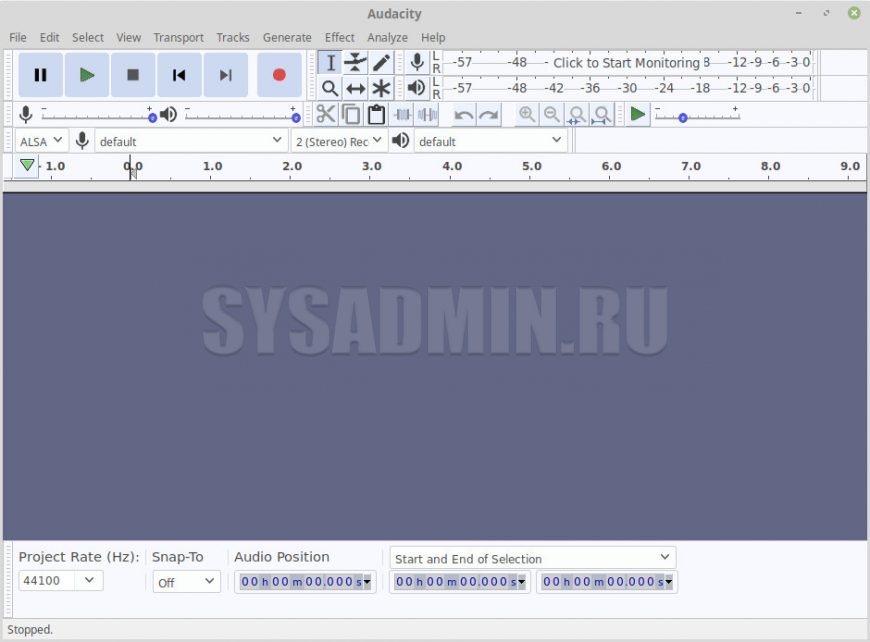
Скачать Audacity можно отсюда: https://sourceforge.net/projects/audacity/?lang=ruЭта программа для обрезки музыки примечательна тем, что способна эффективно работать на всех современных платформах: Windows, Mac OS X, Linux. Одно из главных достоинств Audacity заключается в поддержке одновременной работы с несколькими музыкальными треками. Вы без проблем сможете открыть 2-3 композиции, вырезать кусок из одной и тут же вставить его в другую. Программа работает с несколькими популярными форматами, такими как WAV, MP3, FLAC, OGG Vorbis. С помощью Audacity можно изменять высоту тона, регулировать темп и убирать любой посторонний шум. Помимо этого, данная программа для нарезки музыки поддерживает функцию записи с микрофона и линейного входа. Достаточно полезная и востребованная функция при создании музыкальной открытки. Основные возможности Audacity:
- Поддержка импорта файлов формата WAV, AIFF, AU, Ogg Vorbis
- Поддержка импорта аудио в MPEG
- Экспорт в MP3
- Удаление дефектов записи, эффектов шипения и шума
- Наличие индикаторов громкости
- Поддержка записи с микрофона, линейного входа и других источников
- Наличие эффектов «эхо», «дилэй», «файзер», «ваувау»
- Возможность создания собственных эффектов
- Управление частотой и усиление баса
- Стандартные функции вырезания, копирования, вставки, склейки и удаления
Плюсы:
Возможность добавления плагинов, одновременная работа с несколькими музыкальными файлами, быстрое изменение и сохранение файлов большого объема, поддержка всех современных платформ для ПК, наличие русской версии.
Минусы:
Отсутствие поддержки форматов WMA и AAC.
Как обрезать музыку с помощью mp3DirectCut (Windows)
Эта незамысловатая программа позволит Вам очень просто нарезать и производить компоновку музыкальных файлов формата MP3. При этом исходное качество звучания изменяться не будет. При работе с программой пользователь имеет возможность применять базовый набор эффектов. Для примера, эффект “затухания” поможет плавно завершить музыкальную композицию. С помощью инструмента нормализации звука Вы сможете выровнять общий уровень громкости (актуально при работе с диктофонной записью).
При работе с продолжительными треками очень удобно пользоваться автоматическим определением пауз. Так можно будет легче обнаружить места для нарезки. Не забудьте выбрать русский язык в настройках. Программа для обрезки музыки mp3DirectCut считается одной из лучших в своем сегменте благодаря высокой скорости работы и удобному интерфейсу.
Основные возможности mp3DirectCut:
- Поддерживаемые форматы MP3, WAV и AAC
- Поддержка функций вырезки, вставки, копирования и склейки частей музыкального трека
- Наличие инструментов нормализации звука и изменения громкости
- Поддержка эффектов затухания и эхо
- Сохранение качества файла, отсутствие сжатия
- Автоматическое проставление пауз
- Возможность предварительного прослушивания
- Поддержка записи через линейный вход
- Редактор тегов
Плюсы:
Возможность проведения отката изменений (отмена всех манипуляций и возврат к исходному варианту песни), высокая скорость работы, удобный интерфейс, наличие русской версии.
Минусы:
Отсутствие функции подавления шумов, небольшое количество поддерживаемых форматов.
Как обрезать музыку с помощью Free Audio Editor (Windows)
Программа для нарезки музыки Free Audio Editor приятно удивляет своей быстрой работой. Однако похвастаться богатым функционалом этот продукт не может. Реальные возможности программы ограничиваются обрезкой музыки. Несмотря на узкий функционал, Free Audio Editor поддерживает большое количество популярных форматов. Программа способна работать с музыкальными файлами формата mp3, wav, aac, wma и др.
Данная программа для обрезки музыки хорошо справляется со своей прямой задачей. Она отлично подойдет для использования начинающими пользователями. Более продвинутым пользователям эта программа скорее всего не подойдет, так как с ее помощью не получится максимально точно обрезать нужный фрагмент песни. Все потому, что в Free Audio Dub отсутствует встроенный визуальный редактор, и нет возможности выделить фрагмент с точностью миллисекунд.
Основные возможности программы:
- Редактирование большинства файлов популярного формата
- Простая и удобная нарезка фрагментов
- Высокая скорость работы
- Функция автоматического выключения после сохранения
Плюсы:
Полностью русифицированное меню, простой и удобный интерфейс, бесплатность, поддержка горячих клавиш, поддержка популярных форматов WAV, MP3, MP2, OGG, AAC, AC3, WM, M4A.
Минусы:
Достаточно узкий функционал программы, отсутствие возможности выделения фрагментов музыкального файла с точностью до миллисекунд, отсутствие визуального аудиоредактора.
Как обрезать музыку с помощью Wave Editor (Windows)
Перед Вами еще одна простая программа для обрезки музыки. Ее отличительными особенностями можно считать отличную скорость работы, простоту в освоении и работе. Меню программы максимально строгое, без наличия множества дополнительных функций. Wave Editor поддерживает все основные операции такие как «вырезать», «копировать», «вставить» и «удалить». Кроме этого программа может похвастаться наличием некоторых звуковых эффектов (нормализация, реверс, инвертирование, плавное затухание, вставка тишины и другие). С простым редактированием музыки Wave Editor справляется на отлично. Для более серьезных операций лучше использовать программы по мощнее (например, тот же Audacity).
Основные возможности Wave Editor:
- Быстрое редактирование музыкальных файлов
- Поддержка форматов MP3, WMA, WAV
- Возможность подключения плагинов для расширения функциональных возможностей
- Сохранение готовых композиций в MP3 и WAV
Плюсы:
Простота интерфейса, высокая скорость работы, полностью русское меню, бесплатность.
Минусы:
Ограниченный функционал по сравнению с профессиональными редакторами, отсутствие поддержки записи аудио, не самое высокое качество эффектов, нет эффектов “эхо”, “реверберация”, “шумоподавление”.
Как обрезать музыку с помощью Wavosaur (Windows)
Скачать Wavosaur можно по отсюда: http://www.wavosaur.com/
Программа для обрезки музыки Wavosaur является мощным инструментом для редактирования музыкальных файлов. Обрезкой музыки возможности этого продукта не ограничиваются. Меню Wavosaur интуитивно понятное, хоть и на английском языке. Программа поддерживает работу со всеми популярными форматами музыки, а при необходимости позволяет изменять один формат на другой. Этот продукт обладает функциями записи, редактирования и обработки аудиофайлов. Главными достоинствами программы можно считать портативность и хорошую функциональность.
Основные возможности Wavosaur:
- Эффективное редактирование музыкальных файлов
- Работа с VST плагинами
- Возможность аудиозаписи
- Наложением встроенных эффектов
- Многоканальный звук
Плюсы:
Поддержка всех популярных форматов, внушительное количество дополнительных звуковых эффектов, маленький размер дистрибутива, бесплатность, Portable версия программы (не требуется установка).
Минусы:
Интерфейс на английском языке, отсутствие возможности предварительного прослушивания накладываемых эффектов, в некоторых случаях возможно появление ошибок при добавлении VST-плагинов.
Заключение
Мы составили список популярных программ для редактирования музыкальных файлов. Вы получили возможность познакомиться с сильными и слабыми сторонами каждого аудиоредактора. Надеемся, наша подборка поможет Вам определиться и выбрать для себя лучшую программу для обрезки музыки.
Если основным критерием при выборе является поддержка большого количества форматов, то обратите внимание на Free Audio Dub. Если в первую очередь Вас интересует высокая скорость работы, то обратите внимание на Wave Editor или Wavozaur. Audacity станет отличным выбором для тех пользователей, кому нужна одновременная работа с несколькими файлами.
Trim Audio File — Как правильно обрезать MP3 на Windows / Mac

Обновлено Лиза Оу / 15 марта 2021 г. 16:30
У меня есть записал аудио с iPhoneи хотите удалить ненужную часть. Как мне это сделать? Должен ли я скачать программу или что-то еще? Благодарность!
Некоторые люди могут столкнуться с той же ситуацией, что и вышеупомянутые, или захотят отредактировать музыкальный файл на компьютере. Тем не менее, вы можете получить лучшие решения в этом посте.
- Часть 1. Как обрезать аудиофайл с помощью FoneLab Audio Trimmer
- Часть 2. Как обрезать аудио файл в Windows
- Часть 3. Как обрезать аудио в Audacity
- Часть 4. Trim Audio с VLC
- Часть 5. Обрезка MP3 на Mac
1. Как обрезать аудиофайл с помощью FoneLab Audio Trimmer
Аудио триммер FoneLab является одним из лучших аудио триммеров в интернете. Почему? Вы должны знать, что это может быть гораздо больше, чем простой инструмент для обрезки MP3, кроме того, он может легко помочь вам конвертировать видео формат, добавить видео субтитры, добавить аудио фон для видео, разделить видео или аудио файл и многое другое.

Video Converter Ultimate — лучшее программное обеспечение для конвертации видео и аудио, которое может конвертировать MPG / MPEG в MP4 с высокой скоростью и высоким качеством изображения / звука.
- Конвертируйте любые видео / аудио, такие как MPG, MP4, MOV, AVI, FLV, MP3 и т. Д.
- Поддержка 1080p / 720p HD и 4K UHD конвертирования видео.
- Мощные функции редактирования, такие как Обрезка, Обрезка, Поворот, Эффекты, Улучшение, 3D и многое другое.
Шаг 1 Скачайте и установите программу на компьютер, затем запустите ее автоматически.
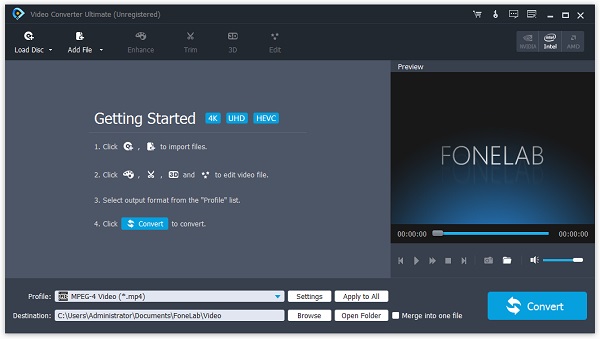
Шаг 2 Перетащите аудиофайл в программное обеспечение или нажмите Добавить файл импортировать аудио.
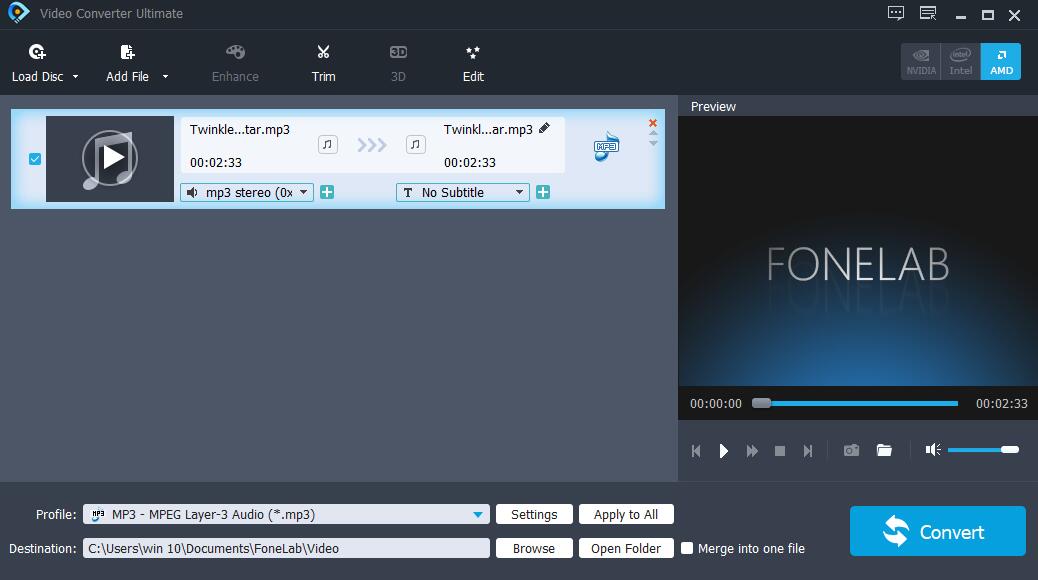
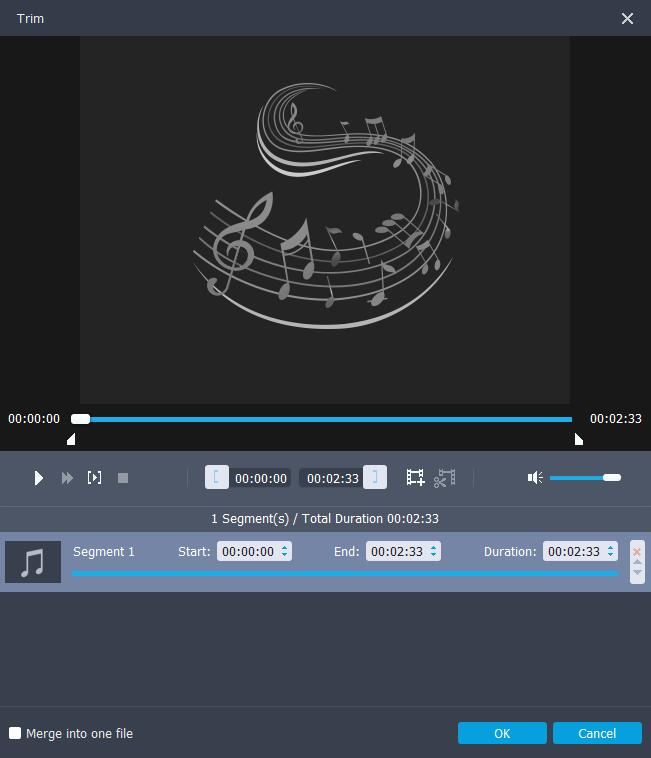
Шаг 3 Нажмите Отделка Нажмите кнопку вверху, затем настройте начальную и конечную точку нужного аудио. Затем нажмите OK.
Шаг 4 Нажмите Конвертировать кнопку.
Как вы можете видеть, Аудио триммер FoneLab не буду просить профессиональных знаний или чего-то еще. Вы можете обрезать видео или аудио файл в несколько кликов.
Решения всегда больше, чем проблема. Конечно, вы хотите найти больше других методов.
2. Как обрезать аудио файл в Windows
Как один из наиболее часто используемых компьютеров в мире, у людей есть разные инструменты для эффективной обрезки звука в Windows.
В этой части вы можете получить 4 разных метода.
Как обрезать файл MP3 в проигрывателе Windows Media
Если на вашем компьютере все еще есть проигрыватель Windows Media, вы можете следовать приведенным ниже инструкциям.
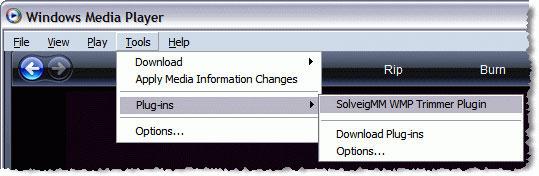
Шаг 1 Скачать SolveigMM WMP Триммер Плагин на твоем компьютере. Затем откройте проигрыватель Windows Media и нажмите Tools -> Плагины- > SolveigMM WMP Триммер Плагин.
Шаг 2 Откройте аудиофайл с помощью Media Player, затем нажмите Редактирование файла.
Шаг 3 Переместите ползунки в нужное положение и затем нажмите Добавить маркер.
Обрезать аудио с Windows Movie Maker
Еще один обновленный инструмент, который называется Movie Maker, также полезен для обрезки аудиофайлов в Windows.
Шаг 1 Добавьте аудиофайл в Movie Maker.
Шаг 2 Щелкните правой кнопкой мыши аудио и перетащите его на шкалу времени. Затем установите начальную и конечную части.
Шаг 3 Сохраните файл на компьютере.
Как обрезать MP3 с диктофоном на Windows 10
Обновление и обновление всегда приносят больше возможностей. Windows 10 имеет встроенную функцию, которая называется Voice Recorder, чтобы вырезать аудиофайл.
Шаг 1 Откройте Microsoft Store и найдите Windows Voice Recorder, нажмите Получить кнопка. Запустите его, когда это будет сделано.
Шаг 2 Импортируйте аудио в него, выберите его на левой панели, нажмите второй Отделка значок в нижней части окна.
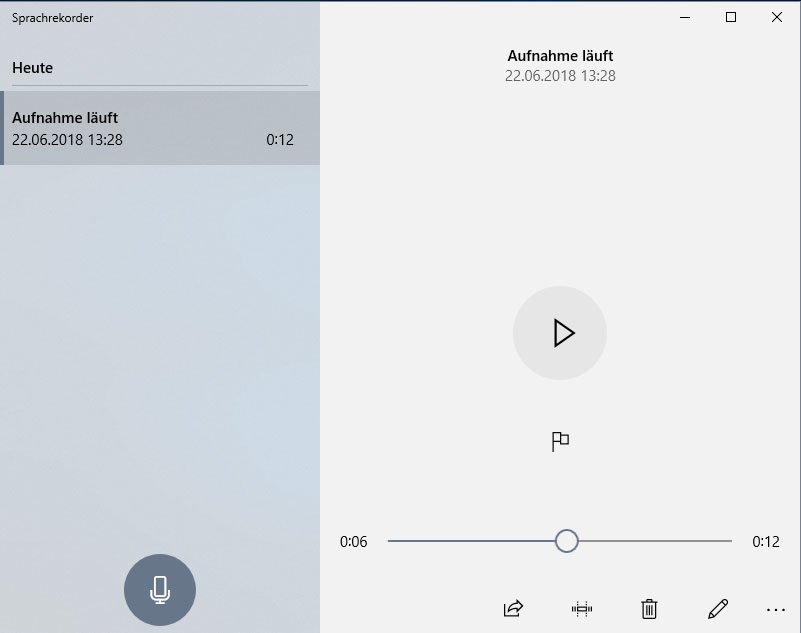
Шаг 3 Перемещайте ползунки в начальной и конечной точке, пока не закончите. Нажмите на проверка значку.
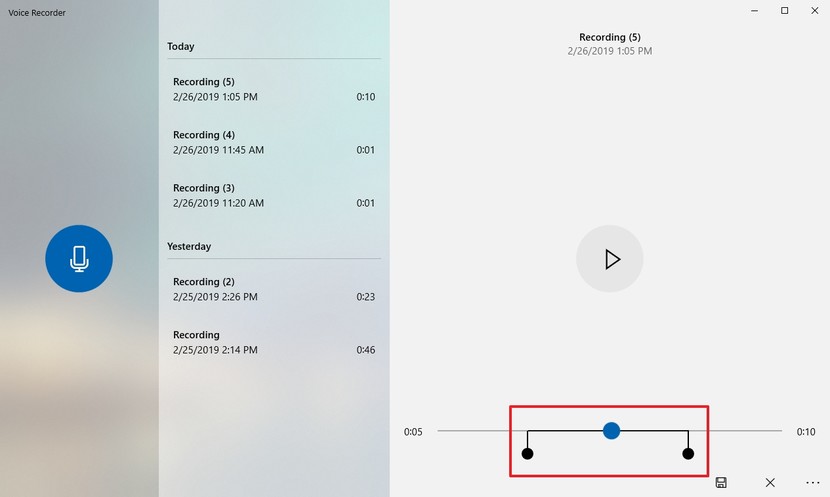
Шаг 4 Нажмите Сохрани копию.
Как обрезать MP3 с Powerpoint
Возможно, вы знаете, что Powerpoint — официальный инструмент, но это действительно мощная программа, которая поможет вам создавать разные изображения, создавать слайд-шоу или обрезать аудио, превратить PowerPoint в видео и т.д.
Шаг 1 Загрузите и установите Powerpoint на компьютер, затем запустите его.
Шаг 2 Нажмите Звуковые инструменты > Воспроизведение > Trim Audio.
Шаг 3 Нажмите кнопку «Воспроизвести», затем прослушайте ее и нажмите кнопку «Пауза», когда достигнете точки, которую хотите обрезать.
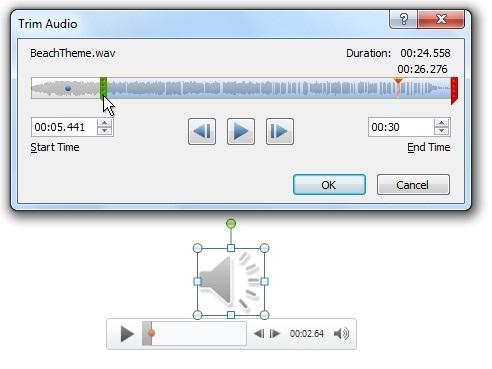
Шаг 4 Затем щелкните конечную точку, воспроизведите ее и сделайте паузу, когда закончите.
Шаг 5 Нажмите Файл > Инфо > Компресс Медиа, затем выберите уровень. Наконец, нажмите Сохранить медиа как.
3. Как обрезать аудио в Audacity
Если вы слышали об Audacity раньше, вы можете использовать его, чтобы сделать что-нибудь, что вам нравится. Ниже приведены подробные сведения о как обрезать звук в Audacity.
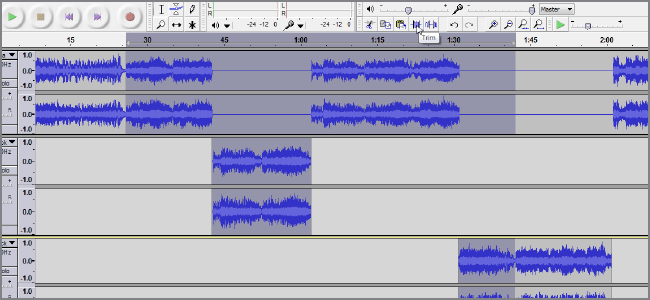
Шаг 1 Откройте аудио в Audacity, нажмите Инструмент выборазатем выберите нужную часть в клипе.
Шаг 2 Нажмите Редактировать > Клип Границы > Трещина.
Video Converter Ultimate — лучшее программное обеспечение для конвертации видео и аудио, которое может конвертировать MPG / MPEG в MP4 с высокой скоростью и высоким качеством изображения / звука.
- Конвертируйте любые видео / аудио, такие как MPG, MP4, MOV, AVI, FLV, MP3 и т. Д.
- Поддержка 1080p / 720p HD и 4K UHD конвертирования видео.
- Мощные функции редактирования, такие как Обрезка, Обрезка, Поворот, Эффекты, Улучшение, 3D и многое другое.
4. Обрезать аудио с VLC
Еще одним инструментом является VLC, если вы хотите узнать, как его использовать, пожалуйста, проверьте ниже учебник.
Шаг 1 Откройте VLC на компьютере, нажмите Вид > Расширенные элементы управления > Медиа > Открыть файл.
Шаг 2 Воспроизведите аудио и установите начало и нажмите Запись кнопку.
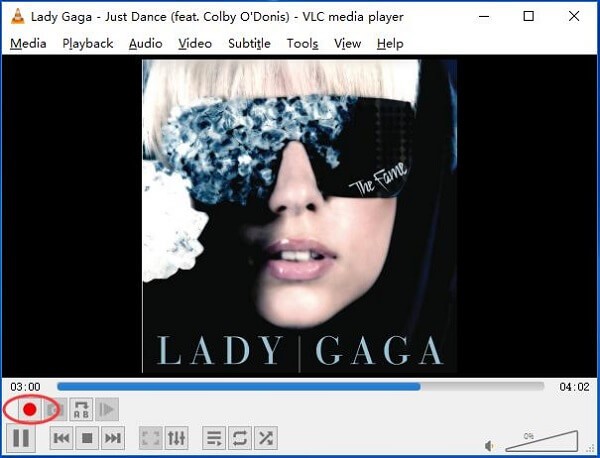
Шаг 3 Нажмите Запись Кнопка снова, когда это будет сделано.
5. Обрезать MP3 на Mac
Независимо от того, какой компьютер вы используете, вы всегда можете найти некоторые решения для обрезки аудиофайла на Mac.
Как обрезать аудио в iMovie
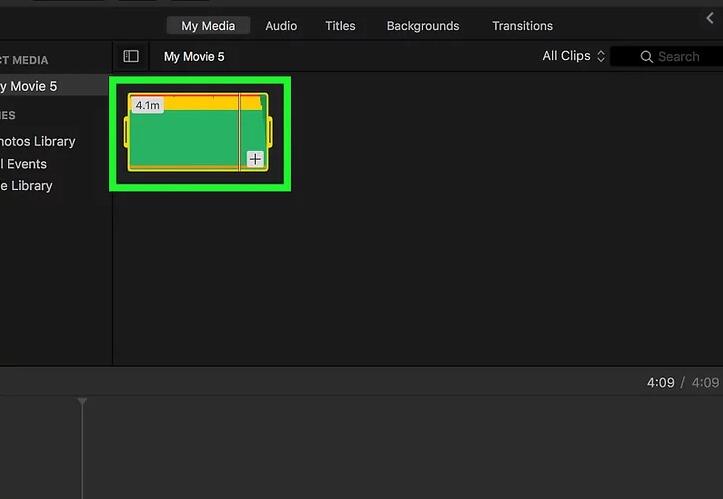
Шаг 1 Откройте iMovie и импортируйте аудиофайл.
Шаг 2 Выберите аудио в окне.
Шаг 3 Отрегулируйте ползунки до подходящей начальной и конечной точки. Затем перетащите деталь на Лента.
Это все о том, как обрезать аудиофайлы. Аудио триммер FoneLab это одно из лучших решений, которое вы должны попробовать сейчас! Если у вас есть дополнительные вопросы по этому поводу, пожалуйста, оставьте комментарии ниже.
Video Converter Ultimate — лучшее программное обеспечение для конвертации видео и аудио, которое может конвертировать MPG / MPEG в MP4 с высокой скоростью и высоким качеством изображения / звука.
- Конвертируйте любые видео / аудио, такие как MPG, MP4, MOV, AVI, FLV, MP3 и т. Д.
- Поддержка 1080p / 720p HD и 4K UHD конвертирования видео.
- Мощные функции редактирования, такие как Обрезка, Обрезка, Поворот, Эффекты, Улучшение, 3D и многое другое.
Статьи по теме
- Бесплатные и профессиональные способы конвертировать AVCHD в MP4
- [Решено] Профессиональные и бесплатные онлайн способы конвертации MP4 в OGG
- [Решено] 2 простых способа конвертировать MP4 в WAV
Какой программой вырезать кусок из песни
Условия задачи: есть аудиофайл в формате MP3, AAC и др., нужно обрезать музыку и сохранить один или несколько фрагментов. Это может пригодиться для вырезания рингтона на смартфон, припева, или просто для нарезки длинного аудиотрека на отдельные песни.
Для решения вопроса можно использовать онлайн-сервисы и специальные программы. В этой статье воспользуемся двумя программами для Windows, обе полностью бесплатные. Существуют и другие программы, которые умеют обрезать видео и сохранять отдельно аудио.
Программа Audio Trimmer & Joiner для Windows 10
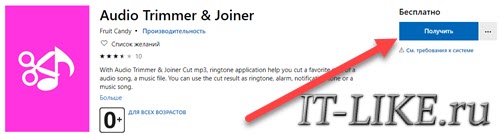
Для пользователей операционной системы Windows 10 есть простая программа из магазина Microsoft Store. Скачать Audio Trimmer&Joiner Большой плюс приложений из репозитория Microsoft – это гарантия безопасности, отсутствие вирусов и честная работоспособность. Перейдите по ссылке и нажмите «Получить» .
 Вас попросят согласиться открыть приложение Microsoft Store на компьютере, разрешите и в открывшемся окне ещё раз нажмите «Получить» . Установка программы займёт несколько секунд, после чего кликните «Запустить» . В качестве минуса нативных приложений – это реклама, которую вы увидите сразу ��. Но может такое быть, что вместо рекламы вы увидите просто белый экран, как-будто приложение зависло, но нет, просто нажмите крестик в углу, который закрывает рекламу. Чтобы загрузить аудиофайл нажимаем «Select Audio» .
  Чтобы обрезать музыку, нужно передвинуть ползунки так, чтобы между ними находился необходимый фрагмент песни:
 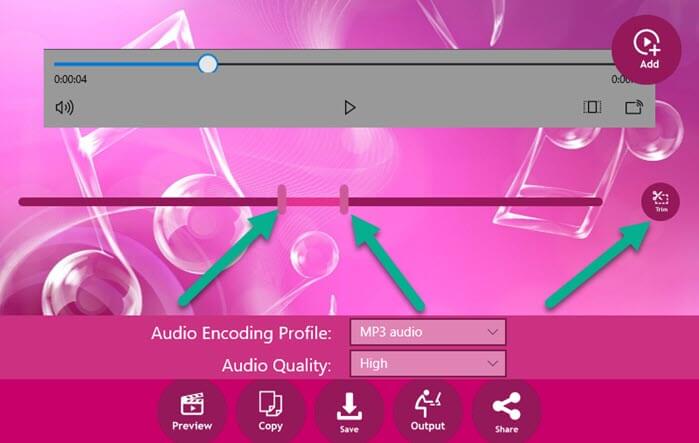 Когда вы будете передвигать любой ползунок, выделенный кусок песни будет автоматически проигрываться с начала. При этом, в плеере будет уже не вся мелодия, а вырезанный фрагмент. Когда наиграетесь с границами диапазона, нажимайте кнопку «Trim» («Обрезать») . Таким образом можно вырезать несколько фрагментов. Каждый такой отрезок песни будет вынесен в виде значка. Фрагменты можно клонировать, т.е. размножать, чтобы финальный трек получился длиннее. Для этого кликаем по значку фрагмента и нажимаем кнопку «Copy» .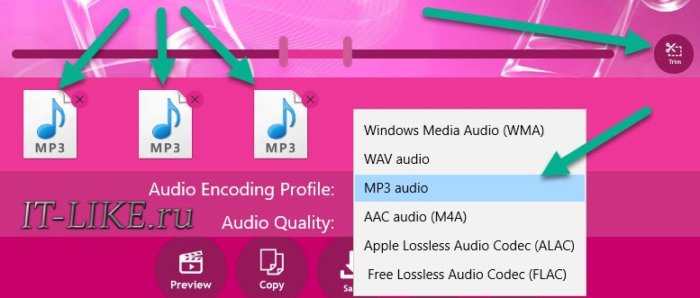
- MP3 audio, Windows Media Audio (WMA) – это стандартные форматы сжатия, поддерживаемые всеми типами устройств, происходит незаметная на слух потеря качества;
- WAV audio – несжатый формат без потери качества, занимает много места на диске;
- AAC audio (M4a) – современный формат сжатия с потерей качества, занимает меньше места, не работает на старых (10 лет) устройствах;
- Free Lossless Audio Codec (FLAC) и Apple Lossless Audio Codec (ALAC) – сжатие БЕЗ потери качества, занимает много места на диске, но примерно вдвое меньше, чем «WAV».
Настройки качества универсальны для всех кодеков:
- Low – низкое качество;
- Middle – среднее (по умолчанию);
- High – высокое качество, дольше время обработки.
Нажимаем «Save» , и файл будет сохранён в папку, которую можно поменять по кнопке «Output» .
Универсальная программа для MP3 и AAC
Для пользователей Windows XP,7,8 и 10 лучшим выбором станет программа mp3DirectCut. Программа бесплатная и не требует установки, просто скачайте архив, распакуйте и запустите файл «mp3DirectCut.exe». Работает исключительно с форматами mp3, mp3 и aac.
При первом запуске нужно ответить на пару вопросов:
- Приветственное окно: «ОК»
- Выбираем язык: «Russian»
- Галочка «Portable forced»: нет
- Нажимаем кнопку «Use and Restart» (применить и перезапустить)
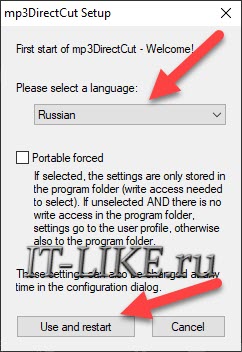
Собственно, теперь нужно перетащить mp3-файл в окно программы, или открыть его через меню «Файл -> Открыть» .
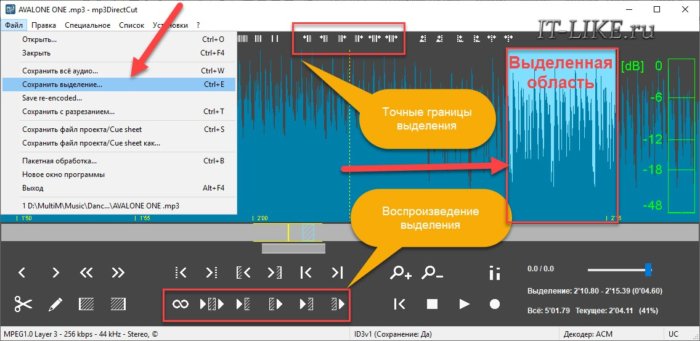
Далее алгоритм действий такой:
- С помощью ползунка перемещаемся к нужному месту в песне;
- Мышкой выделяем один фрагмент;
- Воспроизводим выделение;
- Подравниваем границы;
- Сохраняем файл.
Кажется, что в программе много кнопочек и от них разбегаются глаза, но нам всё и не нужно. Все кнопки с подсказками, просто наведите мышку. Нам главное выделить нужный фрагмент мышкой, затем его можно воспроизвести разными способами:
- Зацикленное воспроизведение выделения: помогает резать музыку на рингтоны, слышно хорошо ли конец рингтона склеивается с началом;
- Прослушать выделение как вырезку: проиграется небольшой фрагмент музыки так, как будто ваше выделение удалено;
- Прослушать от начала выделения.
Подравнивание границ продумано очень хорошо, используем маленькие кнопочки вверху окна:
- Сдвинуть НАЧАЛО выделения на кадр влево/вправо: под кадром понимается небольшой фрагмент в несколько миллисекунд, для точной подстройки;
- Сдвинуть КОНЕЦ выделения на кадр влево/вправо;
- Сдвинуть ВСЁ выделение на кадр влево/вправо.
Когда всё готово, сохраняем обрезанное аудио в меню «Файл -> Сохранить выделение» . Преимущество программы mp3DirectCut в том, что фрагмент сохраняется БЕЗ перекодирования, т.е. данные не сжимаются заново, нет потери качества.
Обрезаем аудиофайл на компьютере
В операционной системе Windows не встроены инструменты для обрезки аудиофайлов, поэтому придется воспользоваться сторонними программами.
Способ 1: Wave Editor
Простая программа для быстрого редактирования файлов в аудиоформате – это Wave Editor. Помимо обрезки фрагментов треков, она позволяет склеивать фрагменты. Преимущество редактора заключается в том, что можно указать временной промежуток для вырезания вручную с точностью до миллисекунды. Wave Editor поддерживает работу с большинством популярных форматов, включая MP3, WAV, WMA. С ее помощью можно выполнять такие операции, как нормализация и реверс звука, наложение тишины, затухание или нарастание. Все действия доступны в меню «Операции».
- Чтобы обрезать аудиофайл на компьютере через Wave Editor, достаточно перетащить с зажатой левой кнопкой мыши трек в интерфейс программы. Выделите фрагмент, который надо вырезать, также перетаскиванием курсора по графическому отображению звуковой дорожки. После этого нажмите на верхней панели на иконку в виде ножниц.

- Определить фрагмент можно через окно «Выделение сегмента», прописав начало и конец нужного промежутка. На спектрограмме он автоматически выделится.
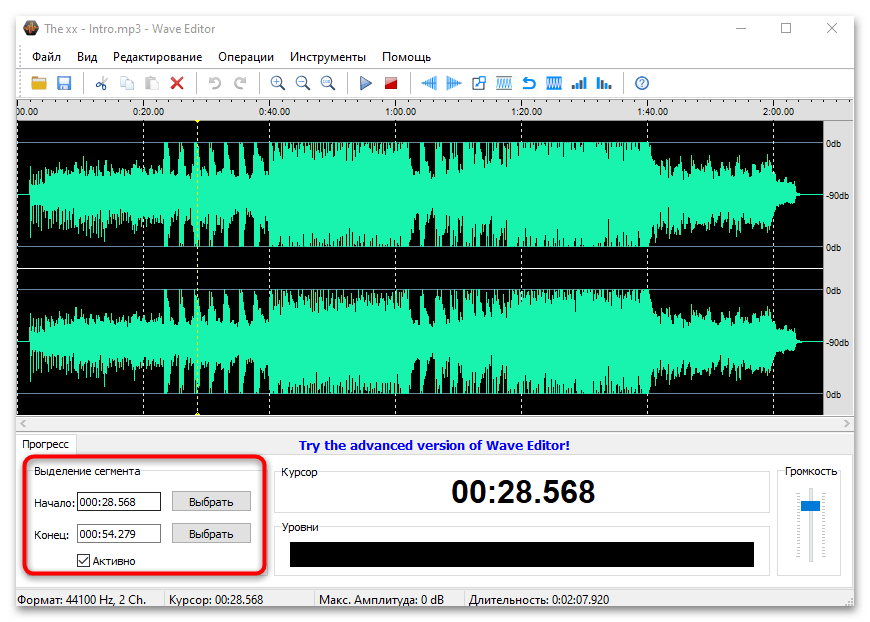
- Готовый трек останется сохранить в формате MP3 или WAV.
Функции редактора доступны на бесплатной основе, но из недостатков можно выделить то, что работать можно только над одной дорожкой, также отсутствуют различные эффекты и эквалайзер.
Способ 2: Ocenaudio
Бесплатное средство для редактирования звука Ocenaudio позволяет анализировать звук и накладывать на него различные эффекты и фильтры. Он работает с большинством распространенных форматов: WAV, MP3, RAW, MP4, OGG. Пользователь может вырезать выбранные фрагменты из аудиофайла. Если это стереодорожка, то обработка каналов доступна отдельно друг от друга.
Через Ocenaudio можно накладывать различные эффекты: реверс, сглаживание, добавление случайного шума, шумоподавление и другие. Встроено два вида эквалайзера: 11 и 31-полосный. Отличительная черта – возможность анализа звуковой дорожки, где доступна информация о значениях сэмплов, мощности RMS для каждого канала.
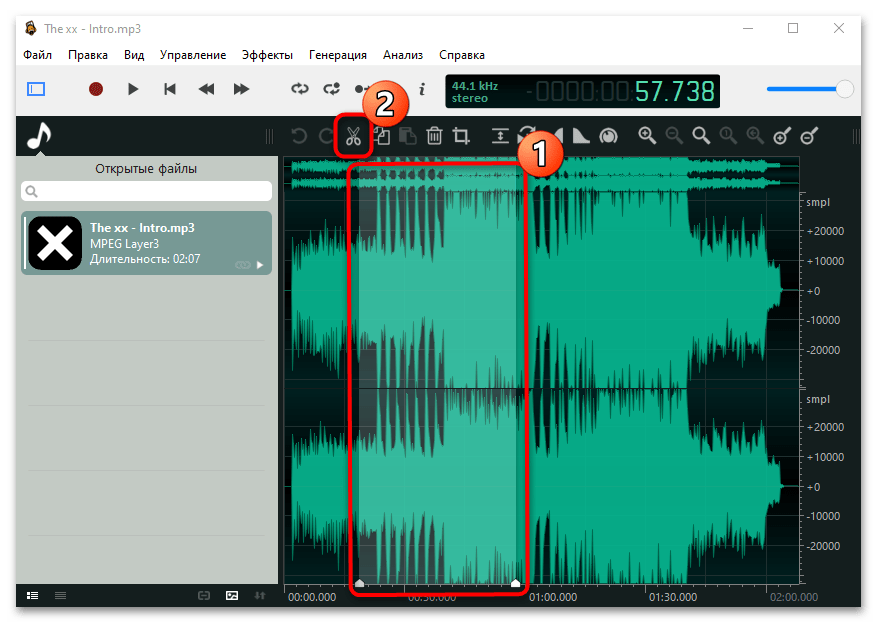
- Перетащите в окно Ocenaudio трек. После того как появится спектрограмма, выделите ненужный фрагмент путем перетаскивания регуляторов с зажатой левой кнопкой мыши. Щелкните правой кнопкой мыши по выделенной области.
- Из появившегося меню выберите пункт «Вырезать». Также для применения функции на верхней панели предусмотрена быстрая кнопка для редактирования, представляющая собой значок с ножницами.
Способ 3: mp3DirectCut
Небольшое приложение mp3DirectCut предназначено для быстрой обрезки аудиофайла на компьютере. Оно полностью бесплатное, при это в нем отсутствуют лишние функции, что не нагружает интерфейс и ЦП в общем. Работать можно только над одной дорожкой. Редактор позволяет не только вырезать, но и копировать выбранные фрагменты, при этом полученный файл сохраняется без потери качества.
В mp3DirectCut можно убирать тишину в начале или конце музыкальной дорожки, накладывать плавное затухание и нормализовать звучание. Инструментарий предусматривает возможность объединения файлов, редактирование тегов ID3 и прямую запись полученного результата на оптический носитель. В нашем отдельном материале есть инструкция по использованию программы.
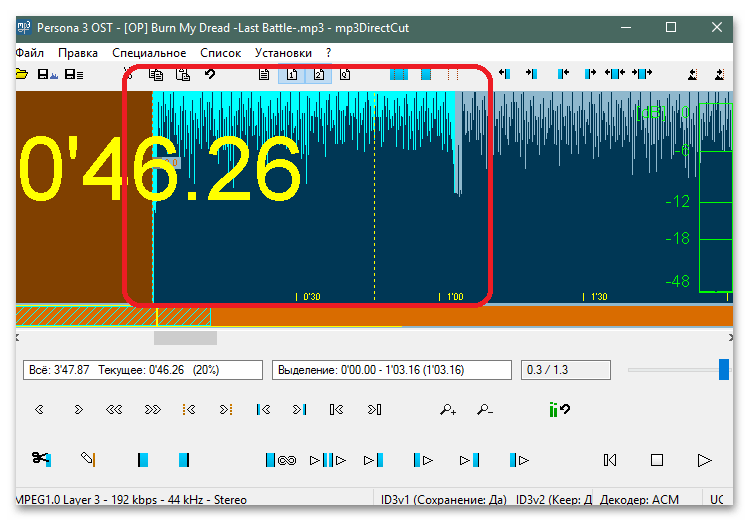
Подробнее: Как пользоваться mp3DirecCut
Способ 4: Audacity
Аудиоредактор Audacity предназначен для профессионального использования, поскольку предлагает большое количество инструментов для создания и обработки музыкальных дорожек. Его функциональность расширяется за счет установки дополнительных плагинов. С помощью него можно нарезать фрагменты аудио, склеивать их или обрезать. Реализована возможность прямой записи звука с микрофона, подключенный через линейный вход на звуковой карте компьютера.
В программу интегрирован микшер и эквалайзер, также предусматривается импорт звуковых треков в другие приложения, включая мессенджеры и социальные сети. Качество дорожек с плохим звуком улучшается за счет встроенных средств нормализации и других средств. Другой наш автор разбирал, как обрезать аудиофайл на компьютере через Audacity.

Подробнее: Как обрезать песню в Audacity
Способ 5: MP3 Cutter
Удобный и нетребовательный к ресурсам ПК инструмент MP3 Cutter предназначен для обрезки аудиофайлов. Также он располагает дополнительными возможностями, например добавлением плавного затухания, преобразованием звука из стерео в моно и обратно, регулировкой громкости. Софт поддерживает большинство популярных форматов, но сохраняет результат только в MP3 и WAV. Особенность приложения, отличающая его от аналогичного софта, — это возможность редактировать сразу несколько треков.
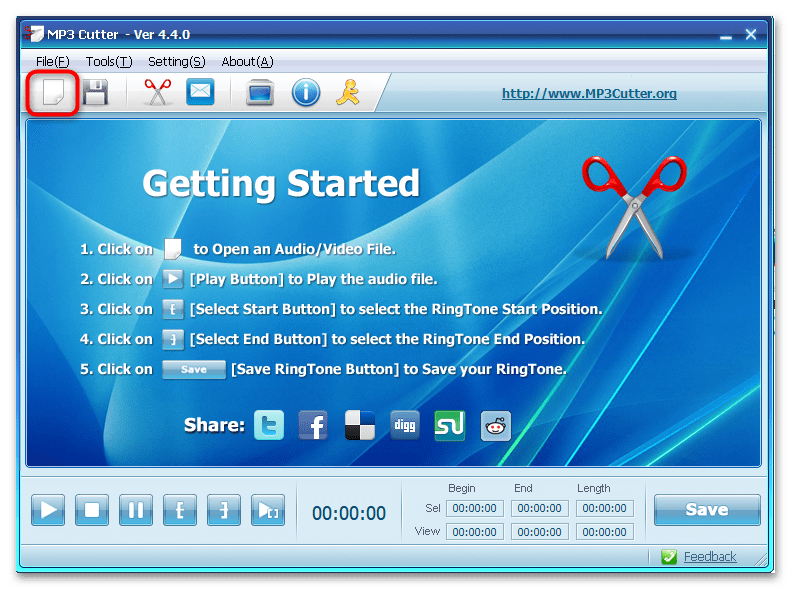
- Загрузите в интерфейс композицию, которую нужно обрезать. Для этого нажмите на значок в виде документа на верхней панели.
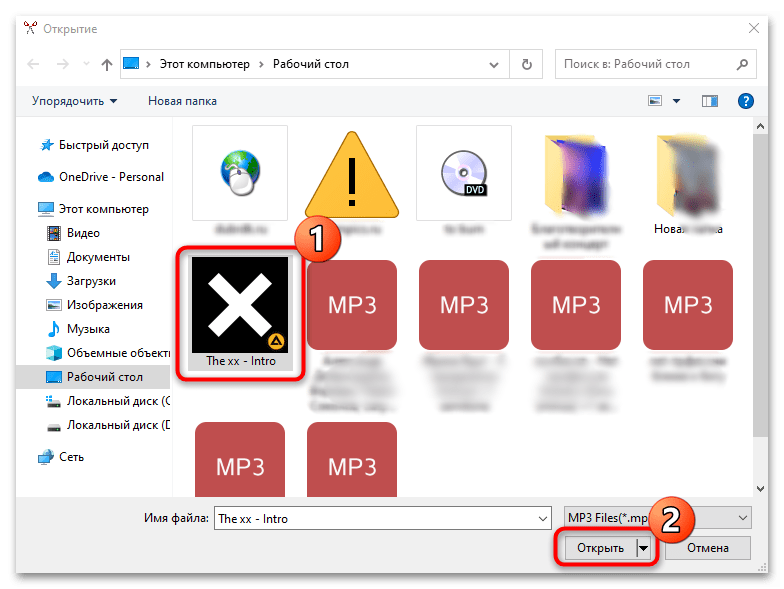
- В появившемся системном «Проводнике» укажите файл для редактирования.
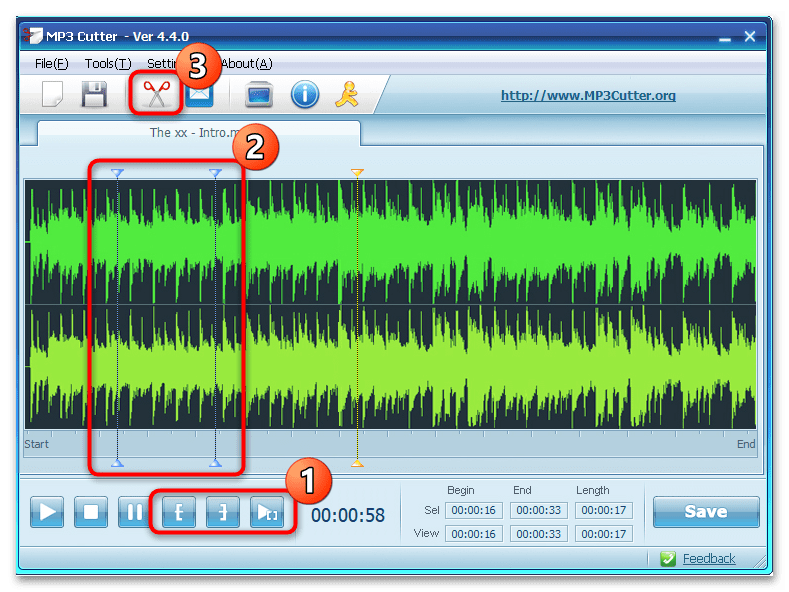
- На нижней панели используйте кнопки с квадратной скобкой, чтобы определить на спектрограмме начало и конец новой записи. Есть возможность предварительно прослушать будущий результат, нажав на кнопку воспроизведения со скобками. Если нужно убрать область, кликните по кнопке с изображением ножниц.
- Чтобы сохранить выбранный фрагмент, нажмите на кнопку «Save» внизу.

Останется выбрать путь для сохранения, задать имя и выбрать формат файла. Программа подойдет для создания рингтонов и быстрой обработки аудиотреков.
Способ 6: Free Audio Editor
Бесплатный редактор Free Audio Editor предлагает простые базовые действия с аудиофайлами. С его помощью можно проставить теги, отрегулировать громкость музыкальной дорожки, использовать реверс или обрезать трек. Реализована функция масштабирования, что позволяет задать точки для более точной нарезки дорожек. Простой эквалайзер помогает отрегулировать частотный диапазон. Реализована поддержка управления функциями аудиоредактора горячими клавишами, которые пользователь может задать самостоятельно через раздел с настройками.
Скачать Free Audio Editor
- Чтобы обрезать трек, достаточно открыть его через редактор, затем выделить перетаскиванием границ фрагмент, который надо убрать. После этого используйте инструмент «Ножницы». Иконка быстрого доступа к функции располагается на панели инструментов внизу.

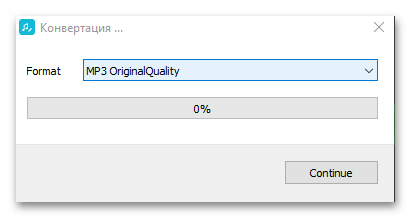
- После этого можно конвертировать результат в один из самых популярных форматов аудио, например в MP3 или WAV.
Способ 7: Wavosaur
Простой и понятный аудиоредактор Wavosaur позволяет быстро обрезать музыкальную дорожку, затем сохранить результат в формате WAV. Кроме этого он располагается дополнительными функциями для улучшения и обработки записей в реальном времени, поддерживает сторонние VST-плагины и звуковые карты с драйверами ASIO. Программа позволяет работать с многоканальными треками и предусматривает библиотеку встроенных фильтров и эффектов, которые можно накладывать на дорожку. Wavosaur доступен для бесплатного использования.
Скачать Wavosaur
- Обрезать аудиофайл через рассматриваемый редактор просто: достаточно перетащить аудиодорожку в интерфейс, затем выделить фрагмент на шкале времени. Нажмите на значок в виде ножниц, который находится панели инструментов вверху.
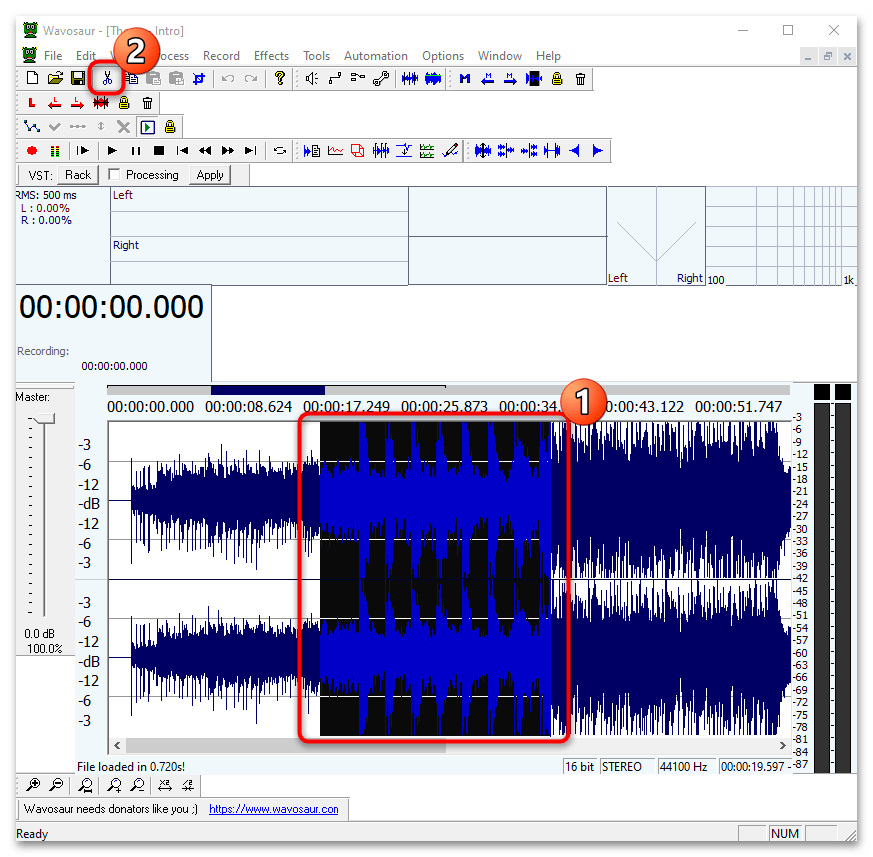
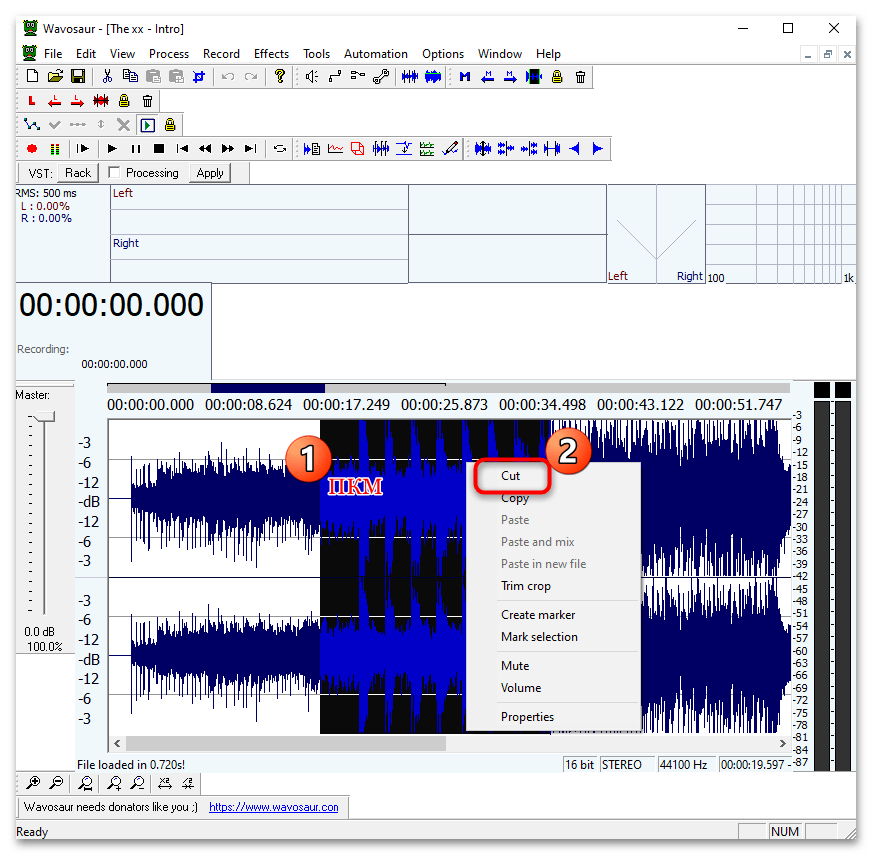
- Также обрезать аудиофайл можно через контекстное меню, щелкнув по выделенному фрагменту правой кнопкой мыши и выбрав пункт «Cut».
Способ 8: Ashampoo Music Studio
Профессиональный аудиоредактор Ashampoo Music Studio имеет обширный инструментарий для обработки дорожек и создания собственных музыкальных композиций. Помимо этого, он предусматривает возможность разрабатывать обложки для альбомов, записывать дорожки на диски, снимать звук через микрофон и вытаскивать дорожку с видеофайлов. Поддерживается функция простой обрезки аудиофайлов и модуль разбивания на определенные временные отрезки.
Скачать Ashampoo Music Studio
- Чтобы обрезать аудиофайл на компьютере через Ashampoo Music Studio, в главном окне выберите раздел «Изменение». Затем в появившемся списке нажмите на «Разбиение аудиофайлов», если надо вырезать отдельные фрагменты, или «Обрезка начало и конца».
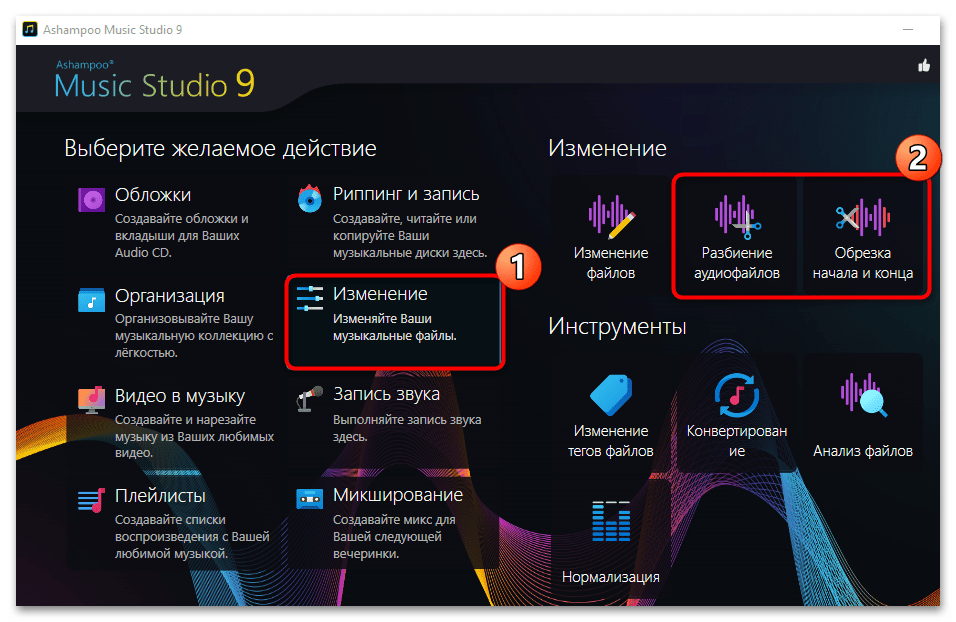
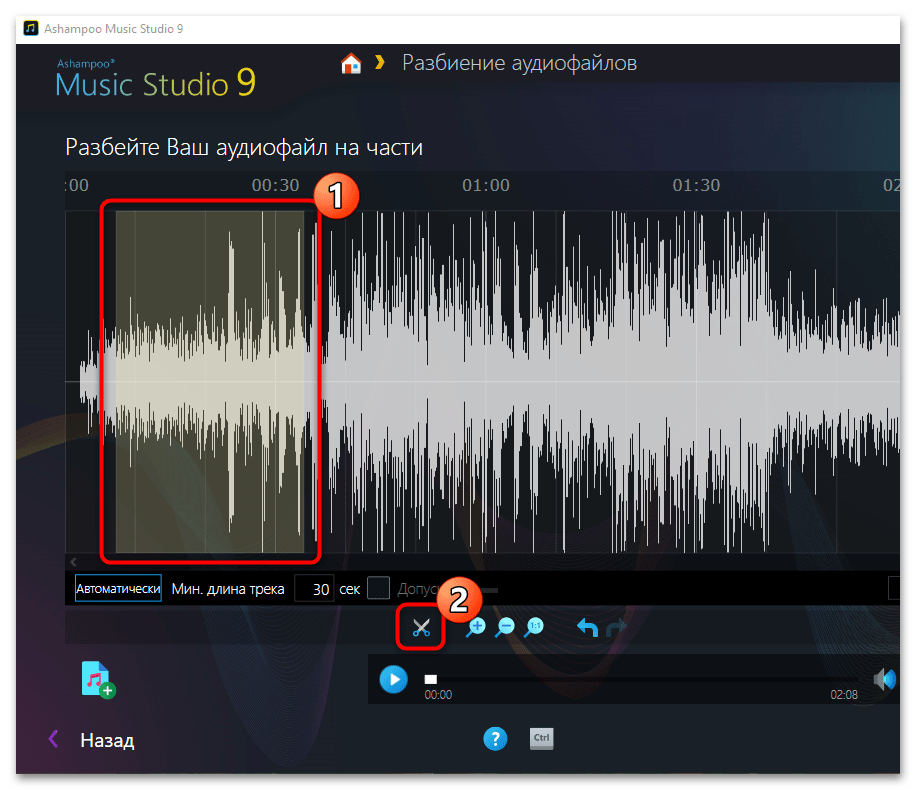
- Путем перетаскивания поместите трек в интерфейс программы. В первом случае нужно выделить ту область на спектрограмме, которую надо обрезать, затем нажать на иконку в виде ножниц.
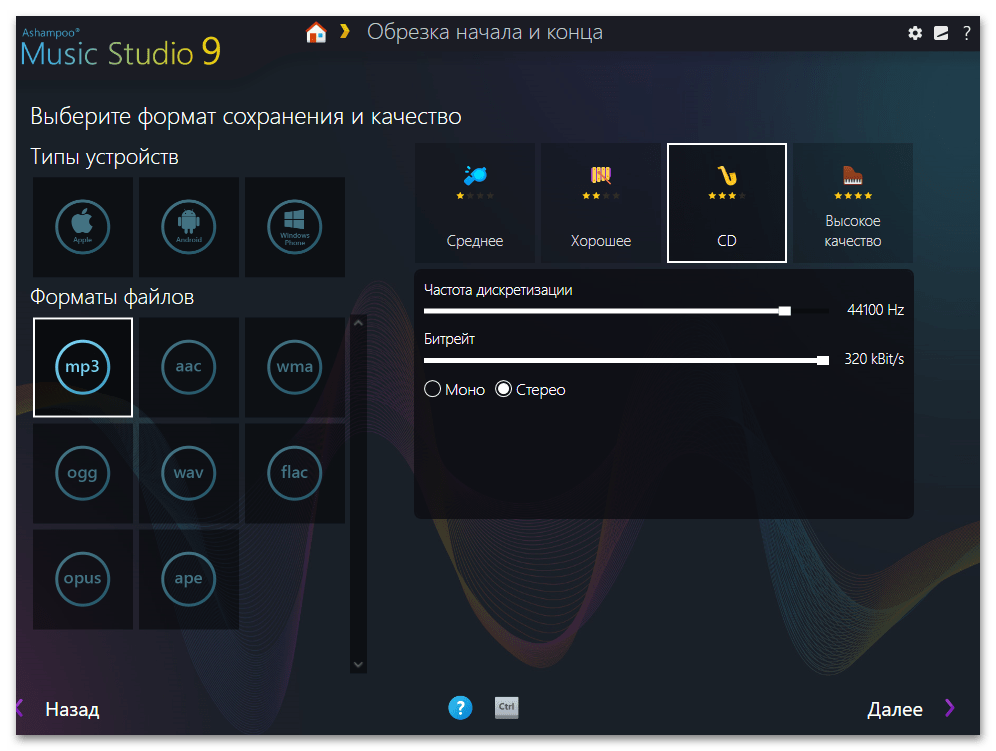
- При выборе функции «Обрезка начала и конца» так же перенесите дорожку. Определите с помощью ползунка начало и нажмите на кнопку внизу «Переместить начало области обрезка на текущую позицию», затем то же самое проделайте с концом трека, выбрав соответствующую кнопку. По завершении редактирования нажмите «Далее».

- В следующем окне рекомендуется определить параметры сохранения: тип устройства, формат файла, качество, битрейт и другие параметры. Следует отметить, что программа поддерживает самые распространенные форматы аудиофайлов.
Способ 9: АудиоМАСТЕР
Еще одна полезная и функциональная программа для редактирования аудиофайлов – это АудиоМАСТЕР. Она располагает инструментами для обрезки дорожек, а кроме этого наделена встроенным эквалайзером, возможностью выравнивания громкости, подавлением шума и эха, а также добавлением различных звуковых атмосфер и эффектов. Доступно редактирование сразу нескольких треков, но на разных вкладках. Основным минусом софта является необходимость приобрести платную лицензию для использования всех инструментов. Но для ознакомления есть пробный период.

Скачать АудиоМАСТЕР
- Для обрезки аудиофайла перетащите его в интерфейс редактора. Чтобы выбрать фрагмент, можно воспользоваться выделением или вводом времени начала и конца в специальных полях ниже. Сохраняется не только та область, которая была не тронута, но и та, которую отметили. Нажмите на значок в виде ножниц.
- Прослушайте, что получилось, и сохраните результат через меню «Файл».
Способ 10: Adobe Audition
Платный, но многофункциональный редактор от компании Adobe отличается большим выбором встроенных инструментов для обработки как отдельных аудиодорожек, так и целых мультитреков. Помимо простой обрезки и склеивания композиций, он позволяет выполнять запись с микрофона, сводить треки, микшировать их, накладывать различные эффекты. С помощью приложения можно тонко настроить и отредактировать частотный диапазон, откорректировать тональность звука, быстро устранить шум и помехи.

- Перетащите в главное окно дорожку, затем выделите фрагмент, который нужно убрать. Щелкните по нему правой кнопкой мыши и в меню выберите функцию «Вырезать» (или «Cut» в англоязычной версии).
- На этом обрезка трека завершена. Готовый файл можно сохранить в одном из популярных форматов. Для этого используйте сочетание клавиш «Ctrl + Shift + E». В появившемся окне задайте имя проекту, выберите путь сохранения и формат. Всего доступно несколько вариантов, в том числе MP3, WMA, WAV, MP2 и другие.