
Сбросить пароль Bios на ноутбуке Samsung
Как сбросить или удалить пароль BIOS 16-значный ноутбука Samsung
- При включении ноутбука нажать / удерживать F2 для попадания в BIOS / UEFI
- Когда появится окно ввода пароля, нажмите ENTER
- Появится окно с ключом вида: 04588124561C0000 и т.д.
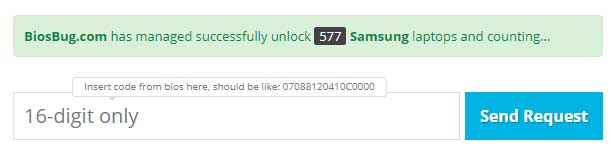
- Теперь запишите эту дату, перейдите на сайт www.biosbug.com, введите ее в поле поиска и готово .
Как сбросить или удалить пароль BIOS 18-значный ноутбука Samsung
- При включении ноутбука нажать / удерживать F2 для попадания в BIOS / UEFI
- Когда появится окно ввода пароля, нажмите ENTER
- Появится окно с ключом вида: 0455588124561C0000 и т.д.
- Теперь запишите эту дату, перейдите на сайт www.biosbug.com, введите ее в поле поиска и готово .

Как сбросить или удалить пароль BIOS 44-значный ноутбука Samsung
- При включении ноутбука нажать / удерживать F2 для попадания в BIOS / UEFI
- Когда появится окно ввода пароля, нажмите ENTER
- Появится окно с ключом вида: 44 буквы / цифры и т.д.
- Теперь запишите эту дату, перейдите на сайт www.biosbug.com, введите ее в поле поиска и готово .

Другие производители ноутбуков:
Сброс пароля Bios на ноутбуке Acer.
Сброс пароля Bios на ноутбуке Asus.
Сброс пароля Bios на ноутбуке Sony.
Сброс пароля Bios на ноутбуке Hp.
Также, мы будем рады Вам помочь с прошивкой / перепрошивкой Bios в Минске, если указанные выше способы не помогли.
ОТЗЫВЫ О НАШЕЙ РАБОТЕ
ОТЛИЧНО
73 отзывы на
Бухгалтер N
Работаю на моноблоке HP, бесконечное «зависание», «черный экран», Word открывался минуты три. Порекомендовали заменить жесткий диск HDD на SDD. В интернете нашла данную компанию, проконсультировалась, мастер приехал на следующий день. Работа по замене диска заняла около часа, всё очень быстро (как по мне) и качественно. Не могу нарадоваться как сейчас всё «летает». Спасибо Роману и этой замечательной компании! Рекомендую.
Наталья Езз Еддин
Очень хороший мастер, приехал быстро, все задачи поставленные выполнил быстро ( сделал за час то, что в компании собрались сделать за день). По стоимости вышло в 2 раза дешевле, чем озвученная стоимость в нескольких компаниях. Рекомендую
Как сбросить bios на ноутбуке?
При включении ноутбука редко кто задается вопросом о том, откуда ноутбук знает как и что надо загружать. Ответственной за корректную загрузку устройства является программа BIOS – базовая система ввода/вывода. Прежде всего, выполняются алгоритмы БИОСа, и лишь потом, компьютер переходит под управление установленной на нем операционной системы.
Иногда на этапе загрузки случаются сбои, это значит, что какие-то пользовательские настройки мешают полноценному запуску лэптопа. Сброс БИОСа на ноутбуке как раз и является возвратом к заводским, иначе, безопасным настройкам.
Сброс осуществляется в двух режимах, автоматическом и ручном. Для начала рассмотрим, как сбросить БИОС на ноутбуке автоматически, если на БИОСе не установлен пароль.
На большинстве моделей ноутбука вход в БИОС осуществляется нажатием клавиши F2 или DELETE. Наверняка это можно узнать при загрузке системы. После входа в БИОС следует найти вкладку Exit. Выбираем строку «Load Setup Defaults», что означает загрузку настроек по умолчанию.
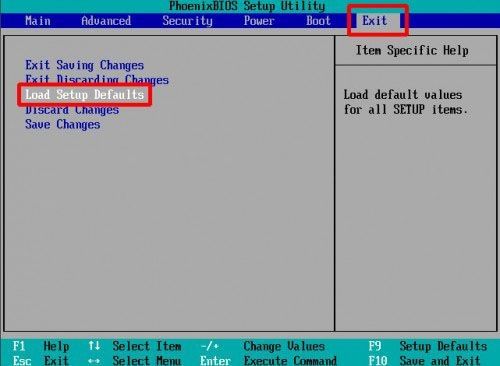
После этого на дисплее появится окно, где нужно подтвердить свои намерения, выбрав надпись OK. Сбросив настройки до заводских, следует выйти из БИОСа, выбрав строку Save and Exit, или нажав клавишу F10.
Случаются такие ситуации, что настройки БИОСа защищены паролем, который по каким-то причинам, ввести невозможно. Поэтому, далее рассмотрим, как сбросить БИОС на ноутбуке Asus. Впрочем, современные лэптопы не сильно различаются по фирмам-производителям, и данный способ является достаточно универсальным.
В первую очередь необходимо отключить ноутбук от электросети и удалить все периферийные устройства (мышь, модем, колонки и прочее). Далее надо выполнить следующие действия:
- Вынуть аккумуляторную батарею
- Снять крышку, под которой находятся жесткий диск и плата оперативной памяти
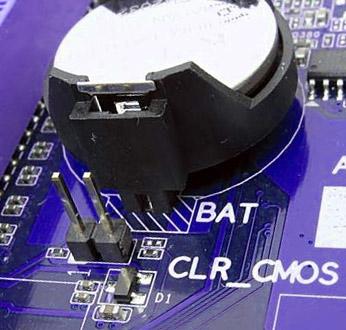
- Аккуратно вынуть их из корпуса и найти на материнской плате контакты, замкнутые перемычкой (джампером). Как правило, они обозначены маркировкой Clear/CLR/CMOS/С_CMOS, в зависимости от модели оборудования.
- Переместить перемычку, замыкающую первый и второй контакт, таким образом, чтобы были замкнуты второй третий
- После 15-20 секундного ожидания следует вернуть джампер в исходное положение
Примечание: на старых моделях ноутбуков встречается система с двумя контактами. В таком случае можно прибегнуть к помощи подручных средств и замкнуть контакты, к примеру, отверткой. В современных моделях присутствует специальная кнопка на материнской плате, которая позволяет одним нажатием восстановить настройки.

После этих манипуляций работоспособность системы будет восстановлена. В крайнем случае, сбросить настройки bios можно вынув батарейку из разъема материнской платы, однако этот способ более долгий и менее надежный, потому что обнуление параметров может занять до нескольких часов. Данные действия не только обнулят настройки, но осуществят сброс пароля на БИОС на ноутбуке.
Каким образом сбросить BIOS на ноутбуке?
Ноутбук Samsung np530u4b. Нужно изменить настройки загрузки (efi/uefi), но стоит пароль, который я не знаю. Пытался сбросить bios:
Снимал батарейку с аккумулятором, ждал сутки — не сбросилось. Замыкал контакты на разъёме батарейки, больше нигде на плате ничего не нашел — не помогло. Загрузился с флешки в Ubuntu, пытался «убить» cmos — не убил.
Снизу ноутбука отверстие со значком
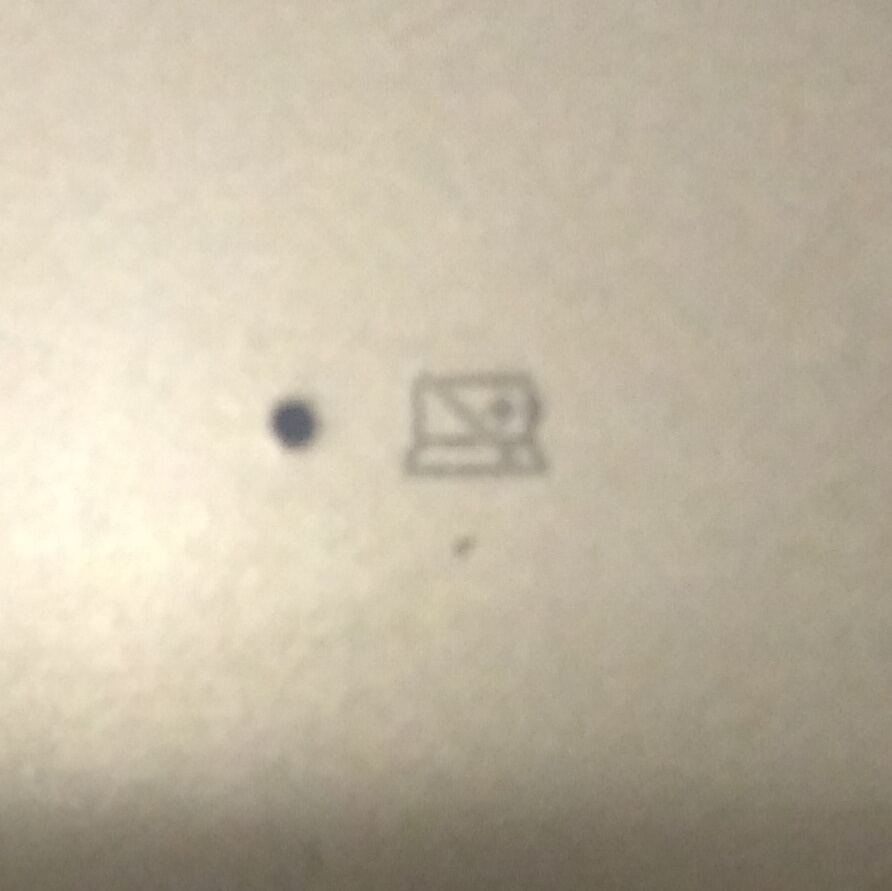
Не знаю что это, но есть подозрения, что как раз таки сброс. В общем эта кнопка тоже не помогла.
- Вопрос задан более трёх лет назад
- 501 просмотр
1 комментарий
Простой 1 комментарий

Игорь Аверин @Neenjah Автор вопроса
P.S. Дико извиняюсь за вопрос) Я искал решение несуществующей проблемы. BIOS сбросился, после моих манипуляций, но не знаю точно после какой. Суть в том, что пароль на вход в настройки стоит ПО УМОЛЧАНИЮ, Карл! Справился с проблемой с помощью генератора пароля к BIOS. Пароль, конкретно на моем ноуте, был — «1»! Просто «1»! Спасибо всем, кто ответил и не остался равнодушным.
Решения вопроса 1
Игорь Аверин @Neenjah Автор вопроса
Скелет 1lvl
В общем проблема оказалась несуществующей. BIOS сбросился, после моих манипуляций, но не знаю точно после какой. Суть в том, что пароль на вход в настройки стоит ПО УМОЛЧАНИЮ, Карл! Справился с проблемой с помощью генератора пароля к BIOS. Пароль, конкретно на моем ноуте, был — «1»! Просто «1»! Спасибо всем, кто ответил и не остался равнодушным.
Ответ написан более трёх лет назад
Комментировать
Нравится Комментировать
Ответы на вопрос 2

# @mindtester
1 — в мануале не пробовали поискать?
2 — в гугле? вроде даже видео есть https://www.youtube.com/watch?v=KABXQdegwe8 (но с такими видео надо по принципу — 7 раз посмотри, и подумай, стоит ли так делать ))
Ответ написан более трёх лет назад
Комментировать
Нравится 1 Комментировать

Dimonchik @dimonchik2013
non progredi est regredi
ищи доку для СЦ — там полный разбор ноута , в ней может быть
иногда — только кодом от производителя
я относил в СЦ в свое время, был на гарантии
Как сбросить Биос к заводским настройкам на ноутбуке
Добрый день.
Многие проблемы на ноутбуке можно решить, если сбросить настройки Биоса к заводским (иногда, их еще называют оптимальными или безопасными).
Вообще, делается это довольно легко, сложнее будет, если вы поставите пароль на Биос и при включении ноутбука он будет спрашивать этот самый пароль. Здесь уже без разборки ноутбука не обойтись…
В этой статье я хотел рассмотреть оба варианта.
1. Сброс настроек Биоса ноутбука к заводским
Для входа в настройки Биос обычно используются клавиши F2 или Delete (иногда клавиша F10). Зависит это от модели вашего ноутбука.
Узнать какую кнопку нажимать достаточно легко : перезагружаете ноутбук (или включите его) и смотрите первое окно приветствия (на нем всегда указывается кнопка входа в настройки Биос). Так же можно воспользоваться документацией, которая шла вместе с ноутбуком при покупке.
И так, будем считать что в настройки Биос вы вошли. Далее нас интересует вкладка Exit . Кстати, в ноутбуках разных марок (ASUS, ACER, HP, SAMSUNG, LENOVO) название разделов Биоса практически одинаковое, поэтому делать скриншоты к каждой модели смысла нет…
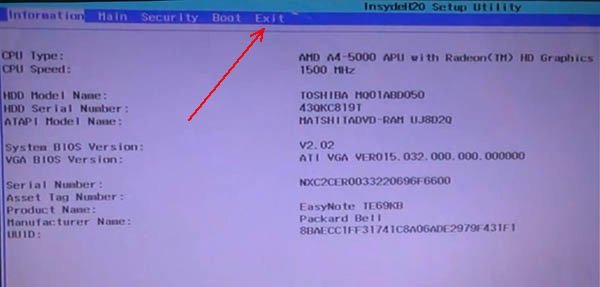
Настройка биос на ноутбуке ACER Packard Bell.
Далее в разделе Exit выбираем строчку вида « Load Setup Defaults » (т.е. загрузка дефолтных настроек (или настроек по умолчанию)). Затем во всплывающем окне нужно будет подтвердить, что вы хотите сбросить настройки.
И останется только выйти из Биос с сохранением произведенных настроек: выбрать Exit Saving Changes (первая строчка, см. скриншот ниже).
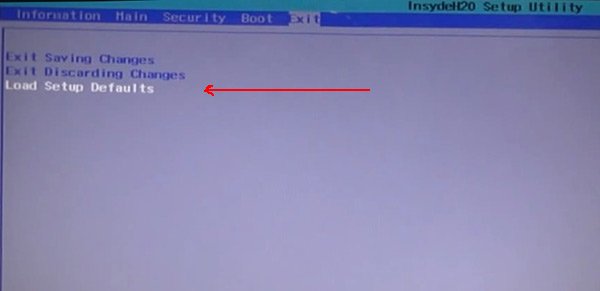
Load Setup Defaults — загрузка настроек по умолчанию. ACER Packard Bell.
Кстати, в 99% случаях со сброшенными настройками ноутбук будет нормально загружаться. Но иногда случается небольшая ошибка и ноутбук не может найти с чего ему загрузиться (т.е. с какого устройства: флешки, HDD и пр.).
Чтобы исправить ее, снова зайдите в Биос и перейдите в раздел Boot .
Здесь нужно изменить вкладку Boot Mode : UEFI изменить на Legacy , затем выйти из Биоса с сохранением настроек. После перезагрузки — ноутбук должен нормально загружаться с жесткого диска.
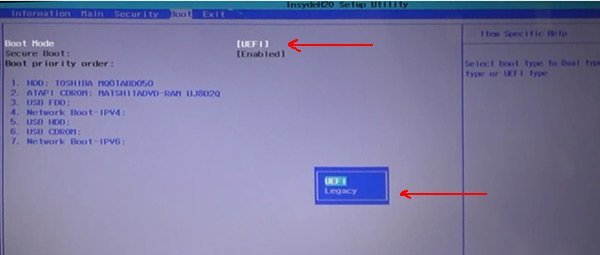
Изменяем функцию Boot Mode.
2. Как сбросить настройки Биос если он требует пароль?
Теперь представим более серьезную ситуацию: случилось так, что вы поставили пароль на Биос, а теперь его забыли (ну или сестра, брат, друг поставил пароль и зовет вас на помощь…).
Включаете ноутбук (в примере ноутбук фирмы ACER) и видите следующее.
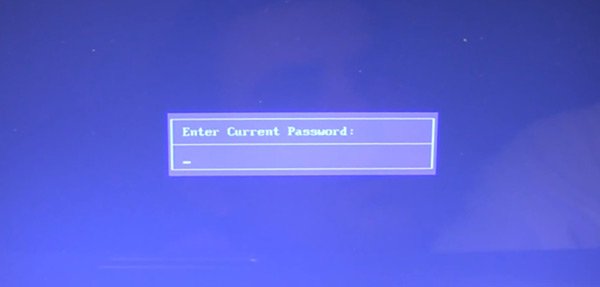
ACER. Биос просит ввести пароль для работы с ноутбуком.
На все попытки перебора — ноутбук отвечает ошибкой и через несколько неправильных введенных паролей просто выключается…
В этом случае не обойтись без снятия задней крышки ноутбука.
Сделать нужно всего три вещи:
- отключить ноутбук от всех устройств и вообще вынуть все шнуры, которые подключены к нему (наушники, шнур питания, мышка и пр.);
- вынуть аккумуляторную батарею;
- снять крышку, защищающую оперативную память и жесткий диск ноутбука (конструкция у всех ноутбуков разная, иногда может потребоваться снять полностью заднюю крышку).
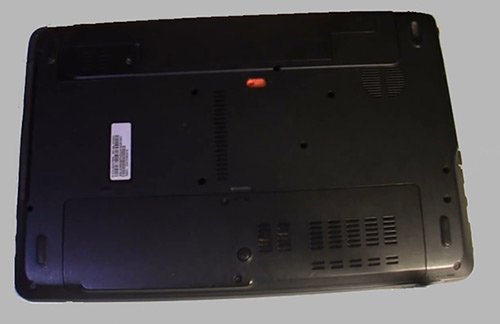
Перевернутый ноутбук на столе. Нужно снять: батарею, крышку от HDD и оперативной памяти.
Далее вынимаем батарею, жесткий диск и оперативную память. Ноутбук должен получиться примерно таким, как на картинке ниже.

Ноутбук без батареи, жесткого диска и оперативной памяти.
Под планками оперативной памяти есть два контакта (они еще подписаны JCMOS) — они то нам и нужны. Теперь делаете следующее:
- замыкаете эти контакты отверткой (и не размыкаете пока не выключите ноутбук. Здесь нужно терпение и аккуратность);
- подключаете к ноутбуку шнур питания;
- включаете ноутбук и ждете примерно сек. 20-30;
- выключаете ноутбук.
Теперь можно подключить оперативную память, жесткий диск и батарею.
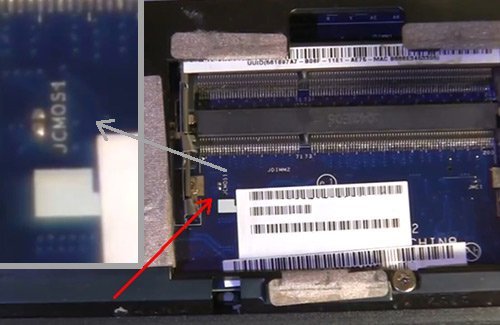
Контакты, которые нужно замкнуть для сброса настроек Биос. Обычно эти контакты подписывают словом CMOS.
Далее можно легко зайти в Биос ноутбука через клавишу F2 при его включении (Биос был сброшен до заводских настроек).
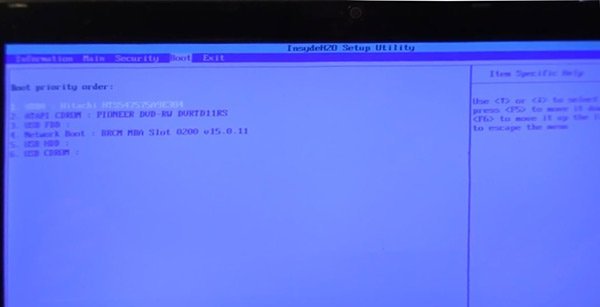
Биос ноутбука ACER был сброшен.
Нужно сказать пару слов о «подводных камнях»:
- не во всех ноутбуках будут два контакта, в некоторых их три и для сброса необходимо переставить джампер с одного положения на другое и подождать несколько минут;
- вместо перемычек может быть кнопка обнуления: просто нажмите ее карандашом или ручкой и подождите несколько секунд;
- так же сбросить Биос можно, если вынуть на некоторое время батарейку с материнской платы ноутбука (батарейка по виду в виде таблетки, небольшая).
На этом сегодня все. Не забывайте пароли!