
Как ограничить скорость интернета на роутере asus
Сообщения: 2029
Благодарности: 704
| Конфигурация компьютера | |
| Процессор: i7-3960x @ 3.3 GHz | |
| Материнская плата: Asus P9X79 Pro | |
| Память: 8 x Kingston KHX1600C9D3/8G | |
| HDD: 4х Hitachi HDS724040ALE640, Seagate ST3000DM001-9YN166, 4x WDC WD20EARS-00MVWB0, Intel SSDSC2BW120A4 | |
| Видеокарта: Asus Geforce GTX Titan + MSI GTX580 (не используется) | |
| Звук: интегрированная | |
| Блок питания: Silverstone ST1500, 1500W, февраль 2012 | |
| CD/DVD: 2 x Lite-on iHAS-122 | |
| Монитор: NEC EA193Mi 19″ | |
| Ноутбук/нетбук: Gigabyte P34G (debian) | |
| ОС: Debian Jessie | |
| Индекс производительности Windows: 0. За отсутствием Windows | |
| Прочее: SATA-контроллер Promise FastTrak TX4650 |
Цитата FreddikMerfi:
| Нужно ограничить скорость отдачи по WiFi. » |
Простите, а чего Вы хотите добиться? Чтобы всем клиентам доставалось одинаковое количество трафика? К сожалению, никакой QoS не позволит получить подобный результат.
Проще всего решить подобную задачу, прошив маршрутизатор прошивкой OpenWRT. Но для Вашей модели, насколько я помню, такой прошивки не существует.
——-
Господа! Убедительная просьба не обращаться за консультациями в ЛС. Поверьте, создать ветку в соответствующем разделе форума гораздо эффективнее.
Сообщения: 1151
Благодарности: 210
| Конфигурация компьютера |  |
| Процессор: DualCore Intel Pentium E5700, 3GHz | |
| Материнская плата: Asus P5GC-MX/1333 BIOS 4.13 AMI v2.59 | |
| Память: Samsung M3 78T2863DZS-CE6 2×1 Гб DDR2-667 SDRAM | |
| HDD: Seagate Barracuda 7200.12 ST3500418AS ATA Device (500 Гб, 7200 RPM, SATA-II) CC49 | |
| Видеокарта: Видеокарта Asus PCI-Ex Radeon HD5750 Formula 1024MB GDDR5 (128bit) | |
| Звук: Realtek ALC662 | |
| Блок питания: IP-S450HQ7-0 | |
| Монитор: LG L1953S | |
| ОС: Windows 10 Pro x86 | |
| Индекс производительности Windows: 5.5 | |
| Прочее: Роутер TP-LINK TL-WR841N |
разве так трудно зайти на сайт производителя роутера и выбрав любую ОС в разделе Программное обеспечение увидеть что есть две прошивки. и в описании Версии 3.0.0.4.260 написано
Please note:
After upgrading to 3.0.0.4.260 and restarting your router, please press the reset button for more than 5 seconds to reset the system to the default settings.
If you encounter a firmware upgrade failure with RT-N10U, please download the latest utility to recover the router.
New features:
1. New designed user interface
2. Enhanced QoS (Quality of Service) feature
— Flexible for manually setting the QoS rule
— Minimum reserved bandwidth and maximum bandwidth for each priority
— User can set different rule for the same port based on network traffic
3. 3G USB modem failover mode
4. IPTV support
5. IPv6 support
6. Flexible on-line time control for different client
7. New designed internet setup wizard
8. Fixed repeater mode related issue
т.е.
Пожалуйста, обратите внимание:
После обновления до 3.0.0.4.260 и перезагрузить маршрутизатор, пожалуйста, нажмите кнопку сброса в течение более 5 секунд, чтобы вернуть систему к настройкам по умолчанию.
Если вы столкнулись с недостаточностью обновления прошивки с RT-N10U, пожалуйста, скачайте последнюю утилиту для восстановления маршрутизатора.
Новые возможности:
1. Новый дизайн пользовательского интерфейса
2. Расширенный QoS (качество обслуживания) функцию
— Гибкие для ручной установки правил QoS
— Минимальная защищены пропускную способность и максимальную пропускную способность для каждого приоритета
— Пользователь может задать различные правила для одного порта на основе сетевого трафика
3. 3G USB модем отказоустойчивого режима
4. IPTV поддержки
5. поддержка IPv6
6. Гибкая он-лайн контроль времени для различных клиентов
7. Новый предназначены мастера установки Интернета
8. Исправлена режиме повторителя связанный с этим вопрос
Сообщения: 52
Благодарности: 0
AMDBulldozer, у меня инет ADSL 8 мб/сек. Так вот висит в сети 12 компов и сервер. Нужно раздать инет по вафле как в кафешке, но только что бы скорость была к примеру 256 кб/сек, т.е. что бы хватило только на подключение к аське/агенту, но никак не качать.
BoBaH 13, читать дальше — перехожу на первый пост своей темы почему то.
Сообщения: 1151
Благодарности: 210
| Конфигурация компьютера | |
| Процессор: DualCore Intel Pentium E5700, 3GHz | |
| Материнская плата: Asus P5GC-MX/1333 BIOS 4.13 AMI v2.59 | |
| Память: Samsung M3 78T2863DZS-CE6 2×1 Гб DDR2-667 SDRAM | |
| HDD: Seagate Barracuda 7200.12 ST3500418AS ATA Device (500 Гб, 7200 RPM, SATA-II) CC49 | |
| Видеокарта: Видеокарта Asus PCI-Ex Radeon HD5750 Formula 1024MB GDDR5 (128bit) | |
| Звук: Realtek ALC662 | |
| Блок питания: IP-S450HQ7-0 | |
| Монитор: LG L1953S | |
| ОС: Windows 10 Pro x86 | |
| Индекс производительности Windows: 5.5 | |
| Прочее: Роутер TP-LINK TL-WR841N |
Цитата BoBaH 13:
| Новые возможности: 1. Новый дизайн пользовательского интерфейса 2. Расширенный QoS (качество обслуживания) функцию — Гибкие для ручной установки правил QoS — Минимальная защищены пропускную способность и максимальную пропускную способность для каждого приоритета — Пользователь может задать различные правила для одного порта на основе сетевого трафика 3. 3G USB модем отказоустойчивого режима 4. IPTV поддержки 5. поддержка IPv6 6. Гибкая он-лайн контроль времени для различных клиентов 7. Новый предназначены мастера установки Интернета 8. Исправлена режиме повторителя связанный с этим вопрос » |
[Адаптивный сервис QoS] Как настроить QoS — Традиционная служба?
[Адаптивный сервис QoS] Как настроить QoS — Традиционная служба? Традиционная служба: Традиционный сервис QoS предоставляет вам расширенные возможности настройки роутера вручную: настройка портов, протоколов, передачи данных и многое другое. Служба QoS позволяет сохранить конфигурацию для каждого отдельного клиента. 1. В расширенных настройках традиционной службы QoS есть два типа правил: (1) Определяемые пользователем правила QoS и (2) Определяемый пользователем приоритет. Вы можете выбрать один из этих типов в выпадающем меню справа вверху экрана.

Пользовательские правила QoS
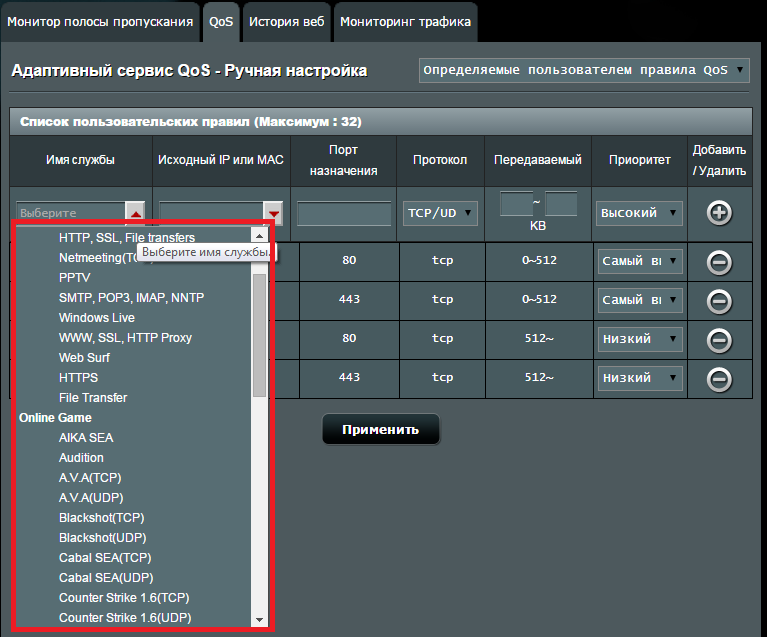
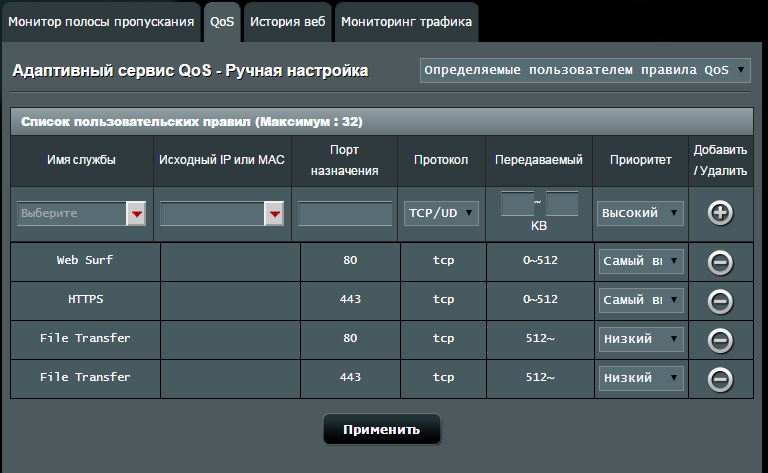 2. Выберите службу.
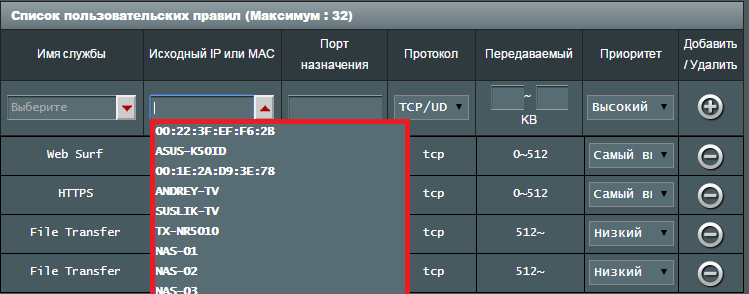
  3. Выберите устройство, для которого вы хотите изменить настройки, или заполните IP/IP диапазон. (Поддерживает 4 формата: 192.168.1.20, 192.168.1.2-100 , 192.168.1.* или 192.168.1.0/24) * 192.168.1.2-100: только для версии прошивки 3.0.0.4.382.xxxx
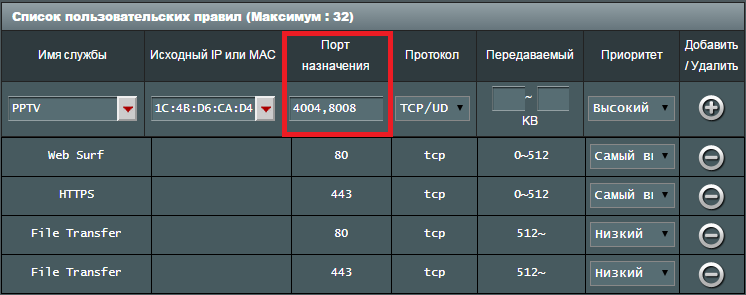
  4. Порт назначения будет показан автоматически, в зависимости от выбранной службы.
  5. Выберите протокол.
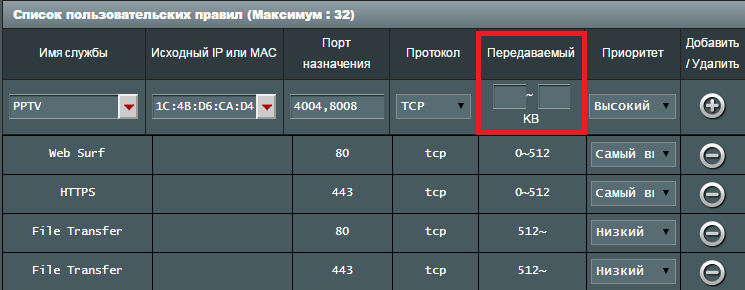
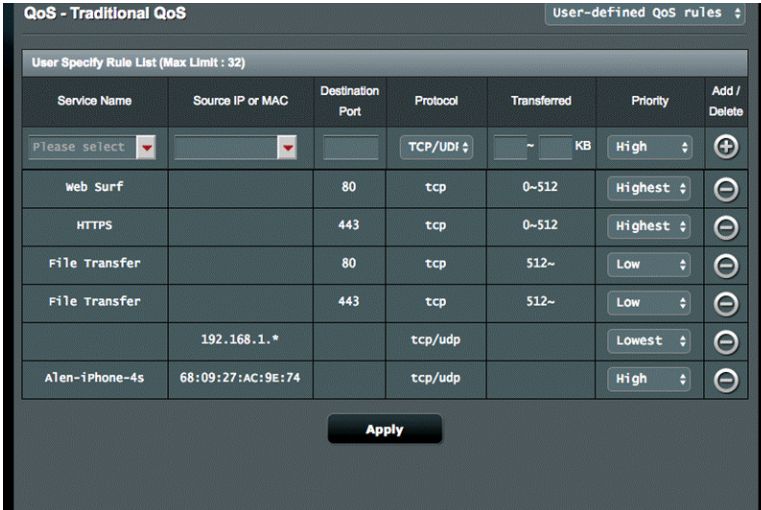
 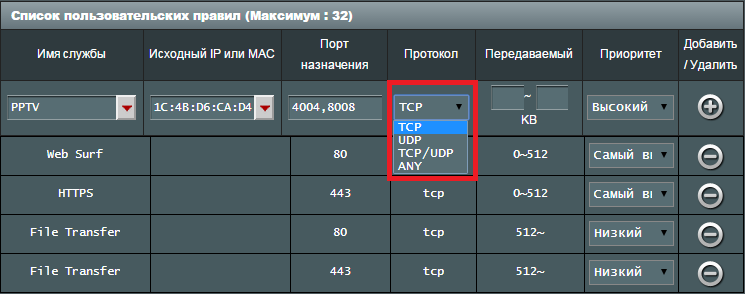 6. Установите диапазон скорости передачи данных. Большинство QoS могут определять приоритет для конкретного порта и всегда устанавливают наивысший приоритет для порта HTTP@80. Многие программисты, зная это правило, используют порт 80 для передачи данных. В результате скорость серфинга в Интернете снижается, даже с установленными традиционными правилами. Теперь Вы можете настроить диапазон скорости передачи данных, чтобы назначить различные роли порта и определить размер кумулятивного сеанса. Пожалуйста, учитывайте правила по умолчанию: Есть два правила QoS для порта 80: (1) Web surf and (2) File Transfer. Если размер каждой кумулятивной сессии порта 80 до 512 KБ, скорость веб-серфинга остается нормальной.
Если размер сессии превышает 512KB, загрузка файлов может происходит через порт 80.
Целью правил является установка низкого приоритета на передачу данных, чтобы скорость серфинга в Интернете не падала.
Если Вы хотите скачать файлы с высокой скоростью через HTTP, Вы можете изменить правила по умолчанию.
* Кумулятивная сессия — это суммарный размер входящего и исходящего потока.
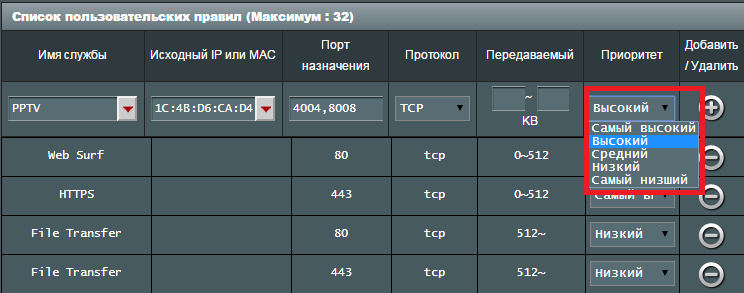
7. Установите приоритет для устройства и службы.
8. Нажмите [+] и [Применить] для сохранения настроек.
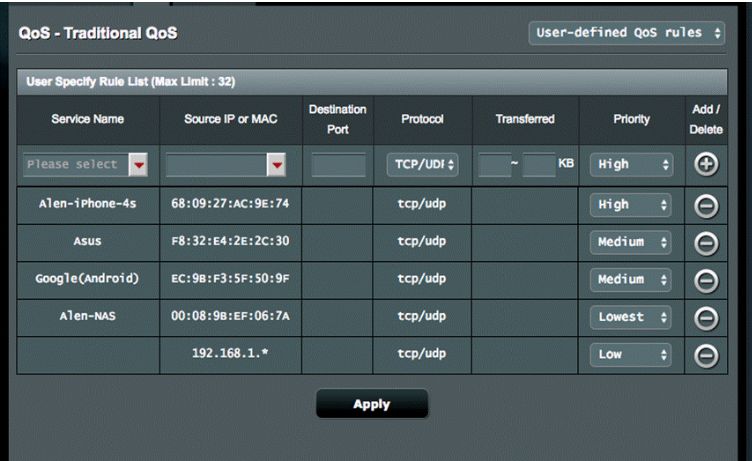
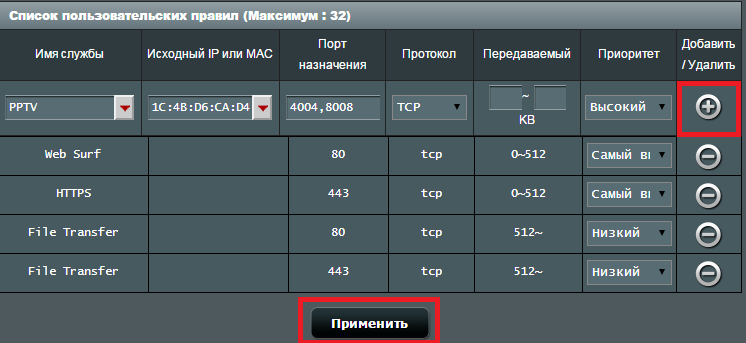 9. Примечание : верхнее правило таблицы принимается первым. Даже если IP-адрес Alen-iPhone-4s принадлежит 192.168.1. *, приоритет Alen-iPhone-4s остается «самым низким», а не «высоким». (См. Изображение ниже)
  Это означает, что вы также можете добавить правило для устройства, и затем добавить другое правило для других устройств, избежав добавления большого количества правил для оставшихся устройств. (см. изображение ниже)
  Определяемый пользователем приоритет
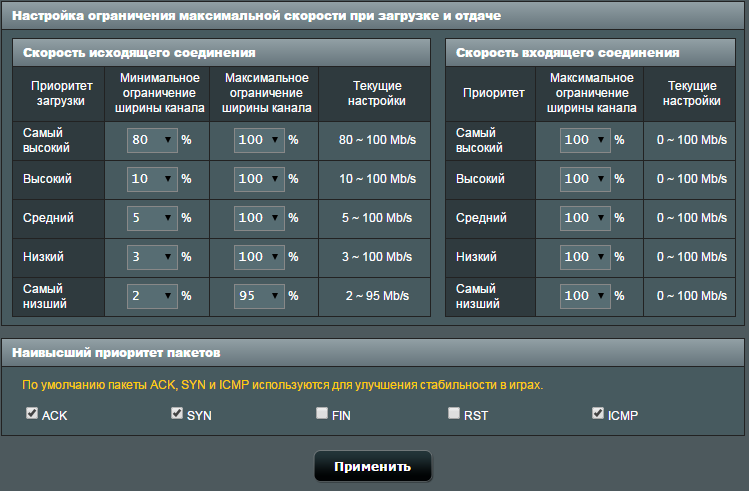
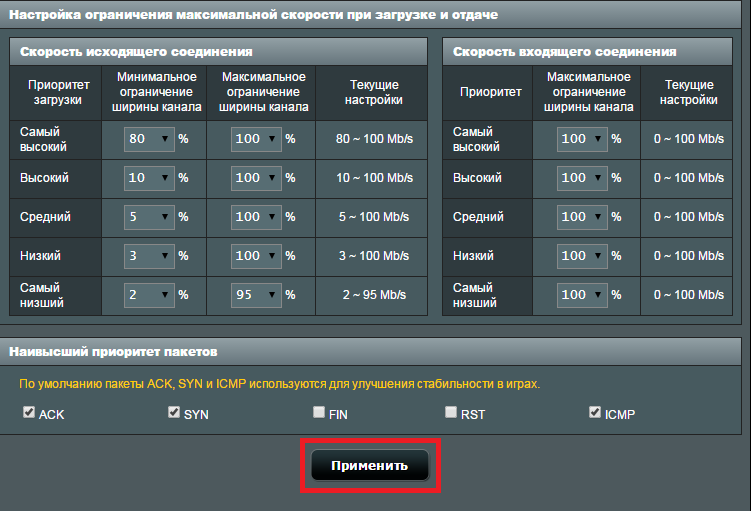
10. Настройте скорость исходящего соединения.
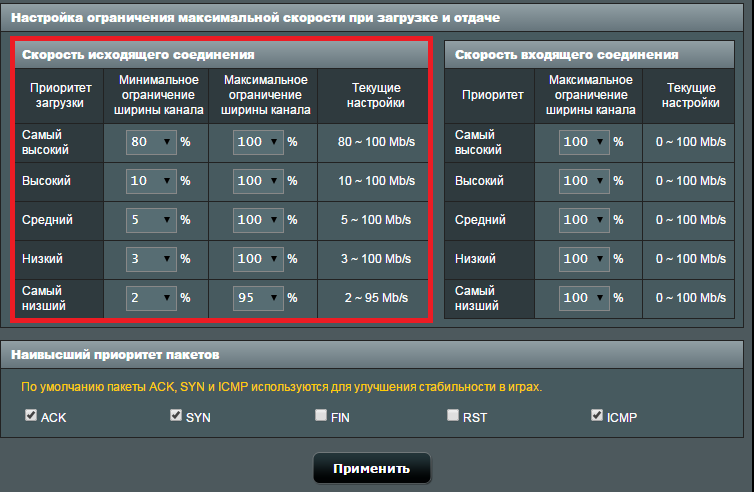
Здесь вы можете увидеть два столбца настроек исходящего соединения: минимальное ограничение ширины канала и максимальное ограничение ширины канала. Минимальное ограничение ширины канала означает, что QoS резервирует часть канала для конкретного приоритета, если скорость отгрузки низкая.
Например, для самого высокого приоритета со значением минимального ограничения 80 QoS резервирует 80% ширины канала в любом случае. Максимальное ограничение ширины канала означает допустимую пропускную способность, которая может использоваться для конкретных приоритетов.
Например ,самый низкий приоритет со значением максимального ограничения 95 может использовать только 95% ширины канала, даже если приложения с более высоким приоритетом не используют сеть. Текущие настройки автоматически изменяются в случае полной загрузки скорости исходящего и входящего соединения.
11. Установите скорость входящего соединения.
0 означает, что лимит на входящее соединение не установлен.
Говоря в общем, ограничение входящего соединения необходимо, так как от него зависит скорость исходящего соединения.
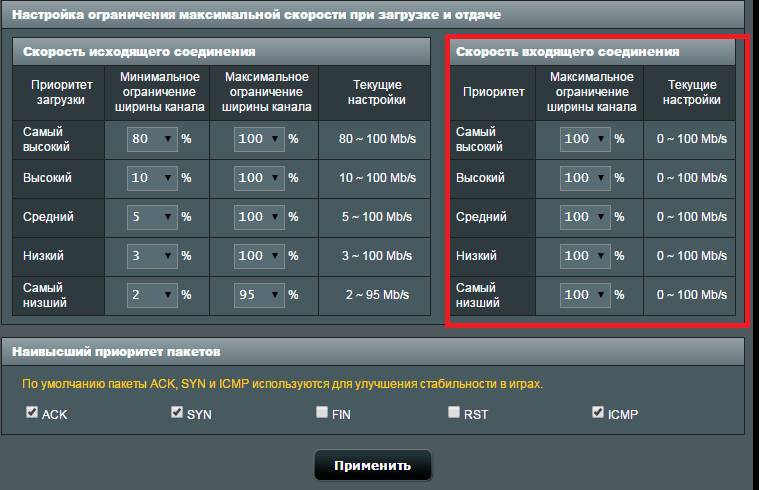
12. Выберите наивысший приоритет пакетов. ACK, SYN, FIN, RST — это пакеты TCP предназначенные для стабилизации соединения и устранения дублирования пакетов с данными. ICMP отправляет ICMP запрос и получает уведомления о корректной работе или наличии ошибок. По умолчанию пакеты ACK, SYN и ICMP используются для улучшения стабильности в играх. Более подробную информацию о TSP Вы можете найти на сайте: https://ru.wikipedia.org/wiki/TCP
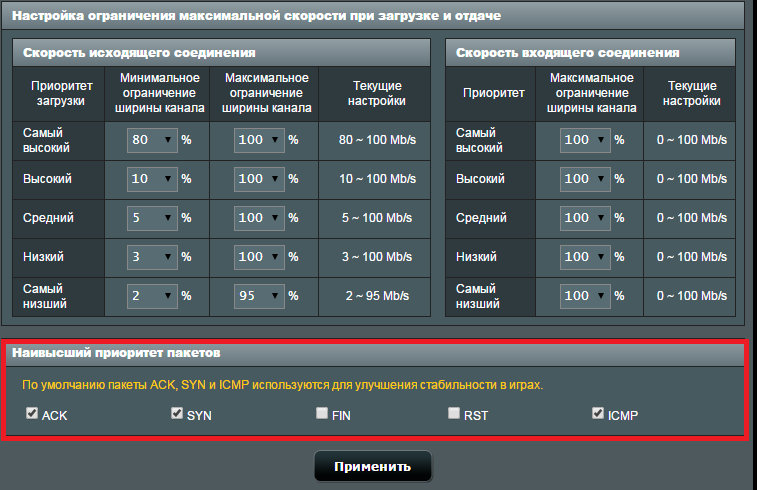
13. Нажмите [Применить] для сохранения настроек.
Как получить (Утилиты / Прошивку)? Вы можете загрузить последние версии драйверов, программного обеспечения, встроенного ПО и руководств пользователя через Центр загрузки ASUS. Если вам нужна дополнительная информация о Центре загрузки ASUS, пожалуйста, перейдите по Сссылке.
[Беспроводное устройство] Как настроить Adaptive QoS — Bandwidth Limiter?
[Беспроводное устройство] Как настроить Adaptive QoS — Bandwidth Limiter? Пожалуйста, следуйте шагам ниже для настройки ограничения пропускной способности для клиентского устройства: Шаг 1: Подключите компьютер к маршрутизатору через проводное или Wi-Fi соединение и введите IP-адрес локальной сети маршрутизатора или URL-адрес маршрутизатора http://www.asusrouter.com в веб-интерфейсе. 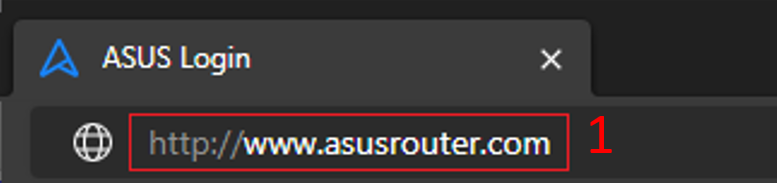 Примечание: пожалуйста, перейдите по ссылке [Беспроводное устройство] Как войти на страницу настроек роутера (WEB UI)?Шаг 2: Укажите логин и пароль и нажмите [Войти].
 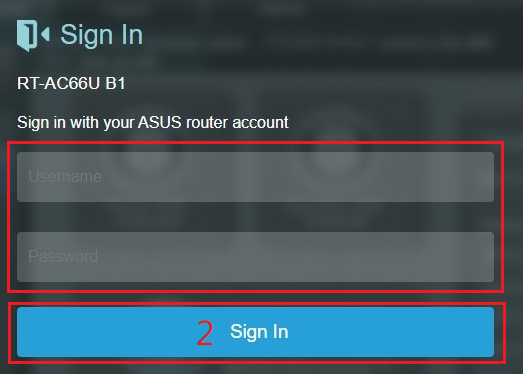 Примечание: Если Вы забыли имя пользователя и / или пароль, восстановите маршрутизатор до заводского состояния по умолчанию. Пожалуйста, обратитесь к статье Как сбросить настройки роутера на заводские по умолчанию?Шаг 3: Перейдите к пункту QoS в функции Adaptive QoS и выберите Ограничитель полосы пропускания в типе QoS.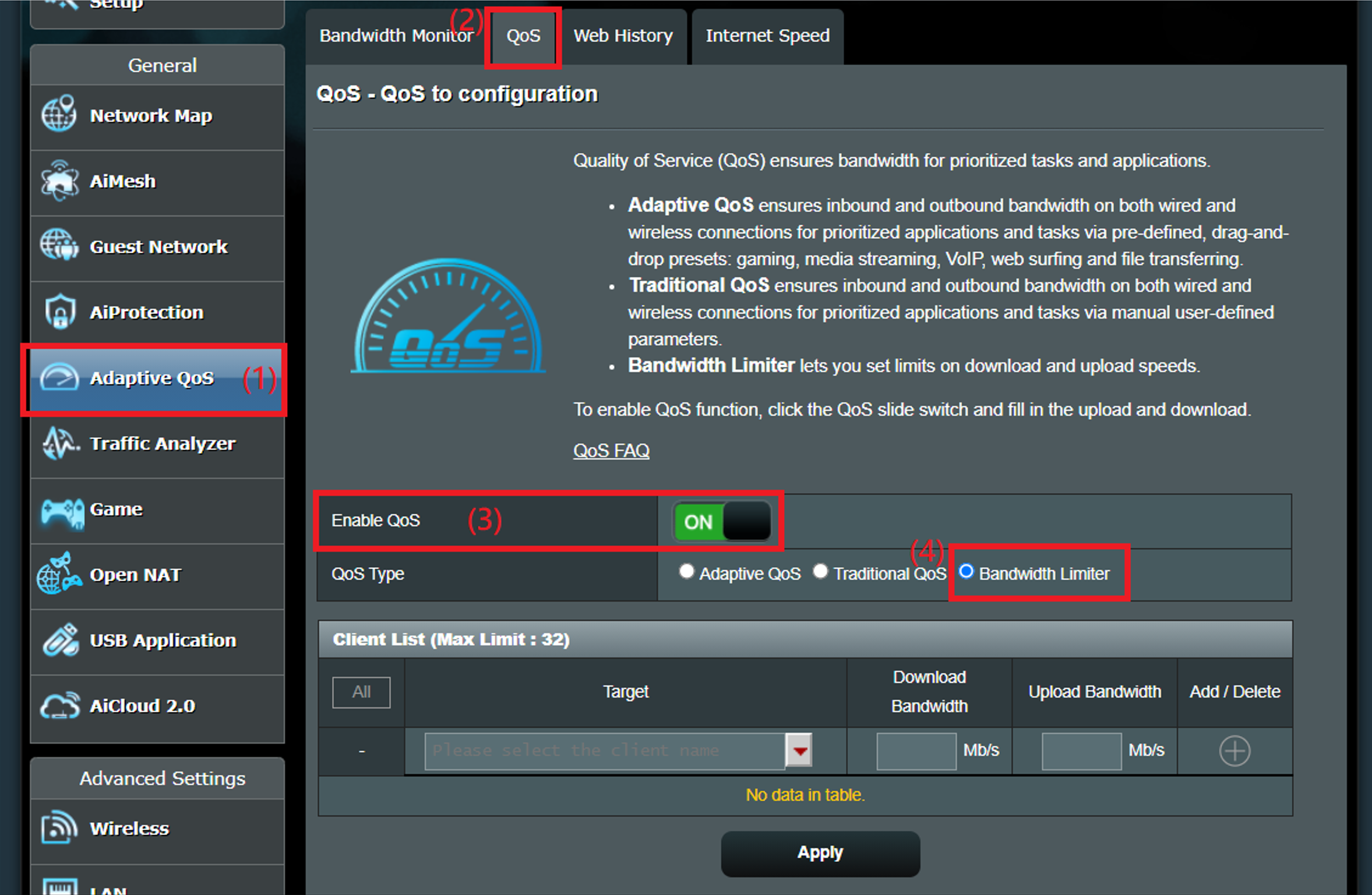
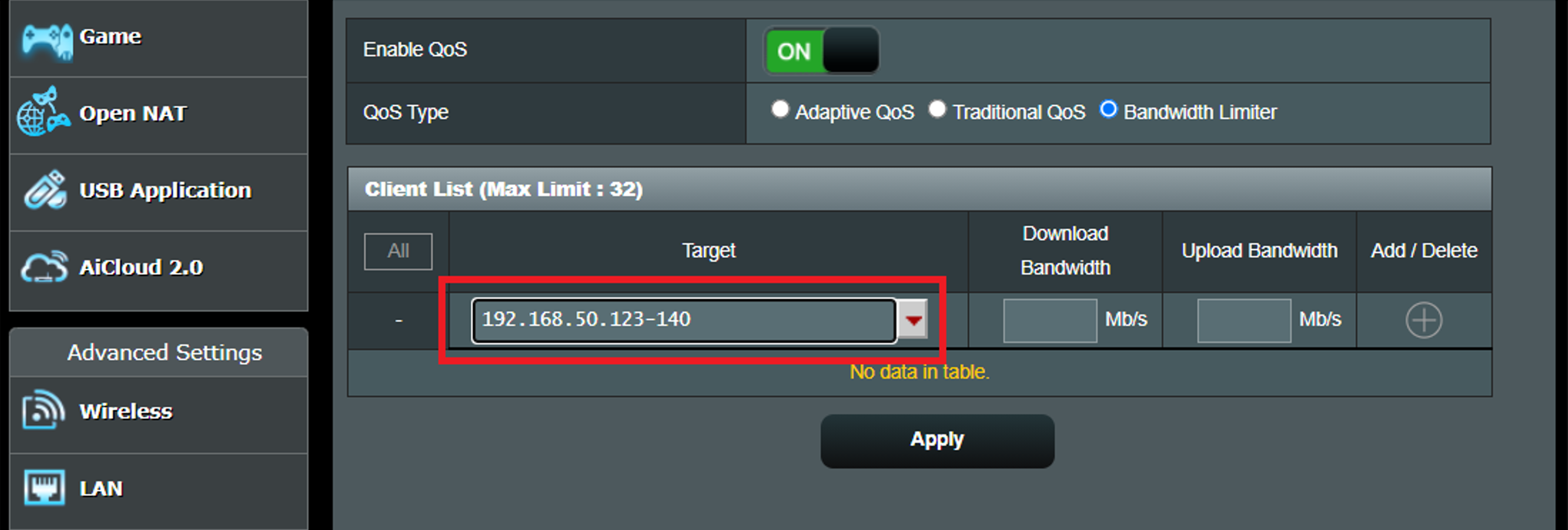
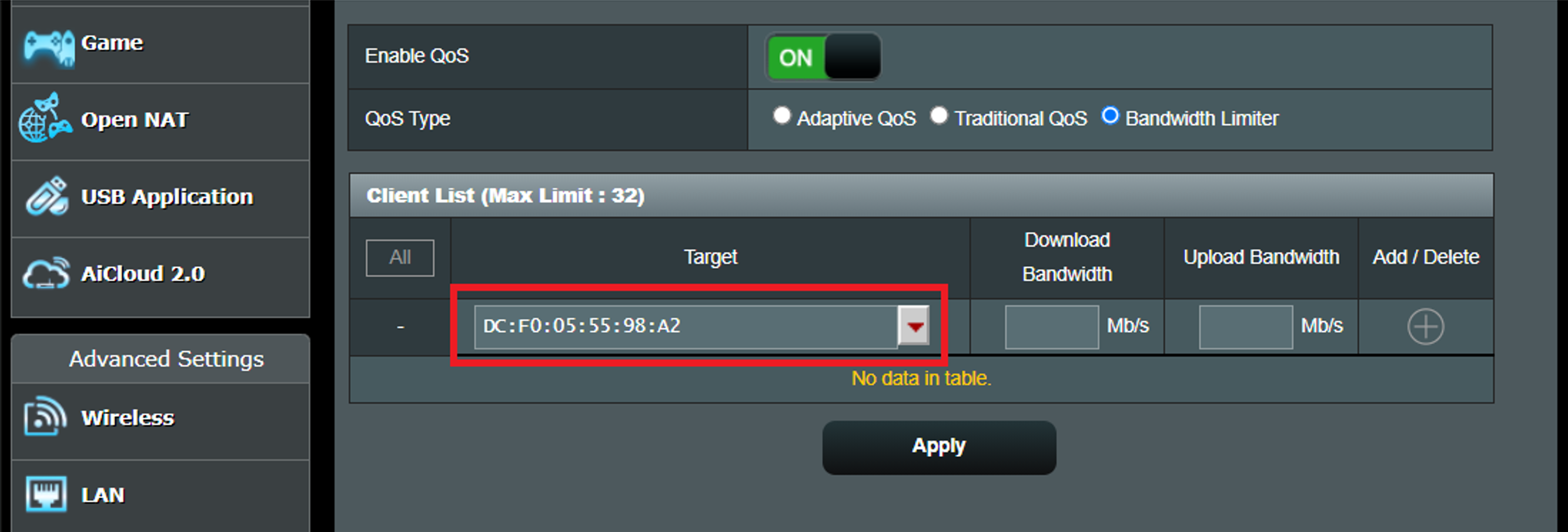
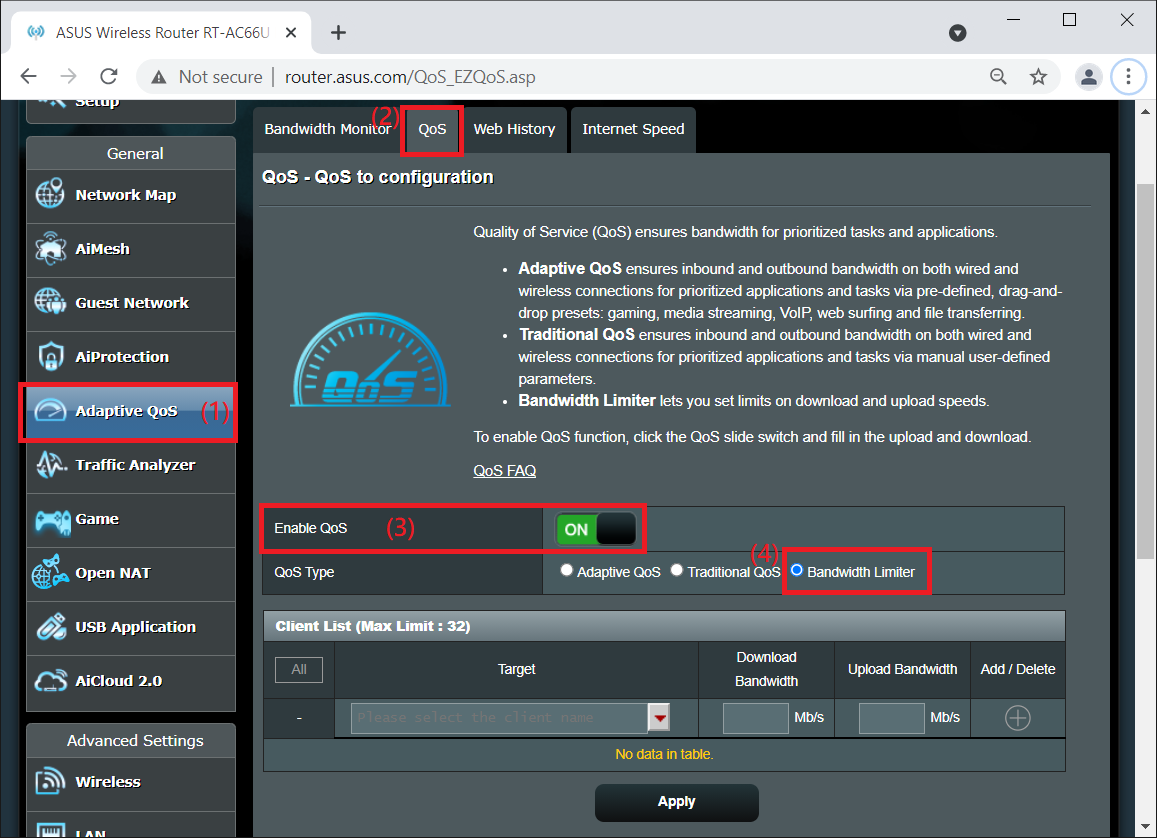 Шаг 4: На странице ограничителя пропускной способности у вас будет 4 способа установить цель, для какого устройства вы хотите ограничить. Пожалуйста, обратитесь к этому FAQ[Беспроводной роутер] Как проверить подключенные устройства?для информации об IP-адресе устройства и MAC-адресе.
- a. Выберите имя клиента из целевого поля с раскрывающимися меню
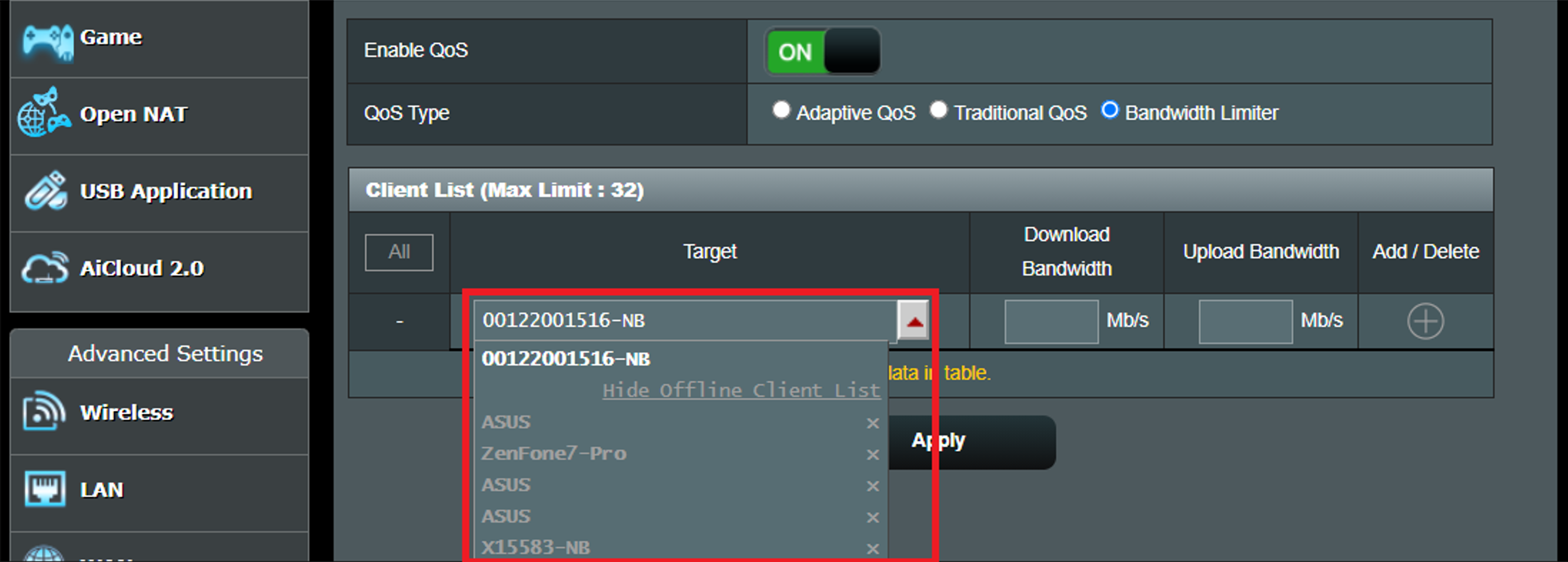
- б. Заполните IP-адрес в целевом поле.
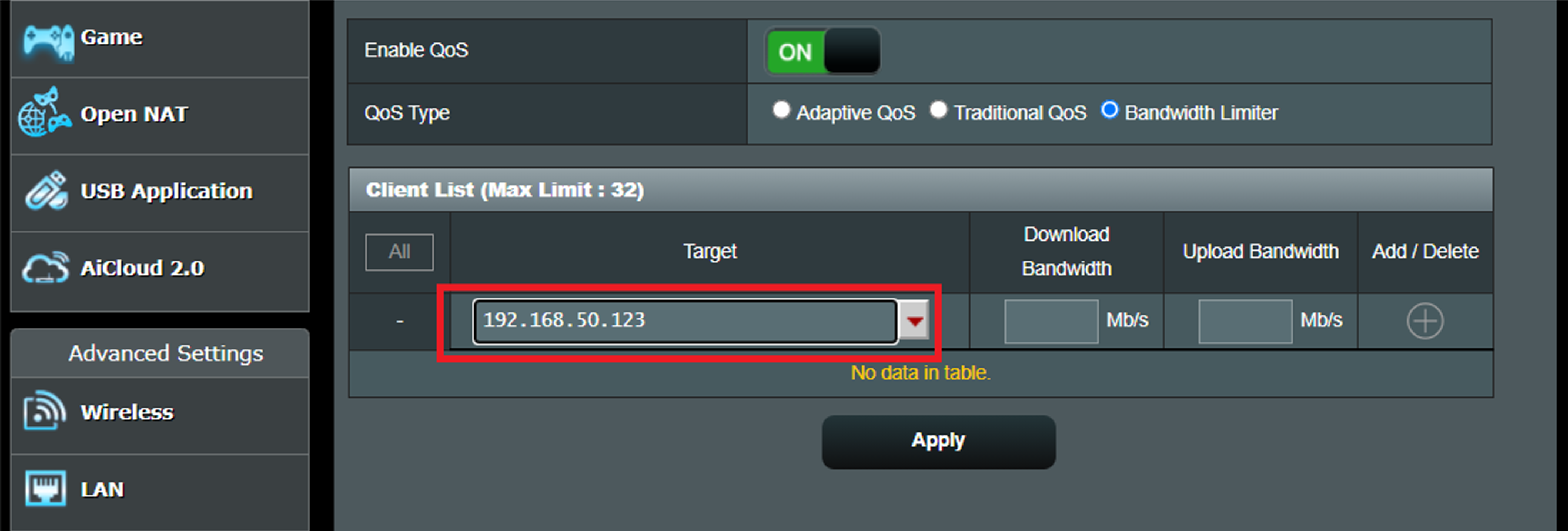
- в. Заполните диапазон IP-адресов в целевом файле. (Поддерживает 3 формата: 192.168.1.2-100 , 192.168.1.* или 192.168.1.0/24)
Примечание. 192.168.1.2-100: этот формат поддерживается после версии прошивки 3.0.0.4.382.xxxx.
- г. Заполните MAC-адрес в целевом поле.
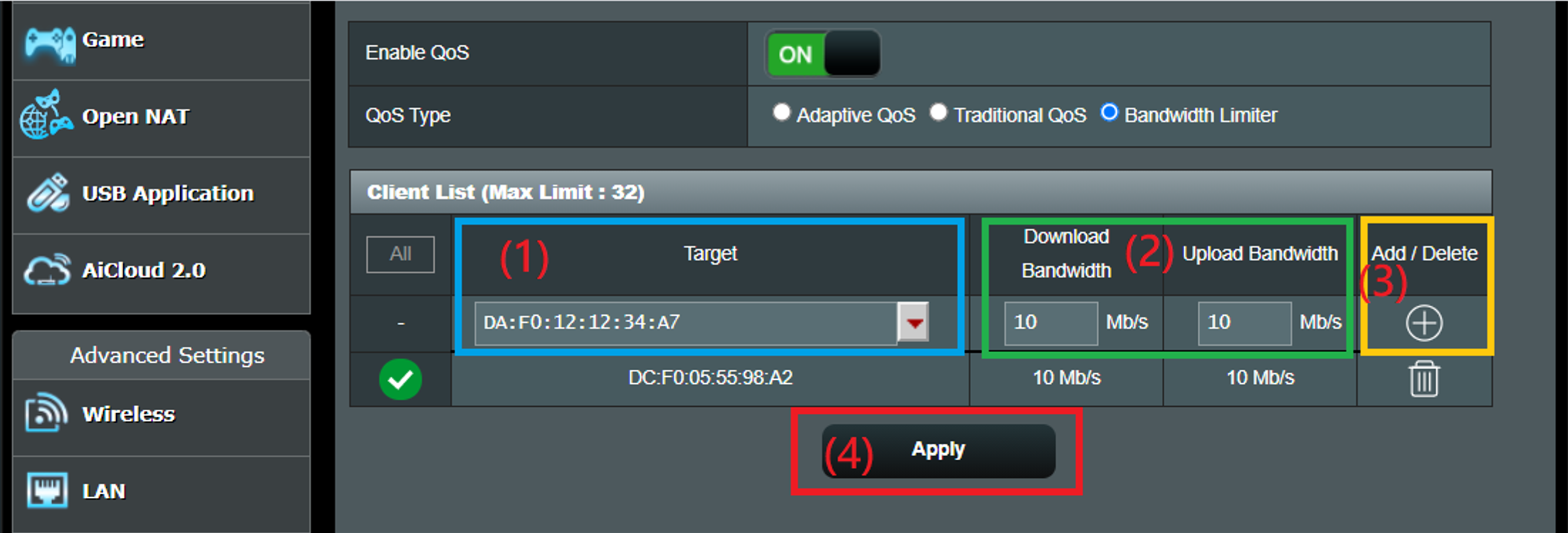
Шаг 5: Введите значение максимальной загрузки и загрузки для клиентского устройства, а затем нажмите кнопку «+», чтобы добавить правило.
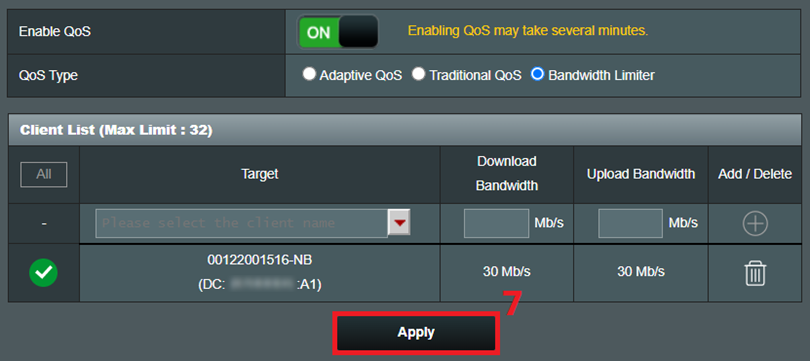
Шаг 6: Нажмите кнопку «Применить» после настройки правила.
Часто задаваемые вопросы
1. Ограничитель пропускной способности перестает работать, когда я включаю IPv6.
- Ограничитель пропускной способности не поддерживает IPv6.
2. Ограничитель пропускной способности QoS и ускорение NAT:
- Ограничитель пропускной способности снижает скорость интернета до заданного значения, в то время как для ускорения NAT используются различные методы для ускорения передачи пакетов.
- Ограничитель пропускной способности QoS и ускорение NAT — функции, которые не могут работать одновременно. Вы можете выбрать одновременную работу только одной функции.
- Для правильной работы QoS Bandwidth Limiter функция NAT Acceleration будет отключена.
Как скачать (Утилиты / ПО)?
Вы можете загрузить последние версии драйверов, программного обеспечения, микропрограмм и руководств пользователя из Центра загрузок ASUS.
Узнать больше о Центре загрузок ASUS можно по ссылке.
[Адаптивный сервис QoS] Введение в QoS
Отсканируйте QR-код, чтобы открыть эту страницу на вашем смартфоне.
[Адаптивный сервис QoS] Введение в QoS Что такое QoS? Качество обслуживания (QoS) обеспечивает пропускную способность для высокоприоритетных задач и приложений. Вы можете выбрать один из трех типов QoS в зависимости от Ваших потребностей, ознакомившись со следующими функциями и сценариями использования. 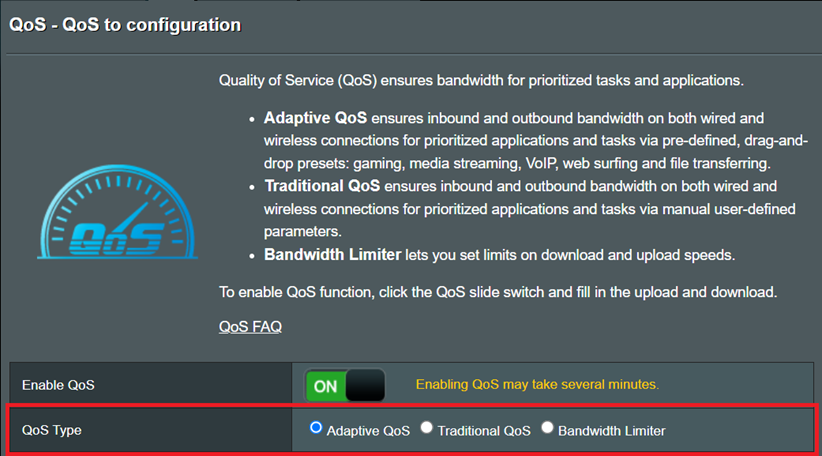 Введение и возможные сценарии Aдаптивный QoS В режиме адаптивного QOS пользовательские уровни приоритета могут быть установлены в соответствии с конкретными типами приложений, что позволяет как проводным, так и беспроводным устройствам определять приоритетность загрузки высокоприоритетных приложений. К таким типам приложений относятся: игры, потоковая передача мультимедиа, VoIP, веб-серфинг, работа из дома и т.д.
Пример: Если Вы хотите обеспечить защиту вашей игровой полосы пропускания, Вы можете выбрать режим “Игры”, чтобы гарантировать, что полоса пропускания не будет полностью занята одним или другими приложениями и не вызовет задержек.
Tрадиационный QoS Традиционный QoS можно настроить таким образом, чтобы установить максимальное и минимальное значения пропускной способности и уровни приоритета для различных служб и приложений.
Пример: Если у Вас дома пропускная способность 100 Мбит/с, а члены семьи в основном используют Интернет для игр и веб-серфинга, настройки сети можно настроить в соответствии с потребностями семьи. Уровень веб-серфинга может быть установлен как наивысший приоритет, за которым следует уровень игр. Распределение полосы пропускания для просмотра может быть установлено в диапазоне от 20% до 70% от общей полосы пропускания, что означает, что просмотр будет иметь гарантированную минимальную полосу пропускания в 20 Мбит/с и не будет использовать более 70 Мбит/с от общей полосы пропускания. Затем оставшаяся полоса пропускания будет выделена для игр.
Для получения подробной настройки, пожалуйста, обратитесь к соответствующим разделам. [Адаптивный QoS] Как настроить QoS- Традиционный тип?
Ограничение скорости (Bandwidth Limiter) Эта функция позволяет ограничить максимальную скорость загрузки для одного устройства, будь то проводное или беспроводное. На данный момент Вы можете ограничить скорость Интернета до 32 подключенных устройств одновременно.
Пример: Если кто-то из членов вашей семьи часто загружает большие видео или файлы, что потребляет почти всю полосу пропускания, в результате чего другие не могут беспрепятственно просматривать Интернет или играть в игры. Затем Вы можете использовать ограничитель полосы пропускания, чтобы разумно распределить максимальную полосу пропускания для загрузки, которую может использовать каждое устройство.
Настройки адаптивного QoS: 1. После перехода на страницу настроек маршрутизатора нажмите Адаптивный QoS слева. Примечание: Для получения инструкций о том, как перейти на страницу настроек маршрутизатора, пожалуйста, обратитесь к этому часто задаваемому вопросу: Как открыть страницу настроек роутера(Web GUI) 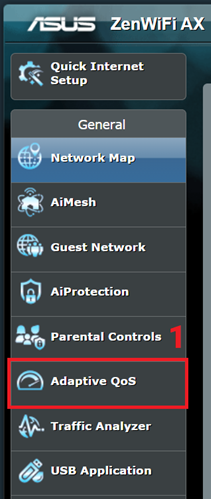 2. После ввода нажмите [Включить QoS], выберите тип QoS как [Адаптивный QoS], затем выберите режим, соответствующий вашему текущему использованию сети, и нажмите [Применить] для завершения.
В следующем примере показан режим «Игры». 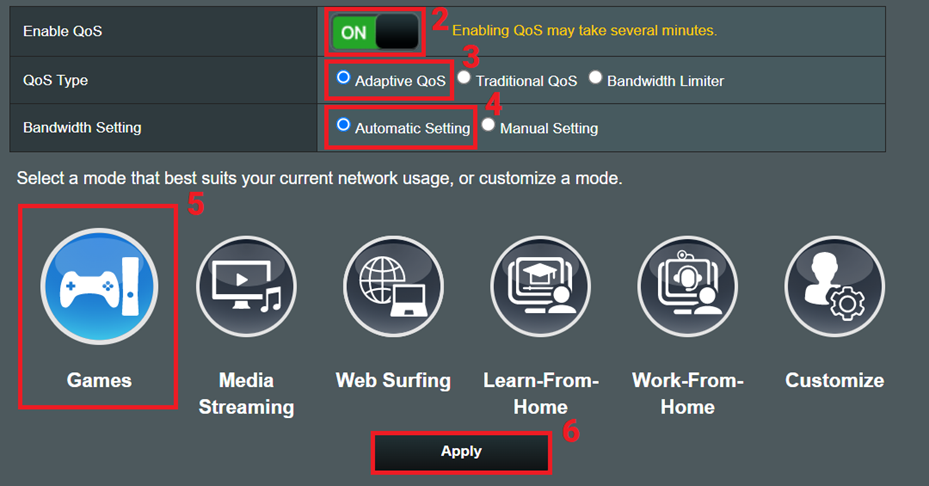 Если вы хотите самостоятельно установить порядок приоритета для различных приложений, Вы также можете нажать [Customize].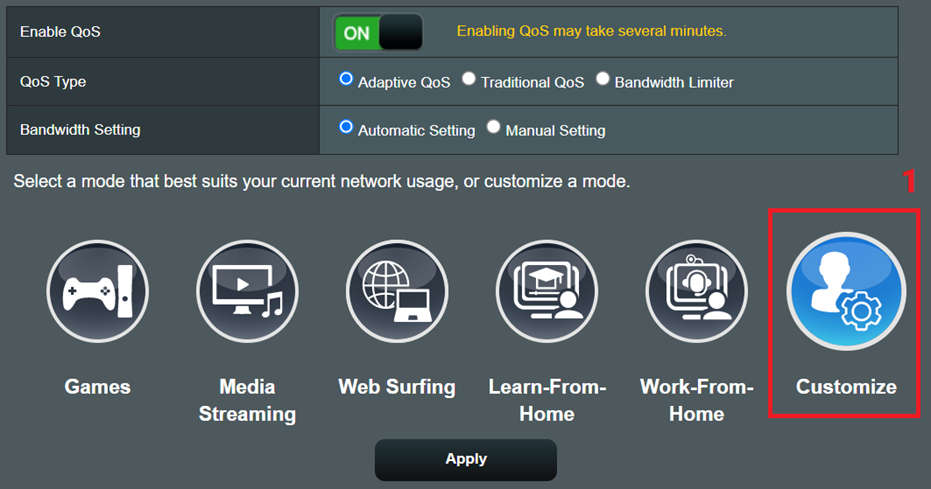
Перейдите на следующую страницу и с помощью перетаскивания установите уровень приоритета.
В следующем примере показано изменение «Потоковой передачи видео и аудио» на наивысший приоритет. 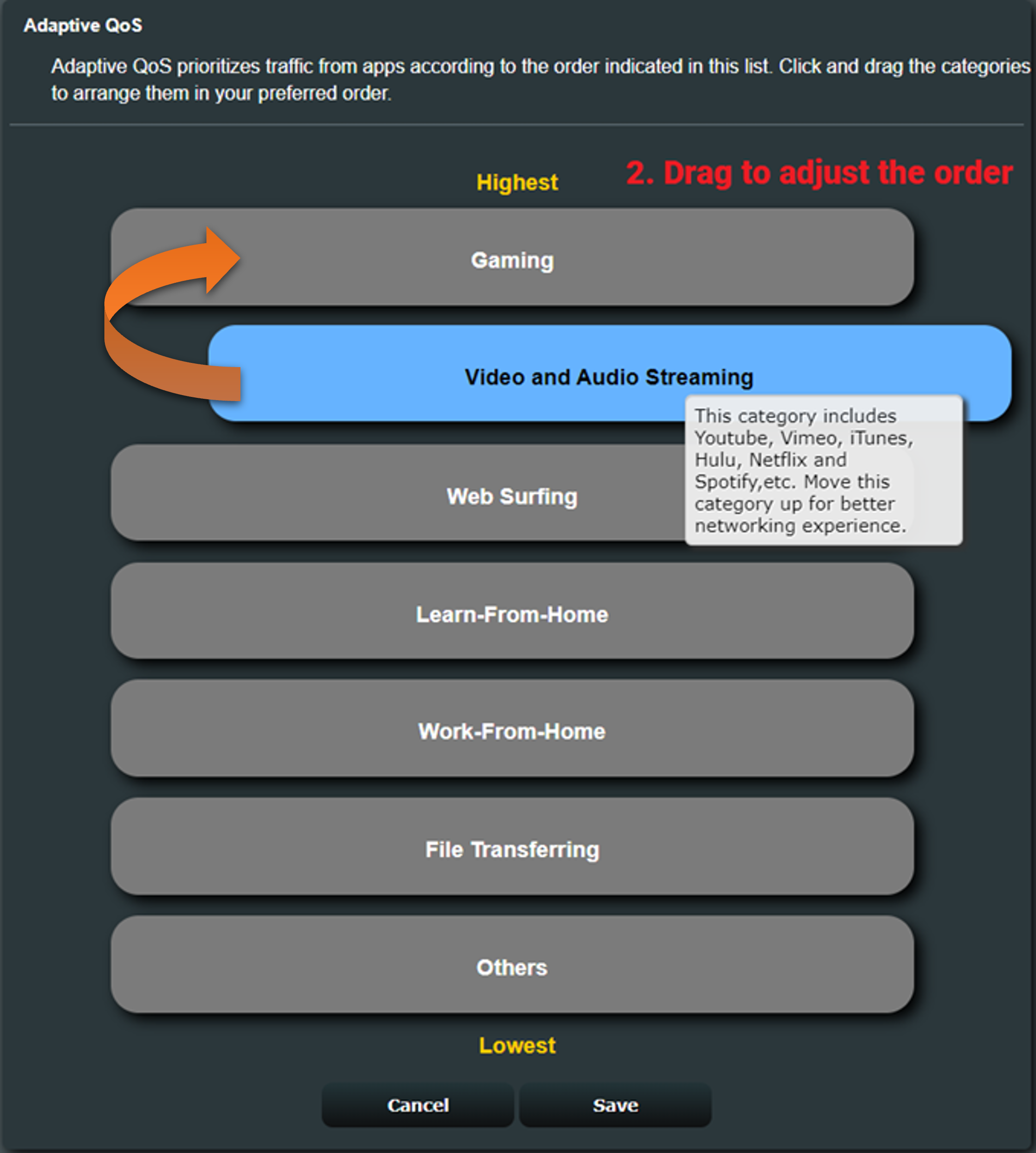 После перетаскивания нажмите [Сохранить] для завершения.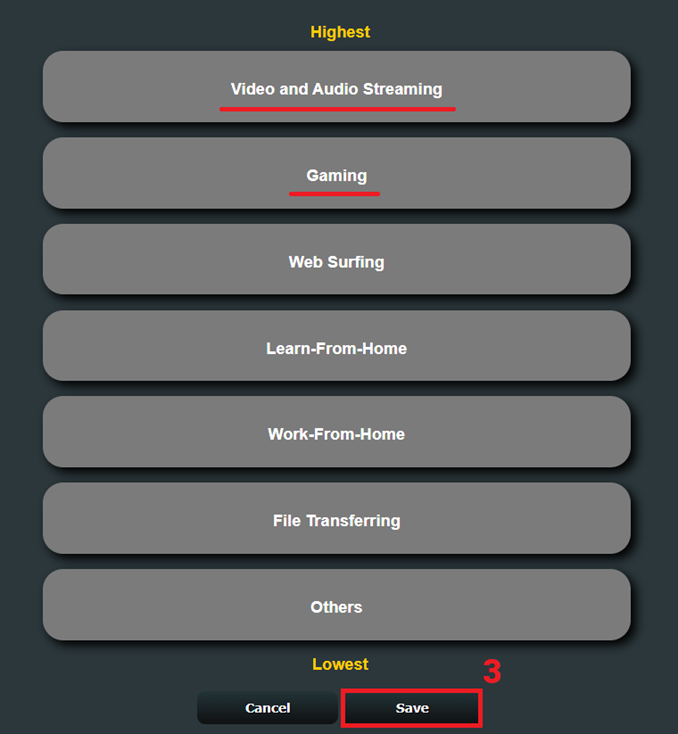
Настройки традиционного QoS:
Для получения подробных настроек, пожалуйста, перейдите по этой ссылке [Адаптивный QoS] Как настроить QoS- Традиционный тип?
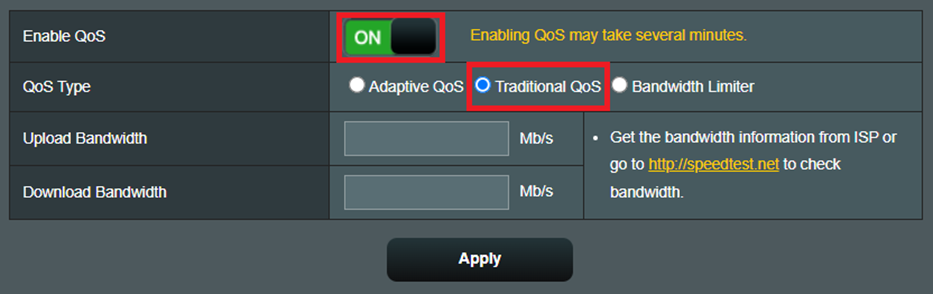
Настройки Ограничения скорости:
1. После перехода на страницу настроек маршрутизатора нажмите Адаптивный QoS слева.
Примечание 1: Для получения инструкций о том, как перейти на страницу настроек маршрутизатора, пожалуйста, обратитесь к этому часто задаваемому вопросу: Как открыть страницу настроек роутера(Web GUI)
Примечание 2: Рекомендуется уточнить у вашего интернет-провайдера (ISP) максимальную пропускную способность вашего текущего сетевого плана. Настройка полосы пропускания устройства должна быть меньше максимального значения, чтобы достичь эффекта ограничения.
Пример: Если Ваш интернет-провайдер предоставляет максимальную пропускную способность для загрузки 100 Мб/с, а Вы установили скорость пропускной способности устройства на 100 Мб/с или выше, доступная пропускная способность для устройства останется такой же, как и раньше, то есть 100 Мб/с. Следовательно, Вы должны установить скорость меньше максимальной полосы пропускания в 100 Мбит/с, чтобы достичь ожидаемого эффекта ограничения полосы пропускания. 2. Выберите [On.], чтобы включить QoS, и нажмите [Ограничитель полосы пропускания]. 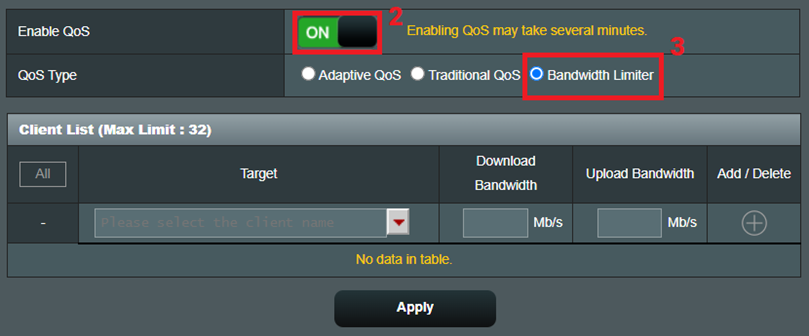 3. Выберите устройство, которое Вы хотите ограничить.
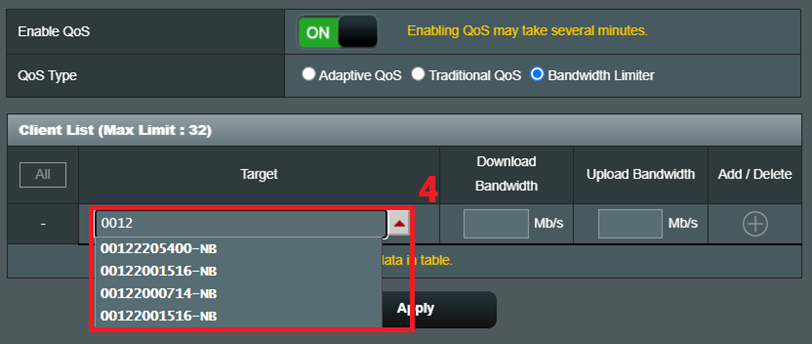 4. После установки максимальной пропускной способности устройства для загрузки нажмите [Добавить].
Ниже приведен пример, в котором максимальная пропускная способность, предоставляемая Вашим интернет-провайдером, составляет 100 Мбит/с, а максимальная пропускная способность устройства, которую вы хотите ограничить, составляет 30 Мбит/с. 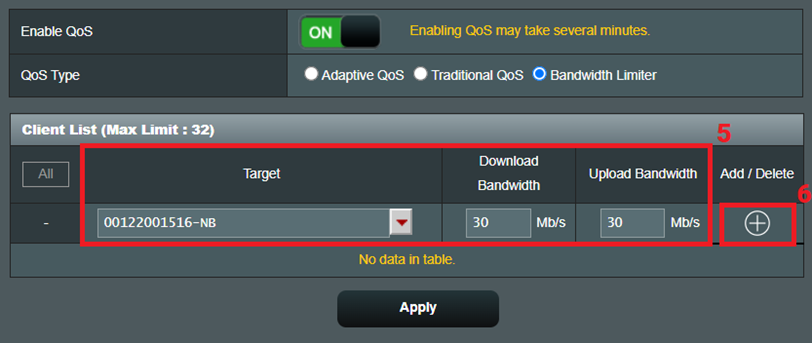 5. После добавления устройства нажмите [Применить] для завершения настроек.
  Часто задаваемые вопросы(FAQ)
1. Могу я использовать все три типа QoS одновременно?
В настоящее время маршрутизаторы ASUS позволяют пользователям выбирать только одну функцию QoS за раз и не могут использовать два или три типа одновременно. Пожалуйста, выберите нужную Вам функцию в соответствии с Вашими потребностями и сетевой средой. 2. Почему ограничение пропускной способности, установленное для одного устройства, работает не так, как ожидалось?
(1) Попросите Вашего интернет-провайдера подтвердить максимальную пропускную способность Вашего сетевого плана.
(2) Убедитесь, что пропускная способность для загрузки, установленная для устройства, ниже максимальной пропускной способности, предоставляемой вашим интернет-провайдером. Предполагая, что максимальная пропускная способность вашего сетевого плана составляет 100 Мбит/с, если вы установите пропускную способность устройства на 110 Мбит/с, устройство сможет использовать максимум 100 Мбит/с, предоставляемые интернет-провайдером. Чтобы успешно достичь эффекта ограничения, вам следует установить пропускную способность устройства для загрузки на значение ниже 100 Мб/с. Как получить (Утилиты / Прошивку)? Вы можете загрузить последние версии драйверов, программного обеспечения, встроенного ПО и руководств пользователя через Центр загрузки ASUS. Если вам нужна дополнительная информация о Центре загрузки ASUS, пожалуйста, перейдите по Ссылке.
Эта информация была полезной?
Что мы можем сделать, чтобы улучшить эту статью? Отправить Пропустить