
Xiaomi mi band 4 отключаются от приложения, когда захожу в другие
Мария Конончук
08.03.2020
Что делать? Помогите, пожалуйста. Mi fit я не закрываю. Когда захожу в другие приложения, сразу же браслет отключается от приложения

Άηϑρέΰ
08.03.2020
Может с модулем у смарта проблемы

vladowner
15.03.2020
Какой у вас смартфон? Если Honor или Huawei, то вам должна помочь следующая инструкция: https://mibands.ru/instructions/mi-fit-huawei-honor.html
- Не отключаются кнопки навигации xiaomi mi 8 lite Пробовал через настройки но панель никуда не пропадает, при просмотре фильма в браузере тоже не пропадает
- Почему не отключаются звуки при наборе номера (Андроид Xiaomi MIA1) Некторое время заметил, что появились звуки клавитауры, в настройках — звуки при наборе, блокировке экрана, сигналы состояния батареи, звук нажатия на экран и др. — отключены! Но звуки есть. Они появились недавно…
- Xiaomi redmi airdots часто отключаются и подключаются к смартфону Последнее время наушники стали часто подключаться и отключаться от устройства
- Стоит ли менять Huawei Band 6 на Xiaomi Mi Band 7 или на Huawei band 7? Если да, то почему и если нет, то тоже почему? Что лучше Huawei band 7 или Xiaomi Mi band 7?
Эти проблемы Mi Band выведут из себя любого человека. Вот как их решить
Дешевизна и функциональность фитнес-браслетов Xiaomi компенсируется большим количеством проблем, которые возникают в процессе эксплуатации гаджета. Причем с первыми трудностями пользователь может столкнуться уже на этапе подключения браслета к телефону, после чего различные баги будут множиться, превращаясь в огромный снежный ком. Впрочем, почти все проблемы Mi Band связаны с настройками гаджета. Следовательно, немного подкрутив их, можно раз и навсегда исправить любую ошибку, чтобы в дальнейшем получать только положительные эмоции от взаимодействия с аксессуаром.
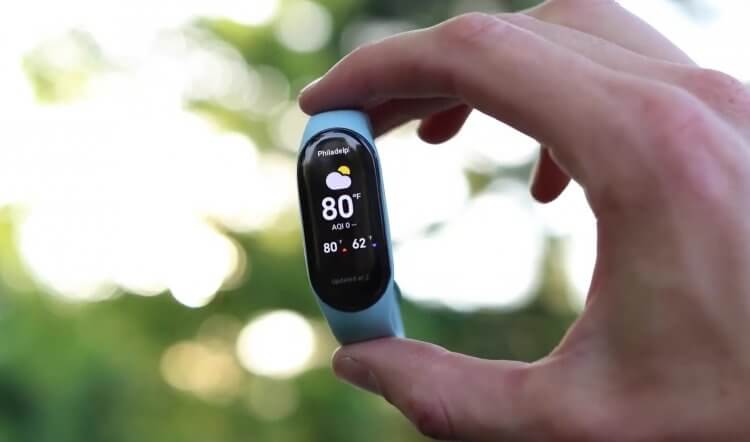
Порой браслеты Mi Band доставляют больше проблем, чем пользы
Mi Band не включается
В отличие от некоторых других фитнес-браслетов, Mi Band лишен кнопки включения, из-за чего бывает сложно понять, работает он или нет. Поэтому, если вы только-только приобрели носимый аксессуар, после распаковки попробуйте сделать свайп по экрану, чтобы понять, реагирует ли устройство на прикосновения.
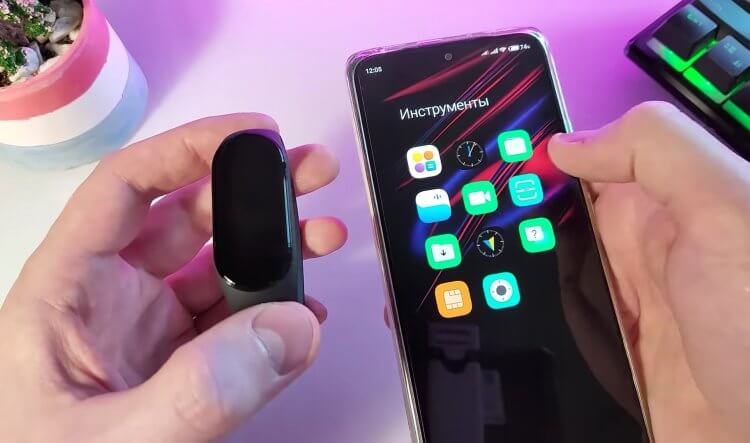
Если экран Mi Band не загорается, попробуйте принудительно подключиться к нему
Если ничего не происходит, попробуйте принудительно подключить Mi Band к смартфону. Бывает, что браслет автоматически включается, когда Android пытается его обнаружить. Наконец, есть смысл зарядить Mi Band. На некоторых моделях экран загорается, как только вы подключаете браслет к источнику питания, а после сопряжения с телефоном он уже не гаснет.
Mi Band не подключается к телефону
Больше всего трудностей у владельцев фитнес-браслета Xiaomi возникает на этапе его подключения к Android, а самой распространенной является ситуация, когда телефон не видит Mi Band. Прежде всего рекомендую прочитать нашу инструкцию со всеми подробностями сопряжения, а затем убедиться, что аксессуар не подключен к другому устройству.
Подключить Xiaomi Smart Band можно как через приложение Zepp Life, так и при помощи Mi Fitness. Обратите внимание, что обе программы предлагают автоматическое и ручное сопряжение. Если телефон не видит браслет, попробуйте выбрать его самостоятельно, нажав кнопку «Добавить модель».
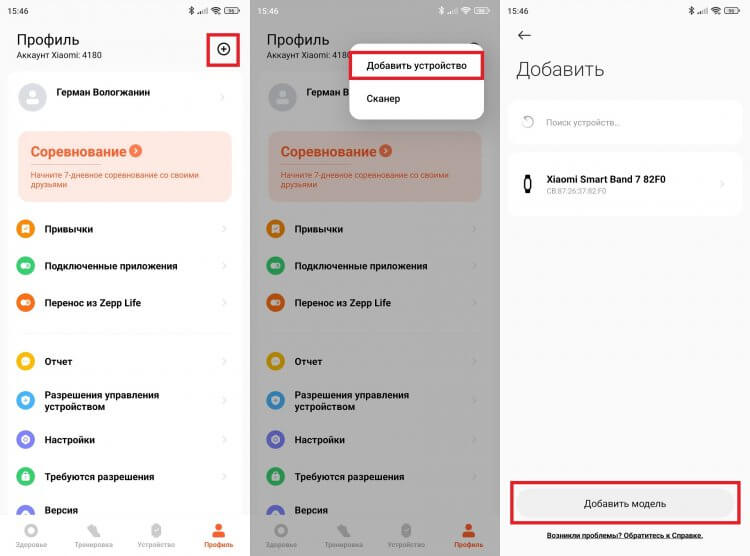
Если телефон не видит браслет, добавьте его вручную
Еще один нюанс касается тех, кто подключает Mi Band к Mi Fitness. Если у вас китайская версия браслета, то в настройках приложения нужно выбрать регион Китай. В противном случае при попытке сопряжения вы увидите на экране сообщение «Данная версия устройства не поддерживается в текущем регионе», о чем я уже упоминал в тексте про особенности Mi Band. К слову, в Zepp Life такая проблема не возникает.
Mi Band отключается от телефона
Даже после успешного сопряжения вы можете столкнуться с проблемой, когда Mi Band постоянно отключается. Чтобы этого не происходило, на смартфоне должен быть включен Bluetooth, а приложение для браслета правильно настроено:
- Откройте настройки телефона.
- Перейдите в раздел «Приложения».
- Найдите программу, которая используется для сопряжения браслета.
- Активируйте функцию автозапуска, а также снимите ограничения на работу приложения в фоновом режиме.
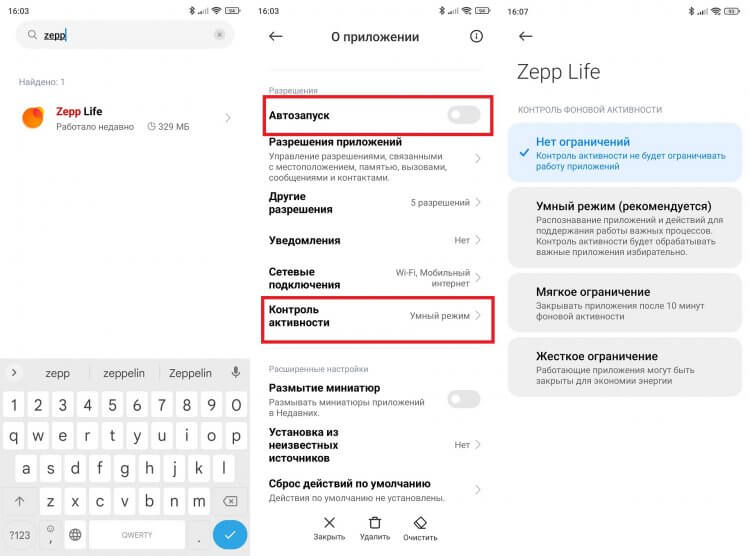
Включите автозапуск и снимите ограничения на работу в фоне
Только так вы сможете гарантировать стабильное соединение между браслетом и смартфоном. Но и этого иногда бывает недостаточно, из-за чего возникают другие ошибки.
На Mi Band не приходят уведомления
Среди возможностей браслетов Xiaomi есть функция отображения уведомлений о входящих сообщениях и звонках. Но по умолчанию они могут быть отключены. Именно это становится главной причиной, почему Mi Band не показывает уведомления:
- Запустите приложение, которое используется для сопряжения.
- Выберите свой браслет.
- Перейдите в раздел «Уведомления и напоминания».
- Установите значение «Вкл» напротив нужных уведомлений.
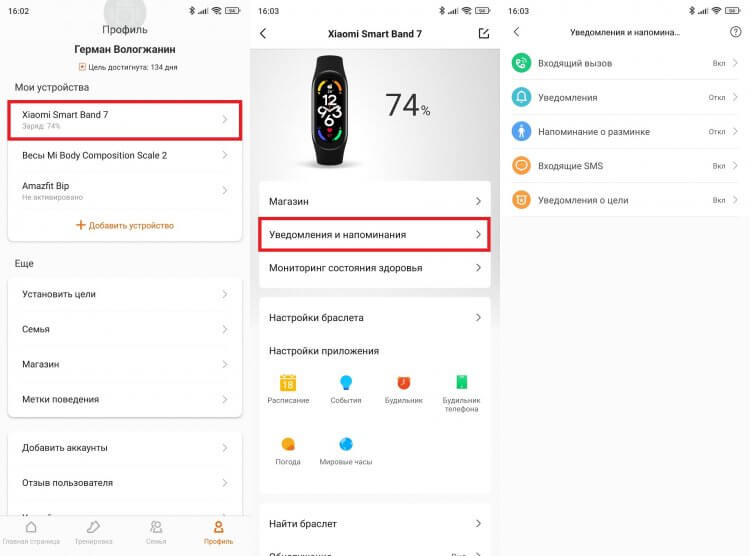
Сначала уведомления нужно включить в настройках Mi Band
Далее вам необходимо открыть список установленных программ через настройки смартфона и выбрать приложение для Mi Band. Во вкладке «Разрешения приложений» активируйте все доступные опции, а также не забудьте включить уведомления в одноименном разделе.
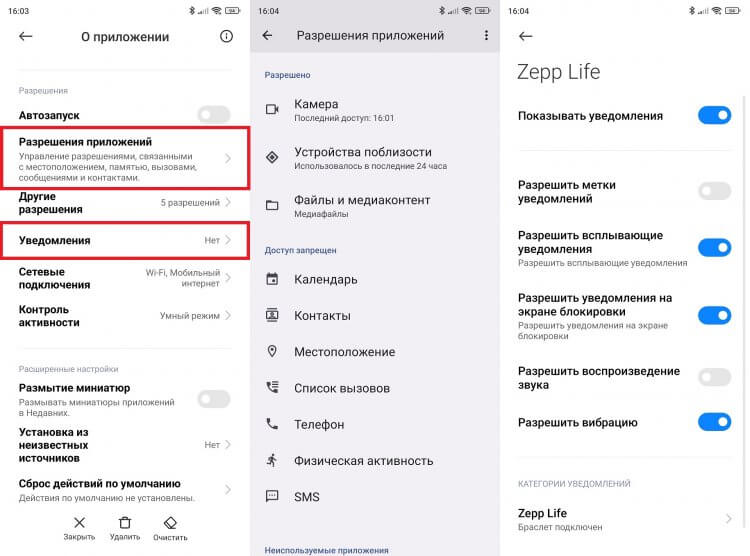
Для корректной работы браслета его приложению нужно дать все разрешения
Все равно не приходит уведомление на браслет? Тогда проверьте еще одну функцию:
- Откройте настройки смартфона.
- Перейдите в раздел «Уведомления на устройствах и в приложениях».
- Выберите программу для Xiaomi Smart Band.
- Активируйте переключатель «Доступ к уведомлениям».
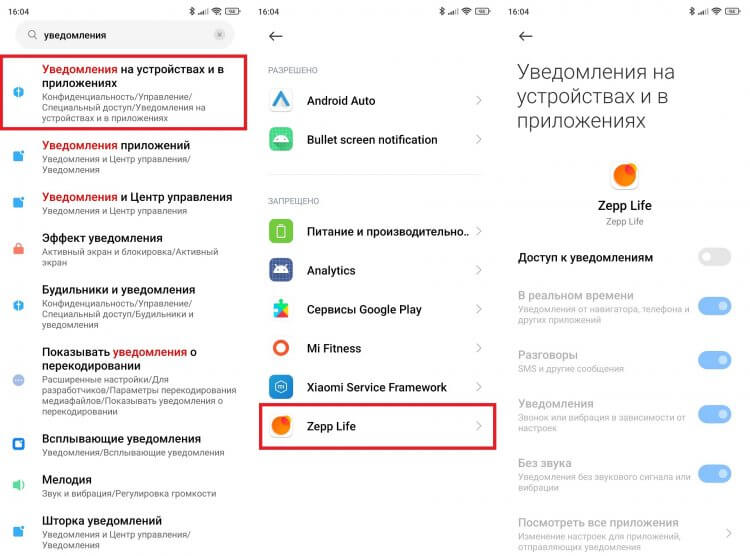
Возможно, приложению был запрещен доступ к уведомлениям, из-за чего браслет их не показывал
Вот теперь-то ни одно оповещение не пройдет мимо ваших глаз. Браслет покажет все уведомления, которые поступают на смартфон. Разумеется, при условии, что их отображение было разрешено в настройках приложения.
Mi Band не показывает погоду
На экране браслета Xiaomi отображаются не только уведомления, но и сведения о погоде. Если ваш Mi Band не показывает погоду, то сначала сделайте следующее:
- Запустите Zepp Life или Mi Fitness и выберите свой браслет.
- Откройте вкладку «Погода».
- Дождитесь обнаружения вашей геолокации или нажмите кнопку «Добавить расположение», чтобы внести настройки самостоятельно.
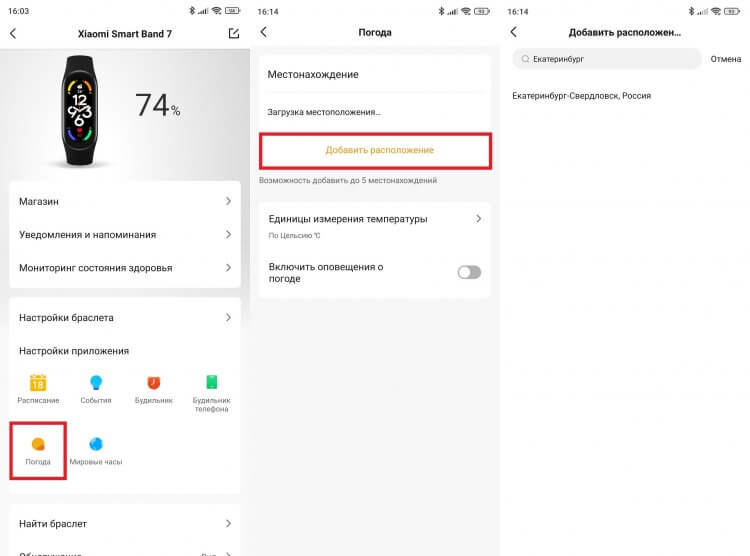
Если приложение не может определить геолокацию, укажите расположение самостоятельно
После этого на экране браслета должна появиться заветная погода. Если ее нет, то не исключено, что у вас установлен циферблат, не предназначенный для отображения подобной информации. Поэтому прочитайте наш текст о способах замены фона. И не забывайте, что для корректного отображения погоды, шагов и других данных приложению Zepp Life (Mi Fitness) должны быть выданы все разрешения.
Почему Mi Band быстро разряжается
Последняя проблема особенно раздражает тех, кто повелся на рекламу Xiaomi, которая обещает 14 дней работы своих фитнес-браслетов. Заметили, что на практике Mi Band быстро разряжается и живет в лучшем случае 3-4 дня? Тогда внесите несколько изменений в настройку его работы:
- Откройте приложение для подключения браслета и выберите свою модель.
- Перейдите в раздел «Мониторинг состояния здоровья».
- Отключите функции «Постоянный мониторинг ЧСС», «Мониторинг здоровья сердца». «Мониторинг сна», «Мониторинг стресса» и «Непрерывный мониторинг насыщения крови кислородом».
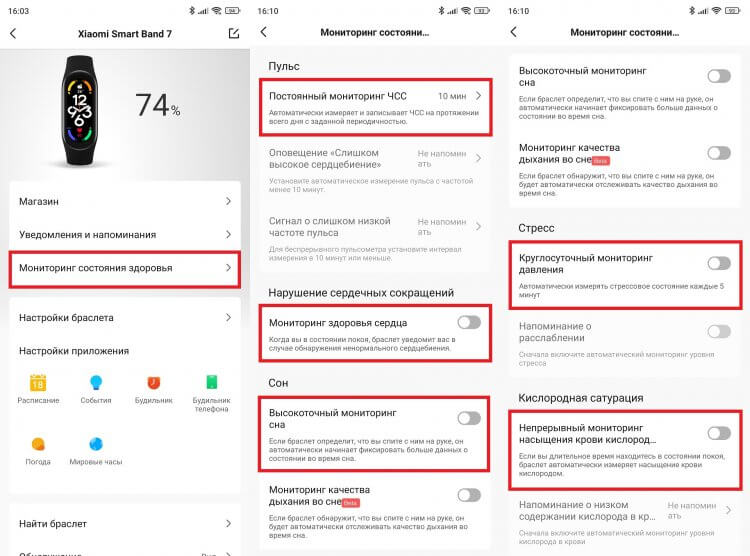
Функции круглосуточного мониторинга здоровья сильнее всего сказываются на автономности браслета
Некоторые опции можно оставить, но для улучшения автономности советую изменить частоту измерений с 1 до 30 минут. Так браслет будет разряжаться намного медленнее.

Теги
- Браслет Mi Band
- Китайские гаджеты
- Новичкам в Android
Фитнес-браслет отключается от телефона
В последнее время стали очень популярными различные носимые гаджеты, такие, как фитнес-браслеты и смарт-часы. Их функции могут быть самыми разными от измерения пульса до вывода уведомлений из мессенджеров.
Но для того, чтобы все эти функции работали, и вся информация о вашем здоровье отображалась в фирменном приложении, нужно чтобы устройство поддерживало постоянное Bluetooth-соединение со смартфоном.
К сожалению, иногда фитнес-браслет отключается от телефона без каких-либо на то причин. Случается, это из-за того, что браслет или часы теряют связь с фирменным приложением, установленным на смартфоне таким, как Mi Fit, Zepp, Huawei Health, Samsung Health или другим. Конечно причины отключения от телефона могут быть и другими, например, физическая неисправность браслета или смартфона, но чаще всего проблема заключается в неправильных настройках или программном сбое.
Фитнес-браслет отключается от телефона. Что делать?
Прежде всего нужно убедиться, что приложение с помощью, которого вы поддерживаете связь с браслетом обновлено в Play Маркете до последней версии и обновлена ли прошивка часов до последней версии. В более старых версиях приложения и прошивки, разработчиками могли быть допущены ошибки при программировании из-за которых может теряться связь со смартфоном. В актуальных версиях такие ошибки уже могут быть исправлены.
Для того чтобы обновить прошивку браслета (часов):
1) подключитесь к интернету и установите Bluetooth-соединение с браслетом;
2) зайдите в приложение и перейдите в настройки устройства;
3) нажмите «Проверить наличие обновлений».
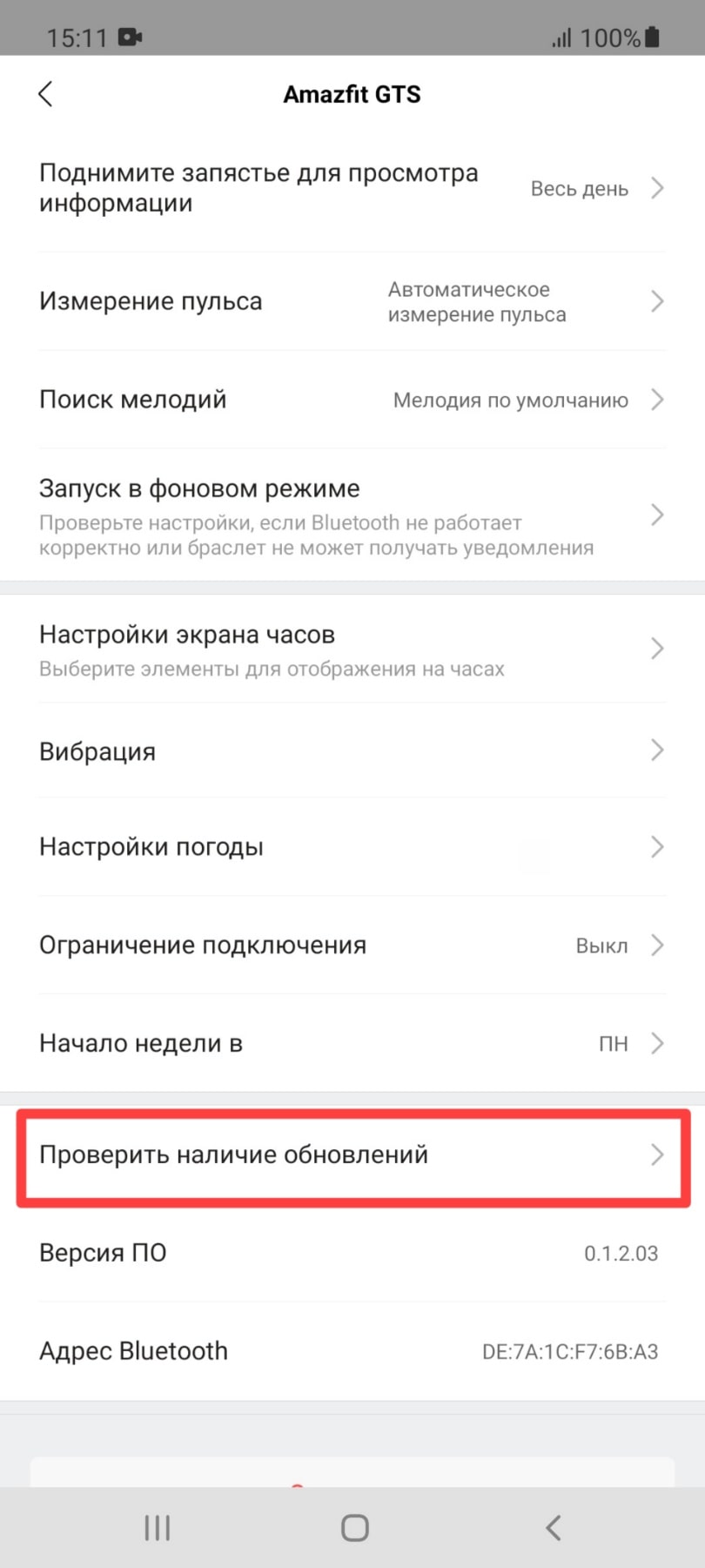
Если есть новые обновления дождитесь их установки.
Теперь можно приступать к основным способам решения проблемы, если браслет по-прежнему отключается от телефона.
Способы приведённые ниже показаны на примере телефона Xiaomi и приложения Mi Fit. Эти способы также могут быть актуальными и для смартфонов других марок, и для других приложений.
Первый способ: включение автозапуска (или разрешение фоновой деятельности).
Для включения автозапуска нужно зайти в настройки смартфона, открыть список приложений, найти приложение (в нашем случае Mi Fit) и включить «Автозапуск».

Второй способ: предоставление приложению всех необходимых разрешений.
В разделе «Разрешения приложений» проверьте предоставлены ли все нужные разрешения. Если нет, то сделайте это. Нажмите на каждый пункт и выберите «Разрешить».
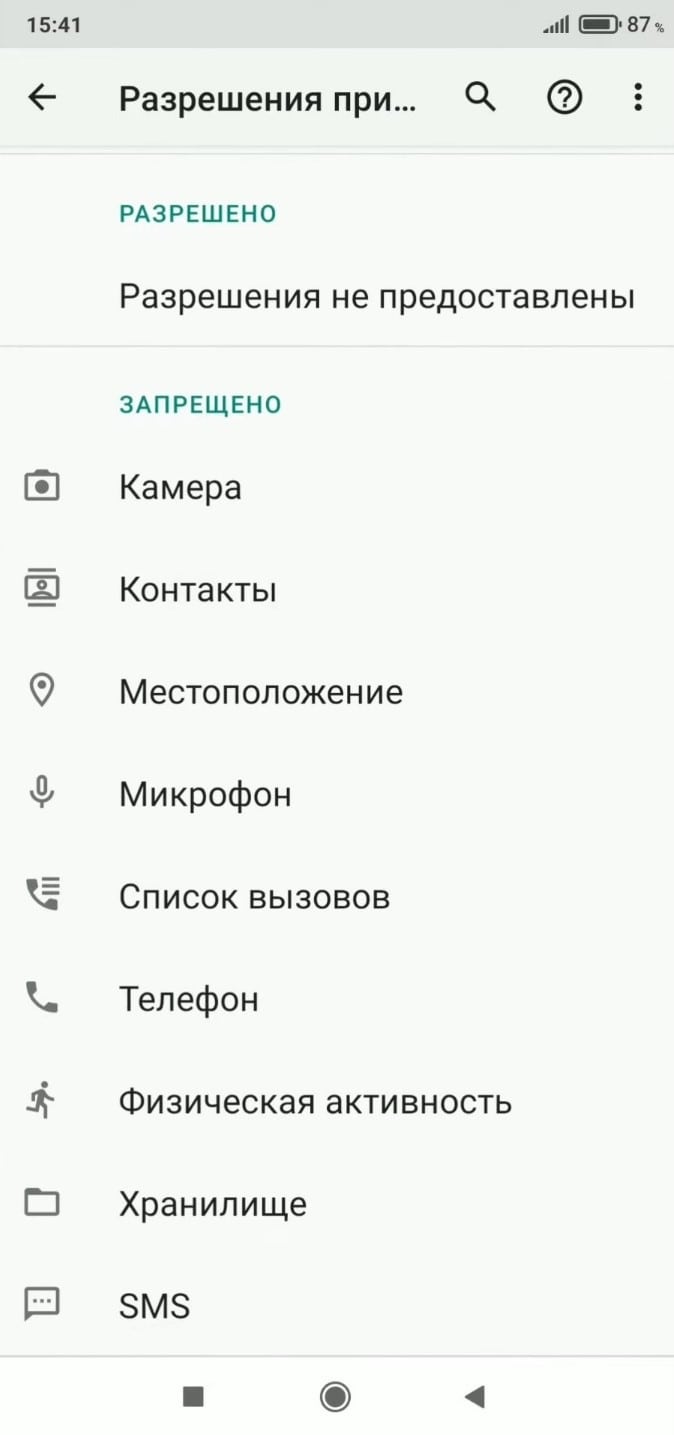
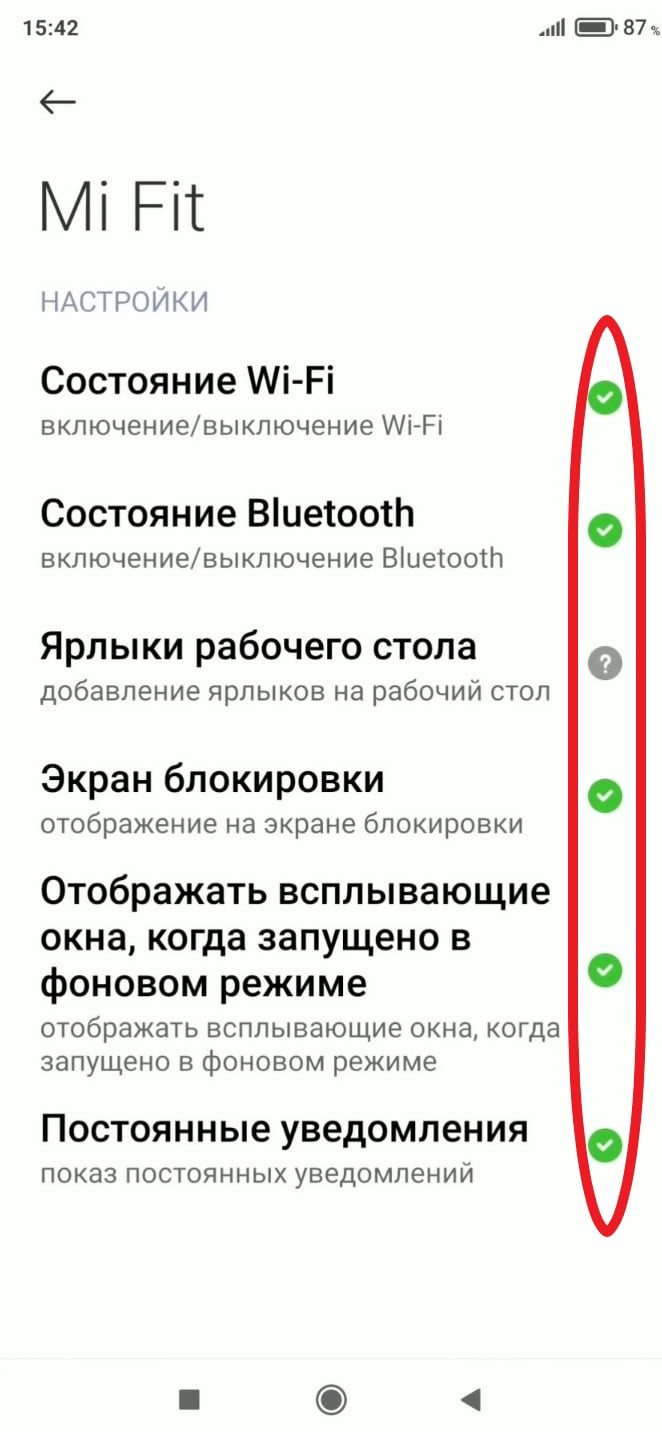
В пункте другие разрешения всё должно быть включено как показано на скриншоте.
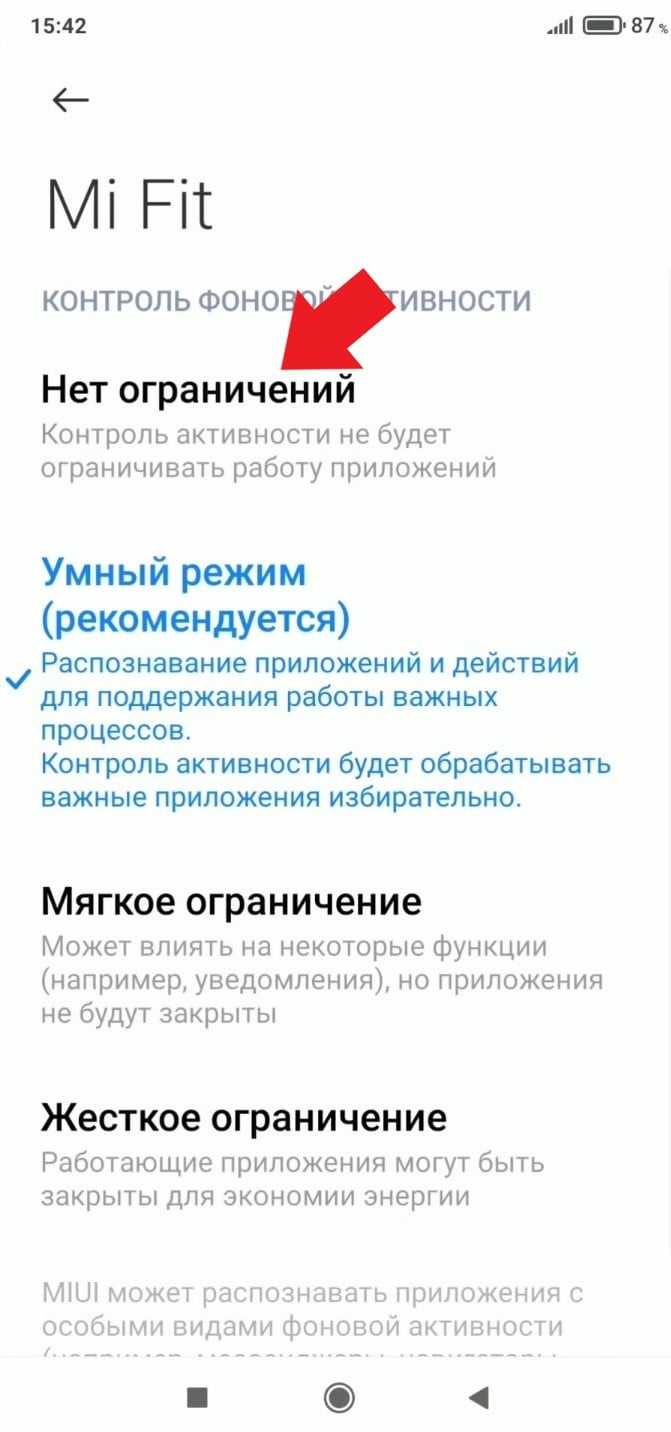
Третий способ: запретите системе оптимизировать приложение для экономии заряда батареи.
Зайдите в контроль активности и выберите «Нет ограничений».
Четвёртый способ: закрепление приложения.
Если ничего из перечисленного вам не помогло, попробуйте закрепить приложение, чтобы оно не выключалось. Для этого откройте Mi Fit и нажмите кнопку меню,
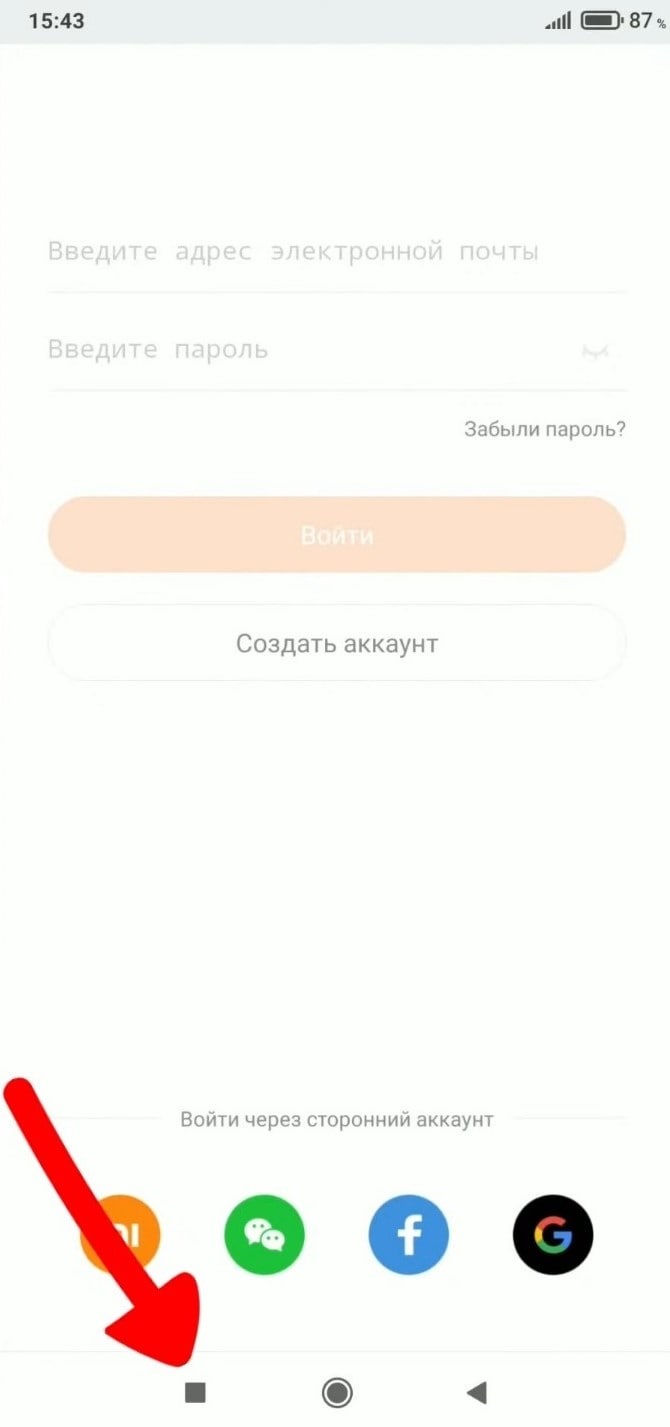
удержите палец на окне приложения и нажмите на значок замка.
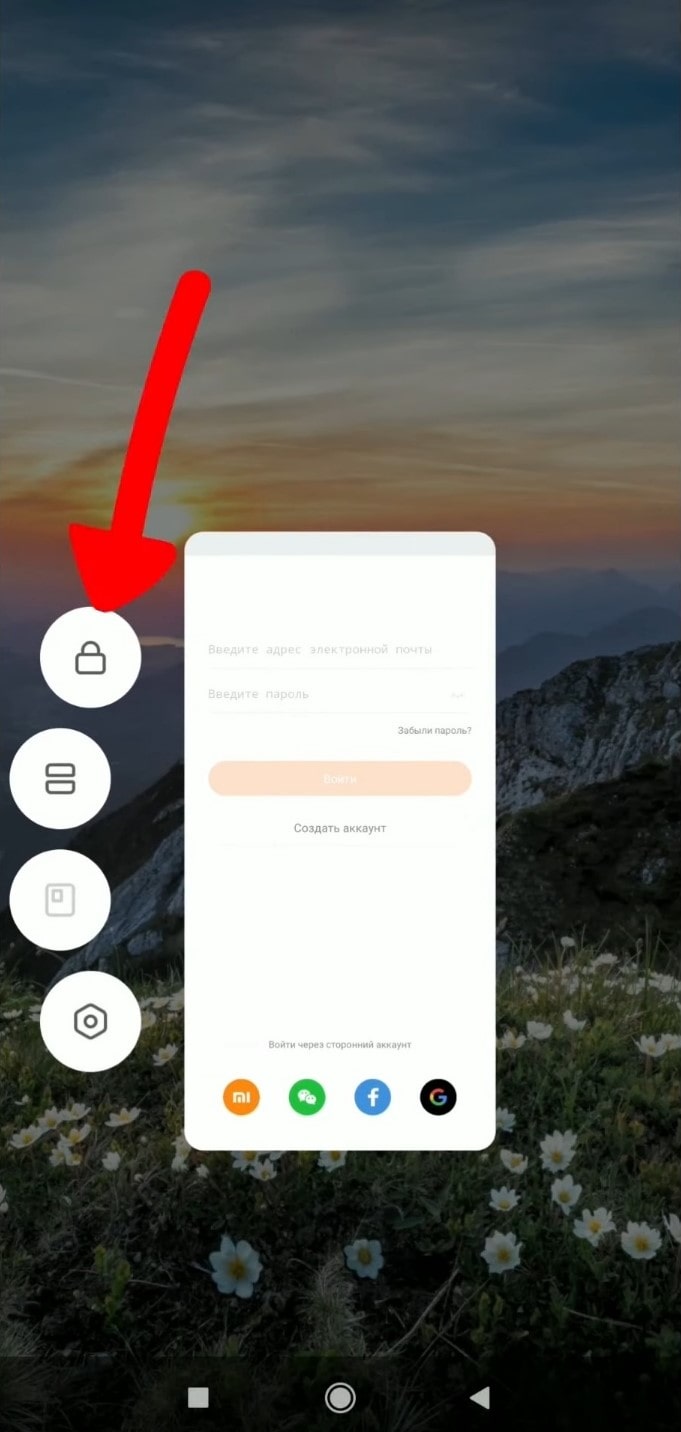
Теперь приложение никогда не будет закрываться.
Надеемся ваш фитнес-браслет больше не будет отключаться от телефона.
Xiaomi Mi Band отключается от мобильного телефона. Как этого избежать?
Как вы, возможно, видели, в последние несколько дней мы отвечаем за устранение наиболее распространенных неисправностей, с которыми вы можете столкнуться, когда придет время выпустить свой новый браслет Xiaomi. Мы уже указали, как сделать первые шаги с браслетом и как получать уведомления WhatsApp на носимых устройствах. Теперь мы расскажем, почему вы постоянно проигрываете синхронизация между Xiaomi Mi Band и мобильным телефоном .
Все те, кто купил браслет в наши дни, либо в официальном магазине компании, либо у другого дистрибьютора, либо воспользовавшись распродажами устройства, наверняка никогда не имели в руках другого носимого устройства этой марки, как никогда. Поэтому, даже если они «новички» с устройством, их проблемы легко решаются, поскольку обычно происходит то же самое, что и в предыдущих поколениях устройства.
Основная проблема, на которую часто жалуются пользователи, заключается в этом, но избежать ее настолько просто, что собственное приложение Xiaomi Mi Fit предлагает разные альтернативы.
Проблема в телефоне, а не в браслете?
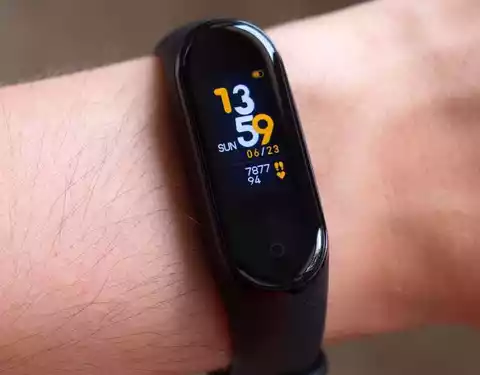
На этом этапе уместно проверить, связана ли проблема со смартфоном или устройством Xiaomi. Если вы можете подключить к мобильному телефону любое устройство через Bluetooth, кроме браслета, и браслет также не подключается к другому мобильному телефону, кажется очевидным, в чем проблема. Но он хорошо работает с другими мобильными телефонами, кроме вашего, причина сбоя может быть не в самом мобильном телефоне, а в My Fit.
Совместимость с Android и iOS
Конечно, первое, что вам следует знать перед покупкой браслета, это то, что он совместим только с мобильными телефонами, работающими под управлением операционной системы Google или iOS. Если у вас есть обычный телефон, забудьте о нем.
В технических характеристиках браслета указано, что его можно синхронизировать с iPhone, который работает с iOS с версии 9.0. Нечто подобное происходит в Android, поскольку Mi Band совместим со всеми мобильными телефонами, на которых установлена версия Android, например 4.4 KitKat или выше. Вы можете проверить версию своего смартфона в меню «Настройки» / «Об устройстве».
Mi Fit, нервный центр Mi Band
- Загрузите приложение Mi Fit из Google Play Store для устройств Android или App Store для iPhone.
- Откройте приложение Mi Fit.
- Предоставьте необходимые разрешения.
- Войдите в свою учетную запись Mi Fit. Если у вас нет учетной записи, вы можете создать новую учетную запись в Mi Fit, нажав кнопку «Создать учетную запись сейчас».
- Теперь вы увидите экран в приложении, на котором вы должны выбрать устройство, которое хотите подключить.
- Играйте в «группе».
- Теперь подтвердите запрос на сопряжение на своем Mi Band.
- Коснитесь V-образного значка на браслете, чтобы подтвердить соединение.
После сопряжения браслета с телефоном вы должны разрешить доступ к уведомлениям из настроек мобильного телефона, чтобы получать предупреждения в реальном времени. Вы также можете включить или отключить такие функции, как уведомления о входящих вызовах, в меню настроек приложения Mi Fit.
Избегайте потери синхронизации между Xiaomi Mi Band и мобильным телефоном
- Откройте приложение MI Fit и дождитесь, пока оно синхронизирует данные с браслета.
- Нажмите на профиль, значок находится внизу экрана в правом углу.
- В разделе «Мои устройства» выберите «My Smart Band 4, 5, 6» или имеющуюся у вас модель.
- Среди различных параметров конфигурации откройте меню «Работа в фоновом режиме».
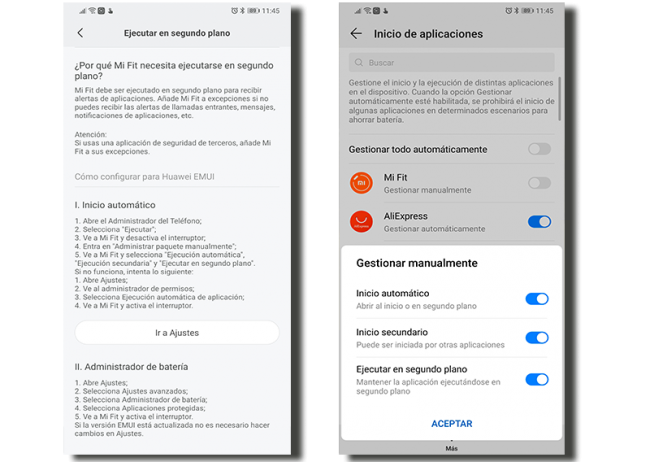
Здесь нам будут рекомендованы различные действия, которые следует выполнить в настройках телефона, чтобы предотвратить закрытие приложения, когда мы блокируем мобильный телефон, что приведет к потере синхронизация между телефоном и My Band . Нажмите на «Перейти к настройкам», чтобы вручную управлять запуском и запуском Ми Fit , оставив выбранными параметры Автоматический запуск, Дополнительный запуск и Запуск в фоновом режиме, как показано на изображении.
Другие альтернативы
Само приложение рекомендует другие настройки для предотвратить закрытие приложения Mi Fit регулярно, поэтому фитнес-браслет отключен от мобильного телефона .
Например, из многозадачности Android вы можете заблокировать приложение Mi Fit, сдвинув его экран вниз или вверх, в зависимости от уровня настройки, установленного на мобильном телефоне. Это заставит приложение никогда не закрываться и всегда копировать информацию на браслете.
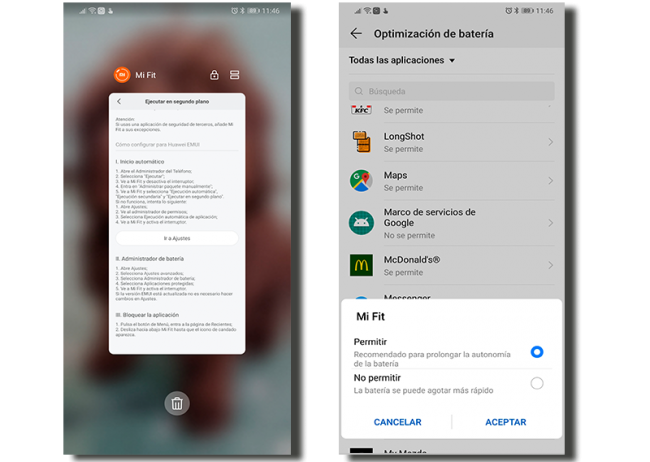
Настройки экономии заряда батареи также могут вызвать рассинхронизацию, поэтому лучше всего открыть оптимизация батареи настройки на вашем мобильном телефоне (это имя может меняться в зависимости от используемой операционной системы) и активировать переключатель, принадлежащий Xiaomi приложение.
Отформатируйте браслет
Если ваш Mi Band продолжает делать странные вещи, возможно, вам придется полностью «очистить» его и начать с нуля. Сделать это можно как с самого устройства, так и с телефона.
- Сбросьте Xiaomi Mi Band с браслета: проведите пальцем вверх до меню «Еще» и внизу выберите «Настройки». На этом экране найдите параметры «Сброс до заводских настроек», подтвердите операцию и, когда браслет выключится, снова синхронизируйте его с мобильным телефоном, как мы уже говорили ранее.
- Сбросьте Xiaomi Mi Band 4 из приложения: войдите в приложение Mi Fit, коснитесь своего профиля, а затем подключенного Xiaomi Mi Band. Прокрутите вниз и выберите «Разорвать пару» и подтвердите операцию.