
Как инсталлировать СПДС на AutoCAD?
Во всех сферах проектирования без исключения установлены определенные стандарты и правила. Соблюдение их строго обязательно. Именно с этим зачастую связаны определенные задержки при ведении крупных проектов. Выходом из положения становится инсталляция в AutoCAD СПДС (системы проектной документации для строительства).
Главной сложностью для многих пользователей является скачивание, дальнейшее использование. Поэтому разберемся с этим поэтапно. Процесс инсталляции SPDS включает в себя:
- скачивание с официального сайта самого модуля;
- отключение AutoCAD;
- запуск скаченного файла;
- выполняется процесс установки (автоматизирован).
Скачивание модуля СПДС
Процесс скачивания модуля требует авторизации на официальном сайте Autodesk. Ввести логин, пароль и приступить к дальнейшему скачиванию продукта вы сможете по ссылке http://www.autodesk.ru/products/spds/overview . После авторизации необходимо следовать инструкции:
- выбираем версию, на которую в дальнейшем будет осуществляться установка;
- определяем язык использования (русский\английский) и версию операционной системы;
- ставим галочку напротив сообщения о принятии условий приведенного выше соглашения;
- кликаем на кнопку «установить сейчас».
Предварительно понадобится отключить сам AutoCAD. Выполнение данного требования строго обязательно. В противном случае установка не сможет быть выполнена, так как инсталляция подразумевает использование файлов AutoCAD.
Скачивание модуля
После запуска программы установки модуля необходимо внимательно ознакомиться с условиями соглашения. После чего поставить галочку напротив пункта «I Accept». Следующим шагом будет нажатие на активный элемент «Установить».

Далее необходимо выбрать место для сохранения файла установки модуля. После этого на экране отразится стандартный порядок проведения процесса инсталляции:
- загрузка и запуск;
- задается конфигурация, установки.

Запуск программы установки
После скачивания запустите процесс инсталляции и пройдите следующие шаги:
- одобряем запрос ПК на запуск программы установки;

- открывается окно с лицензионным соглашением по устанавливаемому продукту – необходимо поставить галочку напротив «я принимаю условия лицензионного соглашения» для продолжения инсталляции;

- после нажатия на кнопку «далее» модуль самостоятельно осуществит поиск установленной программы;
- когда поиск будет завершен, программа это обозначит; для продолжения необходимо нажать на «установить»;

- после завершения установки AutoCAD запустится автоматически.
Сама панель модуля СПДС выглядит следующим образом:

Устранение неполадок
Нередко возникают определенные неполадки при использовании модуля SPDS. Наиболее часто встречающимися являются:
- предварительный просмотр после установки приводит к ошибке «Fatal Error» – для исправления необходимо:
- скачать последние обновления;
- изменить виртуальный принтер на физический;
- очистить чертеж от лишней информации;
Модуль СПДС делает работу с чертежами в строительном проектировании максимально быстрой и простой. С его помощью возможно сэкономить максимум времени. В случае возникновения проблем с установкой следует обратиться в техническую поддержку Autodesk.
Опубликовано 29 Августа 2017
Пошаговый план, если не работает СПДС в Автокаде
Достаточно часто возникают вопросы о модуле AutoCAD. После установки СПДС не отображается на ленте или в свойствах объектов. При этом сама процедура установки модуля была выполнена правильно (читайте, как установить модуль СПДС на Автокад).
Если возникла такая ситуация, то достаточно выгрузить этот модуль — удалить СПДС и переустановить его заново. Давайте подробно рассмотрим эту процедуру.
Полное обучение: «AutoCAD на 100%»
Как удалить СПДС из Автокада?
Чтобы удалить СПДС, нужно:
1. На вкладке «Управление» выбрать команду «Пользовательский интерфейс» или в командной строке ввести НПИ (что обозначает «Настройка пользовательского интерфейса»). Откроется диалоговое окно, как показано на рис. 1
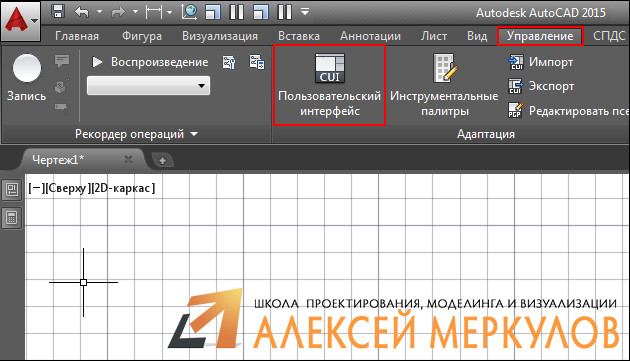
Рис. 1 – Диалоговое окно AutoCAD «Адаптация пользовательского интерфейса».
2. В верхнем правом углу, где выбрано «Все файлы адаптации», прокрутите колесико мышки вниз и выберите «Файлы частичной адаптации». Нажмите на знак «+», раскроется список файлов. Нас интересует SPDS_EXTENSION.
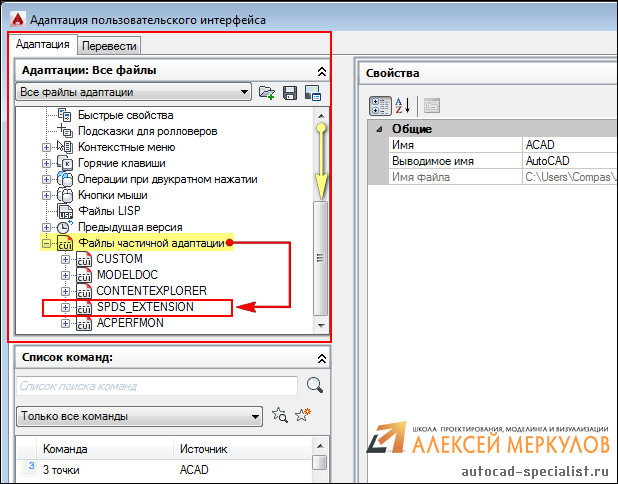
Рис. 2 – Удаление СПДС через файлы адаптации.
3. Нажать правой кнопкой мыши на файле SPDS_EXTENSION и выбрать «Выгрузить SPDS_EXTENSION», как показано на рис. 3
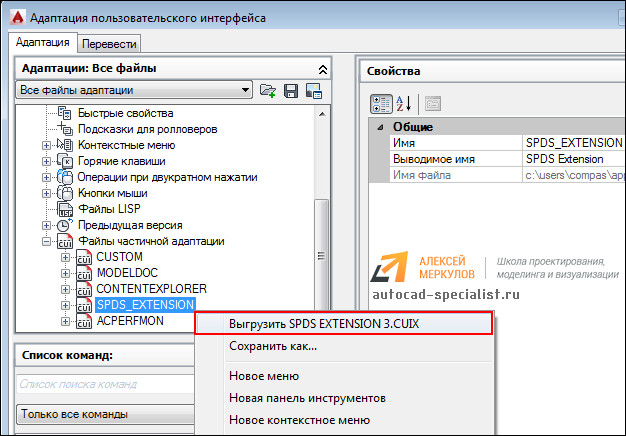
Рис. 3 – Выгрузка файла SPDS_EXTENSION.
После проделанных действий вы можете снова установить модуль СПДС. В большинстве случаев такие нехитрые манипуляции помогают. Если не работает СПДС в Автокаде, попробуйте просто его переустановить, пользуясь вышеописанным способом.
Исполнительная-схема.ру
Строительный сайт примеров исполнительных схем, актов и т.д.
- Главная
- Схемы
- Автомобильные дороги
- Закрепление грунтов
- Земляные работы
- Инженерные сети
- Металлические конструкции
- Мосты и трубы
- Устройство бетонных и железобетонных монолитных конструкций
- Состав исполнительной документации
- Состав исполнительной геодезической документации
- Состав исполнительной документации по разделу «Автоматизация» (А, АТХ, АК)
- Состав исполнительной документации по разделу «Автомобильные дороги» (АД)
- Состав исполнительной документации по разделу «Архитектурно-строительные решения» (АС)
- Состав исполнительной документации по разделу «Водопровод и канализация» (ВК)
- Состав исполнительной документации по разделу «Газоснабжение. Внутренние устройства» (ГСВ)
- Состав исполнительной документации по разделу «Конструкции железобетонные» (КЖ)
- Состав исполнительной документации по разделу «Конструкции металлические» (КМ)
- Состав исполнительной документации по разделу «Наружные газопроводы» (ГСН)
- Состав исполнительной документации по разделу «Наружные сети водоснабжения и канализации» (НВК)
- Состав исполнительной документации по разделу «Отопление, вентиляция и кондиционирование» (ОВ)
- Состав исполнительной документации по разделу «Охранная и охранно-пожарная сигнализация» (ОС)
- Состав исполнительной документации по разделу «Пожарная сигнализация» (ПС)
- Состав исполнительной документации по разделу «Силовое электрооборудование» (ЭМ)
- Состав исполнительной документации по разделу «Тепломеханические решения котельных» (ТМ)
- Состав исполнительной документации по разделу «Тепломеханические решения тепловых сетей» (ТС)
- Состав исполнительной документации по разделу «Технология производства» (ТХ)
- Состав исполнительной документации по разделу «Электрическое освещение» (ЭО)
- Состав исполнительной документации. Монтаж вертикальных цилиндрических стальных резервуаров для нефти и нефтепродуктов
- Состав исполнительной документации. Монтаж лифтов
- Состав исполнительной документации. Монтаж спринклерной системы пожаротушения
- Состав исполнительной документации. Строительство светофорного объекта
- Паспорта качества на инертные материалы
- Паспорта качества на трубы
- Сертификаты на металл
- Сертификаты на электрику
- ГКИНП
- ГОСТы
- РД
- СНиПы
- СП
- ТЕРы
- ТЕРы Амурская область
- Библиотека геодезиста
- Полезные программы для геодезии
- Credo DAT 3.1
- Sokkia Link
- Программный комплекс КРЕДО / CREDO
- Autodesk СПДС 2018 модуль / SPDS 2018 Module (x32/x64)
- Autodesk СПДС 2019 модуль / SPDS 2019 Module (x32/x64)
- CivilGeoTools
- CSoft GeoniCS 2015 15.0.0.14
- CSoft СПДС GraphiCS 10.0.1853
- DIMRR
- Geo_otkos
- Geo_tools 2015.11.30
- GeoApp
- SoftGeo
- XYZDifferences 7.009
- МенюГЕО
- Модуль картограмма для Civil 3D 2017/2018
- СПДС модуль 5.0 для продуктов семейства AutoCAD 2017 (x64)
Autodesk СПДС 2019 модуль / SPDS 2019 Module (x32/x64)

Autodesk СПДС модуль является дополнением к продуктам семейства AutoCAD. Она создается для внесения в соответствии с чертежами стандартов системы проектной документации для строительства (СПДС) принятых в России и СНГ. Этот модуль позволяет работать в соответствии с требованиями ГОСТ Р 21.1101-2013 «Системы проектной документации для строительства и других нормативными документами.
Для правильной работы новой версии, необходимо удалить предыдущую версию, а затем выполнить установку в текущей версии.
*Autodesk СПДС 2019 модуль может быть установлен на 2018 версии AutoCAD и на все базовые продукты AutoCAD для 32/64-битных систем.
Проект СПДС
При сохранении затруднения — прислать в службу поддержки лог установки. Создается при установке в папке %temp% и имеет название по типу «название версия для AutoCAD Setup (2015.09.16 17.42).log».
Группы вопросов: Установка
Задайте свой вопрос
- Новости
- Новости проекта
- Новости САПР
- СПДС GraphiCS
- СПДС Стройплощадка
- СПДС Металлоконструкции
- СПДС Железобетон
- nanoCAD СПДС
- nanoCAD СПДС Стройплощадка
- nanoCAD СПДС Железобетон
- nanoCAD СПДС Металлоконструкции
- Статьи о СПДС
- Опыт использования
- История
- СПДС GraphiCS
- СПДС GraphiCS Enabler
- СПДС Стройплощадка
- СПДС Металлоконструкции
- СПДС Железобетон
- Утилиты, дополнения
- Библиотеки
- Официальная лицензия
- Прайс-лист
- Заявка на приобретение
- Обучение
- Услуги
- Онлайн руководство
- Блог проекта
- Вопросы и ответы
- Нормативы
- Обучающие примеры
- Инструкции
- Презентации
- Видеоролики с YouTube
- Совместимость
Задайте вопрос менеджеру по СПДС GraphiCS
Copyright © 2007-2023 АО «СиСофт Девелопмент»