
Яндекс почта спам как избавиться
Яндекс
Опубликовано 20.08.2017 Обновлено 20.08.2017
Привет! Сегодня я покажу вам как избавиться от спама в Яндекс почте! Вы узнаете как можно навсегда блокировать email адреса спамеров и всех кто вам не нравится! Перейдите на страницу своей почты в Яндексе.

Как добавить в спам в Яндекс почте
Далее, чтобы добавить любое письмо в спам, отметьте его галочкой слева. После чего, вверху нажмите на вкладку Это спам! Письмо будет перемещено в папку со спамом.

Далее, перейдите в папку Спам . Здесь у вас будут отображаться все нежелательные к прочтению письма. Нажмите вверху на кнопку Очистить папку , чтобы сразу удалить все письма из спама.

Далее, вверху справа, нажмите на значок Настройки . В открывшемся окне нажмите на вкладку Правила обработки писем .

Далее, обратите внимание, здесь вы можете добавить любой email адрес электронной почты в чёрный список. Вся почта с адресов, занесённых в чёрный список, не будет поступать в ваш почтовый ящик!
Здесь можно создать правило. С помощью правил вы сможете раскладывать входящую почту по папкам, пересылать письма на другой адрес, получать уведомления о новых письмах, установить автоответчик и даже удалять некоторые письма при получении.

При создании правила, вы можете указать:
— К каким письмам применять правила.
— Условие, от кого письмо, имя, фамилия, ник, совпадает с указанным словом.
— Какое выполнять действие при совпадении.
— Переслать по адресу.
— Уведомить по адресу.
— Ответить следующим текстом.

Спам автоматически удаляется через 10 дней!
Обратите внимание! Все письма, которые попадают в папку Спам, будут автоматически удаляться через 10 дней. Поэтому, можно и не удалять их самому постоянно.

Всё готово! Вот так просто и быстро вы можете бороться со спамом в Яндекс почте!
Остались вопросы? Напиши комментарий! Удачи!
Добавить комментарий Отменить ответ
Спамоненавистник 08.02.2018
А смысл? Я отпишусь от одной рассылки, а отправитель в следующий раз начнет новую рассылку. Вон даже сам Яндекс в нарушение собственных правил честной рассылки сам, ничего не спрашивая, подписывает пользователей на какие-то рассылки по своим сервисам. Отпишешься я от одних рассылок, подпишут на другие. И снова будет слать всякую фигню. И в чем в этом случае разница между нажиманием для нежелательных писем кнопки «Удалить» и кнопки «Спам»? А вот как сделать, чтобы не от рассылок отписываться, а нежелательную (с твой точки зрения, а не Яндекса) корреспонденцию не получать. Видимо придется тупо резать фильтрами в почтовом клиенте всю почту от Яндекса.
Admin автор 08.02.2018
людмила 25.10.2019
Раньше у меня не было такой проблемы. А теперь вот обнаружила в СПАМе 700 писем. Целый день удаляла, но не справилась. Меня не было дома неделю.Никто ничего автоматически не удалил, а мусор только прибывает.Исчезло предложение «очистить папку», приходится самой терять массу времени.
Admin автор 25.10.2019
Письма автоматически удаляются через 10 дней. Чтобы самому их быстро удалить, внизу слева жмите на кнопку Ещё письма. Затем, вверху слева поставьте галочку, чтобы отметить все письма и нажмите на кнопку Удалить. Даже 1 000 или 2 000 писем можно быстро удалить, минут за 5 — 10.
эльмира 29.08.2021
здравствуйте. в спам поступают важные письма, как вернуть их обратно в враздел ВХОДЯЩИИ?
Admin автор 31.08.2021
Здравствуйте. Отметьте письмо галочкой слева. Вверху справа нажмите на вкладку В папку. В открывшемся окне нажмите на вкладку Входящие. После чего письмо переместиться в папку Входящие.
- Конфиденциальность
- Соглашение
- Обратная связь
Сетевое издание INFO-EFFECT зарегистрировано в Федеральной службе по надзору в сфере связи, информационных технологий и массовых коммуникаций (Роскомнадзор) 04 марта 2020 года.
Свидетельство о регистрации ЭЛ № ФС 77 — 77951. Учредитель и главный редактор: Журавлев И.В. Email Редакции: iljazhuravljov@yandex.ru. Телефон Редакции: +7 996 697 60 13. (12+)
Как «отключить» спам-фильтр в почте?
Иногда алгоритмы почтовых сервисов слишком строги и отправляют важные для вас письма в спам — значит, они не попадают в Омнидеск. Никто доподлинно не знает, какой логикой руководствуются спам-фильтры почтовых сервисов, нюансы их работы держатся в секрете. Но иногда можно «перехитрить» эти алгоритмы.
При подключении к Омнидеску почтового ящика есть две опции — пересылка или стягивание новых писем по IMAP.
При пересылке вы можете самостоятельно настроить, какие именно письма будут передаваться в Омнидеск. В большинстве случаев можно пересылать и спам — наличие такой возможности зависит от вашего почтового сервиса.
Если ваш почтовый сервис не позволяет перeсылать спам (как, например, Яндекс), а письма из спама вам нужны, может помочь переход на работу через IMAP.
По IMAP мы считываем письма только из папки Входящие. Значит, задача — переместить в эту папку все письма, которые должны в итоге попасть в Омнидеск.
Когда речь о каком-то конкретном клиенте, самый верный способ — перейти в папку «Спам» вашего почтового сервиса и отметить одно из его писем как «не спам».

Для остальных случаев можно попробовать настроить фильтры на уровне вашего почтового ящика, чтобы доставать такие сообщения из спама и переносить во Входящие. Получится ли реализовать нужную вам логику, зависит от политики конкретного почтового сервиса. К примеру, из крупных и популярных не позволяют вытаскивать из спама письма с помощью настроенных фильтров Mail.ru, Outlook 365 и Рамблер. А вот с Gmail, Yandex, Ukr.net и многими другими проблем не возникнет.
Логика работы
Если письма, которые вам нужно доставать из спама, объединяет, к примеру, общая тема, вы можете указать ее в условиях фильтрации и таким образом перемещать во входящие только нужные вам сообщения.

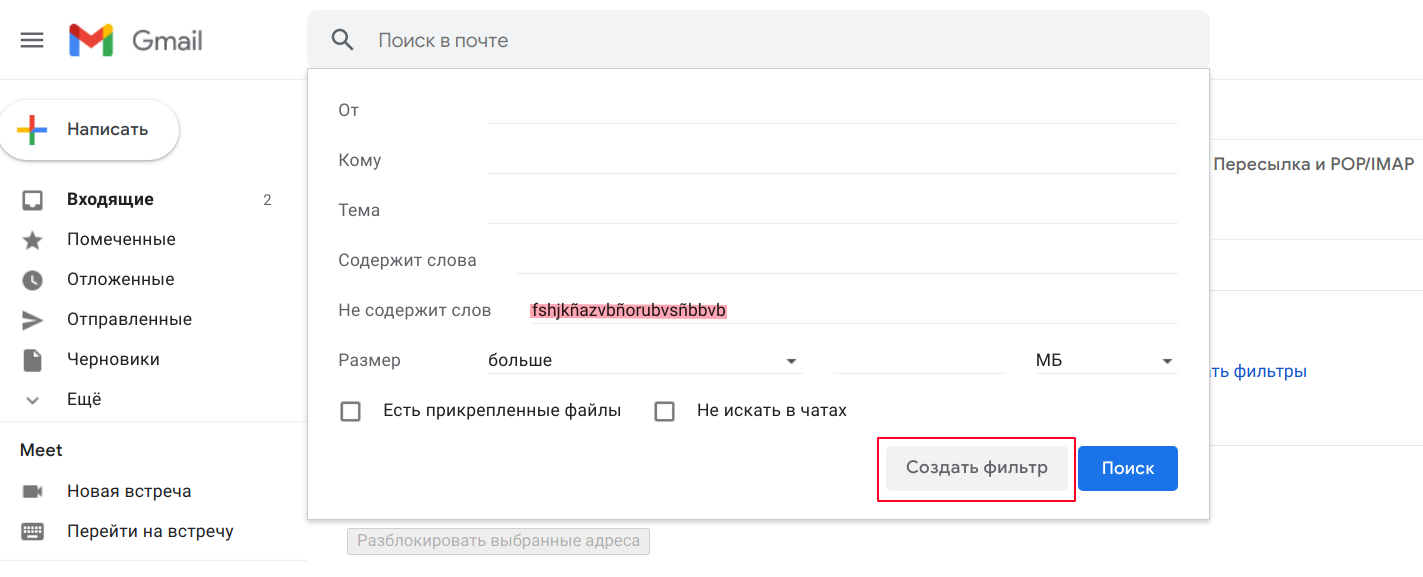
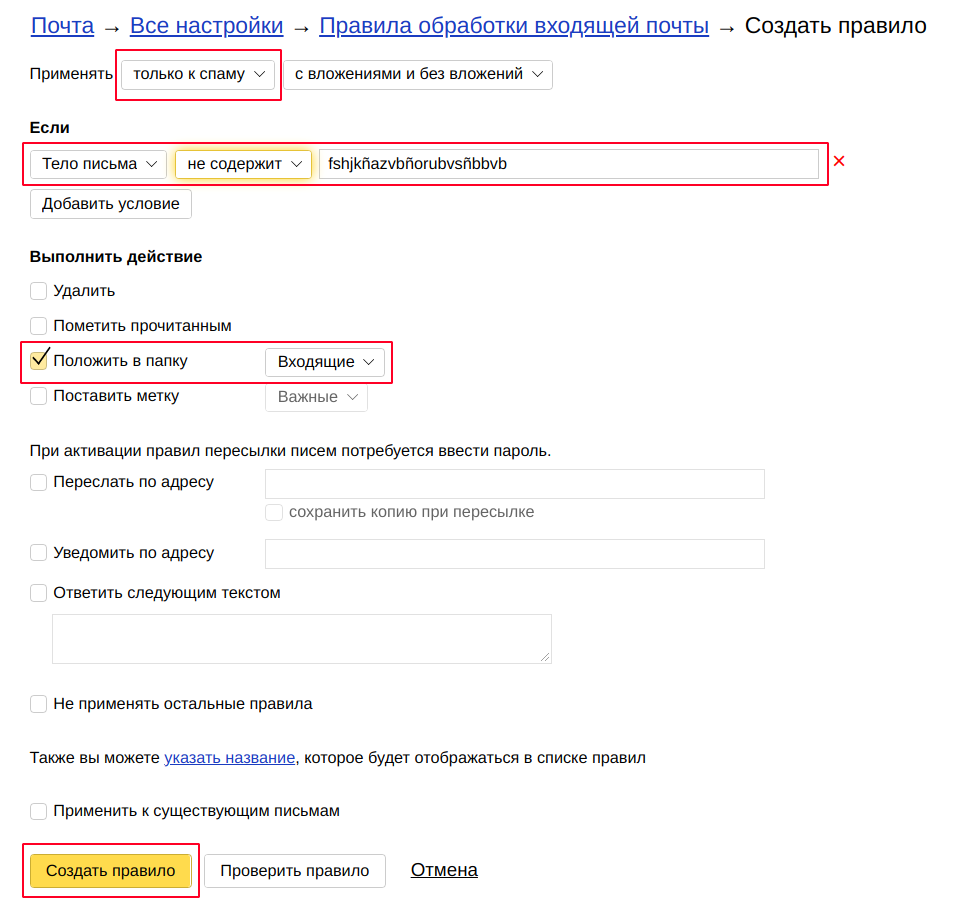
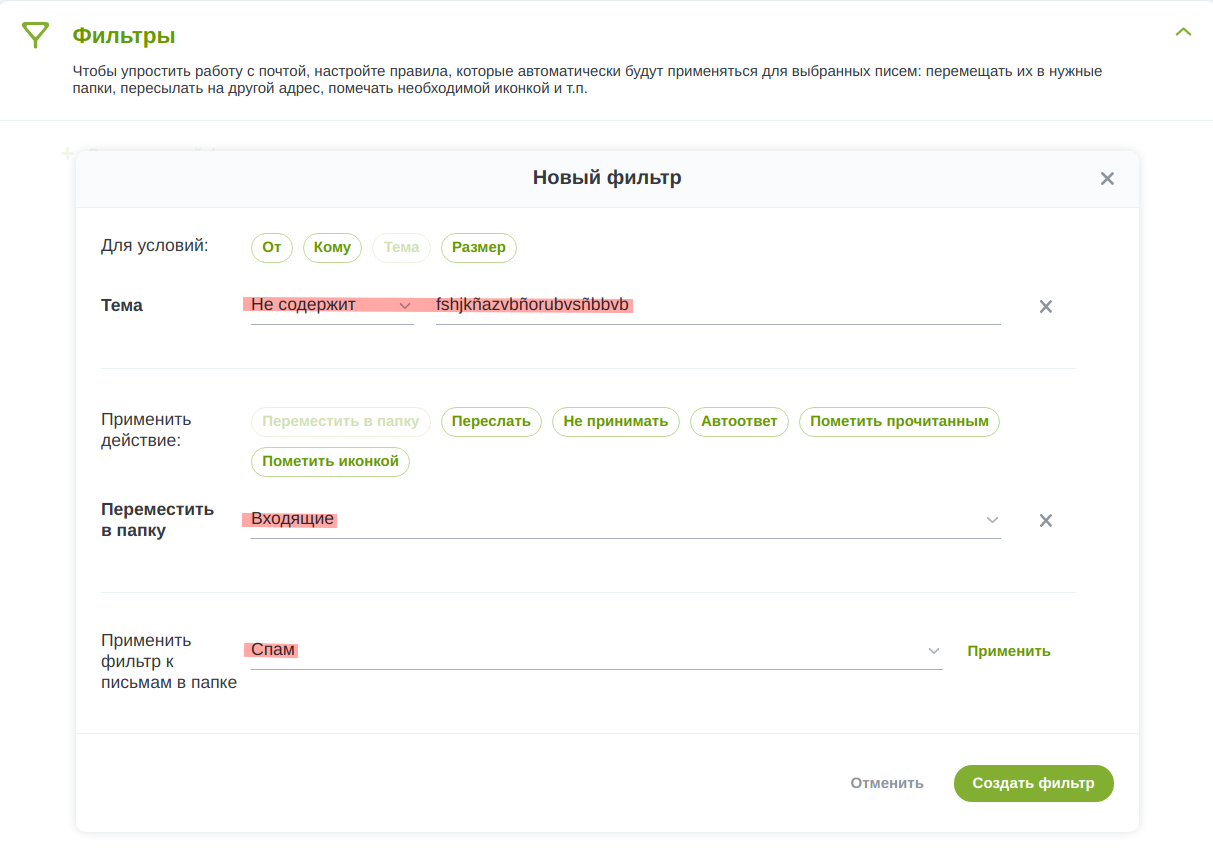
Если же найти общий признак у нужных вам писем не получается, придется доставать из спама всё и затем блокировать ненужное уже на уровне Омнидеска. Для этого надо создать фильтр с условием, что текст или тема письма не содержат некий случайный — а значит, никогда не встречающийся в ваших письмах — текст, к примеру, вот такую абракадабру: fshjkñazvbñorubvsñbbvb.
Ничего не понятно? Вот примеры таких настроек для самых популярных почтовых сервисов.
Gmail
1. Находясь в интерфейсе вашего почтового ящика, перейдите в «Настройки» — «Все настройки» — «Фильтры и заблокированные адреса» и нажмите на «Создать новый фильтр»:
2. В поле «Не содержит слов» укажите длинный набор букв, нажмите на кнопку «Создать фильтр»:
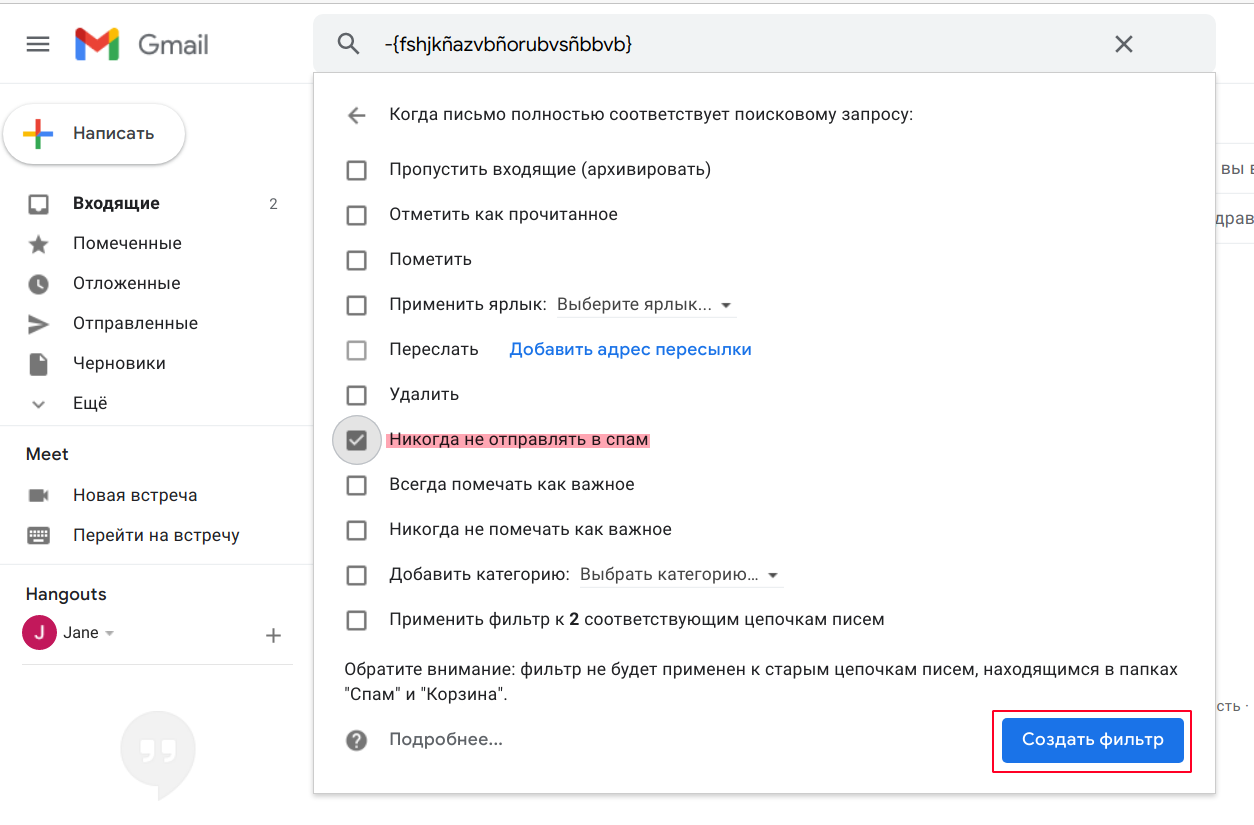
3. Выберите опцию «Никогда не отправлять в спам» и нажмите на «Создать фильтр»:
Yandex
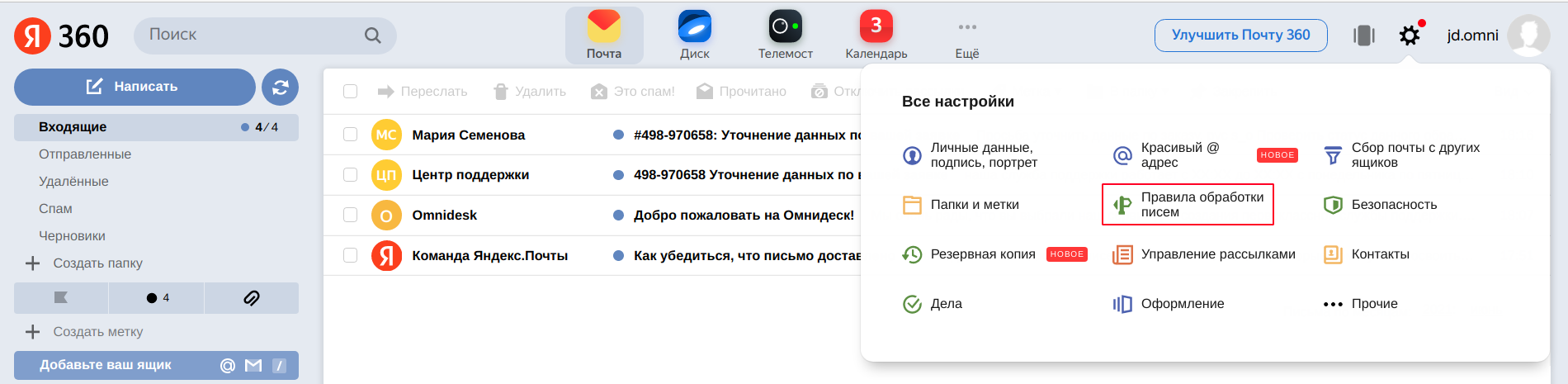
1. В интерфейсе вашего почтового ящика зайдите в настройки и перейдите в раздел «Правила обработки писем»:
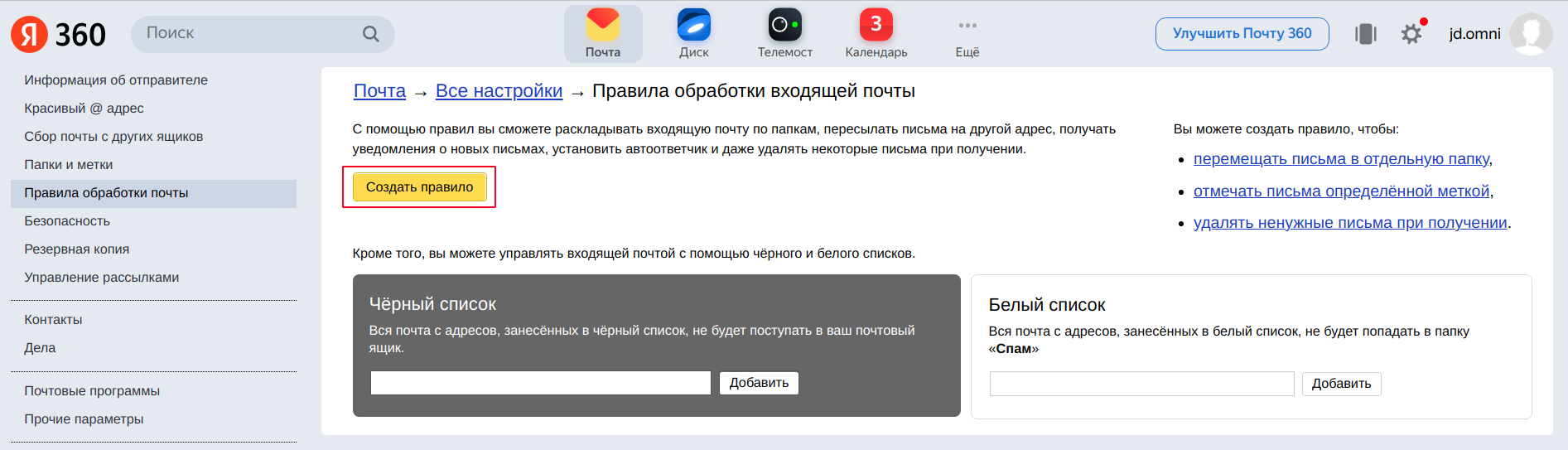
2. Создайте новое правило:
3. Настройте для него следующую логику:
Ukr.net
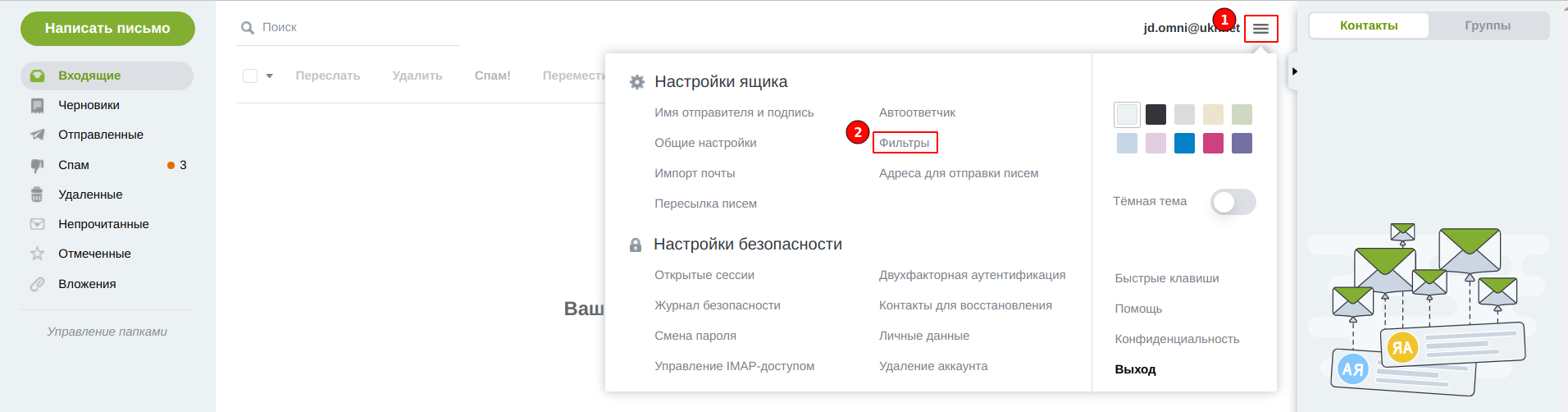
1. Перейдите в настройки и выберите раздел «Фильтры»:
2. Создайте фильтр, который будет перемещать все письма из спама в папку «Входящие»:
�� Некоторые почтовые сервисы не позволяют с помощью правил «доставать» письма из спама в режиме поступления почты, но дают возможность запускать их вручную. К примеру, Mail.ru обработать письма из папки «Спам» можно через кнопку «Применить фильтр». В этом случае те сообщения, которые на текущий момент находятся в спаме и попадают под условия фильтра, будут перемещены в папку «Входящие». При этом они появятся там как старые: при подключении по IMAP Омнидеск все равно их не считает.
Как защитить Яндекс.Почту от спама

Получи нашу книгу «Контент-маркетинг в социальных сетях: Как засесть в голову подписчиков и влюбить их в свой бренд».
Подпишись на рассылку и получи книгу в подарок!
Папка спама в Яндекс.Почте видела признания в любви, шантаж, дележку наследства, наглые вымогательства. Нежелательные письма могут быть оригинальными и смешными, но что, если вы устали от бесконечных распродаж, быстрых способах похудения и нелегального заработка? Предлагаем вам несколько практичных советов по избавлению от подозрительной почты и защите от ее.
Как пожаловаться и избавиться от спама в Яндекс Почте
Мы приведем три способа, которые помогут отфильтровать и настроить будущие сообщения.
Первый способ: жалоба на рассылку
- Откройте вверху вкладку «Все категории».

- Слева выберите папку «Входящие». Яндекс.Почта успешно справляется с блокировкой подозрительных писем, они просто не доходят до конечных адресатов.
- Выберите вручную письма, которые расцениваете как нежелательные.
- Нажмите вверху «Это спам» или комбинацию клавиш Shift+S. В следующий раз рассылка от этих адресатов придет уже в соответствующую папку, которая удалит их автоматически через 10 дней.
Обратите внимание! Выбирайте письма и жалуйтесь на них по одному. Целая группа воспринимается как одна жалоба. Яндекс также советует пользоваться кнопкой до тех пор, пока алгоритм не научится воспринимать все однотипные послания как нежелательные и сразу перенаправлять их в нужную папку.
Второй способ: правила
- Откройте письмо. Нажмите три точки в верхнем меню.

- Нас интересует пункт «Создать правило». С помощью него мы откорректируем приходящую почту.
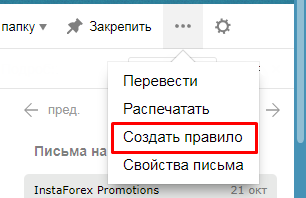
- Перед вами откроется конструктор.
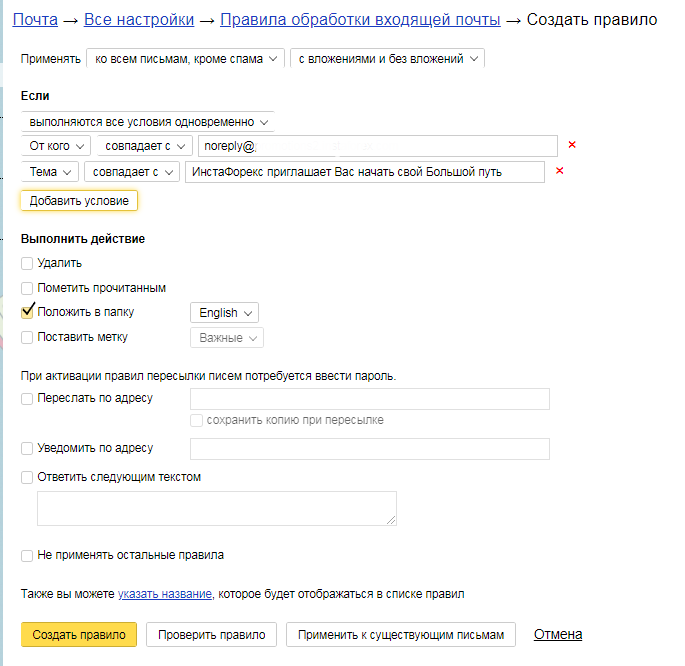
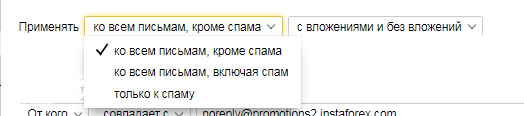
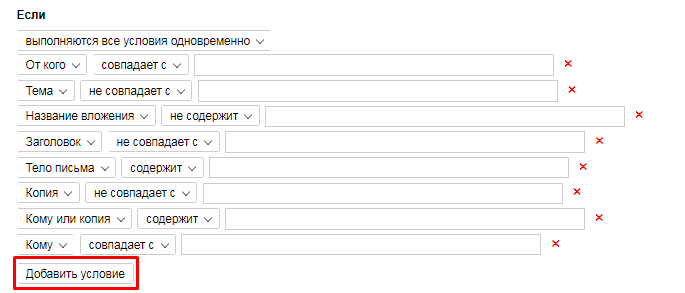
- В самом первом пункте установите, к какой категории вы применяете создаваемый фильтр, учитываете ли вложения.
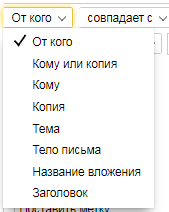
- В блоке «Если» измените поля при необходимости. Например, выберите вместо «от кого» — «заголовок». Введите текст, который считаете неприемлемым. Это могут быть целые предложения или отдельные слова: «только сегодня», «похудеть за 3 дня», «казино онлайн». Определите, должен ли заголовок совпадать полностью с введенным текстом или только частично.
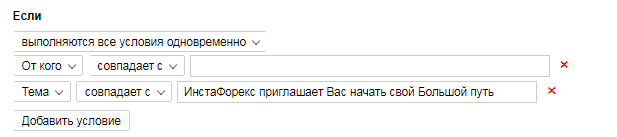
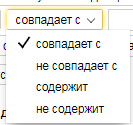
- Добавьте еще условия, если нужно.
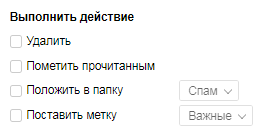
- В следующем блоке укажите действие, применяемое для нежелательной почты: удалить, переместить в папку «Спам» или поставить собственную метку.
- Если это не единственное правило, дайте ему название.

- Нажмите «Проверить правило». Система покажет сообщения, подходящие под описание. Если результат иным от ожидаемого, подкорректируйте условия и попробуйте еще раз.

- Примените фильтр к существующим сообщениям, чтобы почистить текущую почту.

- Если все корректно, кликните на «Создать правило».

Обратите внимание! Посмотреть все созданные правила можно в настройках, в пункте «Правила обработки входящей почты». Текущие фильтры доступны для временного включения/отключения, редактирования и удаления.
3 способ: кнопка «Отписаться»
Маркетологи придумывают разные «ловушки», чтобы соблазнить вас оставить электронный ящик. Например, бесплатные материалы. Позже вы обнаруживаете у себя письма и не помните, когда давали согласие на рассылки. Другой пример: рассылка от сервисов. Платформы для изучения языка, прослушивания музыки отправляют на почту уведомления, которые в личном кабинете всегда доступны.
Как отписаться от спама на Яндекс.Почта:
- Откройте любое из писем.
- Найдите «Отписаться от рассылки».
Больше вас не побеспокоят. По правилам, отправитель должен разместить эту ссылку на видном месте.
Обратите внимание! При описке от незнакомых рассылок соблюдайте осторожность: они могут перенаправлять на зараженные сайты.
Подводим итоги
Яндекс.Почта имеет внутреннюю защиту от спама, поэтому некоторые письма пользователь не видит во входящих. Однако это не гарантирует полной защиты. Используйте правила для создания черных списков отправителей или запрещенных слов. Отписывайтесь от рассылок, которые не интересуют. Подавайте жалобы на нечестных адресантов и больше не получайте ненужной информации.
Рассказать о статье:

Продвигайтесь в Семантике
– Только качественный трафик из Яндекса и Google
– Понятная отчетность о работе и о планах работ
– Полная прозрачность работ

16.02.2018 9452
IGTV в Инстаграм — что это такое Еще рано говорить о полноценной альтернативе телевидения. Однако по задумкам его создателей, это приложение является компактным личным телевизором каждого владельца смартфона. Работает он в любом месте, где есть интернет — на улице, в транспорте, в парке и т.д. Теперь не нужно спорить, какую передачу всей семье смотреть вечером выходного дня по домашнему телевизору.…

11.03.2018 4654
Fullstack-разработчик — это специалист широкого профиля. В его задачи входит самостоятельное создание сайтов и web-приложений: от дизайна и пользовательского интерфейса, до серверной части. Дать детальное определение работы данного специалиста, что именно он должен знать и какими навыками владеть, практически невозможно. Далеко не каждый человек сможет выполнять функции фуллстек-программистов. Кто такой Fullstack-разработчик Несмотря на сложность определения полного спектра обязанностей, существует обобщающее…
27.07.2018 7178
Яндекс.Директ – это мощный инструмент для продвижения бизнеса. Заявленные цены на рекламу достаточно демократичны, однако при близком рассмотрении, становится понятно, что модель оплаты Директа «Cost Per Click» чувствительно относится к ситуации на рынке, то увеличивая, то снижая стоимость клика. Если вы рекламодатель, который хочет запустить рекламу в Яндекс.Директе или постоянный пользователь сети, желающий узнать, спрогнозировать и снизить цену клика, наша…
Как бороться со спамом в электронной почте: 5 проверенных методов
Полностью искоренить спам, пожалуй, невозможно — разве что вы перестанете пользоваться Интернетом. Спам-фильтры в почтовых клиентах хоть и спасают от вредоносных писем, но работают не всегда: то считают подозрительными важные письма, то, наоборот, отправляют нежелательную почту во «Входящие». Мы собрали 5 методов борьбы со спамом, которые помогут очистить ваш почтовый ящик.
Что такое спам или нежелательная почта? Это массовая рассылка навязчивых электронных писем, которые обычно содержат рекламу или предложение услуг. При этом спам может быть как безобидным (например, ежедневные новости онлайн-портала или рассылка о скидках в интернет-магазине, на которую вы не подписывались), так и опасным (письма со ссылками на фишинговые сайты или вредоносными вложениями). Тем не менее, у всех писем, которые можно назвать спамом, есть одно общее качество — вы не хотите их получать.
Какой же должна быть защита от спама? Как мы уже писали выше, одних только почтовых фильтров может быть недостаточно. Посмотрим, как ещё можно избавить свой почтовый ящик от мусора.
1. Обучайте свой спам-фильтр
Попробуйте не просто удалять нежелательные письма из папки «Входящие», а всегда сообщать почтовому клиенту, что они являются спамом. Например, в Gmail это можно сделать буквально парой кликов, выделив письмо и нажав на значок «В спам».
Похожая функциональность обычно предусмотрена и в других клиентах электронной почты. Также просматривайте время от времени папку со спамом в поисках сообщений, которые на самом деле им не являются, и сообщайте об ошибках (в Gmail для этого есть кнопка «Не спам»). Так вы сможете лучше «натренировать» спам-фильтр в вашей почте.
2. Никогда не отвечайте на спам
Если вы видите, что письмо явно нежелательное, — не открывайте его. Если же вы открыли письмо и поняли, что это спам, сразу же закройте его. Ни в коем случае не нажимайте на ссылки или кнопки, не загружайте вложенные файлы из сообщений от подозрительных отправителей — в них могут содержаться вредоносные программы, которые крадут ваши личные данные и подвергают угрозе ваш компьютер. Будьте внимательны, такие письма могут маскироваться под важные, например уведомления от крупных банков или интернет-магазинов.
Как же отличить действительно важное письмо от опасного спама? Первый звоночек подозрения должен зазвенеть, если у вас требуют деньги под каким-либо предлогом.
Чтобы проверить письмо:
1. Посмотрите на адрес отправителя. Часто фишинговые письма отправляются с адресов, похожих на настоящие сайты известных компаний. Важно уметь отличать реальные адреса от подделок: например, google-web.site — это явно не домен Google, а info-mail.ru.com никак не относится к компании Mail.ru. Порой от настоящего сайта адрес отличается только доменной зоной, как в примере на картинке ниже. А иногда даже можно подделать и доменнную зону.
2. Если в письме есть ссылка, похожая на вполне обычный и знакомый вам сайт — наведите на неё (но не нажимайте!) и посмотрите, куда она ведёт. В Google Chrome адрес при наведении отображается в левом нижнем углу. Злоумышленники иногда под видом одной ссылки маскируют другую.
Не отвечайте на подобное письмо, даже если у вас плохое настроение и хочется высказать отправителю всё, что вы о нём думаете. Поверьте, это далеко не лучший способ бороться со спамерами. Так вы только покажете им, что обращаете внимание на такие письма, и нежелательной почты может стать ещё больше. Если спам пришёл от друга или коллеги, немедленно свяжитесь с ним по другому каналу связи (например по телефону) и сообщите, что его взломали.
3. Заведите отдельный ящик для личных писем
Спам в Интернете работает по простой схеме: чем больше сайтов знают ваш адрес электронной почты, тем больше нежелательных писем вы получите. Лучше всего завести отдельный e-mail для регистраций на разных интернет-ресурсах, а свой личный адрес доверять только знакомым людям и проверенным сайтам.
Спамеры часто составляют списки электронных адресов, просто перебирая популярные имена, фамилии, словосочетания и подставляя к ним окончания известных почтовых клиентов (например @gmail.com, @yandex.ru, @mail.ru). Чтобы минимизировать шансы попадания вашего ящика в подобную базу, лучше всего зарегистрировать личный домен, подключить к нему почту и получить уникальный e-mail — скажем, petrov@yourdomain.ru. В REG.RU при регистрации домена вы можете бесплатно подключить почтовый клиент от Яндекс или Mail.ru.
4. Подключите стороннюю защиту от спама
В Сети можно найти программы и расширения, специально заточенные на защиту от спама и справляющиеся со своей работой лучше, чем стандартные спам-фильтры. Например, если у вас есть почта на личном домене, в REG.RU вы можете подключить услугу расширенной защиты от спама, причём домен может быть зарегистрирован у любого регистратора.
5. Не публикуйте личный адрес в общедоступных местах
Если у вас есть личный сайт или страница на популярном онлайн-ресурсе, лучше не указывайте на них свой e-mail. Многие спамеры используют программы, которые автоматически посещают веб-сайты и ищут на них адреса электронной почты.
В соцсетях или на форумах обычно предусмотрена возможность скрыть свой e-mail от посторонних. С личным сайтом дело немного сложнее, особенно если вам важно оставить свои контакты для связи. Даже если вы спрячете e-mail под кнопкой, это вряд ли поможет: адрес всё равно можно найти в html-коде. Один из способов скрыть свою почту на веб-странице — создать контактную форму и отправлять данные с неё в CGI-программу, которая перешлёт обращение на ваш e-mail.
Надеемся, мы убедили вас не пренебрегать безопасностью личной почты. Если вы знаете другие действенные способы борьбы со спамом, делитесь ими в комментариях.