
Как подключить Mi Band к телефону и правильно настроить его
Фитнес-трекер Mi Band – один из самых популярных гаджетов компании Xiaomi. Им пользуются даже те люди, которые никогда бы не взяли в руки смартфон китайского бренда. Подобная популярность объясняется простотой носимого аксессуара и его функциональностью в соотношении с невысокой ценой. Чтобы получить доступ ко всем возможностям браслета, необходимо подключить Mi Band к телефону. Далее расскажем о том, как это можно сделать, и что понадобится для сопряжения.
Для подключения Mi Band необходимо установить приложение Xiaomi
❗️ПОДПИСЫВАЙСЯ НА НАШ КАНАЛ В ЯНДЕКС.ДЗЕНЕ И ЧИТАЙ ЭКСКЛЮЗИВНЫЕ СТАТЬИ, КОТОРЫЕ НЕ ПОПАДАЮТ НА САЙТ
Приложение для Mi Band
Несмотря на то, что фитнес-трекер Xiaomi является типичным представителем беспроводных Bluetooth-устройств, его нельзя подключить к телефону без помощи вспомогательного софта. Браслету необходимо специальное приложение для настройки, обработки пользовательской информации и своевременного обновления прошивки. В 2022 владельцы смарт-браслетов обнаружили, приложение Mi Fit пропало с их смартфонов и забили тревогу. Но повода для паники не было. Просто его место заняли два других приложения, которые могут использоваться для сопряжения всех фитнес-трекеров Xiaomi:
- Zepp Life (ранее – Mi Fit). Приложение, которое пришло на смену Mi Fit в ходе обновления до версии 6.0.0. Zepp Life выглядит точно так же, как и его предшественник, а среди поддерживаемых устройств есть все экосистемные продукты Xiaomi, включая старый Mi Band 4 и новый Mi Band 7, а еще умные кроссовки и весы.
- Mi Fitness (ранее – Xiaomi Wear). Основное приложение для подключения браслетов Mi Smart Band. Характеризуется обновленным интерфейсом и ограниченным перечнем поддерживаемых устройств. На данный момент к Mi Fitness можно подключить только Mi Band 6 или Mi Band 7, однако со временем список будет пополняться.
Оба приложения доступны в Google Play, а еще у них схожий набор функций. Они позволяют не только выполнить первое подключение одного из браслетов Mi Band, но и осуществить дальнейшую настройку гаджета, выбрав понравившийся циферблат или отрегулировав работу датчика ЧСС. При этом Zepp Life и Mi Fitness отличаются внешне и обладают разными списками поддерживаемых устройств. Если вы пользуетесь одним из старых браслетов Xiaomi, то более предпочтительным выглядит первое приложение. При наличии Mi Smart Band 6 или Smart Band 7 стоит сразу выбирать Mi Fitness.
Как подключить Mi Band
Несмотря на то, что большинство фитнес-трекеров Mi Band может работать без смартфона, для первой настройки вам все равно понадобится вспомогательное устройство. Как минимум, для обновления прошивки. Чтобы подключить Mi Band, необходимо установить на телефон Zepp Life или Mi Fitness и действовать по инструкции:
- Убедитесь, что Mi Band заряжен.
- Запустите приложение, разместив браслет в непосредственной близости от смартфона.
- Войдите в Mi-аккаунт или в любую другую учетную запись (например, Google).
- Выдайте приложению все запрашиваемые разрешения, а также активируйте на телефоне Bluetooth и GPS.
- Перейдите в раздел «Профиль».
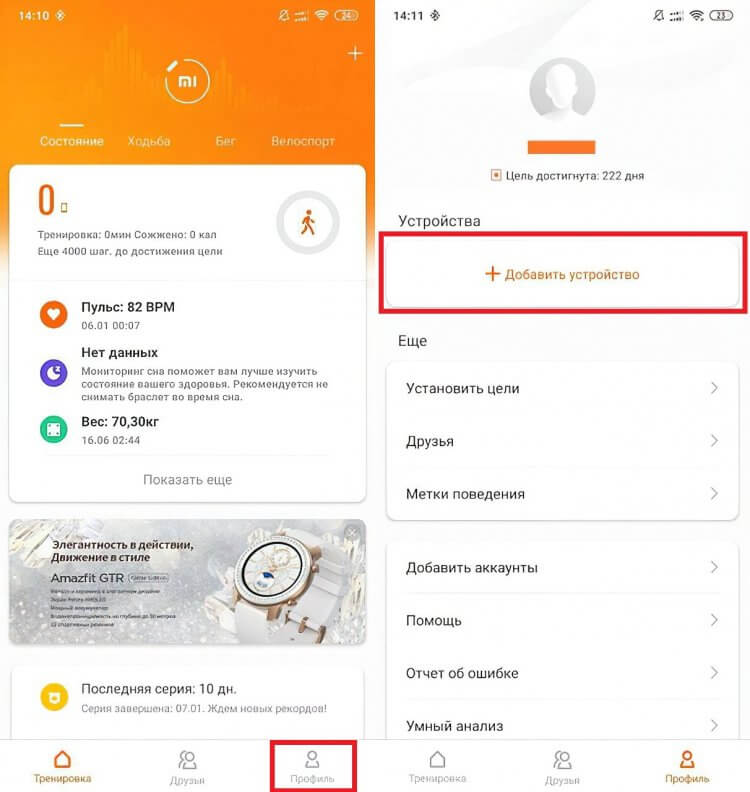
Для подключения браслета в Zepp Life необходимо пройти авторизацию
- Нажмите кнопку «Добавить устройства».
- Выберите «Браслет».
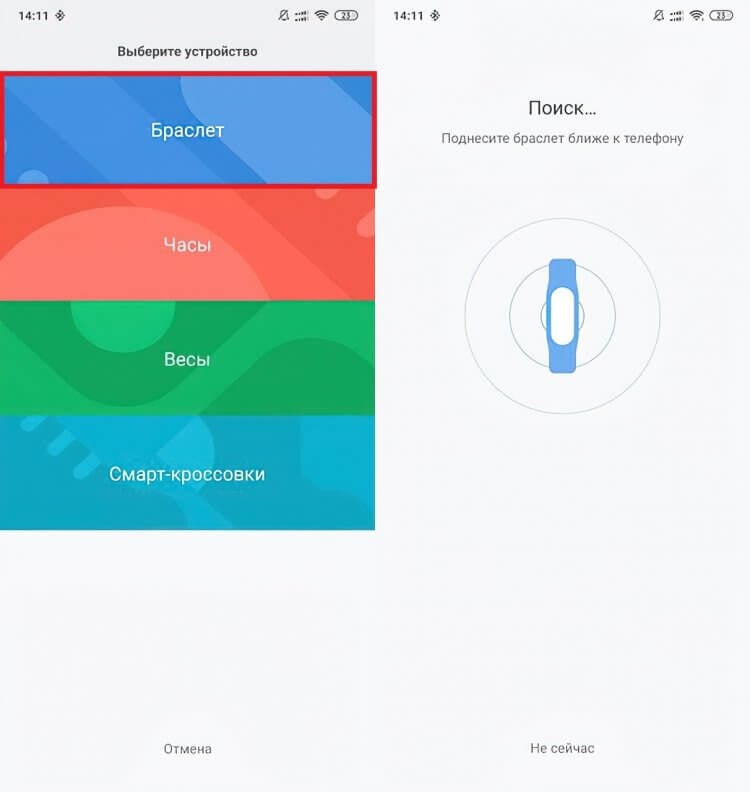
Также Zepp Life поддерживает другие умные устройства Xiaomi
- Поднесите смартфон к фитнес-трекеру и дождитесь, когда на экране Mi Band появится уведомление.
- Нажмите галочку на экране Mi Band, чтобы подтвердить сопряжение.
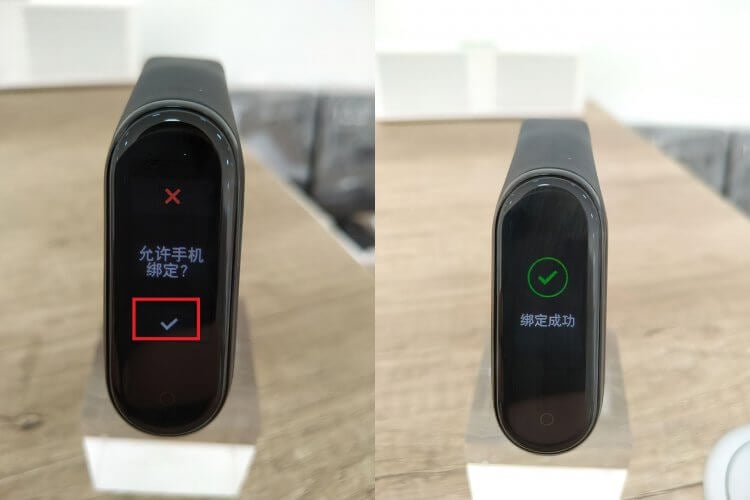
На экране новых моделей Mi Band появляется QR-код
Также стоит заметить, что новые модели фитнес-трекера, начиная с Xiaomi Smart Band 6, могут подключаться через QR-код. Он появится на экране браслета сразу после первого включения, а вам после выполнения седьмого шага понадобится выбрать опцию «Браслет имеет QR-код» и навести объектив камеры смартфона на дисплей аксессуара.
❗️ПОДПИШИСЬ НА ТЕЛЕГРАМ-КАНАЛ СУНДУК АЛИБАБЫ И ПОКУПАЙ ТОЛЬКО ЛУЧШИЕ ТОВАРЫ С АЛИЭКСПРЕСС
Рассмотренная выше инструкция актуальна для приложения Zepp Life (Mi Fit). Если вы решите воспользоваться программой Mi Fitness, то сможете выполнить сопряжение похожим способом, но вам не придется входить в Mi-аккаунт или проходить авторизацию в другой учетной записи:
- Включите браслет и разместите его рядом со смартфоном.
- Запустите Mi Fitness и выберите регион.
- Нажмите кнопку «+» на главном экране приложения.
- Выберите опцию «Добавить устройство».
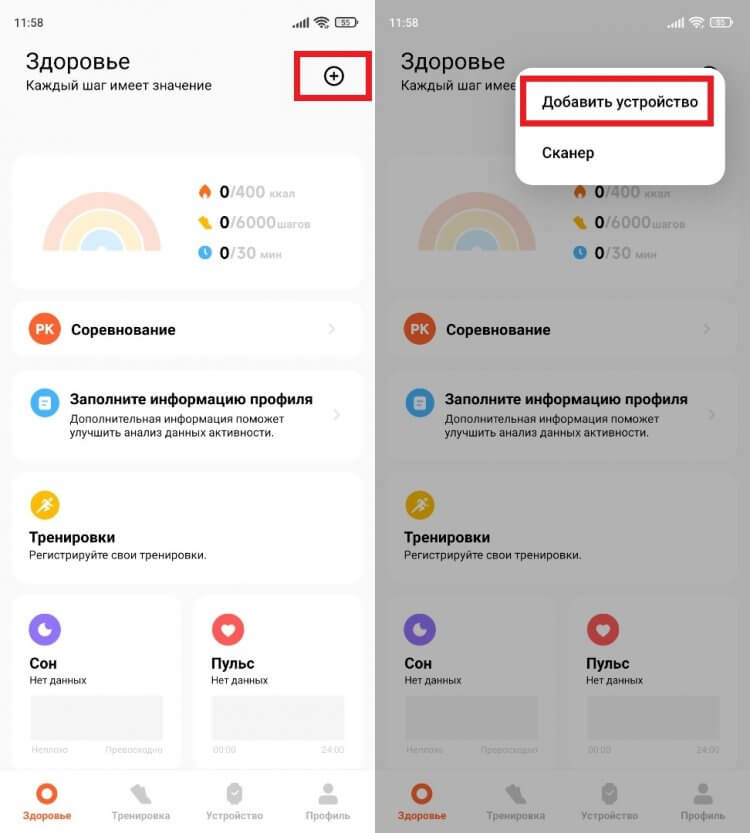
Внешне Mi Fitness сильно отличается от Zepp Life
- Дождитесь обнаружения браслета и нажмите на его название для завершения настройки.
- Если фитнес-трекер не отображается, подключите его вручную, нажав на кнопку «Добавить модель».
- Теперь остается выбрать модель своего браслета и завершить сопряжение.
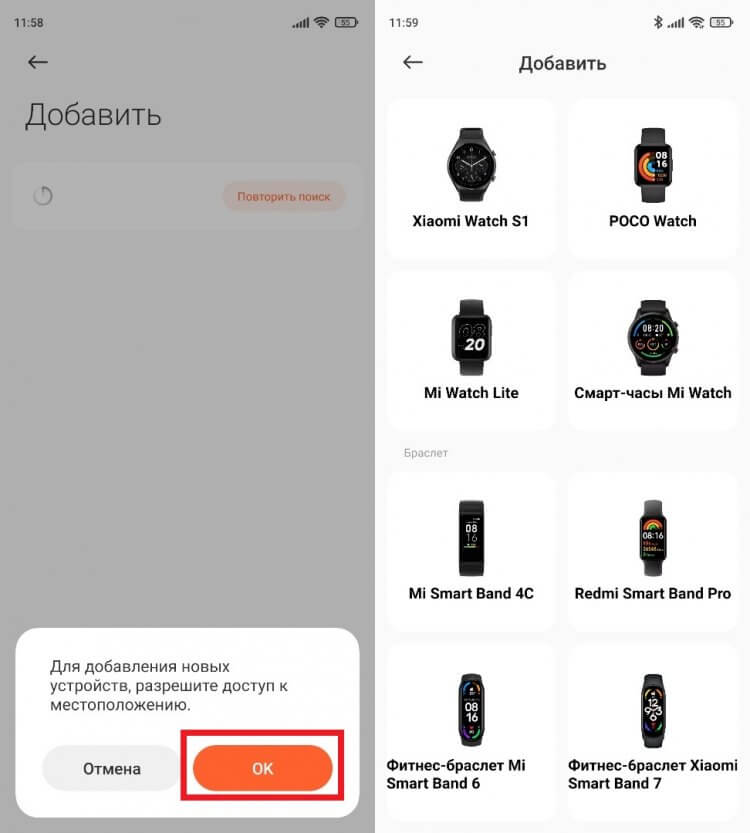
Через Mi Fintess можно подключить другие носимые аксессуары Xiaomi
В дальнейшем фитнес-трекер будет автоматически подключаться к смартфону и передавать данные при условии, что на мобильном устройстве активирован датчик Bluetooth.
Настройка Mi Band
После первого подключения фитнес-трекера Xiaomi к телефону вы можете свободно пользоваться браслетом, не переживая о том, что аксессуар забудет подсчитать шаги или сожженные калории. Но при желании можно выполнить дополнительную настройку гаджета. Для этого вам понадобится подключить Mi Band к смартфону через Zepp Life или Mi Fitness, а затем – выбрать его в разделе «Устройства».
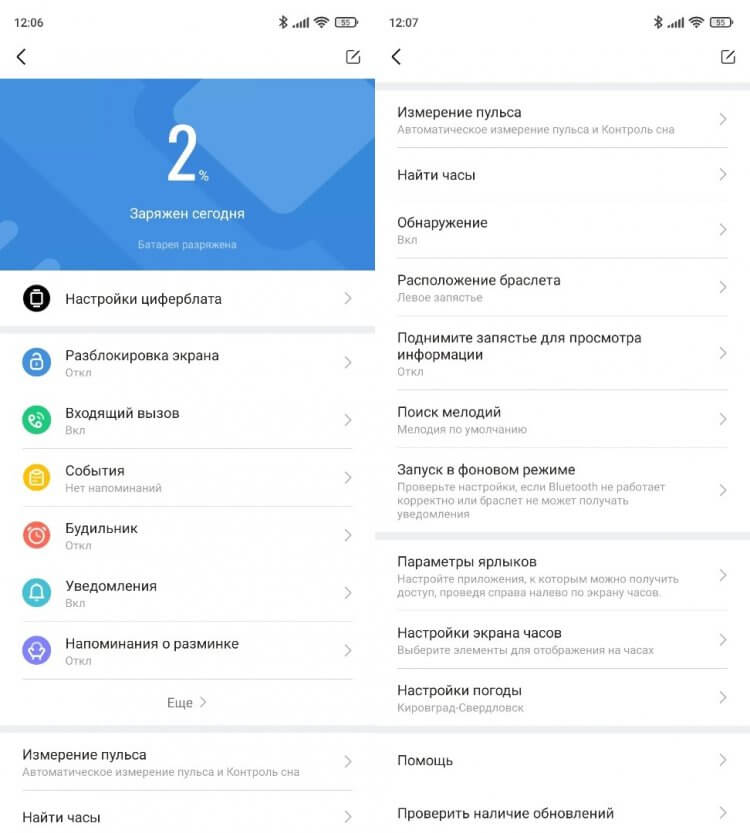
Список настроек может отличаться в зависимости от модели браслета
В разделе настроек будет доступен выбор циферблата, регулировка параметров разблокировки экрана и измерения пульса. Также здесь представлен ряд дополнительных опций. Например, через приложение можно найти браслет, если он затерялся в квартире. Кроме того, есть возможность проверки наличия обновлений или изменения региона для определения погоды.
Не подключается Mi Band
Фитнес-трекер Xiaomi отличается простотой в эксплуатации, однако у некоторых пользователей могут возникнуть проблемы в процессе его сопряжения со смартфоном. Если у вас не подключается Mi Band, сделайте следующее:
- Убедитесь, что браслет заряжен. В качестве профилактики подключите его к источнику питания.
- Проверьте активацию Bluetooth и GPS на телефоне, после чего повторите сопряжение.
- Убедитесь, что фитнес-трекер не подключен к другому смартфону. При необходимости отключите его в принудительном порядке через Zepp Life или Mi Fitness.
- Mi Band был настроен на вашем телефоне, но теперь не определяется, то вновь стоит попробовать отключить его, а затем – настроить заново.
- В крайнем случае выполните сброс настроек Mi Band.
❗️ПОДКЛЮЧАЙСЯ К НАШЕМУ ЧАТИКУ В ТЕЛЕГРАМЕ. ТАМ ТЕБЕ ОТВЕТЯТ НА ЛЮБЫЕ ВОПРОСЫ ОБ АНДРОИД И НЕ ТОЛЬКО
Если ни один из предложенных вариантов не помог, попробуйте подключить браслет к другому смартфону, чтобы понять, в чем заключается проблема: в телефоне или аксессуаре. Если Mi Band не удаётся подключить даже к другим устройствам, то с высокой долей вероятности ваш фитнес-трекер неисправен, и проблему не удастся решить без обращения в сервисный центр.
Как сбросить Mi Band
Одной из крайних мер при решении проблем, связанных с подключением фитнес-трекера Xiaomi, является сброс настроек Mi Band. Эту операцию можно выполнить без обращения к смартфону, сделав следующие:
- Отключите браслет от телефона, если ранее было настроено сопряжение.
- Откройте раздел настроек через меню фитнес-трекера (может скрываться во вкладке «Дополнительно»).
- Выберите опцию «Сброс настроек».
- Подтвердите выполнение операции.
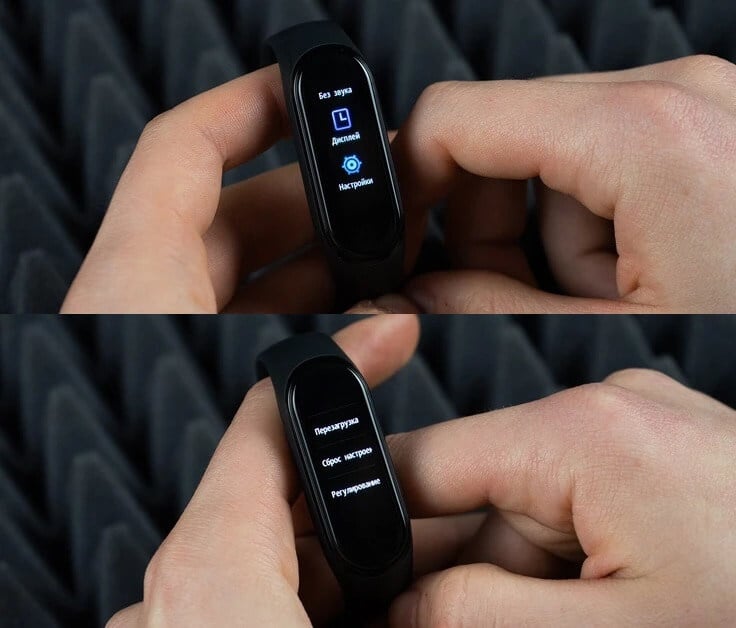
Сброс настроек приводит к откату прошивки
После сброса остается еще раз попробовать подключить Xiaomi Smart Band к телефону, воспользовавшись стандартной инструкцией. Скорее всего, при новом сопряжении вам придется подождать несколько минут, прежде чем браслет обновится до последней версии прошивки.

Теги
- Браслет Mi Band
- Новичкам в Android
- Приложения для Андроид
- Фитнес-браслеты
Mi band 5 не подключается

Xiaomi Mi Band 5 куплен. Счастливый владелец распаковывает коробку, извлекает содержимое, чтобы синхронизировать со смартфоном и начать юзать гаджет. Но никак не получается создать пару. Хоть пятый Бэнд и заявлен, как устройство со стабильной связью. Но от подобных неисправностей не застрахован никто. И не всегда причина сбоя только в часах. Разберем в материале возникающие проблемы с подключением и напишем инструкции, как устранить трабл самостоятельно.
Не подключается к телефону
Процесс первого сопряжения фитнес-браслета довольно простой.
- Скачать ПО Mi Fit из Google Play или AppStore.
- Установить на смартфон.
- Создать профиль для трекера.
Меню интуитивно понятное и на русском языке. Обычно сложностей у пользователей не вызывает. Особенно у тех, кто пользовался подобными девайсами раньше. Но отсутствие контакта напрягает нервную систему. Что делать? Выполняйте операции по пунктам:

- Не успели зарядить «умные часы», сейчас это нужно сделать.
- Убедитесь, что соблюдены технические требования: операционная система Android 6.0 и выше, для iPhone iOS 10.0 и выше, оптимально Bluetooth 5.0, но допускаются версии с 4.2.
- Уточните, функционирует ли беспроводной модуль. Удалите из списка устройства, давно не используемые. Перезапустите блютуз.
- Включите GPS. А также в настройках приложений смартфона разрешите Ми Фит искать населенный пункт.
- Разместите браслет рядом. Можете надеть на руку, если так удобнее. Помните, что гаджет должен находиться на расстоянии не более 10 метров от источника.
Все действия выполнены, а Ми Фит до сих пор не видит Ми Бэнд 5. Проделайте следующие шаги:
- Перезагрузите смартфон. Как включится, повторите сопряжение с фитнес-трекером, предварительно активируйте Bluetooth и GPS.
- Переустановите ПО. Если при открытии программа запросит разрешения на отправку уведомлений или обнаружение местонахождения, ответьте утвердительно.
После этих манипуляций сбои при начальном подключении должны устраниться. В противном случае советуем обратиться в сервисный центр для определения причины. Возможен заводской брак, и трекер лучше вернуть продавцу по гарантии.
Телефон не видит браслет
Независимо от марки Айфона, Самсунга или Хонора, у трекера Mi Smart Band 5 по различным факторам иногда пропадает синхронизация, компаньон не находит напарника. Сразу же проверьте сеть. Включен ли режим поиска локации и блютуз, интернет.
Восстановить коннект можно двумя способами. Первый заключается в выполнении операции Hard Reset.

- Зайдите в меню гаджета. Листайте закладки, откройте нажатием «Other» («Дополнительно»), затем «Configuration» («Настройки»), «Reset parameters» («Сброс параметров»).
- Убедитесь, что восстановлена совместная работа.
Воспользуйтесь вторым способом, если не помог первый.
- Запустите системное приложение. В профиле фитнес-браслета нажмите пункт меню «Отключить». Дайте согласие на процедуру деактивации связи.
- Очистите информацию из кэша телефона. Для этого зайдите в «Настройки» — «Приложения», тапните по наименованию нужной программы. Функция удаления кэша находится сразу в списке задач или во вкладке «Память».
- Синхронизируйте «умные» часы повторно.
Ошибка синхронизации
Когда попытки привязать пятый Сяоми заканчиваются ошибкой подключения системной утилиты, воспользуйтесь советами:
- Проверьте заряд аккумулятора фитнес-анализатора. Состояние Bluetooth-соединения, Интернета и определение локации.
- Выполните операцию reboot для смартфона.
- Вспомните, использовали ли фитнес-браслет в паре с другим девайсом. Удалите сопряжение с прежним компаньоном, если коннект был. Если нет возможности произвести манипуляцию, запустите обнуление показателей через меню гаджета.
- Переустановите Ми Фит или используйте стороннее ПО, например, Mi master Band.
- Синхронизируйте пятый Бэнд с другим телефоном. Возможно, неполадки связаны с источником.

Отваливается Bluetooth
Ситуации, когда долго подключается блютуз, прерывается связь и включать приходится вручную, происходят вследствие системных сбоев.
- Откройте Ми Фит, перейдите на вкладку «Профиль», тапните по настройкам и посмотрите наличие обновлений ПО. Или замените текущую версию, а из Google Pay или AppStore скачайте новый вариант.
- Проведите ревизию списка активных устройств по беспроводным каналу. Если присутствуют старые гаджеты, удалите.
Повторяющаяся проблема после проведенных действий свидетельствует о несовместимости модуля компаньона с фитнес-анализатором Бэнд или о технических неполадках трекера. Посетите мастера, чтобы выяснить действительный источник неполадки.
Как подключить два браслета
Допускается совместное сопряжение двух девайсов к программе. Но одновременно использовать оба в активном состоянии не получится.

Для корректной синхронизации создаются профили отдельно для каждого гаджета. Для эксплуатации одни часы оставляют активным, а другие отключаются. Учет физических параметров осуществляется рабочим на этот момент трекером. Утилита автоматически не определяет, какой из анализаторов находится на руке, переходить в нужный вид придется самостоятельно.
Фитнес-браслет пятого поколения — устройство, гарантирующее стабильный коннект с источником. Проблемы с подключением зачастую связаны с программным багами или неправильной эксплуатацией. Не получится наладить работу в паре с iPhone 5 вследствие несовместимости ПО, а также Андроид старше шестой версии. Приведенные рекомендации в материале помогут выяснить причину дисконнекта и наладить работу.
⚙️ Как подключить Xiaomi Mi Band 5 к смартфону
Фитнес-браслеты от компании Xiaomi можно назвать легендарными. Совсем недавно компания выпустила новую версию трекера Mi Smart Band 5. Большой экран, новые спортивные возможности и множество интересных нововведений значительно расширяют его функциональность. А сейчас мы разберемся, как подключить Ми Бэнд 5 к смартфону.
Для синхронизации фитнес-браслета Сяоми со смартфоном используется фирменное приложение Mi Fit, доступное как в «Play Маркете», так и в App Store.
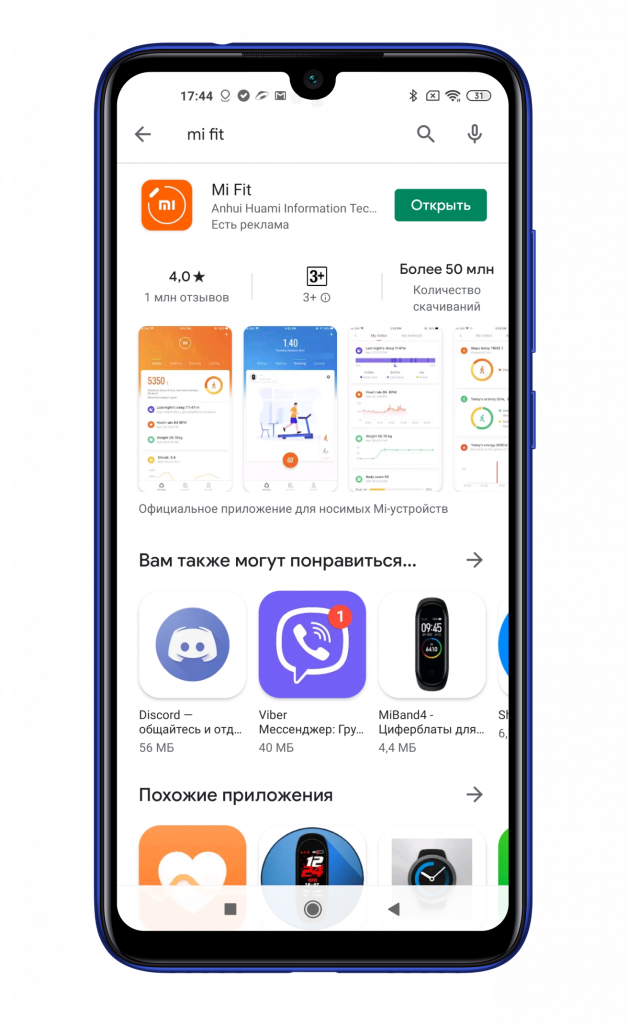
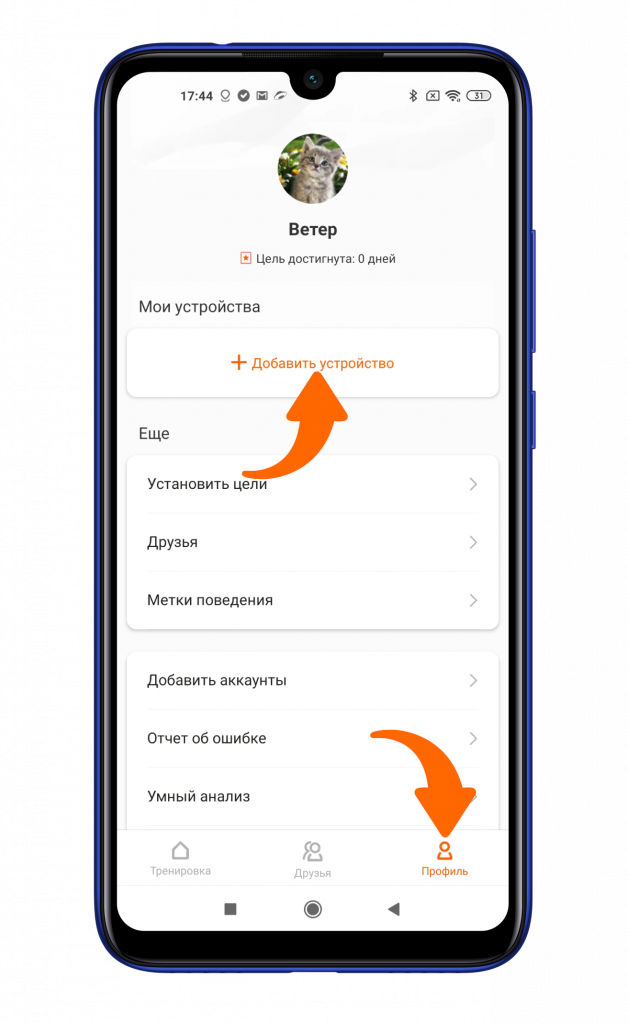
После установки приложения запустите его и пройдите процесс авторизации или регистрации. Попав на главный экран приложения, необходимо нажать на клавишу «Профиль», а затем — «Добавить устройство».
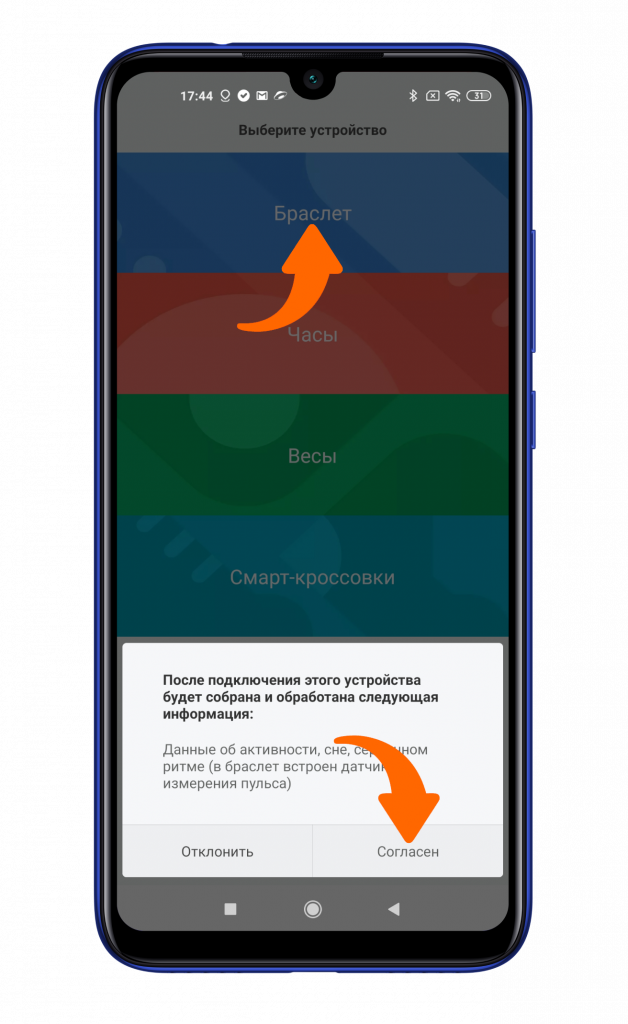
Из списка устройств выберите «Браслет» и согласитесь со сбором данных об активности.
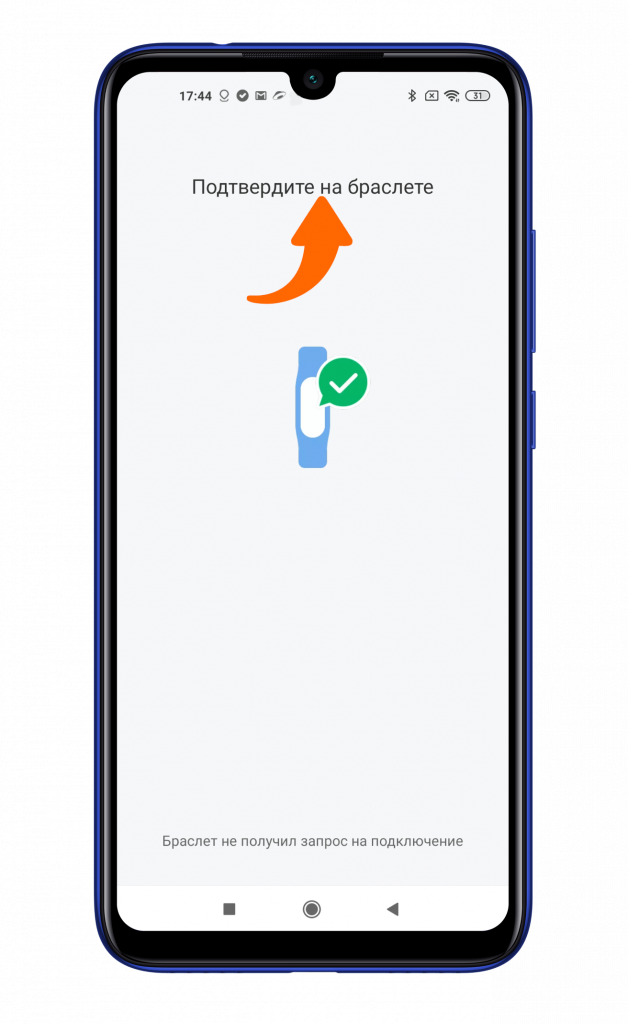
После небольшого ожидания смартфон покажет уведомление о необходимости подтвердить подключение на самом браслете. Для этого нажимаете на появившуюся галочку на дисплее Mi Band 5.
Пару секунд ожидания.
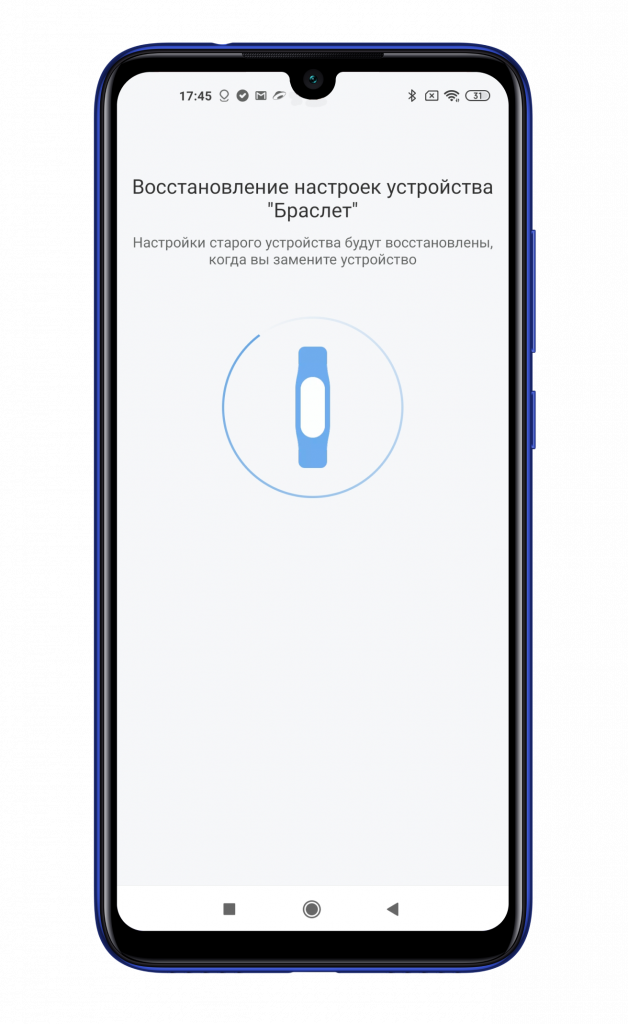
И ваш новый фитнес-браслет успешно подключен, о чем свидетельствует всплывающая информация о новых возможностях.
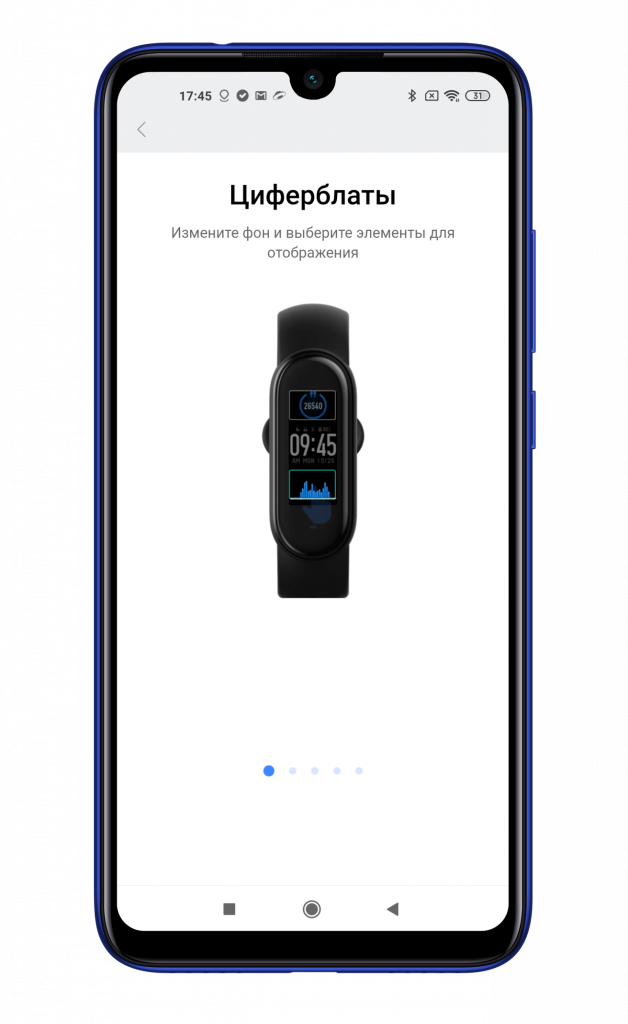
Также вы можете посмотреть, как это сделать:
Автор: Андрей Калиновский
Фитнес-браслет не подключается к телефону — почему и что делать
Xiaomi Mi Band 4 – фитнес браслет, подключаемый к смартфону на iOS или Android. Девайс отслеживает все действия пользователя и отображает развернутую информацию о тренировках. Устройство само по себе стабильное, но, как и с предыдущими моделями, порой возникают сложности, причем иногда прямо «из коробки». Многие сообщают, что браслет не подключается к телефону, хотя все требования для успешной синхронизации соблюдены. Почему происходят трудности с «умными» девайсами от Xiaomi, и как устранить неполадки – об этом в статье.

Фитнес-браслет может не подключаться к телефону из-за проблем с Bluetooth или самим устройством.
Почему телефон не видит фитнес-браслет
Когда приложение Mi Fit не видит браслет, что требуется для синхронизации устройств, тому есть несколько причин:
- проблемы с работой Bluetooth. Беспроводное подключение удобно, но не всегда с ним все гладко. Проверить, что модуль связи в рабочем состоянии, можно при помощи других устройств. Надо просто подключить к телефону любой иной имеющийся Bluetooth-девайс, будь то наушники или второй смартфон. Если связи между устройствами не будет, пора нести мобильный в сервис, так как вполне вероятно, что что-то с модулем. Если синхронизация прошла успешно, значит причину стоит искать в другом;
- поддельный трекер. С неоригинальными девайсами нередко случаются проблемы, поэтому стоит заранее проверить подлинность браслета после покупки;
- устаревшая версия Ми Фит. Когда Bluetooth исправен и используется оригинальный трекер, остается проверить версию приложения, необходимого для синхронизации устройств. Если программа устаревшая, ничего удивительного, что она «не находит» девайс. Выход из ситуации – обновиться через официальный магазин приложений и попробовать «связать» устройства по новой.
Есть и другие причины, и сразу выявить их не так просто.
Android
Если браслет не подключается к телефону, работающем на ОС Андроид, в первую очередь надо попробовать следующее:
- перезагрузить смартфон, включить/выключить модуль Блютуз;
- активировать GPS, прежде чем запускать поиск устройств;
- надеть трекер на руку. Со связью итак не должно быть проблем, но иногда этот способ помогает;
- проверить, «видит» ли телефон беспроводное устройство. Без этого не получится их синхронизировать.
Сложности с подключением бывают и с браслетами, которые раньше нормально работали. В этом случае надо:

Отвязка браслета в настройках Bluetooth.
- «Отвязать» Mi Band от учетной записи Xiaomi.
- Зайти в настройки Bluetooth и удалить из списка браслет. При отсутствии такой функции – очищают данные. Для этого открывают список приложений, находят Bluetooth Share и жмут соответствующую кнопку.
- После этих действий пробуют по новой выполнить синхронизацию.
Если не помогает – пробуют сбросить настройки через встроенное меню браслета. Бывает функция Hard Reset недоступна – значит функционал девайса заблокирован.
iOS
С «яблочными» телефонами несколько сложней, потому что нельзя быть уверенным, что проблема заключается в приложении для синхронизации гаджетов. Рекомендации такие:
- убедиться, что смартфон соответствует требованиям софта. Если в пользовании iPhone 5 или более ранняя версия, он не поддерживает официальное приложение Mi Fit;
- попробовать выполнить сопряжение через стороннюю программу, например, Mi Band Master;
- «отвязать» браслет и подключить его заново, как и в инструкции для Android.
Крайний случай – сброс до заводских настроек.
Что можно сделать
Когда утилита Mi Fit выдает ошибку синхронизации или пишет «не удалось обнаружить браслет» – надо в первую очередь определить, с чем это может быть связано, чтобы не тратить время попусту, перебирая все способы. Конечно, проще всего – сдать браслет в сервис, но зачем платить за простой ремонт, если можно попробовать самому разобраться в проблеме.
Отключение браслета от другого устройства
Проблема часто встречается, когда трекер брался с рук, и прошлый владелец не «отвязал» его от своего смартфона. В браслете при этом сохраняется информация о сопряжении. Выявляется ошибка просто: если в Mi Fit браслет не обнаруживается, зато он виден в списке беспроводных подключений – дело в привязке. А связывается он с Mi-аккаунтом и, чтобы подключиться к новой учетной записи, понадобится отвязать от старой.
Как это сделать:

Отключение трекера через Mi Fit.
- Открыть на телефоне утилиту Mi Fit, авторизоваться, перейти в раздел «Профиль» – «Мои устройства», и отыскать там подсоединенный трекер.
- Нажать на крестик, чтобы отвязать, и удалить. Далее привязать новый Ми Бэнд.
Если трекер бывший в употреблении, эту процедуру должен сделать предыдущий владелец, причем на своем смартфоне, к которому выполнялась привязка.
Проверка сети
Чтобы браслет работал исправно и без проблем подключался к смартфону, на последнем надо активировать Блютуз, GPS и интернет (Wi-Fi или мобильный). Для проверки Bluetooth пробуют подсоединить другие устройства, а GPS связан с интернетом напрямую – если он будет отключен, геолокация не определится.

Активация Bluetooth и WiFi.
Способ актуален при ситуациях, когда трекер работал нормально и вдруг перестал подключаться.
Надо понимать, что беспроводные сети имеют свой радиус действия. Чтобы трекер работал корректно, он должен находится поблизости со смартфоном, к которому подключен. Если девайсы друг от друга далеко, не стоит удивляться ошибкам и сбоям соединения.
Иногда помогает установка VPN Master с последующим подключением к любой стране, или повторная авторизация в учетке Xiaomi. Бывает, сервера компании уходят на профилактику, и данные о тренировках не обновляются.
Использование оригинального браслета
Когда «умные часы» не подключаются к смартфону, первое, что приходит в голову – это подделка. Сейчас выпускается немало копий, и внешне они ничем не отличаются от оригинального девайса.
В этом случае уже ничего не поможет, поэтому рекомендуется еще на этапе покупки проверять браслет на подлинность. В сети можно найти материалы, как купить оригинальное устройство Xiaomi.
Использование двух трекеров
В Сяоми услышали просьбы фанатов и добавили возможность управления несколькими фитнес-браслетами через одно приложение. И чтобы устройство работало корректно, пользователю надо переключать активный девайс.

Добавление второго браслета в Ми Фит/
Момент в том, что если в Ми Фит основным выбран Mi Band 3, с четвертой версией смарт-часов синхронизоваться не выйдет.
Смена сервера
С четвертой версией «умных часов» нередко бывает проблема следующего характера – на экране смартфона выскакивает сообщение «Ошибка подключения. Выполните сброс браслета и повторите попытку». Это означает неполадки с соединением с китайским локальным сервером.
Как решить проблему – сменить сервер. Для этого открывают официальное приложение Mi Fit и регистрируются заново, только указывают «левую» электронную почту и другую страну. Таким образом можно зарегистрироваться на ином сервере. Чтобы все прошло гладко, после авторизации надо сбросить настройки на трекере.
Если ждать, пока сервер начнет нормально работать, желания нет, как и перерегистрироваться – устанавливают VPN.
Mi Band – популярный девайс, которым пользуются по всему миру. Причин его некорректной работы немало, как и способов их решить. «Отсутствие подключения» – не такая уж и серьезная проблема, как, например, аппаратная поломка, связанная с неработоспособностью модуля Wi-Fi.