
Trim Audio File — Как правильно обрезать MP3 на Windows / Mac
Обновлено Лиза Оу / 15 марта 2021 г. 16:30
У меня есть записал аудио с iPhoneи хотите удалить ненужную часть. Как мне это сделать? Должен ли я скачать программу или что-то еще? Благодарность!
Некоторые люди могут столкнуться с той же ситуацией, что и вышеупомянутые, или захотят отредактировать музыкальный файл на компьютере. Тем не менее, вы можете получить лучшие решения в этом посте.
- Часть 1. Как обрезать аудиофайл с помощью FoneLab Audio Trimmer
- Часть 2. Как обрезать аудио файл в Windows
- Часть 3. Как обрезать аудио в Audacity
- Часть 4. Trim Audio с VLC
- Часть 5. Обрезка MP3 на Mac
1. Как обрезать аудиофайл с помощью FoneLab Audio Trimmer
Аудио триммер FoneLab является одним из лучших аудио триммеров в интернете. Почему? Вы должны знать, что это может быть гораздо больше, чем простой инструмент для обрезки MP3, кроме того, он может легко помочь вам конвертировать видео формат, добавить видео субтитры, добавить аудио фон для видео, разделить видео или аудио файл и многое другое.

Video Converter Ultimate — лучшее программное обеспечение для конвертации видео и аудио, которое может конвертировать MPG / MPEG в MP4 с высокой скоростью и высоким качеством изображения / звука.
- Конвертируйте любые видео / аудио, такие как MPG, MP4, MOV, AVI, FLV, MP3 и т. Д.
- Поддержка 1080p / 720p HD и 4K UHD конвертирования видео.
- Мощные функции редактирования, такие как Обрезка, Обрезка, Поворот, Эффекты, Улучшение, 3D и многое другое.
Шаг 1 Скачайте и установите программу на компьютер, затем запустите ее автоматически.
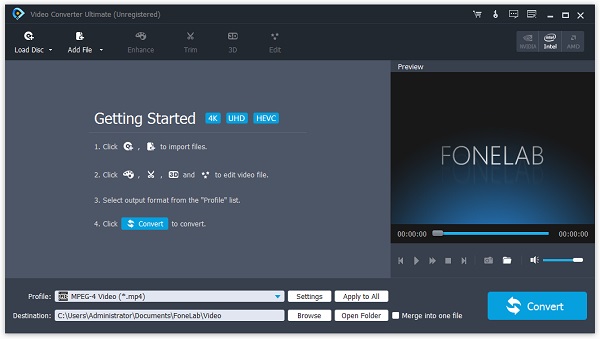
Шаг 2 Перетащите аудиофайл в программное обеспечение или нажмите Добавить файл импортировать аудио.
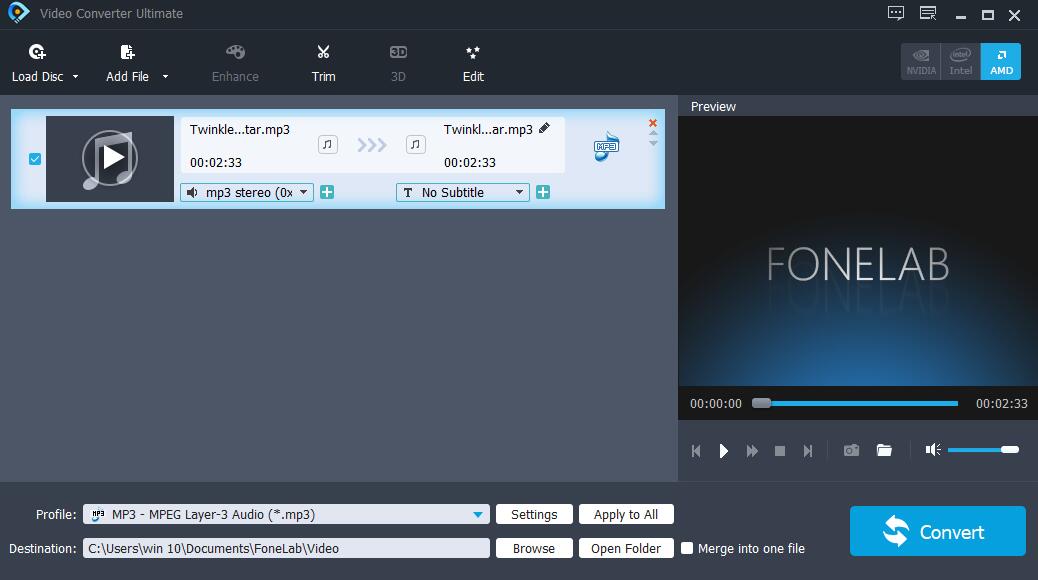
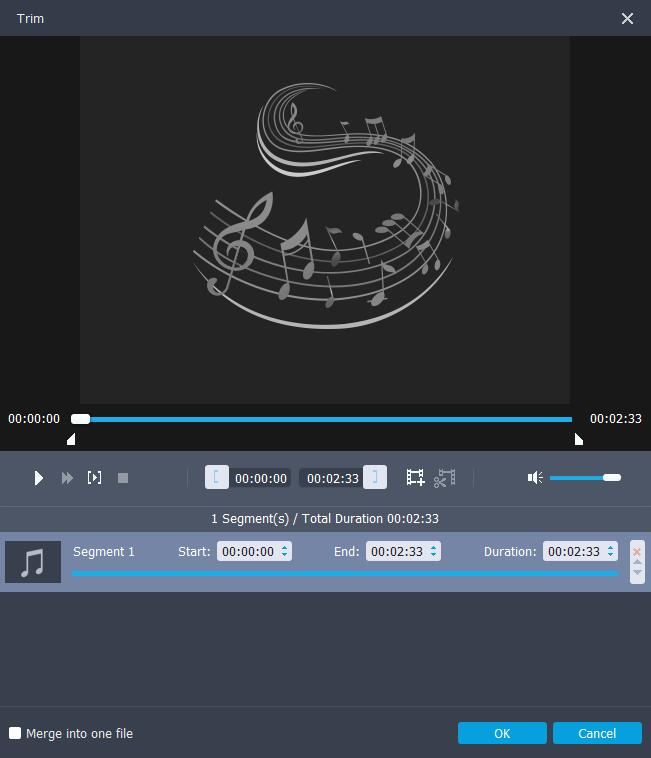
Шаг 3 Нажмите Отделка Нажмите кнопку вверху, затем настройте начальную и конечную точку нужного аудио. Затем нажмите OK.
Шаг 4 Нажмите Конвертировать кнопку.
Как вы можете видеть, Аудио триммер FoneLab не буду просить профессиональных знаний или чего-то еще. Вы можете обрезать видео или аудио файл в несколько кликов.
Решения всегда больше, чем проблема. Конечно, вы хотите найти больше других методов.
2. Как обрезать аудио файл в Windows
Как один из наиболее часто используемых компьютеров в мире, у людей есть разные инструменты для эффективной обрезки звука в Windows.
В этой части вы можете получить 4 разных метода.
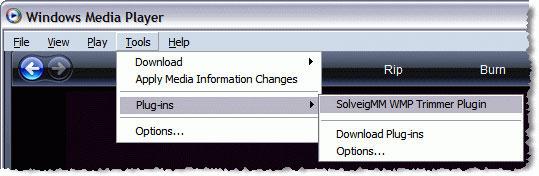
Как обрезать файл MP3 в проигрывателе Windows Media
Если на вашем компьютере все еще есть проигрыватель Windows Media, вы можете следовать приведенным ниже инструкциям.
Шаг 1 Скачать SolveigMM WMP Триммер Плагин на твоем компьютере. Затем откройте проигрыватель Windows Media и нажмите Tools -> Плагины- > SolveigMM WMP Триммер Плагин.
Шаг 2 Откройте аудиофайл с помощью Media Player, затем нажмите Редактирование файла.
Шаг 3 Переместите ползунки в нужное положение и затем нажмите Добавить маркер.
Обрезать аудио с Windows Movie Maker
Еще один обновленный инструмент, который называется Movie Maker, также полезен для обрезки аудиофайлов в Windows.
Шаг 1 Добавьте аудиофайл в Movie Maker.
Шаг 2 Щелкните правой кнопкой мыши аудио и перетащите его на шкалу времени. Затем установите начальную и конечную части.
Шаг 3 Сохраните файл на компьютере.
Как обрезать MP3 с диктофоном на Windows 10
Обновление и обновление всегда приносят больше возможностей. Windows 10 имеет встроенную функцию, которая называется Voice Recorder, чтобы вырезать аудиофайл.
Шаг 1 Откройте Microsoft Store и найдите Windows Voice Recorder, нажмите Получить кнопка. Запустите его, когда это будет сделано.
Шаг 2 Импортируйте аудио в него, выберите его на левой панели, нажмите второй Отделка значок в нижней части окна.
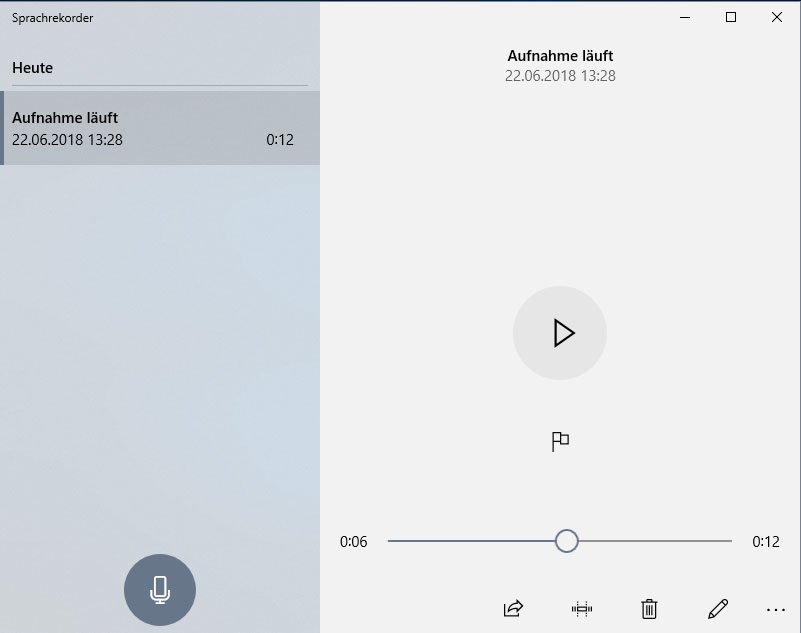
Шаг 3 Перемещайте ползунки в начальной и конечной точке, пока не закончите. Нажмите на проверка значку.
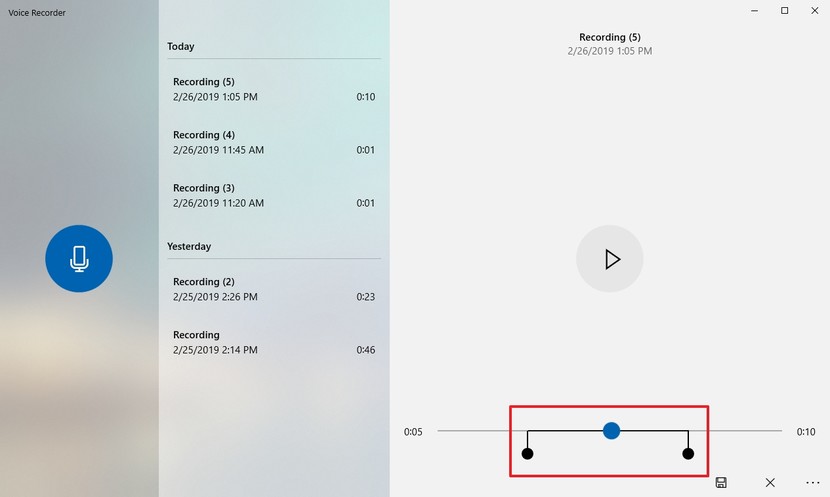
Шаг 4 Нажмите Сохрани копию.
Как обрезать MP3 с Powerpoint
Возможно, вы знаете, что Powerpoint — официальный инструмент, но это действительно мощная программа, которая поможет вам создавать разные изображения, создавать слайд-шоу или обрезать аудио, превратить PowerPoint в видео и т.д.
Шаг 1 Загрузите и установите Powerpoint на компьютер, затем запустите его.
Шаг 2 Нажмите Звуковые инструменты > Воспроизведение > Trim Audio.
Шаг 3 Нажмите кнопку «Воспроизвести», затем прослушайте ее и нажмите кнопку «Пауза», когда достигнете точки, которую хотите обрезать.
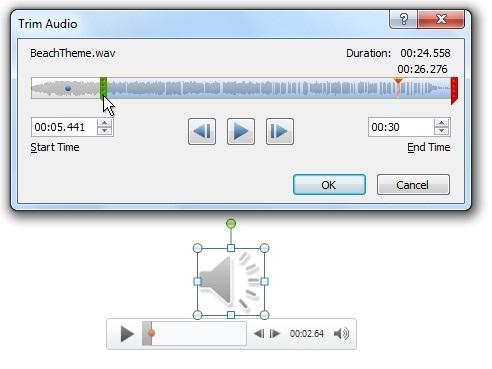
Шаг 4 Затем щелкните конечную точку, воспроизведите ее и сделайте паузу, когда закончите.
Шаг 5 Нажмите Файл > Инфо > Компресс Медиа, затем выберите уровень. Наконец, нажмите Сохранить медиа как.
3. Как обрезать аудио в Audacity
Если вы слышали об Audacity раньше, вы можете использовать его, чтобы сделать что-нибудь, что вам нравится. Ниже приведены подробные сведения о как обрезать звук в Audacity.
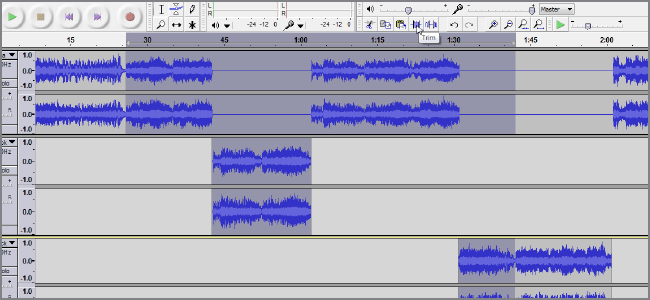
Шаг 1 Откройте аудио в Audacity, нажмите Инструмент выборазатем выберите нужную часть в клипе.
Шаг 2 Нажмите Редактировать > Клип Границы > Трещина.
Video Converter Ultimate — лучшее программное обеспечение для конвертации видео и аудио, которое может конвертировать MPG / MPEG в MP4 с высокой скоростью и высоким качеством изображения / звука.
- Конвертируйте любые видео / аудио, такие как MPG, MP4, MOV, AVI, FLV, MP3 и т. Д.
- Поддержка 1080p / 720p HD и 4K UHD конвертирования видео.
- Мощные функции редактирования, такие как Обрезка, Обрезка, Поворот, Эффекты, Улучшение, 3D и многое другое.
4. Обрезать аудио с VLC
Еще одним инструментом является VLC, если вы хотите узнать, как его использовать, пожалуйста, проверьте ниже учебник.
Шаг 1 Откройте VLC на компьютере, нажмите Вид > Расширенные элементы управления > Медиа > Открыть файл.
Шаг 2 Воспроизведите аудио и установите начало и нажмите Запись кнопку.
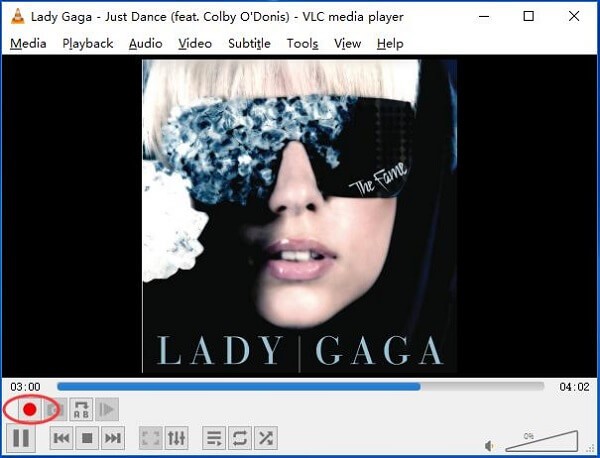
Шаг 3 Нажмите Запись Кнопка снова, когда это будет сделано.
5. Обрезать MP3 на Mac
Независимо от того, какой компьютер вы используете, вы всегда можете найти некоторые решения для обрезки аудиофайла на Mac.
Как обрезать аудио в iMovie
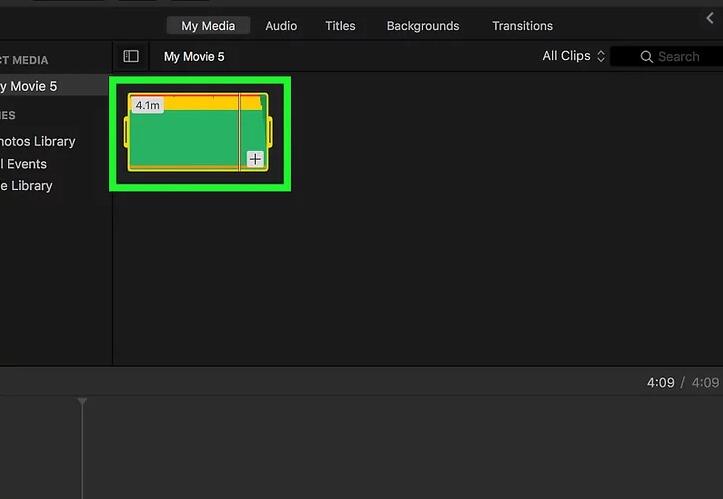
Шаг 1 Откройте iMovie и импортируйте аудиофайл.
Шаг 2 Выберите аудио в окне.
Шаг 3 Отрегулируйте ползунки до подходящей начальной и конечной точки. Затем перетащите деталь на Лента.
Это все о том, как обрезать аудиофайлы. Аудио триммер FoneLab это одно из лучших решений, которое вы должны попробовать сейчас! Если у вас есть дополнительные вопросы по этому поводу, пожалуйста, оставьте комментарии ниже.
Video Converter Ultimate — лучшее программное обеспечение для конвертации видео и аудио, которое может конвертировать MPG / MPEG в MP4 с высокой скоростью и высоким качеством изображения / звука.
- Конвертируйте любые видео / аудио, такие как MPG, MP4, MOV, AVI, FLV, MP3 и т. Д.
- Поддержка 1080p / 720p HD и 4K UHD конвертирования видео.
- Мощные функции редактирования, такие как Обрезка, Обрезка, Поворот, Эффекты, Улучшение, 3D и многое другое.
Статьи по теме
- Бесплатные и профессиональные способы конвертировать AVCHD в MP4
- [Решено] Профессиональные и бесплатные онлайн способы конвертации MP4 в OGG
- [Решено] 2 простых способа конвертировать MP4 в WAV
Как обрезать песню в Windows Movie Maker?
Windows Movie Maker — популярное программное обеспечение для создания и редактирования видео. Возможность обрезать песню в процессе создания фильма может быть очень полезной, если вы хотите создать краткое видео или удалить ненужные части из музыкального трека. В этой статье мы дадим вам пошаговую инструкцию о том, как обрезать песню в Windows Movie Maker.
Шаг 1: Запустите Windows Movie Maker и импортируйте видеоролики и аудиофайлы, которые вы хотите использовать в вашем фильме. Для этого щелкните на вкладке «Импорт» в верхней части окна программы и выберите нужные файлы на вашем компьютере.
Шаг 2: Перетащите видеоролики и аудиофайлы на временную линию, расположенную в нижней части окна программы. На временной линии видеоролики и аудиофайлы отображаются в виде разных дорожек, которые можно редактировать независимо друг от друга.
Шаг 3: Чтобы обрезать песню, найдите аудиофайл на временной линии и щелкните на него правой кнопкой мыши. В контекстном меню выберите пункт «Обрезать». Появится новое окно, в котором вы сможете изменить начало и конец песни.
Установка программы Windows Movie Maker
Для начала работы с программой Windows Movie Maker необходимо установить ее на компьютер. Вот пошаговая инструкция:
- Откройте веб-браузер и перейдите на официальный сайт Windows Movie Maker.
- На сайте найдите раздел загрузок или скачивания программы.
- Выберите версию программы подходящую для вашей операционной системы и кликните на ссылку для скачивания.
- Дождитесь завершения загрузки файла установки.
- Откройте загруженный файл и запустите процесс установки, следуя инструкциям на экране.
- После завершения установки, найдите значок программы Windows Movie Maker на рабочем столе или в меню Пуск.
- Кликните на значок программы, чтобы запустить ее.
Теперь вы готовы начать работать с Windows Movie Maker и обрезать песню в вашем проекте.
Загрузка песни в Windows Movie Maker
В Windows Movie Maker вы можете добавить песню, чтобы использовать ее в своем проекте. Для этого необходимо выполнить следующие шаги:
Шаг 1: Откройте Windows Movie Maker и создайте новый проект или откройте существующий проект.
Шаг 2: В верхней части экрана нажмите на вкладку «Добавить медиафайл» и выберите песню, которую вы хотите загрузить.
Шаг 3: После выбора песни, она автоматически появится в вашем проекте на панели медиафайлов.
Шаг 4: Теперь вы можете перетаскивать песню на временную шкалу в соответствующем месте проекта.
Шаг 5: Если нужно обрезать песню, щелкните правой кнопкой мыши на песне на временной шкале и выберите «Разделить». Затем удалите лишнюю часть песни.
Теперь у вас есть загруженная песня в Windows Movie Maker, которую вы можете использовать в своем проекте.
Выбор нужного фрагмента песни
Чтобы обрезать песню в Windows Movie Maker, вам понадобится выбрать нужный фрагмент песни, который вы хотите использовать в своем проекте. Вот пошаговая инструкция, как это сделать:
- Откройте Windows Movie Maker и создайте новый проект.
- Импортируйте песню, которую вы хотите обрезать, в проект.
- Перетащите песню на таймлайн, чтобы она появилась там.
- Наведите курсор мыши на песню на таймлайне и щелкните правой кнопкой мыши.
- В открывшемся контекстном меню выберите пункт «Разрезать».
- Теперь вы можете перемещать ползунок изображения на таймлайне, чтобы выбрать начало и конец нужного фрагмента песни.
- Чтобы уточнить выбор, вы можете использовать кнопки воспроизведения песни на панели инструментов.
- Когда вы выбрали нужный фрагмент, щелкните правой кнопкой мыши на таймлайне и выберите пункт «Удалить фрагмент».
- Получившийся фрагмент будет сохранен в вашем проекте и готов к использованию в видео.
Теперь вы знаете, как выбрать нужный фрагмент песни в Windows Movie Maker. Переходите к следующему шагу и продолжайте работать над своим проектом!
Обрезка песни в Windows Movie Maker
Windows Movie Maker предоставляет возможность обрезать песню, чтобы использовать только отрывок, который вам нужен. Это особенно полезно, когда вы хотите добавить фоновую музыку к своему видео и использовать только определенную часть песни.
Вот пошаговая инструкция, как обрезать песню в Windows Movie Maker:
| Шаг 1: | Откройте Windows Movie Maker и выберите «Импорт» в верхней ленте инструментов. Выберите песню, которую вы хотите обрезать, и нажмите «Открыть». |
| Шаг 2: | Перетащите песню на временную ленту внизу интерфейса Windows Movie Maker. |
| Шаг 3: | Выберите песню на временной ленте и нажмите правой кнопкой мыши. В появившемся контекстном меню выберите «Редактировать» и затем «Обрезать». |
| Шаг 4: | В появившемся окне обрезки переместите ползунок начала и конца обрезаемого отрывка песни в нужные места на временной шкале. Вы также можете ввести точные значения времени в соответствующие поля. |
| Шаг 5: | Нажмите кнопку «Применить» и затем «Готово», чтобы сохранить изменения. |
Теперь вы обрезали песню в Windows Movie Maker и можете использовать только нужный отрывок в своем видео. Учтите, что исходная песня останется без изменений, а в вашем видео будет использоваться только обрезанный фрагмент.
Сохранение обрезанной песни
После того как вы успешно обрезали песню в Windows Movie Maker, вам необходимо сохранить результат своей работы. В этом разделе мы рассмотрим, как сохранить обрезанную песню на вашем компьютере.
1. Нажмите на кнопку «Файл» в верхнем левом углу окна программы.
2. В выпадающем меню выберите пункт «Сохранить проект как».
3. Укажите папку, в которой хотите сохранить файл, и введите имя файла.
4. В поле «Тип файла» выберите один из форматов аудиофайлов, например MP3 или WAV, в зависимости от ваших потребностей.
5. Нажмите на кнопку «Сохранить».
Теперь ваша обрезанная песня сохранена на вашем компьютере и может быть использована отдельно от проекта в Windows Movie Maker.
Обратите внимание, что при сохранении песни в файле сохраняется только обрезанная часть песни, без остального материала, который был добавлен в проект. Если вы хотите сохранить весь проект, включая видео и другие аудиофайлы, вам придется сохранить проект целиком с помощью опции «Сохранить проект».
Загрузка обрезанной песни в проект
После того как вы обрезали песню, вам нужно загрузить ее в ваш проект в Windows Movie Maker. Для этого следуйте этим простым шагам:
- Откройте Windows Movie Maker и выберите ваш проект.
- Перейдите во вкладку «Добавить медиафайл» в верхнем меню.
- Найдите и выберите обрезанную песню на вашем компьютере.
- Нажмите кнопку «Открыть», чтобы загрузить песню в проект.
- Перетащите загруженную песню на таймлайн внизу окна программы.
Теперь ваша обрезанная песня отображается на таймлайне и готова к использованию в вашем проекте в Windows Movie Maker.
Как обрезать музыку на виндовс movie maker
С помощью интуитивно понятного набора функций от Киностудии Виндовс Лайф можно выполнить быструю нарезку видео и звука или просто выделить из одного обширного видеофайла подходящий вам фрагмент. Как это сделать – рассмотрим ниже.
Нарезка видеофайла в Киностудии
- Помещаем в окно редактирования нужный видеофайл, выбрав его на компьютере через «Добавить видео и фотографии» (при добавлении длинного ролика может потребоваться несколько минут для его полной загрузки).
- Выбираем позицию начальной опорной точки. Для этого ползунком в окне просмотра находим нужный кадр. Останавливаем видео в этом месте и в окне редактирования щелкаем по черной вертикальной черте правой кнопкой мыши, выбрав в списке всплывшего меню «Установить начальную точку» (все, что было перед этой точкой, полностью отрезается).
- Выбираем позицию конечной опорной точки. Делаем это аналогичным образом: ищем нужный кадр и, щелкнув правой кнопкой мыши в этом месте на полосе прокрутки, выбираем «Установить конечную точку» (все, что было после этой точки отрезается).
На заметку! Если вы случайно промахнулись и отрезали лишние кадры, ситуация легко исправляется стандартным набором клавиш ctri+z или стрелочкой отмены в левом верхнем углу рабочего окна программы. В пределах Киностудии можно успешно применять и другие клавишные команды, адаптированные для приложений Виндовс.
Нарезка единого видеофайла на отдельные участки
Чтобы вырезать отдельный фрагмент в Киностудии Windows Live или подготовить несколько фрагментов одного видео для применения различных эффектов, можно воспользоваться опцией разделения. Сделать это можно двумя путями.

- Способ первый – через контекстное меню. Выбираем начальный кадр, щелкаем в окне раскадровки по черной вертикальной линии ПКМ и выбираем «Разделить». Аналогичным образом находим конечную точку выделяемого фрагмента.
- Способ второй – через меню вкладки «Правка» (под флажком «Средства для работы с видео»). Выбираем стартовую точку, устанавливаем на ней черную вертикальную линию и в меню «Правки» нажимаем «Разделить».
Функция Средство усечения
Она актуальна в том случае, если в вашем окне раскадровки имеется несколько последовательных видеофрагментов.
На заметку! Такой подход интересен тем, что позволяет дублировать участки видеофайла за счет смещения времени начальной и конечной точек за пределы фрагмента. Отсутствие таймленты несколько усложняем процесс, однако время всегда можно отследить в окне предпросмотра.
Работа со звуковой дорожкой
При наложении аудиофайлов на видеоряд часто возникает необходимость обрезать музыку, что требует дополнительной коррекции звуковых фрагментов. Обрезку и нарезку музыкального сопровождения производят аналогично видео, но все инструменты, предназначенные для этого, располагаются в отдельной вкладке.
2 способа как изменить фон в Киностудии Windows Live

Сразу после добавления аудиофайла у вас появляется флажок «Средства работы с музыкой». Перейдя на расположенную под ним вкладку «Параметры», вы можете редактировать загруженный файл и подгонять его под вашу видеонарезку.
Два способа подравнять начало мелодии
Как вырезать фрагмент аудио из середины?
- Установите время начальной точки;
- Установите время конечной точки.
Все лишнее будет отсечено.
Чтобы сделать нарезку всей звуковой дорожки на участки, установите вертикальный ползунок на нужном моменте аудиофайла и в меню «Параметры» нажмите опцию «Разделить».
| Рекомендуем! InstallPack | Стандартный установщик |
|---|---|
| Официальный дистрибутив Киностудия | |
| Тихая установка без диалоговых окон | |
| Рекомендации по установке необходимых программ | |
| Пакетная установка нескольких программ |
рекомендует InstallPack, с его помощью вы сможете быстро установить программы на компьютер, подробнее на сайте.
Если в результате подгонки звук резко обрывается, используйте «Скорость угасания». Установите ползунок за несколько секунд до окончания аудиофайла и задайте в окошке опции подходящую скорость затихания звука.
Киностудия Windows Live неплохо справляется с функцией элементарной нарезки видеофайлов и позволяет быстро и легко создавать свои собственные клипы без особых усилий. Несмотря на ограниченные возможности и отсутствие профессиональных инструментов, результат получается вполне достойным.
Как разрезать аудиодорожку в Муви Мейкере

Процесс практически ничем не отличается от разреза видео на фрагменты, разве что нужно использовать файл, поместив его на дорожке для звука. Как разрезать звуковую дорожку в Муви Мейкер?
Шаг 1: знакомство с программой
Киностудия или Виндовс Муви Мейкер – одна из составляющих программного обеспечения Windows Live, которую разработала организация Майкрософт. Сейчас они уже не занимаются данным паком, поэтому и программы в нем не обновляются. Однако, устаревшие версии до сих пор исправно работают даже на новых версиях операционных платформ.
«Фотоальбом» и «Киностудия» специально создавались для редактирования домашних коллекций пользователей. В данных программах содержатся основные функции по обработке медиа-файлов, и главным достоинством можно считать простой интерфейс, удобную панель инструментов и обилие шаблонов эффектов.
Скачивая пак Виндовс Лайв, и устанавливая его составляющие, можно выбрать не все сразу, а только «Киностудию».
Шаг 2: добавление файла

Чтобы добавить клип или аудио в редактор, необходимо нажать на кнопку «Импорт …» (видео или аудио), после чего в новом окне выбрать его на портативном компьютере. После этого понадобится немного подождать, пока WWM его добавит.
Шаг 3: обрезка аудиофайла
Сделать нужно почти то же самое, что и видео:
Шаг 4: вырезание ненужных эпизодов
Отыщите на раскадровке те моменты, где звук вам не нужен или не нравится.
Можно производить и другие действия в Movie Maker. Звуковая дорожка может накладываться на другие клипы или попросту быть выключенной. Можно отдельно сохранить ее на ПК и отредактировать в специальном редакторе или микшере.
Шаг 5: сохранение аудио
Как только необходимые операции по редактирование звуковой дорожки будут проведены, останется сохранить получившийся отрывок. Для этого необходимо:
| Рекомендуем! InstallPack | Стандартный установщик |
|---|---|
| Официальный дистрибутив Movie Maker | |
| Тихая установка без диалоговых окон | |
| Рекомендации по установке необходимых программ | |
| Пакетная установка нескольких программ |
рекомендует InstallPack, с его помощью вы сможете быстро установить программы на компьютер, подробнее на сайте.
После этого редактор вновь, в зависимости от мощности компьютера и размера аудио, некоторое время будет конвертировать полученный отрывок, после чего уведомит об успешном сохранении в указанной папке.

Windows Movie Maker – это бесплатный редактор, в который встроены основные инструменты для работы с видео. Рассмотрим, как пользоваться Windows Movie Maker, как создавать качественные видеоролики, слайдшоу или презентации в считанные минуты.
Возможности и функции
Что это за программа – Windows Movie Maker? Это простой и функциональный видеоредактор от компании Microsoft. Продукт уже не поддерживается, но продолжает пользоваться популярностью ввиду понятного интерфейса и простоты в работе.
Существует обновленная версия редактора – Киностудия Windows. Софт предназначен для неопытных пользователей для простого и быстрого монтирования роликов.
Возможности программы следующие:
- монтирование и создание простых видео файлов или изображений, а также их обработка;
- запись готового проекта на CD и DVD диски и публикация на видеохостингах и сайтах;
- использование встроенных эффектов;
- импорт фото и видео с камеры в редактор.
С помощью Windows Movie Maker можно склеивать и обрезать ролики, а также добавлять переходы, титры и заголовки. Перед сохранением проекта можно настроить качество видео.
Как работать с Movie Maker
Редактор входит в стандартный набор приложений для Windows ME, XP и Vista. Для новых версий операционной системы скачать Movie Maker можно на сторонних сайтах. На примере версии Movie Maker 2.6 рассмотрим, как работать в программе.
Перед тем, как переходить к созданию видео, необходимо изучить интерфейс. Он состоит из нескольких основных элементов:
Импортировать можно видео, аудио файлы и изображения. Основные команды и функции находятся в главном окне.
Добавление видео и звука
Работать в Movie Maker можно с контентом, который заблаговременно добавляется в редактор. Для начала видео или изображение нужно импортировать.
Для этого сделайте следующее:
Если порядок файлов нужно поменять, сделать это можно прямо на шкале. Чтобы уменьшить продолжительность ролика, откройте отображение шкалы времени и щелкните по файлу левой кнопкой мыши. Появятся две красные стрелочки, которыми можно отрегулировать продолжительность, передвигая их влево или вправо.
Как вырезать фрагмент из видео
Иногда требуется убрать из видео лишнюю часть, например, в середине.
Пошагово рассмотрим, как вырезать часть ролика из любого места:

- Поставьте ползунок на временной шкале в том месте, где нужно обрезать ролик.
- Нажмите на верхней панели «Клип», затем выберите «Разделить».
- На шкале будет видео, что запись разделилась на две части. После этого нужно определить, где закончится вырезанный фрагмент. Поставьте курсор в это место и повторите действие через меню.
- Выделите вырезанный участок и удалите его нажатием клавиши Del.
Команде «Разделить» присвоена горячая комбинация клавиш Ctrl + L.

Если нужно убрать звук из ролика, сделать это можно через меню «Клип». Наведите курсор на строку «Аудио» и в появившемся списке кликните по «Выключить».
Работа с эффектами
С помощью Windows Movie Maker можно накладывать на ролик эффекты.
Для этого действуйте следующим образом:
В отличие от большинства редакторов, в Movie Maker нет функции предпросмотра эффектов.
Как добавить титры
Для создания законченного видеоролика можно наложить заголовок или титры:
Редактор позволяет добавить титры в начале или в конце ролика, а также наложить заголовок на выбранном клипе, перед или после него.
Настройка уровня громкости
Если нужно сделать громкость звуковой дорожки ниже, чтобы она звучала на фоне или не перекрывала голос, то настроить уровень можно следующим образом:

Есть еще один способ регулировки громкости . Для этого выберите на шкале раскадровки аудио или видео файл, для которого нужно определить уровень звука. Затем щелкните по меню «Клип», наведите курсор на «Аудио» и в появившемся списке нажмите на «Громкость». В шкале сделайте нужные настройки.
Как добавить переходы
Чтобы соединить несколько отдельных роликов в один, следуйте инструкции:
Смена кадров получается плавной, визуально ее приятно просматривать. Без них картинка кажется дерганной и не всегда логичной. Для каждого перехода можно применять эффекты.
Как сохранить проект в видеофайл
Чтобы сохранить получившийся результат в формате видео для Windows 7, сделайте следующее:
После этого запустится процесс экспорта. Время процедуры зависит от того, какого размера файл.
Мы разобрали описание программы, ее основные возможности и функции, необходимые для создания простого фильма. Редактор дает возможность воплотить свои задумки на ПК. Понятный интерфейс, быстрота и набор основных инструментов для создания ролика – вот основные преимущества Windows Media Maker.
Windows Movie Maker – это довольно популярный бесплатный видеоредактор, который можно скачать на русском языке. Но из-за своего не совсем понятного интерфейса программа часто заставляет пользователей задуматься: что и как сделать. Мы решили в этой статье собрать наиболее популярные вопросы и дать на них ответы.
Давайте рассмотрим, как все же пользоваться видеоредактором Муви Мейкер.
Как добавить файлы в программу
Прежде, чем вы приступите к редактированию видео, вам потребуется добавить файлы, с которыми и будет проводиться дальнейшая работа.
-
Для этого запустите программу Windows Movie Maker. Кликните по кнопке «Операции», чтобы открыть дополнительное меню, а затем нажмите кнопку в соответствии с типом файла, который вы хотите загрузить: если это видеозапись, кликните по «Импорт видео», если музыка, соответственно, «Импорт звука или музыки» и т.д.


Как в Windows Movie Maker обрезать видео
Чтобы обрезать видео, загрузите его в редактор и переключите в режиме «Отображение шкалы времени». Теперь вам нужно внимательно просмотреть видео и определить, какой участок нужно вырезать. С помощью кнопки «Разделить на две части» нарежьте видео, перемещая ползунок в необходимые места. Затем все ненужные фрагменты удалите.

Если же вам нужно просто обрезать видео сначала или с конца, то переместите мышь в начало или конец шкалы времени и когда появится значок обрезки, перетащите ползунок на время, до которого нужно обрезать.
Подробнее смотрите в этой статье:
Как вырезать фрагмент из видео
Зачастую пользователям требуется не просто обрезать видеозапись, а вырезать из нее лишний фрагмент, который может располагаться, например, по центру. Но сделать это очень просто.
-
Для этого переместите ползунок на временной шкале в видео в ту область, где будет обозначено начало фрагмента, который требуется вырезать. Следом откройте в верхней части окна вкладку «Клип» и выберите пункт «Разделить».


Как убрать с видеозаписи звук
Чтобы убрать с видеозаписи звук необходимо открыть ее в Windows Movie Maker и вверху найти меню «Клипы». Найдите вкладку «Аудио» и выберите «Выключить». В результате вы получите видео без звука, на которое можно накладывать любую аудиозапись.

Как наложить эффект на видеозапись
Чтобы видео стало ярче и интереснее, на него можно наложить эффекты. Сделать это вы также можете с помощью Windows Movie Maker.
Для этого загрузите видео и найдите меню «Клип». Там нажмите на вкладку «Видео» и выберите «Видеоэффекты». В открывшемся окне вы можете как накладывать эффекты, так и удалять их. К сожалению, функция предпросмотра в редакторе не предусмотрена.

Как ускорить воспроизведение видео
Если вы хотите ускорить или замедлить воспроизведение видео, то вам необходимо загрузить видеозапись, выделить ее и найти в меню пункт «Клип». Там перейдите по вкладке «Видео» и выберите пункт «Видеоэффекты». Здесь вы можете найти такие эффекты, как «Замедление, в два раза» и «Ускорение, в два раза».

Как на видео наложить музыку
Также в Windows Movie Maker вы можете просто и легко наложить на видео аудиозапись. Для этого нужно так же, как и видео, открыть музыку и с помощью мыши перетащить ее под видеозапись на нужное время.

Кстати, так же, как и видеозапись, вы можете обрезать и накладывать эффекты на музыку.
Как в Windows Movie Maker добавить титры
Вы можете добавить титры на свой видеоклип. Для этого найдите меню «Сервис», а там выберите пункт «Название и титры». Теперь вам необходимо выбрать, что и где именно вы хотите разместить. Например, титры в конце фильма. Появится небольшая табличка, которую вы можете заполнить и добавить в клип.

Как сохранять кадры из видео
Довольно часто пользователям требуется «вытащить» кадр из видеозаписи, сохранив его в виде изображения на компьютере. Сделать это в Movie Maker можно буквально в пару мгновений.
-
Открыв видео в Movie Maker, с помощью ползунка на временной шкале переместите его в ту часть видео, чтобы на экране отобразился именно тот кадр, который вы и хотите сохранить.


Как настроить громкость звука
Если, например, вы монтируете видео с комментариями, то уровень громкости наложенной звуковой дорожки с фоновой музыкой должен быть таким, чтобы он не перекрывал собою голос.
-
Для этого в нижней левой области окна кликните по кнопке «Уровень звука».


Как склеить несколько отдельных роликов
Предположим, у вас на компьютере имеется несколько отдельных видеозаписей, которые необходимо соединить в одну композицию.
-
Загрузите видеозапись, которая станет первой идти при склейке видео, а затем перетащите ее мышкой во временную шкалу. Видео закрепится.

Как добавлять переходы
Если не применять к склеенным видеозаписям переходы, тогда один ролик будет сменяться другим резко, что, согласитесь, будет смотреться оборванно. Решить проблему можно, добавив перед началом каждого видео переход.
-
Откройте раздел «Операции» и разверните вкладку «Монтаж видео». Выберите пункт «Просмотр видео переходов».


Как настроить плавные переходы между звуком
Точно так же, как и в видео, звук после склейки по умолчанию резко сменяется другим. Чтобы такого не было, для звука можно применить плавное вступление и затухание.
Для этого выделите на временной шкале ролик или звуковую дорожку одним кликом мыши, после чего откройте в верхней части окна программы вкладку «Клип», пройдите к разделу «Аудио» и отметьте галочками один или сразу два пункта: «Появление» и «Исчезновение».

Как сохранить видео на компьютер
Закончив, наконец, процесс монтажа в Movie Maker, вам остается завершающий этап – сохранить получившийся результат на компьютер.
-
Для этого откройте раздел «Операции», разверните вкладку «Завершение создания фильма» и выберите пункт «Сохранение на компьютере».


Мы рассмотрели основные возможности программы, которых вам вполне хватит чтобы отредактировать видеозапись. Но вы можете продолжать изучать программу и знакомится с новыми функциями, чтобы ваши видео стали действительно качественными и интересными.

Мы рады, что смогли помочь Вам в решении проблемы.
Отблагодарите автора, поделитесь статьей в социальных сетях.
Опишите, что у вас не получилось. Наши специалисты постараются ответить максимально быстро.
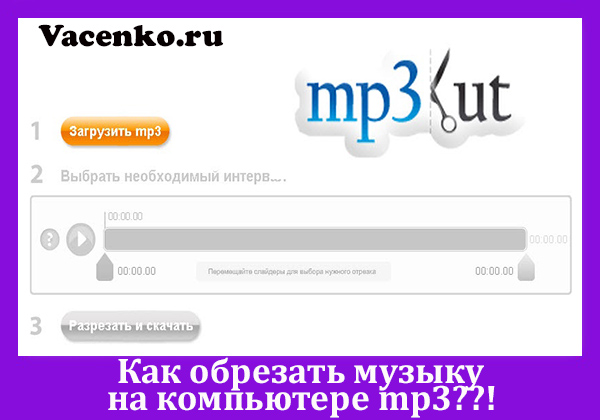
Mp3 является популярным форматом аудиофайлов. Возникают ситуации, когда хочется использовать новую классную песню в качестве мелодии звонка, но вступление слишком длинное. Или, может быть, для проектов необходимо извлечь только часть вокального трека или аудиокниги.
Пользователи сталкиваются с вопросом как обрезать музыку на компьютере mp3. Проблема заключается в поиске подходящего режущего инструмента или триммера mp3.
Программное обеспечение
Для пользователей Microsoft Windows, которые хотят редактировать аудиофайлы, рекомендуется WavePad. Это отличная программа, которую можно скачать бесплатно. Она поддерживает несколько форматов, включая wav, mp3, vox, au, aif, flac, ogg и многие другие.
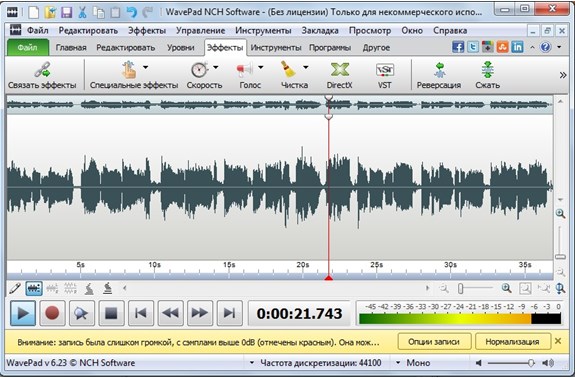
Основные шаги для редактирования аудиофайла:
- Перед выполнением любого из приведенных ниже шагов необходимо загрузить и установить WavePad на свой компьютер.
- Вырезать или обрезать начало, конец или часть песни.
- выделить часть аудио (зеленые линии), которую нужно удалить;
- после выделения нажать клавишу удаления;
- сохранить файл.
С помощью клавиатуры:
- воспроизводить песню, пока она не достигнет точки, до или после которой необходимо ее обрезать, удерживать клавишу «Shift», и нажать клавишу «Home» или клавишу «End», чтобы выделить все от этой точки;
- после выделения щелкнуть клавишу удаления;
- сохранить изменения.
Совет. При случайном удалении нужного отрезка можно выбрать опцию «Отменить» на вкладке «Главная» в верхней части окна программы или воспользоваться комбинацией клавиш «Ctrl + Z».
Microsoft Power Point
Обрезать музыкальный клип или аудиоклип можно используя программу Power Point. Многие пользователи ПО Microsoft Office с ней знакомы.
Инструкция достаточно проста:
- Загрузить аудиоклип на слайд (перетащив его мышью на область слайда или через функцию «Вставить»).
- В появившемся разделе «Работа со звуком» во вкладке «Воспроизведение» нажать «Монтаж звука».
- Кликнуть на значок «Play».
- Когда музыка дойдет до точки, где нужно сделать разрез, нажать кнопку «Пауза». Для точной настройки местоположения маркера использовать кнопки «Следующий кадр» и «Предыдущий кадр».
- Зеленым маркером определить новое место начала аудио. Красным маркером определить его конец.
- Нажать «ОК».
Movavi Video Editor
Это удобная программа для ПК и Mac, которая помогает выполнить все необходимое редактирование: вырезать и нарезать песни, добавлять звуковые эффекты, разбивать один аудиоклип на несколько дорожек и многое другое. В дополнение к mp3, этот мощный аудио-слайдер поддерживает все популярные форматы, включая WAV, WMA, FLAC и другие.
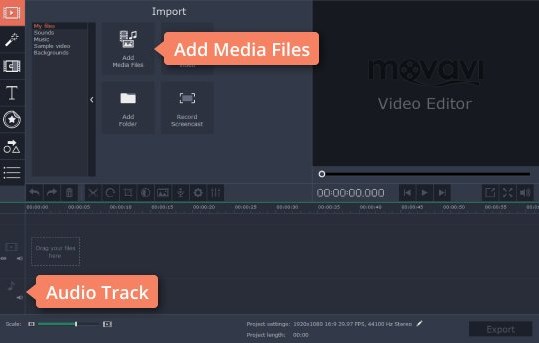
Для того чтобы обрезать mp3 необходимо выполнить следующее:
Windows Media
Далее нужно выполнить следующее:
Windows Movie Maker
Знакомое многим пользователям ПО позволяет не только редактировать видео, но и работать с аудиофайлами. Порядок действий следующий:

- Запустить программу Windows Movie Maker и щелкнуть на «Добавить музыку» в панели задач. Выбрать место сохранения вашего файла MP3 в виде ПК, Vimeo, Free Music Archive или аудио-микро и импортировать его.
- Обрезать mp3-файл.
- Когда файл будет импортирован, щелкнуть правой кнопкой мыши по интересующему файлу и выбрать «Добавить на временную шкалу». Кроме того, можно просто перетащить файл на временную шкалу или нажать «Ctrl + D». Переместить курсор на начало или конец клипа mp3, пока не отобразится двойная стрелка. Перетащить эту стрелку на нужную длину.
- Сохранить обрезанный файл.
Онлайн-редактор
Также можно не устанавливать стороннее ПО, а отредактировать аудиофайл в режиме онлайн.
Многие сайты-триммеры предоставляют эту возможность совершенно бесплатно. Необходимо выполнить данные шаги (для большинства сервисов инструкция будет похожей):
- Запустить веб-браузер и перейти на сайт понравившегося редактора.
- Загрузить mp3-файл, перетащить ползунки, чтобы изолировать части, которые хотите удалить, затем нажать «Вырезать».
- Экспортировать на ПК исправленный файл.
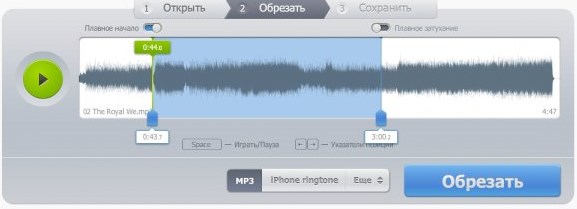
Таким образом, способов как обрезать музыку на компьютере mp3 формата достаточно много. У пользователя есть возможность использовать как десктоп приложения, так и в режиме онлайн, не тратя время на скачивание и установку сторонних ПО.
Читайте также:
- Как синхронизировать время на компьютере с интернетом windows 7
- Переход ad c windows server 2008 r2 на windows server 2016
- Ranch simulator не запускается на windows 10
- Api ms win crt runtime l1 1 0 dll отсутствует как исправить windows 7
- Как приостановить приложение в windows 10
Как обрезать музыку в программе windows movie maker

Для того, чтобы сохранить обрезанный mp3 файл в разделе Завершение создания фильма выберите опцию Сохранение на компьютере. Перед вами появиться окно Мастер сохранения фильмов. Теперь Введите имя созданного рингтона, а в низу место куда сохранить ваш супер-рингтон. Разумеется лучше всего на Рабочий стол, но выбор за вами. Нажимаем кнопку Далее. Теперь поставьте галку на опции Наилучшее качество воспроизведения на компьютере (рекомендуется) и нажмите Далее. Через несколько секунд можно будет нажать кнопку Готово. Если отметить опцию Воспроизвести фильм после нажатия кнопки Готово – сразу начнется воспроизведение только что созданного рингтона. Теперь о самом главном…
Перекодировка обрезанного mp3 файла
Какая еще к черту перекодировка? – скажите вы – Нам нужна была только обрезка mp3 файла и зачем его кодировать если он был в формате mp3, а мы просто обрезали файл? Дело в том, что программа Windows Movie Maker сохраняет полученный файл в формате Window Media Audio (WMA), а такой формат ваш телефон не поддерживает и даже если поддерживает то вас в любом случае не устроит размер этого файла. Значит нам нужно перекодировать наш рингтон из формата WMA в формат MP3. А для этого существую другие программы, которые называются конверторами. Но это уже тема для другого разговора. Итак вы создали свой собственный рингтон! Осталось его только перекодировать и можно загружать в свой мобильный. На этом статья подошла к своему завершению. Приятных вам мобильных трелей!
Сохранение обрезанного mp3 файла.Для того, чтобы сохранить обрезанный mp3 файл в разделе Завершение создания фильма выберите опцию Сохранение на компьютере. Перед вами появиться окно Мастер сохранения фильмов. Теперь Введите имя созданного рингтона, а в низу место куда сохранить ваш супер-рингтон. Разумеется лучше всего на Рабочий стол, но выбор за вами. Нажимаем кнопку Далее. Теперь поставьте галку на опции Наилучшее качество воспроизведения на компьютере (рекомендуется) и нажмите Далее. Через несколько секунд можно будет нажать кнопку Готово. Если отметить опцию Воспроизвести фильм после нажатия кнопки Готово – сразу начнется воспроизведение только что созданного рингтона. Теперь о самом главном…Перекодировка обрезанного mp3 файла
Какая еще к черту перекодировка? – скажите вы – Нам нужна была только обрезка mp3 файла и зачем его кодировать если он был в формате mp3, а мы просто обрезали файл? Дело в том, что программа Windows Movie Maker сохраняет полученный файл в формате Window Media Audio (WMA), а такой формат ваш телефон не поддерживает и даже если поддерживает то вас в любом случае не устроит размер этого файла. Значит нам нужно перекодировать наш рингтон из формата WMA в формат MP3. А для этого существую другие программы, которые называются конверторами. Но это уже тема для другого разговора. Итак вы создали свой собственный рингтон! Осталось его только перекодировать и можно загружать в свой мобильный. На этом статья подошла к своему завершению. Приятных вам мобильных трелей
Как обрезать музыку в программе windows movie maker
Обрезка mp3 – зачем я решил написать эту статью? Дело в том, что в настоящий момент мобильный телефон есть почти у каждого и все хотят, чтобы в их мобильных телефонах были красивые, а самое главное любимые mp3 рингтоны. Вот, как раз, в этой статье мы поговорим о создании рингтонов. Создание рингтонов позволит вам создавать свои рингтоны из ваших любимых песен. Для тех, кто не понимает слова mp3 рингтоны я быстро объясню что это такое. Mp3 рингтоны – это обрезанные файлы в формате mp3, созданные для использования их в мобильных телефонах в качестве мелодии для звонка или смс-сигнала.
Многих заинтересовывает вопрос типа обрезка музыки, программа обрезки mp 3 и т.д. В этой статье я напишу самый простой способ о том, как обрезать mp3 файл. Далеко ходить не надо, достаточно стандартной программы, входящей в состав операционной системы Windows XP – Windows Movie Maker. Спрашивается зачем искать программу для обрезки mp3 если она уже давно пылиться на вашем компьютере? Надеюсь, что вы полностью со мной согласны. Дальше речь пойдет о том, как произвести обрезку mp3 в программе Windows Movie Maker.
Запуск программы Windows Movie Maker
Чтобы запустить программу Windows Movie Maker зайдите в меню Пуск / Все программы / Стандартные / Windows Movie Maker. Если вы собираетесь часто использовать эту программу – удобнее всего будет поместить ярлык программы на Рабочий стол. Для этого зайдите в меню Пуск / Все программы / Стандартные / Windows Movie Maker. Теперь на записи программы нажмите один раз правую кнопку мыши и в появившемся меню выберите опцию Отправить и в появившемся меню нажмите Рабочий стол (создать ярлык). Теперь на вашем Рабочем столе появился ярлычок программы Windows Movie Maker. Эта программа является простеньким редактором цифрового видео, но нас сейчас это не интересует – нам нужна обрезка mp3.
Создание рингтонов
Теперь поговорим о самой обрезке mp3. После того, как вы запустили программу нам потребуется загрузить в нее mp3 файл из которого вы хотите создать рингтон. Для этого выполняем следующие действия:
В разделе Запись видео нажимаем на ссылку Импорт звука или музыки и перед нами откроется окно Импорт файла. Теперь находим нужный нам mp3 файл, выделяем его и нажимаем кнопку Импорт. Теперь ваш mp3 файл импортирован в программу Windows Movie Maker.
Для того, чтобы выполнить обрезку mp3 нам нужно перенести mp3 файл в специальное поле, где и будет осуществляться сама обрезка музыки. Это поле находиться в низу и имеет два вида. Первый вид – Отображение шкалы времени, второй вид – Отображение раскадровки. Переключаются эти виды путем нажатия на кнопку с именем вида. Для обрезки mp3 файла нам потребуется первый вид, т.е. Отображение шкалы времени. Для того, чтобы включить именно этот вид – на кнопке, которая переключает эти виды должна быть запись Отображении раскадровки, т.е. противоположное.
После того, как мы переключили нужный нам вид для обрезки – нам нужно перетащить наш mp3 файл в поле под названием Звук или музыка. Вы легко это сделаете, потому что в другие поля mp3 файл переместить не получиться – этого не позволит программа. Теперь нам нужно воспроизвести наш файл, чтобы определить первое место, где будет производиться разрез – для этого нажимаем кнопку Воспроизвести шкалу времени или комбинацию клавиш Ctrl+W (знак плюс показывает, что клавиши нужно нажать одновременно). Сразу после того, как начнется воспроизведение mp3 файла начнет передвигаться синяя вертикальная полоска. Она собственно и служит лазером для обрезки mp3 файла. Там же вверху есть шкала времени. Она понадобиться вам, чтобы запомнить место (время) на котором будет осуществляться первая обрезка mp3. Для лучшего напоминания можно нажать ту же кнопку, что и для запуска воспроизведения. При этом воспроизведение остановиться (станет на паузу). Вот теперь запомните значение шкалы времени на с до которого вы будете обрезать файла (обычно это припев песни, но вы можете обрезать как вам угодно). Теперь идем в начало воспроизведения файла, наводим на его курсор мыши, должен появиться красный значок со стрелками направленными в противоположные стороны. Так же появиться подсказка – Перетащите, чтобы обрезать клип. Обязательно ставте курсор мыши на самом начале полоски файла, иначе значок просто не появиться. Теперь нажимаем и не отпускаем левую кнопку мыши, тащим курсор до то момента, который вы запомнили, теперь отпускаем кнопку мыши. После этого обязательно подтащите полоску файла к самому началу поля. Если этого не сделать – в начале созданного рингтона будет тишина, она будет равна времени с которого производилась обрезка, а это очень долго. Вот и все! Обрезка mp3 файла произведена. Если вы не смогли точно вспомнить на каком значении шкалы времени вы хотели обрезать файл – ничего страшного, поставьте курсор раньше, произойдет обрезка, а потом заново воспроизведите файл и опять запомните значение шкалы времени на этом месте. Если вы обрезали файл после того места, где вам хотелось бы – просто нажмите комбинацию клавиш Ctrl+Z и сразу отмениться последнее действие над файлом. Разумеется вы можете производить обрезку mp3 файла не один раз. Можно например, вырезать только припев песни ( произвести обрезку до припева и после припева). Наша миссия – обрезка mp3 выполнена. Теперь поговорим о том, как сохранить созданный рингтон на вашем компьютере.
Сохранение обрезанного mp3 файла.
Для того, чтобы сохранить обрезанный mp3 файл в разделе Завершение создания фильма выберите опцию Сохранение на компьютере. Перед вами появиться окно Мастер сохранения фильмов. Теперь Введите имя созданного рингтона, а в низу место куда сохранить ваш супер-рингтон. Разумеется лучше всего на Рабочий стол, но выбор за вами. Нажимаем кнопку Далее. Теперь поставьте галку на опции Наилучшее качество воспроизведения на компьютере (рекомендуется) и нажмите Далее. Через несколько секунд можно будет нажать кнопку Готово. Если отметить опцию Воспроизвести фильм после нажатия кнопки Готово – сразу начнется воспроизведение только что созданного рингтона. Теперь о самом главном…
Перекодировка обрезанного mp3 файла
Какая еще к черту перекодировка? – скажите вы – Нам нужна была только обрезка mp3 файла и зачем его кодировать если он был в формате mp3, а мы просто обрезали файл? Дело в том, что программа Windows Movie Maker сохраняет полученный файл в формате Window Media Audio (WMA), а такой формат ваш телефон не поддерживает и даже если поддерживает то вас в любом случае не устроит размер этого файла. Значит нам нужно перекодировать наш рингтон из формата WMA в формат MP3.
Итак вы создали свой собственный рингтон! Осталось его только перекодировать и можно загружать в свой мобильный. На этом статья подошла к своему завершению. Приятных вам мобильных трелей!
Как обрезать музыку на виндовс 10 без программ
Как обрезать песню на компьютере: онлайн или с помощью программы
Вам когда-нибудь нравилась какая-нибудь песня и вы захотели ее обрезать, чтобы сделать рингтон? Или вы когда-либо пытались выделить раздел из лекции известного человека в качестве учебного материала для студентов? Или вы хотите сократить песню, чтобы сохранить место на iPhone? Для этого вам потребуется специальное приложение. Сегодняшнее руководство представит вам несколько полезных приложений для обрезки песен.
Решение 1: Crop Song Online
Online Song Cropper – бесплатный онлайн-подборщик песен без необходимости загрузки программного обеспечения и регистрации в Интернете. В течение нескольких кликов вы можете легко обрезать песню онлайн до требуемой длины. Приложение может обрабатывать песни в различных форматах, таких как MP3, WAV, OGG, FLAC и т. д. Самое главное, что вам не нужно ничего платить за это. Все услуги на этом сайте бесплатны. Чтобы обрезать песни онлайн, вы должны выполнить следующие действия:
1. Перейдите на веб-сайт: http://mp3cut.net/ и нажмите голубую кнопку «Открыть файл», чтобы открыть песню для обрезки.

2. Перетащите левый и правый курсор в положение, необходимое для обрезки. Вы можете щелкнуть зеленую кнопку воспроизведения, чтобы воспроизвести клип. Кроме того, выберите выходной формат под звуковой панелью. Доступны MP3, M4R, WAV, AAC и AMR. Вы можете выбрать MP3 в качестве формата вывода для удобства воспроизведения.

3. Нажмите синюю кнопку «Вырезать» внизу справа, чтобы обрезать песню онлайн. После его завершения вы можете нажать «Загрузить», чтобы загрузить файл.

Решение 2. Как установить песню с помощью Windows Movie Maker
Приложение Windows Movie Maker устанавливается на наш компьютер, во время установки обновления 3 (SP3) для Windows XP, и его нельзя загрузить отдельно. Windows Movie Maker прост в использовании, что позволяет настраивать видео, аудио и изображения, обрезая их и добавляя эффекты. Кроме того, Windows Movie Maker отличается возможностью экспорта видео в разных форматах. Теперь давайте научимся обрезать песню с помощью Windows Movie Maker.
1. Нажмите «Пуск»> «Все программы»> «Windows Movie Maker» или нажмите «Winkey + Q», чтобы войти в Windows Movie Maker и откройте программное обеспечение.
2. Нажмите «На панели инструментов» и нажмите «Импортировать аудио или музыку» в панели «Захват видео».

3. Перейдите на панель «Коллекция» и щелкните правой кнопкой мыши по песне, чтобы добавить ее на шкалу времени, или перетащите песню на временную шкалу. Вы также можете нажать Ctrl + D, чтобы добавить ее на временную шкалу.

4. Нажмите начальную точку, которую вы хотите обрезать, и нажмите Ctrl + Shift + l, затем нажмите конечную точку, которую хотите завершить, и нажмите Ctrl + Shift + O. Не забудьте перетащить звуковой клип в крайнее левое положение, чтобы не было никаких проблем в начале песни.
5. Щелкните правой кнопкой мыши аудиоклип, и вы можете выбрать «Fade In» или «Fade out». После этого нажмите Ctrl + P, чтобы сохранить песню, и она будет сохранена в WMA по умолчанию.
Решение 3. Как сократить песню на Mac с помощью iTunes
Как обрезать песню? iTunes предлагает легкое решение этого вопроса. Прежде чем использовать это приложение для обрезки песни, вы должны подтвердить раздел, который хотите обрезать. Другими словами, вы должны решить, где будет начало и конец. Затем выполните приведенные ниже шаги.
1. Запустите iTunes на Mac и найдите свои любимые песни в iTunes.
2. Щелкните правой кнопкой мыши песню, чтобы выбрать «Получить информацию»> «Параметры», вы можете установить время начала и время остановки здесь, чтобы обрезать песню.

3. Нажмите «ОК», и вы вернетесь на предыдущую страницу. Щелкните правой кнопкой мыши клип и выберите «Создать версию AAC». Таким образом, вы обрезаете песню с помощью iTunes.

Решение 4. Как отредактировать песню с помощью проигрывателя Windows Media

Вам может понадобиться аудиоредактор для обрезки аудиофайлов, но вы можете отредактировать медиа-информацию любой песни с помощью Windows Media Player. Данные мультимедиа, состоящие из имен артистов дорожек, названий песен и других объектов, могут отсутствовать или отображаться некорректно. Это может произойти, если вы используете стороннее программное обеспечение для копирования треков CD вместо использования проигрывателя Windows Media для выполнения этой задачи. Если ваши компьютеры содержат песни и другие мультимедийные файлы, вы можете редактировать их автоматически или вручную с помощью проигрывателя Windows Media.
Редактировать песни автоматически
1. Запустите Windows Media Player и нажмите кнопку «Переключиться на библиотеку», если плеер находится в режиме «Текущая песня». Этот режим отображает элементы в медиатеке.
2. Щелкните правой кнопкой мыши песню, информацию о медиа, которую вы хотите отредактировать, и нажмите «Найти информацию об альбоме». Проигрыватель Windows Media выполняет поиск в Интернете для альбомов, содержащих вашу песню, и отображает список альбомов в результатах поиска.
3. Нажмите альбом, соответствующий вашей песне, и нажмите «Далее», чтобы просмотреть окно подтверждения, отображающее информацию о альбоме.
4. Просмотрите информацию, чтобы убедиться, что она описывает вашу песню. Если информация неверна, нажмите кнопку «Назад», чтобы вернуться к результатам поиска, нажмите другой альбом, а затем нажмите «Далее», чтобы вернуться в окно подтверждения и просмотреть информацию об альбоме.
Редактировать песни вручную
1. Дважды щелкните песню, которую вы хотите отредактировать. Windows Media Player отображает таблицу, содержащую такие столбцы, как «Длина», «Содействующий исполнитель», «Жанр» и «Год выпуска».
2. Щелкните правой кнопкой мыши значение в столбце, который вы хотите отредактировать, и нажмите «Изменить». Например, если вы хотите изменить название альбома, содержащего песню, щелкните правой кнопкой мыши существующее имя в столбце «Альбом» и нажмите «Изменить», чтобы просмотреть текстовое поле.
3. Введите новое значение в текстовое поле, которое появляется после нажатия значения столбца. Повторите этот процесс для всех столбцов, которые вы хотите обновить.
Советы
Как обрезать музыку на компьютере без программ
Каждый пользователь ПК сталкивался с ситуацией, в которой необходимо быстро вырезать какой-либо участок песни или музыки. Устанавливать для этой цели полноценный аудиоредактор и разбираться в нем невыгодно, поскольку это займет много времени. В данной статье мы разберемся, как обрезать музыку на компьютере без программ.
Представленный видеоролик подробнее раскрывает тему нашей статьи. В видео показываются и описываются все действия из инструкции.
MP3Cut.ru
Если редакторы нужно устанавливать, а также обучиться хотя бы минимальному функционалу, то мы пойдем самым простым путем – онлайн-сервисы. Чтобы обрезать музыку таким способом, вам потребуется только браузер и доступ к интернету.
Первый сервис MP3Cut представляет собой простой сайт на русском языке. Чтобы воспользоваться его функционалом, ознакомьтесь с представленной инструкцией:
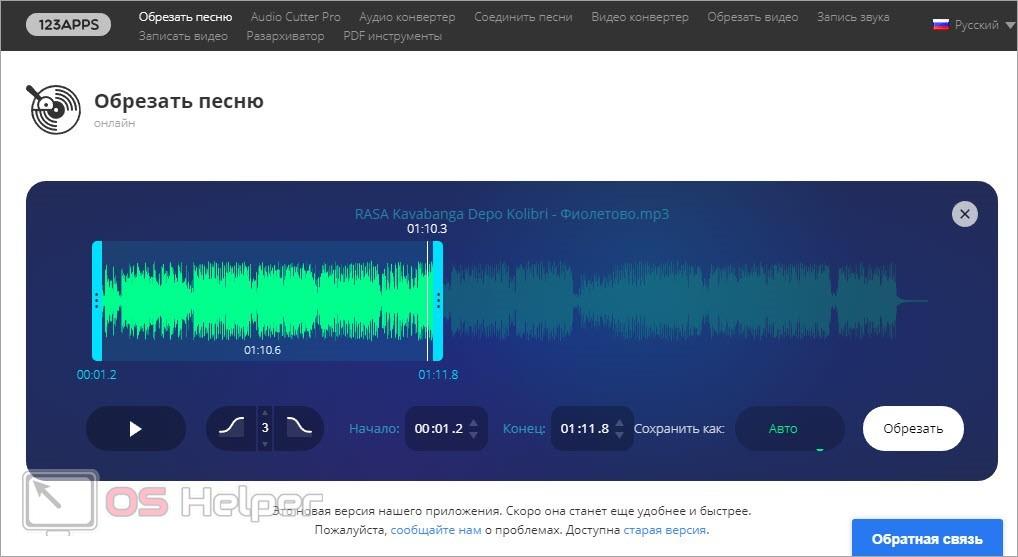
AudioTrimmer
Следующий сервис ничем не отличается по функционалу, но представлен только в английском варианте. Перейти к данному сайту вы можете с помощью представленной ссылки. На портале вам необходимо совершить следующие действия:
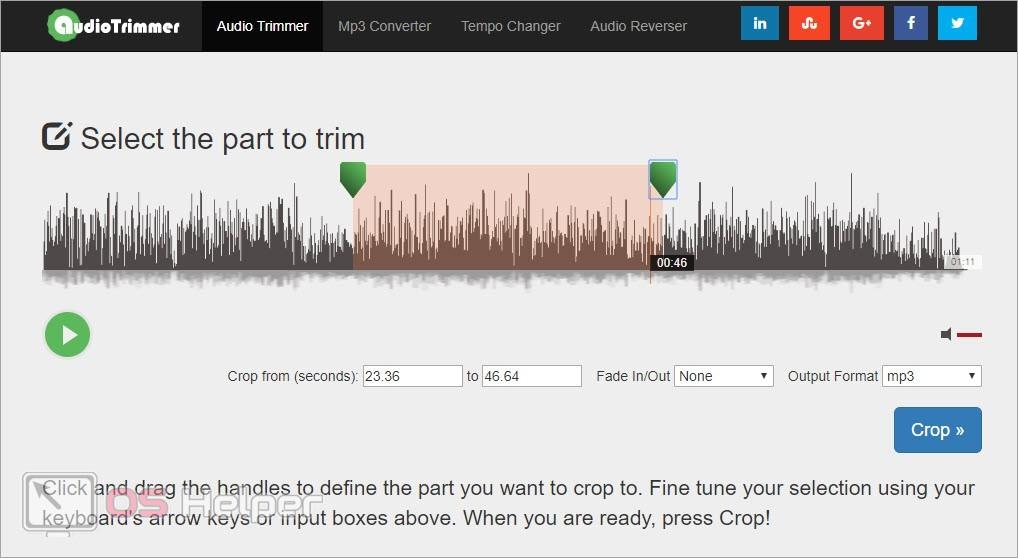
Обратите внимание на то, что на портале AudioTrimmer есть ряд других полезных инструментов. К ним относятся конвертер форматов, функция смены темпа и реверс композиции.
VocalRemover
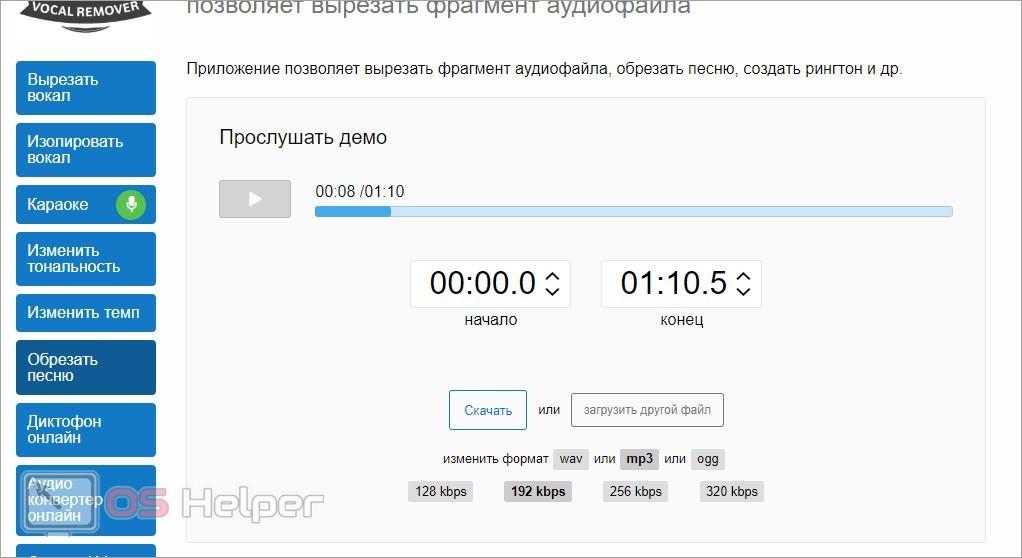
VocalRemover также предлагает пользователю не только функцию обрезки треков, но и другие полезные возможности: изолирование голоса, смена тональности, темпа, конвертер и прочее. Но мы рассмотрим подробнее только одну вкладку:
Рингтоша
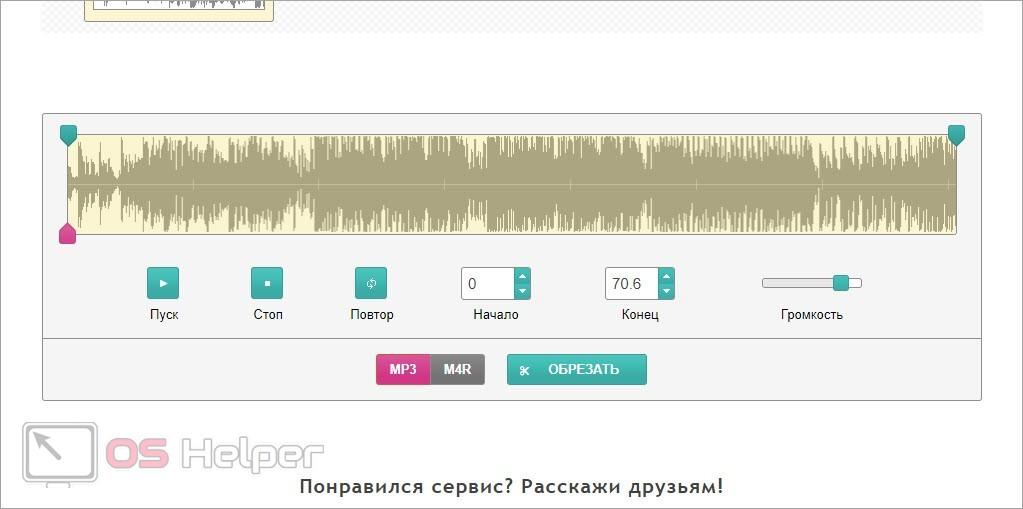
Простейший сервис Рингтоша создан для обрезки музыкальных композиций. Обычно этим сайтом пользуется в тех случаях, когда хотят создать короткую мелодию любимой песни для звонка телефона. Воспользоваться сайтом вы можете следующим образом:
Soundcut
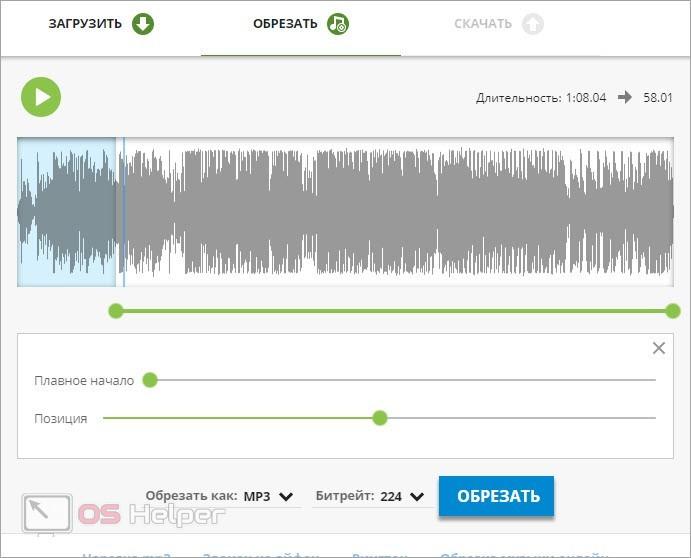
И, наконец, последний вариант – это сервис Soundcut, который вы можете открыть по представленной ссылке. Инструкция по использованию идентична предыдущим сайтам:
Заключение
Как видите, даже без использования звуковых редакторов вы можете за несколько минут вырезать нужный момент из песни. Все описанные варианты сильно похожи друг на друга, поэтому у вас не должно возникнуть проблем с обрезкой композиций.
Как обрезать музыку без помощи специальных программ
Как обрезать музыку без помощи специальных программ?
Множество людей, слушающих музыку, часто задумывались над тем, как обрезать песню. В большинстве случаев обрезка музыки нужна для того, чтобы сделать отрывок из любимого трека и поставить его на звонок.

Существует огромное множество программ и сайтов предлагающих вам данную услугу.
Сервис mp3cut.foxcom.su позволяет нам быстро обрезать mp3 музыку онлайн. Огромный плюс данной системы заключается в том, что вам не нужно ждать загрузки трека на сервер, далее выполнять нудную операцию по обрезке, ожидать конвертацию и закачивать полученный файл к себе на компьютер. Скажите всему этому НЕТ. Сервис mp3cut.foxcom.su не требует никакой загрузки файлов на сервер, все действия проводятся только на вашем компьютере. Всего за несколько кликов мышкой вы получите готовый трек.
Кроме вышеперечисленного плюса системы у данной программы есть следующие достоинства: огромное количество поддерживаемых файлов, неограниченный размер загружаемого файла, возможность нескольких операций над одним файлом, а так же звуковые эффекты: усиление,затухание,инверсия,увеличение громкости.
Краткая инструкция по обрезке музыки
Нажмите на кнопку «Загрузить» и выберите необходимый аудио файл. Далее установите «ножницы» на необходимом вам интервале. Выберите необходимые вам эффекты, о них будет описано ниже. Далее нажмите на кнопку «обрезать»->»сохранить» и введите название вашему файлу, либо замените существующий файл.
Немного о эффектах:
Усиление/затухание: данная функция позволяет плавно увеличить либо уменьшить звук в начале либо конце нарезки.
Инверсия: благодаря инверсии вы можете вырезать музыкальный отрезок из середины трека. Использование эффекта: к примеру, вам захотелось чтобы ваш отрезок содержал 10 начальных секунд и 20 конечных. Нажмите на кнопку со значком «бесконечности», далее установите ножницы на необходимый интервал.
Увеличение громкости: увеличение громкости позволяет улучшить трек в плохом качестве, повысить эффектность трека. Использование этого эффекта повышает громкость всего отрывка в два раза.
Система работает с 2011 года и уже привлекла к себе огромное число людей, которые высоко оценили данный сервис, разумеется только с положительной стороны.
Какой программой вырезать кусок из песни
Условия задачи: есть аудиофайл в формате MP3, AAC и др., нужно обрезать музыку и сохранить один или несколько фрагментов. Это может пригодиться для вырезания рингтона на смартфон, припева, или просто для нарезки длинного аудиотрека на отдельные песни.
Для решения вопроса можно использовать онлайн-сервисы и специальные программы. В этой статье воспользуемся двумя программами для Windows, обе полностью бесплатные. Существуют и другие программы, которые умеют обрезать видео и сохранять отдельно аудио.
Программа Audio Trimmer & Joiner для Windows 10
Для пользователей операционной системы Windows 10 есть простая программа из магазина Microsoft Store.
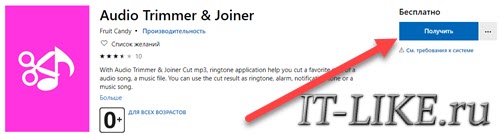
Чтобы обрезать музыку, нужно передвинуть ползунки так, чтобы между ними находился необходимый фрагмент песни:
Перед сохранением финального варианта, рекомендуется выбрать формат «Audio Encoding Profile» и качество ( «Audio Quality» ) на выходе. По умолчанию стоит оптимальный выбор и можно ничего не менять.
Настройки качества универсальны для всех кодеков:
Универсальная программа для MP3 и AAC
Для пользователей Windows XP,7,8 и 10 лучшим выбором станет программа mp3DirectCut. Программа бесплатная и не требует установки, просто скачайте архив, распакуйте и запустите файл «mp3DirectCut.exe». Работает исключительно с форматами mp3, mp3 и aac.
При первом запуске нужно ответить на пару вопросов:
Далее алгоритм действий такой:
Кажется, что в программе много кнопочек и от них разбегаются глаза, но нам всё и не нужно. Все кнопки с подсказками, просто наведите мышку. Нам главное выделить нужный фрагмент мышкой, затем его можно воспроизвести разными способами:
Подравнивание границ продумано очень хорошо, используем маленькие кнопочки вверху окна:
Как обрезать песню для рингтона бесплатно на компьютере или с телефона онлайн?

В данном материале мы приведем сервисы, позволяющие обрезать песню онлайн и соединить части. Множеству пользователей наверняка в определенный момент хотелось сделать рингтон из фрагмента песни. Любителям музыки известны композиции с чрезмерно долгим проигрышем, или фрагментами, которые хотелось бы исключить.
Сделать это можно без установки объемных программ. Подобные возможности доступны онлайн. Прежде чем использовать один из приведенных ниже сервисов, рекомендуем уточнить формат аудиофайла, который необходимо обработать.
Как быстро обрезать песню с MP3Cut на компьютере

MP3Cut – это сервис обрезки аудио различных форматов, среди которых:
В общей сложности сервис умеет работать более чем с тремя сотнями форматов. Кроме того, что MP3Cut позволяет бесплатно обрезать песню онлайн с телефона, с его помощью можно извлечь звуковую дорожку из видеоматериалов. Сервис обрабатывает файлы, полученные с жесткого диска ПК, Dropbox, Google Drive либо доступные по ссылке на разнообразные ресурсы.
Загрузив файлы можно увидеть шкалу для указания начальной и конечной точки необходимого аудиофрагмента. Чтобы выделить необходимую часть достаточно переместить специальные указатели. Кроме того, сервис имеет особые фильтры, позволяющие снизить или увеличить уровень громкости. Обрезанные аудиофайлы вы можете сохранить в облачном хранилище, либо скачать на компьютер.
Отдельно следует сказать о функции создания рингтонов для смартфонов iPhone. Сервис позволяет вырезать из нескольких композиций отдельные фрагменты, а затем объединить их в единую аудиодорожку. Для работы этого ресурса может потребоваться Flash Player последней версии.
Audio Trimmer обрезает с телефона и компьютера
Audio Trimmer позволяет обрезать песню онлайн с телефона, но ее размер не должен превышать 50 МБ.
Поддерживаются следующие форматы файлов:
Сервис отличается минимализмом. Нам достаточно загрузить трек, с этого момента он начинает воспроизводиться, а нам остается обозначить точки «старта» и «финиша». Сайт специально оптимизирован под планшеты и мобильные телефоны. Для создания рингтонов здесь предусмотрены даже специальные эффекты, например, есть возможность обеспечить «нарастающую громкость» звонка.
Audiorez — только флеш
Audiorez – это простой редактор, позволяющий обрезать часть песни онлайн очень быстро и сохранить результат на жесткий диск компьютера или носитель смартфона. При помощи этого ресурса можно создавать и рингтоны.
Сайт имеет подробную видеоинструкцию, которая рассказывает о его возможностях. При этом пользоваться им можно и без ознакомления с этим пособием, поскольку его интерфейс интуитивно понятен.
Сайт умеет работать со множеством аудиоформатов. Создатели говорят о поддержке всех существующих форматов, проверить это утверждение на практике сложно, но с наиболее распространёнными сервис действительно взаимодействует без труда. По умолчанию фрагмент композиции после обрезки сохраняется в файл MP3
При загрузке песни на сайт, автоматически определяется данные о ней:
Рингтоша
Если вы решили обрезать песню онлайн с помощью сервиса «Рингтоша», следует помнить, что он хранит не более часа загруженные данные.
Две основные возможности этого сайта:
Итак, загружаем необходимый файл, указываем начальную и конечную точку необходимого фрагмента, выбираем формат: для iPhone подойдет M4R, MP3 для прочих смартфонов. Остается лишь воспользоваться функцией «Обрезать» и сохранить результат.
Рингтон мейкер
Ringtonemaker позволяет без труда обрезать и соединить песню онлайн. Поддерживает множество аудиоформатов, среди которых:
Работает сервис по знакомому алгоритму: загружаем файл, он отображается на специальной шкале, указываем начальную и конечную точку интересующего нас фрагмента. Результат можно сохранить, как в привычный MP3, так и в подходящий для iPhone M4R.
SoundCut
SoundCut – это сервис, избавленный от всех лишних функций. Он подходит для скоростной обрезки аудиоматериалов. Дизайн предельно лаконичен
Реализована поддержка распространенных аудиоформатов:
Файлы для обработки можно загрузить с жесткого диска и областных хранилищ: Dropbox, Google Drive. Реализован звуковой эффект плавного затухания и нарастания громкости, идеально подходит для создания рингтонов.
Vocal Remover
Vocal Remover – это сервис с большим количеством разнообразных возможностей. Он позволяет вырезать вокал, располагает функцией караоке, дает возможность подобрать темп и тональность. Также к вашим услугам аудио-конвертер, тюнер для гитары и диктофон. Все это доступно онлайн.
Музыку здесь можно обрезать в нескольких форматах:
«Старт» и «финиш» необходимого музыкального фрагмента следует указать на специальной временной шкале. Сервис позволяет «изготовить» рингтон для мобильного телефона. Поддерживаются различные битрейты: 320 kbps, 256 kbps, 192 kbps, 128 kbps.
Ringer
Основная функция сервиса Ringer – создание рингтонов. Сайт поддерживает работу с шестью популярными аудиоформатами. Результат можно сохранить в mp3 или m4r. Ресурс получил интуитивно понятный интерфейс и управляется непосредственно из обозревателя интернета.
Все функции сервиса предоставляются бесплатно, но добавленные на сайт файлы удаляться с сервиса через час после того, как мы завершим обработку. Кроме русского сайт поддерживает еще 14 языков.
MP3cut.foxcom
Сервис MP3cut.foxcom умеет работать с 13 форматами звуковых файлов. Благодаря этому сайт можно применять не только для того, чтобы нарезать композицию на фрагменты, но и как аудиоконвертер.
У сервиса есть несколько особенностей:
Использовать сервис начинаем с нажатия кнопки «Загрузить». В возникшем окне выбираем композицию для обработки. Установить необходимый интервал позволяет курсор, имеющий форму ножниц. Нажимаем «Обрезать», в возникшем окне задаем имя для создаваемого фрагмента и указываем путь для его сохранения.
Inettools.net
Чтобы регулярно возвращаться к сервису, достаточно поместить его в закладки браузера.
Tools.diktorov
Сервис Tools.diktorov – это масштабный онлайн-инструмент с возможностями, которые можно сравнить с профессиональным программным обеспечением для звукорежиссеров.
Добавленный в поле редактирования аудиофайл вы можете обрабатывать различным образом: нормализовать звучание, обеспечить плавность затухания или вступления, вставить определенный фрагмент, копировать интервал, удалить отрывок. На отдельной вкладке ресурса имеет аудиоконвертер, позволяющий изменить формат обработанного звукового файла.
МР3 резак
МР3 резак – это раздел сайта mobilmusic.ru, который посвящен смартфонам: обоям, темам, анимации, картинкам и музыке. Простой внешний вид ресурса избавлен от лишних настроек.
Даже человек, который впервые решил попробовать сделать рингтон для телефона, легко разберется с управлением. Алгоритм действий таков: загружаем исходных аудифайл, размер которого не превышает 16 мб, обрезаем необходимый фрагмент, скачиванием результат преобразования на телефон или компьютер.
Для обрезки музыкальных файлов и создания рингтонов существует большое число сервисов, в комментариях вы можете поделиться собственным опытом работы с такими ресурсами, а также назвать сайты, о которых мы не упомянули в материале.
Как обрезать видео?

Когда в распоряжении имеется многочасовое видео, а нам нужен всего лишь небольшой фрагмент из середины, приходится его обрезать. Любое отснятое видео может содержать в себе моменты, которые человек хотел бы удалить. Существует специальная программа, обрезающая видео, под названием windows movie maker, которая находится в меню «пуск». Она по умолчанию входит в комплект Windows XP, а также работает на Windows Vista и 7.
Как обрезать видео программой windows movie maker
Для начала зайдите в меню Пуск — программы, а там выберите windows movie maker. Эта программа бесплатна и позволяет не только обрезать видео, но и самим создавать домашние фильмы с монтажом, слайдшоу, добавляя к каждому слайду заголовки, красивые эффекты, видео переходы, музыку и даже закадровый текст.
Сегодня мы подробно остановимся на том, как обрезать видео в movie maker. Итак, открыв данную программу, Вы видите перед собой окно программы, куда следует перетащить видео, которое предстоит обрезать.
- Открываем папку с видео-роликом, зажимаем его иконку левой кнопкой мыши и тянем на открытую программу windows movie maker. Вместо этого Вы можете в самой открытой программе нажать на меню «файл», выбрать «открыть», и указав путь к видео файлу, открыть его таким образом.
- Нужный видео ролик появился в виде значка посередине окна программы — в сборниках. Справа мы можем проиграть его, нажав на «play». Нижняя панель нужна для работы с видео роликом. Слева представлены различные видео эффекты, видео переходы, возможности создания названий и титров и другие опции. Если на нижней панели есть надпись «отображение шкалы времени», измените ее на «отображение раскадровки», просто нажав на нее.
- Теперь сделайте два щелчка на иконку с клипом, справа начнется его показ. В тот момент, когда нужно будет обрезать видео, нажмите на кнопку, расположенную под окошком просмотра видео. При наведении на нее появляется название кнопки «разделение клипа на две части по текущему кадру». Вместо этого можно воспользоваться горячими клавишами: ctrl+L.
- В сборниках появилось 2 кусочка Вашего клипа. Каждый из них можно обрезать таким же образом, вычленив нужные моменты.
- Перетащите полученный отрывок видео со сборников вниз на строку «видео» на шкале раскадровки.
- Осталось лишь сохранить видео. Нажмите на меню «файл» и нажмите на «сохранить файл фильма». Нажимая «далее», обрезанное видео сохранится в «моих видеозаписях». В том случае, когда Вы не доделали работу до конца, есть возможность сохранить свой проект, чтобы в будущем продолжить работу с этого момента. В меню «файл» следует выбрать «сохранить проект» или «сохранить проект как. » для указания пути сохранения проекта.
Полученное обрезанное видео в movie maker сохраняется в формате avi. А работает программа с любым из следующих форматов: AVI, ASF, DVR-MS, MPEG, MPG, MP2, WMV, M1V, WM, MPV2.
Как обрезать видео онлайн бесплатно
Найти, какая программа обрезает видео, довольно легко. А найти онлайн редактор видео, да еще на русском языке весьма сложно. Известный видео-хостинг YouTube запустил специальный редактор видео онлайн, чтобы пользователи ютуба смогли отредактировать, обрезать видео перед тем, как загрузить его на сайт. Перейдите по этой ссылке ( youtube.com/editor ) и Вы сможете обрезать видео онлайн. Загвоздка состоит в том, что онлайн редактор требует обязательной регистрации на сайте, прежде чем Вы сможете обрезать бесплатно видео.
Существуют и другие способы обрезать видео онлайн, но и их интерфейс будет на английском языке, а также придется регистрироваться, чтобы воспользоваться редактором видео. Если Вас это не пугает, то обращайтесь к возможностям стильного редактора видео от Дискавери, moviemasher, mix snd mash и других.
Похожие публикации:
- Где в snapchat сохраняются фото
- Где находится знак принадлежит в mathcad
- Для чего нужно приложение hangouts на андроид и можно ли его удалить
- Как в archicad обрезать объект