
Какой программой вырезать кусок из песни
Условия задачи: есть аудиофайл в формате MP3, AAC и др., нужно обрезать музыку и сохранить один или несколько фрагментов. Это может пригодиться для вырезания рингтона на смартфон, припева, или просто для нарезки длинного аудиотрека на отдельные песни.
Для решения вопроса можно использовать онлайн-сервисы и специальные программы. В этой статье воспользуемся двумя программами для Windows, обе полностью бесплатные. Существуют и другие программы, которые умеют обрезать видео и сохранять отдельно аудио.
Программа Audio Trimmer & Joiner для Windows 10
Для пользователей операционной системы Windows 10 есть простая программа из магазина Microsoft Store. Скачать Audio Trimmer&Joiner Большой плюс приложений из репозитория Microsoft – это гарантия безопасности, отсутствие вирусов и честная работоспособность. Перейдите по ссылке и нажмите «Получить» .
Вас попросят согласиться открыть приложение Microsoft Store на компьютере, разрешите и в открывшемся окне ещё раз нажмите «Получить» . Установка программы займёт несколько секунд, после чего кликните «Запустить» . В качестве минуса нативных приложений – это реклама, которую вы увидите сразу ��. Но может такое быть, что вместо рекламы вы увидите просто белый экран, как-будто приложение зависло, но нет, просто нажмите крестик в углу, который закрывает рекламу. Чтобы загрузить аудиофайл нажимаем «Select Audio» . 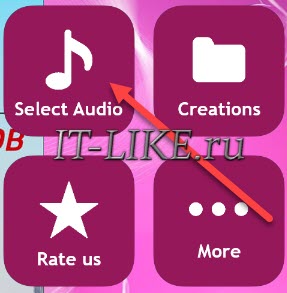 Чтобы обрезать музыку, нужно передвинуть ползунки так, чтобы между ними находился необходимый фрагмент песни:
 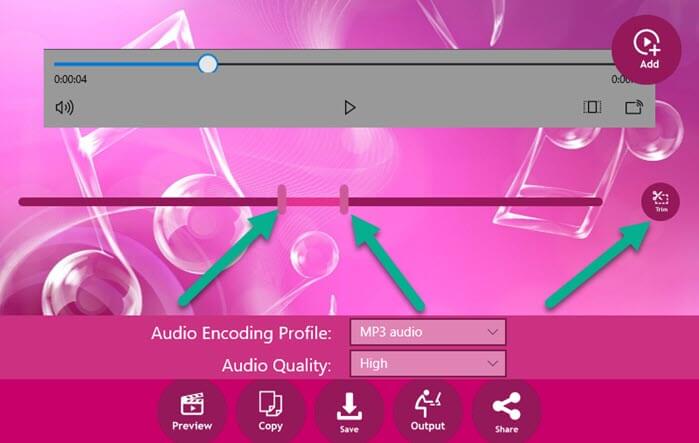 Когда вы будете передвигать любой ползунок, выделенный кусок песни будет автоматически проигрываться с начала. При этом, в плеере будет уже не вся мелодия, а вырезанный фрагмент. Когда наиграетесь с границами диапазона, нажимайте кнопку «Trim» («Обрезать») . Таким образом можно вырезать несколько фрагментов. Каждый такой отрезок песни будет вынесен в виде значка. Фрагменты можно клонировать, т.е. размножать, чтобы финальный трек получился длиннее. Для этого кликаем по значку фрагмента и нажимаем кнопку «Copy» .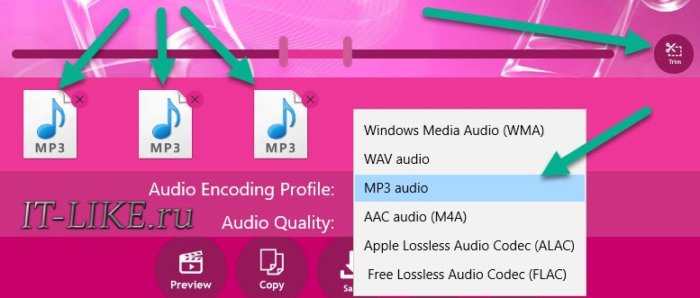
- MP3 audio, Windows Media Audio (WMA) – это стандартные форматы сжатия, поддерживаемые всеми типами устройств, происходит незаметная на слух потеря качества;
- WAV audio – несжатый формат без потери качества, занимает много места на диске;
- AAC audio (M4a) – современный формат сжатия с потерей качества, занимает меньше места, не работает на старых (10 лет) устройствах;
- Free Lossless Audio Codec (FLAC) и Apple Lossless Audio Codec (ALAC) – сжатие БЕЗ потери качества, занимает много места на диске, но примерно вдвое меньше, чем «WAV».
Настройки качества универсальны для всех кодеков:
- Low – низкое качество;
- Middle – среднее (по умолчанию);
- High – высокое качество, дольше время обработки.
Нажимаем «Save» , и файл будет сохранён в папку, которую можно поменять по кнопке «Output» .
Универсальная программа для MP3 и AAC
Для пользователей Windows XP,7,8 и 10 лучшим выбором станет программа mp3DirectCut. Программа бесплатная и не требует установки, просто скачайте архив, распакуйте и запустите файл «mp3DirectCut.exe». Работает исключительно с форматами mp3, mp3 и aac.
При первом запуске нужно ответить на пару вопросов:
- Приветственное окно: «ОК»
- Выбираем язык: «Russian»
- Галочка «Portable forced»: нет
- Нажимаем кнопку «Use and Restart» (применить и перезапустить)
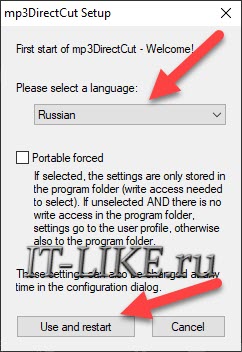
Собственно, теперь нужно перетащить mp3-файл в окно программы, или открыть его через меню «Файл -> Открыть» .
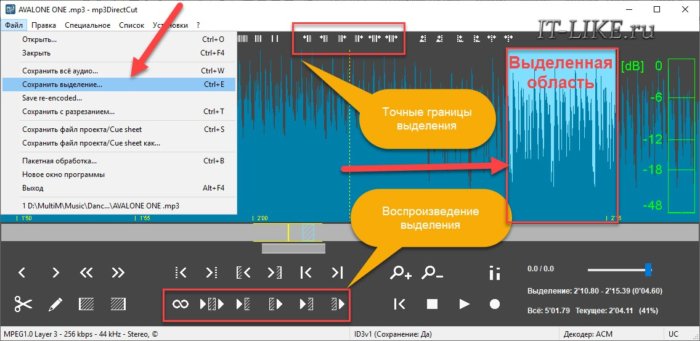
Далее алгоритм действий такой:
- С помощью ползунка перемещаемся к нужному месту в песне;
- Мышкой выделяем один фрагмент;
- Воспроизводим выделение;
- Подравниваем границы;
- Сохраняем файл.
Кажется, что в программе много кнопочек и от них разбегаются глаза, но нам всё и не нужно. Все кнопки с подсказками, просто наведите мышку. Нам главное выделить нужный фрагмент мышкой, затем его можно воспроизвести разными способами:
- Зацикленное воспроизведение выделения: помогает резать музыку на рингтоны, слышно хорошо ли конец рингтона склеивается с началом;
- Прослушать выделение как вырезку: проиграется небольшой фрагмент музыки так, как будто ваше выделение удалено;
- Прослушать от начала выделения.
Подравнивание границ продумано очень хорошо, используем маленькие кнопочки вверху окна:
- Сдвинуть НАЧАЛО выделения на кадр влево/вправо: под кадром понимается небольшой фрагмент в несколько миллисекунд, для точной подстройки;
- Сдвинуть КОНЕЦ выделения на кадр влево/вправо;
- Сдвинуть ВСЁ выделение на кадр влево/вправо.
Когда всё готово, сохраняем обрезанное аудио в меню «Файл -> Сохранить выделение» . Преимущество программы mp3DirectCut в том, что фрагмент сохраняется БЕЗ перекодирования, т.е. данные не сжимаются заново, нет потери качества.
Как обрезать песню на компьютере?
Программа для нарезки музыки/песен/аудио файлов может понадобиться в самых различных случаях. Она будет полезна тем пользователям, которые хотят обрезать песню для рингтона или запись с диктофона, кто ведет свой канал на YouTube или просто хочет создать микс-сборник своих любимых музыкальных композиций и т.д.
Описание
Все существующие программные решения для нарезки музыки поддерживают основные функции обрезки, вставки и склеивания. Но в чем тогда реальные отличия между такими программами и на что обращать внимание при выборе конкретного продукта? Мы собрали список лучших программ для нарезки музыки. Все указанные программы можно бесплатно скачать на свой компьютер и использовать для своих целей. Обратите внимание на преимущества и недостатки каждой программы, на полезные возможности и функциональные особенности.
Как обрезать музыку с помощью Audacity (Windows, Linux, Mac)
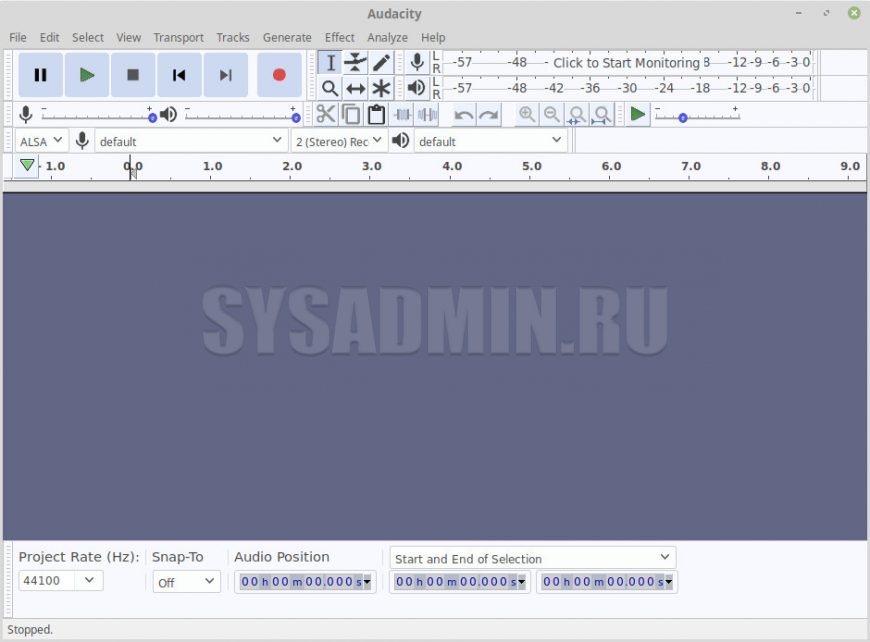
Скачать Audacity можно отсюда: https://sourceforge.net/projects/audacity/?lang=ruЭта программа для обрезки музыки примечательна тем, что способна эффективно работать на всех современных платформах: Windows, Mac OS X, Linux. Одно из главных достоинств Audacity заключается в поддержке одновременной работы с несколькими музыкальными треками. Вы без проблем сможете открыть 2-3 композиции, вырезать кусок из одной и тут же вставить его в другую. Программа работает с несколькими популярными форматами, такими как WAV, MP3, FLAC, OGG Vorbis. С помощью Audacity можно изменять высоту тона, регулировать темп и убирать любой посторонний шум. Помимо этого, данная программа для нарезки музыки поддерживает функцию записи с микрофона и линейного входа. Достаточно полезная и востребованная функция при создании музыкальной открытки. Основные возможности Audacity:
- Поддержка импорта файлов формата WAV, AIFF, AU, Ogg Vorbis
- Поддержка импорта аудио в MPEG
- Экспорт в MP3
- Удаление дефектов записи, эффектов шипения и шума
- Наличие индикаторов громкости
- Поддержка записи с микрофона, линейного входа и других источников
- Наличие эффектов «эхо», «дилэй», «файзер», «ваувау»
- Возможность создания собственных эффектов
- Управление частотой и усиление баса
- Стандартные функции вырезания, копирования, вставки, склейки и удаления
Плюсы:
Возможность добавления плагинов, одновременная работа с несколькими музыкальными файлами, быстрое изменение и сохранение файлов большого объема, поддержка всех современных платформ для ПК, наличие русской версии.
Минусы:
Отсутствие поддержки форматов WMA и AAC.
Как обрезать музыку с помощью mp3DirectCut (Windows)
Эта незамысловатая программа позволит Вам очень просто нарезать и производить компоновку музыкальных файлов формата MP3. При этом исходное качество звучания изменяться не будет. При работе с программой пользователь имеет возможность применять базовый набор эффектов. Для примера, эффект “затухания” поможет плавно завершить музыкальную композицию. С помощью инструмента нормализации звука Вы сможете выровнять общий уровень громкости (актуально при работе с диктофонной записью).
При работе с продолжительными треками очень удобно пользоваться автоматическим определением пауз. Так можно будет легче обнаружить места для нарезки. Не забудьте выбрать русский язык в настройках. Программа для обрезки музыки mp3DirectCut считается одной из лучших в своем сегменте благодаря высокой скорости работы и удобному интерфейсу.
Основные возможности mp3DirectCut:
- Поддерживаемые форматы MP3, WAV и AAC
- Поддержка функций вырезки, вставки, копирования и склейки частей музыкального трека
- Наличие инструментов нормализации звука и изменения громкости
- Поддержка эффектов затухания и эхо
- Сохранение качества файла, отсутствие сжатия
- Автоматическое проставление пауз
- Возможность предварительного прослушивания
- Поддержка записи через линейный вход
- Редактор тегов
Плюсы:
Возможность проведения отката изменений (отмена всех манипуляций и возврат к исходному варианту песни), высокая скорость работы, удобный интерфейс, наличие русской версии.
Минусы:
Отсутствие функции подавления шумов, небольшое количество поддерживаемых форматов.
Как обрезать музыку с помощью Free Audio Editor (Windows)
Программа для нарезки музыки Free Audio Editor приятно удивляет своей быстрой работой. Однако похвастаться богатым функционалом этот продукт не может. Реальные возможности программы ограничиваются обрезкой музыки. Несмотря на узкий функционал, Free Audio Editor поддерживает большое количество популярных форматов. Программа способна работать с музыкальными файлами формата mp3, wav, aac, wma и др.
Данная программа для обрезки музыки хорошо справляется со своей прямой задачей. Она отлично подойдет для использования начинающими пользователями. Более продвинутым пользователям эта программа скорее всего не подойдет, так как с ее помощью не получится максимально точно обрезать нужный фрагмент песни. Все потому, что в Free Audio Dub отсутствует встроенный визуальный редактор, и нет возможности выделить фрагмент с точностью миллисекунд.
Основные возможности программы:
- Редактирование большинства файлов популярного формата
- Простая и удобная нарезка фрагментов
- Высокая скорость работы
- Функция автоматического выключения после сохранения
Плюсы:
Полностью русифицированное меню, простой и удобный интерфейс, бесплатность, поддержка горячих клавиш, поддержка популярных форматов WAV, MP3, MP2, OGG, AAC, AC3, WM, M4A.
Минусы:
Достаточно узкий функционал программы, отсутствие возможности выделения фрагментов музыкального файла с точностью до миллисекунд, отсутствие визуального аудиоредактора.
Как обрезать музыку с помощью Wave Editor (Windows)
Перед Вами еще одна простая программа для обрезки музыки. Ее отличительными особенностями можно считать отличную скорость работы, простоту в освоении и работе. Меню программы максимально строгое, без наличия множества дополнительных функций. Wave Editor поддерживает все основные операции такие как «вырезать», «копировать», «вставить» и «удалить». Кроме этого программа может похвастаться наличием некоторых звуковых эффектов (нормализация, реверс, инвертирование, плавное затухание, вставка тишины и другие). С простым редактированием музыки Wave Editor справляется на отлично. Для более серьезных операций лучше использовать программы по мощнее (например, тот же Audacity).
Основные возможности Wave Editor:
- Быстрое редактирование музыкальных файлов
- Поддержка форматов MP3, WMA, WAV
- Возможность подключения плагинов для расширения функциональных возможностей
- Сохранение готовых композиций в MP3 и WAV
Плюсы:
Простота интерфейса, высокая скорость работы, полностью русское меню, бесплатность.
Минусы:
Ограниченный функционал по сравнению с профессиональными редакторами, отсутствие поддержки записи аудио, не самое высокое качество эффектов, нет эффектов “эхо”, “реверберация”, “шумоподавление”.
Как обрезать музыку с помощью Wavosaur (Windows)
Скачать Wavosaur можно по отсюда: http://www.wavosaur.com/
Программа для обрезки музыки Wavosaur является мощным инструментом для редактирования музыкальных файлов. Обрезкой музыки возможности этого продукта не ограничиваются. Меню Wavosaur интуитивно понятное, хоть и на английском языке. Программа поддерживает работу со всеми популярными форматами музыки, а при необходимости позволяет изменять один формат на другой. Этот продукт обладает функциями записи, редактирования и обработки аудиофайлов. Главными достоинствами программы можно считать портативность и хорошую функциональность.
Основные возможности Wavosaur:
- Эффективное редактирование музыкальных файлов
- Работа с VST плагинами
- Возможность аудиозаписи
- Наложением встроенных эффектов
- Многоканальный звук
Плюсы:
Поддержка всех популярных форматов, внушительное количество дополнительных звуковых эффектов, маленький размер дистрибутива, бесплатность, Portable версия программы (не требуется установка).
Минусы:
Интерфейс на английском языке, отсутствие возможности предварительного прослушивания накладываемых эффектов, в некоторых случаях возможно появление ошибок при добавлении VST-плагинов.
Заключение
Мы составили список популярных программ для редактирования музыкальных файлов. Вы получили возможность познакомиться с сильными и слабыми сторонами каждого аудиоредактора. Надеемся, наша подборка поможет Вам определиться и выбрать для себя лучшую программу для обрезки музыки.
Если основным критерием при выборе является поддержка большого количества форматов, то обратите внимание на Free Audio Dub. Если в первую очередь Вас интересует высокая скорость работы, то обратите внимание на Wave Editor или Wavozaur. Audacity станет отличным выбором для тех пользователей, кому нужна одновременная работа с несколькими файлами.
Trim Audio File — Как правильно обрезать MP3 на Windows / Mac

Обновлено Лиза Оу / 15 марта 2021 г. 16:30
У меня есть записал аудио с iPhoneи хотите удалить ненужную часть. Как мне это сделать? Должен ли я скачать программу или что-то еще? Благодарность!
Некоторые люди могут столкнуться с той же ситуацией, что и вышеупомянутые, или захотят отредактировать музыкальный файл на компьютере. Тем не менее, вы можете получить лучшие решения в этом посте.
- Часть 1. Как обрезать аудиофайл с помощью FoneLab Audio Trimmer
- Часть 2. Как обрезать аудио файл в Windows
- Часть 3. Как обрезать аудио в Audacity
- Часть 4. Trim Audio с VLC
- Часть 5. Обрезка MP3 на Mac
1. Как обрезать аудиофайл с помощью FoneLab Audio Trimmer
Аудио триммер FoneLab является одним из лучших аудио триммеров в интернете. Почему? Вы должны знать, что это может быть гораздо больше, чем простой инструмент для обрезки MP3, кроме того, он может легко помочь вам конвертировать видео формат, добавить видео субтитры, добавить аудио фон для видео, разделить видео или аудио файл и многое другое.

Video Converter Ultimate — лучшее программное обеспечение для конвертации видео и аудио, которое может конвертировать MPG / MPEG в MP4 с высокой скоростью и высоким качеством изображения / звука.
- Конвертируйте любые видео / аудио, такие как MPG, MP4, MOV, AVI, FLV, MP3 и т. Д.
- Поддержка 1080p / 720p HD и 4K UHD конвертирования видео.
- Мощные функции редактирования, такие как Обрезка, Обрезка, Поворот, Эффекты, Улучшение, 3D и многое другое.
Шаг 1 Скачайте и установите программу на компьютер, затем запустите ее автоматически.
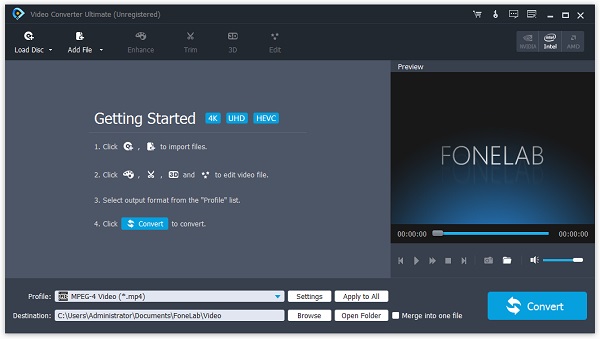
Шаг 2 Перетащите аудиофайл в программное обеспечение или нажмите Добавить файл импортировать аудио.
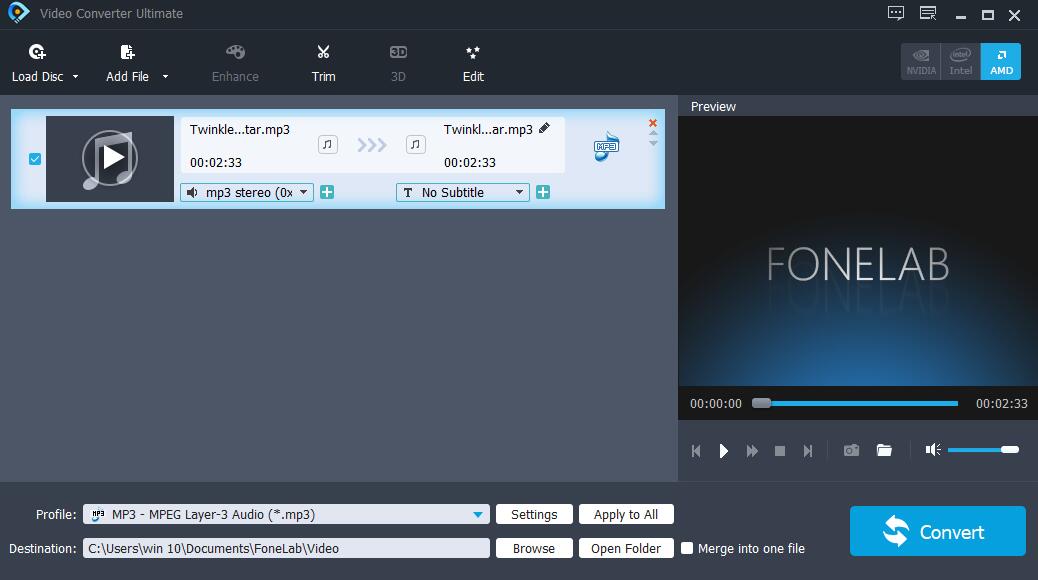
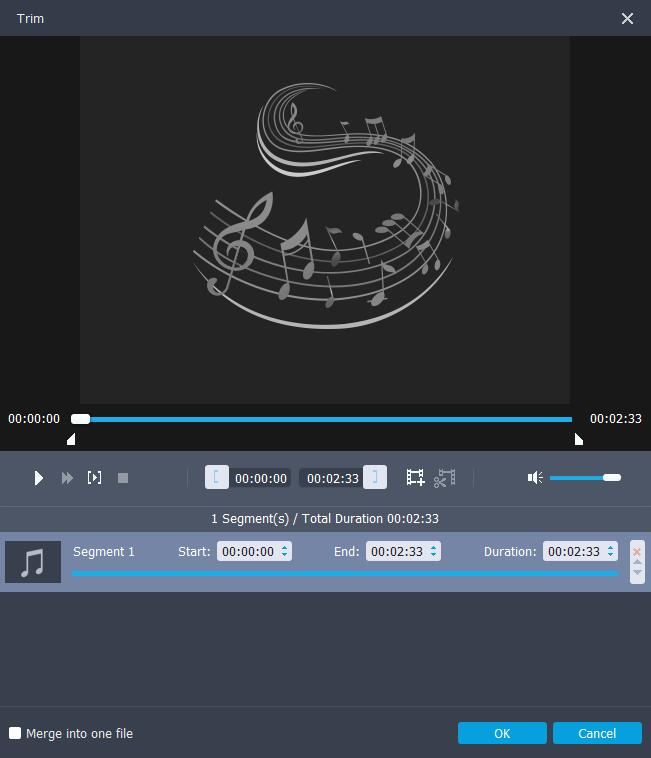
Шаг 3 Нажмите Отделка Нажмите кнопку вверху, затем настройте начальную и конечную точку нужного аудио. Затем нажмите OK.
Шаг 4 Нажмите Конвертировать кнопку.
Как вы можете видеть, Аудио триммер FoneLab не буду просить профессиональных знаний или чего-то еще. Вы можете обрезать видео или аудио файл в несколько кликов.
Решения всегда больше, чем проблема. Конечно, вы хотите найти больше других методов.
2. Как обрезать аудио файл в Windows
Как один из наиболее часто используемых компьютеров в мире, у людей есть разные инструменты для эффективной обрезки звука в Windows.
В этой части вы можете получить 4 разных метода.
Как обрезать файл MP3 в проигрывателе Windows Media
Если на вашем компьютере все еще есть проигрыватель Windows Media, вы можете следовать приведенным ниже инструкциям.
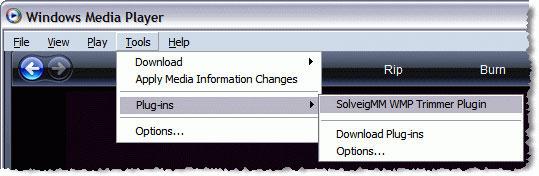
Шаг 1 Скачать SolveigMM WMP Триммер Плагин на твоем компьютере. Затем откройте проигрыватель Windows Media и нажмите Tools -> Плагины- > SolveigMM WMP Триммер Плагин.
Шаг 2 Откройте аудиофайл с помощью Media Player, затем нажмите Редактирование файла.
Шаг 3 Переместите ползунки в нужное положение и затем нажмите Добавить маркер.
Обрезать аудио с Windows Movie Maker
Еще один обновленный инструмент, который называется Movie Maker, также полезен для обрезки аудиофайлов в Windows.
Шаг 1 Добавьте аудиофайл в Movie Maker.
Шаг 2 Щелкните правой кнопкой мыши аудио и перетащите его на шкалу времени. Затем установите начальную и конечную части.
Шаг 3 Сохраните файл на компьютере.
Как обрезать MP3 с диктофоном на Windows 10
Обновление и обновление всегда приносят больше возможностей. Windows 10 имеет встроенную функцию, которая называется Voice Recorder, чтобы вырезать аудиофайл.
Шаг 1 Откройте Microsoft Store и найдите Windows Voice Recorder, нажмите Получить кнопка. Запустите его, когда это будет сделано.
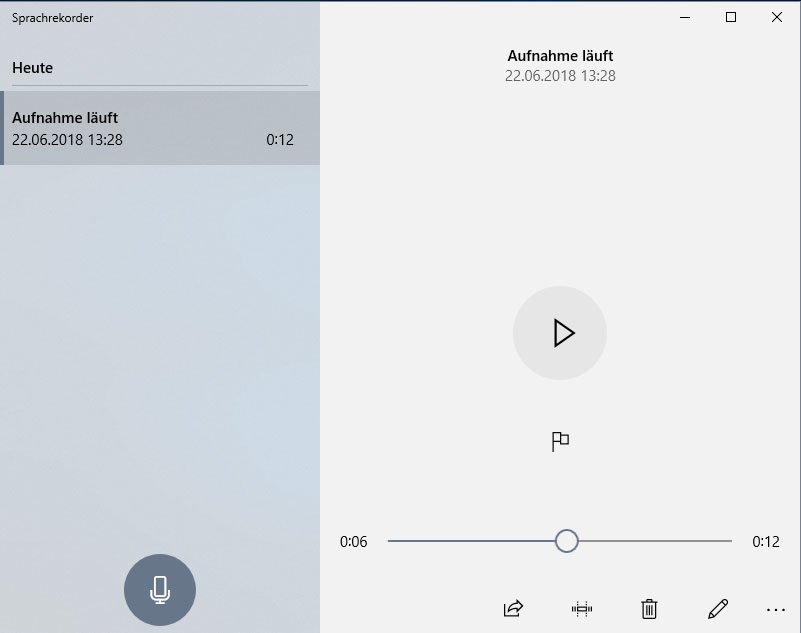
Шаг 2 Импортируйте аудио в него, выберите его на левой панели, нажмите второй Отделка значок в нижней части окна.
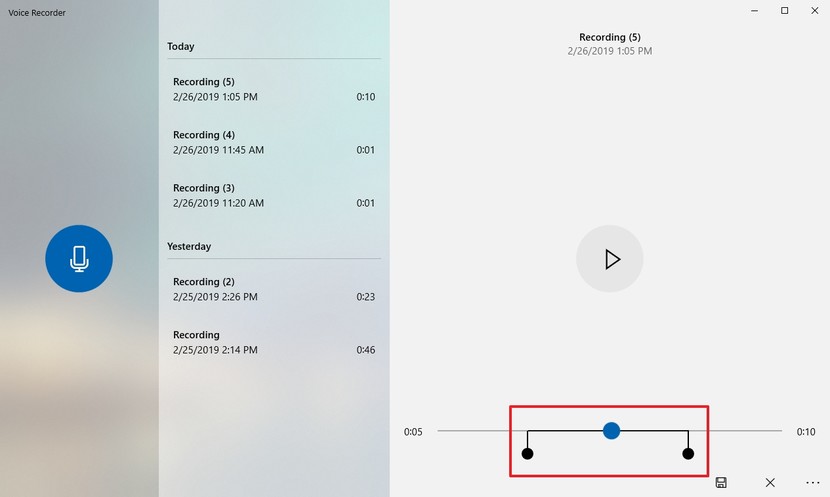
Шаг 3 Перемещайте ползунки в начальной и конечной точке, пока не закончите. Нажмите на проверка значку.
Шаг 4 Нажмите Сохрани копию.
Как обрезать MP3 с Powerpoint
Возможно, вы знаете, что Powerpoint — официальный инструмент, но это действительно мощная программа, которая поможет вам создавать разные изображения, создавать слайд-шоу или обрезать аудио, превратить PowerPoint в видео и т.д.
Шаг 1 Загрузите и установите Powerpoint на компьютер, затем запустите его.
Шаг 2 Нажмите Звуковые инструменты > Воспроизведение > Trim Audio.
Шаг 3 Нажмите кнопку «Воспроизвести», затем прослушайте ее и нажмите кнопку «Пауза», когда достигнете точки, которую хотите обрезать.
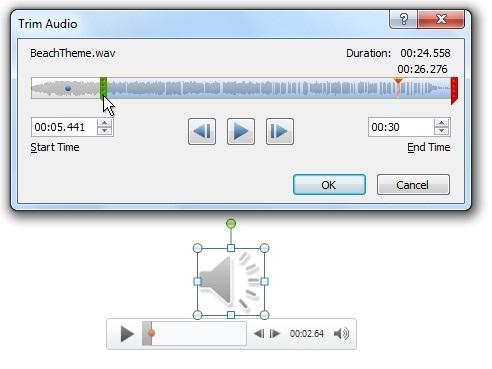
Шаг 4 Затем щелкните конечную точку, воспроизведите ее и сделайте паузу, когда закончите.
Шаг 5 Нажмите Файл > Инфо > Компресс Медиа, затем выберите уровень. Наконец, нажмите Сохранить медиа как.
3. Как обрезать аудио в Audacity
Если вы слышали об Audacity раньше, вы можете использовать его, чтобы сделать что-нибудь, что вам нравится. Ниже приведены подробные сведения о как обрезать звук в Audacity.
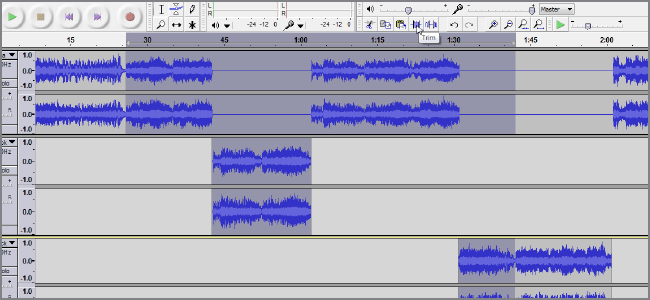
Шаг 1 Откройте аудио в Audacity, нажмите Инструмент выборазатем выберите нужную часть в клипе.
Шаг 2 Нажмите Редактировать > Клип Границы > Трещина.
Video Converter Ultimate — лучшее программное обеспечение для конвертации видео и аудио, которое может конвертировать MPG / MPEG в MP4 с высокой скоростью и высоким качеством изображения / звука.
- Конвертируйте любые видео / аудио, такие как MPG, MP4, MOV, AVI, FLV, MP3 и т. Д.
- Поддержка 1080p / 720p HD и 4K UHD конвертирования видео.
- Мощные функции редактирования, такие как Обрезка, Обрезка, Поворот, Эффекты, Улучшение, 3D и многое другое.
4. Обрезать аудио с VLC
Еще одним инструментом является VLC, если вы хотите узнать, как его использовать, пожалуйста, проверьте ниже учебник.
Шаг 1 Откройте VLC на компьютере, нажмите Вид > Расширенные элементы управления > Медиа > Открыть файл.
Шаг 2 Воспроизведите аудио и установите начало и нажмите Запись кнопку.
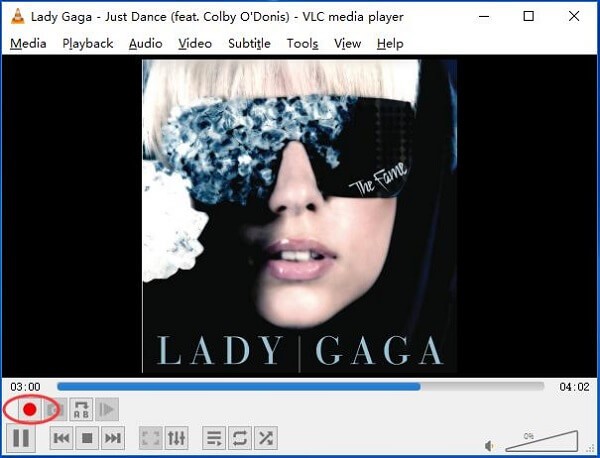
Шаг 3 Нажмите Запись Кнопка снова, когда это будет сделано.
5. Обрезать MP3 на Mac
Независимо от того, какой компьютер вы используете, вы всегда можете найти некоторые решения для обрезки аудиофайла на Mac.
Как обрезать аудио в iMovie
Шаг 1 Откройте iMovie и импортируйте аудиофайл.
Шаг 2 Выберите аудио в окне.
Шаг 3 Отрегулируйте ползунки до подходящей начальной и конечной точки. Затем перетащите деталь на Лента.
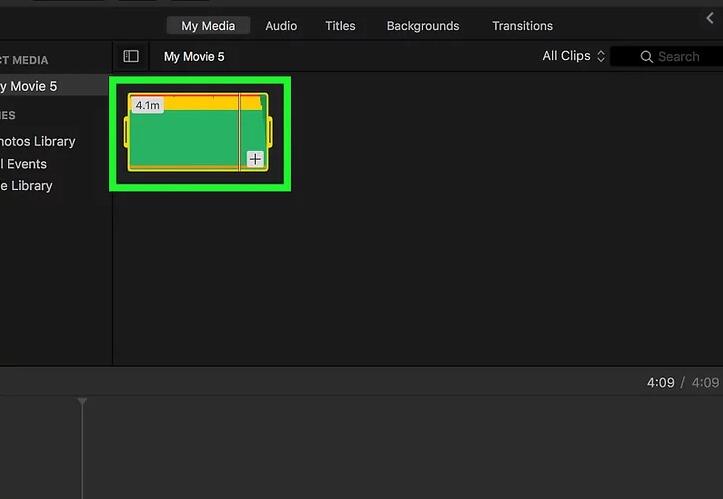
Это все о том, как обрезать аудиофайлы. Аудио триммер FoneLab это одно из лучших решений, которое вы должны попробовать сейчас! Если у вас есть дополнительные вопросы по этому поводу, пожалуйста, оставьте комментарии ниже.
Video Converter Ultimate — лучшее программное обеспечение для конвертации видео и аудио, которое может конвертировать MPG / MPEG в MP4 с высокой скоростью и высоким качеством изображения / звука.
- Конвертируйте любые видео / аудио, такие как MPG, MP4, MOV, AVI, FLV, MP3 и т. Д.
- Поддержка 1080p / 720p HD и 4K UHD конвертирования видео.
- Мощные функции редактирования, такие как Обрезка, Обрезка, Поворот, Эффекты, Улучшение, 3D и многое другое.
Статьи по теме
- Бесплатные и профессиональные способы конвертировать AVCHD в MP4
- [Решено] Профессиональные и бесплатные онлайн способы конвертации MP4 в OGG
- [Решено] 2 простых способа конвертировать MP4 в WAV
Обрезка музыкального, видео- или аудиоклипа в PowerPoint
PowerPoint для Microsoft 365 PowerPoint для Microsoft 365 для Mac PowerPoint 2021 PowerPoint 2021 для Mac PowerPoint 2019 PowerPoint 2019 для Mac PowerPoint 2016 PowerPoint 2016 для Mac PowerPoint 2013 PowerPoint 2010 Еще. Меньше
Вы можете обрезать все лишнее в начале и конце видео- или аудиоклипа, добавленного на слайд PowerPoint.
Обрезать можно только те видео, которые вставлены с компьютера. Для видеороликов, вставленных из Интернета, эта функция недоступна.

Обрезка видео
- В обычном режиме выберите границу видео на слайде. При выделении видеоклипа на ленте появится раздел Работа с видео, который содержит две вкладки: Формат и Воспроизведение.
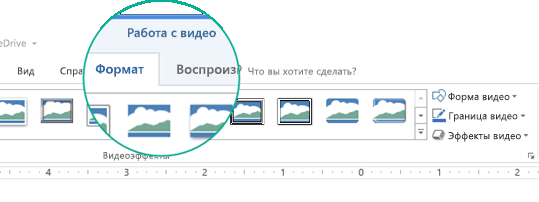
- В разделе Работа с видео на вкладке Воспроизведение нажмите кнопку Монтаж видео.
- Чтобы определить, где необходимо обрезать видеоклип, в диалоговом окне Монтаж видео нажмите кнопку Воспроизвести.
- Когда вы достигнете того места, где необходимо обрезать запись, нажмите кнопку Пауза. Чтобы точно настроить расположение маркера, можно воспользоваться кнопками Следующий кадр и Предыдущий кадр.
- В диалоговом окне Монтаж видео выполните необходимые действия.
- Чтобы обрезать начало клипа, щелкните начальную точку (показана на рисунке ниже в виде зеленого маркера слева). Когда указатель примет вид двусторонней стрелки, перетащите его в новую начальную позицию видео.
- Чтобы обрезать конец клипа, выберите конечную точку (на рисунке ниже она показана в виде красного маркера, расположенного справа). Когда указатель примет вид двусторонней стрелки, перетащите его в новую конечную позицию видео. В следующем примере конец видеоклипа обрезается, в результате чего время окончания меняется на 00:17:002.
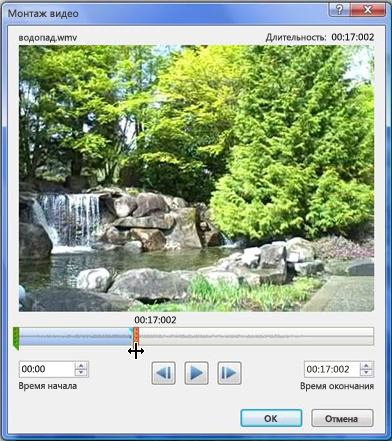
Обрезка музыкального или аудиоклипа
- Щелкните значок звука на слайде. При выделении аудиоклипа на ленте появится раздел Работа со звуком, который содержит две вкладки: Формат и Воспроизведение.
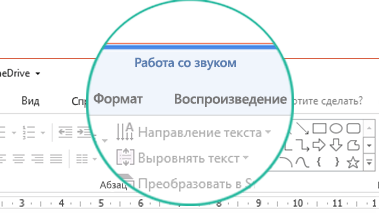
- В разделе Работа со звуком на вкладке Воспроизведение нажмите кнопку Монтаж звука.
- Чтобы определить, где необходимо обрезать аудиоклип, в диалоговом окне Монтаж звука нажмите кнопку Воспроизвести.
- Когда вы достигнете того места, где необходимо обрезать запись, нажмите кнопку Пауза. Чтобы точно настроить расположение маркера, можно воспользоваться кнопками Следующий кадр и Предыдущий кадр.
- Выполните одно или оба указанные ниже действия.
- Чтобы обрезать начало клипа, выберите начальную точку (показана зеленым цветом слева). Когда отобразится двухсторонняя стрелка, перетащите ее в нужную начальную позицию аудиоклипа.
- Чтобы обрезать конец клипа, выберите конечную точку (показана красным цветом справа). Когда отобразится двухсторонняя стрелка, перетащите ее в нужную конечную позицию аудиоклипа.
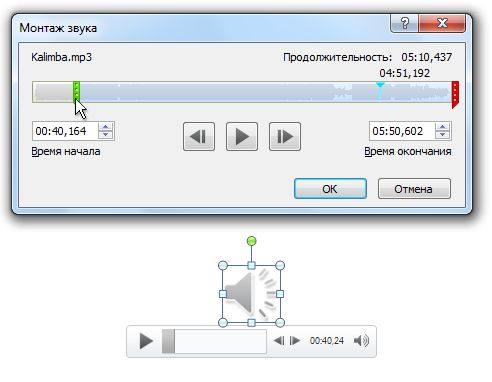
Сохранение копии обрезаемого файла мультимедиа
Чтобы сохранить отдельную копию обрезаемого файла мультимедиа для использования за пределами PowerPoint, необходимо сжать носитель, а затем использовать команду Сохранить мультимедиа как :
- На вкладке Файл выберите пункт Сведения.
- Выберите Сжатие носителя, а затем выберите соответствующий уровень сжатия. Откроется диалоговое окно Сжатие носителя и начнется процесс сжатия.
- После завершения сжатия выберите обрезанный носитель на слайде. Щелкните его правой кнопкой мыши и выберите Сохранить мультимедиа как.
- Введите имя и место хранения файла, а затем нажмите кнопку Сохранить. Файл мультимедиа сохраняется в выбранной папке.
Дополнительные сведения о добавлении и воспроизведении музыки и других звукозаписей см. в указанных ниже разделах.
- Добавление аудиофайла в презентацию
- Успешное воспроизведение аудио- и видеозаписей в презентации
В macOS эта функция доступна только Microsoft 365подписчикам. Если вы подписаны на Microsoft 365, убедитесь, что у вас установлена последняя версия Office. Другой вариант — использовать другое приложение, например GarageBand, для обрезки звукового файла перед его добавлением в презентацию.
Монтаж видео
- В обычном режиме выберите кадр видео на слайде. При выделении видеоклипа на ленте появятся две дополнительные вкладки: Формат видео и Воспроизведение.
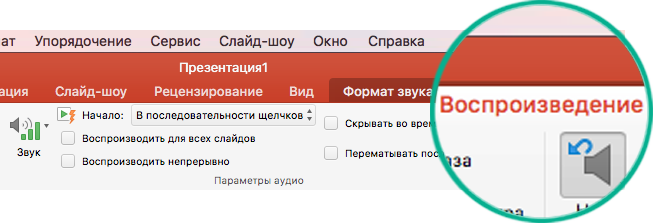
- Откройте вкладку Воспроизведение и нажмите кнопку Монтаж видео.
- Чтобы определить, где необходимо обрезать видеоклип, в диалоговом окне Монтаж видео нажмите кнопку Воспроизвести.
- Когда вы достигнете того места, где необходимо обрезать запись, нажмите кнопку Пауза. Для точной настройки расположения маркера можно использовать кнопки
 Вперед и Назад
 .
. - В диалоговом окне Монтаж видео выполните необходимые действия.
- Чтобы обрезать начало клипа, выберите начальную точку (на рисунке ниже она показана в виде вертикального желтого маркера, расположенного слева). Перетащите его вправо, в новую начальную позицию видео.
- Чтобы обрезать конец клипа, выберите конечную точку (показана в виде вертикального желтого маркера). Перетащите его влево, в новую конечную позицию видео, как показано на рисунке ниже. На этом рисунке конец клипа обрезается, в результате чего его длительность становится равной 00:02.449.
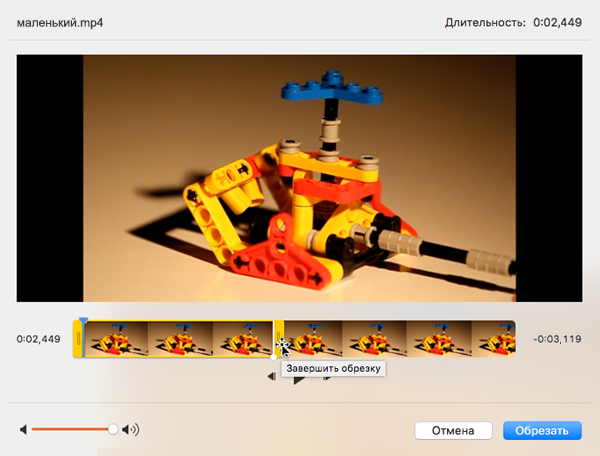
Дополнительные сведения о добавлении и воспроизведении видео см. в следующих статьях:
Обрезка музыкального или аудиоклипа
- Щелкните значок звука на слайде. При выделении аудиоклипа на ленте появится раздел Работа со звуком, который содержит две вкладки: Формат и Воспроизведение.
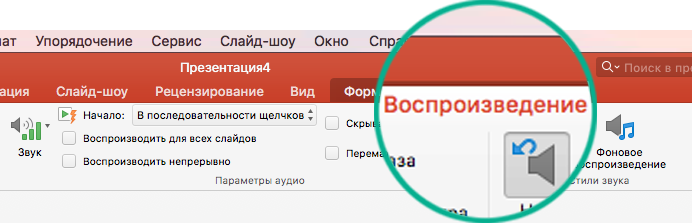
- В разделе Работа со звуком на вкладке Воспроизведение нажмите кнопку Монтаж звука.
- Чтобы определить, где необходимо обрезать аудиоклип, в диалоговом окне Монтаж звука нажмите кнопку Воспроизвести.
- Когда вы достигнете того места, где необходимо обрезать запись, нажмите кнопку Пауза. Для точной настройки расположения маркера можно использовать кнопки Вперед и Назад.
- Выполните одно или оба указанные ниже действия.
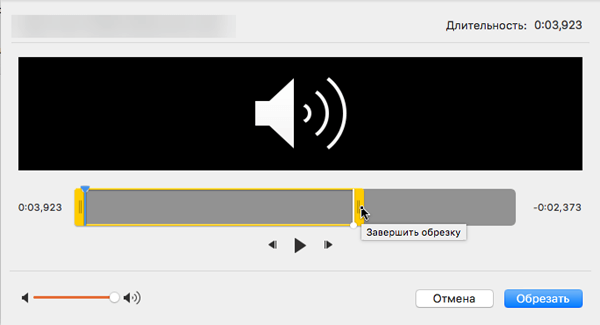
- Чтобы обрезать начало клипа, выберите начальную точку (на рисунке ниже она показана в виде вертикального желтого маркера, расположенного слева). Перетащите его вправо, в новую начальную позицию видео.
- Чтобы обрезать конец клипа, выберите конечную точку (показана в виде вертикального желтого маркера). Перетащите его влево, в новую конечную позицию видео, как показано на рисунке ниже.
Дополнительные сведения о добавлении и воспроизведении музыки и других звукозаписей см. в указанных ниже разделах.
- Добавление звука в слайд-шоу
- Форматы аудио- и видеофайлов, поддерживаемые в PowerPoint