
Объясните популярно про Proxy в AutoCAD, пожалуйста.
Ситуция:
получаю чертежи в AutoCad-е, которые, как я понял, выполнены в каком то другом приложении (думаю ADT).
При открытии появляется Proxy Informatin. Пробую «изображать прокси-графику» и «не изображать прокси-графику», разницы не вижу, пытался разобраться и четко понять что это такое — Proxy — толком не понял.
Как от нее избавиться?
Для чего это нужно (и нужно ли?)?
Очистил чертеж (убил все, что смог — объекты, слои и т.д.), а он после этого (пустой) «весит» 500К, кроме того возникают проблемы с eTransmit в таких чертежах.
Помогите разобраться , плиз.
Прокси графика в автокаде что это
Эта процедура используется для создания в чертежах прокси-графики, благодаря чему чертежи становятся доступными для пользователей, не имеющих данного программного обеспечения.
Суть прокси-графики заключается в запоминании последнего просмотренного изображения AD-объекта, что позволяет другим пользователям просматривать данный чертеж, не изменяя исходные объекты. Прокси-графика обеспечивает запоминание только экранного представления активного на текущий момент видового экрана.
Примечание В зависимости от своей сложности и плотности, чертеж, сохраняемый при включенной прокси-графике, может стать слишком большим, и работа с чертежом может сильно замедлиться. Если работать над чертежом совместно с другими пользователями, рекомендуется перед включением прокси-графики создать копию чертежа.
- Разместите видовой экран, для которого хотите создать прокси-графику.
- В командной строке введите proxygraphics.
- Введите 1.
- Сохраните чертеж.
- Для отключения прокси-графики введите proxygraphics а затем введите 0.
CADmaster
Горячая история техподдержки, или Почему AutoCAD удаляет прокси-объекты?
Скачать статью в формате PDF — 2.25 Мбайт
Главная » CADmaster №2(88) 2018 » Платформы САПР Горячая история техподдержки, или Почему AutoCAD удаляет прокси-объекты?
Дисклеймер
Целью этой статьи не является дискредитация программного обеспечения. Статья носит исключительно информационный характер и предназначена для защиты конечного пользователя, который может при определенных обстоятельствах потерять свои данные, работая в AutoCAD.
Предисловие
SPDS Extension или модуль СПДС — дополнение к продуктам семейства AutoCAD, разрабатываемым компанией Autodesk.
СПДС GraphiCS — кроссплатформенное приложение, предназначенное для подготовки проектно-технической документации. Разработчик — компания CSoft Development.
nanoCAD СПДС — тот же самый СПДС GraphiCS, но на платформе nanoCAD Plus от компании «Нанософт».
История
Разгребая утреннюю почту, наткнулся на обращение пользователя в техническую поддержку. Тема письма в принципе объясняла суть проблемы: «Объекты nanoCAD СПДС не отображаются в AutoCAD». К письму, как и полагается, были приложены файлы, скриншоты и подробное описание действий пользователя. Если говорить кратко, то суть обращения сводилась к следующему: пользователь создал проект в nanoCAD СПДС и передал его подрядчикам. Подрядчики, открывая этот файл в AutoCAD, не видят объектов СПДС.
Опытные пользователи сразу скажут, что скорее всего подрядчики просто не включили отображение прокси-объектов, поэтому и не видят данные, которые были созданы в специализированном приложении. Но, как оказалось, всё не так просто…
Исследование проблемы
Первым делом открываем файл в nanoCAD СПДС и проверяем состояние переменных proxyshow и proxygraphics. Всё в порядке, оба значения равны единице и файл отображается корректно.
proxyshow — переменная, которая управляет отображением прокси-объектов в чертеже;
proxygraphics — переменная, которая управляет сохранением прокси-объектов в чертеже.
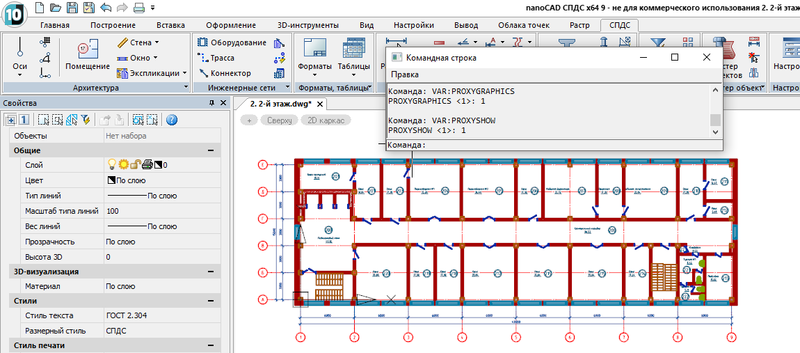
Затем проверяем этот же файл в AutoCAD. При запуске файла появляется всплывающее сообщение, которое спрашивает, что нужно делать с проксями.
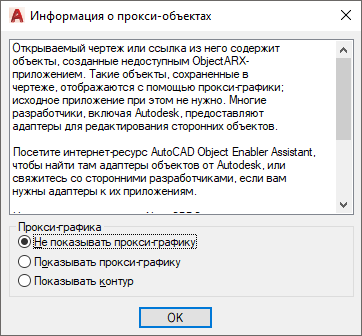
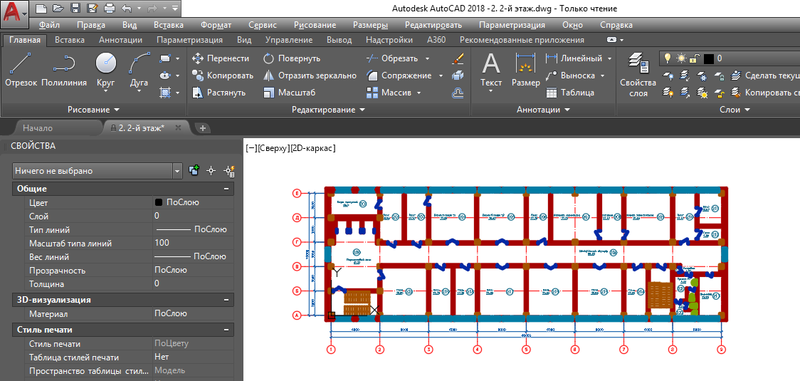
Выбираем опцию Показывать прокси-графику и нажимаем ОК. Всё в порядке, на моей машине AutoCAD корректно отображает все объекты nanoCAD СПДС.
С полной уверенностью, что я знаю причину проблемы, закрываю файл и пишу пользователю, что у подрядчиков скорее всего скрыты прокси-объекты в AutoCAD. Даю рекомендацию проверить значение переменной proxyshow (оно должно быть равным единице) прямо из командной строки AutoCAD.
Неожиданные открытия
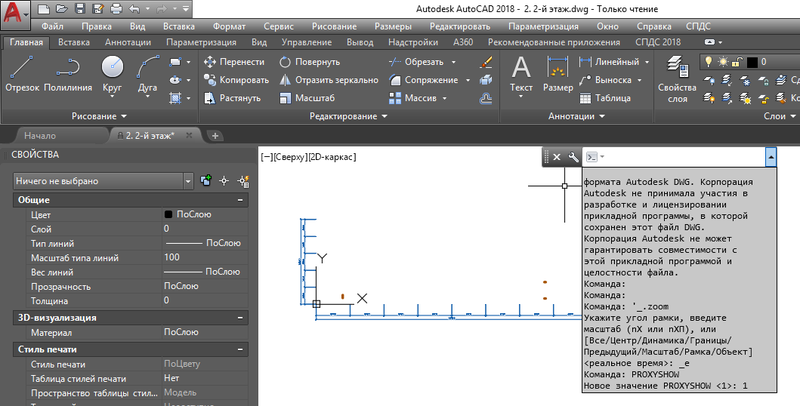
Утром следующего дня получаю от пользователя ответ: значение переменной равно единице, но объекты по-прежнему не отображаются. К слову, чертеж у подрядчика выглядел вот так (вместо плана отображались лишь размеры и несколько отрезков):
Начинаю разбираться, почему один и тот же файл с одинаковыми значениями переменных может по-разному отображаться в AutoCAD. Дело в операционной системе? В версии AutoCAD? Может, у пользователя стоят какие-то дополнительные приложения? В общем, чтобы понять разницу в конфигурациях, запросил у пользователя больше данных.
Еще раз внимательно просмотрев материалы пользователя, замечаю на одном из скриншотов одну маленькую, но важную деталь. На скриншоте подрядчика в AutoCAD был установлен модуль СПДС или, как его еще называют, SPDS Extension.

В моей конфигурации был чистый AutoCAD без всяких надстроек — и, по сути, это оказалось единственной зацепкой. Не дождавшись от пользователя дополнительных данных, начинаю копать дальше.
Загрузив с официального сайта Autodesk модуль СПДС, устанавливаю его на свою версию AutoCAD 2018. Далее запускаю файл пользователя и вижу привычное сообщение. При этом объекты nanoCAD СПДС отображаются в AutoCAD еще до закрытия окна информации о прокси-объектах.
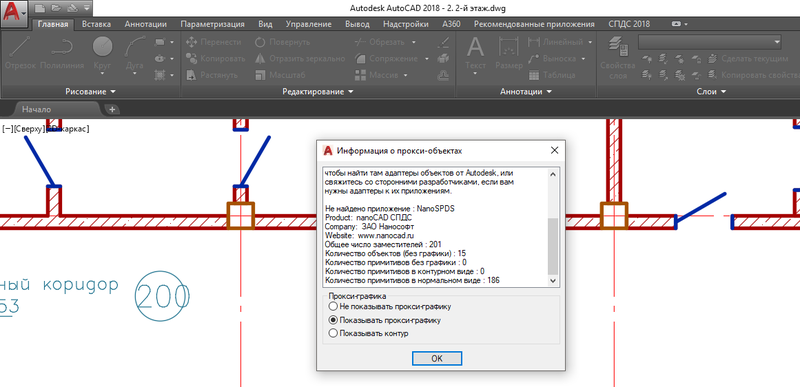
С мыслью «Мое расследование заходит в тупик» нажимаю кнопку ОК и готовлюсь к дальнейшим действиям. Через мгновение все прокси-объекты исчезают и я получаю тот же результат, что и подрядчики из обращения пользователя.
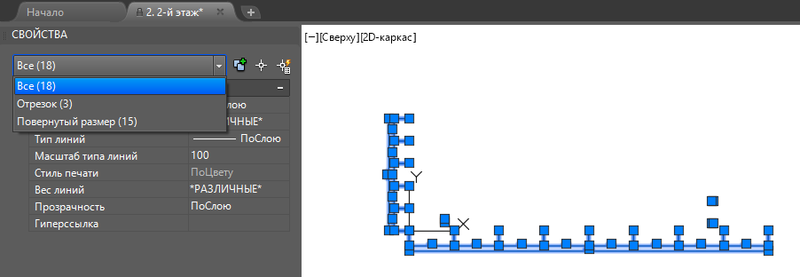
Перезагружаю AutoCAD и снова открываю этот файл — картина повторяется. Прокси-объекты исчезают из файла, хотя значение переменной proxyshow равно единице. И это очень странно.
Сохранив открытый в AutoCAD файл рядом с файлом, полученным от пользователя, и дописав в название файла _proxy, сравниваю их размеры.
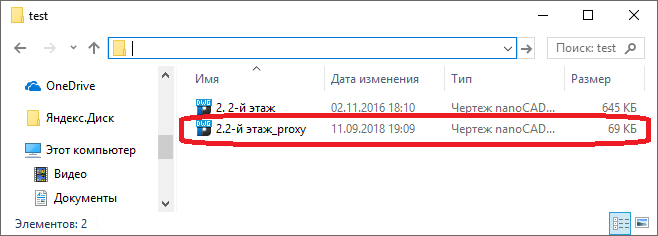
Размер файла, сохраненного в AutoCAD, уменьшился в 10 раз, но я решаю открыть его в исходном приложении — nanoCAD СПДС.

Теперь и в nanoCAD СПДС наблюдаю ту же картинку, что при открытии файла в AutoCAD с модулем СПДС. Выходит, что после сохранения в AutoCAD файл пользователя потерял все прокси-объекты.
Удалять чужие прокси очень некрасиво. Решаю проверить данный баг, используя прокси от собственных приложений Autodesk. Нахожу в сети несколько файлов, созданных в приложениях Civil 3D и Advance Steel, и повторяю вышеупомянутый эксперимент, открывая чертежи с прокси-объектами. Во всех случаях после запуска этих файлов прокси-графика удалялась. Получается, что с модулем SPDS Extension многоуважаемый AutoCAD удаляет любые прокси.
Решаю откатиться к своей старой конфигурации AutoCAD и удаляю модуль СПДС от Autodesk, чтобы снова проверить работу файлов с прокси-объектами. Как ни странно, они снова стали нормально сохраняться. Из всего увиденного делаю окончательный вывод:
AutoCAD с установленным модулем СПДС удаляет все прокси-объекты из *.dwg-файлов.
Решение
Можно только предполагать, сколько пользователей потеряли свои данные из-за ошибки приложения SPDS Extension, но всё же цель этой статьи не только предупредить пользователей. Главное — спасти их проекты. Поэтому хочу поделиться решениями этой проблемы.
-
Полное удаление приложения SDPS Extension через панель управления.
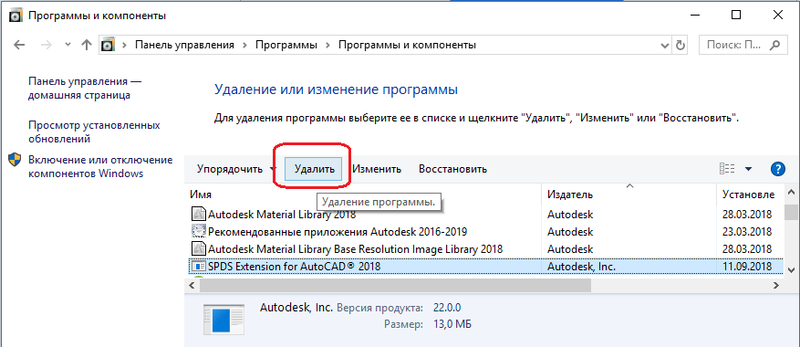
Советы
Я призываю пользователей быть острожными и всегда хранить несколько копий своих проектов. nanoCAD, например, при открытии *.dwg-файла сразу делает средствами операционной системы его копию с расширением dwg. original; поэтому у вас всегда будет резервная копия исходного файла.
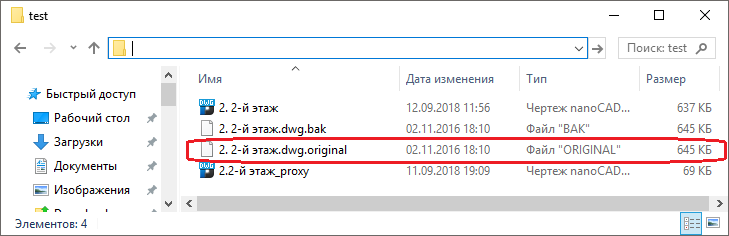
Если же вы пользуетесь другими САПР, то просто не поленитесь и вручную сделайте несколько копий своих проектов — на всякий случай.
Берегите свои *.dwg-файлы и удачного проектирования!
C3D Expert
Краеугольный камень технологии BIM — информация. Насколько я могу судить по профессиональным дискуссиям, все более менее сошлись во мнении, что этот процесс (создания данных и управления ими) много кого касается, кроме проектировщиков. Которым (как пока лично мне представляется) пока больше всех и достается на пути перехода к информационному моделированию.
Успех внедрения BIM во многом зависит от того, насколько четко понимание, что, помимо геометрии, и зачем можно в модель поместить и на каком этапе в какой форме из модели извлечь. Если эти стратегические вещи ясны, то дальше уже дело техники — разобраться с инструментами импорта-экспорта. Вот именно с позиции технических возможностей обмена данными мне бы и хотелось рассмотреть функционал Civil 3D.
Часть 1. AutoCAD Civil 3D и AutoCAD
Это самое популярное направление для экспорта. Абсолютное большинство обменивается электронными чертежами в формате DWG, при том, что этот формат никогда не создавался с прицелом на поддержку интеллектуальной информационной модели, поэтому куча информации там просто теряется. В будущем, вероятно, с развитием обменных форматов, ситуация изменится, а пока AutoCAD, который «есть у всех» уверенно лидирует. Итак, как можно передать свой чертеж, разработанный в Civil 3D, тому, у кого обычный AutoCAD?
1. Просто сохранить в DWG
В этом случае для отображения C3D-объектов, которых, естественно, в простом Автокаде нет, будут использованы г рафические объекты заместителей, более известные как прокси-графика. В этом случае, по идее, получатель увидит последнее сохраненное отображение объекта. Значение 1 для переменной PROXYGRAPHICS отвечает за сохранение этих отображений, поэтому проверьте его, если там 0, то изображения не хранятся.
Ни о каком редактировании этих объектов, разумеется, речь идти не может. Просто картинка, которая, к тому же, может оказаться очень большой и даже обычный просмотр будет отнимать кучу времени. Кроме этого, у пользователя может быть отключен режим отображения прокси и тогда он вообще увидит только боксы, показывающие габариты объекта. В общем, способ такой есть, но плохой. Знать о нем нужно, а пользоваться не нужно.
2. Использовать Object Enabler
Этот способ уже получше. Адаптер объектов позволяет просматривать чертежи ровно в том виде, в котором они были созданы, на тех компьютерах, где нет Civil 3D, а есть только AutoCAD (включая все вертикальные приложения на его платформе). Кроме того, что чертеж можно открыть и нормально его увидеть, с объектами C3D будут работать простые автокадовские команды — переместить, скопировать, изменить некоторые свойства. Также плюс в том, что специальные объекты C3D остаются неразрушенными и чертеж потом можно будет снова открывать в Civil 3D и редактировать.
Минус: надо каким-то образом убедить принимающую сторону, что им нужно скачать с сайта и установить этот самый Object Enabler. Само по себе приложение, естественно, бесплатное, но у многих от мысли что-то там загружать и ставить портится настроение, а иногда это просто проблемно с точки зрения ИТ-инфраструктуры, когда у пользователя нет прав. То есть способ вполне рабочий, но может быть сопряжен с некоторыми трудностями.
3. Экспортировать в AutoCAD с помощью специальных команд
В случае, когда вы экспортируете чертеж, будет создан новый DWG-файл, который без проблем откроется в простом Автокаде.
Команда EXPORTC3DDRAWING (это если в командной строке, если в Ленте, то на вкладке Вывод на панели Экспорт есть иконка Экспорт чертежа Civil 3D)
открывает диалоговое окно, в котором можно выполнить разные настройки, такие как сценарий обращения с внешними ссылками, листами, версия файла DWG, его местонахождение и имя, которое получит новый файл.
Есть еще команда EXPORTTOAUTOCAD, в чем принципиальная разница между ними, я так и не поняла, эта команда также создает новый DWG. Тут полезно знать про настройки экспорта на вкладке AD-редактора
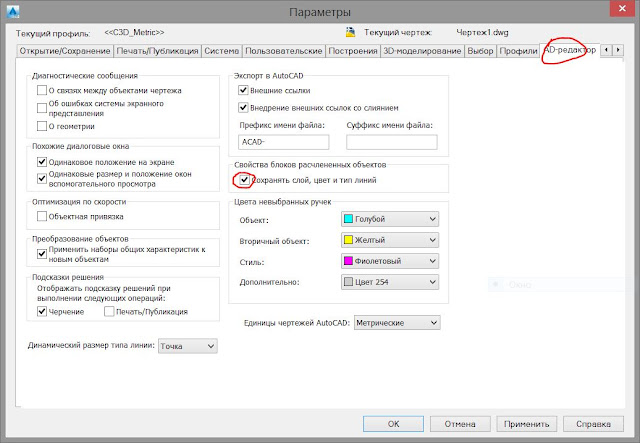
Эта же команда с дефисом в начале имени — EXPORTTOAUTOCAD дает возможность выбирать некоторые опции.
Этот способ годится, но с ним тоже могут возникнуть проблемы. Например, если в своем чертеже вы поворачивали метки или использовали такое чудесное свойство меток Civil 3D, как аннотативность, чтобы они отображались корректно в соответствие с масштабом аннотаций видового экрана, то при экспорте в Автокад все эти удобные вещи ломаются и значения для примитивов будут взяты из текущего масштаба аннотаций.
Другая проблемы — это маски фона. У них есть такое свойство, как цвет, который обычно совпадает с цветом фона, благодаря этому, например, мы видим разрыв горизонталей в местах, где они подписаны, хотя сами линии, конечно, не разрываются. Так вот, эти маски придут в DWG в виде штриховок со сплошной заливкой. Не очень удобно, особенно когда сбросились все повернутые метки. Чтобы метки сохранили свою ориентацию, можно экспортировать не модель, а лист. Тогда все будет ок с поворотом, но если листов много, то они все экспортируются отдельно и их придется собирать заново, увы.
4. Взрывать вручную
Ну а что, расчленить все объекты Civil 3D — это тоже способ. Этот метод способен дать самый прогнозируемый результат. Естественно, все сломается, потеряется вся динамичность, но это особенность любого из указанных вариантов. Тут важный нюанс — сначала нужно взрывать (команда РАСЧЛЕНИТЬ) метки, а только потом объекты. Потому что если вы сначала расчлените объект, на который ссылается метка, то потеряете значения. В итоге получится файл DWG, в котором вместо объектов C3D будут примитивы AutoCAD (линии, тексты, блоки), соответственно в любом AutoCAD такой чертеж откроется и будет выглядеть так, как нужно.
5. Создать 3D-тела из труб, коридоров и поверхностей
Еще один способ художественно разрушить интеллектуальные трехмерные объекты Civil 3D и передать их в AutoCAD для дальнейшей работы — это получение из них обычных солидов.
3D-тела в AutoCAD могут, на самом деле, для многих полезных вещей быть использованы, начиная от простой визуализации и заканчивая подсчетом количеств или объемов. Поэтому вот набор простых инструментов, которые для этого нужны:
— Создание тел AutoCAD из поверхностей TIN AutoCAD Civil 3D

— Создание 3D-тел из трубопроводных сетей
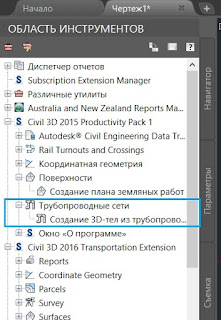
Первая из указанных команд в 2016 версии есть в базовом функционале, вторая доступна в пакете Civil 3D 2015 Productivity Pack 1. Про это у меня есть отдельная статья, там есть нюансы, читайте здесь.
— Извлечение тел из коридоров
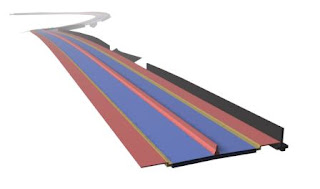

Для 2016 версии это тоже уже базовая функция, без всяких пакетов работает. Там, на самом деле, есть с чем поразбираться, я не буду приводить здесь все тонкости, просто дам ссылку на раздел справки. Коридоры — самые сложные объекты Civil 3D, а структура каждого отдельно взятого вообще может оказаться не под силу постороннему уму. Так что настраивайте коридор перед экспортом самым тщательным образом и все будет Ок.
Если я что-то упустила про экспорт в AutoCAD, обязательно пишите в комментарии. Про варианты экспорта данных в другие приложения (InfraWorks, 3ds Max, CREDO, GeoniCS, Excel и т.д.) будет отдельный материал.