
Промсвязьбанк как загрузить платежку из 1с
Дата публикации 25.10.2022
Использован релиз 3.0.122
В программе для загрузки и выгрузки файлов в/из системы «Клиент-банк» необходимо настроить обмен данными с системой «Клиент-банк» (рис. 1):
- Раздел: Банк и касса – Банковские выписки.
- По кнопке «Еще» выберите «Настроить обмен с банком». В открывшемся окне «Настройка обмена с клиентом банка» выберите:
- банковский счет, по которому будут выгружаться платежные поручения и загружаться выписки;
- название программы банк-клиента из списка;
- в поле «Файл выгрузки в банк» укажите расположение файла 1с_to_kl.txt (файл создается автоматически), если планируется выгружать платежные поручения из программы «1С:Бухгалтерия 8» в «Клиент-банк»;
- в поле «Файл загрузки из банка» укажите расположение файла kl_to_1c.txt (файл создается автоматически) для загрузки данных из «Клиент-банка»;
- переключатель «Кодировка» по умолчанию установлен в положение Windows, его можно установить в положение DOS (кодировка должна соответствовать кодировке в программе «Клиент-банк»);
- в поле «Группа для новых контрагентов» можно указать группу, в которую будут добавляться новые контрагенты (которых еще нет в информационной базе) при их создании. Если оставить поле пустым, то новые контрагенты будут создаваться в корне справочника «Контрагенты»;
- в блоках «Выгрузка» и «Загрузка» установите или снимите флажки по параметрам выгрузки и загрузки (например, чтобы отключить автоматическое проведение банковской выписки после загрузки снимите флажки «Поступление на расчетный счет» и «Списание с расчетного счета» в блоке «После загрузки автоматически проводить»).
- Кнопка «Сохранить и закрыть».
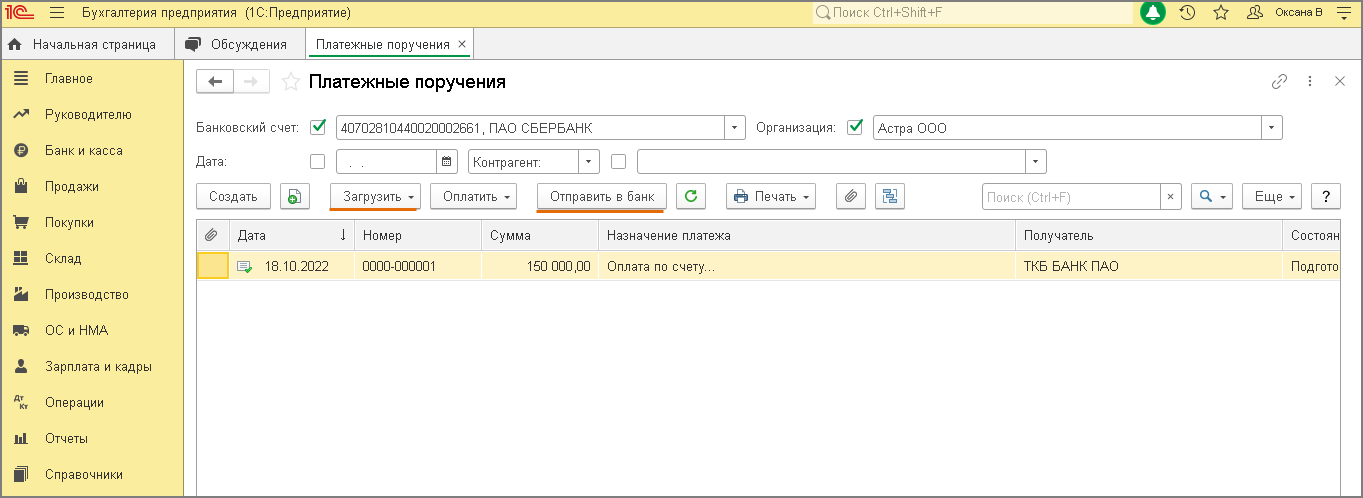
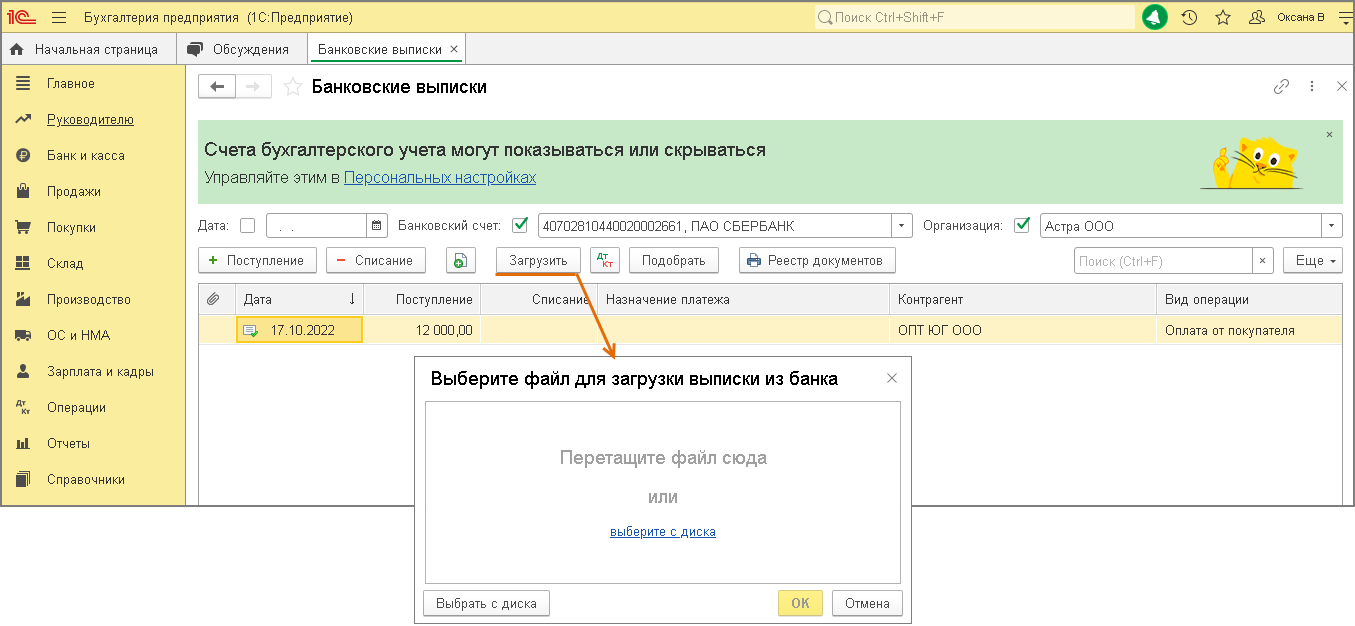
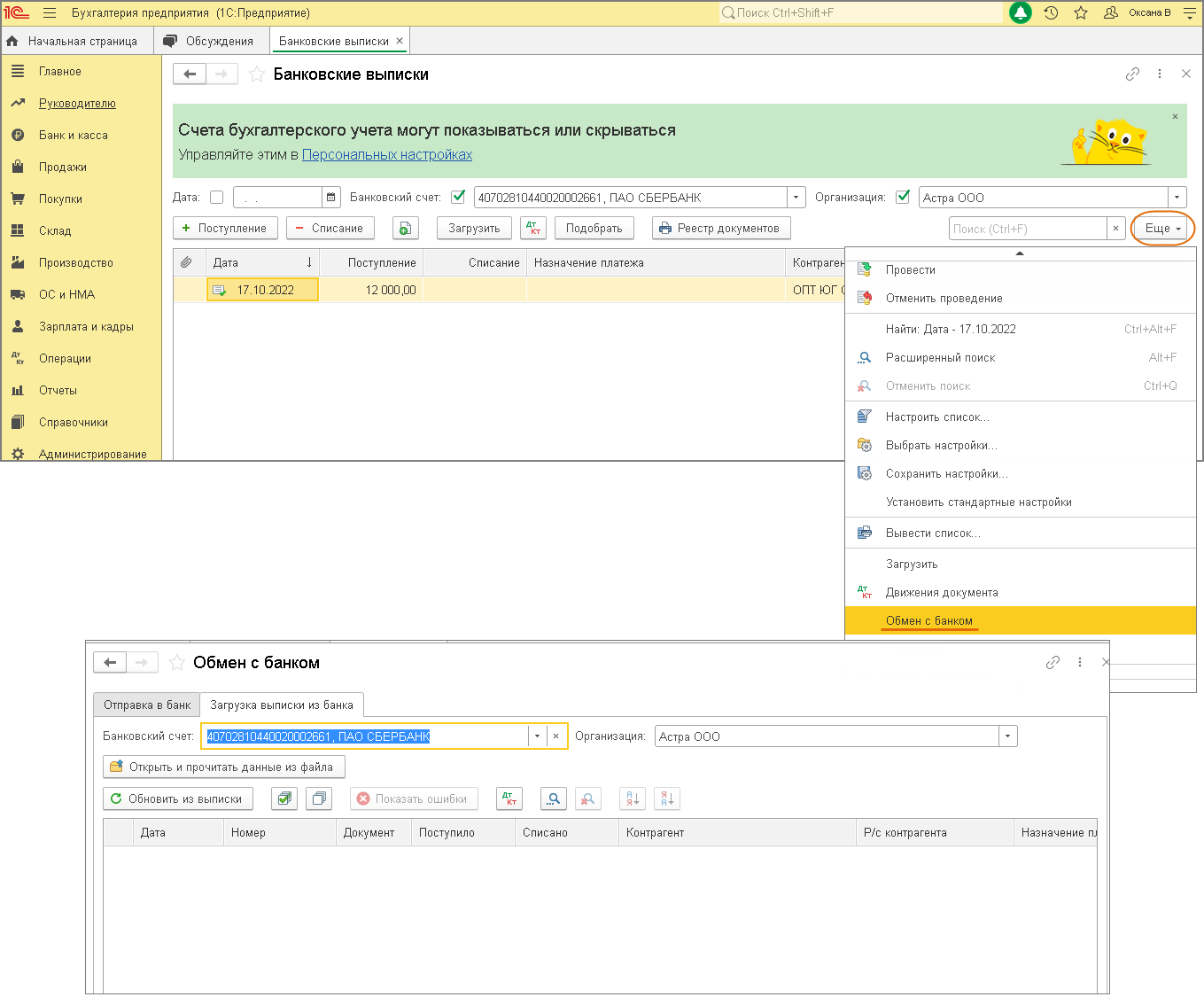
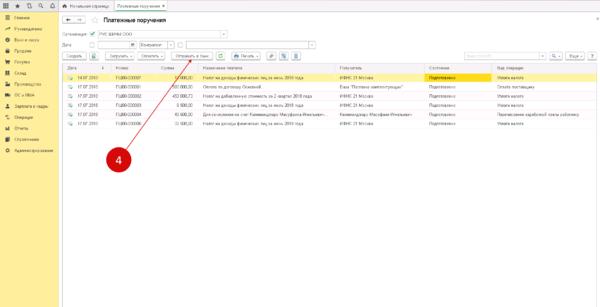
Загрузку и выгрузку файла данных в/из системы «Клиент-банк» можно выполнять как в разделе Банк и касса – Платежные поручения (по кнопкам «Загрузить» и «Отправить в банк» соответственно) (рис. 2), так и в разделе Банк и касса – Банковские выписки (по кнопке «Загрузить» или по кнопке «Еще» – команда «Обмен с банком» (рис. 3 — 4).
Для прямого взаимодействия с банком без загрузки и выгрузки файла в/из системы «Клиент-банк» воспользуйтесь сервисом 1С:ДиректБанк. При этом обязательно использование электронных подписей. Условия подключения и способ взаимодействия устанавливает банк, в котором открыт счет.
Смотрите также
Подпишитесь на новости
Не пропускайте последние новости — подпишитесь
на бесплатную рассылку сайта:
- десятки экспертов ежедневно мониторят изменения законодательства и судебную практику;
- рассылка бесплатная, независимо от наличия договора 1С:ИТС;
- ваш e-mail не передается третьим лицам;
Как загрузить платежку из 1С в банк
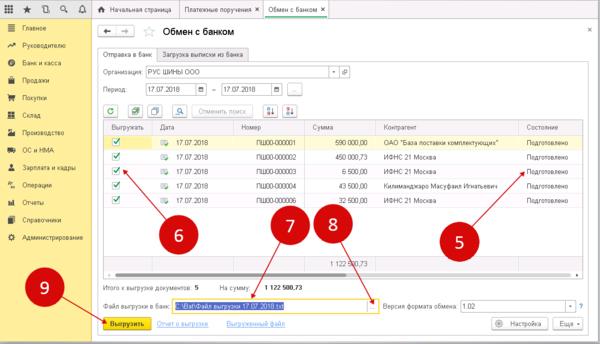
Чтобы загрузить платежку из 1С в банк, ее нужно предварительно выгрузить из 1С. Для этого в журнале платежных поручений выбрать из меню Еще – Отправить в банк. Откроется обработка Обмен с банком. Если корректировка настроек выгрузки не требуется – можно сразу перейти к выбору выгружаемых платежных поручений. При указании периода в табличной части отображаются все платежки за этот период. Флажками отмечаются подготовленные и не выгруженные документы. Красным цветом выделяются платежки с ошибками заполнения. У отправленных в банк соответственно указывается состояние – Отправлено. 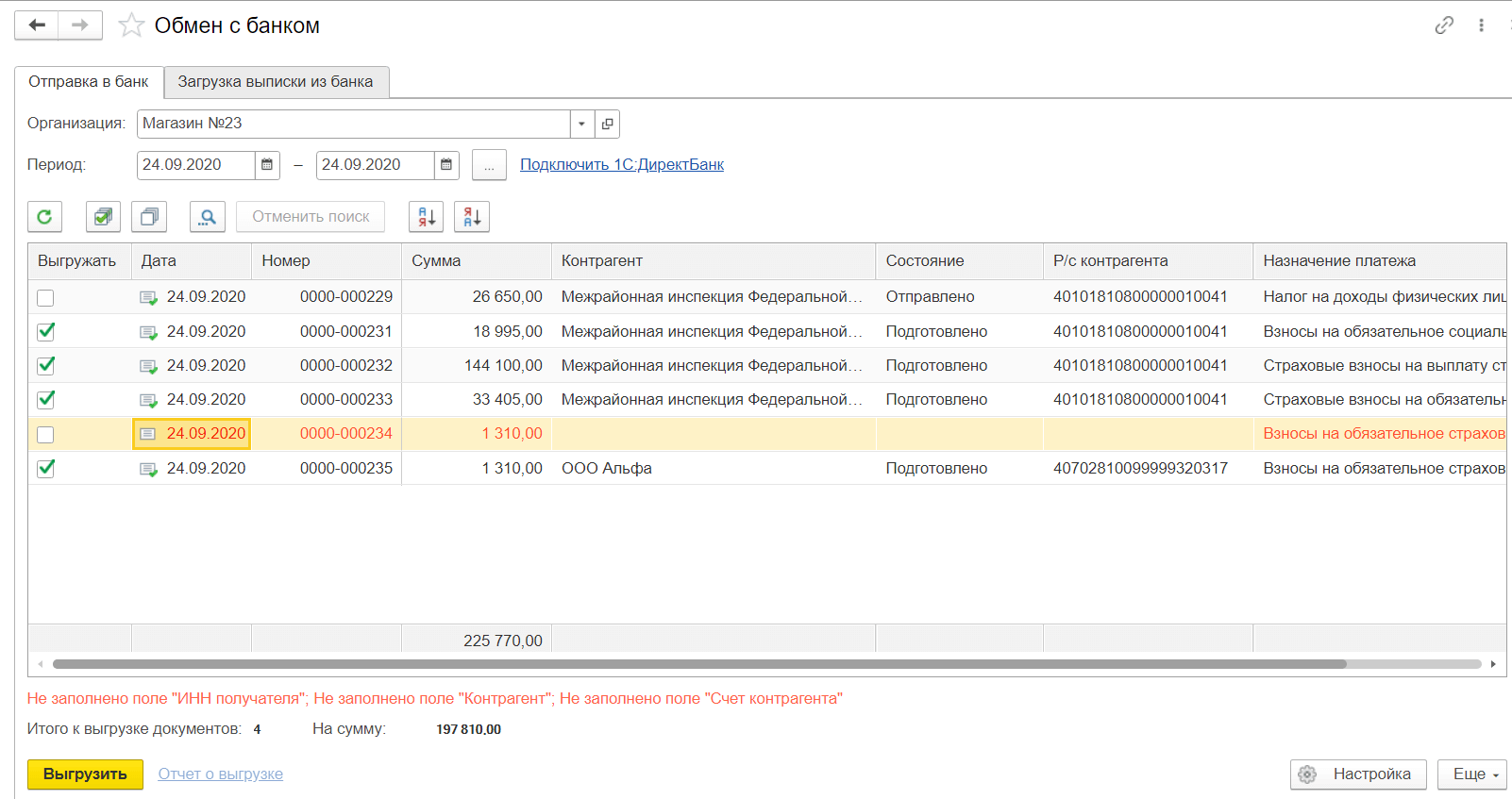
После нажатия кнопки Выгрузить происходит формирование промежуточного файла выгрузки 1c_to_kl.txt, который в последующем будем загружать в программу Клиент-банк. Далее открывается информационное окно, информирующее пользователя об успешной выгрузке. 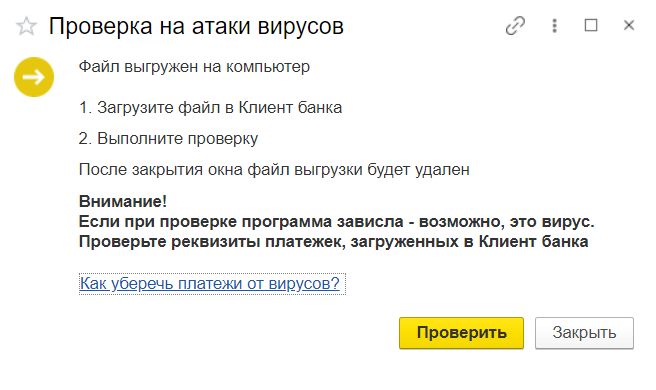
Внимание! Не следует закрывать окно до того, как файл выгрузки из 1С будет загружен в программу банка, так как при закрытии этого окна происходит автоматическое удаление файла выгрузки. Теперь можно переходить к загрузке платежки в банк. В панели инструментов следует выбрать Платежи и переводы. Далее нажимаем кнопку Импорт и выбираем промежуточный файл с выгруженными из 1С платежками. После импорта можно проверять корректность заполнения, и отправлять документы в банк. Инструкции по загрузке платежных поручений можно найти на официальном сайте банка.
Поделиться ответом
Комментарии
- Вконтакте

Автор ответа:
Ирина Дидушок
Бухгалтер-методолог
Не нашли ответа на свой вопрос?
Задайте его нам! Задать вопрос
Другие ответы
- Внедрение 1С
- Внедрение 1C:ERP
- Внедрение БИТ.Финанс
- Разработка на 1С
- Внедрение 1С:Медицина
- Внедрение 1С:Розница для сети
- Переход ЗУП 2.5 — 3.1
Сопровождение
- Аутсорсинг программистов 1С
- Техподдержка 1С
- Поддержка БИТ.Финанс
- Аутсорсинг расчета зарплаты и кадрового учета
Как из 1С 8.3 выгрузить платежки в клиент банк
Сформированные в 1С 8.3 платежные документы автоматически выгружаются в клиент-банк для дальнейшей оплаты. Многие бухгалтеры озадачены, как же это сделать правильно и быстро. Для этого программа должна быть настроена по ряду параметров. Процесс выгрузки состоит из двух частей:
- Выгрузка из 1С текстового документа.
- Загрузка этого документа в систему клиент-банк.
Алгоритм выгрузки и загрузки файла из 1С в клиент-банк состоит из трех шагов, которые опишем в этой статье:
- Как и где настроить обмен данных между 1С и клиент-банком?
- Выбор и установка параметров настройки обмена данными в 1С 8.3.
- Выгрузка платежек в банк-клиент.
В разных версиях 1С могут отличаться нюансы, но принцип примерно одинаков.
Как и где настроить обмен данных между 1С и клиент-банком?
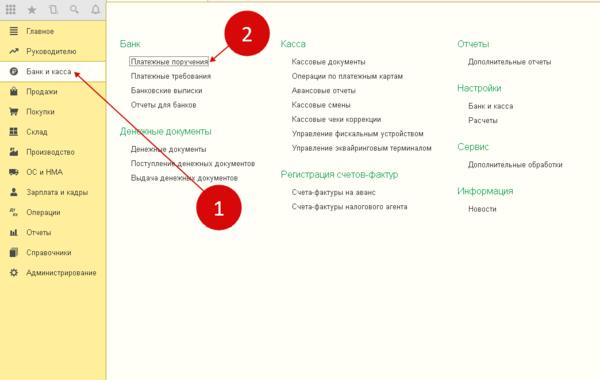
Для начала необходимо зайти в левой панели в раздел «Банк и касса», выбрать «Платежные поручения» . Будут видны все созданные до этого платежки.
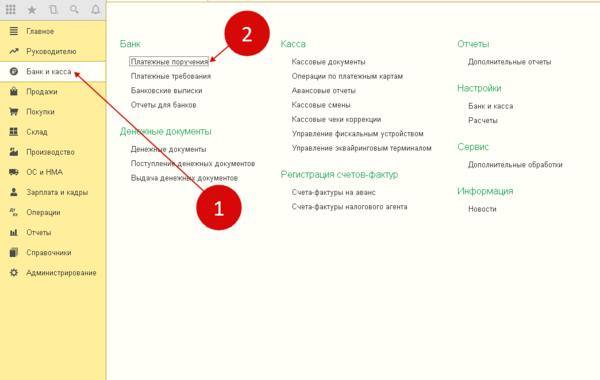
Далее в этом окне в столбце «Организация» следует выбрать ту организацию, по которой будет осуществлен обмен. Отобразится окно с перечнем всех платежек по этой организации.
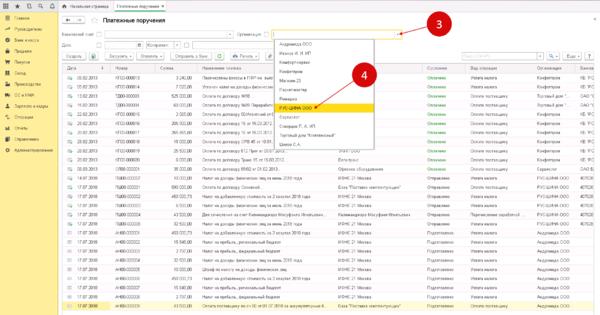
Находим и нажимаем кнопку «Отправить в банк». Вы увидите окно для обмена с банком.
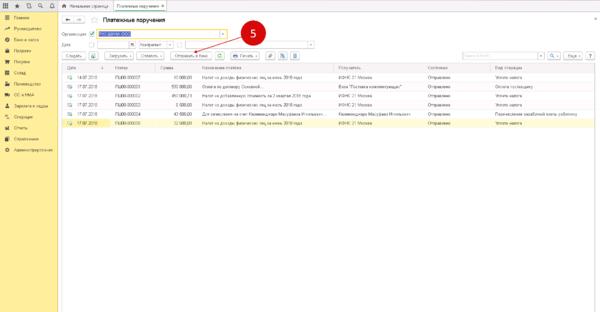
В данном окне выбираем пункт «Настройка». Откроется окно выбора настроек обмена с банком.
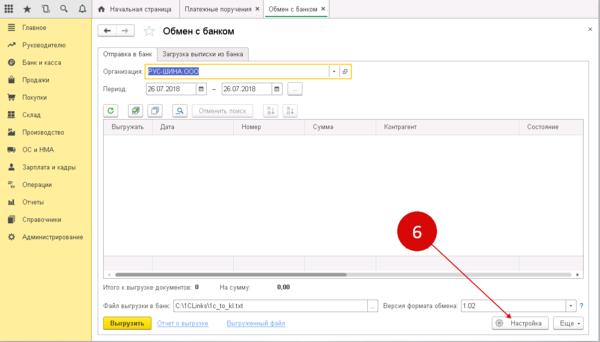
Выбор и установка параметров настройки обмена данными в 1С 8.3
В файле «Настройка обмена с клиентом банка» указываются следующие опции:
- банковский счет. Находим в справочнике счетов банковский счет, с которым планируется настроить обмен данными.
- название программы. В открывшемся перечне выбирается та система клиент-банка, которая относится к банку и выбранному счету. Обычно это происходит автоматически с выбором счета.
- файл выгрузки в банк. Нажимаем значок «Выбрать» и указываем имя и место на компьютере файла, который предназначен для выгрузки платежек.
- корректность номера документа. Необходимо проставить галочку в данном пункте, если нужно, чтобы банк отследил номера платежек на повторяемость.
После совершения данных операций выбираем «Сохранить и закрыть».
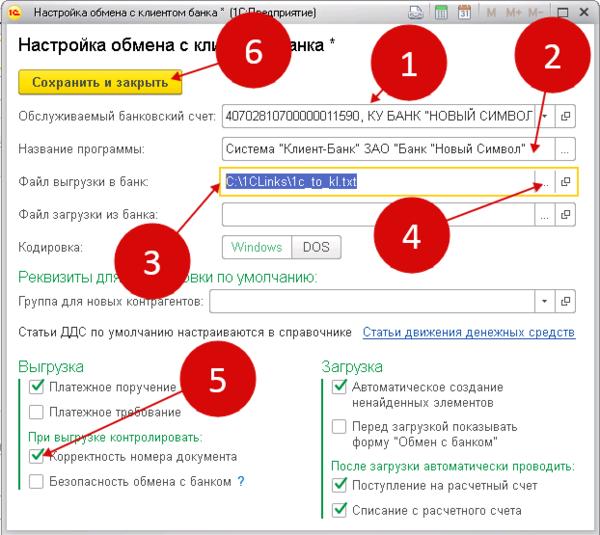
Таким образом, сделаны все действия по настройке обмена с банком. Этот несложный процесс занимает не более 5 минут и не требует никакого документального оформления при этом.
Выгрузка платежек в банк-клиент
Удаленная работа с банком подразумевает использование специализированной программы обмена данными – клиент-банк. С каждым банком настраивается отдельная система клиент-банка. Они позволяют загружать текстовые файлы с платежными документами из 1С 8.3 для проведения дальнейшей оплаты. Для выгрузки платежек необходимо зайти в «Банк и касса» программы 1С 8.3 и выбрать «Платежные поручения», где вы увидите все платежки для оплаты.
В окне нужно выбрать вашу организацию.
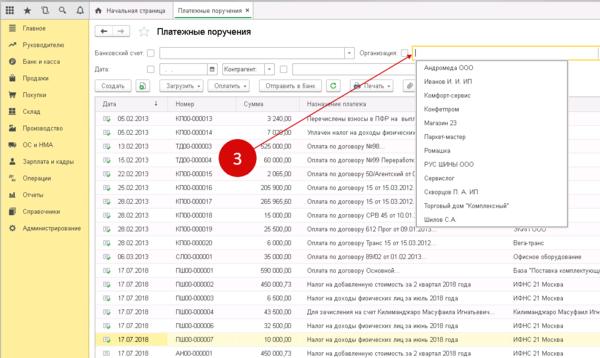
Теперь доступны платежки, созданные только по этой организации. Выбираем кнопку «Отправить в банк», далее видим окно «Обмен с банком».
Подготовленные платежные поручения в окне находятся в статусе «Подготовлено». Рядом галочками отмечены документы, которые будут выгружены в банк. Если какие-то из них оплачивать не надо, можно снять галочки рядом с ними. В окне «Файл выгрузки в банк» уже будет та папка, которую ранее указали в настройках обмена. Если файл нужно заменить, то можно это сделать нажав «…». Далее нажимаем «Выгрузить», файл с отправленными платежками сохранится, они поменяют статус на «Отправлено». На этом завершается процесс выгрузки, платежки уже отправлены в клиент-банк.
Далее, не закрывая всех окон в 1с 8.3, необходимо зайти в клиент-банк и осуществить процесс загрузки отправленных платежек. Для загрузки выбирается файл, расположение которого было указано в опциях настройки.
Сервисы, помогающие в работе бухгалтера, вы можете приобрести здесь.
Форматы программ клиент-банка для обмена с 1С
В бухгалтерских решениях 1С настройка клиент-банка возможна как для выгрузки платежных документов (документы «Платежное поручение» и «Платежное требование»), так и для загрузки (документы «Поступление на расчетный счет» и «Списание с расчетного счета»). На текущий момент из программы 1С Бухгалтерия 8 (как впрочем и из прикладных решений 1С:Упрощенка 8 или 1С:Предприниматель 8) возможен обмен в следующих форматах программ клиент-банка:
- АРМ «Клиент» АС «Клиент-Сбербанк» Сбербанка России
- «АРМ удаленного клиента СПЭД» ВКФ АО «Банк ТуранАлем»
- Банк-клиент АКБ «Лефко-Банк»
- ИНИСТ Банк-Клиент ЗАО ИНИСТ
- Клиент банка InterBank v.5.1 R-Style Software Lab
- Клиент-банк «BARS» фирмы «Оникс Капитал»
- Клиент-Банк «ВЕДАНА»
- Клиент-банк МИБ
- Клиент-Банк ОАО «Прио-Внешторгбанк»
- Клиент-Банк РФК
- «Клиент-ТЕЛЕБАНК» ЗАО «Степ Ап»
- Комплекс обмена платежными документами «Курьер». ЗАО «АстраСофт»
- Система «iBank 2» ООО «БИФИТ»
- Система «MailBank» фирмы «Системные технологии» Минск
- Система «PSB On-Line» ОАО «ПРОМСВЯЗЬБАНК»
- Система «Клиент-Банк Плюс» ОАО «Уралвнешторгбанка»
- Система «Клиент-Банк» АРМ «Украина-Клиент»
- Система «Клиент-Банк» ЗАО «Банк «Новый Символ»
- Система Банк-Клиент АКБ «София»
- Система ДБО BS-Client
- Система Клиент-Банк «BClient»
- Система клиент-банк TIVAL
- Система клиент-банк «Электронный Офис» ЗАО «Райффайзенбанк»
- Система электронных расчетов QuickPay ЗАО АО Кворум
- ЦФТ — Интернет-банк (Faktura.ru)
- «Электронный клиент» АКБ Автобанк
- «Электронный Офис» фирмы «ИМПЭКСБАНК»
- DiasoftCLIENT 4×4 for Windows Диасофт
- LanVisit DOS 4.90 Ланит
- On-Soft Клиент-Банк КБ «ЛОКО-Банк»
- WinClient фирмы МПИ-Банк
- «Yugo-Vostok Online» ОАО БАНК «ЮГО-ВОСТОК»
- АРМ «Электронный клиент» от НОМОС-БАНК-Сибирь
- isFront — Система дистанционного управления финансами
Если среди вышеперечисленных систем клиент-банка не нашлось необходимой, то у специалистов банка уточняется какая из программ клиент-банка используется (нередко сбербанковский формат используют и другие банки). Если используется своя и ее нет в данном списке, то следует уточнить в каком формате принимаются данные и каким образом должны быть записаны данные платежных документов (обычно присылается тестовый файл или ТЗ с описанием полей). Имея эти данные появится возможность написать обработку выгрузки/загрузки данных.
Продукты 1С
- 1С через интернет
- Лицензии 1С
- Общеотраслевые программы
- 1С: Бухгалтерия 8
- 1С: Управление торговлей 8
- 1С-КАМИН: Зарплата. Версия 5.0
- 1С: ERP Управление предприятием 2
- 1С: Зарплата и управление персоналом 8 (ЗУП)
- 1С: Комплексная автоматизация 8
- 1С: Розница 8
- 1С: Управление нашей фирмой 8
- 1С: Документооборот 8
- 1С: CRM 8
- Государственное и муниципальное управление
- Издательства и полиграфия
- Некоммерческие организации
- Образование, культура
- Общественное и плановое питание, гостиничный бизнес
- Профессиональные услуги
- Сельское и лесное хозяйство
- Страхование, Некредитные финансовые организации
- Строительство, девелопмент, ЖКХ
- Топливно-энергетический комплекс
- Торговля, склад, логистика, транспорт
- Финансовый сектор
Акции и спецпредложения
Акция для АККОРМы партнер всероссийской ассоциации АККОР. Если Вы являетесь членом АККОР, то сообщите и мы предложим выгодные условия для покупки программ 1С и их сопровождения
Специальная цена для базовых версий
Для всех базовых версий действует спец.цена — скидка от 20 до 30%, а если с сервисами, то и еще выгодней

Качество услуг — 60% клиентов приходят по рекомендациям

Работаем быстро — готовы решать ваши задачи удаленно прямо в момент обращения

Персональный менеджер — есть у каждого клиента нашей компании

Гибкий подход к сопровождению — тарифы абонентского сопровождения или разовые услуги
107370, Москва г, Бойцовая ул, дом № 4/37, корпус 5, помещение 11П
141076, Московская область, г.Королев, ул.Калининградская, д.16, пом.42