
Настройка прокси в Google Chrome
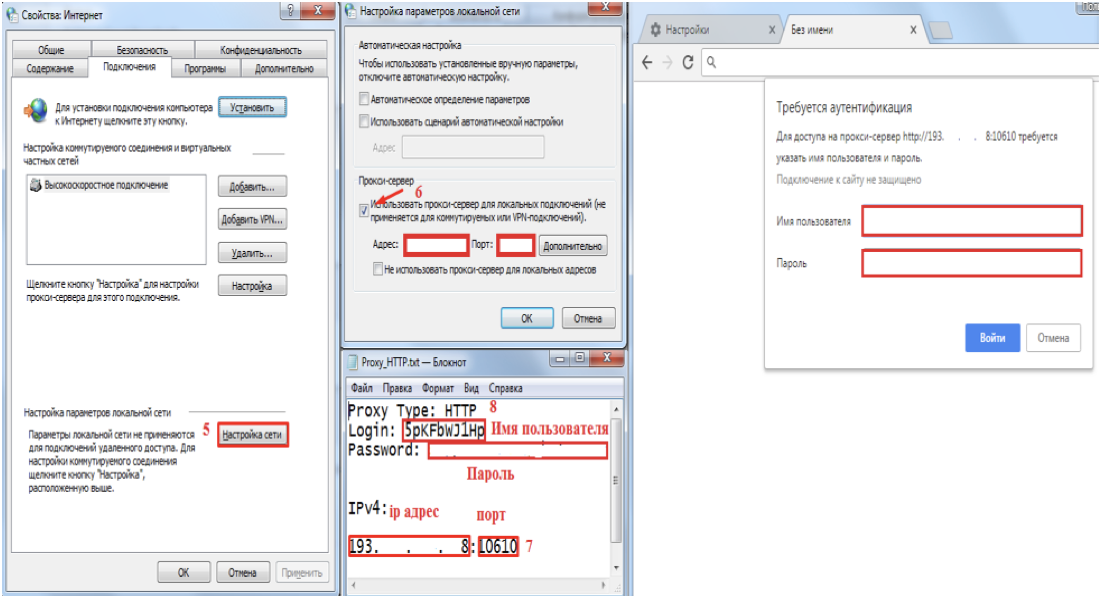
Зайдите в Настройки (2), внизу страницы откройте Дополнительные (3).
Опуститесь в самый низ в подпункте Сети выберите Настройки прокси-сервера (4).
В окне Свойства: Интернет нажимаете Настройки сети (5), в открывшемся окне Настройки параметров локальной сети в подпункте Прокси-сервер ставите галочку Использовать прокси-сервер для локальных подключений (6).
В окнах Адрес и Порт вводите данные из пакета (7), нажимаете Ок.
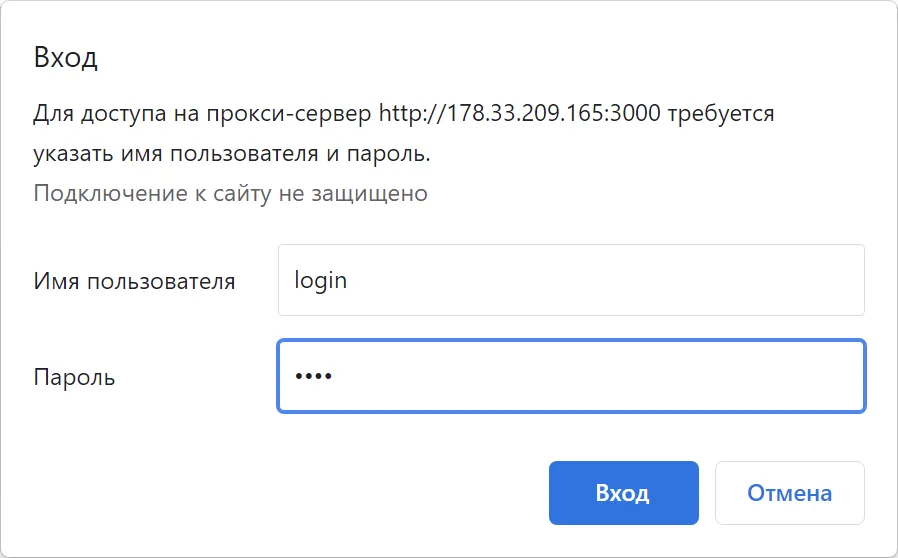
При входе на сайт появится окно аутентификации, вводите Имя пользователя и Пароль (8).
Также вы можете посмотреть настройки в таких браузерах как: Mozilla Firefox, Opera, Safari, Yandex, Internet Explorer и приобрести качественные, анонимные прокси на нашем сайте в пару кликов.
Настройка прокси в Google Chrome на Windows
Для настройки HTTP или Socks прокси в браузере Google Chrome на Windows зайдите в раздел Настройки.
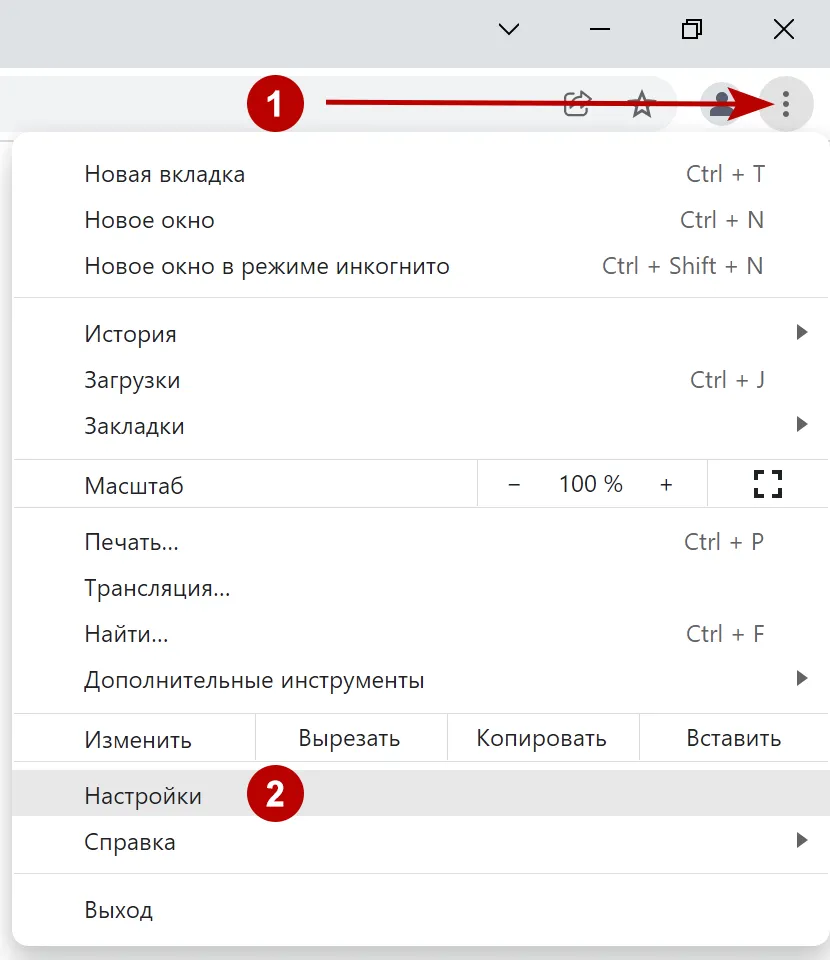
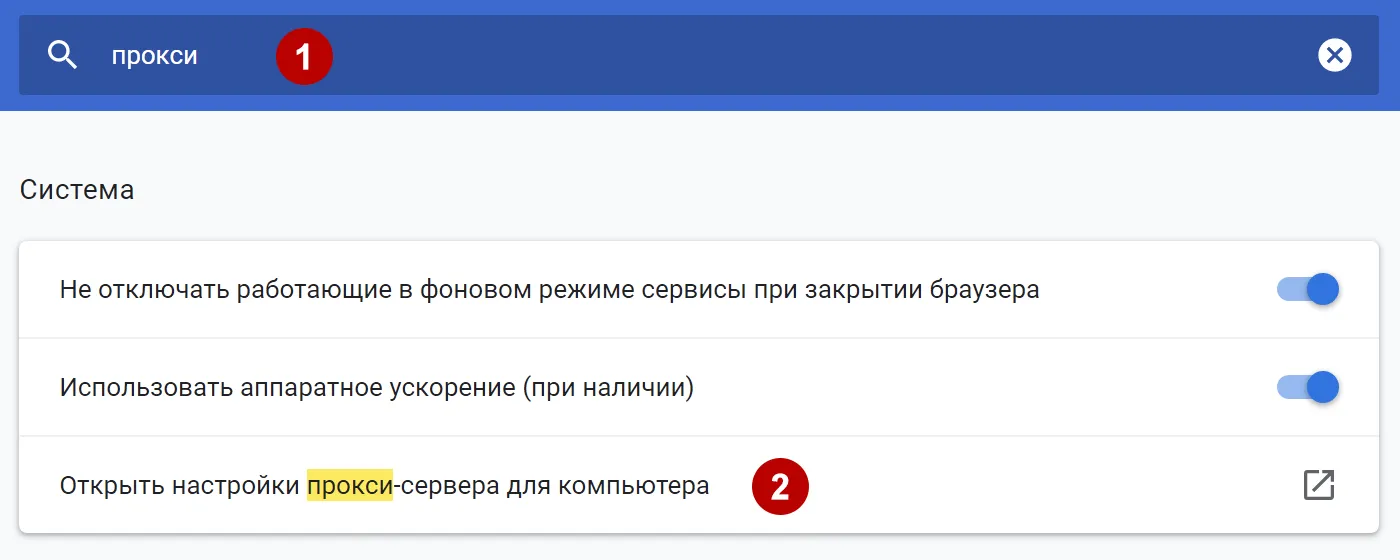
В строке поиска введите «прокси» и откройте настройки прокси-сервера.
Внешний вид следующего окна может отличаться в зависимости от версии Windows. Нажмите на кнопку.
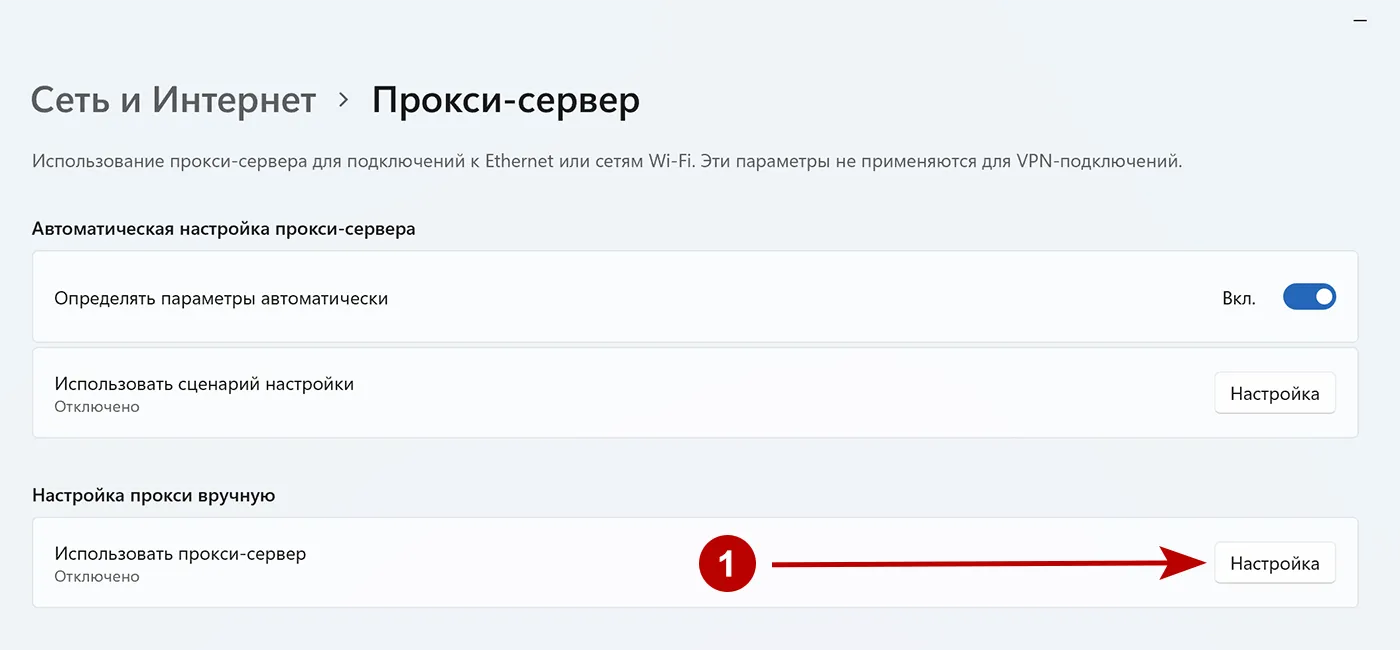
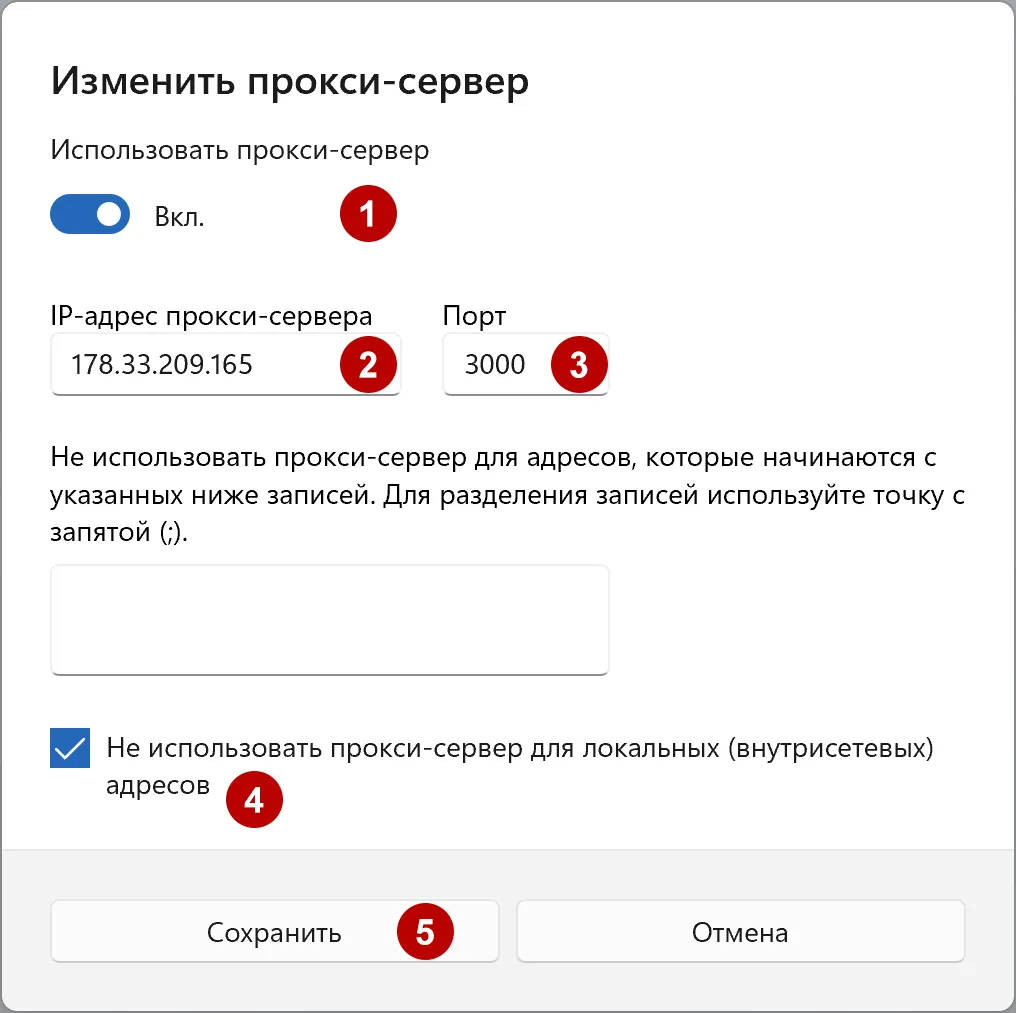
Выполните следующие шаги:
- Включите прокси
- IP адрес подключения
- Порт подключения
- Отметьте галку
- Сохраните прокси
Прокси с авторизацией по логину и паролю
Если используется прокси с авторизацией, то окно с вводом логина и пароля появится сразу, как только откроете любой сайт в Интернете.
Рекомендации от сервиса TheSafety.US
Хотим обратить внимание на то, что настройка прокси производится непосредственно в самой операционной системе Windows.
Если вы используете VPN, то возникнет нежелательная ситуация, когда трафик сначала пойдет на прокси сервер и только затем на VPN (цепочка: прокси + VPN). Хотя оптимальным вариантом с точки зрения безопасности и анонимности считается цепочка: VPN + прокси.
Socks прокси с авторизацией может не работать в Windows.
VPN и прокси сервис защищает своих клиентов с 2006 года, используя надежные технологии в области анонимности передачи данных в Интернете.
Как настроить прокси в Google Chrome
С момента политизации информационной сети каждый пользователь сталкивался с блокировками любимых платформ со стороны провайдеров. Это вызвало бурю возмущений, чем воспользовались сторонние разработчики, открыв каждому доступ к нужному контенту.
Сегодня мы поговорим о том, как настроить прокси сервер в Гугл Хром, также в процессе повествования рассмотрим особенности процедуры.
От теории к практике
Разработчики популярных браузеров оставили для своих клиентов удобные механизмы для настройки прокси и региональной привязки актуальной машины.
Существует несколько способов обойти нежелательную блокировку контента, мы же рассмотрим наиболее простой и быстрый.
Системный подход
Чтобы эффективно использовать все возможности прокси серверов в Хроме важно своевременно его настроить.
Отдельные пользователи отдают предпочтение дополнениям сторонних разработчиков, которые делают всю грязную работу. Однако для их активации понадобится предварительная установка и «согласование вопросов» с Гугл Хромом.
Для этого предусмотрена пошаговая инструкция, представленная ниже:
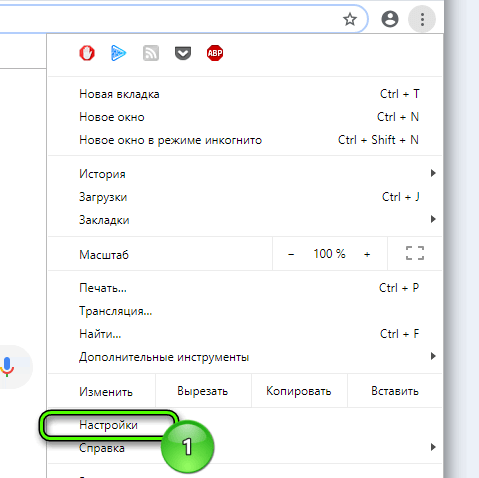
- запускаем Google Chrome и переходим в пользовательские настройки браузера (посредством клика ЛКМ по «троеточию» в правом верхнем углу экрана);
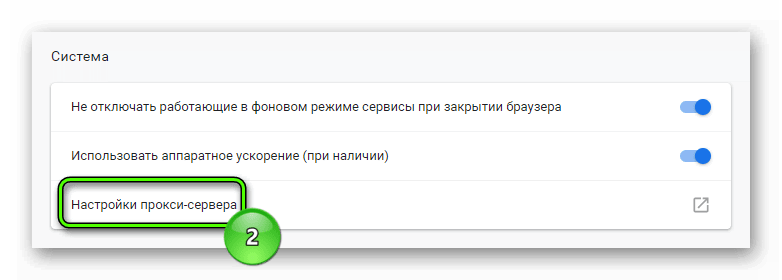
- здесь прокручиваем страницу до пункта «Дополнительные», выбираем его и находим раздел «Настройки прокси-сервера»;
- в открывшемся окне кликаем на вкладку «Подключения», а после активируем кнопку «Настройки сети»;
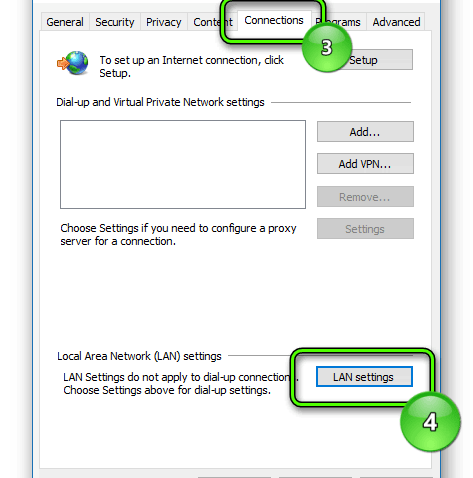
- здесь в блоке «Прокси-сервер» пописываем нужный адрес и порт, во вкладке «Дополнительно» активируем пункт «один прокси для всех протоколов»;
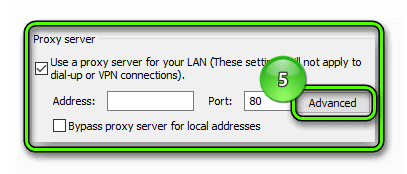
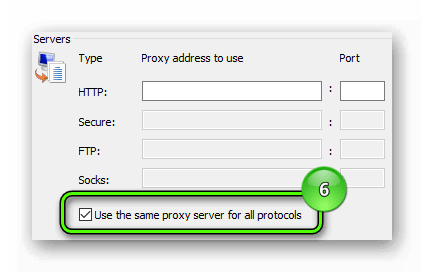
- подтверждаем серьезность намерений и сохраняем внесенные изменения.
По желанию пользователя можно прописать отдельную маску подсистемы для каждого используемого портала или же воспользоваться способом, который был представлен выше.
Подведем итоги
Существует несколько способов получить доступ к заблокированному контенту, однако большинство из них требует установки дополнительных расширений, что несколько увеличивает временные затраты на проведение всех необходимых процедур.
Настройка прокси в Chrome
Google выпустила Chrome 14 лет назад. Компания позиционировала его как «свежий взгляд на браузер». Первоначально он запущен как бета-приложение только для Windows, но через год появился на Linux и macOS.

С самого начала Chrome поддерживал прокси, которые тогда стали одним из важных инструментов. На рубеже десятилетий частные компании стали ограничивать доступ к веб-ресурсам для отдельных стран, городов и конкретных абонентов. К тому же, людей стало беспокоить обилие контекстной рекламы. Очевидно, что интернет начинает отслеживать твои действия и это внимание для большинства нежелательно. « Купить прокси » — такой запрос все чаще стали делать в поисковиках.
Chrome же быстро стал ведущим браузером в мире. Это неудивительно, когда за дело берется корпорация мирового уровня. В создании браузера Google использовал компоненты WebKit от Apple и Firefox от Mozilla, чтобы вдохнуть жизнь в Chrome, и сделал весь исходный код Chrome открытым в виде проекта Chromium. На основе этого кода создали с десяток браузеров.
Настройка прокси в Chrome
В Chrome нет встроенных настроек прокси. Браузер принимает параметры прокси, установленные в ОС. Разберемся, как настроить прокси, зайдя в параметры через браузер и через Windows.
1. Введите в поиске «Параметры» и откройте соответствующий ярлык.

2. В открывшемся окне выберите «Сеть и Интернет».

3. Далее в левом меню выберите «Прокси-сервер».

4. Перед вами настройки прокси в Windows. Нас интересует часть с ручной настройкой. Включите тумблер «Использовать прокси-сервер», чтобы он сдвинулся вправо.

5. Впишите IP и порт прокси-сервера. В поле ниже вы можете указать веб-адреса, на которые вы не хотите заходить через прокси. Это могут быть как главные страницы сайтов, так и отдельные страницы.

6. Теперь Chrome будет использовать указанные значения прокси. Если вы используете частный прокси, то программа предложит ввести логин и пароль во всплывающем окне. Введите их и проверьте, изменился ли IP. Для этого зайдите на сайт 2ip.ru , который позволяет проверить ваш IP-адрес. Если он отображает новый IP, то вы настроили прокси правильно.

Теперь посмотрим как зайти в те же настройки прокси Windows через браузер Chrome.
1. Запустите программу и кликните по значку в виде трех вертикально выстроенных в ряд точек.

2. В открывшемся меню выберите пункт «Настройки».

3. В настройках введите в строке поиска «Прокси» и кликните по строке «Открыть настройки прокси-сервера для компьютера».

4. Далее для настройки прокси повторите шаги 4-6 из инструкции выше.
Как видите, настройка не заняла более 5 минут. К сожалению, это не лучший способ работать с прокси. Во-первых, указанные параметры прокси будут работать для всех браузеров и других программ, которые взаимодействуют с интернетом. Это минус, если вы хотите проксифицировать отдельный софт. Во-вторых, использовать несколько прокси будет неудобно. Придется вновь заходить в настройки и вписывать значение нового прокси. Очевидно, что нужен более комфортный способ работы с прокси-серверами, который:
- Позволит пользователю настроить прокси в отдельном браузере.
- Добавить много прокси и переключаться между ними, без необходимости вновь и вновь вводить данные прокси.
Для Chrome и других браузеров доступно расширение ProxyControl . С его помощью вы добавите список нужных прокси и будете переключать их в браузере без его перезагрузки.
Настройка прокси в Chrome с помощью расширения ProxyControl
Вот как установить и настроить ProxyControl в Chrome:
Скачайте расширение из магазина Chrome.

После установки его значок появится в верхней правой панели браузера. Нажмите на него и выберите: «Перейти к настройкам».

Вы увидите страницу настроек. Нам предлагают три способа вписать значения прокси. Начнем с первого. В подзаголовке «Добавить новый прокси» впишите предложенные значения в соответствующие строки: IP, порт, логин, пароль. Заполнив, кликните на зеленую кнопку «Добавить новый прокси».

Имейте в виду, что для работы с браузером и посещения большинства сайтов нам подходят только прокси-серверы версии IPv4 с сетевым протоколом HTTPs. SOCKS не подходит для браузера, а IPv6 поддерживается далеко не всеми сайтами.
Второй способ. Под заголовкам «Добавить новый прокси (быстро)» впишите значения прокси одной строкой. Либо «IP:порт», если пользуетесь прокси без аутентификации или «IP:порт логин:пароль», если используете частный арендованный прокси.

Далее проверьте, принял ли браузер настройки. Зайдите на сайт, который отображает IP, например на 2ip. Он покажет новый IP-адрес и страну.
Переключайте прокси одним кликом, выбрав их в списке ProxyControl.

Самое актуальное в рубрике: Интересно
Больше интересного в жанре: Новости