
Создание пользовательской карты в Power Map
Вы можете использовать Power Map для изучения данных с помощью карты любого типа путем создания или импорта пользовательской карты. Например, вы можете создать пользовательскую карту, чтобы показать трафик для транспортных маршрутов, как на этом вымышленном острове.
Для этого вам потребуются:
- Файл изображения в формате JPG, BMP или PNG. Например, рисунок плана этажа или схема маршрутов общественного транспорта.
- Связанные с изображением данные, которые Power Map может изобразить на пользовательской карте в системе координат XY.
Совет: Если у вас нет данных по координатам X и Y, попробуйте с помощью приложения Microsoft Paint записать положение элементов (в пикселях) на изображении и ввести эти данные в столбцах X и Y на листе.
Ниже приведены инструкции по использованию этих элементов для создания пользовательской карты.
- В приложении Excel откройте книгу, которая содержит данные координат X и Y для изображения.
- Щелкните Вставить >Карта.

- Щелкните Создать тур.

- В Power Map щелкните Home (Главная) >New Scene (Создать сцену).
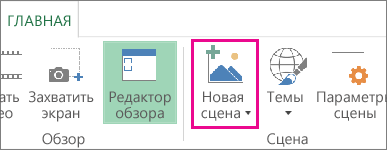
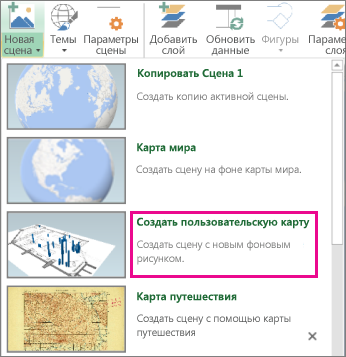
- Выберите New Custom Map (Создать пользовательскую карту).
- В окне Custom Maps Options (Параметры пользовательских карт) щелкните Browse for the background picture
 (Поиск фонового рисунка), найдите и выберите нужное изображение, а затем нажмите кнопку Open (Открыть).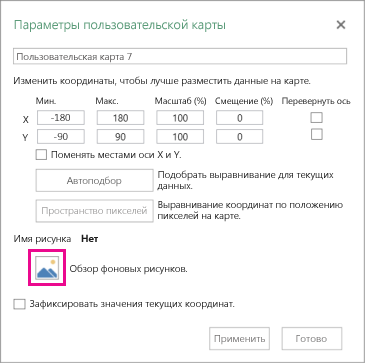
- При необходимости измените координаты X и Y. Дополнительные действия:
- Для переключения осей установите флажок Поменять местами оси X и Y.
- Щелкните Автоподбор, чтобы получить наилучший результат.
- Если вы не хотите, чтобы значения изменялись, установите флажок Заблокировать текущие значения координат.
- Нажмите кнопку Применить, чтобы принять выбранные настройки, а затем нажмите кнопку Далее в области слоев. Теперь вы готовы использовать Power Map, как и любые другие географические данные.
Создание пользовательской карты в Power Map
Вы можете использовать Power Map для изучения данных с помощью карты любого типа путем создания или импорта пользовательской карты. Например, вы можете создать пользовательскую карту, чтобы показать трафик для транспортных маршрутов, как на этом вымышленном острове.
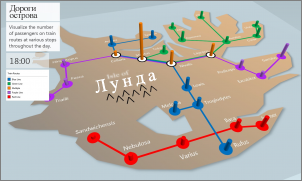
Для этого вам потребуются:
- Файл изображения в формате JPG, BMP или PNG. Например, рисунок плана этажа или схема маршрутов общественного транспорта.
- Связанные с изображением данные, которые Power Map может изобразить на пользовательской карте в системе координат XY.
Совет: Если у вас нет данных по координатам X и Y, попробуйте с помощью приложения Microsoft Paint записать положение элементов (в пикселях) на изображении и ввести эти данные в столбцах X и Y на листе.
Ниже приведены инструкции по использованию этих элементов для создания пользовательской карты.
- В приложении Excel откройте книгу, которая содержит данные координат X и Y для изображения.
- Щелкните Вставить >Карта.
- Щелкните Создать тур.
- В Power Map щелкните Home (Главная) >New Scene (Создать сцену).
- Выберите New Custom Map (Создать пользовательскую карту).
- В окне Custom Maps Options (Параметры пользовательских карт) щелкните Browse for the background picture(Поиск фонового рисунка), найдите и выберите нужное изображение, а затем нажмите кнопку Open (Открыть).
- При необходимости измените координаты X и Y. Дополнительные действия:
- Для переключения осей установите флажок Поменять местами оси X и Y.
- Щелкните Автоподбор, чтобы получить наилучший результат.
- Если вы не хотите, чтобы значения изменялись, установите флажок Заблокировать текущие значения координат.
- Нажмите кнопку Применить, чтобы принять выбранные настройки, а затем нажмите кнопку Далее в области слоев. Теперь вы готовы использовать Power Map, как и любые другие географические данные.
Как нарисовать карту знаний, используя три доступных и замечательных способа
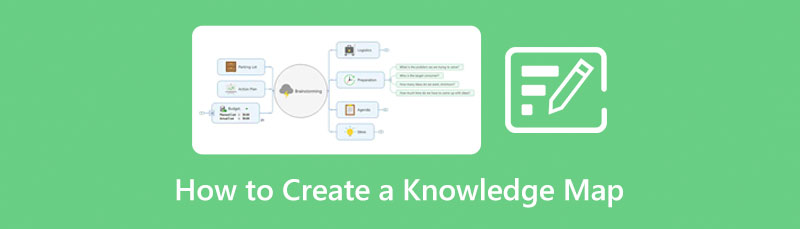
Карта знаний — это иллюстрация ценного актива организации. Он также показывает фрагменты знаний, а не фрагмент информации на карте. В этой заметке карты знаний необходимы для эффективного бизнеса, поскольку они иллюстрируют вероятность успеха проекта и вероятность неудачи. С другой стороны, создать карту знаний могут и люди, которые не занимаются бизнесом, и повысить уровень своих управленческих способностей, передав информацию о личных знаниях через иллюстрацию. Поэтому, если у вас есть точная причина, по которой вы хотите знать как составить карту знаний, то вы попали в нужное место. В этой статье будут представлены два заметных офлайн- и один онлайн-создатель карт этой задачи, которые вас удивят.
- Часть 1. Как нарисовать карту знаний с помощью лучшего онлайн-картографа
- Часть 2. Как построить карту знаний в автономном режиме
- Часть 3. Часто задаваемые вопросы о создании карты знаний
Часть 1. Как нарисовать карту знаний с помощью лучшего онлайн-картографа
Давайте начнем это важное понимание, познакомившись с лучшим онлайн-инструментом для составления карт разума, MindOnMap. Это бесплатный инструмент для составления карт разума, в котором есть все, что нужно, чтобы быть отмеченным как лучший. Почему? Потому что помимо того, что это совершенно бесплатный инструмент, его ответ на вопрос о том, как нарисовать карту знаний, также включает в себя специальное облачное хранилище и шаблоны, которые лучше всего соответствуют требованиям создания карты знаний. MindOnMap позволяет пользователям свободно выбирать шаблоны и темы для своей карты. Что касается элемента, который нужно применить на карте, этот фантастический инструмент позволяет пользователям выбирать из сотен форм, стрелок, значков, стилей и многого другого.
Кроме того, этот бесплатный и рекламный инструмент составления карт разума позволяет вам делиться своей картой знаний с друзьями для совместной работы в режиме реального времени. Таким образом, вам не нужно тратить время на отправку по электронной почте или даже распечатку карты только для того, чтобы показать ее своим друзьям. Таким образом, чтобы испытать этот известный онлайн-создатель карт, вы должны ознакомиться с приведенными ниже рекомендациями.
Как составить карту знаний с помощью MindOnMap
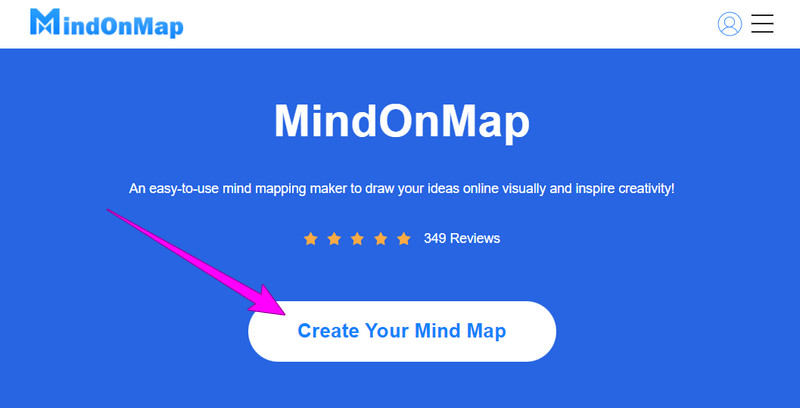
В браузере зайдите на официальный сайт MindOnMap. Оттуда нажмите на Создайте свою ментальную карту вкладку и зарегистрируйтесь, используя свою учетную запись электронной почты.
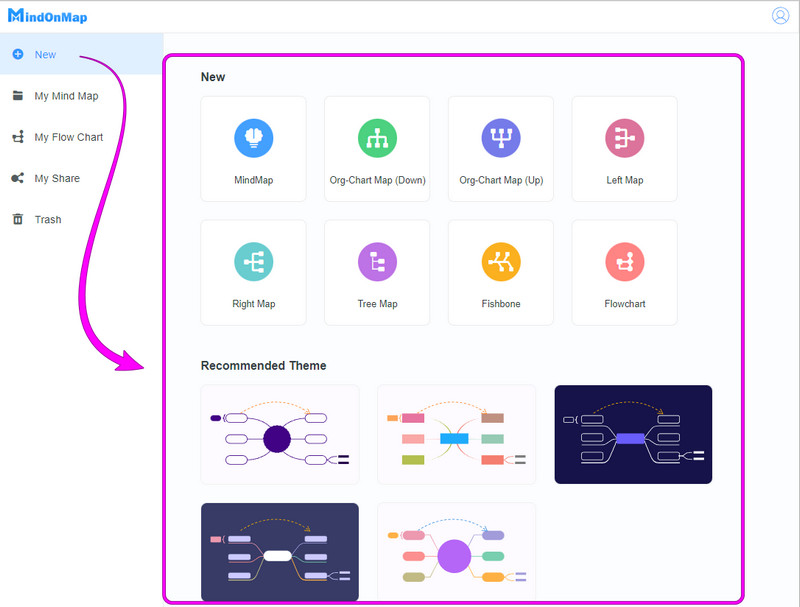
Как только вы доберетесь до внутренней страницы, перейдите на Моя ментальная карта вариант и нажмите кнопку Новый вкладка Затем выберите один из вариантов шаблонов справа.
Теперь вы можете приступить к работе, поместив информацию в выбранный вами шаблон карты. Как видите, мы выбрали тематический шаблон, содержащий сочетания клавиш. Следуйте им, чтобы расширить карту по мере необходимости. Кроме того, вы можете получить доступ к значку горячих клавиш для других функций, которые вы можете выполнять.
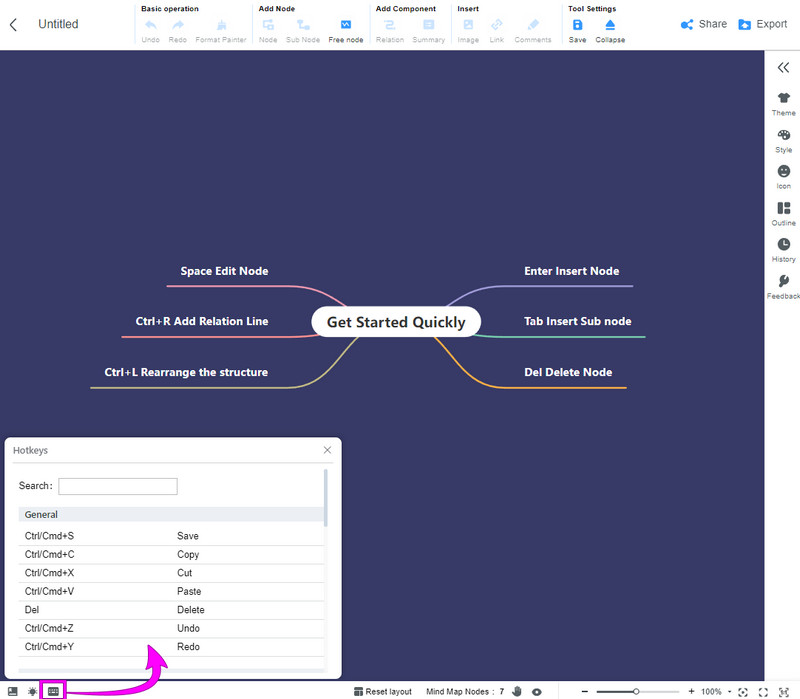
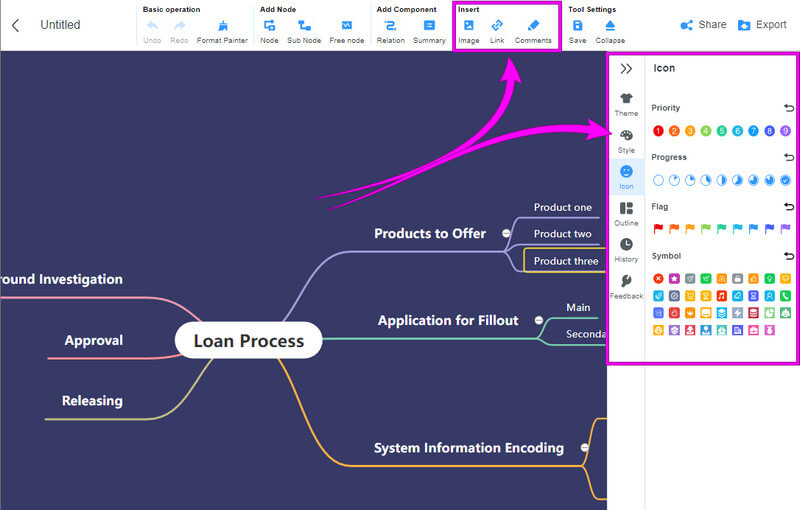
На этот раз вы можете получить доступ к меню трафаретов справа, если хотите улучшить внешний вид своей карты знаний. Затем, чтобы добавить ссылки, комментарии и изображения, наведите курсор на Вставлять раздел, расположенный вверху по центру интерфейса.
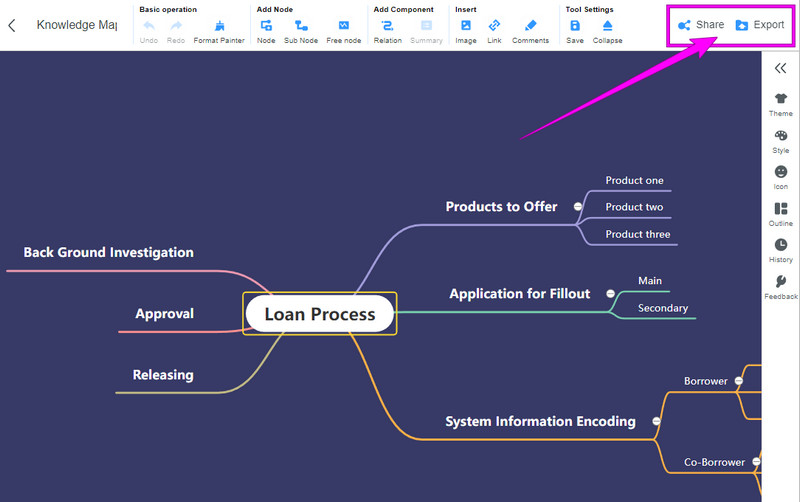
Наконец, вы уже можете Делиться или же Экспорт свою карту знаний, щелкнув значок нужного действия.
Часть 2. Как построить карту знаний в автономном режиме
Теперь мы будем поддерживать мощное программное обеспечение, которое вы можете использовать в автономном режиме. Следовательно, вам нужно будет получить их на своем компьютерном устройстве, чтобы эффективно выполнять следующие инструкции по их использованию в картировании знаний.
1. Создайте карту знаний в PowerPoint
PowerPoint, как ни странно, является одной из программ, позволяющих составить остроумную карту знаний. Эта популярная программа для презентаций от Microsoft имеет встроенные иллюстрации, полезные для этой задачи. Наряду с ними есть функция SmartArt, которая содержит ряд различных шаблонов для различных графических категорий. Между тем, по мере того, как вы щедро используете функцию презентации PowerPoint, расширяйте ее возможности, создавая иллюстрации, такие как карта знаний. Как? Следуйте инструкциям ниже.
Как сделать карту знаний в PowerPoint
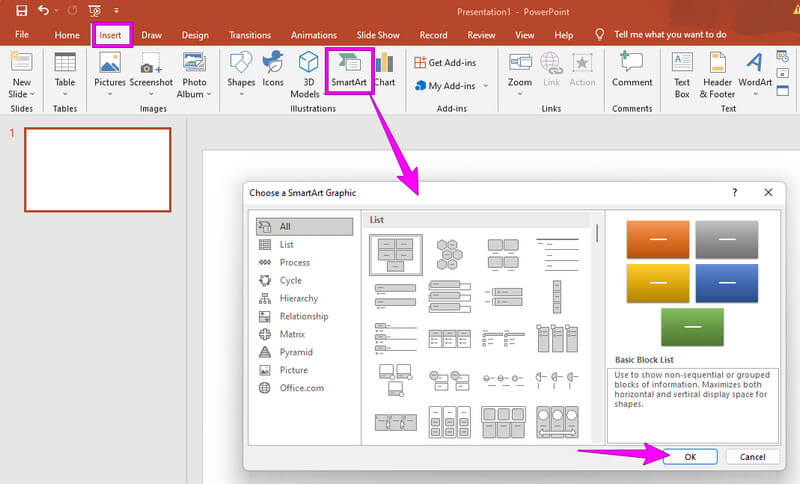
Откройте новый слайд в PowerPoint и очистите страницу, удалив текстовое поле по умолчанию. Затем перейдите к Вставлять вкладку и нажмите, чтобы открыть СмартАрт вариант. Теперь выберите один из СмартАрт шаблоны и нажмите кнопку ХОРОШО вкладку, чтобы перенести шаблон на слайд.
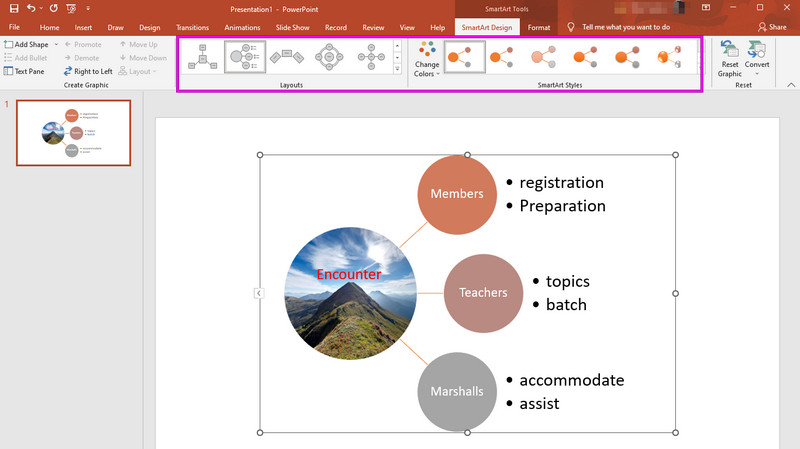
Теперь вы можете приступить к эксплуатации карта знаний путем размещения на нем текстовой или графической информации. Затем добавьте к нему оттенки, перемещаясь по параметрам дизайна в разделе ленты.
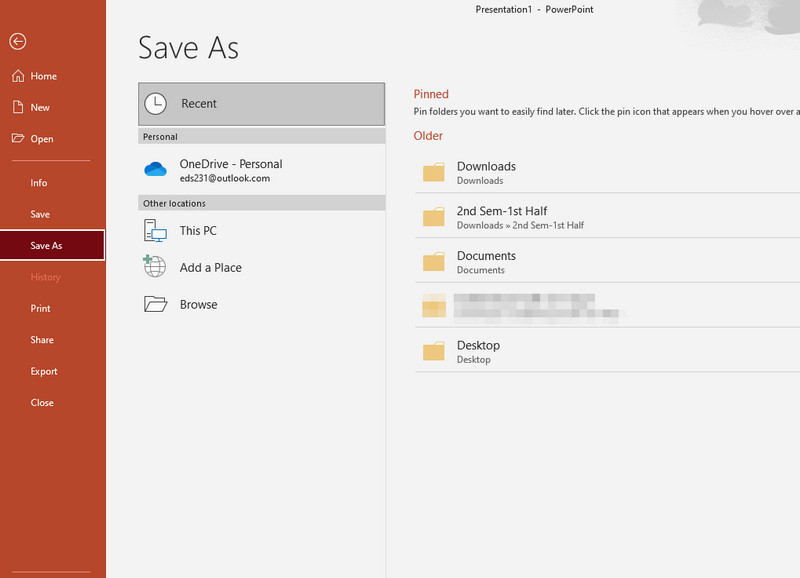
Наконец, сохраните диаграмму, нажав кнопку Файл нажмите на вкладку Сохранить как диалог. Затем выберите папку назначения для файла.
2. Попробуйте автономную версию Draw.io
Draw.io — это картографическое программное обеспечение, с которым вы можете работать в автономном режиме. Это приложение специально создано для создания блок-схем и диаграмм, как показано в его интерфейсе. Кроме того, пользователи могут бесплатно пользоваться этим программным обеспечением, получая плавную навигацию при создании своих иллюстраций. Однако Draw.io ограничивает процесс картирования, поскольку в нем отсутствуют расширенные настройки при использовании в автономном режиме. Но все же, если вы ищете полностью упакованный автономный инструмент для карты знаний Создавая, Draw.io выходит на первое место.
Как нарисовать карту знаний в Draw.io
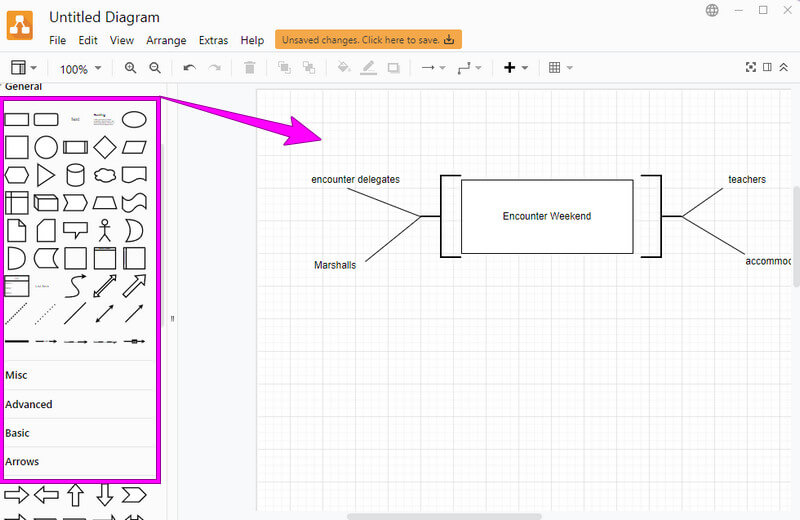
Запустите программное обеспечение Draw.io и начните с выбора фигур из вариантов справа. Нажмите на выбранный элемент, затем выровняйте его на холсте по своему усмотрению.
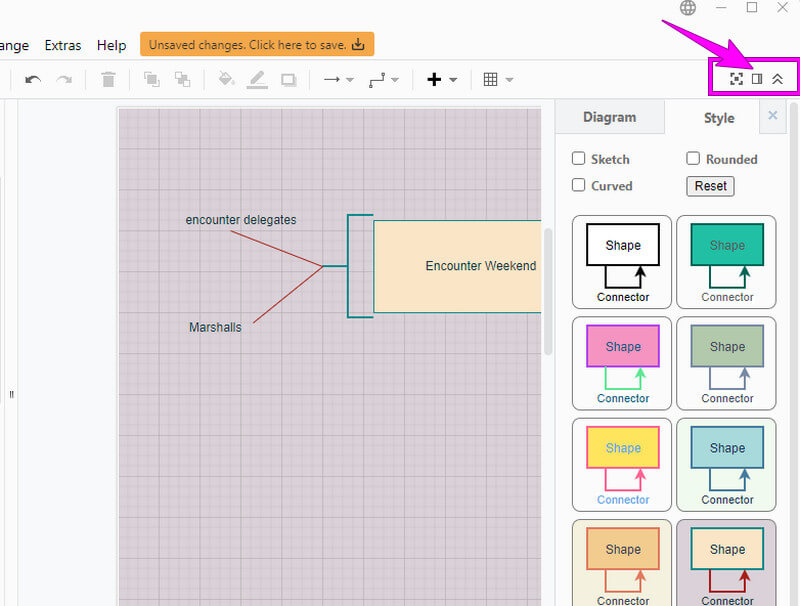
На этот раз давайте выберем дизайн карты знаний. Нажмите на панель формата, которая находится в центре трех значков в правом верхнем углу интерфейса. Перейти к Стиль раздел, затем выберите тему для применения к карте.
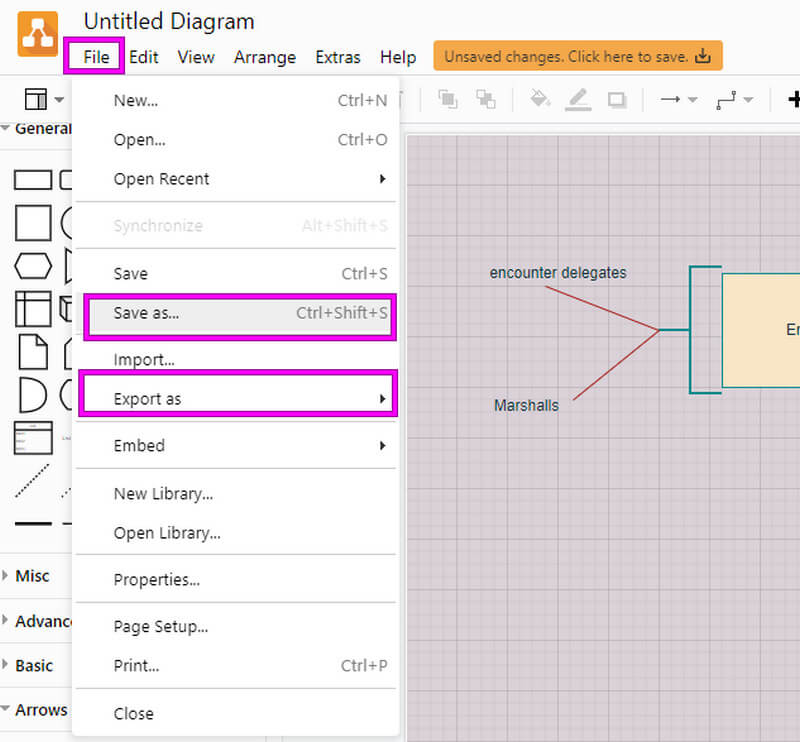
После этого вы можете сохранить или экспортировать карту, нажав кнопку Файл меню. Выберите действие, которое вы хотите выполнить, из списка вариантов, затем продолжите сохранение карты.
Часть 3. Часто задаваемые вопросы о создании карты знаний
Как нарисовать карту знаний в Word?
Создание карты знаний в Word аналогично процедуре создания карты знаний в PowerPoint, поскольку в обоих случаях для этого используется функция SmartArt.
Существуют ли компоненты карты знаний?
Да. Компонентами карты знаний являются приложение, структуры, источники знаний, разработка и активы.
Что такое процедурная карта знаний?
Процедурная карта — это тип карты знаний, которая изображает процесс конкретного дела. Это один из трех типов карты знаний, включая карты компетенций и концептуальные карты знаний.
Вывод
В заключение, теперь у вас есть замечательные решения для вашего запроса на как составить карту знаний. Больше не боритесь, потому что рекомендации здесь упрощены. PowerPoint и Draw.io также продемонстрировали величественные методы, поскольку они могут помочь сделать диаграммы в автономном режиме. Но если вам нужен гораздо более простой инструмент без ущерба для качества и возможностей, выберите MindOnMap, простой, но мощный онлайн-инструмент для составления карт разума.

Создайте свою карту разума, как вам нравится
Полный обзор создания карты PowerPoint для презентации
Изучение сложной темы или новой информации может быть сложной задачей из-за новых идей. Таким образом, довольно сложно запомнить и вспомнить просмотренные данные. Одним из проверенных способов облегчить процесс изучения сложной информации является составление карт памяти. Это поможет вам разбить большие идеи на более мелкие части, которые могут улучшить удержание создателя. Кроме того, это позволяет вам выявлять новые идеи, которые делают учебу увлекательной и повышают вашу креативность.
Между тем, PowerPoint хорошо известен своими презентациями. Еще один способ использования этого инструмента — создание ментальной карты. Проще говоря, PowerPoint полезен для наглядных пособий, а также для создания визуальных представлений. Если вы хотите использовать этот удобный инструмент и научиться сделать карты PowerPoint и другие диаграммы, ознакомьтесь с руководством ниже. Кроме того, мы подготовили руководство по окончательному решению, позволяющему без особых усилий составить ментальную карту.

- Часть 1. Как сделать интеллект-карту в PowerPoint
- Часть 2. Лучший способ сделать интеллект-карту онлайн
- Часть 3. Часто задаваемые вопросы о создании ментальных карт в PowerPoint
Часть 1. Как сделать интеллект-карту в PowerPoint
PowerPoint — это продукт Microsoft, который можно использовать для создания различных диаграмм для презентаций. Как правило, инструмент разработан для создания презентаций путем компоновки наглядных пособий с текстом, изображениями, видео и т. Д. С другой стороны, возможно создание карт разума, диаграмм пауков и концептуальных карт.
Кроме того, эта программа поставляется с различными инструментами для рисования, которые позволяют вставлять линии, фигуры, блоки, формы и значки, необходимые для соединения и представления идей. Прежде всего, вы можете воспользоваться его функцией презентации, которая поможет вам создавать впечатляющие слайд-шоу для воплощения ваших идей в презентациях. Выполните следующие шаги, чтобы создать диаграмму паука в PowerPoint и другие диаграммы.
Запустите MS PowerPoint
На рабочем столе запустите Microsoft PowerPoint и откройте пустой слайд. Перейти к Вставлять вкладку и разверните Формы меню. После этого выберите фигуры, которые вам нужны для вашей ментальной карты. Затем перетащите нужные фигуры и фигуры. Убедитесь, что вы выбрали реальные цифры для центральной и связанных идей.
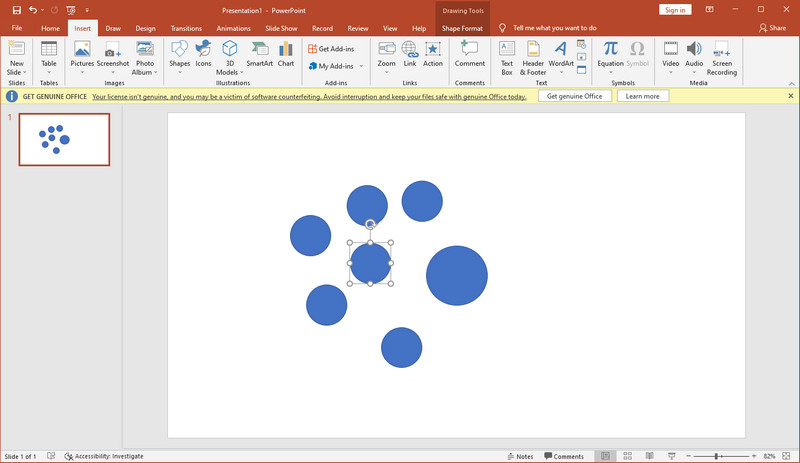
Упорядочить и отредактировать интеллект-карту
После выбора фигур для ментальной карты расположите их так, чтобы они представляли ментальную карту. Основная тема в центре окружена соответствующими идеями. Вы можете дублировать фигуры для простого способа вставки фигур. После этого отрегулируйте их размеры и выравнивание, затем добавьте соединительные линии, вставив формы линий. Заполните формы текстом или изображением, чтобы представить идею, затем оформите их цветами, стилями и т. д.
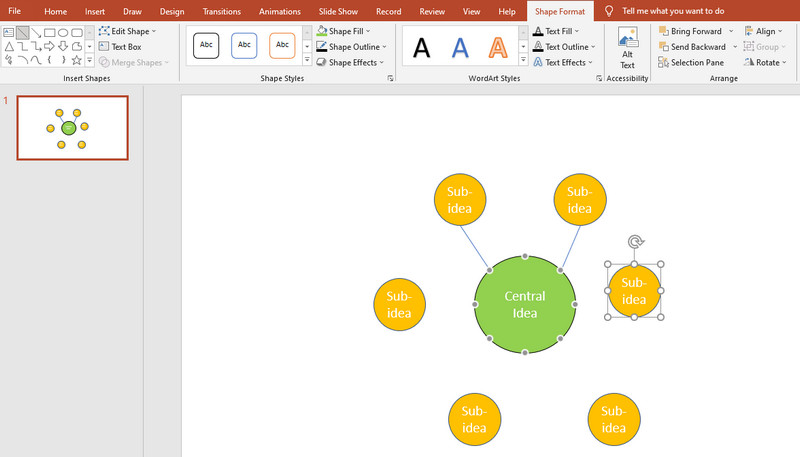
Как сделать диаграмму паука в PowerPoint
Используя PowerPoint, вы также можете создавать другие диаграммы, такие как диаграмма паука. Это также отличное визуальное представление для полного понимания темы, особенно при работе со сложной информацией. Используемые формы и фигуры почти идентичны. Просто следуйте структуре паука с ногами в качестве ветвей и основным телом в качестве центральной темы. Вы можете обратиться к иллюстрации ниже.
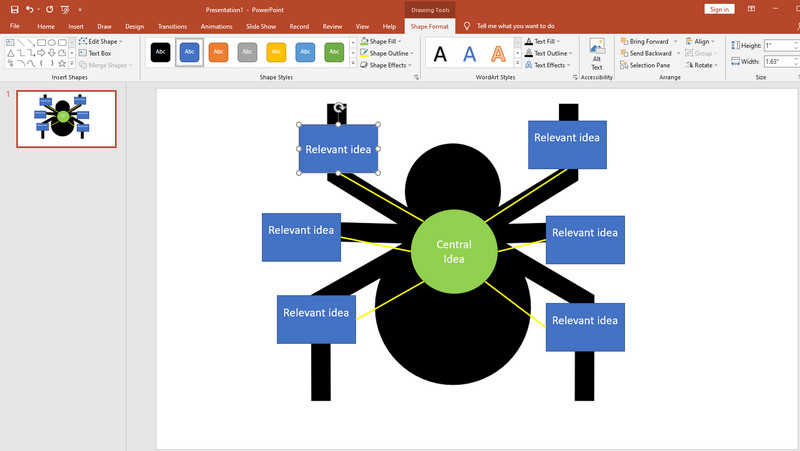
Как сделать концептуальную карту в PowerPoint
PowerPoint также можно использовать для создания концептуальных карт. Точно так же вам нужно начинать с широкой концепции и переходить к более сложным идеям. Используя это представление, вы можете стимулировать визуальное и творческое мышление. Взгляните на образец ниже.
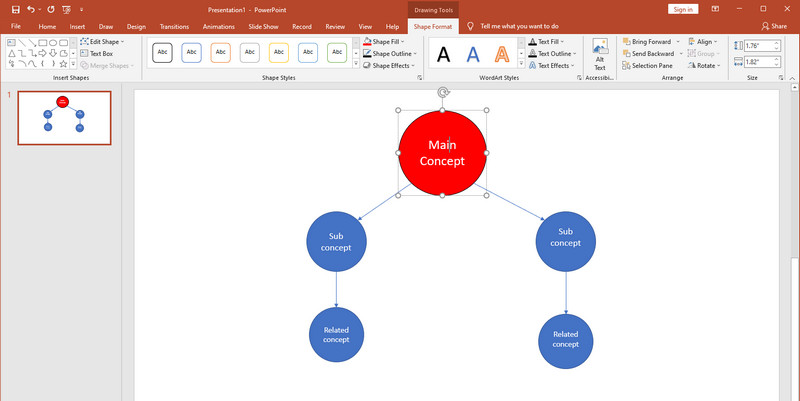
Сохраните ментальную карту
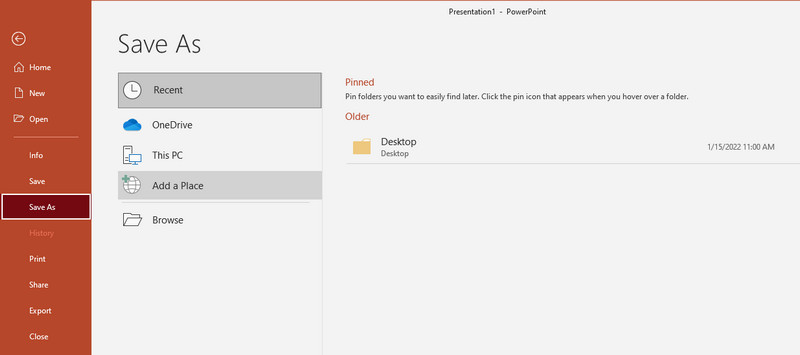
После того, как вы создадите интеллект-карту в PowerPoint и будете удовлетворены результатом, вы можете сохранить ее как презентацию и отредактировать в любое время. Перейти к Файл > Сохранить как. Затем сохраните его в том месте, где его легко найти. Вы также можете использовать PowerPoint для создания временной шкалы.
Часть 2. Лучший способ сделать интеллект-карту онлайн
Следующий инструмент, который может помочь вам создать карты PowerPoint для презентации, MindOnMap. Это онлайн-приложение позволяет создавать множество ментальных карт и диаграмм, не тратя ни копейки. Кроме того, вам не нужно беспокоиться об установке дополнительного программного обеспечения на свой компьютер. С его помощью вы можете создать карту разума, диаграмму пауков, блок-схему и концептуальную карту в интуитивно понятном интерфейсе. На самом деле, есть несколько тем и макетов на выбор. Он состоит из карты разума, организационной схемы, фишбона, древовидной карты и других структур. Кроме того, вы можете выбирать между темной и светлой темами.
Стилизация стала более доступной благодаря множеству инструментов редактирования и параметров, которые вы можете настроить. Карты и диаграммы легко настраиваются. Вы можете изменить структуру линии соединения, чтобы изменить форму, цвет, стиль, границу, толщину и т. д. Лучше всего то, что вы можете прикреплять значки и символы для создания всеобъемлющих и привлекательных ментальных карт. Чтобы начать работу с инструментом, обратитесь к руководству ниже.
Доступ к онлайн-приложению
Прежде всего, откройте браузер на своем компьютере и посетите MindOnMap. Как только вы попадете на главную страницу, нажмите кнопку Создать онлайн или Бесплатная загрузка кнопку для доступа к инструменту. Вам может потребоваться быстро зарегистрировать учетную запись, чтобы использовать ее для новых пользователей.
Создайте новую ментальную карту
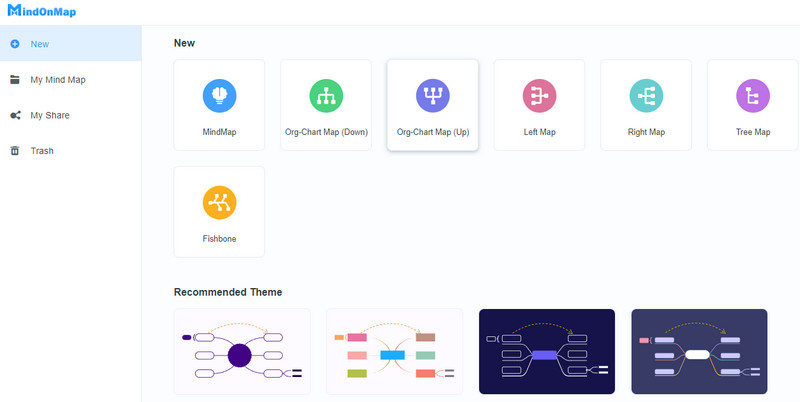
На Новый вкладка, выберите MindMap начать с нуля. Кроме того, вы можете начать с существующих тем, которые вы можете редактировать немедленно. После выбора вас должна приветствовать страница редактирования инструмента или холст.
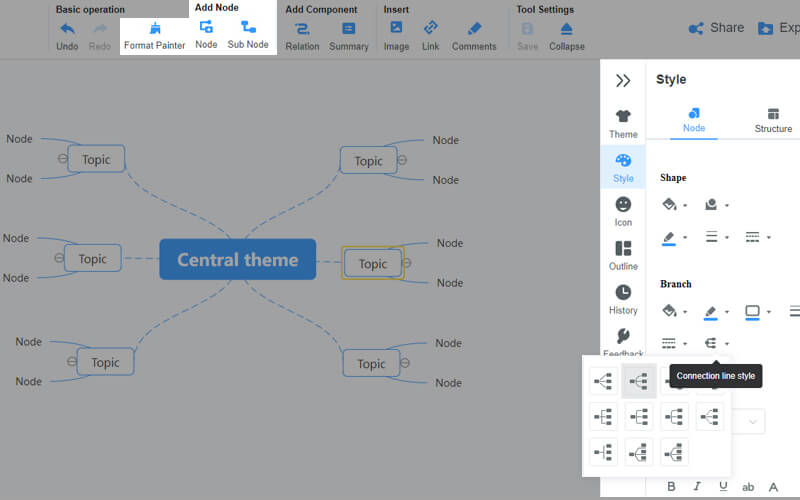
Если вы выбрали MindMap , вы должны увидеть центральный узел на холсте. Теперь добавьте ветки, нажав кнопку Узел кнопку из меню выше. Добавьте подузлы, нажав кнопку рядом с ним. Затем вставьте информацию, дважды щелкнув узлы и введя текст.
Теперь откройте панель инструментов справа, чтобы редактировать узлы, добавлять значки, применять темы и т. д. Под Стиль раздел, вы можете изменить форму, цвет и рисунок. Затем вы можете применить изменения к остальным узлам, используя Формат Painter расположен на ленте инструмента. Вы также можете изменить стиль линии в соответствии с вашими потребностями. Вы также можете создавать карты пауков или концептуальные карты, соответствующим образом располагая узлы.
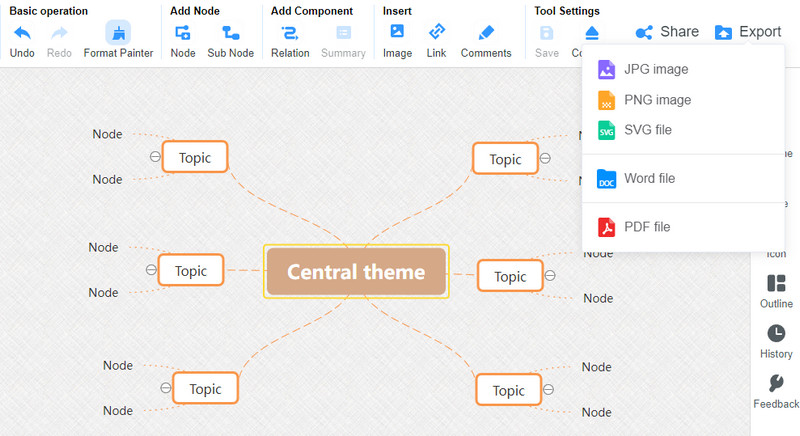
Наконец, сохраните только что созданную карту разума. Нажмите на Экспорт кнопка в правом углу. Выберите, хотите ли вы сохранить его как файл изображения, SVG, Word или PDF. При желании вы можете поделиться ссылкой на карту разума и защитить ее паролем для обмена с коллегами или друзьями.
- Создайте интеллект-карту в Excel и используйте эффективную альтернативу
- Руководство по созданию интеллект-карты в Microsoft Word с беспроблемными функциями
Часть 3. Часто задаваемые вопросы о создании ментальных карт в PowerPoint
Как вставить карту в PowerPoint?
Вы можете напрямую вставить карту ума в PowerPoint, создав ее. Вы можете вставлять фигуры, фигуры и значки, чтобы создать карту ума. Вы можете следовать той же процедуре, описанной выше, для создания карт PowerPoint. Также может быть полезна отдельная программа или программное обеспечение. Просто экспортируйте интеллект-карту в виде изображения, чтобы вставить его в PowerPoint.
Доступны ли шаблоны ментальных карт в PowerPoint?
К сожалению, в PowerPoint нет шаблонов ментальных карт. Но есть хорошая функция, называемая графикой SmartArt, для создания ментальной карты из шаблонов, как если бы вы использовали карты в PowerPoint. Он содержит диаграммы иерархии и отношений, которые помогут вам составить карту разума.
Как сделать ментальную карту в Word?
Продукты Microsoft, такие как Word, поставляются с графической функцией SmartArt, которую вы можете использовать для создания ментальной карты. Кроме того, вы можете сделать его с нуля, используя формы и фигуры, предлагаемые MS Word.
Вывод
Прочитав весь пост, вы теперь должны знать, как сделать ментальная карта в PowerPoint. Плюс бонусный инструмент, MindOnMap , позволяет легко и просто создавать интеллект-карты и другие диаграммы. Обсуждайте идеи и создавайте привлекательные иллюстрации, систематизируя идеи и информацию с помощью проверенных программ.
Создайте свою карту разума, как вам нравится