
Visual Studio 15 как выбрать начальную форму?
Здравствуйте, работаю над курсовой, и где-то на середине разработки вспомнил что нужно добавить меню авторизации пользователя, но столкнулся с данной проблемой: как поменять стартовую форму проекта? В настройках данной функции не нашёл, а в интернете вариант только для С#
- Вопрос задан более трёх лет назад
- 921 просмотр
Комментировать
Решения вопроса 1
Откройте файл Program.cs (создаётся автоматически) и отредактируйте в нём код:
static void Main()
Application.EnableVisualStyles();
Application.SetCompatibleTextRenderingDefault(false);
Application.Run(new Form1());
>
Ответ написан более трёх лет назад
Комментировать
Нравится Комментировать
Ответы на вопрос 0
Ваш ответ на вопрос
Войдите, чтобы написать ответ
- C++
- +2 ещё
Что не так с кодом, проверяющим логическую схему?
- 1 подписчик
- 6 часов назад
- 54 просмотра
Рисование фигур и контуров
Область применения: Visual Studio Visual Studio для Mac
  Visual Studio Code
В конструкторе XAML фигура — это именно тот объект, который соответствует вашим представлениям. Например, прямоугольник, круг или эллипс. Объект контур является более универсальной версией фигуры. Можно, например, изменить эти объекты или объединить их в форме новых фигур.
Для фигур и контуров используется векторная графика, поэтому их легко масштабировать для дисплеев с высоким разрешением.
Рисование фигуры
Фигуры можно найти в окне Ресурсы.
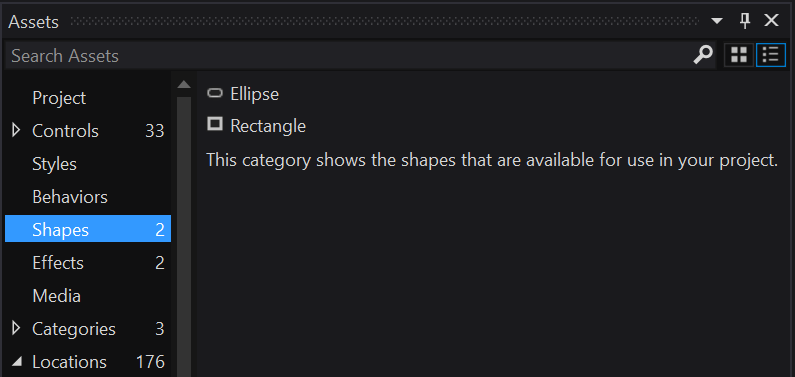
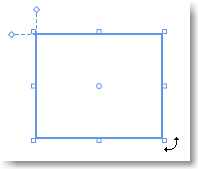
Перетащите любую нужную фигуру в область рисования. Затем используйте маркеры фигуры, чтобы масштабировать, поворачивать, перемещать и наклонять фигуру.
Рисование контура
Контур — это последовательность соединенных линий и кривых. Используйте контур для создания интересных фигур, которые недоступны в окне Ресурсы.
Контур можно нарисовать с помощью линии, пера или карандаша. Эти инструменты доступны на панели Средства.
Рисование прямой линии
Используйте средства Перо или Линия.
Использование средства «Перо»
Щелкните один раз в области рисования, чтобы определить начальную точку, а затем щелкните еще раз для задания конечной точки линии.
Использование средства «Линия»
В области рисования зажмите кнопку мыши в том месте, где должна начинаться линия, затем перетащите и отпустите кнопку мыши там, где линия завершается.
Рисование кривой
Используйте средство Перо.
В области рисования щелкните один раз, чтобы определить начальную точку линии, а затем зажмите и перетащите указатель мыши, чтобы задать нужную кривизну.
Если требуется замкнуть контур, щелкните начальную точку линии.
Изменение формы кривой
Используйте средство Непосредственное выделение.
Щелкните фигуру, а затем потяните за любую точку на фигуре, чтобы изменить форму кривой.
Рисование контура произвольной формы
Используйте средство Карандаш.
Нарисуйте произвольный контур в области рисования, как если бы вы пользовались настоящим карандашом.
Удаление части контура
Используйте средство Непосредственное выделение.
Выберите контур, содержащий сегмент, который требуется удалить, и нажмите кнопку Удалить .
Удаление точки контура
Используйте средство Выделение, чтобы выбрать контур. Затем с помощью средства Перо выделите точку, которую требуется удалить.
Добавление точки контура
Используйте средство Выделение, чтобы выбрать контур. С помощью средства Перо щелкните в любом месте контура, где необходимо добавить точку.
Преобразование фигуры в контур
Чтобы изменить фигуру теми же способами, которые вы использовали для изменения контура, преобразуйте фигуру в контур. Выберите фигуру, а затем щелкните Формат>Контур>Преобразовать в контур.
Функция Преобразовать в путь сейчас недоступна для приложений UWP с TargetPlatformVersion версии 10.0.16299.0 и выше.
Объединение контуров
Контуры и фигуры можно объединить в один контур.
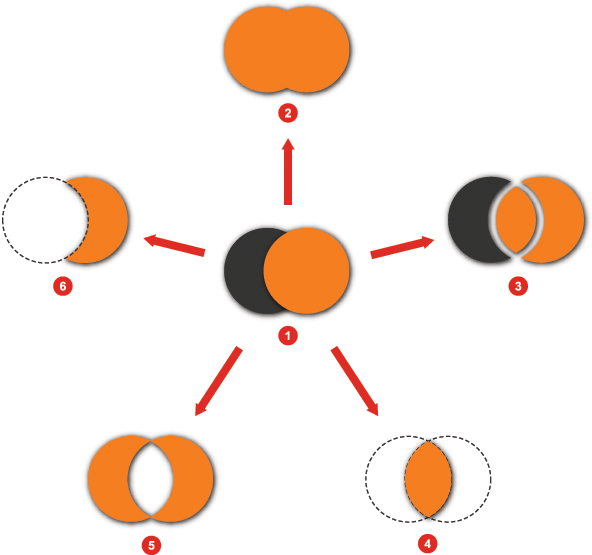
| Число | Действие |
|---|---|
 |
Две фигуры до объединения |
 |
США |
 |
Разделить |
 |
Intersect |
 |
Исключение перекрытия |
 |
Вычитание |
Создание составного пути
При создании составного контура все пересекающиеся части контуров исключаются из результата, и результирующий контур принимает визуальные свойства нижнего контура.
В любой момент после создания составного пути он может быть разбит на составляющие части.

Создание контура кадрирования
Контур обрезки — это контур или фигура, применяемая к другому объекту, чтобы скрыть части маскируемого объекта за пределами контура обрезки.
Руководство: Создание первого приложения WPF в Visual Studio 2019
В этой статье показано, как разработать классическое приложение Windows Presentation Foundation (WPF), которое включает элементы, являющиеся общими для большинства приложений WPF: расширяемая разметка языка разметки приложений (XAML), код программной части, определения приложений, элементы управления, макет, привязка данных и стили. Для разработки приложения вы будете использовать Visual Studio.
Эта статья написана для платформы .NET Framework. Сведения о начале работы с .NET 7 см. в руководстве по созданию нового приложения WPF (WPF .NET).
В этом руководстве описано следующее:
- Создание проекта WPF.
- Использование XAML для проектирования внешнего вида пользовательского интерфейса приложения.
- Написание кода для создания модели поведения приложения.
- Создание управляющих определений приложения.
- Добавление элементов управления и создание макета, образующего пользовательский интерфейс приложения.
- Создание стилей для согласованного внешнего вида в пользовательском интерфейсе приложения.
- Привязка пользовательского интерфейса к данным как для заполнения пользовательского интерфейса из данных, так и для синхронизации данных и пользовательского интерфейса.
Изучив данное руководство, вы сможете создать автономное приложение для Windows, которое позволит пользователям просматривать отчеты о расходах выбранных лиц. Приложение состоит из нескольких страниц WPF, размещенных в окне в стиле браузера.
Пример кода, используемый в этом руководстве, доступен как для Visual Basic, так и для C# в Руководстве по примеру кода приложения WPF.
Вы можете переключать язык примера кода между C# и Visual Basic с помощью селектора языка в верхней части этой страницы.
Необходимые компоненты
- Visual Studio 2019 с установленной рабочей нагрузкой Разработка классических приложений .NET. Дополнительные сведения об установке новейшей версии Visual Studio см. в статье Установка Visual Studio.
Создание проекта приложения
Первый шаг — это создание инфраструктуры приложения, включающей в себя определение приложения, две страницы и изображение.
- Создайте новый проект приложения WPF на Visual Basic или Visual C# с именем ExpenseIt :
- Откройте Visual Studio и выберите «Создать проект» в меню «Начало работы». Откроется диалоговое окно «Создание нового проекта».
- В раскрывающемся списке «Язык» выберите C# или Visual Basic.
- Выберите шаблон «Приложение WPF (.NET Framework)» и нажмите Далее.
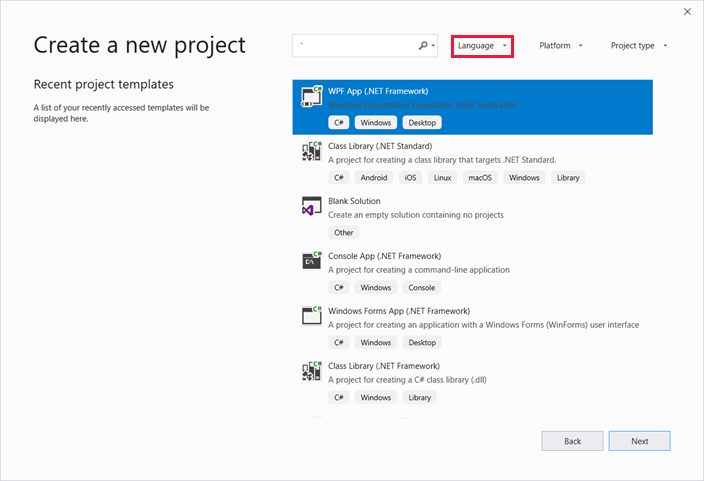 Откроется диалоговое окно «Настроить новый проект».
 - Введите имя проекта ExpenseIt и выберите Создать.
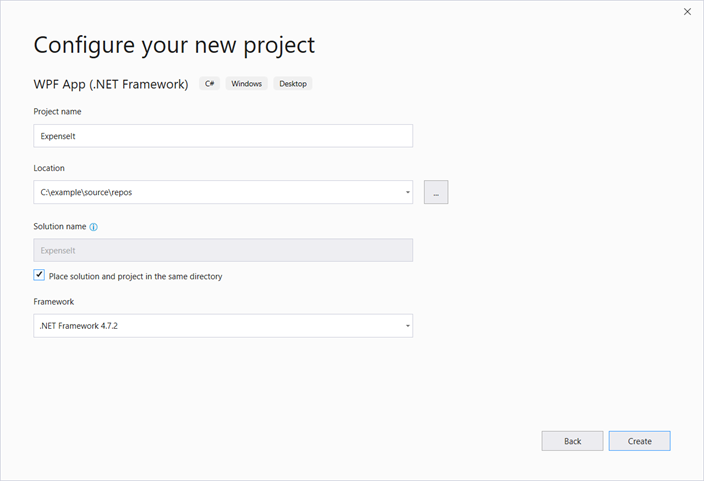 Visual Studio создаст проект и откроет конструктор для окна приложения по умолчанию, MainWindow.xaml.
- Откройте файл Application.xaml (Visual Basic) или файл App.xaml (C#). Этот файл XAML определяет приложение WPF и все его ресурсы. Он также используется для определения пользовательского интерфейса, автоматически отображаемого при запуске приложения (в данном случае — MainWindow.xaml). XAML должен выглядеть следующим образом в Visual Basic:
И как показано ниже — в C#:
- Задайте свойству Title значение « ExpenseIt ».
- Присвойте свойству Height значение 350 пикселей.
- Присвойте свойству Width значение 500 пикселей.
XAML должен выглядеть следующим образом в Visual Basic:
И как показано ниже — в C#:
using System; using System.Collections.Generic; using System.Linq; using System.Text; using System.Windows; using System.Windows.Controls; using System.Windows.Data; using System.Windows.Documents; using System.Windows.Input; using System.Windows.Media; using System.Windows.Media.Imaging; using System.Windows.Navigation; using System.Windows.Shapes; namespace ExpenseIt < ////// Interaction logic for MainWindow.xaml /// public partial class MainWindow : NavigationWindow < public MainWindow() < InitializeComponent(); >> >Добавление файлов в приложение
В этом разделе вы добавите в приложение две страницы и изображение.
- Добавьте новую страницу в проект и назовите ее ExpenseItHome.xaml :
- В Обозревателе решений щелкните правой кнопкой мыши по узлу проекта ExpenseIt и выберите Добавить>страницу.
- В диалоговом окне «Добавление нового элемента» уже выбран шаблон страницы (WPF). Введите имя ExpenseItHome , а затем нажмите кнопку «Добавить».
Эта страница отображается первой при запуске приложения. На ней выводится список, в котором можно выбрать человека и просмотреть отчет о его затратах.
И как показано ниже — в C#:
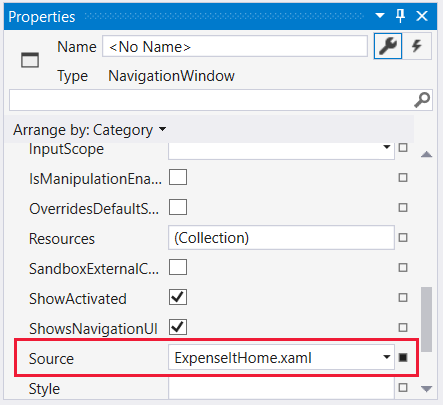
Совет Вы также можете задать свойство «Источник» в категории «Прочие» окна «Свойства».
- В Обозревателе решений щелкните правой кнопкой мыши по узлу проекта ExpenseIt и выберите Добавить>страницу.
- В диалоговом окне «Добавление нового элемента» выберите шаблон страницы (WPF). Введите имя ExpenseReportPage и нажмите кнопку «Добавить».
На этой странице будет выводиться отчет по расходам для человека, выбранного на странице ExpenseItHome .
И как показано ниже — в C#:
using System; using System.Collections.Generic; using System.Linq; using System.Text; using System.Windows; using System.Windows.Controls; using System.Windows.Data; using System.Windows.Documents; using System.Windows.Input; using System.Windows.Media; using System.Windows.Media.Imaging; using System.Windows.Navigation; using System.Windows.Shapes; namespace ExpenseIt < ////// Interaction logic for ExpenseItHome.xaml /// public partial class ExpenseItHome : Page < public ExpenseItHome() < InitializeComponent(); >> >Class ExpenseItHome End ClassИ как показано ниже — для ExpenseReportPage:
using System; using System.Collections.Generic; using System.Linq; using System.Text; using System.Windows; using System.Windows.Controls; using System.Windows.Data; using System.Windows.Documents; using System.Windows.Input; using System.Windows.Media; using System.Windows.Media.Imaging; using System.Windows.Navigation; using System.Windows.Shapes; namespace ExpenseIt < ////// Interaction logic for ExpenseReportPage.xaml /// public partial class ExpenseReportPage : Page < public ExpenseReportPage() < InitializeComponent(); >> >Class ExpenseReportPage End Class- Щелкните правой кнопкой мыши по узлу проекта и выберите командуДобавить>существующий элемент или нажмите клавишиShift+Alt+A.
- В диалоговом окне «Добавление существующего элемента» установите фильтр файлов «Все файлы» или «Файлы изображений», перейдите к файлу изображения, который вы хотите использовать, и нажмите кнопку «Добавить».
- Выберите файл изображения в Обозревателе решений, а затем в окне «Свойства» задайте для параметра «Действие сборки» значение «Ресурс».
Создание и запуск приложения

- Выполните сборку и запуск приложения, воспользовавшись клавишей F5 или выбрав пункт Начать отладку в меню Отладка. На рисунке ниже показано приложение с кнопками NavigationWindow:
- Закройте приложение, чтобы вернуться в Visual Studio.
Создание макета
Макет позволяет упорядочивать размещение элементов пользовательского интерфейса, а также управлять их размером и положением при изменении размеров пользовательского интерфейса. Обычно макет создается с одним из следующих элементов управления макетом.
- Canvas — Определяет область, внутри которой можно явным образом разместить дочерние элементы с помощью координат, относящихся к области холста.
- DockPanel — Определяет область, в которой можно упорядочивать дочерние элементы горизонтально либо вертикально относительно друг друга.
- Grid — Задание области с таблицей переменного размера, состоящей из столбцов и строк.
- StackPanel — Выравнивает дочерние элементы в одну линию, ориентированную горизонтально или вертикально.
- VirtualizingStackPanel — Упорядочивает и виртуализирует одну строку содержимого, ориентированную горизонтально или вертикально.
- WrapPanel — Размещает дочерние элементы последовательно слева направо, перенося содержимое на следующую строку на краю содержащего поля. Последующее размещение происходит последовательно сверху вниз или справа налево, в зависимости от значения свойства «Ориентация».
Каждый из этих элементов управления макетом поддерживает специальный тип макета дочерних элементов. Размер страниц приложения ExpenseIt может быть изменен. На каждой странице представлены элементы, которые упорядочены по горизонтали и вертикали рядом с другими элементами. В этом примере Grid используется в качестве элемента макета для приложения.
Дополнительные сведения об элементах Panel см. в разделе Общие сведения о панелях. Дополнительные сведения о макете см. в разделе Макет.
В этом разделе создается таблица с одним столбцом, тремя строками и полями шириной 10 пикселей путем добавления определений столбцов и строк в класс Grid в файле ExpenseItHome.xaml .
-
В ExpenseItHome.xaml задайте свойству Margin в элементе Grid значение «10,0,10,10», что соответствует левому, верхнему, правому и нижнему полям:
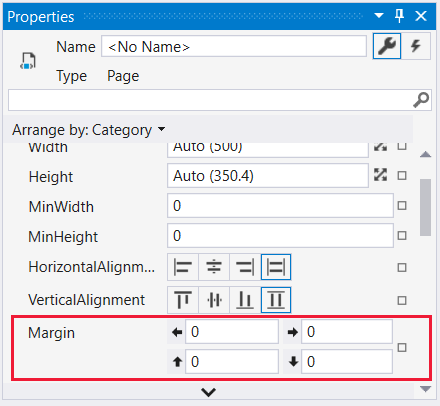
Совет Значения полей также можно задать в окне «Свойства» в категории «Макет» :
Для Height двух строк задано значение Auto, что означает, что размер строк определяется содержимым строк. Для Height по умолчанию задано определение размера Star, что означает, что высота строки представляет собой взвешенную пропорцию доступного пространства. Например, если каждая из двух строк имеет Height «*», высота каждой из них будет равна половине имеющегося свободного места. Теперь Grid должен содержать следующий код XAML:
Добавление элементов управления
В этом разделе вы научитесь обновлять пользовательский интерфейс домашней страницы, чтобы отображать список людей, в которых вы выберете одного человека для отображения его отчета о расходах. Элементы управления — это объекты пользовательского интерфейса, позволяющие пользователям взаимодействовать с приложением. Более подробную информацию см. в разделе Элементы управления.
Чтобы создать этот пользовательский интерфейс, добавьте следующие элементы ExpenseItHome.xaml :
- ListBox (для списка людей).
- Label (для заголовка списка).
- Button (кнопка для просмотра отчета о расходах для выбранного в списке человека).
Каждый элемент управления размещается в строке Grid путем задания значения присоединенному свойству Grid.Row. Дополнительные сведения о присоединенных свойствах см. в разделах Общие сведения о присоединенных свойствах.
-
Добавьте ExpenseItHome.xaml следующий XAML-код между тегами Grid:
Mike Lisa John Mary Совет Элементы управления можно также создать, перетащив их из окна Панель инструментов в окно разработки и задав их свойства в окне Свойства.
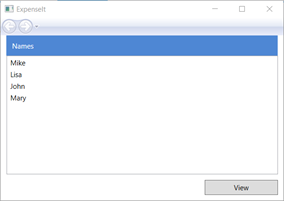
Добавление изображения и заголовка
В этом разделе вы посмотрите, как обновить пользовательский интерфейс домашней станицы с помощью добавления изображения и заголовка страницы.
-
Добавьте ExpenseItHome.xaml еще один столбец в ColumnDefinitions с фиксированным значением Width в 230 пикселей:
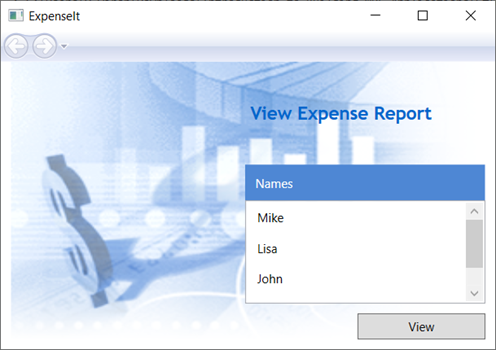
Mike Lisa John Mary На следующем рисунке показаны результаты только что добавленных элементов:
Добавление кода для обработки событий
- В ExpenseItHome.xaml добавьте обработчик событий Click в элемент Button. Дополнительные сведения см. в разделе Практическое руководство: Создание простого обработчика событий.
private void Button_Click(object sender, RoutedEventArgs e) < // View Expense Report ExpenseReportPage expenseReportPage = new ExpenseReportPage(); this.NavigationService.Navigate(expenseReportPage); >Private Sub Button_Click(ByVal sender As Object, ByVal e As RoutedEventArgs) ' View Expense Report Dim expenseReportPage As New ExpenseReportPage() Me.NavigationService.Navigate(expenseReportPage) End SubСоздание пользовательского интерфейса для страницы ExpenseReportPage
На странице ExpenseReportPage.xaml отображается отчет о расходах для человека, выбранного на странице ExpenseItHome . В этом разделе вы создадите пользовательский интерфейс для ExpenseReportPage. Вы также научитесь добавлять фон и цвета заливки для различных элементов.
- Откройте файл ExpenseReportPage.xaml.
- Добавьте следующий XAML-код между тегами Grid:
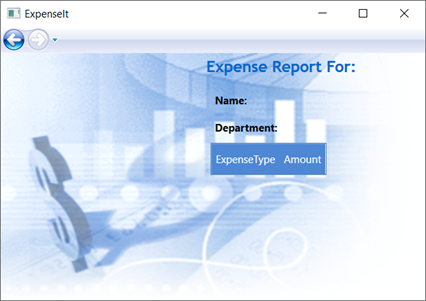
На следующем рисунке показаны элементы пользовательского интерфейса, добавленные на страницу ExpenseReportPage.xaml.
Элементы управления стилем
Внешний вид различных элементов часто одинаковый для всех элементов пользовательского интерфейса одного типа. Пользовательский интерфейс использует стили, чтобы варианты внешнего вида можно было многократно использовать для нескольких элементов. Повторное использование стилей помогает упростить создание кода XAML и управление им. В этом разделе атрибуты, установленные ранее для каждого элемента, заменяются стилями.
- Откройте файл Application.xaml или App.xaml.
- Добавьте следующий XAML-код между тегами Application.Resources:
- headerTextStyle для форматирования заголовка страницы Label;
- labelStyle для форматирования элементов управления Label ;
- columnHeaderStyle для форматирования DataGridColumnHeader;
- listHeaderStyle для форматирования элементов управления Border заголовков списка;
- listHeaderTextStyle : Для форматирования заголовка списка Label.
- buttonStyle : Для форматирования Button в ExpenseItHome.xaml .
Обратите внимание, что стили являются ресурсами и дочерними элементами элемента свойства Application.Resources. Здесь стили применяются ко всем элементам в приложении. Пример использования ресурсов в приложении .NET см. в разделе Использование ресурсов приложения.
Mike Lisa John Mary Этот код XAML добавляет стили в элементы Label и Border.
- Выполните сборку приложения и запустите его. Внешний вид окна совпадает с предыдущим внешним видом.
- Закройте приложение, чтобы вернуться в Visual Studio.
Привязка данных к элементу управления
В этом разделе вы научитесь создавать данные XML, привязанные к различным элементам управления.
-
В ExpenseItHome.xaml , после открытия элемента Grid, добавьте следующий XAML-код для создания XmlDataProvider, содержащего данные по каждому человеку:
Подключение данных к элементам управления
Затем добавьте код, чтобы получить имя, выбранное на ExpenseItHome странице, и передать его конструктору страницы ExpenseReportPage. ExpenseReportPage задает контекст данных для переданного элемента, к которому будут привязаны элементы управления, определенные в файле ExpenseReportPage.xaml.
- Откройте файл ExpenseReportPage.xaml.vb или ExpenseReportPage.xaml.cs.
- Добавьте конструктор, принимающий объект, чтобы можно было передавать данные отчета о затратах выбранного человека.
public partial class ExpenseReportPage : Page < public ExpenseReportPage() < InitializeComponent(); >// Custom constructor to pass expense report data public ExpenseReportPage(object data):this() < // Bind to expense report data. this.DataContext = data; >>Partial Public Class ExpenseReportPage Inherits Page Public Sub New() InitializeComponent() End Sub ' Custom constructor to pass expense report data Public Sub New(ByVal data As Object) Me.New() ' Bind to expense report data. Me.DataContext = data End Sub End Classprivate void Button_Click(object sender, RoutedEventArgs e) < // View Expense Report ExpenseReportPage expenseReportPage = new ExpenseReportPage(this.peopleListBox.SelectedItem); this.NavigationService.Navigate(expenseReportPage); >Private Sub Button_Click(ByVal sender As Object, ByVal e As RoutedEventArgs) ' View Expense Report Dim expenseReportPage As New ExpenseReportPage(Me.peopleListBox.SelectedItem) Me.NavigationService.Navigate(expenseReportPage) End SubСтилизация данных с помощью шаблонов данных
В этом разделе вы научитесь обновлять пользовательский интерфейс каждого элемента в списках с привязкой данных с помощью шаблонов данных.
- Откройте файл ExpenseReportPage.xaml.
- Привяжите содержимое «Имя» и «Отдел» элементов Labelк соответствующему свойству источника данных. Дополнительные сведения о привязке данных см. в разделе Общие сведения о привязке данных.
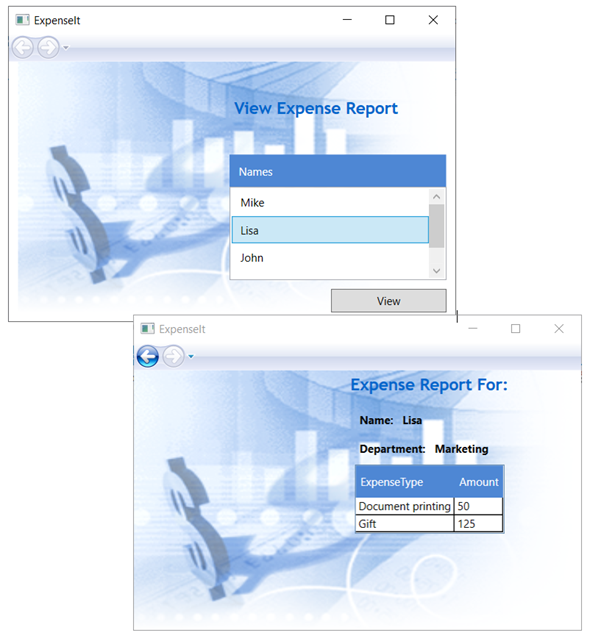
" /> " /> На рисунке ниже показаны обе страницы приложения ExpenseIt с элементами управления, макетом, стилями, привязкой данных и примененными шаблонами данных:
В этом примере демонстрируется определенная функция WPF и не выполняются все рекомендации по обеспечению безопасности, локализации и доступности. Подробные рекомендации по разработке приложений для WPF и .NET с учетом всех рекомендаций см. в следующих разделах:
- Специальные возможности
- Безопасность
- Глобализация и локализация WPF
- Функционал WPF
Следующие шаги
В этом пошаговом руководстве вы узнали о нескольких методах создания пользовательского интерфейса с помощью Windows Presentation Foundation (WPF). Вы получили общее представление о составных элементах приложения .NET с привязкой данных. Более подробную информацию об архитектуре и моделях программирования WPF см. в следующих разделах:
- Архитектура WPF
- XAML в WPF
- Общие сведения о свойствах зависимостей
- Макет
Более подробную информацию о создании приложений см. в следующих разделах:
- Разработка приложений
- Controls
- Общие сведения о привязке данных
- Графика и мультимедиа
- Документы в WPF
См. также
- Общие сведения о панелях
- Общие сведения о шаблонах данных
- Создание приложения WPF
- Стили и шаблоны
Совместная работа с нами на GitHub
Источник этого содержимого можно найти на GitHub, где также можно создавать и просматривать проблемы и запросы на вытягивание. Дополнительные сведения см. в нашем руководстве для участников.
.NET Desktop feedback
The .NET Desktop documentation is open source. Provide feedback here.
Обратная связь
Отправить и просмотреть отзыв по
Как поменять начальную форму в visual studio
С помощью специального окна Properties (Свойства) справа Visual Studio предоставляет нам удобный интерфейс для управления свойствами элемента:
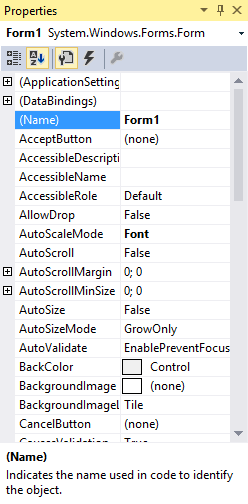
Большинство этих свойств оказывает влияние на визуальное отображение формы. Пробежимся по основным свойствам:
- Name : устанавливает имя формы — точнее имя класса, который наследуется от класса Form
- BackColor : указывает на фоновый цвет формы. Щелкнув на это свойство, мы сможем выбрать тот цвет, который нам подходит из списка предложенных цветов или цветовой палитры
- BackgroundImage : указывает на фоновое изображение формы
- BackgroundImageLayout : определяет, как изображение, заданное в свойстве BackgroundImage, будет располагаться на форме.
- ControlBox : указывает, отображается ли меню формы. В данном случае под меню понимается меню самого верхнего уровня, где находятся иконка приложения, заголовок формы, а также кнопки минимизации формы и крестик. Если данное свойство имеет значение false, то мы не увидим ни иконку, ни крестика, с помощью которого обычно закрывается форма
- Cursor : определяет тип курсора, который используется на форме
- Enabled : если данное свойство имеет значение false, то она не сможет получать ввод от пользователя, то есть мы не сможем нажать на кнопки, ввести текст в текстовые поля и т.д.
- Font : задает шрифт для всей формы и всех помещенных на нее элементов управления. Однако, задав у элементов формы свой шрифт, мы можем тем самым переопределить его
- ForeColor : цвет шрифта на форме
- FormBorderStyle : указывает, как будет отображаться граница формы и строка заголовка. Устанавливая данное свойство в None можно создавать внешний вид приложения произвольной формы
- HelpButton : указывает, отображается ли кнопка справки формы
- Icon : задает иконку формы
- Location : определяет положение по отношению к верхнему левому углу экрана, если для свойства StartPosition установлено значение Manual
- MaximizeBox : указывает, будет ли доступна кнопка максимизации окна в заголовке формы
- MinimizeBox : указывает, будет ли доступна кнопка минимизации окна
- MaximumSize : задает максимальный размер формы
- MinimumSize : задает минимальный размер формы
- Opacity : задает прозрачность формы
- Size : определяет начальный размер формы
- StartPosition : указывает на начальную позицию, с которой форма появляется на экране
- Text : определяет заголовок формы
- TopMost : если данное свойство имеет значение true , то форма всегда будет находиться поверх других окон
- Visible : видима ли форма, если мы хотим скрыть форму от пользователя, то можем задать данному свойству значение false
- WindowState : указывает, в каком состоянии форма будет находиться при запуске: в нормальном, максимизированном или минимизированном
Программная настройка свойств
С помощью значений свойств в окне Свойства мы можем изменить по своему усмотрению внешний вид формы, но все то же самое мы можем сделать динамически в коде. Перейдем к коду, для этого нажмем правой кнопкой мыши на форме и выберем в появившемся контекстном меню View Code (Просмотр кода). Перед нами открывается файл кода Form1.cs. Изменим его следующим образом:
using System; using System.Collections.Generic; using System.ComponentModel; using System.Data; using System.Drawing; using System.Linq; using System.Text; using System.Threading.Tasks; using System.Windows.Forms; namespace HelloApp < public partial class Form1 : Form < public Form1() < InitializeComponent(); Text = "Hello World!"; this.BackColor = Color.Aquamarine; this.Width = 250; this.Height = 250; >> >
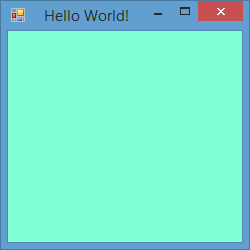
В данном случае мы настроили несколько свойств отображения формы: заголовок, фоновый цвет, ширину и высоту. При использовании конструктора формы надо учитывать, что весь остальной код должен идти после вызова метода InitializeComponent() , поэтому все установки свойств здесь расположены после этого метода.
Установка размеров формы
Для установки размеров формы можно использовать такие свойства как Width/Height или Size. Width/Height принимают числовые значения, как в вышеприведенном примере. При установке размеров через свойство Size, нам надо присвоить свойству объект типа Size:
this.Size = new Size(200,150);
Объект Size в свою очередь принимает в конструкторе числовые значения для установки ширины и высоты.
Начальное расположение формы
Начальное расположение формы устанавливается с помощью свойства StartPosition , которое может принимать одно из следующих значений:
- Manual : Положение формы определяется свойством Location
- CenterScreen : Положение формы в центре экрана
- WindowsDefaultLocation : Позиция формы на экране задается системой Windows, а размер определяется свойством Size
- WindowsDefaultBounds : Начальная позиция и размер формы на экране задается системой Windows
- CenterParent : Положение формы устанавливается в центре родительского окна
Все эти значения содержатся в перечислении FormStartPosition , поэтому, чтобы, например, установить форму в центре экрана, нам надо прописать так:
this.StartPosition = FormStartPosition.CenterScreen;
Фон и цвета формы
Чтобы установить цвет как фона формы, так и шрифта, нам надо использовать цветовое значение, хранящееся в структуре Color:
this.BackColor = Color.Aquamarine; this.ForeColor = Color.Red;
Кроме того, мы можем в качестве фона задать изображение в свойстве BackgroundImage , выбрав его в окне свойств или в коде, указав путь к изображению:
this.BackgroundImage = Image.FromFile("C:\\Users\\Eugene\\Pictures\\3332.jpg");Чтобы должным образом настроить нужное нам отображение фоновой картинки, надо использовать свойство BackgroundImageLayout , которое может принимать одно из следующих значений:
- None : Изображение помещается в верхнем левом углу формы и сохраняет свои первоначальные значения
- Tile : Изображение располагается на форме в виде мозаики
- Center : Изображение располагается по центру формы
- Stretch : Изображение растягивается до размеров формы без сохранения пропорций
- Zoom : Изображение растягивается до размеров формы с сохранением пропорций
Например, расположим форму по центру экрана:
this.StartPosition = FormStartPosition.CenterScreen;