
Создать группу, беседу, закрытый канал в Discord
Пользователи популярного VoIP мессенджера часто спрашивают, как создать группу в Дискорде для общения. Не меньший интерес вызывает вопрос, касающийся канала (открытого или закрытого) с возможностью распределения ролей и организации приватного чата. Ниже приведем пошаговую инструкцию для каждого из вопросов.
С чего начать: добавление сервера
Перед тем как создать свой канал в Дискорде или сделать группу, пройдите несколько шагов — зарегистрируйтесь и создайте сервер. Последний играет роль площадки, где в дальнейшем формируются тематические сообщества и группы. При этом число серверов может быть любым.
Алгоритм действий такой:
-
- Перейдите на сайт Дискорд (discordapp.com) и загрузите программу для Виндовс. По желанию можно перейти в веб браузерную версию и работать без регистрации. Для этого жмите на кнопку Открыть Discord.

-
- Слева на экране найдите символ зеленого плюса, обведенного кругом, и жмите его.
- Кликните на кнопку Создать сервер или Присоединиться к серверу (если он был сделан ранее).
- Укажите имя сервера, выберите картинку и жмите кнопку Создать.

- Скопируйте ссылку на группу, которой можно делиться с другими пользователями. Она имеет следующий вид discord.gg/Mu3faN.

Указанный URL действует в течение 24 часов, но при желании его можно сделать бессрочным. Для этого поставьте отметку в специальном поле.

Как создать группу в Discord
Теперь рассмотрим, как правильно создать группу в Дискорде, а впоследствии начать чат с добавленными друзьями. Алгоритм действий такой:
- Добавьте людей в список друзей. Для этого жмите на синюю кнопку Пригласить людей, скопируйте ссылку и разошлите тем, кого вы хотите увидеть в списке контактов.
- Откройте перечень и убедитесь, что в нем появилась кнопка групповых сообщений.
- Кликните на эту кнопку. Появляется окно, где отображается полный список друзей. Их можно добавить в группу Дискорда и начать общение. Перечень можно просматривать вручную или использовать для этого специальное поле для поиска.

Перед тем как создать группу, учтите ограничение по числу пользователей. Их должно быть не более 10. Если вы планируете добавить всех друзей, сделайте сервер (об этом писалось выше).
После выполнения указанных шагов в Дискорд доступны следующие функции:
- Открытие личной переписки. Это позволяет сделать сообщение невидимым для других пользователей.
- Возможность связи с любым человеком из группы Дискорд и создания конференции сразу с несколькими участниками.
- Заглушение уведомлений. При выборе такой опции наличие сообщений в группе придется проверять самостоятельно.
- Отправка PIN-сообщений.
- Отображение и скрытие участников группы. Этот инструмент позволяет увеличить пространство для чата и отображения списков.
- Добавление и исключение пользователей.
- Создание групповых и индивидуальных звонков.

Указанные выше функции доступны, если правильно сделать группу в Дискорд и добавить в нее до 10 друзей.
Как создать канал (открытый и закрытый)
Следующий по важности вопрос для пользователей мессенджера — как создать беседу в Дискорде по интересам. Для этого необходимо создать сообщество на определенную тему с неограниченным числом участников. В дальнейшем можно обмениваться сообщениями, общаться голосом и в текстовом режиме.
Алгоритм действий такой:
-
- Жмите правой кнопкой мыши по изображению сервера слева вверху и выберите Настройки сервера.

-
- В появившемся перечне жмите на кнопку Роли. Создайте необходимое количество ролей путем нажатия на символ плюса в кружочке.

-
- Переходите в раздел Участники и там присвойте роли каждому из пользователей. Для этого жмите на плюс возле ника и выберите необходимый вариант, к примеру, Лидер. Если в этом списке нет людей, убедитесь, что справа вверху выбран пункт everyone.

- В разделе Текстовые каналы жмите символ «плюс» и введите имя. После этого кликните на кнопку Создать. При желании сделайте то же самое для раздела Голосовые каналы. После этого только Лидер получает доступ к Дискорд-каналу. Остальных пользователей можно добавлять по желанию.
Теперь рассмотрим, как сделать закрытый канал в Дискорде. Для этого предусмотрена специальная функция, позволяющая задавать права доступа.
Сделайте следующие шаги:
- Жмите на значок шестеренки возле названия канала.
- Перейдите в Права доступа и выставьте необходимые настройки. Здесь установите, кто может создавать приглашения, управлять правами, читать и отправлять сообщения в Дискорде.
Поставить пароль на канал не получится, ведь эта опция не предусмотрена. Но можно использовать альтернативный метод. Он позволяет закрыть канал непосредственно в момент создания. Для этого сделайте следующее:
-
- Жмите на плюсик возле необходимого Дискорд-канала (голосового, текстового).

- Переведите тумблер Приватный канал в правую сторону. В этом случае только выбранные роли смогут подключаться к общению.
- Переведите ползунок возле названия роли, получающей доступ к конкретному Discord-каналу, в правую сторону.

Закрытый канал показывается в общем перечне и его будут видеть все участники. При этом войти смогут лишь те, у кого имеется разрешение.
Итоги
Зная, как создать группу в Дискорде, вы легко соберете друзей и организуете общение в текстовом или голосовом формате. В дальнейшем можно сделать Discord-чат для разговоров по интересам с возможностью ведения приватных разговоров.
Как создать группу в Дискорде, добавить участников и удалить?
Поговорим о том, как создать группу в Дискорде и настроить ее? Информация будет интересна тем, кто начинает пользоваться мессенджером и не знает о некоторых доступных фишках программы!
Инструкция для пользователя
Сразу отметим – внутри мессенджера есть сервера, каждый из которых включает в себя каналы . Именно их стоит иметь ввиду, читая данный обзор.
А теперь попробуем разобраться, как создать беседу в Дискорде! Это очень удобный инструмент, позволяющий объединить нескольких участников для тематического общения. Сделать канал сможет каждый – сначала убедитесь, что вы уже создали необходимый сервер.
- Найдите с левой стороны панель с серверами;
- Выберите нужный;
- Под названием сервера слева вы увидите доступные способы сгруппировать людей в Discord (текстовые или голосовые);

- Чтобы создать новое сообщество, нажмите плюсик напротив;

- Или нажмите на стрелку вниз рядом с названием сервера, чтобы открыть дополнительное меню, где есть пункт «Создать группу для клана в Дискорде»;
- Выберите тип – текстовый или голосовой, поставив галочку в определенной строке;

- Задайте название в соответствующем поле;
- Нажмите на кнопку «Создать» .
Вы можете сделать закрытую группу в Дискорде! В чем особенность приватного канала? Читать и подключаться смогут только определенные роли.
Если вы хотите сделать приватное сообщество, необходимо:
- Включить тумблер в строке «Приватный» ;
- Откроется список доступных ролей – выберите, кто получит доступ;
- Включите тумблеры напротив нужных ролей;
- Нажмите на иконку создания для сохранения изменений.

Обращаем внимание: конфиденциальным может быть только текстовый канал не голосовой. Поздравляем! С задачей справились.
Настройки группы
Следуем дальше – разберемся, как настроить группу в Дискорде. Сначала пополним перечень участников:
- Чтобы добавить пользователя, кликните по иконке человечка в строке с названием;
- Выберите человека из списка контактов или скопируйте автоматически сформированную ссылку-приглашение.

Чтобы настроить чат:
- Нажмите на шестеренку рядом с названием;

- Вы можете менять имя и тематику, устанавливать права доступа и управлять приглашениями;
- Здесь есть кнопка удаления группы.

Если захотите избавиться от пользователя, найдите его справа и щелкните правой кнопкой мыши. В появившемся меню вы увидите нужный пункт.
Необходимо сказать несколько слов о том, как сделать группу в Дискорде с телефона и управлять ею. Алгоритм действий не имеет отличий – просто адаптируйте его под маленький экран смартфона. И не забудьте скачать приложение!
Создание беседы в Дискорде
Создание беседы возможно только с друзьями, что обусловлено политикой использования мессенджера и должно защищать пользователей от спама. Поэтому если вы еще не добавили нужных людей в друзья, самое время сделать это, чтобы пока вы читаете инструкции, они уже приняли запрос и стало возможным создание общей беседы. Более детально об этом читайте в другом материале на нашем сайте по ссылке ниже.
Читайте также: Как добавить друга в Discord
Вариант 1: Десктопная версия Discord
Групповые звонки или переписки чаще инициируются в Discord на компьютере. В таком случае у юзера есть несколько методов создания беседы с приглашением туда нужных друзей. Каждый из них будет разобран ниже, а вам остается только подобрать оптимальный, выслать приглашения и настроить чат.
Способ 1: Создание новой группы
Беседа в Дискорде называется группой, а при ее создании у владельца появляется возможность пригласить друзей, изменить название и задать изображение для беседы. Далее она может использоваться для групповых звонков или переписки, когда все участники беседы видят сообщения друг от друга. Проще всего сформировать такую беседу с нуля, используя кнопку в личных сообщениях.
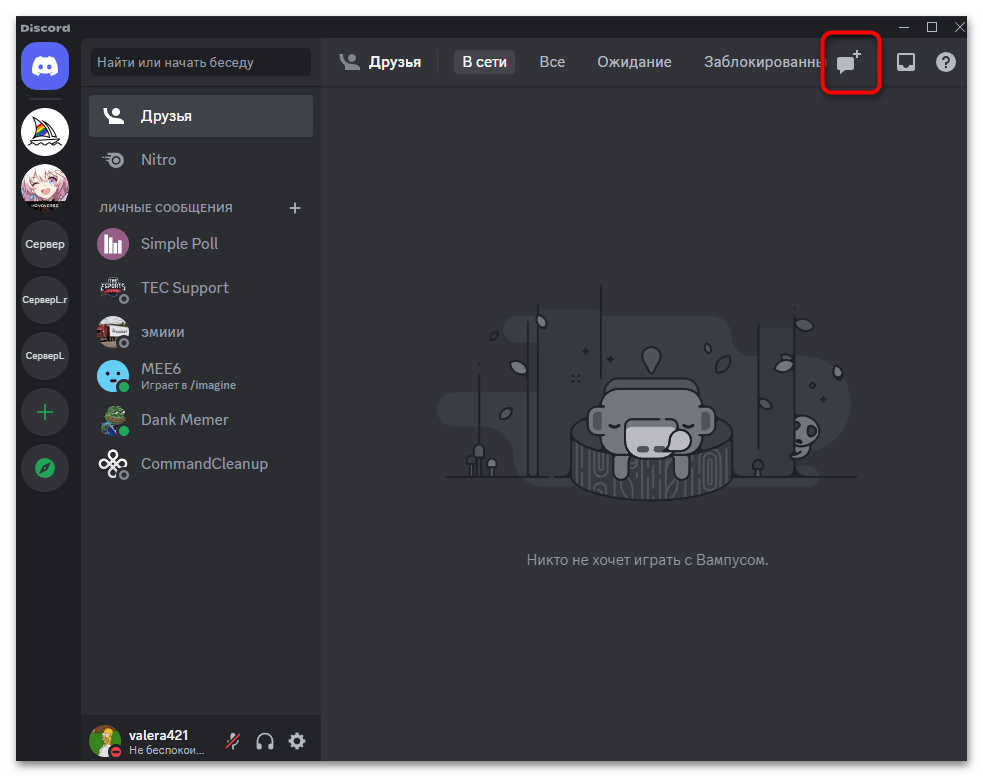
- Для начала перейдите к главному разделу Дискорда, где осуществляется выбор личных сообщений. Справа на панели управления друзьями будет кнопка для создания группы, по которой и нужно нажать левой кнопкой мыши, чтобы создать ее.
- На этом этапе найдите друзей в списке или через поиск, отметьте всех участников галочками и щелкните по «Создать ЛС».
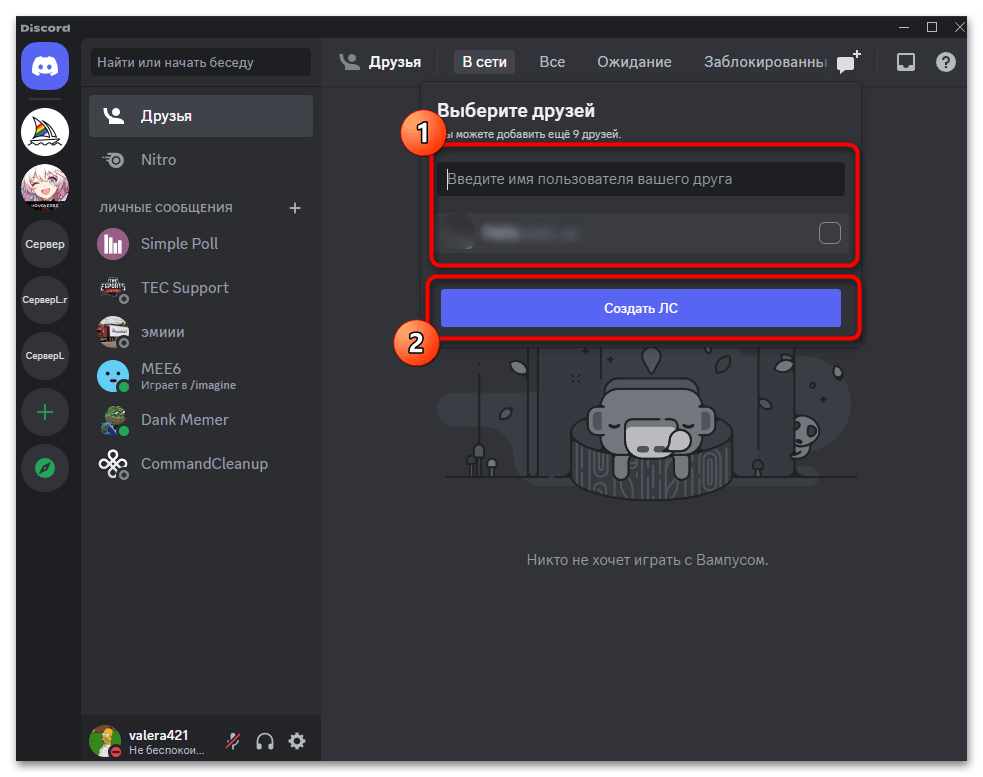
- Никакие приглашения отправлены не будут, друзья автоматически присоединятся к группе и уже потом могут самостоятельно решать, участвовать в ней или покинуть.

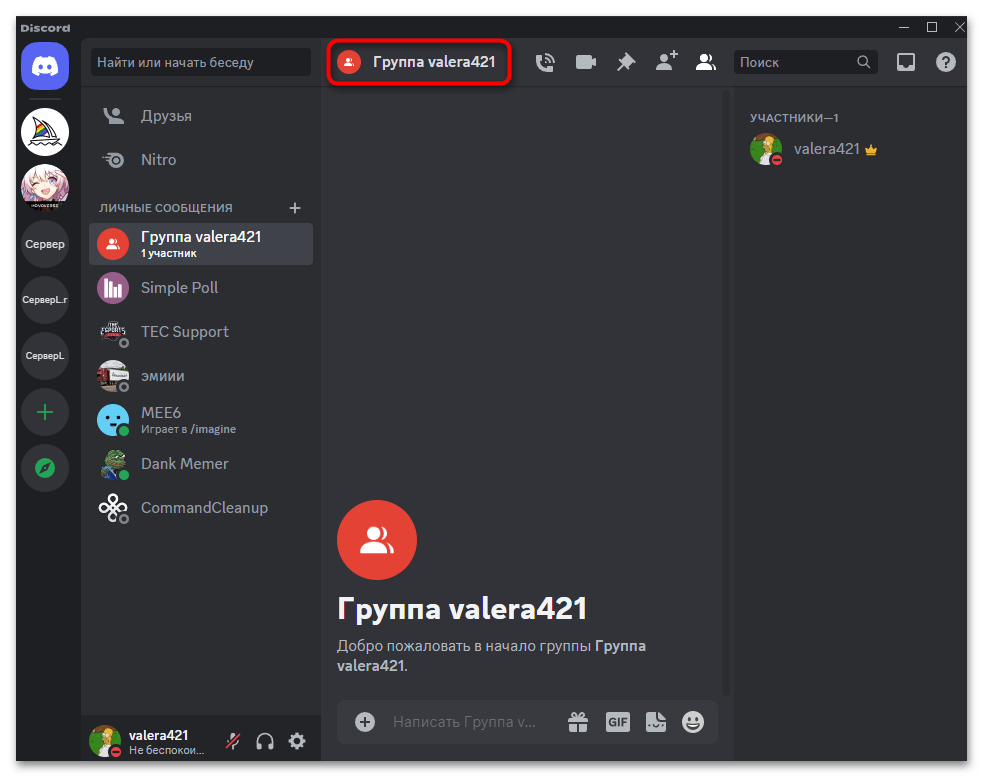
- На панели сверху вы видите название группы, по которому можно нажать, чтобы отредактировать его под себя.
- Если понадобится добавить еще участников, для этого есть кнопка на верхней панели.
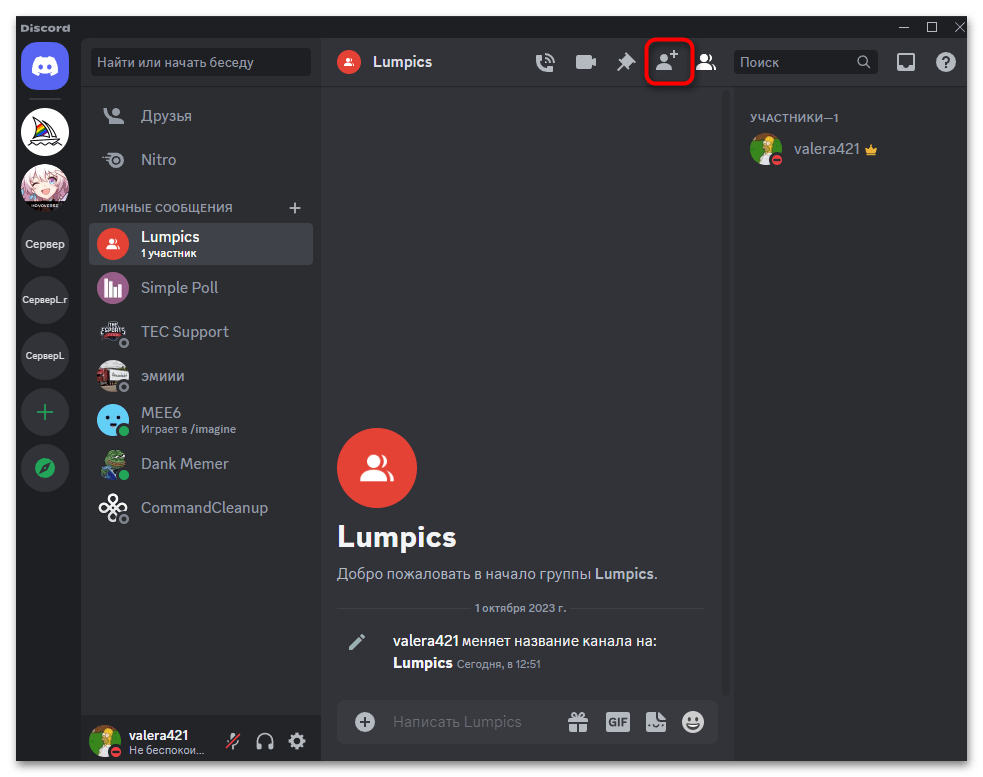
- Их поиск и выбор осуществляются точно так же, как это было показано выше, однако в уже готовой беседе появляется ссылка-приглашение, которую можно скопировать и отправить через другие социальные сети.
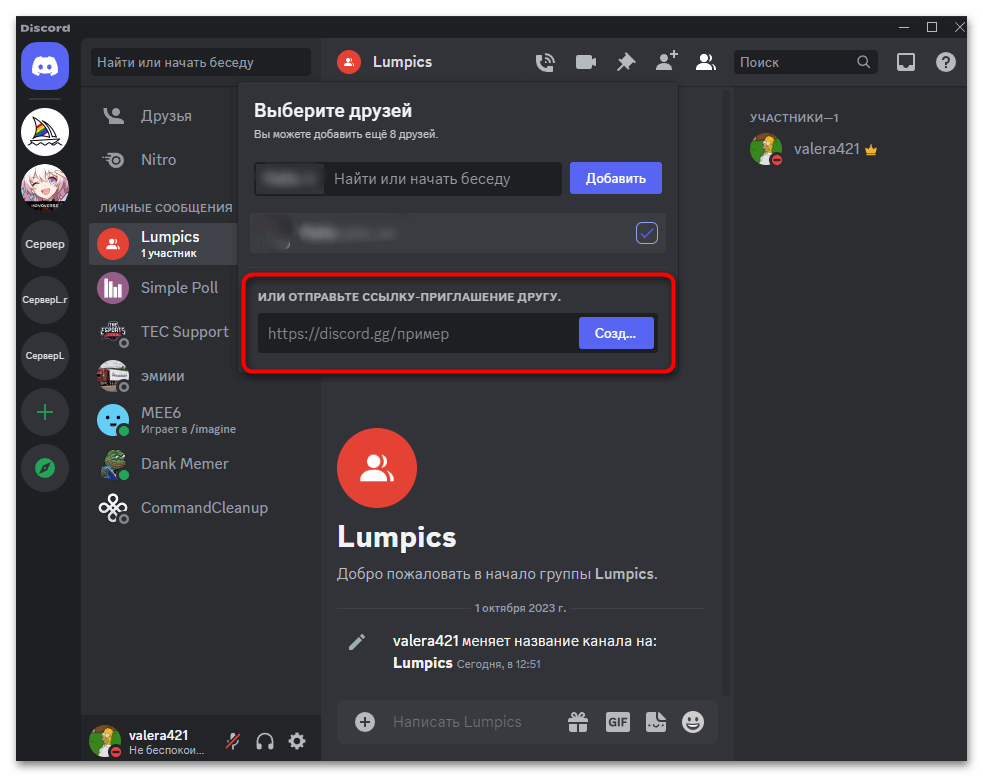
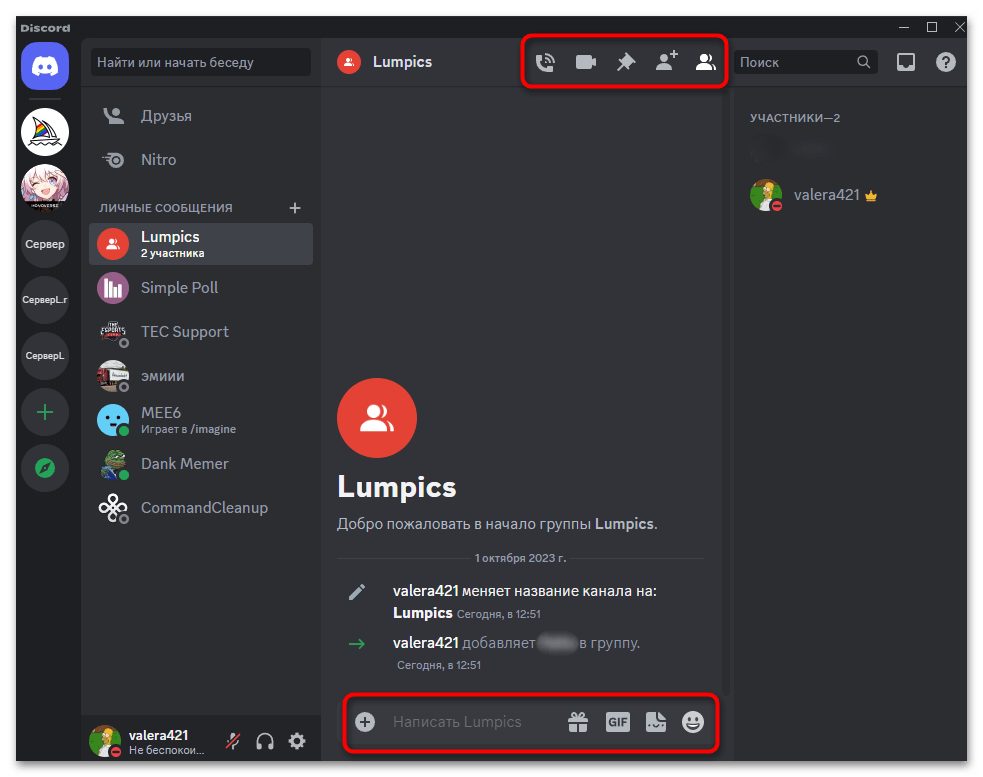
- Все участники отображаются справа. Этот список аналогичен тому, который есть на всех серверах, разве что нельзя назначить роли, поскольку в беседе для них нет применения.

- Далее можно приступить к общению в беседе, используя стандартный метод переписки, а также закреплять сообщения, звонить с использованием только голоса или видеосвязи. Все эти действия осуществляются стандартно и знакомы всем пользователям Дискорда.
- При необходимости исключить участника группы или передать ему права владельца просто кликните по профилю правой кнопкой мыши и выберите необходимое действие.

Способ 2: Расширение личных сообщений
Если уже есть созданная беседа с одним из друзей, туда можно добавить еще одного или нескольких участников, расширяя беседу. Новый пользователь не будет видеть старые сообщения, поэтому переписка все еще остается конфиденциальной. В будущем участника можно будет удалить и убрать статус беседы, чтобы продолжить общаться только с одним человеком. Такой подход оптимален, когда кто-то приглашает своего знакомого для временной совместной игры.
- Сначала выберите необходимую переписку в списке слева, затем на панели сверху нажмите по кнопке добавления нового участника.
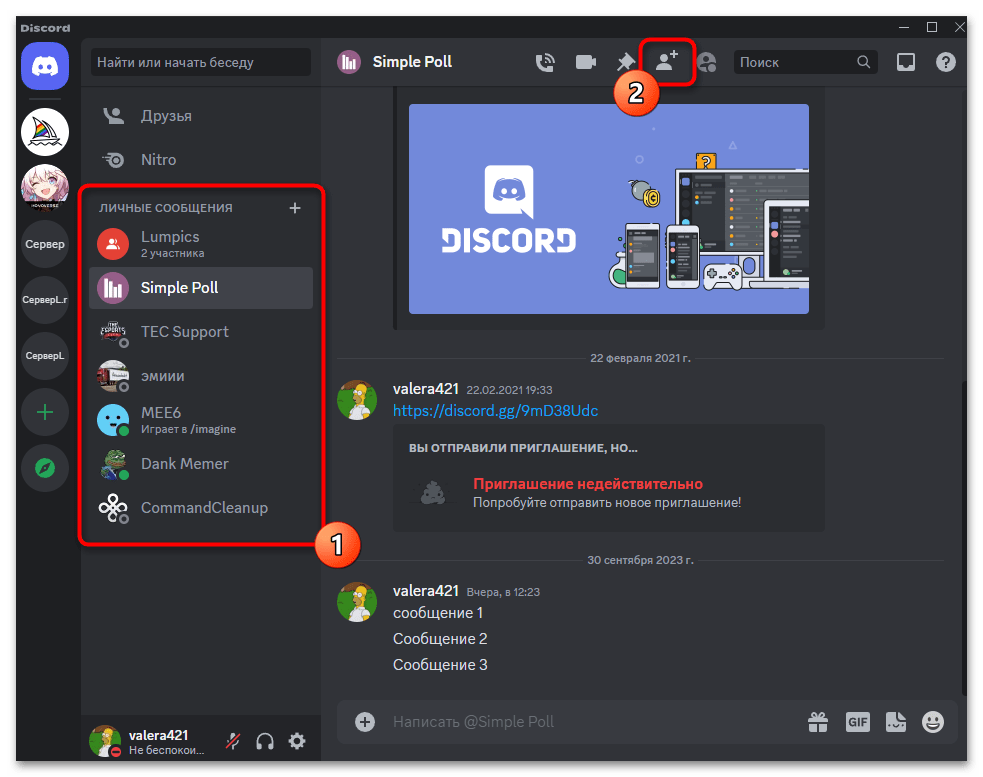
- В появившейся форме найдите своего друга и пригласите его. Соответственно, если это друг вашего друга, то он должен заниматься таким поиском, поскольку просто любого человека пригласить в беседу нельзя.

Все остальные действия в точности соответствуют тем, которые вы видели в Способе 1. Можно расширять беседу до десяти участников, созваниваться, переименовывать переписку и просто общаться текстом. Управлять другими участниками сможет только создатель группового чата, то есть тот, кто первый пригласил туда своего друга.
Способ 3: Создание нового сервера
Стандартная группа в Discord (о ее создании шла речь выше) имеет свои ограничения, связанные с максимальным количеством участников до 10 человек, а также невозможностью создать внутри отдельные беседы, назначить роли и выполнить много других действий, которые могут быть необходимы. Поэтому единственным альтернативным вариантом станет создание полноценного сервера.
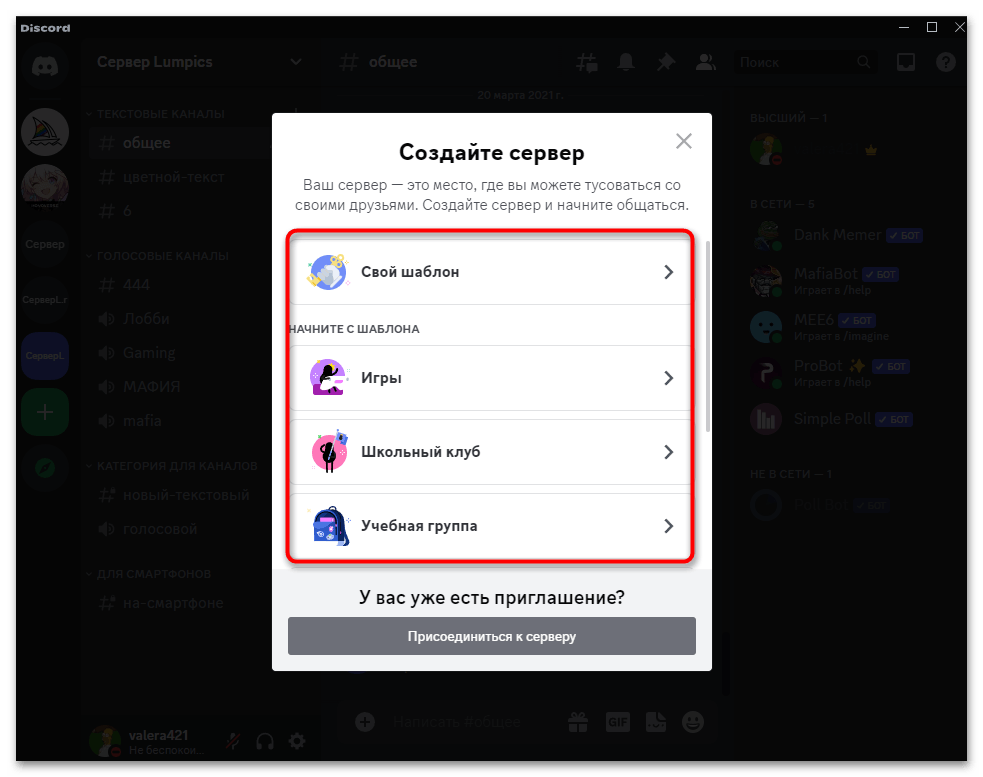
- Для этого на панели слева нажмите по кнопке с плюсом.
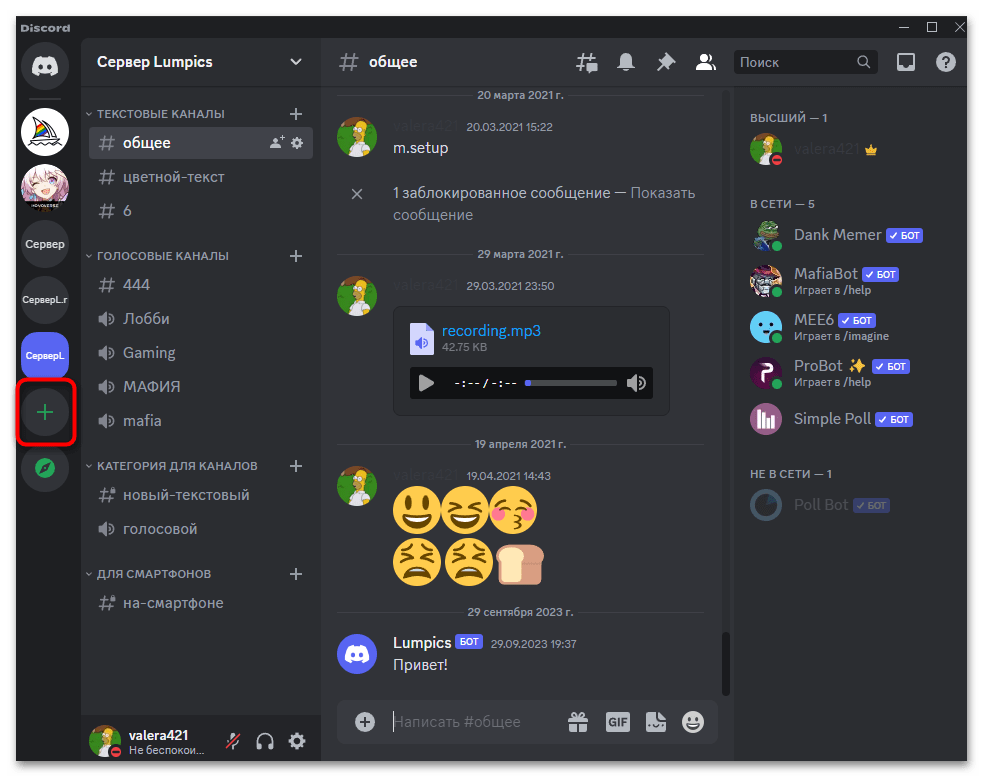
- Выберите подходящий для себя шаблон или пропустите этот этап.
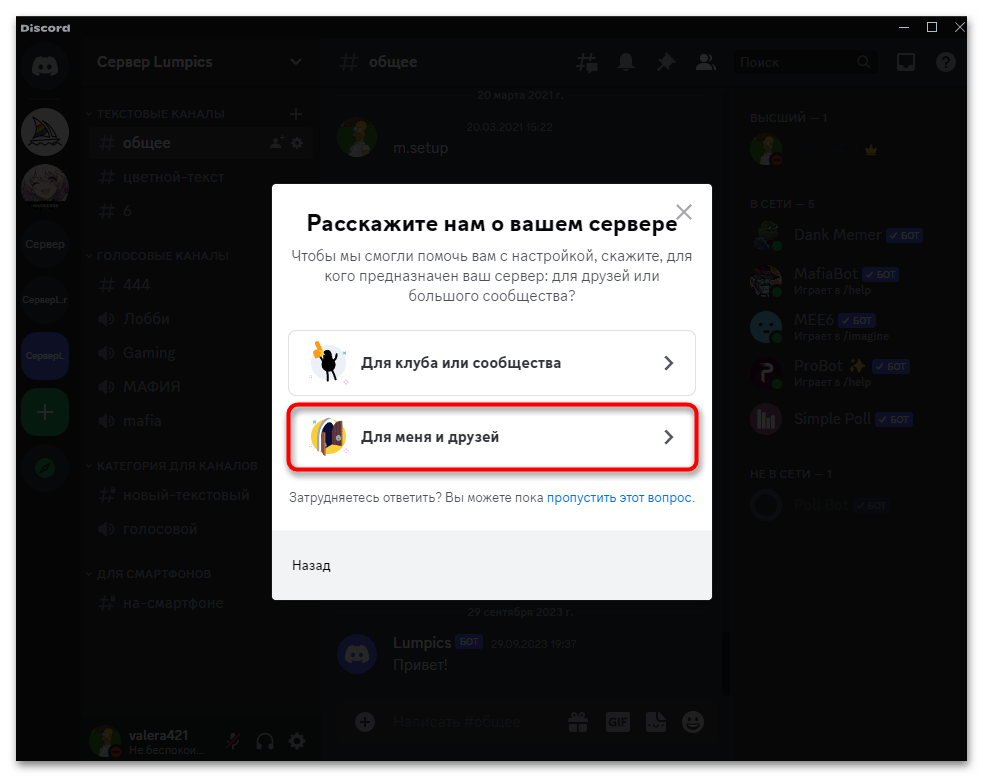
- Предназначение сообщества, скорее всего, будет как «Для себя и друзей». Укажите именно этот вариант, чтобы с удобством приглашать остальных участников во время настройки сообщества.
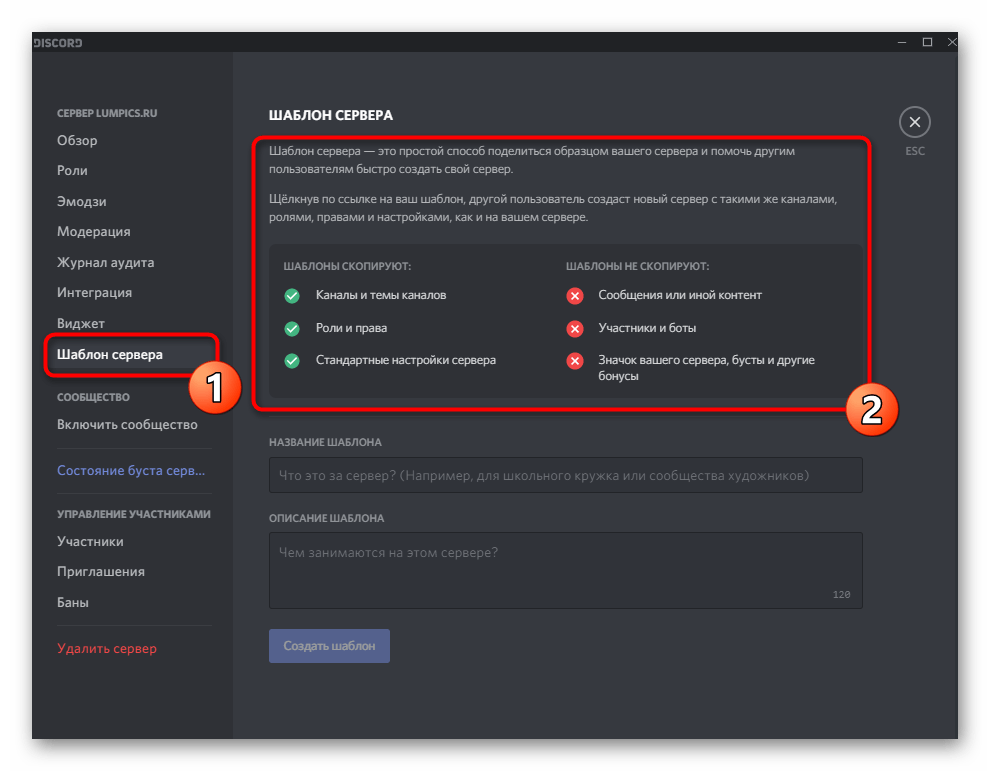
- Далее следуйте инструкциям, меняйте название сервера, добавляйте аватарку и редактируйте основные параметры. Сведения о полной настройке сообщества вы найдете в другой статье на нашем сайте по ссылке ниже. Подробнее: Настройка сервера в Discord
- Для беседы понадобится создать хотя бы один текстовый канал или отредактировать тот, который уже будет добавлен по умолчанию. Если собираетесь созваниваться, то канал будет голосовым. Впрочем, в таком виде группового чата можно создать огромное количество категорий, разделяя их по тематикам и предназначению. Читайте также: Создание канала на сервере в Discord
Вариант 2: Мобильное приложение
Если возникла необходимость сделать групповой чат для общения между несколькими друзьями через мобильное приложение Discord, то методы формирования беседы будут немного отличаться. Связано это как с особенностями интерфейса данной версии, так и с измененной работой определенных настроек. Следующие способы должны помочь разобраться с этой ситуацией и дадут ответ на вопрос о том, какой из них лучше выбрать в конкретной ситуации.
Способ 1: Кнопка в разделе с личными сообщениями
В разделе с личными сообщениями в приложении Дискорд можно отыскать уже существующие переписки и найти кнопку создания новой, чтобы добавить участников в групповой чат. Для этого выполняется нехитрый алгоритм действий, связанный с вызовом необходимой опции и выбором будущих участников, которые автоматически будут добавлены в беседу при ее создании.
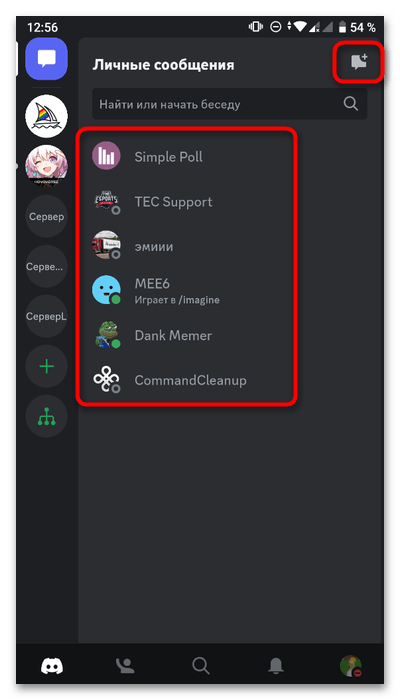
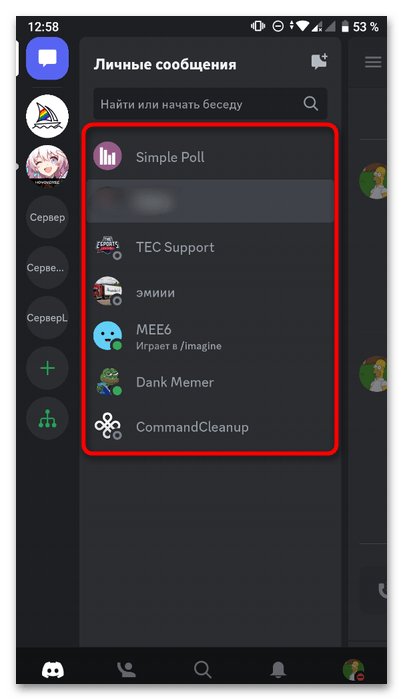
- Запустите приложение и в списке серверов слева нажмите по первой кнопке, которая перенаправит вас в раздел с переписками.
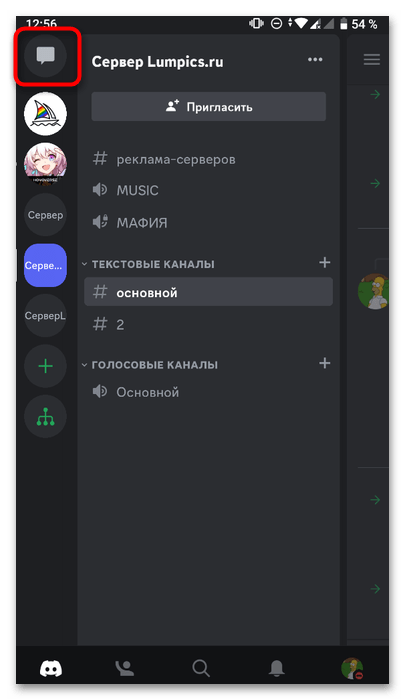
- Выберите уже существующую беседу для ее расширения или сверху нажмите кнопку для создания новой.
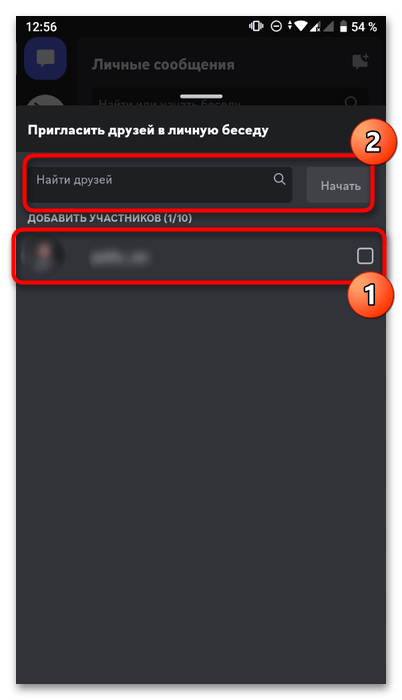
- Отмечайте друзей галочками, чтобы добавить их в беседу. Если необходимо, воспользуйтесь встроенным поиском, а по завершении тапните по «Начать».
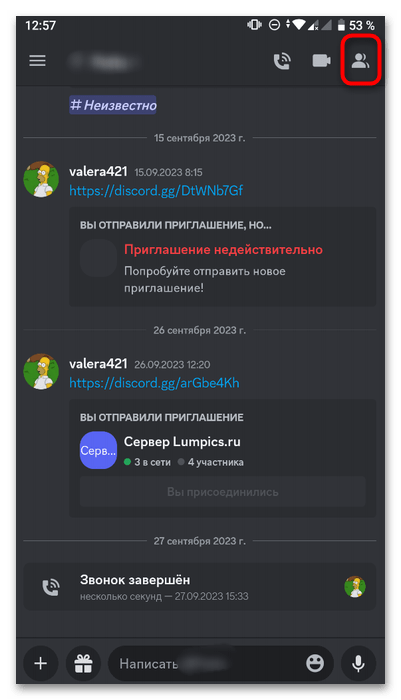
- Если вы выбрали вариант с уже существующей перепиской или же желаете расширить группу после ее создания, на панели сверху справа необходимо нажать по кнопке для открытия списка участников.
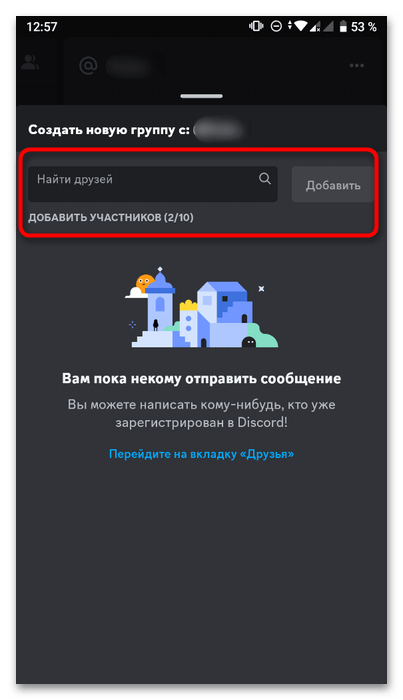
- Тапните по «Новая группа» или «Пригласить друзей».

- Воспользуйтесь той же самой формой, которая предназначена для добавления участников.
- Теперь беседа всегда будет отображаться в списке личных сообщений. Ее можно переименовать, добавить аватарку, удалить участников, пригласить еще до 10 человек, а также общаться в общем чате или созваниваться.
Способ 2: Кнопка в разделе «Друзья»
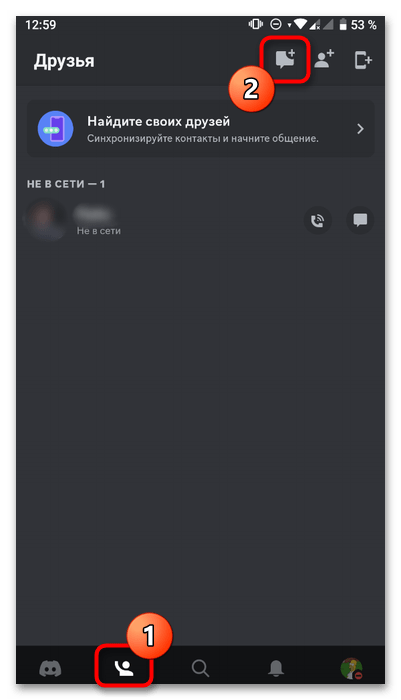
В разделе «Друзья» есть кнопка создания новой беседы, которую можно использовать для того, чтобы сформировать групповой чат. Для этого точно так же выбираются друзья, которых нужно добавить, после чего уже происходит само общение. Единственное отличие этого метода от предыдущего — невозможность выбрать уже существующую переписку для ее расширения.
- На панели снизу нажмите по кнопке «Друзья», чтобы перейти в соответствующий раздел. В нем верху вас интересует кнопка создания нового чата.
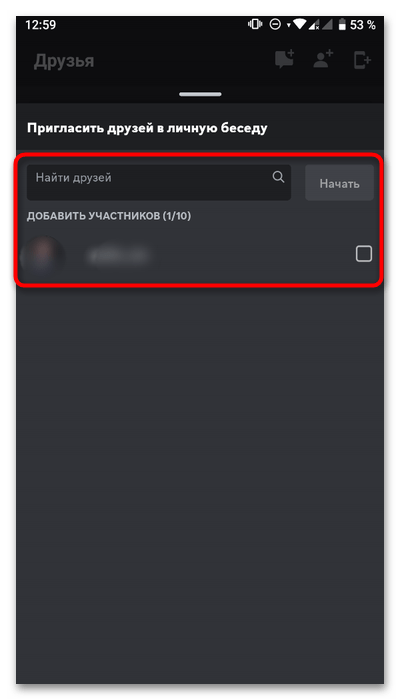
- Выберите участников из списка ниже, отмечая их галочками, или сначала используйте поиск. По готовности тапните по «Начать», чтобы сформировать беседу.
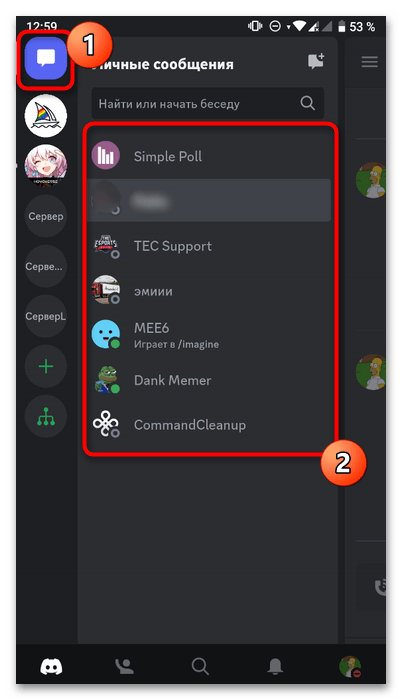
- Откройте список личных сообщений и найдите там эту самую новую беседу. Теперь можно начать общение, предварительно изменить название группы, пригласить еще участников или создать какое-то уведомление для уже добавленных друзей.
Способ 3: Создание нового сервера
В предыдущем разделе статьи, где было рассказано об этом же методе, но на примере десктопной версии Дискорда, уже есть вся необходимая информация о том, как создается и настраивается сервер. В мобильном приложении абсолютно все действия будут идентичными, поэтому мы не будем повторяться. Вместо этого всем желающим предлагаем ознакомиться с прошлой инструкцией и выполнить те же самые операции, но на своем смартфоне, сделав из сервера расширенную беседу для друзей или всех желающих.
Как сделать групповой чат в Discord?

3. Здесь вы увидите вкладки «Все», «Онлайн», «Ожидающие» и «Заблокированные». В разделе «Все» выберите друзей, которых вы хотите добавить в групповой чат.

4. После того, как вы выбрали всех друзей, которых хотите пригласить, нажмите на значок с изображением пиктограммы телефона с добавленным значком плюса в правом верхнем углу окна.

5. Это откроет новый групповой чат.
6. Введите имя группового чата, если хотите его переименовать.

7. Вы можете также пригласить других друзей, нажав на кнопку «Пригласить», расположенную в верхнем правом углу группового чата.
Таким образом, вы сможете общаться с несколькими друзьями одновременно, используя групповой чат в Discord.
Навигация по статье:
- 1 Для чего нужен групповой чат?
- 2 Создание приватного чата
- 3 Как сделать групповой звонок и присоединиться к нему в Discord?
- 4 Можно ли добавлять людей в группе, не будучи с ними друзьями?
Для чего нужен групповой чат?
Групповой чат в Discord или в других платформах обмена сообщениями может быть полезен по многим причинам:
- Коммуникация в команде: Групповые чаты особенно полезны в командных ситуациях, например, при работе над проектом или во время игровых сессий. Они позволяют участникам быстро обмениваться информацией и обсуждать вопросы, без необходимости общаться по отдельности с каждым членом команды.

2. Обсуждение общих интересов: Групповой чат может быть создан для обсуждения определенной темы или интереса. Это может быть все, от обсуждения книг или фильмов до обсуждения музыки или спорта.

3. Социализация и вовлеченность: Групповые чаты облегчают общение с друзьями и знакомыми, создавая общее пространство, где все могут общаться и держать друг друга в курсе событий.
4. Координация мероприятий: Групповые чаты могут быть использованы для планирования и координации мероприятий, таких как встречи, партии, дни рождения и т.д.

5. Обучение и обмен знаниями: Групповой чат может быть полезен в образовательных целях. Преподаватели и студенты могут использовать его для обсуждения домашних заданий, учебных материалов и даже проведения онлайн-уроков.

В целом, групповой чат упрощает коммуникацию между несколькими людьми, делая ее более централизованной и организованной.
Создание приватного чата
Чтобы создать приватный чат в Discord, следуйте этим шагам:
- Откройте Discord и войдите в свою учетную запись.
- На главном экране Discord в верхней левой части окна вы увидите список друзей.
- Чтобы начать приватный чат с определенным другом, просто щелкните на его имя в списке.
- В открывшемся окне чата вы можете начать беседу.

Если же вы хотите создать приватную группу, следуйте этим шагам:
- В правом верхнем углу окна чата нажмите на иконку, которая выглядит как человек с плюсом (добавить в чат).
- В открывшемся окне выберите друзей, которых вы хотите добавить в приватный групповой чат, и нажмите «Создать группу».

Это создаст приватную группу, в которой вы и выбранные вами друзья сможете общаться. Помните, что количество участников приватного чата в Discord ограничено 10 пользователями для обычных учетных записей и 25 пользователями для учетных записей Nitro.

Приватные чаты и группы видны только участникам и не отображаются в общем списке серверов Discord.
Как сделать групповой звонок и присоединиться к нему в Discord?
Вот как вы можете сделать групповой звонок в Discord:
- Откройте приложение Discord и войдите в свою учетную запись.
- Нажмите на иконку «Друзья» в левом верхнем углу интерфейса Discord.
- Нажмите на имя друга, с которым вы хотите поговорить, чтобы открыть окно чата.
- Нажмите на иконку с изображением телефонной трубки в правом верхнем углу окна чата, чтобы начать звонок.
- Во время звонка вы можете пригласить других друзей в групповой звонок, нажав на иконку «+», которая находится рядом с именами участников в правой части экрана, и выбрав их из списка друзей.

Чтобы присоединиться к групповому звонку в Discord:
- Если вас пригласили в групповой звонок, вы получите уведомление.
- Просто нажмите на уведомление, чтобы присоединиться к звонку.
- Если вы пропустили уведомление, вы можете присоединиться к звонку, нажав на иконку с телефонной трубкой в окне чата с группой, к которой вы присоединяетесь.

Обратите внимание, что число участников в групповых звонках в Discord ограничено 25 людьми, включая вас.
Можно ли добавлять людей в группе, не будучи с ними друзьями?
В Discord, чтобы добавить кого-то в групповой чат или групповой звонок, вы должны быть с этим человеком в друзьях. Если кто-то не в вашем списке друзей, вы не сможете добавить его в групповой чат или групповой звонок.

Однако, это относится только к приватным групповым чатам. В открытых серверах Discord вы можете взаимодействовать с людьми, даже если они не являются вашими друзьями. Вы можете создать канал на сервере и пригласить любого участника сервера присоединиться к нему, независимо от того, являетесь ли вы друзьями в Discord.

Если вы хотите добавить кого-то в свой приватный групповой чат или групповой звонок, вам нужно сначала отправить ему запрос в друзья и дождаться, когда он его примет. После этого вы сможете добавить этого человека в свою группу.
Больше интересных статей вы можете посмотреть на нашем сайте: bloggers-news